Nội dung bài viết
Lỗi Cannot Paste the data Excel là lỗi không thể dán dữ liệu, lỗi này thường xảy ra khi người dùng dán dữ liệu vào một sổ làm việc Excel khi không được cho phép hoặc dán dữ liệu không đúng cách. Điều này gây ra nhiều hạn chế cho người dùng khi sử dụng và làm việc với các bảng tính Microsoft Excel mà mình muốn.
Vậy nguyên nhân dẫn đến lỗi Cannot Paste the data Excel là gì và làm thế nào để khắc phục lỗi này? Hãy theo dõi hướng dẫn các cách khắc phục lỗi chi tiết được MSO cung cấp trong bài viết phía dưới đây để biết được toàn bộ các cách sửa lỗi Microsoft Excel Cannot Paste the data nhé.
Lỗi Cannot Paste the data Excel là gì?

Lỗi Cannot Paste the data trong Excel là một lỗi thường xảy ra khi người dùng sao chép và dán dữ liệu từ bên ngoài vào trong sổ làm việc của mình. Lỗi này khiến người dùng không thể dán được dữ liệu vào trong bảng tính Excel của mình khi đã cố gắng dán dữ liệu bằng nhiều cách nhưng Excel lại không thể xử lý thao tác và phản hồi lại với thao tác đó.
Đây là một trong những lỗi phổ biến mà người dùng thường hay gặp phải khi làm việc với bảng dữ liệu Microsoft Excel, gây ra nhiều hạn chế và sự bất tiện lớn đối với quá trình sử dụng bảng tính Excel. Khi gặp lỗi Cannot Paste the data trong Microsoft Excel, người dùng có thể bị gián đoạn quy trình công việc, mất thời gian xử lý dữ liệu và khiến giảm đi đáng kể hiệu suất làm việc với bảng tính của mình.
Đặc biệt trong trường hợp muốn chèn một lượng dữ liệu lớn vào bảng tính để xử lý và phân tích hay làm việc nhóm, khiến cho người dùng không thể hoàn thành công việc theo đúng deadline.
Nguyên nhân gặp lỗi Cannot Paste the data Excel

Khi gặp phải lỗi Cannot Paste the data trong Excel, người dùng thường hay bối rối bởi vì những thao tác dán dữ liệu vào bảng tính Excel tưởng chừng như đơn giản lại không thể thực hiện được dù cho đã cố gắng làm đi làm lại. Để nhận biết được lỗi này xảy ra do đâu, từ đó có thể khắc phục được một cách nhanh chóng và hiệu quả nhất, bạn hãy cùng theo dõi nội dung dưới đây của chúng tôi.
Dưới đây là những nguyên nhân phổ biến nhất dẫn đến việc xảy ra lỗi Cannot Paste the data Excel:
- Định dạng dữ liệu không tương thích: Khi bạn sao chép dữ liệu dạng số và dán vào ô đích có định dạng dữ liệu dạng ngày tháng hoặc là định dạng văn bản hay ngược lại, hoặc bạn đang cố gắng dán hình ảnh vào ô chỉ hỗ trợ văn bản, điều này sẽ dẫn đến lỗi Cannot Paste the data. Bởi vì Excel không cho phép bạn dán dữ liệu không tương thích với định dạng dữ liệu hiện tại của ô.
- Số lượng hàng/cột không khớp: Khi bạn sao chép một vùng dữ liệu có nhiều hàng hoặc nhiều cột hơn so với vùng địa chỉ ô được dán thì Excel cũng sẽ không thể xử lý được hành động này và gây ra lỗi Cannot Paste the data vì kích thước ô và hàng của dữ liệu mà bạn định dán không khớp với cùng được dán. Ví dụ, bạn không thể sao chép một vùng dữ liệu có 5 cột để dán vào vùng dữ liệu chỉ có 3 cột.
- Dán vào ô đã hợp nhất (Merged Cells): Các ô đã được hợp nhất (Merged Cells) trong bảng tính thường xảy ra xung đột dữ liệu khi người dùng thực hiện dán dữ liệu có cấu trúc dạng bảng gồm nhiều cột hoặc nhiều hàng. Vì thế, nếu người dùng dán vùng dữ liệu nhiều hàng hay nhiều cột vào ô đích đã được hợp nhất từ nhiều ô, phần mềm Excel sẽ không thể phân bổ dữ liệu được và gây ra lỗi Cannot Paste the data.
- Clipboard bị lỗi hoặc xung đột: Lỗi Microsoft Excel Cannot Paste the data cũng có thể xảy ra khi Clipboard (bảng ghi tạm) trên thiết bị của người dùng không được hoạt động trên phần mềm Microsoft Excel. Điều này khiến cho việc sao chép và dán dữ liệu vào bảng tính Excel của họ bị gián đoạn và không được thực hiện.
- Trang tính đang được bảo vệ (Protected Sheet): Nếu như bảng tính hoặc một vùng dữ liệu trong bảng tính Excel đang được áp dụng tính năng Protected Sheet, Excel sẽ ngăn chặn bạn thực hiện hành động sao chép và dán dữ liệu vào bảng tính hay vùng dữ liệu đó, điều này sẽ gây ra lỗi Cannot Paste the data.
- Excel bị lỗi hoặc thiếu bộ nhớ: Khi bạn thực hiện sao chép và dán một khối lượng dữ liệu lớn cho bảng tính Excel của mình, phần mềm Microsoft Excel sẽ có thể không có đủ không gian bộ nhớ và tài nguyên để xử lý hành động đó cho bạn, từ đó cũng sẽ xuất hiện lỗi Cannot Paste the data Excel.
- Add-ins gây xung đột: Một số tiện ích bổ sung add-ins hoặc add-ons đang được hoạt động trong phần mềm Microsoft Excel có thể gây xung đột hoặc can thiệp và ảnh hưởng đến tính năng sao chép hoặc dán dữ liệu trên bảng tính của bạn, từ đó khiến cho bạn không thể sao chép và dán dữ liệu được.
- Dán từ nguồn không tương thích: Việc sao chép dữ liệu từ những nguồn không tương thích với phần mềm Microsoft Excel, chẳng hạn như từ web, PDF hoặc các phần mềm có định dạng đặc biệt khác sẽ khiến cho Microsoft Excel không thể nhận diện được chúng và gây ra lỗi Cannot Paste the data và Excel.
Trên đây là một số nguyên nhân thường gặp dẫn đến lỗi Cannot Paste the data trong Microsoft Excel khi người dùng thực hiện thao tác sao chép và dán dữ liệu vào bảng tính. Hãy đảm bảo rằng bạn tuân thủ toàn bộ nguyên tắc copy paste trong phần mềm Excel để đảm bảo không xảy ra lỗi này.
Nếu như bạn đang gặp lỗi này và không thể dán dữ liệu được vào bảng tính Excel của mình, bạn hãy tiếp tục theo dõi nội dung hướng dẫn mà chúng tôi đã cung cấp trong bài viết này để biết được các cách để khắc phục và sửa lỗi Microsoft Cannot Paste the data nhé.
Cách sửa lỗi Microsoft Excel Cannot Paste the data hiệu quả
Có nhiều cách để giúp bạn khắc phục lỗi Cannot Paste the data, bao gồm tắt tính năng bảo vệ trên bảng tính hoặc vùng dữ liệu cần dán, thay đổi định dạng cho ô sao cho phù hợp với dữ liệu được dán, hủy hợp nhất cho ô, tắt các add-ins trong Excel hoặc khởi động lại Excel. Để khắc phục và sửa lỗi Microsoft Excel Cannot Paste the data trong Excel, bạn hãy tham khảo và thực hiện theo các cách thức thực hiện đã được chúng tôi chia sẻ trong phần nội dung hướng dẫn phía dưới đây.
Đảm bảo có quyền chỉnh sửa file Excel
Trước khi sao chép hoặc dán dữ liệu vào bảng tính, hãy đảm bảo rằng bạn có quyền chỉnh sửa file Excel. Nếu như file mà bạn đang muốn dán dữ liệu đang ở chế độ Read-Only hoặc được chia sẻ qua mạng nội bộ, bạn có thể sẽ không có quyền dán dữ liệu.
Để kiểm tra trạng thái bảo vệ của file dữ liệu Microsoft Excel mình cần, bạn hãy làm như sau:
– Bước 1: Bạn hãy truy cập vào file Microsoft Excel mà mình đang muốn dán dữ liệu >> rồi nhấn chọn thẻ File trên thanh công cụ.

– Bước 2: Trong danh sách các tùy chọn trên màn hình, bạn hãy nhấn vào mục Info >> rồi nhấn chọn mục Protect Workbook để kiểm tra trạng thái bảo vệ.
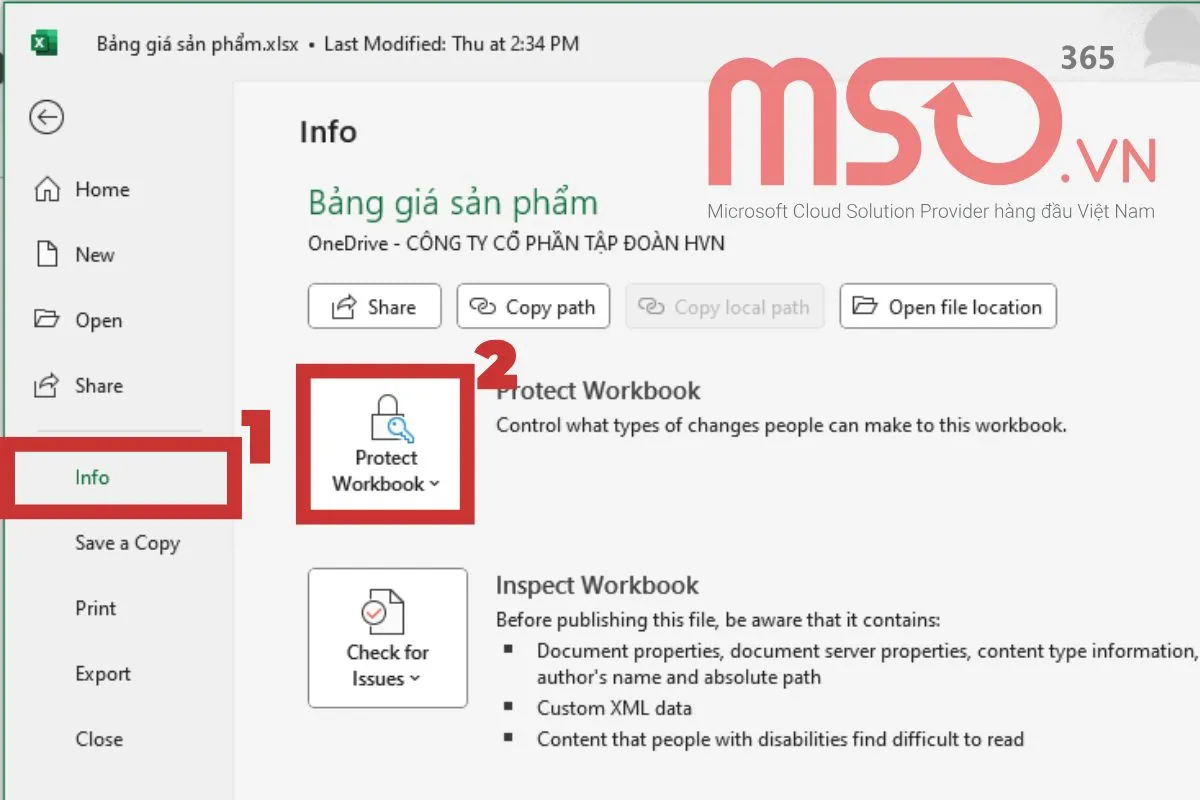
Bên cạnh đó, bạn cũng có thể kiểm tra trên thanh tiêu đề của bảng tính khi mở lần đầu xem có dòng “Read-Only” hay không, nếu có thì tức là bạn chỉ có quyền đọc dữ liệu trong file mà không có thể chỉnh sửa file. Ngoài ra, nếu file được chia sẻ qua OneDrive hoặc SharePoint, bạn hãy tải về bản sao để chỉnh sửa, tuy nhiên bạn sẽ cần chia sẻ lại file đó với những người mà mình đang cộng tác vì tất cả các thiết lập của file đã bị loại bỏ.
Tắt bảo vệ (Unprotect) Workbook hoặc sheet
Thao tác tiếp theo mà bạn cần phải thực hiện đó chính là tắt tính năng bảo vệ đã áp dụng cho Workbook hoặc sheet trong file Excel mà mình đang muốn sao chép hoặc dán dữ liệu. Cách này sẽ giúp bạn mở quyền chỉnh sửa cho sổ làm việc hoặc bảng tính của mình để tiếp tục chỉnh sửa, sao chép hoặc dán dữ liệu cho nó.
Để kiểm tra sổ làm việc, bảng tính hay vùng dữ liệu mà mình đang muốn dán dữ liệu vào có đang được bảo vệ hay không, bạn hãy làm như sau:
– Bước 1: Bạn hãy mở bảng tính mà mình đang muốn dán dữ liệu >> sau đó hãy nhấn chọn tab Review trên thanh công cụ.
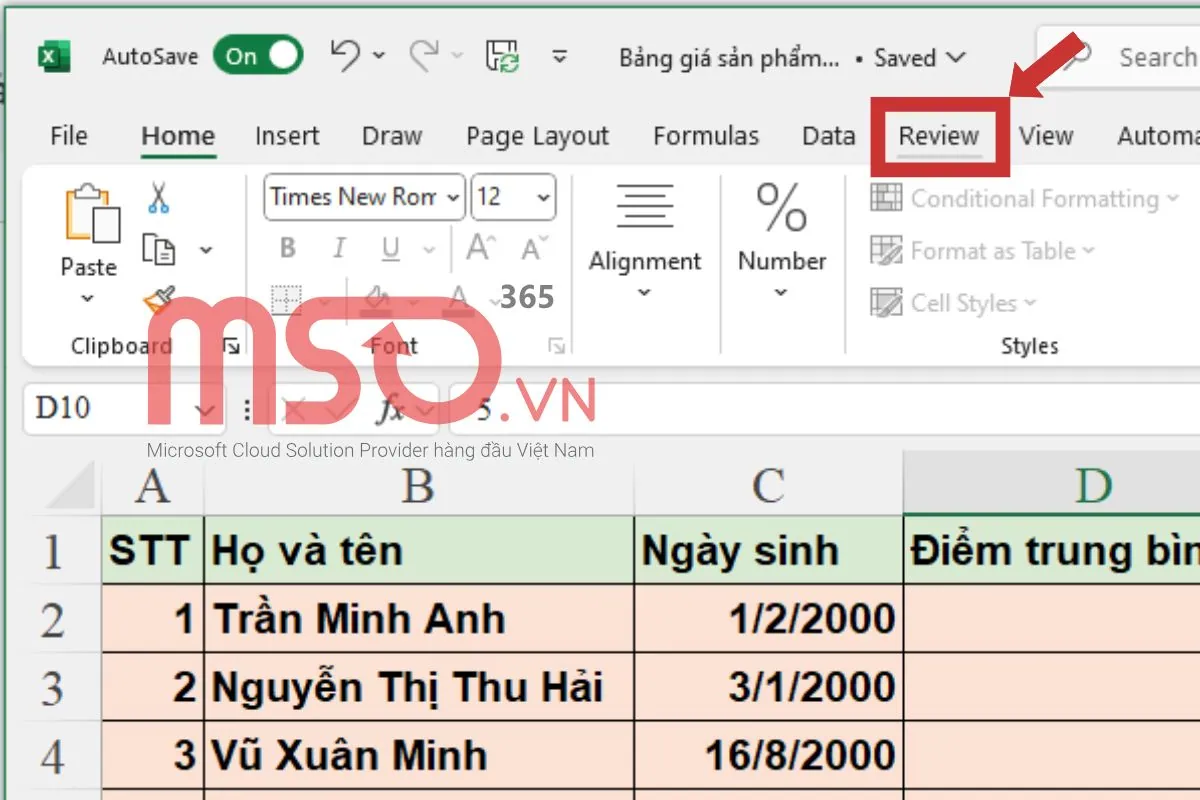
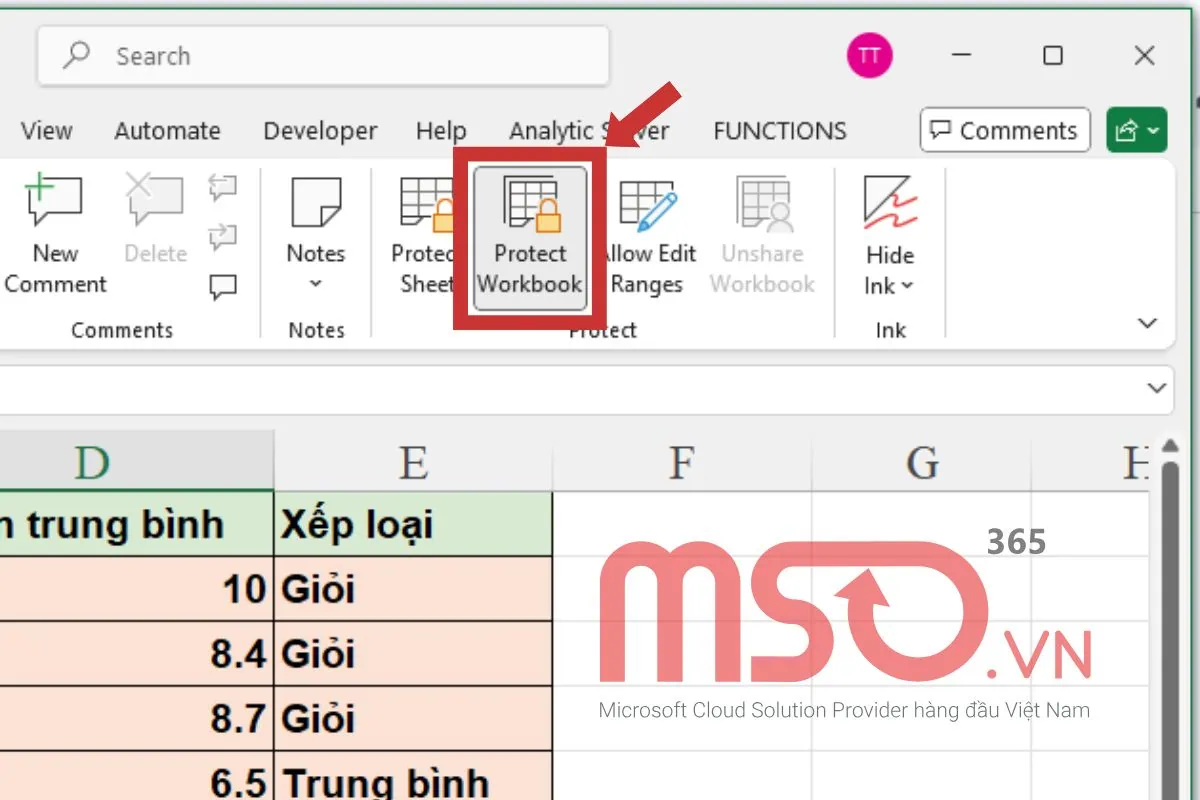
– Bước 2: Trong tab Review, bạn hãy điều hướng đến nhóm công cụ Protect >> rồi kiểm tra các mục Protect Workbook và Protect Sheet.
Nếu đang hiển thị là đang lựa chọn Protect Workbook thì tức là toàn bộ file Excel đó của bạn đang được bật chế độ bảo vệ.
Nếu đang hiển thị là Unprotect Sheet thì tức là Sheet hiện tại của bạn đang được bật chế độ bảo vệ.
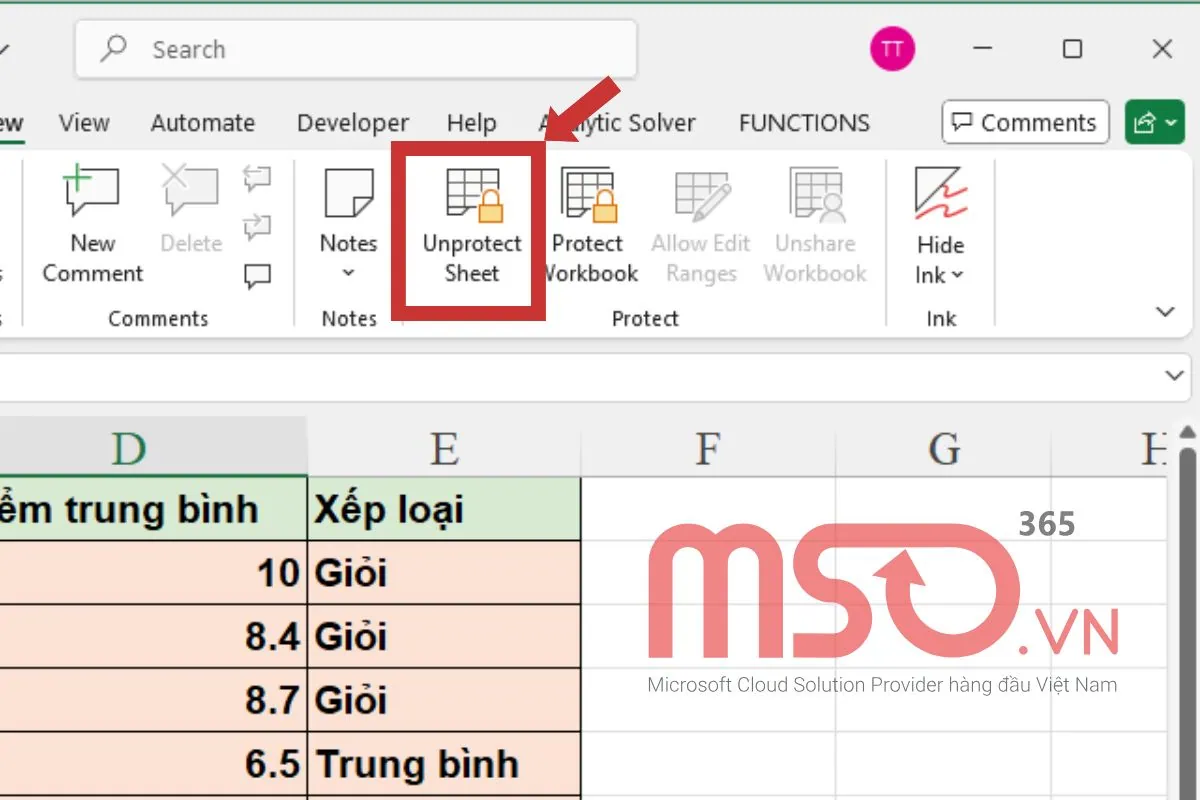
Lúc này, bạn cần phải có mật khẩu để mở quyền chỉnh sửa sổ làm việc (Workbook), bảng tính (Sheet) hay vùng dữ liệu để có thể tiếp tục sao chép hoặc dán dữ liệu vào trong đó.
Hãy nhấn vào các mục Protect Workbook và Unprotect Sheet >> rồi nhập mật khẩu để tắt chế độ bảo vệ sổ làm việc, bảng tính hay vùng dữ liệu trong File Excel của mình là xong.
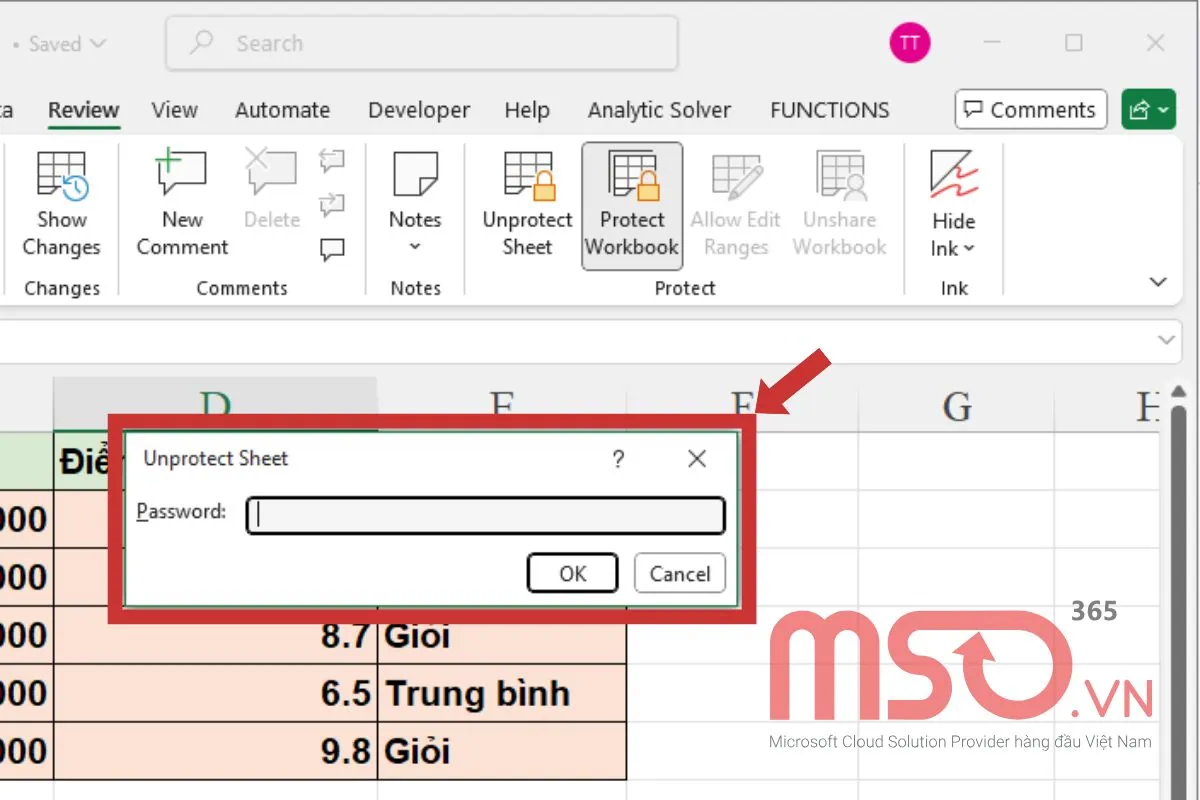
Với những thao tác phía trên đây, bạn hoàn toàn có thể sửa lỗi Microsoft Excel Cannot Paste the data. Tuy nhiên, cách này chỉ hữu ích khi bạn có quyền truy cập và chỉnh sửa file Microsoft Excel mà bạn đang muốn dán dữ liệu. Tiếp tục theo dõi bài viết này để biết thêm những cách mà bạn có thể áp dụng để sửa lỗi Cannot Paste the data trong file Microsoft Excel mình muốn nhé.
Thay đổi định dạng cho cell
Thay đổi định dạng cho ô trong bảng tính Excel cũng là một cách hay để giúp bạn sửa lỗi Microsoft Excel Cannot Paste the data trong file Microsoft Excel của mình. Để thay đổi định dạng cho các ô trong bảng tính của mình, bạn hãy thực hiện các thao tác được MSO hướng dẫn chi tiết dưới đây:
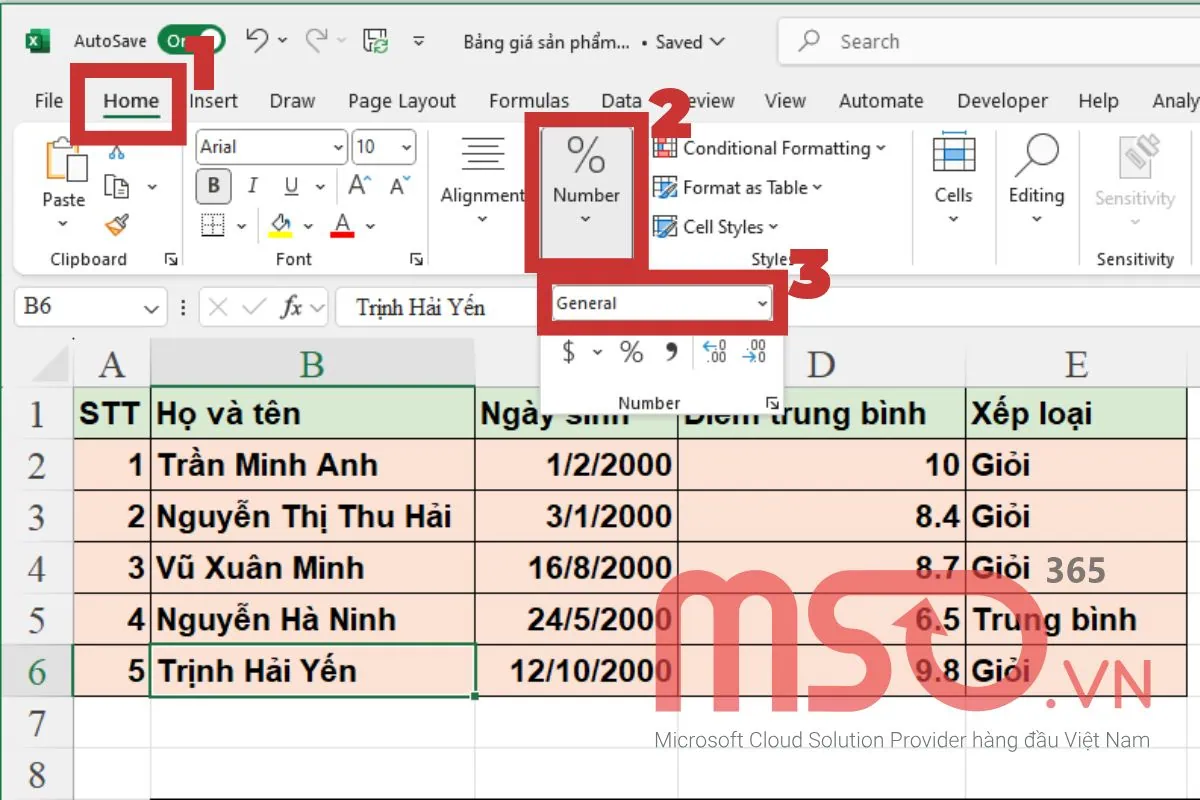
– Bước 1: Đầu tiên, bạn hay truy cập vào file Excel của mình >> sau đó nhấn chuột vào ô đích cần thay đổi định dạng.
– Bước 2: Tiếp theo, bạn hãy nhấn vào tab Home trên thanh công cụ >> rồi nhấn chọn mục Number >> rồi thiết lập một kiểu định dạng cho ô sao cho phù hợp với dữ liệu định dạng.
Sử dụng Paste Special
Một số trường hợp, bạn có thể gặp lỗi Cannot Paste the data Excel là do bạn đang dán dữ liệu không đúng cách, khi mà dữ liệu của bạn đang được áp dụng với một số định dạng đặc biệt. Trong trường hợp này, bạn hãy sử dụng tính năng Paste Special để dán dữ liệu của bảng tính của mình chính xác hơn:
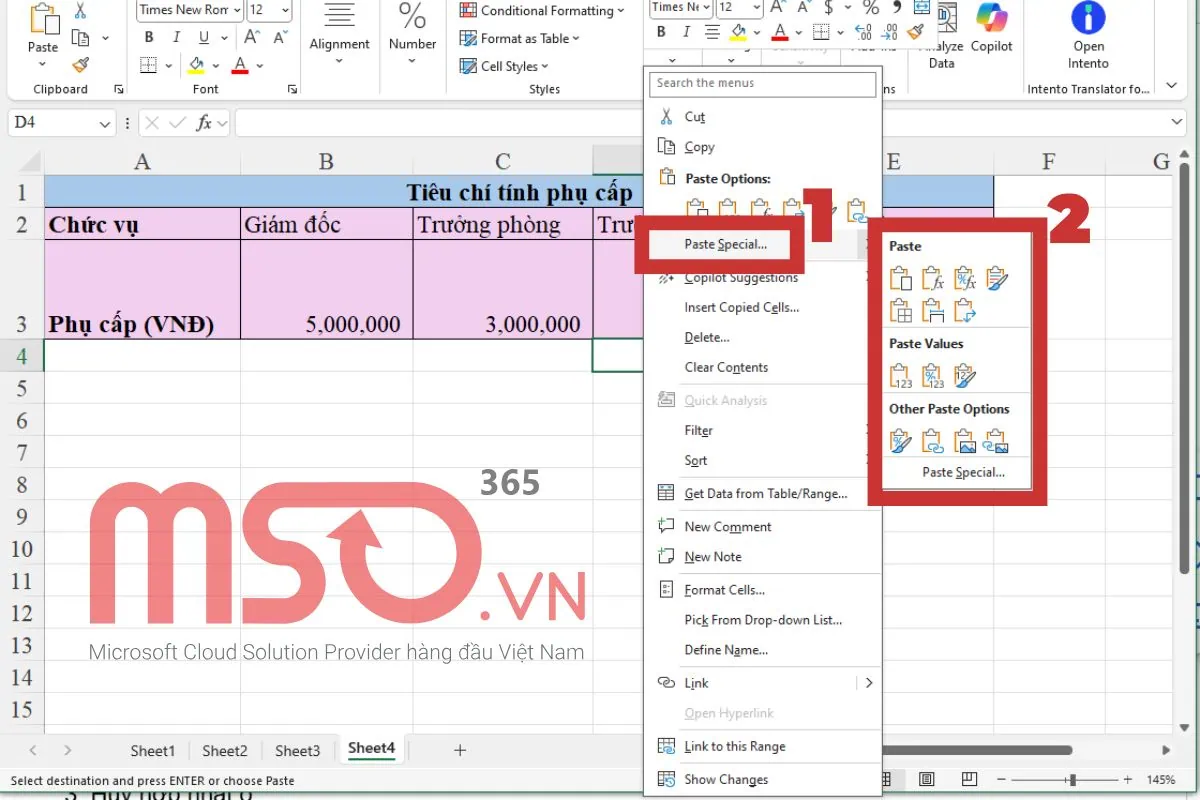
– Bước 1: Bạn hãy nhấn chuột phải vào ô cần dán dữ liệu trong bảng tính mà bạn muốn.
– Bước 2: Sau đó, bạn hãy nhấn chọn vào mục Paste Special trong danh sách tùy chọn mới được hiển thị trên màn hình >> rồi chọn một kiểu dán phù hợp như Values, Formats hay Text.
Hủy hợp nhất các ô trong bảng tính MS Excel
Như chúng tôi đã đề cập trong mục nguyên nhân dẫn đến lỗi Cannot Paste the data Excel, trong trường hợp khi ô tính mà bạn đang muốn dán dữ liệu vào đó là một ô hợp nhất giữa nhiều ô khác nhau, thì bạn sẽ không thể dán dữ liệu vào trong ô đó. Vì vậy, để khắc phục và sửa lỗi Microsoft Excel Cannot Paste the data, bạn có thể hủy bỏ hợp nhất các ô trong tại ô tính đó để tiếp tục dán dữ liệu.
Cách thức để hủy bỏ hợp nhất ô trong bảng tính Excel, bạn hãy thực hiện các thao tác sau đây:
– Bước 1: Đầu tiên, bạn hãy chọn ô mà bạn đang muốn dán dữ liệu.
– Bước 2: Tiếp theo, hãy nhấn vào tab Home trên thanh công cụ ribbon >> rồi nhấn chọn mục Alignment >> tiếp tục chọn mục Merge & center >> sau đó nhấn chọn mục Unmerge Cells là hoàn tất.
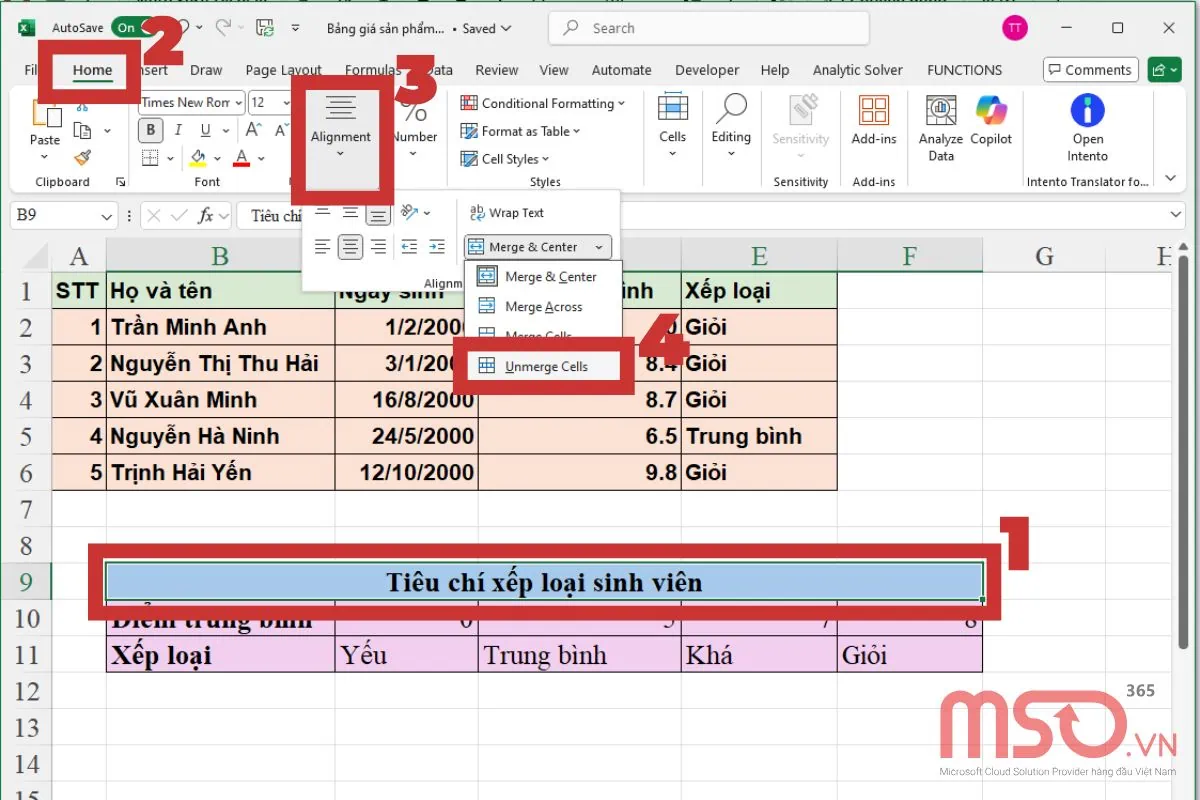
Với các thao tác phía trên, bạn có thể hủy hợp nhất các ô vào một ô nhanh chóng và hiệu quả nhất.
Kiểm tra lại bàn phím cùng các phím tắt Copy Paste
Bước tiếp theo, bạn hãy kiểm tra lại bàn phím máy tính của mình và xem xét xem các phím tắt copy paste như Ctrl + C và Ctrl + V có được hoạt động bình thường hay không. Bởi vì đôi khi lỗi lỗi Cannot Paste the data không phải do phần mềm Excel hay là hệ thống thiết bị mà là do bàn phím.
Để kiểm tra bàn phím máy tính, bạn hãy làm như sau:
– Bước 1: Đầu tiên, bạn hãy thử thực hiện các thao tác Copy/Paste bên ngoài phần mềm Microsoft Excel:
- Bạn mở ứng dụng Notepad hoặc Word trên thiết bị của mình >> rồi gõ một đoạn văn bản bất kỳ.
- Sau đó, bạn hãy bôi đen một vài ký tự bất kỳ của đoạn văn đó >> rồi nhấn Ctrl + C để sao chép nó.
- Tiếp theo, bạn hãy đặt con trỏ chuột ở vị trí trống và nhấn Ctrl + V để dán.
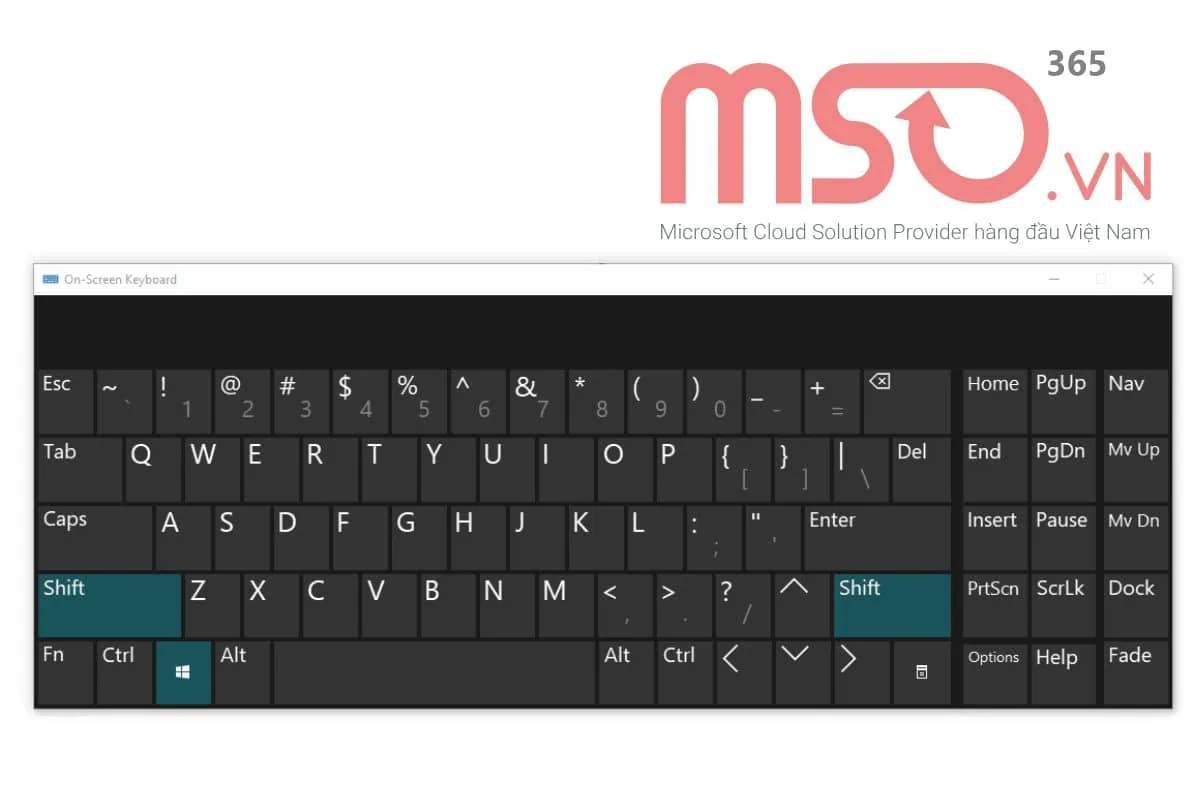
Nếu như không dán được, có thể một trong các phím Ctrl, C hoặc V đã bị lỗi. Lúc này, bạn hãy tiến hãy gõ thử từng phím riêng lẻ giữa Ctrl, C và V để kiểm tra xem chúng có phản hồi hay không. Bên cạnh đó, bạn cũng hãy thử cắm một bàn phím khác hoặc dùng bàn phím ảo để kiểm tra, nếu chúng vẫn được hoạt động bình thường thì tức là bàn phím trước đó đã bị hỏng.
Để mở bàn phím ảo, bạn hãy nhấn tổ hợp Windows + R >> rồi gõ từ khóa “osk” vào hộp thoại >> rồi sau đó hãy nhấn phím Enter. Bàn phím ảo sẻ hiển thị, lúc này bạn hãy bắt đầu kiểm tra.
– Bước 2: Nếu như bàn phím trước đó vẫn được hoạt động bình thường, bạn hãy tiến hành khởi động lại thiết bị để làm mới driver bàn phím và hệ thống clipboard.
– Bước 3: Sau khi khởi động lại, bạn hãy thử thực hiện lại các thao tác Copy và Paste trong Excel xem có được hay không.
Ngoài ra, bạn hãy vệ sinh bàn phím để khắc phục được lỗi Cannot Paste the data Excel, bởi vì khi bị bụi bẩn nó có thể sẽ khiến cho bàn phím bị kẹt phím và khiến cho phím không nhận lệnh.
Loại bỏ các add-Ins, add-ons trong Excel
Một số Add-ins hoặc Add-ons được thêm vào phần mềm Microsoft Excel có thể ngăn chặn hoạt động bình thường của Excel, như các thao tác copy paste. Vì thế, để có thể sửa lỗi Microsoft Excel Cannot Paste the data hiệu quả, bạn cũng nên tắt các Add-ins khỏi phần mềm Microsoft Excel.
Để tắt Add-ins hay Add-ons trong phần mềm Excel, bạn hãy làm như sau:
– Bước 1: Bạn hãy mở file Excel mà bạn muốn sao chép và dán dữ liệu >> rồi nhấn chọn thẻ File trên thanh công cụ.
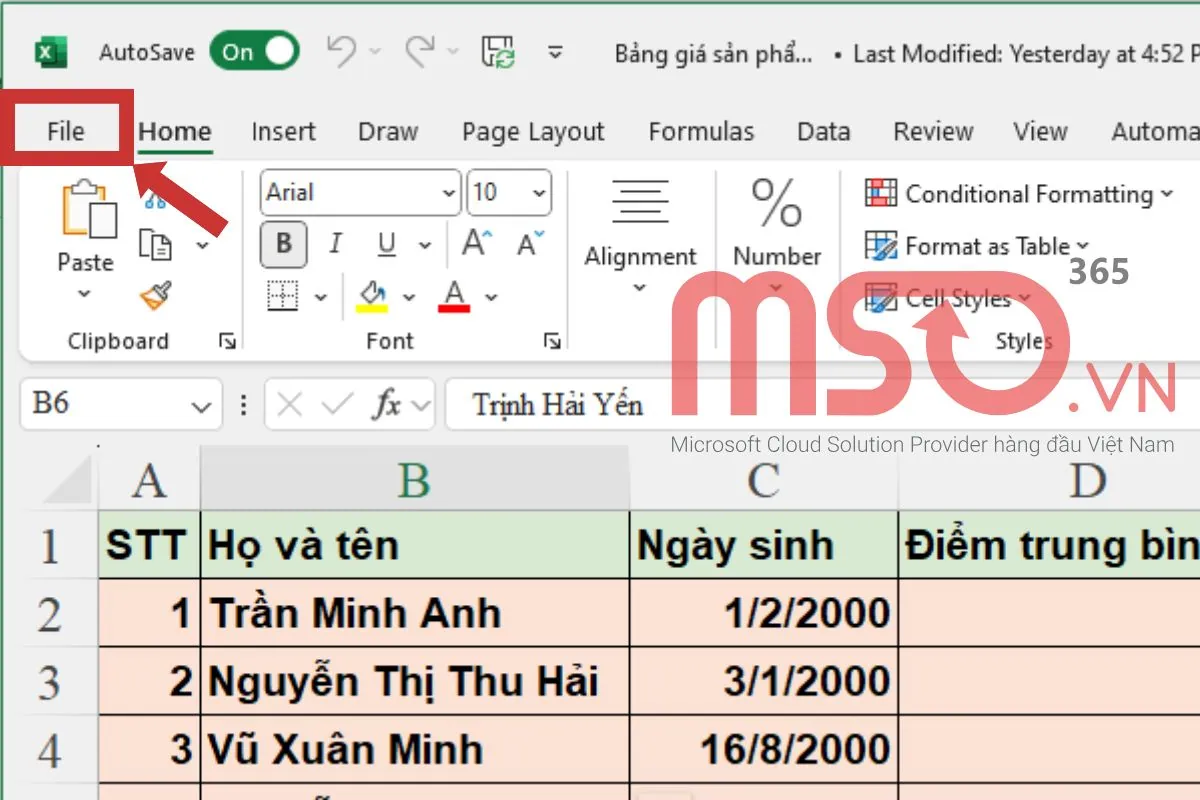
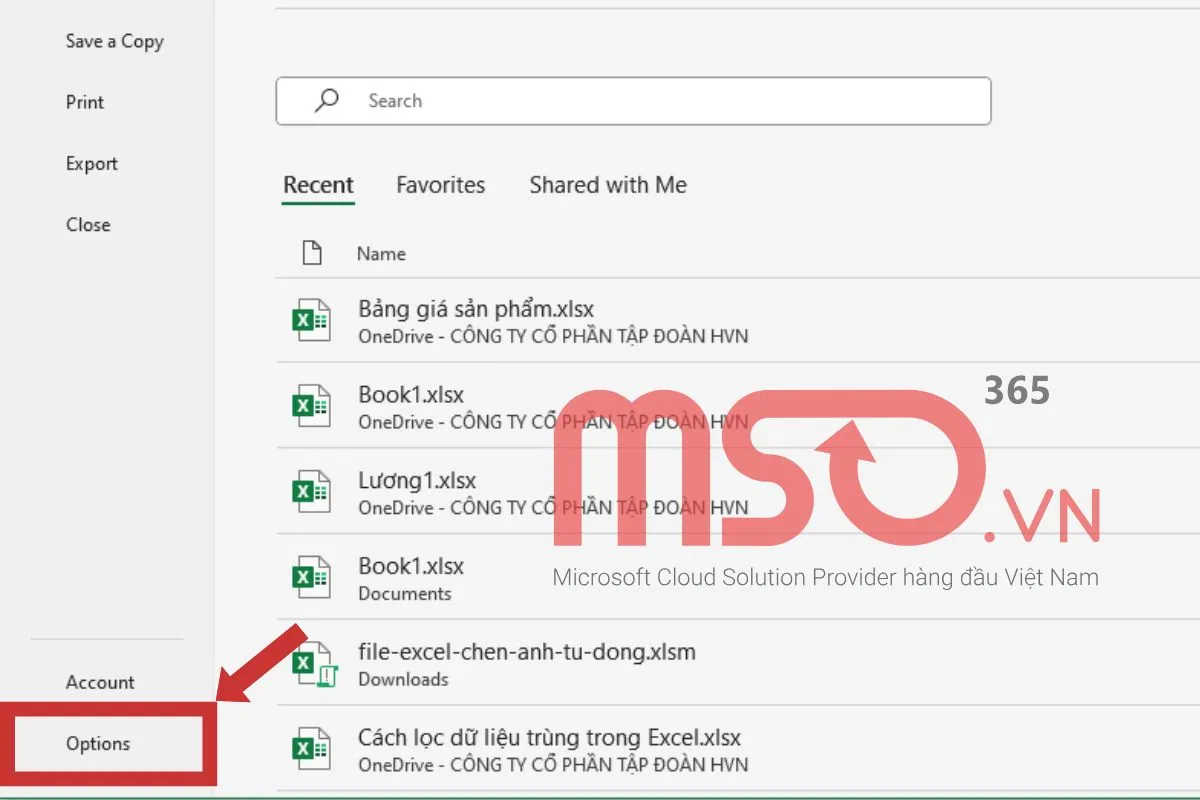
– Bước 2: Sau đó, bạn hãy nhấn chọn tùy chọn Options trong danh sách để mở hộp thoại Excel Options.
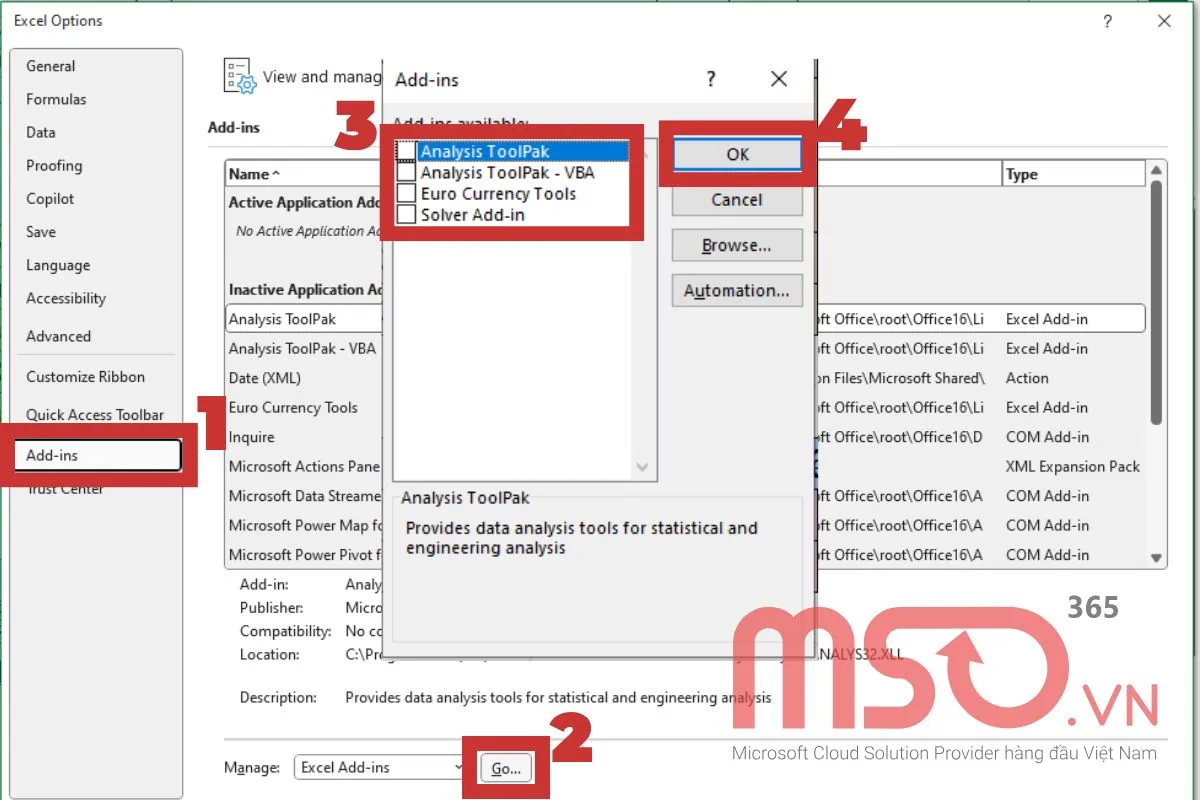
– Bước 3: Tiếp theo, bạn hãy nhấn vào mục Add-ins >> điều hướng đến mục Manage và nhấn chọn Go >> rồi bỏ tích tất cả các Add-ins và Add-ons trong danh sách >> sau đó nhấn nút OK để tiến hành tắt các tiện ích Add-ins và Add-ons trong phần mềm Excel.
Quét virus, malware & các mối đe dọa khác
Nếu máy tính của bạn nhiễm virus Malware hoặc các mối đe dọa khác, phần mềm Microsoft Excel và các ứng dụng hệ thống như Clipboard cũng bị ảnh hưởng, từ đó gây ra lỗi Cannot Paste the data khiến cho bạn không thể thực hiện thao tác sao chép và dán dữ liệu. Vì vậy, để khắc phục và sửa lỗi Microsoft Excel Cannot Paste the data một cách hiệu quả, bạn cũng nên sử dụng các phần mềm bảo mật để quét toàn bộ hệ thống để phát hiện và tiêu diệt virus, malware và các mối đe dọa đó thường xuyên để ngăn chặn sự ảnh hưởng của chúng.
Microsoft Windows Defender là một trong những công cụ bảo mật tốt nhất được cung cấp từ Microsoft và rất hữu dụng cho những thiết bị hệ điều hành Windows. Vì thế, bạn hãy đảm bảo Windows Defender và các phần mềm bảo mật trên thiết bị của bạn đang hoạt động hiệu quả để tránh được các lỗi này.
Sửa lỗi thông qua SFC (System File Checker)
System File Checker cũng là một công cụ tuyệt vời để giúp bạn phát hiện và nhận diện được lỗi trong hệ thống thiết bị của bạn. Nếu lỗi đến từ hệ thống Windows, bạn có thể sử dụng lệnh SFC để kiểm tra và sửa chữa lỗi.
Để sửa lỗi Microsoft Excel Cannot Paste the data bằng SFC System File Checker, bạn hãy thực hiện theo những thao tác được hướng dẫn dưới đây:
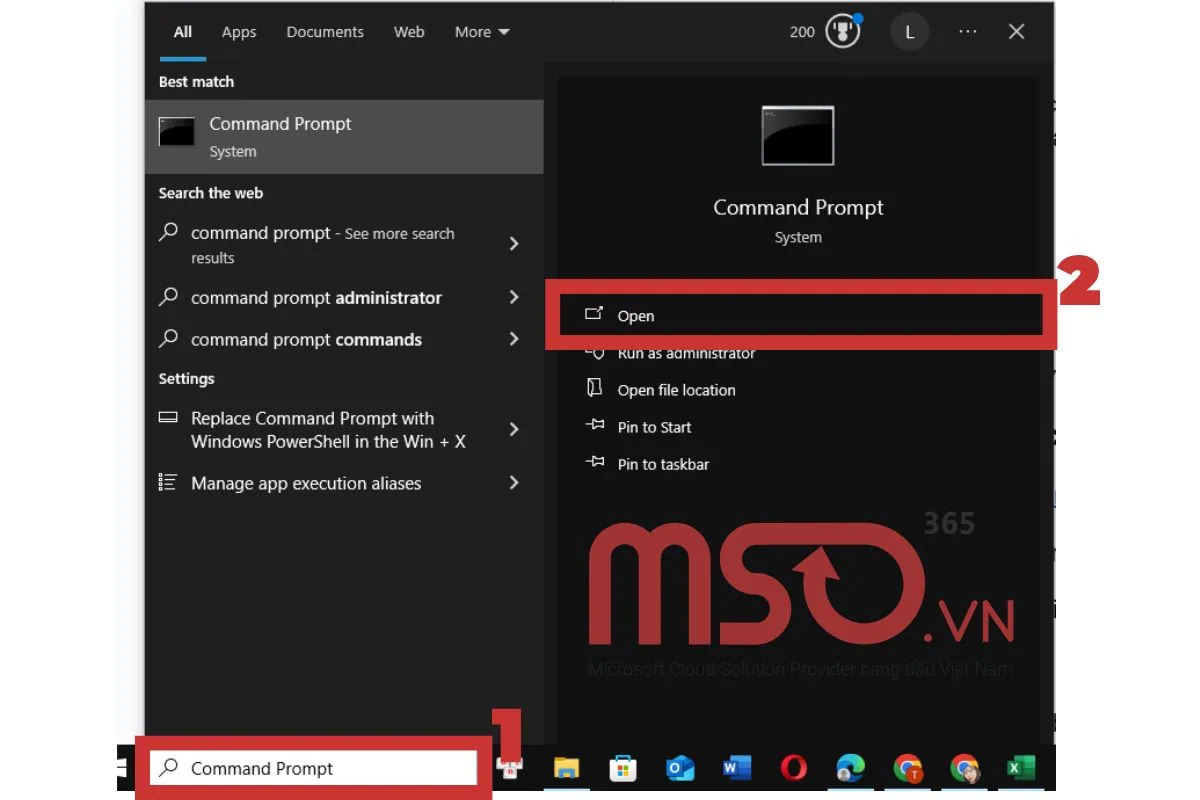
– Bước 1: Đầu tiên, bạn hãy nhấn vào hộp thoại Run trên thanh Taskbar >> rồi nhập từ khóa “Command Prompt” >> sau đó hãy nhấn chọn nút Open để mở công cụ Command Prompt (Admin) trên thiết bị của bạn.
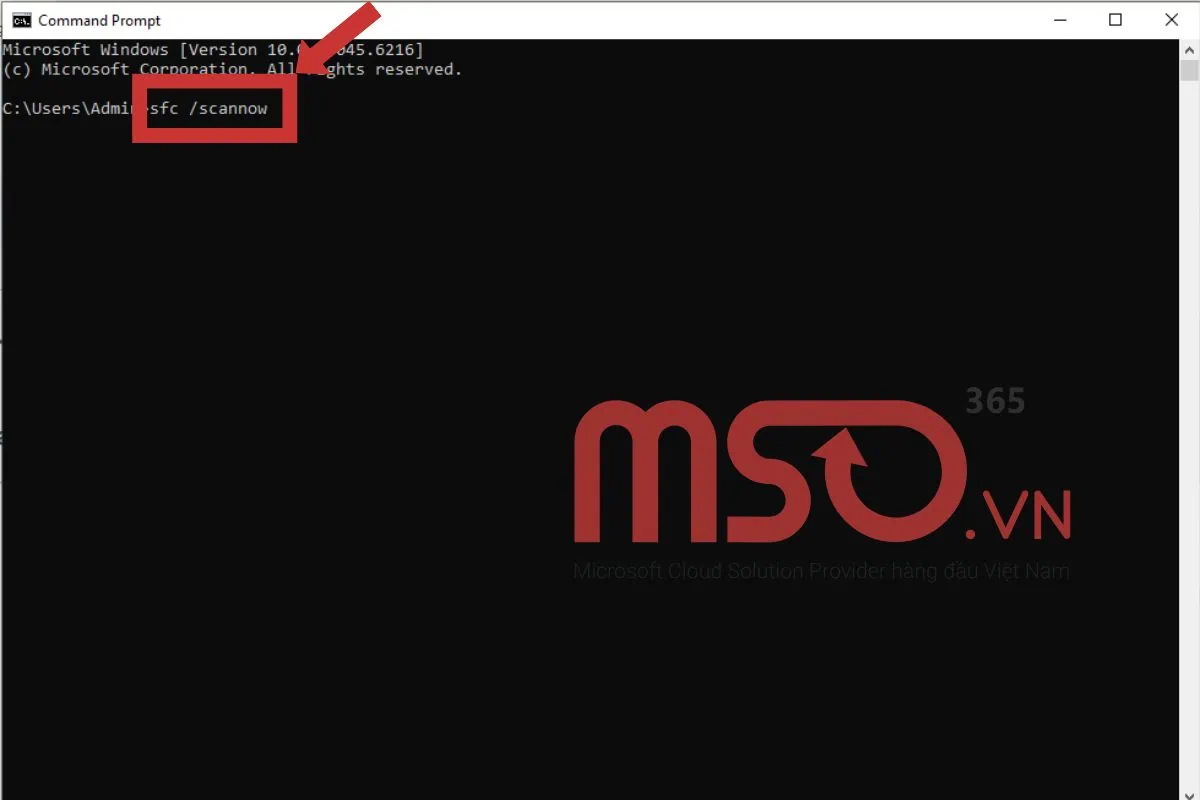
– Bước 2: Tiếp theo, khi giao diện làm việc Command Prompt (Admin) hiển thị trên màn hình >> bạn hãy gõ vào đó lệnh “sfc /scannow” >> rồi nhấn phím Enter để hệ thống bắt đầu tiến hành quá trình kiểm tra và sửa lỗi.
– Bước 3: Bạn hãy chờ cho quá trình chạy lệnh được hoàn tất và tiến hành khởi động lại máy tính của bạn.
Ngay sau đó, hệ thống sẽ được khắc phục lỗi Cannot Paste the data Excel.
Tắt tính năng trên các phần mềm bảo mật
Một số phần mềm bảo mật cung cấp các tính năng ngăn chặn việc sao chép, dán và chỉnh sửa dữ liệu trong các tài liệu để đảm bảo cho các dữ liệu của người dùng được bảo vệ an toàn. Vì thế, nếu như thiết bị của bạn đang bật tính năng này trên các phần mềm bảo mật, bạn sẽ bị ngăn chặn việc sao chép và dán dữ liệu vào bảng tính Excel.
Nếu như bạn đang muốn sửa lỗi Microsoft Excel Cannot Paste the data, bạn có thể tắt các tính năng bảo vệ trong phần mềm bảo mật được cài đặt trên thiết bị của mình. Nếu phần mềm bảo mật đó có các tính năng như “Email Protection” hoặc “Clipboard Monitoring”, bạn hãy tắt riêng các mục này mà không cần phải tắt hoàn toàn phần mềm bảo mật, điều này sẽ giúp đảm bảo cho các tính năng bảo mật khác vẫn được hoạt động bình thường.
Tuy nhiên, việc tắt các tính năng bảo mật này cần được diễn ra tạm thời và bạn cũng hãy đảm bảo rằng mình sẽ bật lại nó ngay sau khi hoàn tất việc tiến hành các thao tác sao chép và dán dữ liệu mà mình muốn để đảm bảo khả năng bảo mật cho dữ liệu và thiết bị của bạn.
Sử dụng tính năng Developer Macro Editing
Nếu như bạn đang làm việc với các file Microsoft Excel có macro hoặc bị lỗi hiển thị đối tượng, bạn có thể chỉnh sửa ngay qua tính năng Developer trong phần mềm Excel để sửa lỗi Microsoft Excel Cannot Paste the data. Để thực hiện cách sửa lỗi này, bạn hãy làm như sau:
– Bước 1: Đầu tiên, bạn hãy mở file Microsoft Excel đó của mình >> rồi nhấn tổ hợp phím tắt Alt + F11 để mở công cụ Visual Basic for Applications Excel (VBA Excel).
– Bước 2: Tiếp theo, bạn hãy nhấn chọn mục ThisWorkbook >> rồi tiếp tục điều hướng và tìm đến dòng DisplayDrawingObjects = xlHide >> sau đó bạn hãy đổi dòng đó thành xlDisplayShapes.
– Bước 3: Cuối cùng, bạn chỉ cần lưu lại đoạn mã đó và đóng cửa sổ VBA Excel lại là hoàn tất.
Khởi động lại phần mềm MS Excel
Đôi khi, có những trường hợp, bạn chỉ cần đóng hoàn toàn phần mềm Excel lại, rồi tiến hành khởi động lại Excel và thiết bị là có thể sửa được một số lỗi tạm thời. Cách này rất hữu ích để làm mới bộ nhớ và clipboard, giúp bạn thực hiện được các thao tác sao chép và dán dữ liệu. Vì thế, khi gặp lỗi Cannot Paste the data Excel, bạn có thể khởi động lại phần mềm Microsoft Excel và thiết bị của mình là có thể sửa được lỗi.
Tiếp tục theo dõi bài viết để biết một số cách khắc phục hữu ích khác mà bạn có thể thực hiện theo để sửa lỗi Cannot Paste the data nhé.
Các giải pháp khắc phục hữu ích khác

Nếu như bạn đã thực hiện hết tất cả các thao tác được hướng dẫn phía trên mà vẫn không thể khắc phục và sửa lỗi Microsoft Excel Cannot Paste the data được, bạn có thể thực hiện thêm một số giải pháp khắc phục hữu ích khác bên dưới đây để có thể sửa được lỗi này:
-
- Dán vào ô đầu tiên: Bạn hãy thử dán dữ liệu mình cần vào ô đầu tiên của bảng tính Excel, điều này sẽ giúp phần mềm Excel tự động mở rộng vùng dữ liệu mà không gây ra lỗi Cannot Paste the data Excel.
- Dán dữ liệu qua trung gian: Bạn hãy dán dữ liệu mà mình cần dán vào bảng tính Excel vào Notepad hoặc Word trước khi dán trực tiếp vào file Excel của mình, sau đó bạn hãy sao chép lại dữ liệu từ Notepad hoặc Word để dán vào file Excel đó. Điều này sẽ giúp bạn loại bỏ được những định dạng ẩn hoặc đoạn mã clipboard gây lỗi Cannot Paste the data Excel.
- Xóa định dạng, bộ lọc trong vùng đích: Việc xóa các định dạng đã được áp dụng cho vùng đích mà mình muốn dán dữ liệu vào đó sẽ giúp bạn có thể tránh được tình trạng xung đột giữa dữ liệu cần dán và vùng đích, đồng thời tránh được lỗi Cannot Paste the data Excel. Để xóa định dạng cho vùng dữ liệu đích, bạn chỉ cần bôi đen chọn vùng đích đó >> rồi nhấn vào thẻ Home >> chọn mục Clear >> sau đó chọn mục Clear Formats để xóa định dạng. Để tắt bộ lọc đang áp dụng, bạn chỉ cần nhấn chọn vào thẻ Data >> rồi nhấn chọn Clear Filter là hoàn tất.
- Cập nhật Microsoft Excel và thiết bị: Việc cập nhật phần mềm Excel và hệ điều hành thiết bị cũng sẽ giúp bạn khắc phục và sửa lỗi Cannot Paste the data Excel. Cách này sẽ giúp bạn có thể nhận được các tính năng mới và bản vá lỗi từ nhà phát hành để khắc phục các lỗi hệ thống.
Trên đây là toàn bộ các cách khắc phục lỗi Cannot Paste the data Excel cùng hướng dẫn cụ thể từ MSO, bạn hãy thực hiện theo những cách này để có thể sửa lỗi Microsoft Excel Cannot Paste the data nhanh chóng và hiệu quả nhất nhé.
Xem thêm: Top 8 Lỗi Excel Phổ Biến Nhất và Cách Khắc Phục Nhanh
Lời kết
Trong nội dung bài viết này là toàn bộ các cách mà bạn có thể tham khảo và thực hiện theo để khắc phục và sửa lỗi Microsoft Excel Cannot Paste the data, đồng thời là hướng dẫn chi tiết từ MSO về các cách khắc phục đó. Qua đó có thể giúp bạn có thể khắc phục lỗi một cách nhanh chóng, hiệu quả nhất và giúp hỗ trợ và việc tăng cường hiệu suất làm việc của bạn trên phần mềm Microsoft Excel.
Nếu có bất cứ điều gì cần hỗ trợ hoặc khi bạn gặp phải bất cứ lỗi nào cần được chúng tôi tư vấn giải pháp để khắc phục hiệu quả, bạn có thể nhanh chóng liên hệ với MSO qua các thông tin chi tiết dưới đây để được hỗ trợ và giải đáp chi tiết nhé.
———————————————————
Fanpage: MSO.vn – Microsoft 365 Việt Nam
Hotline: 024.9999.7777