Nội dung bài viết
Nhập liệu thủ công dễ gây ra sai sót? Tạo Drop List trong Excel là giải pháp giúp bạn chuẩn hóa dữ liệu và tăng tốc độ làm việc cực nhanh. Trong bài viết này hãy khám phá ngay hướng dẫn chi tiết để tối ưu hóa quy trình quản lý bảng tính của bạn chỉ trong vài phút.
03 cách tạo Drop List trong Excel cơ bản cho người mới
Bạn có thể tạo Drop List trong Excel cực nhanh bằng một trong ba cách: nhập dữ liệu trực tiếp, sử dụng dãy ô có sẵn hoặc dùng Name Range chuyên nghiệp.
Cách tạo Drop List trong Excel bằng việc nhập trực tiếp dữ liệu nguồn
Nếu bạn cần thiết lập nhanh một danh sách lựa chọn ngắn, cố định và ít thay đổi (ví dụ: Nam/Nữ, Có/Không, Đạt/Chưa đạt), thì việc nhập trực tiếp dữ liệu vào hệ thống là phương pháp hiệu quả. Cách làm này giúp bạn tiết kiệm thời gian vì không cần phải tạo thêm một bảng dữ liệu phụ trên trang tính.
– Bước 1: Chọn vùng ô cần tiến hành thiết lập. Bạn bôi đen một ô đơn lẻ hoặc toàn bộ dải ô mà bạn muốn hiển thị menu thả xuống.
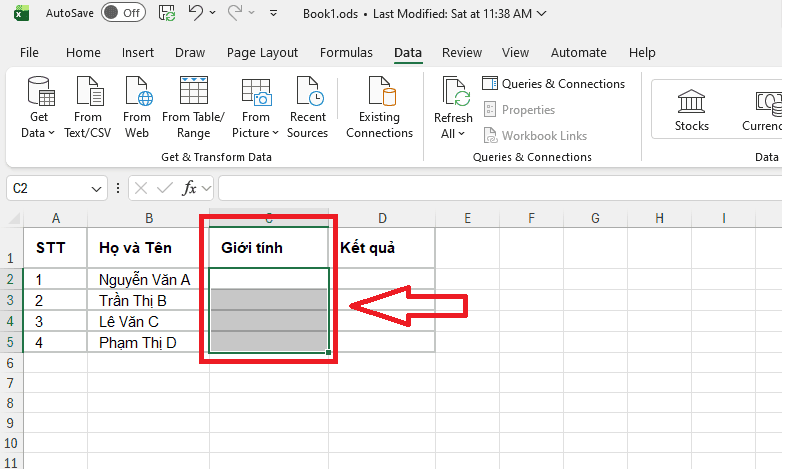
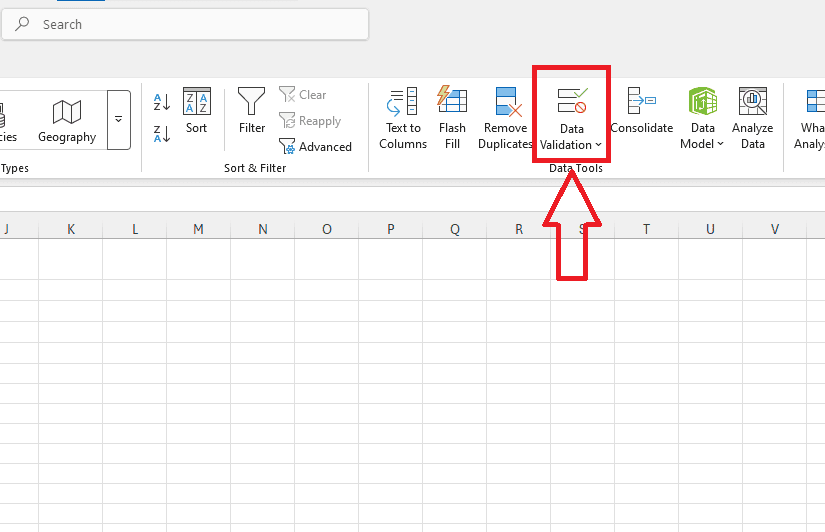
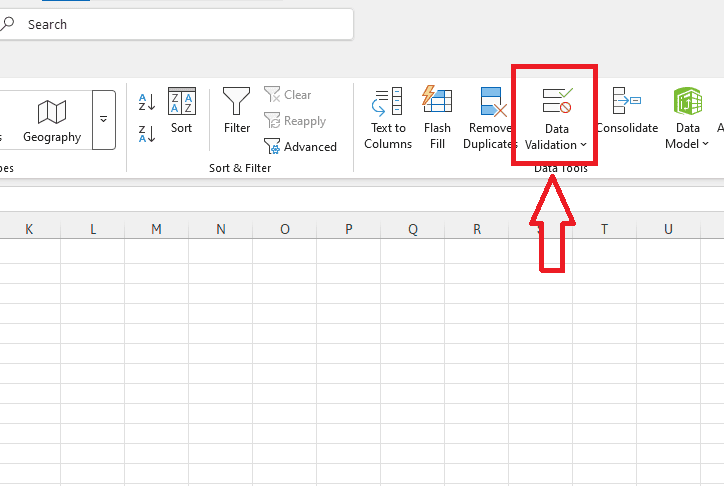
– Bước 2: Truy cập công cụ Data Validation. Trên thanh công cụ Ribbon, bạn nhấp chuột vào thẻ Data. Tìm đến nhóm Data Tools và chọn biểu tượng Data Validation (Xác thực dữ liệu).
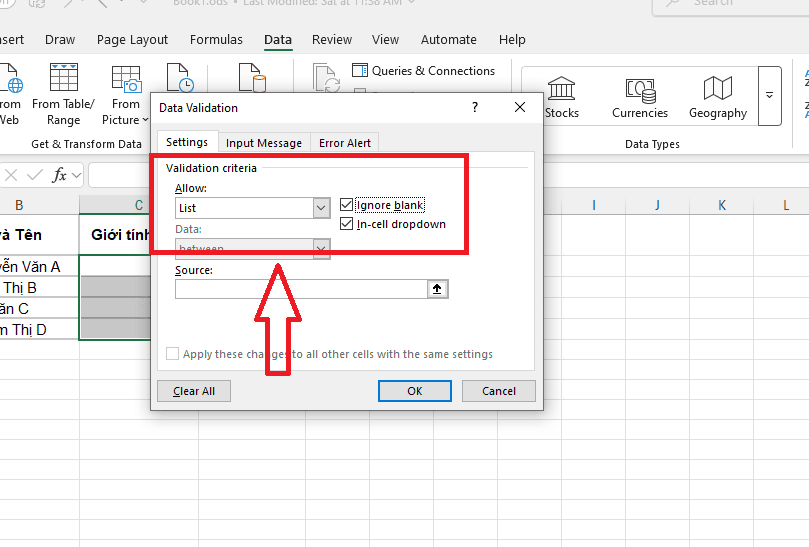
– Bước 3: Thiết lập kiểu danh sách. Khi hộp thoại Data Validation xuất hiện, tại tab Settings, bạn chú ý các mục sau:
- Tại ô Allow: Nhấn mũi tên trỏ xuống và chọn List.
- Tích chọn vào ô In-cell dropdown: Bước này bắt buộc phải có để mũi tên thả xuống hiển thị ngay trong ô.
- Tích chọn Ignore blank: Để bỏ qua nếu ô trống.
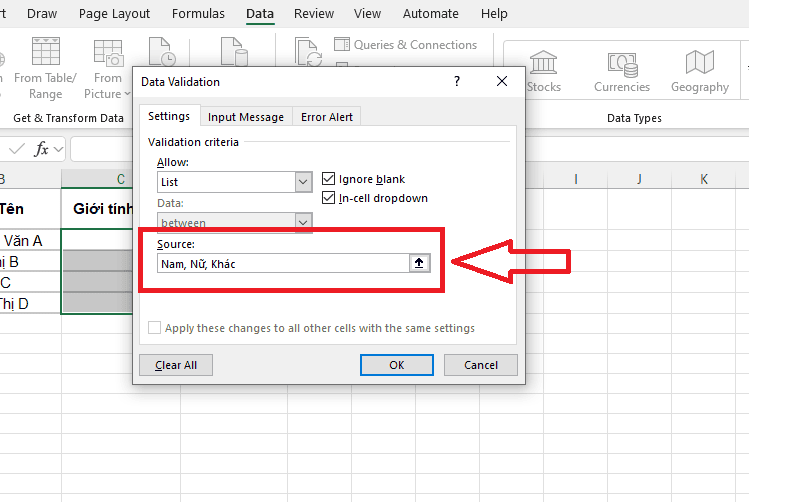
– Bước 4: Nhập nguồn dữ liệu (Source). Bạn gõ trực tiếp các giá trị muốn hiển thị vào ô Source. Lưu ý quan trọng: Các giá trị phải được ngăn cách nhau bằng dấu phẩy (,) hoặc dấu chấm phẩy (;) tùy theo cài đặt định dạng vùng (Regional Settings) trên máy tính của bạn.
- Ví dụ: Gõ Nam, Nữ, Khác hoặc Nam; Nữ; Khác.
– Bước 5: Hoàn tất thiết lập. Nhấn OK để đóng hộp thoại.
Ngay sau khi hoàn thành, tại các ô đã chọn sẽ xuất hiện biểu tượng mũi tên. Người dùng chỉ cần click vào là có thể chọn ngay dữ liệu mong muốn. Thao tác này chỉ mất vài phút nhưng giúp bảng tính của bạn trở nên chuyên nghiệp và hạn chế tối đa việc nhập sai thông tin.
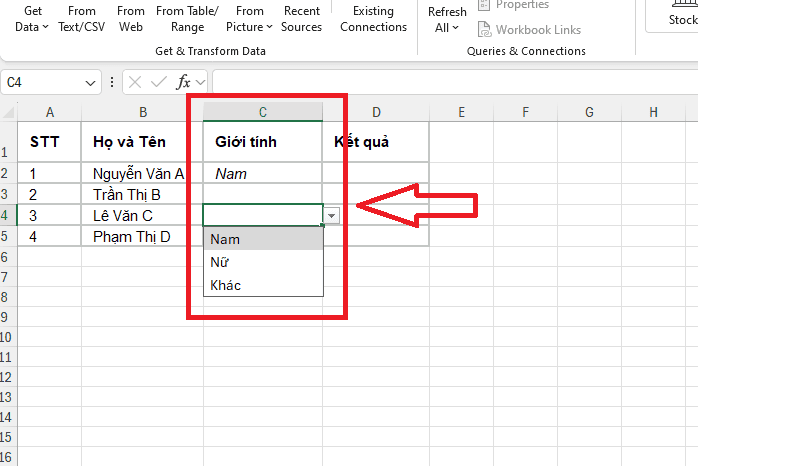
**Mẹo nhỏ: Nếu sau khi nhấn OK mà danh sách của bạn bị dồn hết vào một dòng (không tách thành các lựa chọn riêng biệt), hãy quay lại Bước 4 và đổi dấu phẩy thành dấu chấm phẩy (hoặc ngược lại) để khắc phục lỗi định dạng hệ thống.
Cách tạo Drop List trong Excel từ một dãy ô có sẵn (Data Range)
Việc tạo Drop List trong Excel bằng cách này giúp bạn dễ dàng quản lý dữ liệu tập trung. Khi bạn thay đổi thông tin tại dãy ô nguồn, các lựa chọn trong menu thả xuống cũng sẽ tự động cập nhật theo mà không cần phải thực hiện lại các bước thiết lập phức tạp.
Quy trình thực hiện chi tiết:
– Bước 1: Chuẩn bị danh sách dữ liệu nguồn. Bạn hãy liệt kê các giá trị muốn hiển thị trong Drop List tại một cột hoặc một dòng cố định trên bảng tính.
- Ví dụ: Tại Sheet “Danh mục”, bạn nhập danh sách tên các dự án vào dải ô từ A1 đến A6.
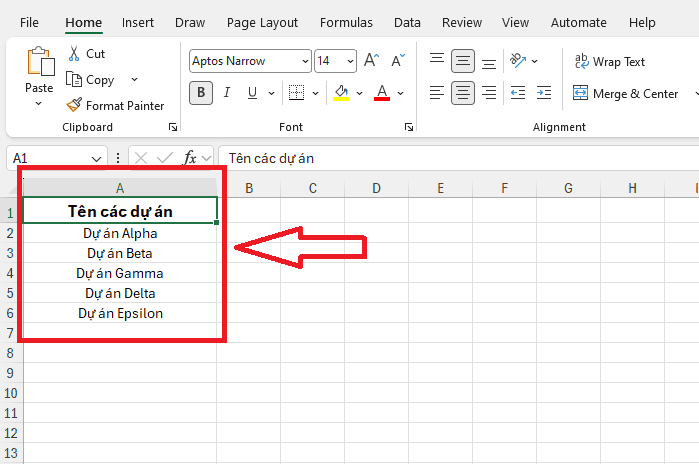
– Bước 2: Lựa chọn ô đích và mở công cụ. Bôi đen ô hoặc vùng ô bạn muốn đặt nút chọn thả xuống. Truy cập thẻ Data trên thanh Ribbon và nhấp chọn Data Validation.
– Bước 3: Thiết lập tham số List. Tại tab Settings, ở mục Allow, bạn nhấn chọn List.
– Bước 4: Tham chiếu đến dải ô nguồn. Đặt con trỏ chuột vào ô Source, sau đó dùng chuột di chuyển đến vùng dữ liệu đã chuẩn bị ở Bước 1 và quét chọn dải ô đó.
- Lúc này, Excel sẽ tự động điền địa chỉ tham chiếu tuyệt đối (ví dụ: =’Danh mục’!$A$2:$A$6). Việc sử dụng dấu $ giúp cố định vùng nguồn, đảm bảo danh sách không bị lệch khi bạn sao chép Drop List sang các ô khác.
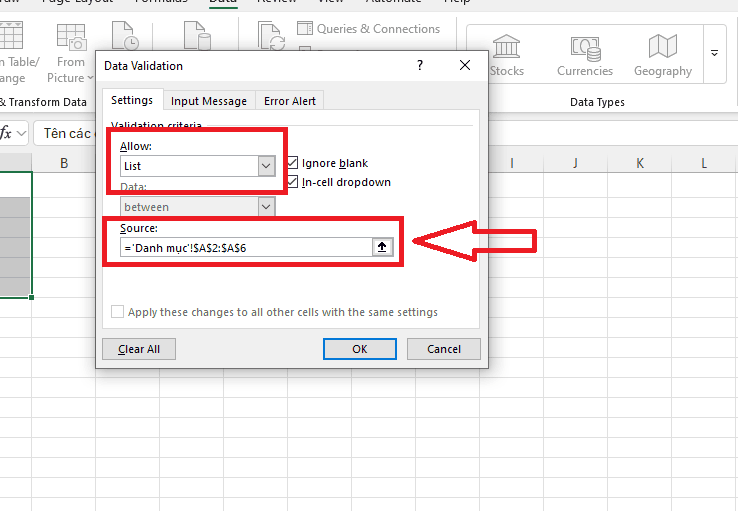
– Bước 5: Hoàn tất và kiểm tra. Nhấn OK để xác nhận.
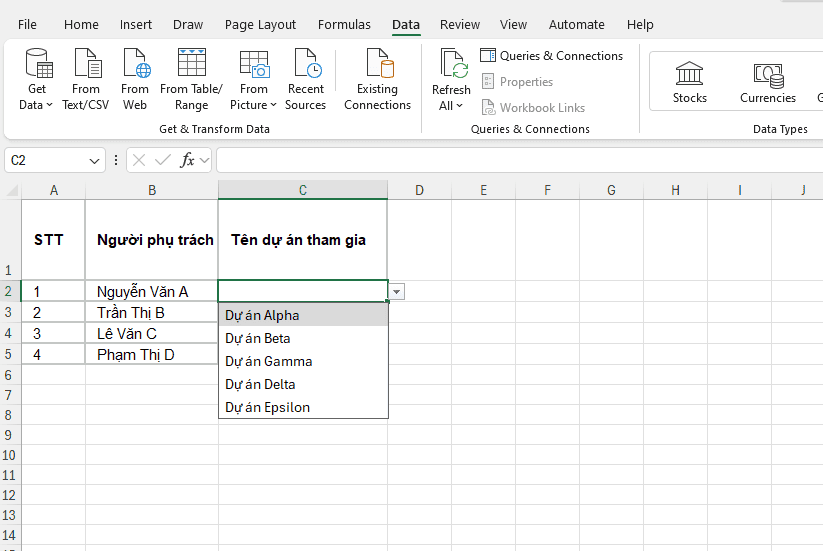
Ngay lập tức, ô đích sẽ xuất hiện biểu tượng mũi tên thả xuống chứa đầy đủ các giá trị từ dải ô nguồn. Cách làm này không chỉ tạo Drop List trong Excel cực nhanh mà còn giúp người dùng tránh khỏi việc sai lệch dữ liệu giữa các Sheet khác nhau.
Cách tạo Drop List trong Excel bằng Name Range (Đặt tên vùng dữ liệu)
Việc tạo Drop List trong Excel bằng phương pháp đặt tên vùng dữ liệu (Name Range) được xem là kỹ thuật quản trị bảng tính thông minh và chuyên nghiệp. Phương pháp này đặc biệt hữu ích khi bạn muốn tham chiếu dữ liệu từ các Sheet khác nhau hoặc muốn công thức tại ô Source trở nên ngắn gọn, dễ hiểu và dễ bảo trì hơn.
Các bước thực hiện cực nhanh như sau:
– Bước 1: Chọn vùng dữ liệu nguồn và đặt tên. Bạn bôi đen dải ô chứa các giá trị muốn hiển thị trong danh sách.
– Bước 2: Sử dụng Name Box để định danh. Bạn di chuyển chuột lên góc trên bên trái của bảng tính (ngay bên cạnh thanh công thức fx), đây chính là ô Name Box. Tại đây, bạn gõ tên đại diện cho vùng dữ liệu (Ví dụ: DanhSachPhongBan).
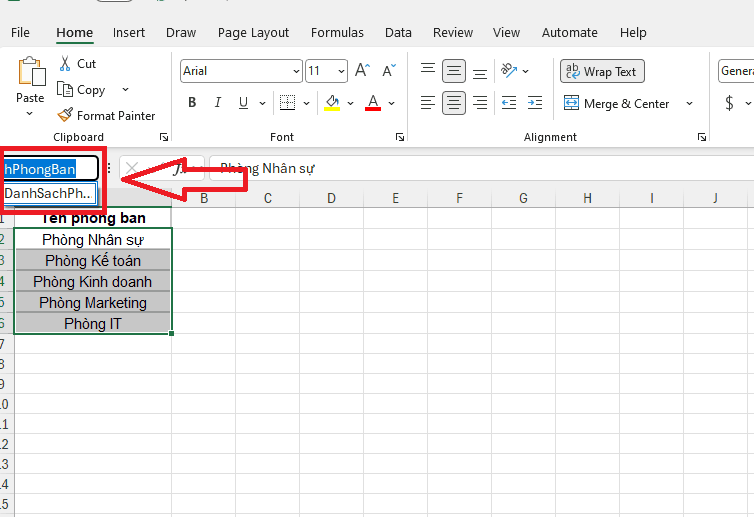
*Lưu ý: Tên vùng dữ liệu phải viết liền, không có dấu tiếng Việt và không chứa khoảng trắng hoặc các ký tự đặc biệt. Sau khi gõ xong, bạn nhấn Enter để hệ thống ghi nhận.
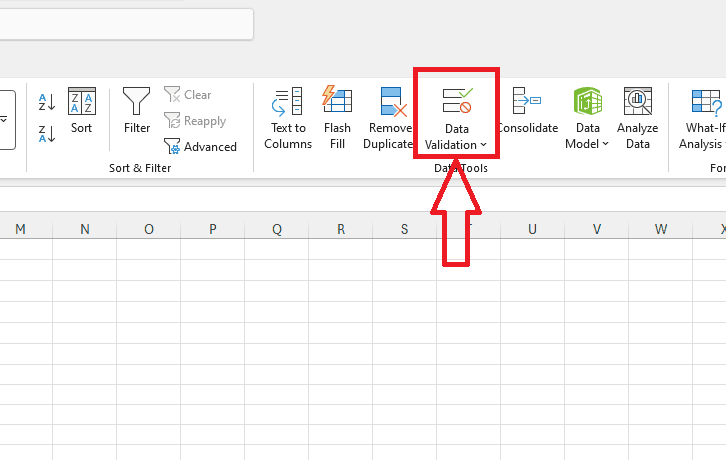
– Bước 3: Thiết lập một danh sách thả xuống. Bạn chọn ô hoặc vùng ô cần đặt Drop List. Tiếp theo, truy cập vào thẻ Data -> chọn Data Validation.
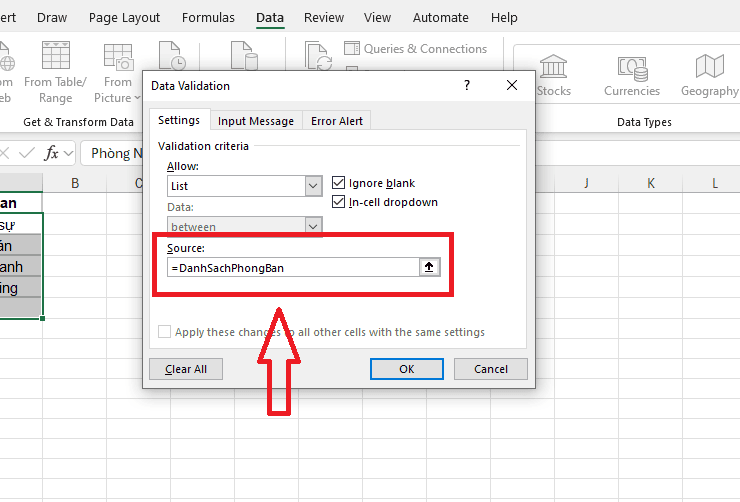
– Bước 4: Nhập tham chiếu tên vùng. Tại tab Settings, mục Allow bạn chọn List. Trong ô Source, bạn nhập dấu bằng kèm theo tên vùng đã đặt ở Bước 2.
- Cú pháp: =DanhSachPhongBan.
*Mẹo nhỏ: Bạn có thể nhấn phím F3 trên bàn phím để mở danh sách các Name Range đã tạo và chọn tên tương ứng một cách chính xác.
– Bước 5: Hoàn tất. Nhấn OK để kết thúc cài đặt.
Phương pháp tạo Drop List trong Excel bằng Name Range không chỉ giúp bảng tính của bạn trở nên khoa học mà còn giúp việc cập nhật dữ liệu trở nên linh hoạt. Khi bạn cần thay đổi phạm vi của danh sách, bạn chỉ cần điều chỉnh lại trong Name Manager (Ctrl + F3) mà không cần phải can thiệp vào từng ô chứa Data Validation.
Drop List trong Excel là gì?

Tạo Drop List trong Excel (hay còn gọi là danh sách thả xuống – Drop-down list) là một tính năng nằm trong công cụ Data Validation (Xác thực dữ liệu). Đây là phương pháp tạo ra một danh sách các giá trị định sẵn ngay tại một ô hoặc một vùng ô cụ thể. Thay vì phải nhập liệu thủ công từ bàn phím, người dùng chỉ cần nhấp chuột vào biểu tượng mũi tên ở góc phải ô và chọn một giá trị hợp lệ từ menu xổ xuống.
Cơ chế này hoạt động như một “bộ lọc” đầu vào, đảm bảo rằng bất kỳ ai khi thao tác trên bảng tính cũng phải tuân thủ các tùy chọn mà bạn đã thiết lập từ trước. Việc ứng dụng kỹ thuật này không chỉ giúp quản lý dữ liệu khoa học mà còn mang lại sự đồng bộ vượt trội cho toàn bộ hệ thống bảng tính của doanh nghiệp.
Những lợi ích thiết thực khi sử dụng Drop List:
- Đảm bảo tính chính xác và đồng nhất dữ liệu: Khi tạo Drop List trong Excel, bạn loại bỏ hoàn toàn các lỗi phổ biến như sai chính tả, thừa khoảng trắng hoặc viết tắt tùy tiện. Điều này đặc biệt quan trọng khi bạn cần sử dụng các hàm tham chiếu hoặc hàm thống kê như VLOOKUP, SUMIF, COUNTIF, vì chỉ cần một sai sót nhỏ ở ký tự đầu vào cũng có thể khiến công thức báo lỗi.
- Tăng tốc độ nhập liệu cực nhanh: Thay vì mất thời gian để gõ những cụm từ dài hoặc lặp đi lặp lại, người dùng chỉ cần một cú nhấp chuột để hoàn thành việc điền thông tin. Quy trình này giúp tiết kiệm thời gian đáng kể, đặc biệt là với những bảng tính có hàng nghìn dòng dữ liệu.
- Kiểm soát và quản trị dữ liệu hiệu quả: Bạn có thể quy định chính xác những gì được phép xuất hiện trong bảng tính. Điều này giúp người quản lý dễ dàng kiểm soát luồng thông tin, đảm bảo không có dữ liệu “lạ” xâm nhập vào hệ thống báo cáo.
- Tạo giao diện chuyên nghiệp và thân thiện: Một bảng tính có danh sách thả xuống luôn trông gọn gàng, hiện đại và chuyên nghiệp hơn. Nó giúp người dùng khác (như đồng nghiệp hoặc khách hàng) dễ dàng tương tác với biểu mẫu của bạn mà không cần phải hướng dẫn quá nhiều.
Tại các đơn vị sử dụng các giải pháp văn phòng từ MSO, việc kết hợp nhuần nhuyễn tính năng Drop List với các công cụ cộng tác trực tuyến sẽ giúp quy trình làm việc nhóm trở nên hiệu quả và trơn tru hơn bao giờ hết.
Mẹo tạo Drop List tự động cập nhật khi thêm dữ liệu mới

Để không phải vào cài đặt lại Data Validation mỗi khi bổ sung thêm thành viên hoặc sản phẩm mới vào danh sách nguồn, bạn nên áp dụng các kỹ thuật tạo vùng dữ liệu động dưới đây.
Sử dụng tính năng Format as Table
Đây là cách làm cực nhanh và đơn giản nhất, không yêu cầu công thức phức tạp.
- Thao tác: Bôi đen vùng dữ liệu nguồn, nhấn Ctrl + T để chuyển nó thành định dạng Table.
- Liên kết: Đặt tên cho cột dữ liệu trong Table đó. Khi bạn tạo Drop List dựa trên tên này, bất cứ khi nào bạn gõ thêm một dòng mới ngay bên dưới Table, Excel sẽ tự động mở rộng vùng tham chiếu và cập nhật giá trị mới vào danh sách thả xuống ngay lập tức.
Kết hợp hàm OFFSET và COUNTA
Nếu bạn không muốn sử dụng Table, bạn có thể sử dụng công thức động tại ô Source trong Data Validation:
=OFFSET($A$1, 0, 0, COUNTA($A:$A), 1)
- Giải thích: Hàm COUNTA sẽ đếm có bao nhiêu ô chứa dữ liệu trong cột A. Khi số lượng dòng tăng lên, hàm OFFSET sẽ tự động điều chỉnh độ dài của danh sách thả xuống. Đây là phương pháp giúp bảng tính của bạn vận hành cực kỳ thông minh.
Cách chỉnh sửa và xóa Drop List trong Excel đơn giản

Bạn có thể điều chỉnh nội dung hoặc gỡ bỏ hoàn toàn tính năng danh sách thả xuống chỉ với vài thao tác trong hộp thoại Data Validation.
- Chỉnh sửa dữ liệu: Nếu bạn dùng Name Range hoặc Table, bạn chỉ cần chỉnh sửa trực tiếp tại vùng dữ liệu nguồn. Nếu bạn nhập tay trong ô Source, hãy vào lại Data Validation và thay đổi chuỗi ký tự đó.
- Xóa Drop List hoàn toàn: Để đưa ô trở về trạng thái nhập liệu bình thường, bạn bôi đen vùng ô chứa Drop List, vào thẻ Data -> Data Validation. Tại góc dưới bên trái của hộp thoại, bạn nhấn nút Clear All, sau đó nhấn OK. Nút mũi tên sẽ biến mất nhưng giá trị bạn đã chọn trước đó vẫn sẽ được giữ lại trong ô.
- Sao chép nhanh: Bạn có thể copy một ô đã có Drop List và dán (Paste) sang các ô khác để áp dụng cùng một quy tắc xác thực dữ liệu mà không cần thiết lập lại từ đầu.
Thiết lập cảnh báo và tùy chỉnh nâng cao cho Drop List
Để quy trình quản lý dữ liệu hiệu quả hơn, Excel cung cấp các tính năng giúp bạn hướng dẫn người dùng nhập liệu đúng cách và ngăn chặn các hành vi cố tình nhập sai.
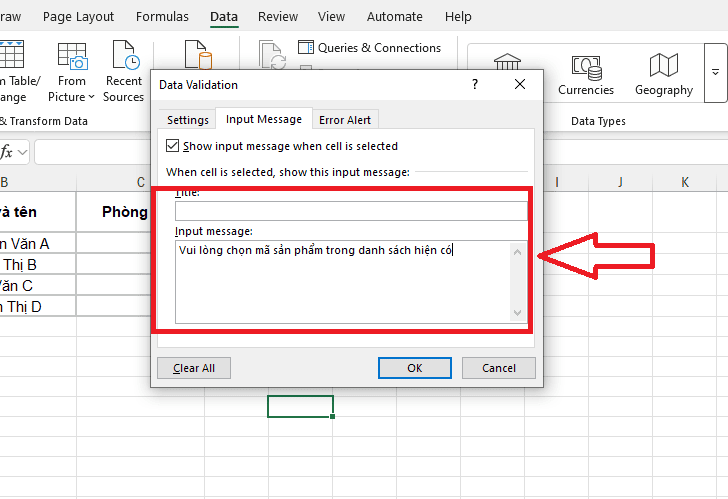
Tạo tin nhắn hướng dẫn (Input Message)
Khi người dùng nhấp chuột vào ô, một khung chú thích nhỏ sẽ hiện ra để hướng dẫn họ:
- Trong hộp thoại Data Validation, sau đó chuyển sang tab Input Message.
- Nhập tiêu đề (Title) và nội dung (Input message). Ví dụ: “Vui lòng chọn mã sản phẩm trong danh sách hiện có”.
Cài đặt thông báo lỗi (Error Alert)
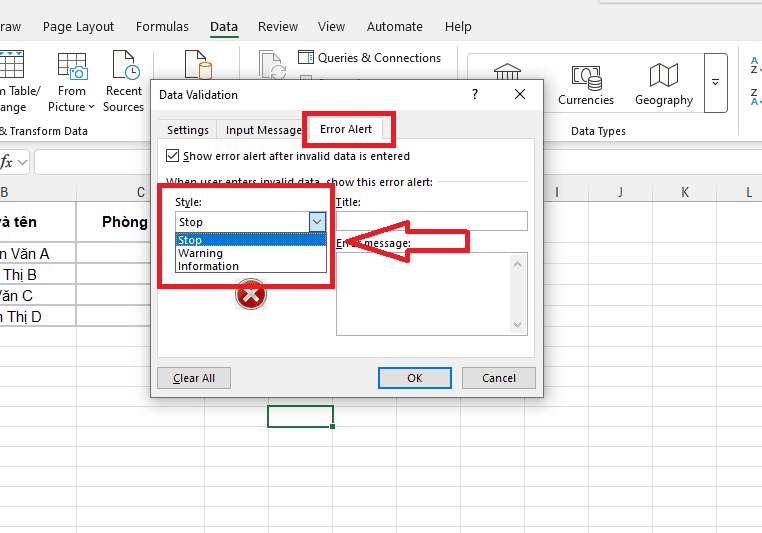
Nếu người dùng gõ nội dung không có trong danh sách, bạn có thể quy định cách Excel phản ứng tại tab Error Alert:
- Stop (Dừng): Đây là mức độ mạnh nhất, Excel sẽ chặn hoàn toàn và không cho phép lưu dữ liệu sai.
- Warning (Cảnh báo): Hiển thị cảnh báo nhưng vẫn cho phép người dùng lưu nếu họ chọn “Yes”.
- Information (Thông tin): Chỉ thông báo cho người dùng biết là họ nhập khác danh sách, nhưng vẫn chấp nhận giá trị đó.
Các lỗi thường gặp và cách khắc phục khi tạo Drop List trong Excel
Trong quá trình tạo Drop List trong Excel, đôi khi bạn sẽ gặp phải một số trục trặc kỹ thuật. Dưới đây là các cách xử lý cực nhanh:
- Lỗi mất mũi tên thả xuống: Hãy kiểm tra lại trong tab Settings của Data Validation xem ô “In-cell dropdown” có đang được tích chọn hay không. Ngoài ra, hãy đảm bảo rằng bạn không đang ở chế độ bảo vệ Sheet (Protect Sheet) khiến các tính năng chỉnh sửa bị khóa.
- Lỗi dữ liệu bị dồn vào một dòng: Nếu khi nhấn mũi tên, các lựa chọn không xuống dòng mà hiện dính liền nhau (Ví dụ: Nam,Nữ,Khác), đó là do sai dấu phân cách. Hãy thử đổi dấu phẩy (,) thành dấu chấm phẩy (;) hoặc ngược lại trong ô Source.
- Lỗi hàm INDIRECT không hoạt động: Thường do tên vùng (Name Range) có chứa khoảng trắng. Bạn hãy xử lý bằng cách lồng thêm hàm SUBSTITUTE: =INDIRECT(SUBSTITUTE(A2, ” “, “_”)).
Câu hỏi thường gặp
Trong quá trình triển khai và sử dụng, người dùng thường gặp phải một số thắc mắc chuyên sâu hơn về tính năng này. Dưới đây là những giải đáp giúp bạn tối ưu hóa công việc:
Có thể tạo Drop List từ một file Excel khác được không?
Có. Bạn hãy mở cả hai file, sao chép dữ liệu nguồn vào một Sheet trung gian ở file hiện tại hoặc sử dụng tính năng Power Query để kết nối dữ liệu giữa hai file.
Làm thế nào để tô màu tự động cho ô khi chọn một giá trị?
Bạn sử dụng tính năng Conditional Formatting. Chọn ô có Drop List -> vào thẻ Home -> Conditional Formatting -> Highlight Cells Rules -> Text that Contains -> Nhập chữ và chọn màu mong muốn.
Tôi có thể hiển thị nhiều cột thông tin trong một Drop List không?
Không, Data Validation mặc định chỉ hiển thị một cột. Giải pháp hiệu quả là bạn tạo Drop List cho mã chính, sau đó dùng hàm VLOOKUP hoặc XLOOKUP để tự động hiển thị các thông tin phụ ở các ô bên cạnh.
Tại sao danh sách thả xuống của tôi hiển thị cả những dòng trống?
Do bạn quét chọn vùng nguồn chứa cả ô rỗng. Cách xử lý cực nhanh: Hãy nhấn Ctrl + T để chuyển vùng dữ liệu nguồn thành dạng Table trước khi thiết lập Drop List.
Làm sao để chọn nhiều giá trị cùng lúc trong một ô?
Excel không hỗ trợ mặc định tính năng này. Bạn bắt buộc phải sử dụng một đoạn mã VBA (Macro) ngắn để cho phép chọn và cộng dồn nhiều giá trị vào cùng một ô.
Tổng kết
Việc thành thạo cách tạo Drop List trong Excel giúp bạn làm chủ bảng tính, biến những tệp dữ liệu hỗn độn thành những hệ thống thông tin khoa học và dễ sử dụng. Dù bạn sử dụng cách nhập liệu trực tiếp, dùng Name Range hay kết hợp hàm INDIRECT cho danh sách phụ thuộc, mục tiêu cuối cùng vẫn là sự chính xác và hiệu quả trong công việc. Hy vọng qua bài hướng dẫn chi tiết này, bạn đã có thể tự tin thiết lập các danh sách thả xuống cho riêng mình chỉ trong vài phút thao tác.
———————————————————
Fanpage: MSO.vn – Microsoft 365 Việt Nam
Hotline: 024.9999.7777