Nội dung bài viết
Khi làm việc với các bảng biểu dữ liệu dài nhiều trang trong Word, người đọc thường gặp khó khăn trong việc theo dõi thông tin do tiêu đề bị khuất ở các trang sau. Qua bài viết này MSO sẽ hướng dẫn bạn 2 cách lặp lại tiêu đề trong Word bằng Tab Layout và Table Properties, đồng thời chỉ ra lý do nên áp dụng, các mẹo định dạng chuẩn cùng cách khắc phục lỗi tiêu đề không tự động lặp lại.
Cách lặp lại tiêu đề trong Word bằng Table Properties
Phương pháp này đặc biệt hữu dụng và mang lại tính ổn định cao trên mọi phiên bản Office, từ các bản cũ như 2007, 2010 đến các bản hiện đại hơn. Đây cũng là lựa chọn thay thế hoàn hảo khi giao diện thanh Ribbon của bạn đang bị thu gọn hoặc bạn muốn kiểm soát chi tiết hơn cấu trúc của hàng tiêu đề.
Quy trình thực hiện:
Để đảm bảo hàng tiêu đề hiển thị chính xác và đồng bộ trên toàn bộ tài liệu, bạn hãy thực hiện theo lộ trình các bước kỹ thuật sau đây:
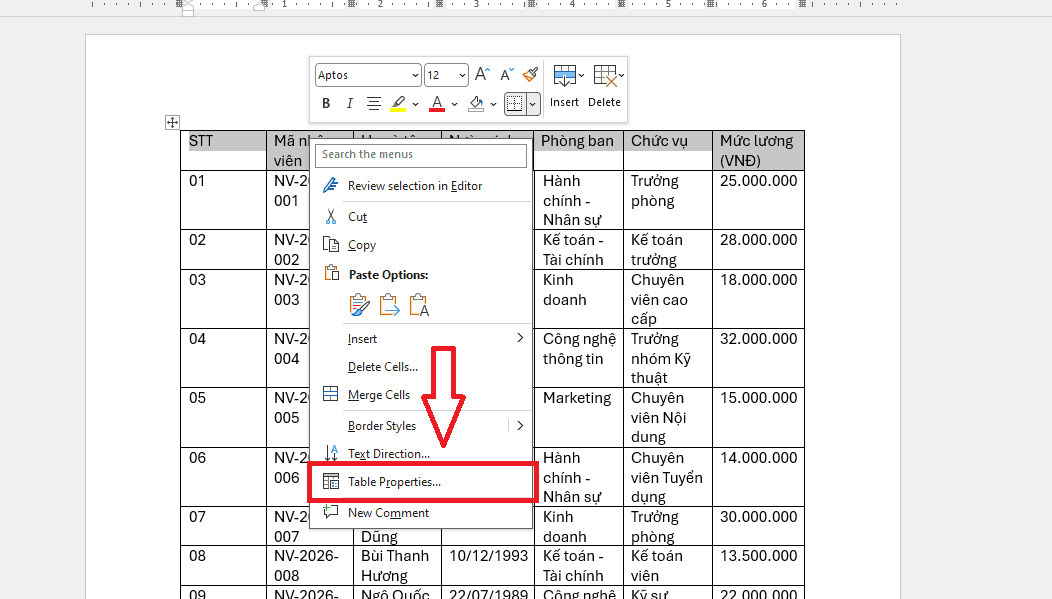
– Bước 1: Truy cập bảng thuộc tính. Bạn mở tệp tin văn bản, tìm đến bảng biểu cần xử lý. Thực hiện nhấn chuột phải vào bất kỳ vị trí nào bên trong hàng tiêu đề của bảng (hàng đầu tiên).
– Bước 2: Lựa chọn lệnh thiết lập. Trong menu ngữ cảnh hiện ra, bạn tìm và nhấn chọn dòng Table Properties… (Thuộc tính bảng) nằm ở phía dưới cùng của danh sách.
– Bước 3: Điều hướng vùng quản trị hàng. Khi hộp thoại Table Properties xuất hiện giữa màn hình, bạn hãy di chuyển con trỏ và nhấn vào tab Row (Hàng) để quản lý các thiết lập dành riêng cho dòng.
– Bước 4: Kích hoạt tính năng lặp lại. Tại đây, bạn tìm đến mục có dòng chữ Repeat as header row at the top of each page (Lặp lại như hàng tiêu đề ở đầu mỗi trang). Bạn chỉ cần nhấp chuột để tích chọn vào ô vuông bên cạnh dòng chữ này.
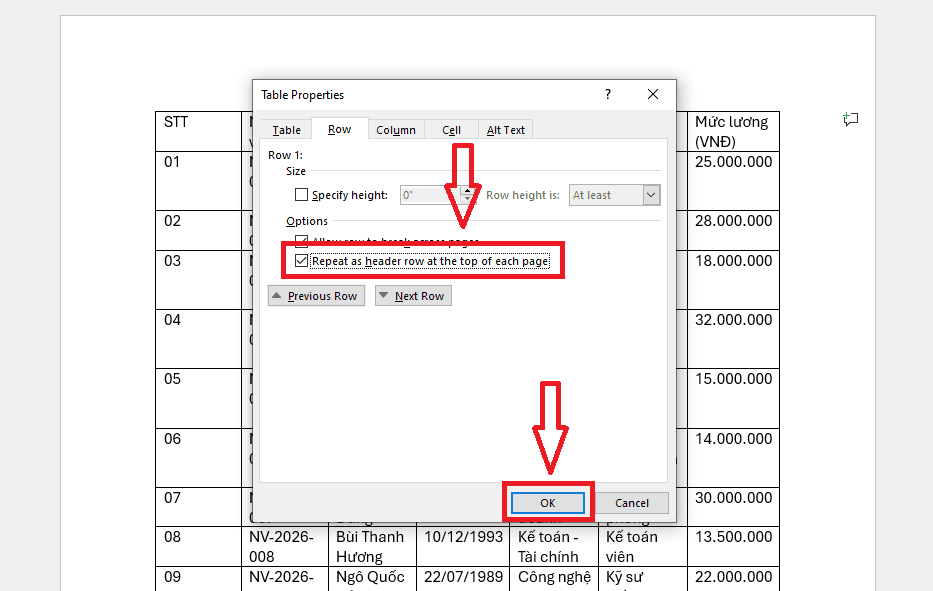
– Bước 5: Xác nhận và lưu thay đổi. Cuối cùng, bạn di chuyển con trỏ chuột xuống góc dưới cùng bên phải và nhấn nút OK. Hệ thống sẽ tự động ghi nhớ và thực hiện lệnh lặp lại tiêu đề cho toàn bộ các trang phía sau của bảng biểu.
*Ưu điểm: Thực hiện cách lặp lại tiêu đề trong Word thông qua Table Properties mang lại sự linh hoạt tối đa cho người dùng. Bạn có thể vừa cài đặt lặp lại tiêu đề, vừa đồng thời tinh chỉnh các thông số kỹ thuật khác như: cố định chiều cao của hàng (Specify height) hoặc cho phép/ngăn chặn việc hàng bị ngắt quãng giữa hai trang (Allow row to break across pages).
Cách lặp lại tiêu đề trong Word bằng Tab Layout
Mặc dù các phiên bản này đã ra mắt từ lâu, nhưng hiện nay nhiều doanh nghiệp vẫn tiếp tục sử dụng để quản lý và lưu trữ hệ thống hồ sơ cũ. Dù giao diện có sự thay đổi đáng kể qua từng thời kỳ, nhưng giải pháp tự động hóa bảng biểu vẫn giúp bứt phá năng suất làm việc của bạn chỉ trong vài phút.
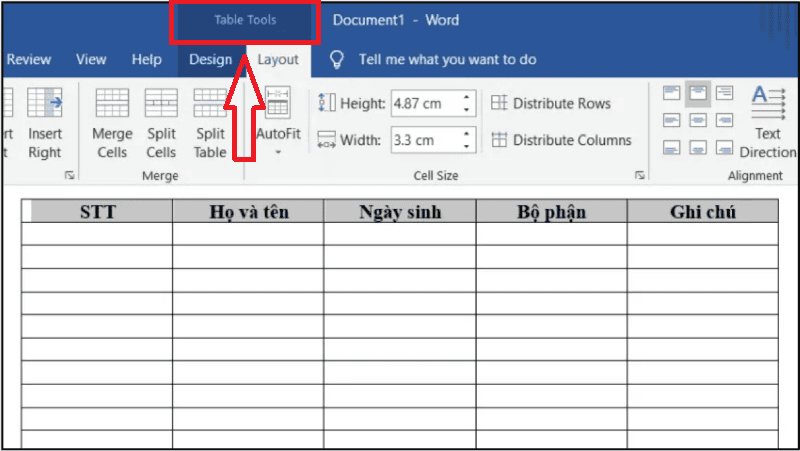
- Thao tác: Bạn bôi đen hàng tiêu đề, sau đó quan sát trên thanh công cụ sẽ thấy thẻ ngữ cảnh Table Tools. Bạn chọn thẻ Layout và tìm nút Repeat Header Rows nằm trong nhóm Data.
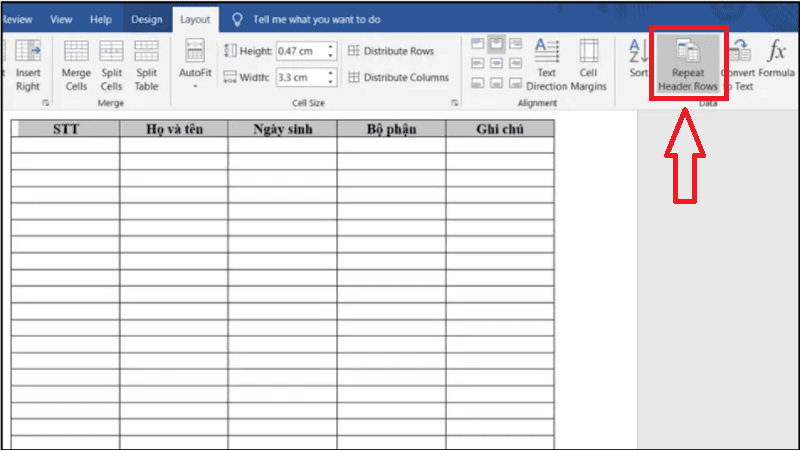
- Giải pháp thay thế: Bạn cũng có thể sử dụng phương pháp Table Properties (như đã hướng dẫn ở mục 3) để thiết lập một cách chuyên nghiệp và linh hoạt nhất.
*Lưu ý: Dù giao diện phần mềm có sự khác biệt giữa các năm, nhưng logic cốt lõi của cách lặp lại tiêu đề trong Word vẫn giữ nguyên một quy tắc bất biến: Vùng chọn của bạn luôn luôn phải bao gồm hàng đầu tiên (hàng số 1) của bảng biểu. Nếu bạn thực hiện bôi đen từ hàng số 2 trở đi mà bỏ sót hàng đầu tiên, lệnh lặp lại sẽ bị vô hiệu hóa hoặc nút chức năng sẽ bị mờ đi.
Tại sao doanh nghiệp cần thực hiện cách lặp lại tiêu đề trong Word?

Việc nắm vững cách lặp lại tiêu đề trong Word giúp văn bản trở nên minh bạch, hỗ trợ người đọc tra cứu thông tin chính xác và đảm bảo tính đồng bộ chuyên nghiệp cho mọi báo cáo. Trong môi trường công sở, một tài liệu dài với các bảng biểu không có tiêu đề ở các trang sau thường bị đánh giá là thiếu chỉn chu và gây khó khăn cho việc đối soát dữ liệu.
- Nâng cao trải nghiệm đọc: Giúp đối tác và cấp trên dễ dàng nắm bắt số liệu ở bất kỳ trang nào mà không bị ngắt quãng dòng tư duy.
- Tiết kiệm thời gian biên tập: Thay vì thực hiện sao chép và dán tiêu đề thủ công (vốn dễ gây lỗi định dạng khi bạn thêm hoặc bớt hàng), tính năng tự động sẽ giúp dữ liệu luôn khớp chính xác tuyệt đối.
- Đảm bảo quy chuẩn văn bản hành chính: Các báo cáo tài chính, phụ lục hợp đồng hoặc danh mục hàng hóa dài bắt buộc phải có hàng tiêu đề lặp lại ở đầu mỗi trang để đảm bảo tính pháp lý và rõ ràng theo tiêu chuẩn kỹ thuật soạn thảo văn bản hiện hành.
Những lỗi thường gặp khiến tiêu đề không thể lặp lại và cách khắc phục
Để khắc phục lỗi tiêu đề không hiển thị, bạn có thể xử lý các vấn đề về chế độ Text Wrapping, xóa điểm ngắt bảng thủ công và tắt thuộc tính “Page break before” giúp quy trình thực hiện cách lặp lại tiêu đề trong Word trở nên linh hoạt, chuyên nghiệp và hiệu quả cực nhanh.
Lỗi do chế độ Text Wrapping đang để ở trạng thái Around
Đây là nguyên nhân phổ biến nhất khiến tính năng Repeat Header Rows bị vô hiệu hóa hoàn toàn. Khi bảng biểu được thiết lập chế độ Text Wrapping: Around, Microsoft Word sẽ coi toàn bộ bảng như một đối tượng đồ họa nổi (tương tự như một hình ảnh) thay vì một thành phần của dòng văn bản. Điều này làm mất đi tính chất phân trang tự nhiên của các hàng, dẫn đến việc tiêu đề không thể lặp lại ở trang sau.
Cách khắc phục chuyên nghiệp:
– Bước 1: Bạn nhấn chuột phải vào một vị trí bất kỳ trong bảng và chọn Table Properties….
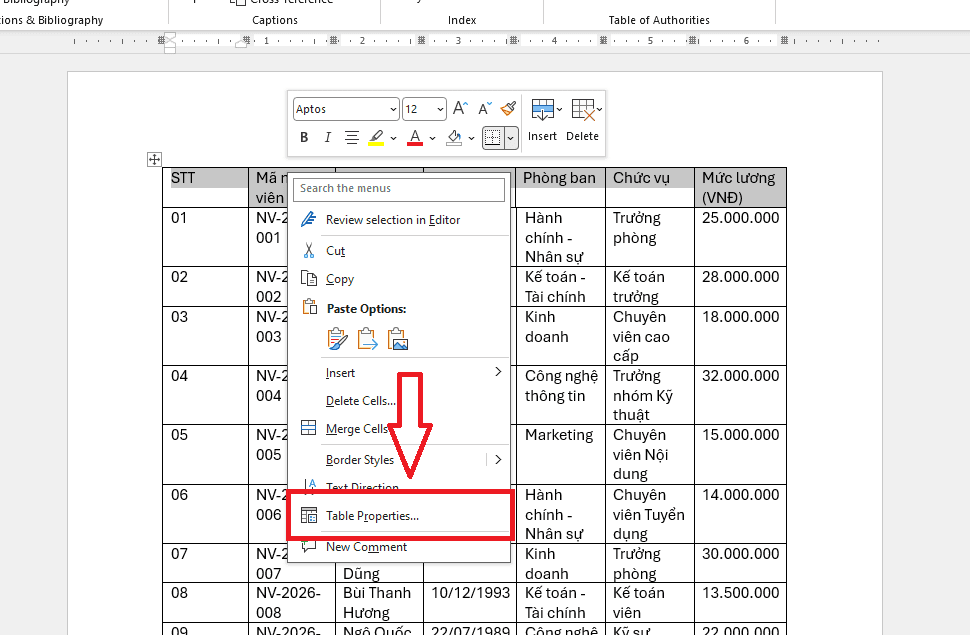
– Bước 2: Tại thẻ Table, bạn tìm đến mục Text wrapping.
– Bước 3: Hãy nhấn chọn vào ô None (Thay vì ô Around).
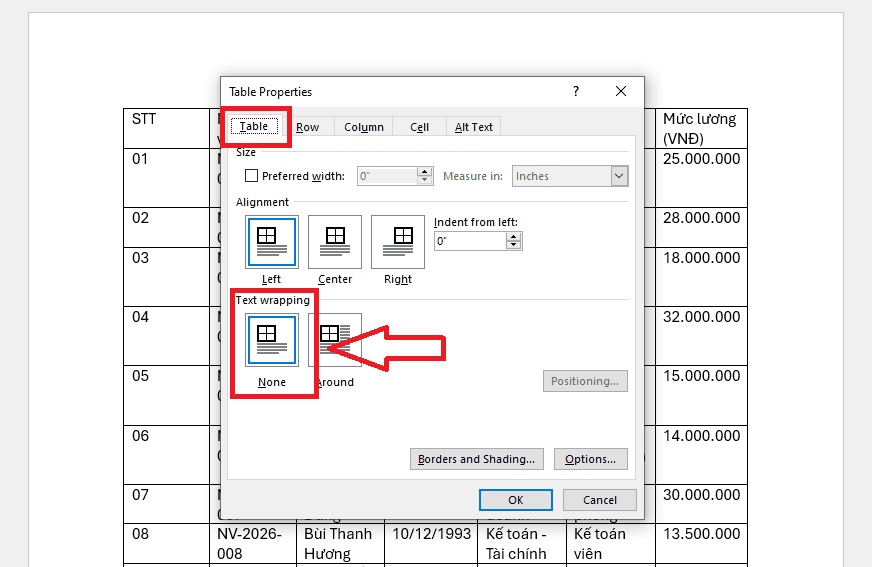
– Bước 4: Nhấn OK. Ngay lập tức, tiêu đề của bạn sẽ hiển thị lại ở đầu các trang tiếp theo một cách chuẩn xác.
Lỗi do sử dụng lệnh ngắt bảng thủ công (Manual Page Break)
Trong quá trình soạn thảo, nhiều người có thói quen nhấn tổ hợp phím Ctrl + Enter giữa bảng để chủ động đưa một phần dữ liệu sang trang mới. Tuy nhiên, hành động này sẽ thực hiện lệnh ngắt bảng (Split Table), biến một bảng duy nhất thành hai bảng độc lập hoàn toàn. Bảng nằm ở trang thứ hai lúc này không còn liên kết với hàng tiêu đề của bảng một, khiến lệnh lặp lại không có tác dụng.
Cách sửa lỗi hiệu quả:
– Bước 1: Bạn hãy bật biểu tượng Show/Hide (¶) trong thẻ Home để nhìn thấy các ký hiệu ẩn.
– Bước 2: Tìm và xóa bỏ dòng chữ Page Break đang nằm giữa hai phần của bảng.
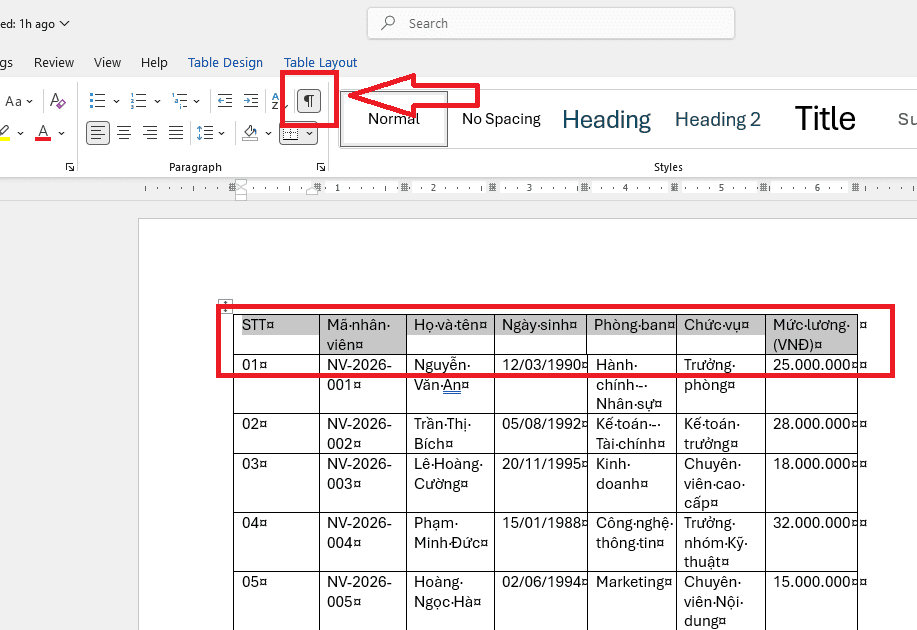
– Bước 3: Sau khi xóa, bảng sẽ tự động liền mạch trở lại. Lúc này, bạn chỉ cần áp dụng cách lặp lại tiêu đề trong Word như hướng dẫn ở mục 2 hoặc mục 3 để đạt kết quả như ý chỉ trong vài giây.
Hàng tiêu đề đang chứa thuộc tính “Page break before”
Đôi khi lỗi không nằm ở cấu trúc bảng mà nằm ở định dạng đoạn văn (Paragraph) bên trong các ô tiêu đề. Nếu hàng tiêu đề bị tích chọn ô “Page break before”, nó sẽ luôn bị ép nằm ở đầu một trang mới và làm đứt gãy logic lặp lại tự động của hệ thống.
Cách xử lý chuyên sâu:
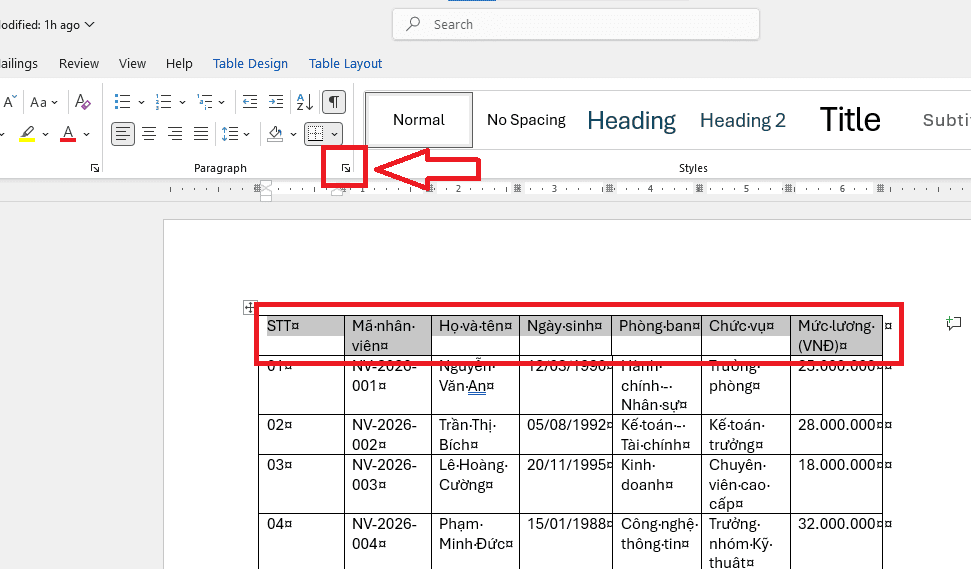
– Bước 1: Bạn bôi đen hàng tiêu đề của bảng biểu.
– Bước 2: Nhấn vào mũi tên nhỏ ở góc nhóm Paragraph (thẻ Home) để mở hộp thoại cài đặt.
– Bước 3: Chuyển sang tab Line and Page Breaks.
– Bước 4: Tại đây, bạn hãy kiểm tra và bỏ tích chọn ở ô Page break before.
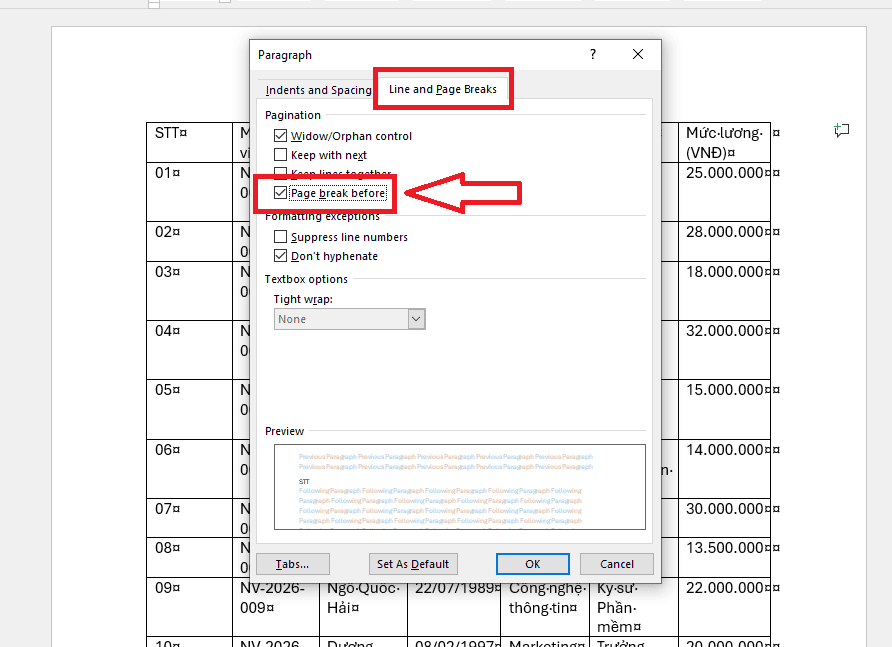
– Bước 5: Nhấn OK để tiến hành lưu lại thiết lập. Việc điều chỉnh này giúp quy trình vận hành bảng biểu trở nên linh hoạt và đạt hiệu suất cao vượt trội.
Việc thấu hiểu các lỗi kỹ thuật này chính là giải pháp tối ưu giúp bạn làm chủ hoàn toàn cách lặp lại tiêu đề trong Word. Chỉ với một vài tinh chỉnh nhỏ, bạn có thể biến những bảng dữ liệu phức tạp thành những bộ tài liệu minh bạch và chuyên nghiệp nhất.
Mẹo tối ưu hóa định dạng tiêu đề bảng biểu chuyên nghiệp

Để bảng biểu sau khi áp dụng lặp lại tiêu đề trong Word trông thu hút và dễ theo dõi hơn, bạn nên thực hiện thêm các bước tinh chỉnh thẩm mỹ linh hoạt sau:
- Tô màu nền (Shading): Hãy sử dụng một màu nền nhẹ (như xám nhạt hoặc xanh thương hiệu) cho hàng tiêu đề. Điều này giúp người đọc phân biệt rõ ràng đâu là tiêu đề và đâu là dữ liệu thực tế ngay khi vừa chuyển sang trang mới.
- Cố định độ rộng cột: Khi tiêu đề được lặp lại, hãy đảm bảo các cột đã được thiết lập độ rộng cố định. Việc này ngăn chặn tình trạng bảng bị co giãn sai lệch khi dữ liệu ở các trang sau dài hơn trang đầu.
- Sử dụng Header/Footer cho các thông tin chung: Nếu thông tin không thuộc cấu trúc bảng (như tên báo cáo), hãy dùng tính năng Header của trang thay vì đưa vào bảng để tiết kiệm diện tích.
Để thực hiện cách lặp lại tiêu đề trong Word linh hoạt và bảo mật dữ liệu tuyệt đối, giải pháp Microsoft 365 bản quyền từ MSO là lựa chọn chuyên nghiệp. Chúng tôi hỗ trợ doanh nghiệp đồng bộ hóa bảng biểu trên đám mây, giúp đội ngũ cộng tác thời gian thực cực nhanh và tối ưu hóa quy trình làm việc hiệu quả chỉ trong thời gian ngắn thiết lập.
Các câu hỏi thường gặp (FAQs)
Để giúp bạn làm chủ hoàn toàn kỹ năng trình bày tài liệu và xử lý các tình huống phát sinh nhanh chóng và hiệu quả, dưới đây là tổng hợp giải đáp cho những vấn đề phổ biến nhất liên quan đến cách lặp lại tiêu đề trong Word:
Khi tôi thực hiện thay đổi nội dung hoặc định dạng tiêu đề ở trang đầu thì các trang sau có tự động đồng bộ không?
Có, tính năng này hoạt động cực kỳ thông minh và linh hoạt. Mọi thay đổi về nội dung văn bản, màu sắc, phông chữ hay kích thước tại hàng tiêu đề gốc ở trang đầu tiên sẽ được hệ thống tự động cập nhật sang tất cả các trang lặp lại phía sau một cách chính xác tuyệt đối ngay lập tức.
Tại sao các hàng tiêu đề lặp lại không hiển thị khi tôi đang ở chế độ soạn thảo thông thường?
Đây là đặc tính hiển thị của phần mềm. Các hàng tiêu đề lặp lại chỉ xuất hiện trong chế độ xem Print Layout (Bố cục in) hoặc khi bạn thực hiện in ấn/xuất file PDF chuyên nghiệp. Nếu bạn đang ở chế độ Web Layout hoặc Draft, bạn sẽ không thấy các hàng lặp lại này. Bạn hãy vào thẻ View → chọn Print Layout để kiểm tra kết quả hiệu quả nhất.
Làm sao để xóa hoặc hủy bỏ tính năng lặp lại tiêu đề bảng biểu đã cài đặt?
Quy trình này diễn ra cực nhanh chỉ trong vài giây. Bạn chỉ cần quay lại trang đầu tiên của bảng, bôi đen hàng tiêu đề đó và nhấn lại nút Repeat Header Rows trong thẻ Layout để nút này không còn sáng màu. Hoặc bạn có thể vào Table Properties -> Row và bỏ tích chọn ô “Repeat as header row…”, hệ thống sẽ trả bảng biểu về trạng thái bình thường ngay lập tức.
Tôi có thể áp dụng cách lặp lại tiêu đề trong Word cho nhiều dòng cùng lúc không?
Hoàn toàn được. Trong các báo cáo tài chính phức tạp, bạn có thể bôi đen đồng thời nhiều dòng (ví dụ 2 hoặc 3 dòng đầu) và thực hiện lệnh lặp lại. Điều kiện duy nhất để giải pháp này đạt hiệu quả là vùng bôi đen của bạn bắt buộc phải bao gồm hàng số 1 (hàng trên cùng) của bảng biểu đó.
Tại sao nút lệnh “Repeat Header Rows” của tôi bị mờ và không thể nhấn được?
Tình trạng này thường do hai nguyên nhân kỹ thuật chính: Một là bạn đang đặt con trỏ chuột bên ngoài vùng bảng biểu. Hai là bảng của bạn đang bị thiết lập chế độ Text Wrapping: Around. Bạn hãy thực hiện chuyển đổi mục này về None trong bảng Table Properties để nút lệnh hiện rõ và hoạt động hiệu quả trở lại chỉ trong vài phút xử lý.
Kết luận
Thành thạo cách lặp lại tiêu đề trong Word không chỉ giúp bạn xử lý các tài liệu dài một cách khoa học mà còn khẳng định sự tỉ mỉ trong phong cách làm việc chuyên nghiệp. Dù bạn sử dụng thẻ Layout hay bảng thuộc tính Table Properties, mục tiêu cuối cùng vẫn là tạo ra những bộ tài liệu dễ đọc, dễ tra cứu và đạt tính thẩm mỹ cao nhất. Hy vọng qua hướng dẫn chi tiết này, bạn đã tìm được giải pháp tối ưu để quản lý bảng biểu hiệu quả.
———————————————————
Fanpage: MSO.vn – Microsoft 365 Việt Nam
Hotline: 024.9999.7777