
Nội dung bài viết
Việc in ấn và scan tài liệu để lấy chữ ký tay hiện đã trở nên lạc hậu và tốn kém thời gian. Làm thế nào để xác thực văn bản ngay trên máy tính mà vẫn đảm bảo tính pháp lý? Cách ký số trên file Word chính là giải pháp hiệu quả giúp tối ưu hóa quy trình làm việc. Khám phá ngay hướng dẫn chi tiết cực nhanh để bứt phá năng suất lao động của bạn chỉ trong vài phút.
Cách ký số trên file Word là gì?

Cách ký số trên file Word là phương pháp sử dụng công nghệ mã hóa hiện đại để gắn một định danh điện tử của người ký vào tài liệu. Khác với việc chèn một hình ảnh chữ ký thông thường, ký số tạo ra một dấu xác thực kỹ thuật số có khả năng chứng minh danh tính chủ thể và đảm bảo tính toàn vẹn tuyệt đối cho nội dung văn bản.
Về bản chất kỹ thuật, khi bạn thực hiện cách ký chữ ký số trên file word, hệ thống sẽ thực hiện quy trình “băm” (hashing) nội dung văn bản và mã hóa bằng khóa bí mật (Private Key) của người ký. Nếu sau khi ký, bất kỳ ai thay đổi dù chỉ một dấu phẩy trong file Word, chữ ký sẽ lập tức báo lỗi “Invalid” (không hợp lệ). Đây chính là giải pháp chuyên nghiệp để bảo vệ tài sản dữ liệu của tổ chức một cách an toàn và minh bạch.
Hướng dẫn 02 cách ký số trên file Word
Bạn có thể thực hiện 02 cách ký số trên file Word cực nhanh giúp quy trình phê duyệt chuyên nghiệp và an toàn hơn chỉ trong vài phút gồm: sử dụng tính năng dòng chữ ký (Signature Line) trực quan, thực hiện ký số dạng ẩn (Invisible Digital Signature) để bảo vệ tính toàn vẹn của tệp tin hoặc chèn tệp hình ảnh chữ ký tay đơn giản cho các văn bản nội bộ.
*Lưu ý quan trọng: Trước khi tiến hành cách ký số trên file Word, người dùng là cá nhân, doanh nghiệp hoặc tổ chức cần phải đăng ký chữ ký số bản quyền với các thương hiệu uy tín. Sau đó, tiến hành cắm USB vào máy và thực hiện mở file cần ký.
Cách ký số trên file Word bằng Signature Line
Sử dụng dòng chữ ký (Signature Line) là cách ký số trên file Word trực quan và được ưa chuộng nhất hiện nay. Phương pháp này không chỉ tạo ra một giao diện chuyên nghiệp tương tự như văn bản giấy truyền thống mà còn cung cấp một lớp xác thực kỹ thuật số mạnh mẽ phía sau. Quy trình thực hiện chuyên nghiệp chỉ mất vài phút theo lộ trình các bước chuẩn xác dưới đây:
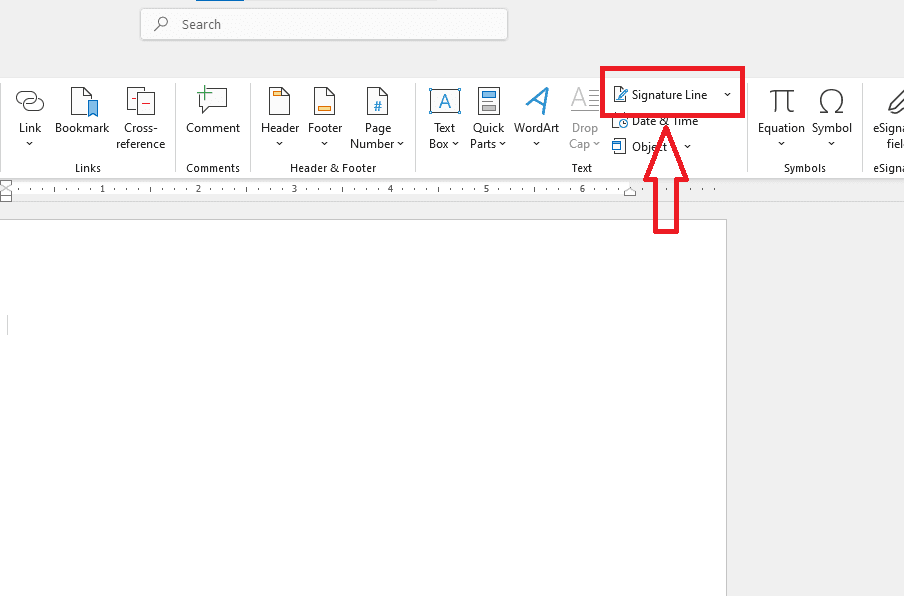
– Bước 1: Vào thẻ Insert (Chèn) → nhấp vào biểu tượng Signature Line (biểu tượng có hình tờ giấy và cây bút).
– Bước 2: một hộp thoại Signature Setup sẽ xuất hiện. Bạn thực hiện nhập đầy đủ các trường thông tin bao gồm:
- Suggested signer: Họ và tên đầy đủ của người ký.
- Suggested signer’s title: Chức vụ (Ví dụ: Giám đốc, Trưởng phòng).
- Suggested signer’s e-mail address: Địa chỉ thư điện tử chính thức.
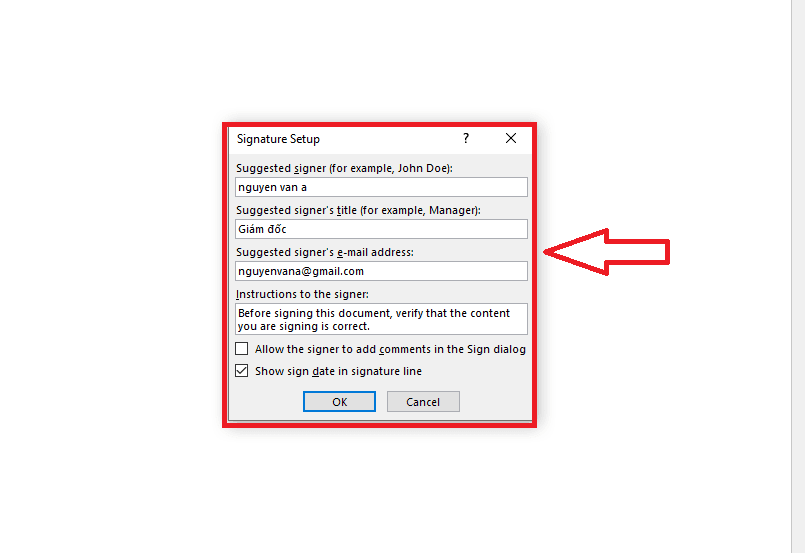
Sau khi điền xong, bạn chỉ cần nhấn OK. Một khung chữ ký có chữ X và thông tin của bạn sẽ hiện ra trong văn bản một cách chuyên nghiệp.
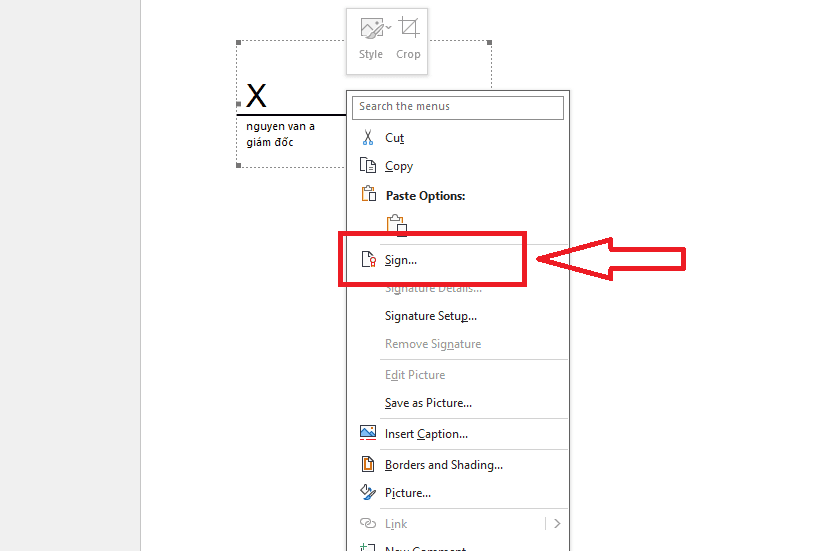
– Bước 3: Trỏ chuột vào khung chữ ký → Chọn Sign.
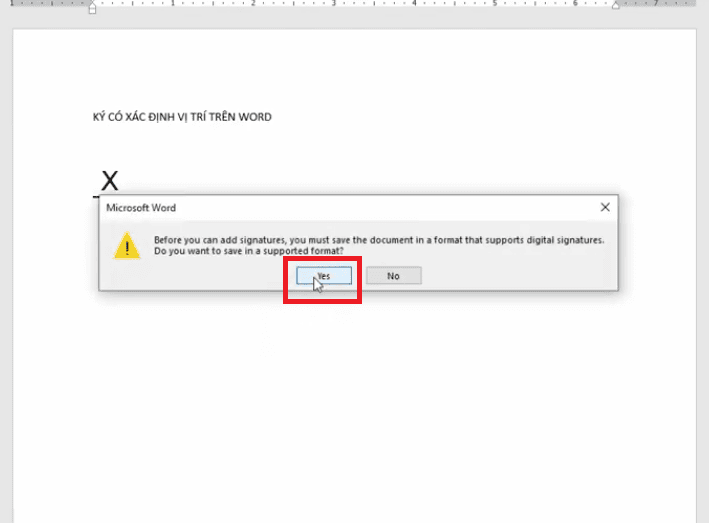
– Bước 4: Màn hình hiển thị thông báo như hình bên dưới nhấn chọn Yes → Chọn Save để tiến hành lưu lại file trước khi thêm chữ ký số.
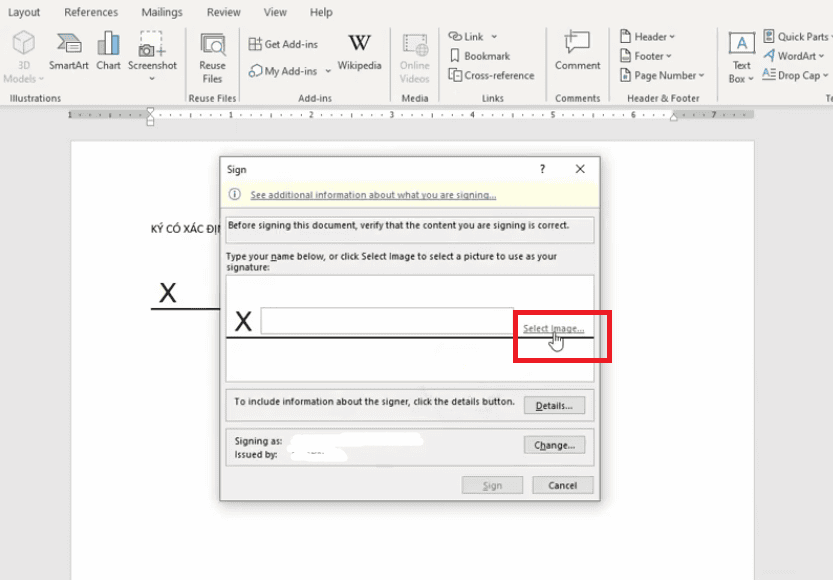
– Bước 5: Ở giao diện như hình bên dưới click chọn Select Image để chèn hình ảnh đại diện cho chữ ký số.
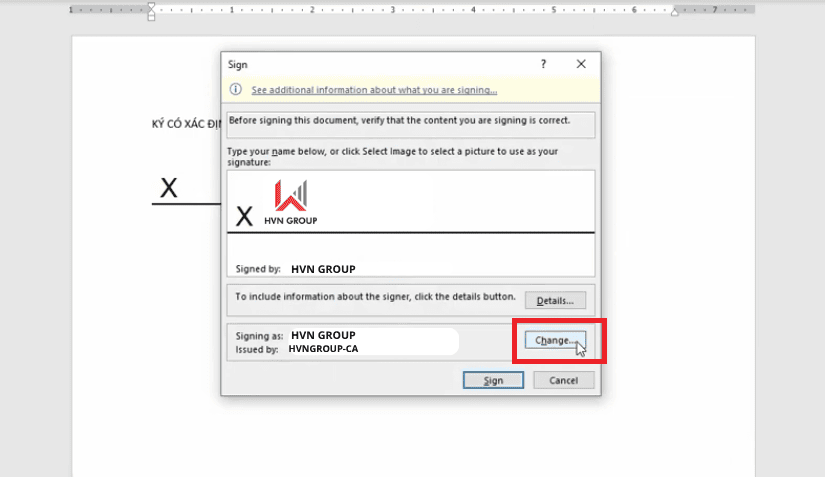
– Bước 6: Click chọn vào mục Change để chọn đúng chứng thư số để ký.
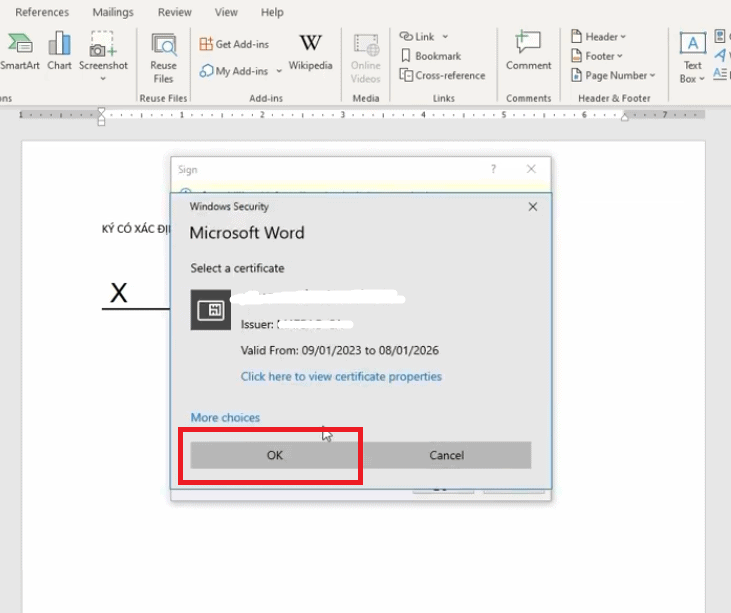
Xác nhận chữ ký bằng cách click chọn OK.
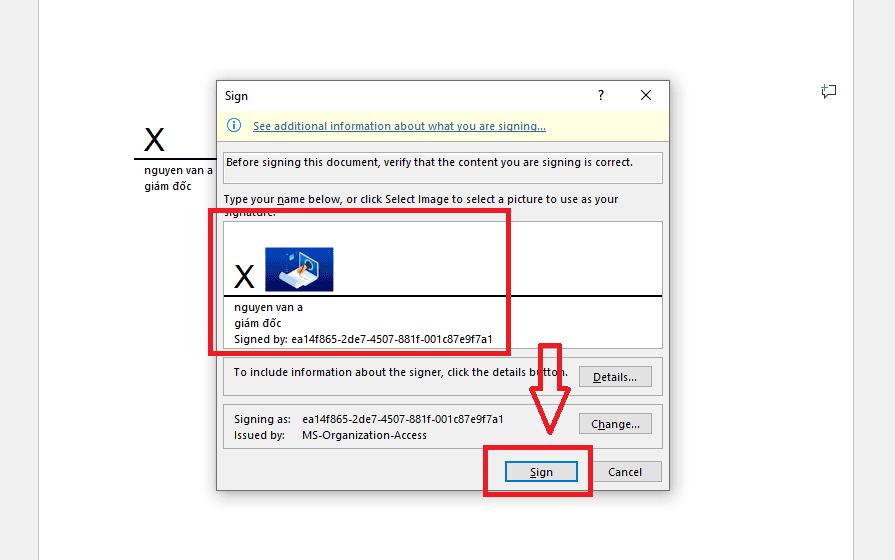
– Bước 7: Tiếp đến, nhấn vào Sign để ký.
– Bước 8: Hệ thống sẽ yêu cầu nhập mã PIN Token, bạn tiến hành nhập mã và nhấn Đăng nhập.
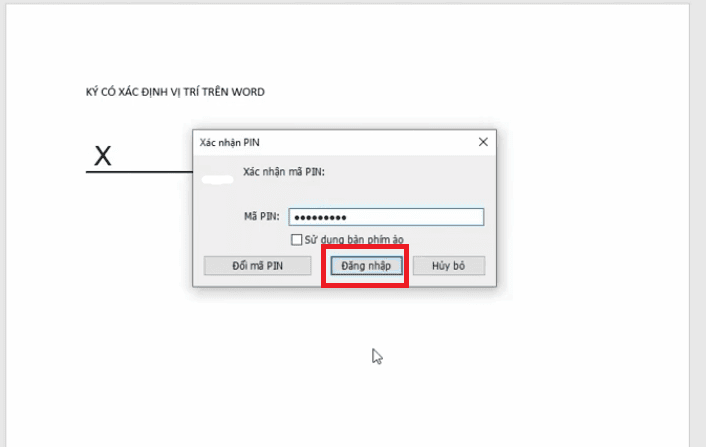
Việc thấu hiểu và thực hành thành thạo cách ký số trên file Word bằng Signature Line giúp doanh nghiệp của bạn bứt phá năng suất lao động, loại bỏ hoàn toàn việc in ấn và chuyển phát hồ sơ giấy rườm rà. Chỉ với vài thao tác đơn giản, quy trình phê duyệt của tổ chức sẽ trở nên hiện đại, an toàn và đạt độ chính xác cao nhất hằng ngày.
Cách ký chữ ký số trên file Word dạng ẩn (Invisible Digital Signature)
Trong nhiều tình huống nghiệp vụ, bạn cần bảo vệ tính toàn vẹn và khẳng định quyền sở hữu đối với tài liệu nhưng lại không muốn làm ảnh hưởng đến bố cục trình bày hoặc không gian hiển thị của văn bản. Cách ký chữ ký số trên file Word dạng ẩn chính là giải pháp tối ưu và linh hoạt nhất hiện nay. Thay vì hiển thị một khung chữ ký trực quan, định danh điện tử của bạn sẽ được nhúng sâu vào cấu trúc mã nguồn của tệp tin, đảm bảo tính pháp lý mà vẫn giữ được sự tinh tế cho các bản thiết kế hoặc báo cáo chuyên sâu.
Quy trình thao tác cực nhanh chỉ trong vài phút:
Để thực hiện lệnh ký ẩn chuyên nghiệp, bạn hãy tuân thủ các bước kỹ thuật sau đây:
– Bước 1: Truy cập trung tâm quản trị tệp tin. Bạn mở tài liệu Word cần bảo vệ. Trên thanh công cụ, bạn di chuyển con trỏ chuột đến thẻ File (Tệp) ở góc trên cùng bên trái màn hình.
– Bước 2: Kích hoạt tính năng bảo vệ chuyên sâu. Trong danh mục hiện ra, bạn chọn mục Info (Thông tin). Tiếp theo, bạn nhấn chuột trái vào biểu tượng ổ khóa có dòng chữ Protect Document (Bảo vệ tài liệu).
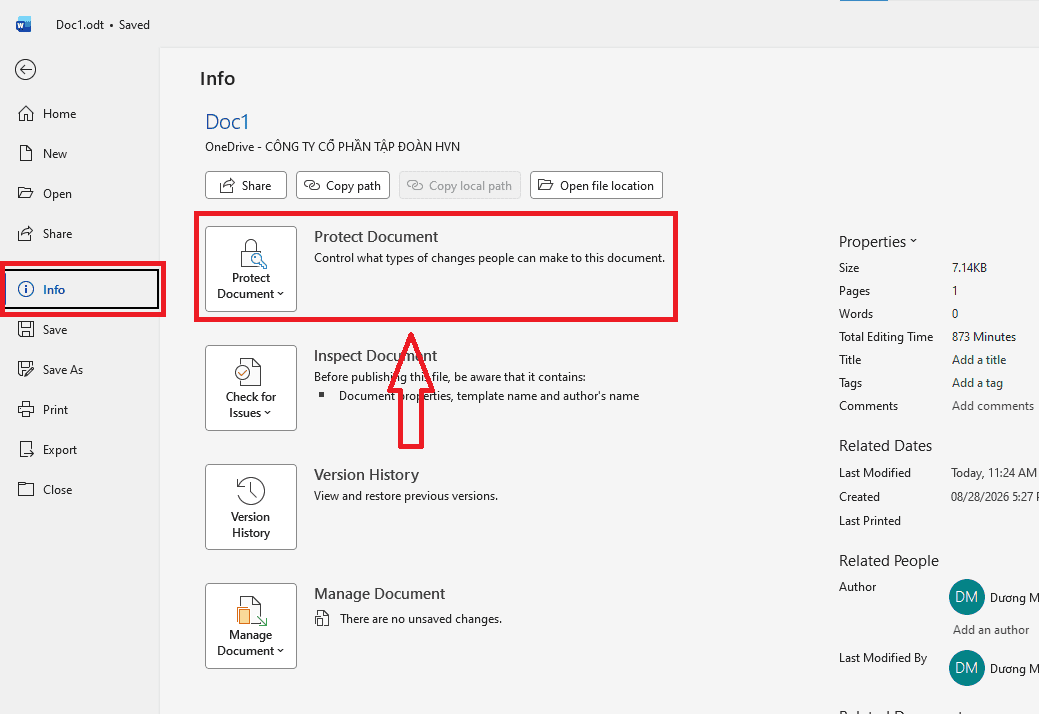
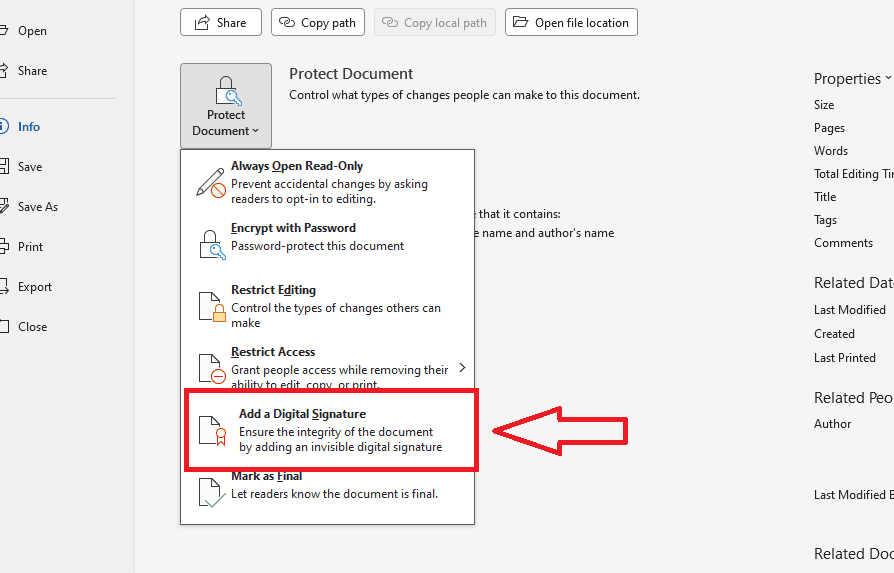
– Bước 3: Lựa chọn phương thức ký số. Một danh sách các tùy chọn bảo mật sẽ sổ xuống, bạn hãy tìm và nhấp chọn dòng Add a Digital Signature (Thêm chữ ký số). Đây là lệnh quan trọng nhất để kích hoạt quy trình mã hóa dữ liệu mảng.
– Bước 4: Thiết lập cam kết và mục đích ký. Một hộp thoại cấu hình lúc này sẽ xuất hiện. Tại mục Commitment Type (Loại cam kết), bạn chọn phương án phù hợp như: “Created and approved this document” (Đã tạo và phê duyệt tài liệu này). Đồng thời, bạn nên nhập lý do ký vào ô trống bên dưới (ví dụ: Xác nhận bản thảo cuối cùng) để tăng tính minh bạch cho quy trình làm việc tại doanh nghiệp.
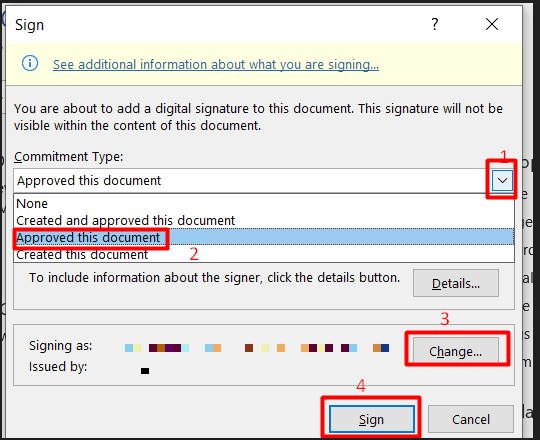
Trong trường hợp có nhiều USB trên máy tính click chọn Approved this document → sau đó chọn Change → tiếp đến chọn Sign.
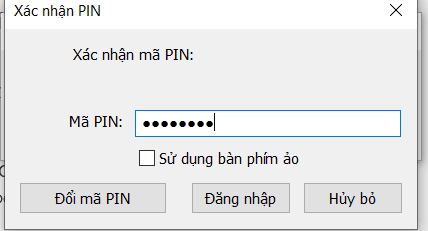
– Bước 5: Tiến hành nhập mã PIN và click chọn Đăng nhập.
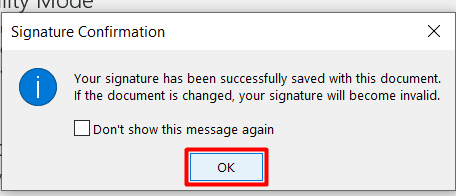
– Bước 6: Hệ thống sẽ thực hiện ký số thành công với thông báo hiển thị.
Hiệu quả mang lại: Sau khi hoàn thành, một thanh thông báo màu vàng sẽ hiện ra ở ngay đầu trang giấy với nội dung xác nhận tài liệu đã được ký số chuyên nghiệp và đánh dấu là bản cuối cùng.
Cách ký điện tử trên file Word bằng tệp hình ảnh đơn giản
Đối với các phiếu đề xuất nội bộ, thư cảm ơn hoặc các văn bản hành chính không yêu cầu tính pháp lý khắt khe của mã hóa mảng dữ liệu, thực hiện cách ký điện tử trên file Word bằng hình ảnh là giải pháp linh hoạt nhất. Việc đưa chữ ký tay vào môi trường số hóa diễn ra vô cùng đơn giản thông qua 3 giai đoạn chuẩn bị và thực hiện:
– Bước 1: Giai đoạn chuẩn bị: Bạn thực hiện ký tay rõ nét lên một tờ giấy trắng (không có dòng kẻ). Sau đó, sử dụng điện thoại thông minh chụp lại ảnh chữ ký và chuyển tệp tin này vào máy tính.
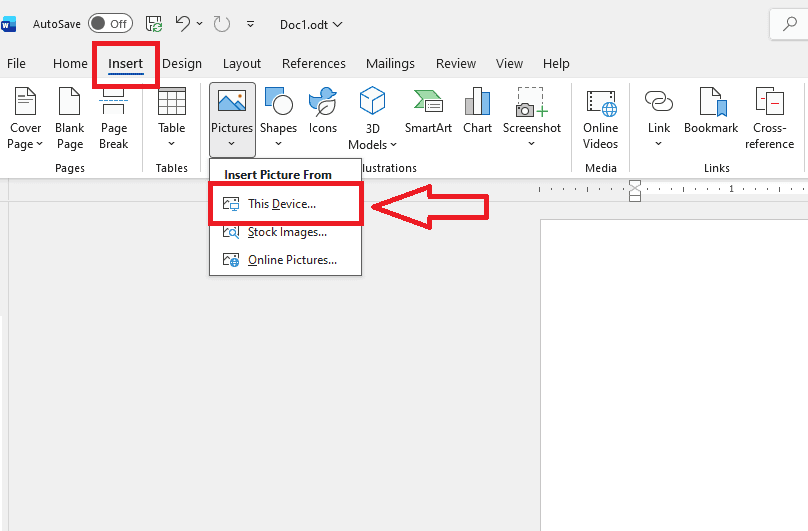
– Bước 2: Giai đoạn chèn dữ liệu: Tại văn bản Word cần ký, bạn đặt con trỏ chuột vào vị trí mong muốn. Di chuyển lên thanh công cụ Ribbon, chọn thẻ Insert → Pictures → This Device và tìm chọn tệp ảnh chữ ký vừa chuẩn bị.
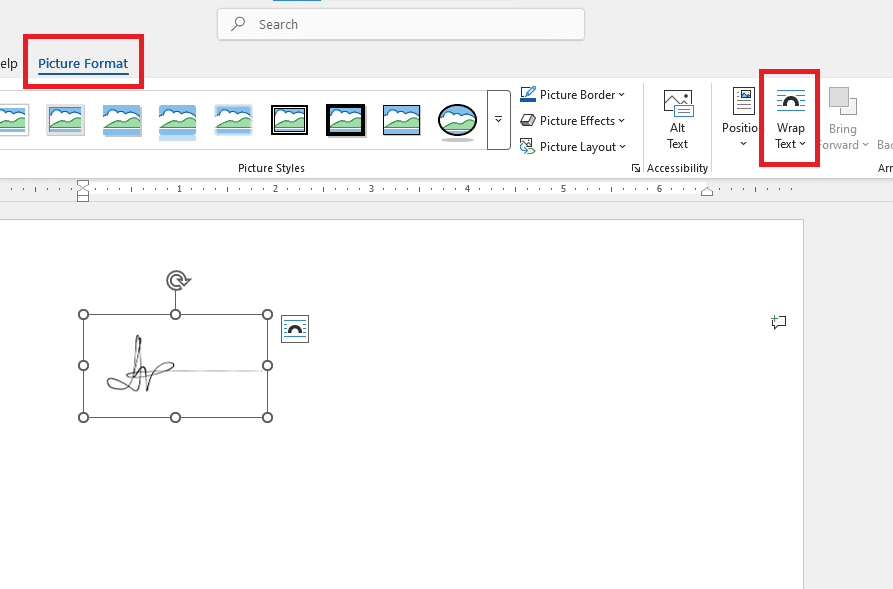
– Bước 3: Giai đoạn định vị: Ngay sau khi chèn, chữ ký thường làm xáo trộn các đoạn văn bản xung quanh. Để xử lý hiệu quả, bạn hãy nhấp chọn hình ảnh chữ ký, thẻ Picture Format sẽ xuất hiện. Tại nhóm lệnh Arrange, bạn chọn Wrap Text và nhấp vào mục In front of text (Nằm phía trước văn bản).
Phân biệt cách ký chữ ký số trên file Word và ký điện tử
Việc hiểu rõ sự khác biệt giữa hai khái niệm này được xem là yếu tố then chốt để doanh nghiệp lựa chọn đúng công cụ bảo mật, tránh những rủi ro pháp lý không đáng có trong giao dịch điện tử.
- Cách ký điện tử trên file word (E-Signature): Đây là một khái niệm mang tính bao quát rộng. Nó bao gồm mọi hình thức xác nhận sự chấp thuận trên môi trường số, chẳng hạn như chèn hình ảnh chữ ký tay vào tệp tin, tích chọn vào ô “Tôi đồng ý”, hoặc sử dụng mã xác thực OTP qua tin nhắn. Phương pháp này thực hiện cực nhanh nhưng độ bảo mật ở mức cơ bản, thường chỉ dùng cho các văn bản nội bộ.
- Cách ký chữ ký số trên file word (Digital Signature): Đây là phiên bản cao cấp và chuyên sâu của ký điện tử. Nó đòi hỏi người ký phải sở hữu một chứng thư số (Digital Certificate) được cấp bởi các đơn vị chứng thực uy tín (CA). Chữ ký số có tính chống chối bỏ cao và giá trị pháp lý tương đương với chữ ký tay kèm con dấu đỏ của doanh nghiệp.
Việc ứng dụng cách ký số trên file Word chuẩn xác giúp quy trình phê duyệt tại đơn vị trở nên linh hoạt và đạt hiệu suất cao vượt trội.
Điều kiện cần thiết để thực hiện cách ký số trên file Word hiệu quả

Để quy trình ký duyệt diễn ra trơn tru và không gặp lỗi kỹ thuật, bạn cần chuẩn bị đầy đủ các thành phần hạ tầng sau đây trước khi bắt đầu:
- Chứng thư số hợp lệ: Bạn cần sở hữu một chứng thư số còn thời hạn, có thể được lưu trữ trong thiết bị phần cứng (USB Token) hoặc sử dụng dịch vụ ký số từ xa (Cloud CA).
- Trình điều khiển thiết bị (Driver): Nếu dùng USB Token, hãy đảm bảo máy tính đã cài đặt phần mềm quản lý của nhà cung cấp để Word có thể nhận diện được chữ ký.
- Phiên bản phần mềm phù hợp: Khuyên dùng Microsoft Word trong các gói Microsoft 365 bản quyền để đảm bảo các tính năng bảo mật luôn được cập nhật phiên bản mới nhất, giúp việc xử lý dữ liệu diễn ra cực nhanh và ổn định.
Lợi ích vượt trội khi ứng dụng cách ký số trên file Word trong kinh doanh
Việc từ bỏ thói quen dùng giấy mực để chuyển sang ký số là một bước tiến lớn trong lộ trình chuyển đổi số của doanh nghiệp. Những giá trị mà nó mang lại cho tổ chức là vô cùng hiệu quả:
- Rút ngắn thời gian vận hành: Các hợp đồng giữa các tỉnh thành hoặc xuyên quốc gia có thể hoàn tất ký kết chỉ trong vài phút thay vì mất nhiều ngày gửi bưu điện.
- Tiết kiệm chi phí vận hành: Doanh nghiệp loại bỏ hoàn toàn các khoản phí in ấn, chuyển phát nhanh và không gian lưu trữ hồ sơ giấy rườm rà.
- Bảo mật dữ liệu tuyệt đối: Ký số ngăn chặn triệt để hành vi giả mạo chữ ký và sửa đổi tài liệu sau khi ký, đảm bảo tính minh bạch trong quản trị rủi ro.
- Hiện đại hóa hình ảnh thương hiệu: Sử dụng công nghệ xác thực hiện đại giúp tổ chức thể hiện phong cách làm việc chuyên nghiệp và linh hoạt trong mắt đối tác.
Những lưu ý quan trọng để tránh lỗi kỹ thuật khi ký số

Khi áp dụng các cách ký số trên file Word, người dùng cần ghi nhớ các lưu ý sau để đảm bảo tính ổn định của tệp tin:
- Định dạng tệp tin: Chữ ký số hoạt động hiệu quả nhất trên định dạng .docx hiện đại. Tránh sử dụng các định dạng cũ như .doc (Word 97-2003) vì có thể gặp lỗi tương thích.
- Không sửa đổi sau khi ký: Bất kỳ thao tác chỉnh sửa nào sau khi ký sẽ làm mất hiệu lực của chữ ký số. Nếu bắt buộc phải sửa, bạn cần thực hiện ký lại từ đầu.
- Thời hạn chứng thư: Luôn kiểm tra ngày hết hạn của chứng chỉ số. Nếu chứng thư hết hạn, hệ thống sẽ báo đỏ và chữ ký của bạn sẽ không còn giá trị pháp lý trong các giao dịch chính thức.
Làm chủ cách ký số trên file Word là bước đầu để hiện đại hóa văn phòng hiệu quả. Tại MSO, chúng tôi cung cấp giải pháp Microsoft 365 bản quyền và dịch vụ ký số chuyên nghiệp, hỗ trợ doanh nghiệp xây dựng hệ thống phê duyệt bảo mật cực nhanh. Hãy để đội ngũ chuyên gia từ MSO đồng hành cùng bạn tối ưu hóa quy trình làm việc và bảo vệ dữ liệu an toàn chỉ trong thời gian ngắn thiết lập.
Các câu hỏi thường gặp (FAQs)
Để tối ưu hóa quy trình vận hành và xử lý nhanh các tình huống phát sinh, dưới đây là những giải đáp ngắn gọn về cách ký số trên file Word:
Tệp tin Word đã ký số có thể chuyển đổi sang PDF được không?
Được, nhưng chữ ký số sẽ biến thành hình ảnh tĩnh và mất giá trị pháp lý mã hóa. Để giữ nguyên tính xác thực, bạn nên thực hiện ký số trực tiếp trên tệp PDF bằng các công cụ chuyên dụng hoặc giải pháp tích hợp từ MSO.
Tôi có thể thực hiện cách ký số trên file Word trên máy tính MacBook không?
Tính năng ký qua USB Token trên macOS hiện còn nhiều hạn chế. Giải pháp chuyên nghiệp và hiệu quả nhất là sử dụng Ký số từ xa (Remote Signing) hoặc Cloud CA để ký duyệt linh hoạt trên mọi thiết bị mà không cần phần cứng.
Làm thế nào để xóa một chữ ký số đã thực hiện để chỉnh sửa văn bản?
Bạn chỉ cần mở tệp tin và nhấn vào nút “Edit Anyway” trên thanh thông báo màu vàng. Sau khi xác nhận Yes, toàn bộ chữ ký sẽ được gỡ bỏ cực nhanh để bạn có thể soạn thảo lại văn bản bình thường.
Một tài liệu Word có thể được ký số bởi nhiều người cùng lúc không?
Hoàn toàn được. Bạn có thể chèn nhiều dòng chữ ký (Signature Lines) vào văn bản. Mỗi cá nhân sẽ thực hiện quy trình ký riêng biệt vào ô tên của mình, giúp quy trình phối hợp tại doanh nghiệp diễn ra minh bạch và chuyên nghiệp.
Chữ ký số trên file Word có bị mất hiệu lực khi chứng thư số hết hạn không?
Không, miễn là chứng thư số còn hạn tại thời điểm bạn thực hiện lệnh ký. Tuy nhiên, bạn nên kết hợp dịch vụ Đóng dấu thời gian (Timestamp) để xác thực chính xác thời điểm ký, đảm bảo tính chống chối bỏ lâu dài cho tài liệu.
Kết luận
Thành thạo cách ký số trên file Word không chỉ giúp bạn tiết kiệm thời gian mà còn khẳng định sự chỉn chu và kỹ năng tin học văn phòng tinh thông. Dù bạn chọn cách ký hiện diện qua dòng chữ ký hay ký ẩn để bảo vệ dữ liệu, tất cả đều hướng tới mục tiêu duy nhất là sự chuyên nghiệp và an toàn thông tin. Hy vọng hướng dẫn chi tiết trên đã giúp bạn tự tin thực hiện các thao tác xác thực số cho tài liệu của mình.
———————————————————
Fanpage: MSO.vn – Microsoft 365 Việt Nam
Hotline: 024.9999.7777










