Nội dung bài viết
Dữ liệu dàn hàng ngang làm báo cáo của bạn trở nên rối mắt, khó quan sát và dễ dẫn đến sai sót nếu phải nhập liệu lại thủ công? Việc chuyển hàng thành cột trong Excel chính là giải pháp dọn dẹp bảng tính chuyên nghiệp, giúp bạn tối ưu không gian hiển thị và khai thác tối đa sức mạnh của các hàm tra cứu. Bài viết này MSO sẽ hướng dẫn bạn trọn bộ 5 phương pháp xử lý cực nhanh: từ tính năng Paste Special đơn giản, hàm TRANSPOSE tự động, đến kỹ thuật nâng cao với Power Query, hàm INDEX và mã VBA tự động hóa. Hãy cùng khám phá ngay để làm chủ kỹ năng xử lý dữ liệu và x3 năng suất làm việc hằng ngày!
5 Cách chuyển hàng thành cột trong Excel
Bạn có thể thực hiện 5 cách chuyển hàng thành cột trong Excel cực nhanh giúp quy trình xử lý dữ liệu chuyên nghiệp và hiệu quả hơn chỉ trong vài phút gồm: sử dụng tính năng Paste Special, dùng hàm TRANSPOSE linh hoạt, ứng dụng Power Query cho mảng dữ liệu lớn, kết hợp hàm INDEX điều hướng và tự động hóa bằng mã VBA chuyên nghiệp.
Cách 1: Sử dụng tính năng Paste Special (Transpose) cực nhanh
Sử dụng tính năng Paste Special là cách chuyển hàng thành cột trong Excel phổ biến và đơn giản nhất, giúp bạn xoay trục bảng dữ liệu linh hoạt mà không cần sử dụng bất kỳ hàm phức tạp nào. Phương pháp này đặc biệt hiệu quả khi xử lý các tập dữ liệu tĩnh, cho phép bạn nhận kết quả ngay lập tức chỉ trong vài giây mà vẫn bảo toàn hoàn hảo các định dạng về màu sắc, phông chữ và khung viền chuyên nghiệp của vùng dữ liệu gốc.
Quy trình thực hiện:
Để đảm bảo mảng dữ liệu được xoay trục một cách chuẩn xác tuyệt đối, bạn hãy thực hiện theo lộ trình 4 bước kỹ thuật sau đây:
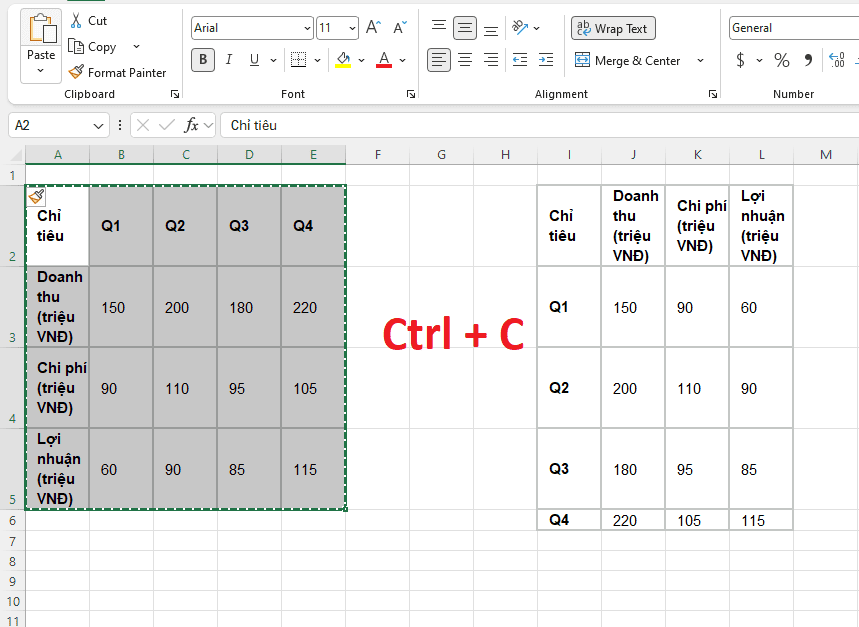
– Bước 1: Sao chép dữ liệu nguồn: Bạn dùng chuột bôi đen toàn bộ vùng dữ liệu hàng ngang cần chuyển đổi. Sau đó, bạn nhấn tổ hợp phím Ctrl + C trên bàn phím (hoặc nhấp chuột phải và chọn lệnh Copy) để hệ thống ghi nhớ mảng dữ liệu vào bộ nhớ tạm.
– Bước 2: Xác định vị trí đích: Bạn di chuyển con trỏ chuột đến một ô trống bất kỳ nơi bạn muốn hiển thị bảng dữ liệu mới theo cột dọc.
**Lưu ý: Hãy đảm bảo vùng đích có đủ không gian trống ở cả phía dưới và bên phải để tránh tình trạng dữ liệu mới ghi đè làm mất thông tin cũ của bạn.
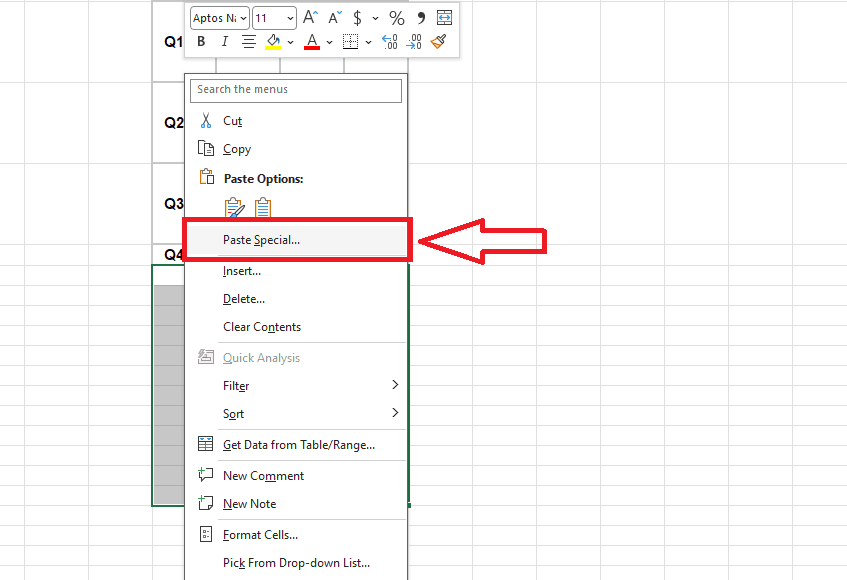
– Bước 3: Mở trình điều khiển dán đặc biệt: Tại ô đích đã chọn, bạn thực hiện nhấp chuột phải để mở menu ngữ cảnh. Trong danh sách hiện ra, bạn tìm và nhấn chọn vào mục Paste Special… (thường nằm ở phía dưới mục Paste thông thường).
– Bước 4: Kích hoạt lệnh xoay bảng (Transpose): Một hộp thoại chuyên sâu sẽ xuất hiện giữa màn hình. Tại đây, bạn chỉ cần tìm và tích chọn vào ô vuông bên cạnh dòng chữ Transpose (Xoay trục) ở góc dưới bên phải, sau đó nhấn nút OK.
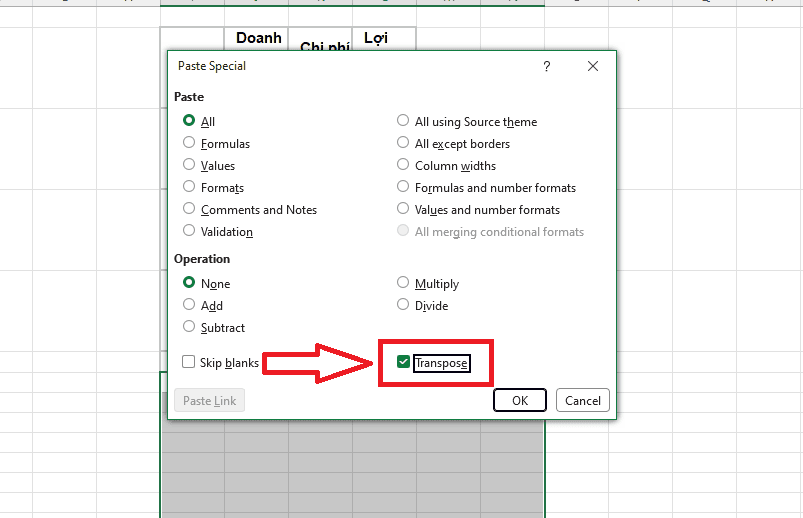
Hiệu quả: Ngay lập tức, toàn bộ dữ liệu đang nằm ở hàng ngang sẽ được hệ thống sắp xếp lại thành cột dọc một cách chuẩn xác và thẩm mỹ. Đây là giải pháp linh hoạt giúp nhân sự tại MSO hay tại chính đơn vị của bạn xử lý các báo cáo quy mô vừa và nhỏ cực nhanh hằng ngày.
Cách 2: Sử dụng hàm TRANSPOSE để đồng bộ dữ liệu tự động
Nếu bạn muốn vùng dữ liệu ở cột mới tự động cập nhật và thay đổi tương ứng mỗi khi hàng gốc có sự biến động, sử dụng hàm TRANSPOSE là giải pháp tối ưu.
Cú pháp và tham số của hàm TRANSPOSE
Để vận hành công thức này, bạn cần nắm vững cấu trúc cơ bản sau:
=TRANSPOSE(array)
Trong đó:
- Array (Mảng): Là vùng dữ liệu hoặc mảng các ô trên hàng ngang mà bạn muốn xoay thành cột dọc.
Hướng dẫn thực hiện hiệu quả theo từng phiên bản
Tùy thuộc vào phiên bản Office bạn đang sử dụng tại máy tính cá nhân, quy trình thao tác sẽ có sự khác biệt về kỹ thuật để đạt được kết quả chuẩn xác:
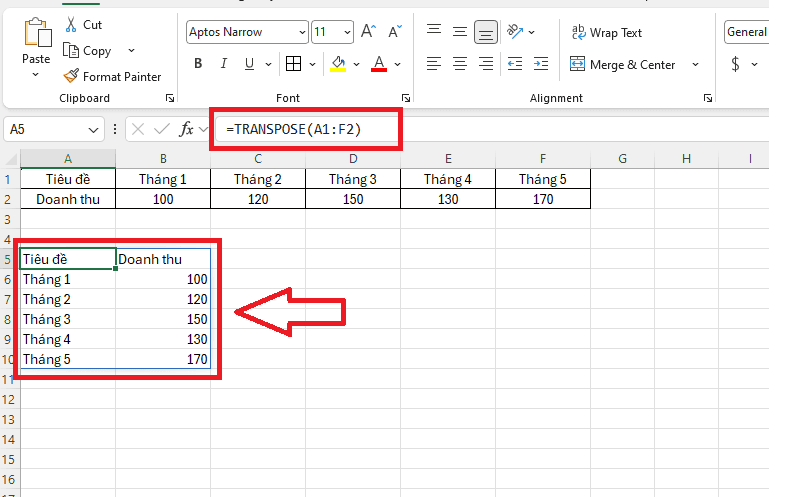
*Đối với phiên bản Excel 365 và Excel 2021 (Mảng động):
Bạn chỉ cần chọn một ô duy nhất ở vùng đích, nhập công thức =TRANSPOSE(Vùng_Dữ_Liệu_Nguồn) và nhấn phím Enter.
*Đối với các phiên bản Excel cũ (Excel 2019 trở về trước):
- Bước 1: Đếm số hàng và cột của vùng gốc, sau đó bôi đen một vùng tương đương ở vị trí đích nhưng theo chiều ngược lại (ví dụ nguồn là 1 hàng x 5 cột thì đích phải bôi đen 5 hàng x 1 cột).
- Bước 2: Nhập công thức và bắt buộc phải nhấn tổ hợp phím Ctrl + Shift + Enter. Lúc này, Excel sẽ bao đóng công thức trong dấu ngoặc nhọn {} để xác nhận đây là một mảng cố định.
*Lưu ý: Một đặc điểm cần quan tâm là hàm TRANSPOSE chỉ chuyển đổi giá trị và công thức, không chuyển đổi định dạng màu sắc hay khung viền như tính năng Paste Special. Do đó, sau khi hàm trả về kết quả, bạn có thể dành thêm một vài phút để định dạng lại thẩm mỹ cho cột mới giúp tài liệu trông chuyên nghiệp hơn.
Cách 3: Sử dụng Power Query để chuyển hàng thành cột cho dữ liệu lớn
Đối với các mảng dữ liệu khổng lồ hàng vạn dòng hoặc khi doanh nghiệp cần xử lý đồng thời nhiều tệp tin báo cáo phức tạp, thực hiện chuyển hàng thành cột trong Excel thông qua công cụ Power Query là phương án chuyên nghiệp giúp bứt phá năng suất lao động vượt trội.
Hướng dẫn quy trình thực hiện:
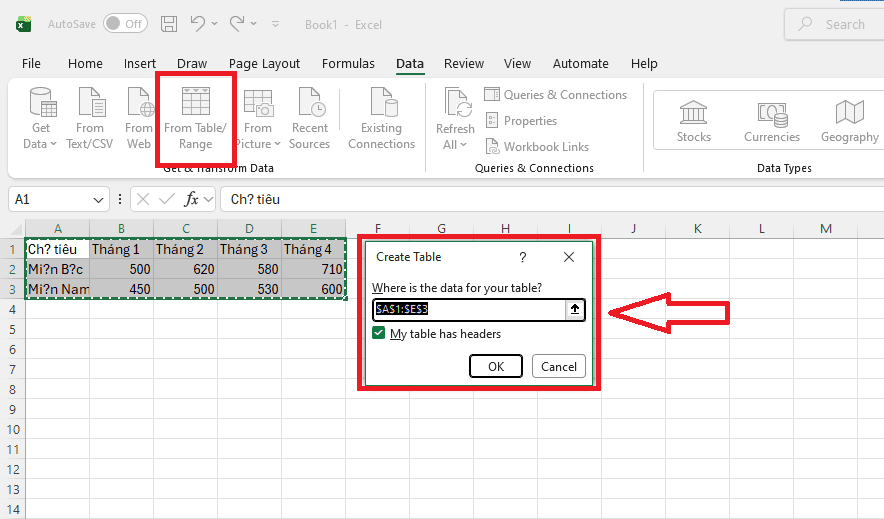
– Bước 1: Nạp mảng dữ liệu vào hệ thống: Bạn dùng chuột chọn vùng dữ liệu hàng ngang cần xử lý. Trên thanh công cụ Ribbon, đến thẻ Data và chọn mục From Table/Range.
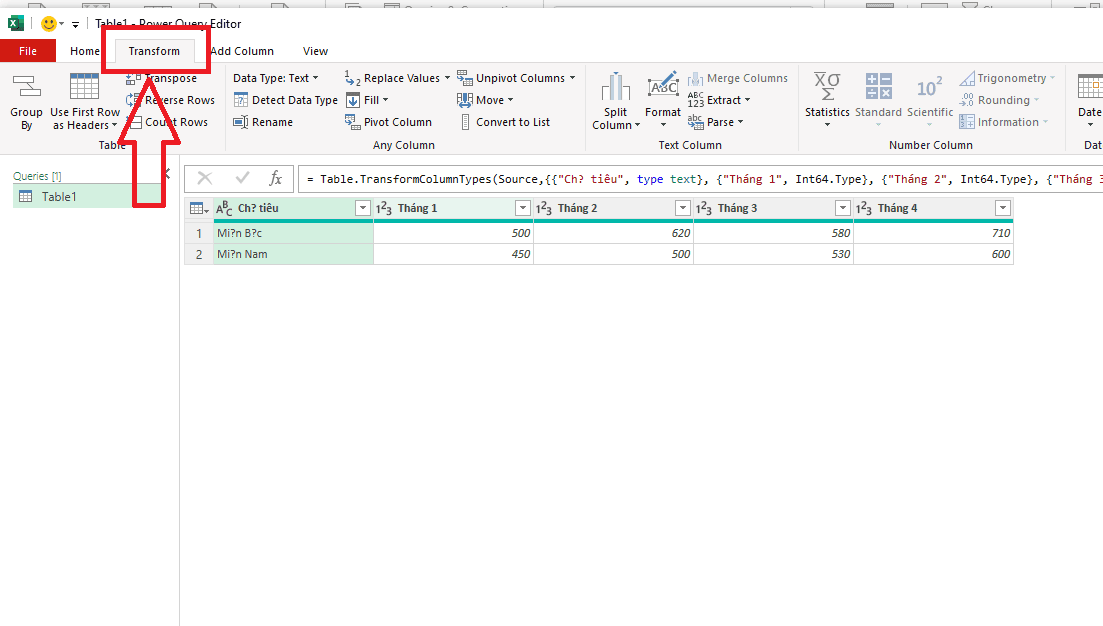
– Bước 2: Thực hiện xoay trục trong Editor: Giao diện Power Query Editor sẽ hiện ra. Tại đây, bạn chọn thẻ Transform (Biến đổi) trên thanh thực đơn. Tiếp theo, bạn tìm đến nhóm lệnh Table và nhấn vào nút Transpose.
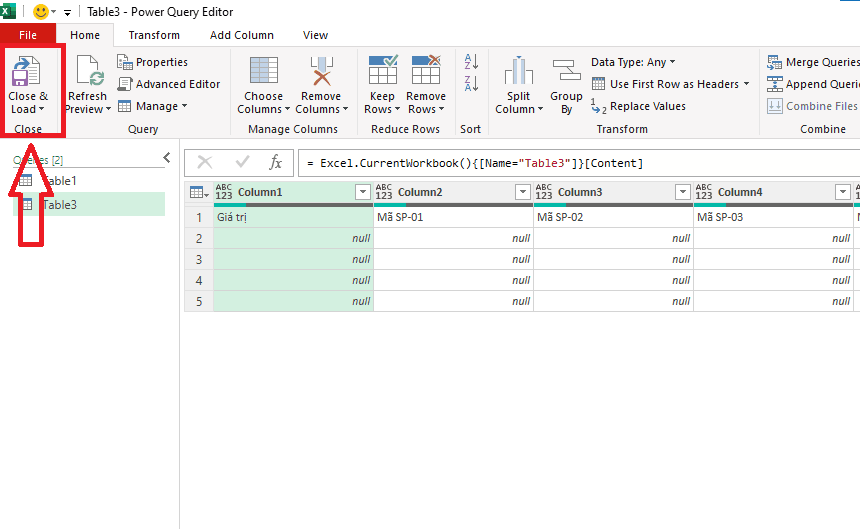
– Bước 3: Hoàn thiện và kết xuất kết quả: Sau khi kiểm tra mảng dữ liệu đã được xoay đúng ý, bạn nhấn vào nút Close & Load (Đóng và Tải) ở thẻ Home.
Hiệu quả: Một ưu điểm đặc biệt là tính kế thừa dữ liệu: Khi bạn nạp thêm hàng mới hoặc thay đổi số liệu ở bảng gốc, bạn chỉ cần quay lại bảng đích, nhấn chuột phải và chọn Refresh. Toàn bộ quy trình chuyển hàng thành cột trong Excel sẽ tự động chạy lại chỉ trong vài giây, đảm bảo báo cáo của bạn luôn cập nhật thông tin mới nhất mà không mất công sức nhập liệu rườm rà.
Cách 4: Kết hợp hàm INDEX và các hàm điều hướng linh hoạt
Đây là cách chuyển hàng thành cột trong Excel chuyên sâu dành cho những cấu trúc bảng phức tạp hoặc khi bạn chỉ muốn lấy một số thành phần nhất định từ hàng đưa vào cột theo quy luật riêng biệt.
Logic thực hiện:
Bằng cách kết hợp hàm INDEX với hàm COLUMN và ROW, bạn có thể tạo ra một ma trận tham chiếu linh hoạt.
- Công thức mẫu: =INDEX($A$1:$Z$1, ROW(A1))
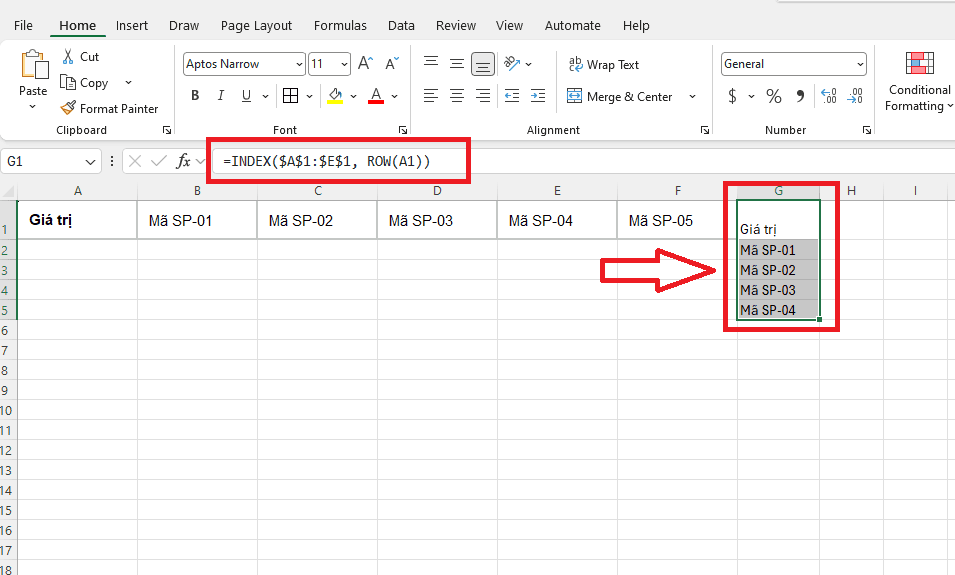
- Cơ chế: Khi bạn kéo công thức xuống theo chiều dọc, hàm ROW(A1 sẽ tăng dần giá trị (1, 2, 3…), từ đó hàm INDEX sẽ lấy lần lượt các giá trị từ cột 1, cột 2, cột 3… trên hàng ngang số 1 của bảng gốc.
Phương pháp này mang lại độ chính xác tuyệt đối và cho phép bạn tùy biến vị trí ô đích một cách chuyên nghiệp, giúp xử lý các bài toán dữ liệu đặc thù tại doanh nghiệp một cách hiệu quả nhất.
Cách 5: Sử dụng mã VBA để tự động hóa xoay bảng hàng loạt
Đối với các tác vụ lặp lại hằng ngày với khối lượng tệp tin lớn, việc thực hiện thủ công từng bước sẽ gây lãng phí tài nguyên nhân lực đáng kể. Lúc này, viết một đoạn mã VBA (Visual Basic for Applications) ngắn chính là giải pháp hiệu quả giúp tự động hóa việc chuyển hàng thành cột trong Excel chỉ với một nút bấm.
Hướng dẫn thiết lập và chạy mã VBA
Để ứng dụng mã tự động hóa này, bạn không cần phải là một lập trình viên chuyên nghiệp. Hãy tuân thủ theo các bước hướng dẫn chuẩn xác sau đây:
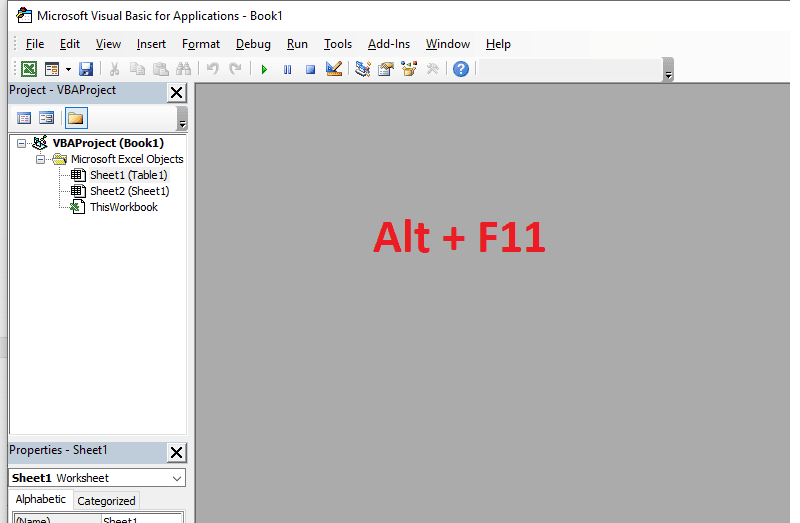
– Bước 1: Mở môi trường lập trình: Bạn nhấn tổ hợp phím Alt + F11 để truy cập vào cửa sổ Microsoft Visual Basic for Applications.
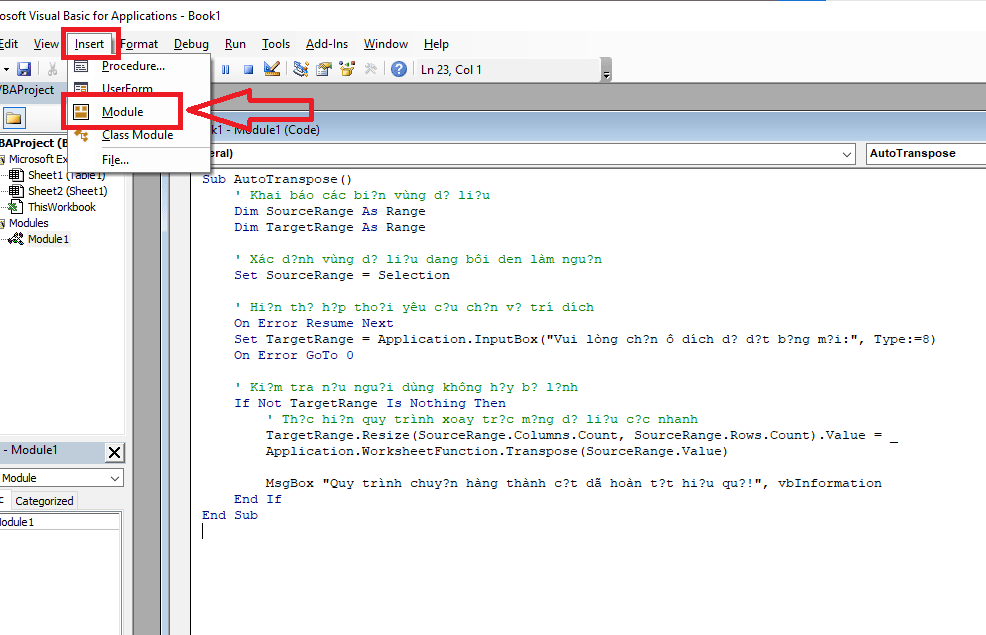
– Bước 2: Khởi tạo Module mới: Trên thanh menu phía trên, bạn nhấn vào thẻ Insert và chọn mục Module. Một trang soạn thảo trắng sẽ hiện ra để bạn nhập lệnh.
– Bước 3: Nhập mã xử lý dữ liệu: Bạn hãy sao chép và dán chính xác đoạn mã chuyên nghiệp dưới đây vào cửa sổ Module:
Sub AutoTranspose()
‘ Khai báo các biến vùng dữ liệu
Dim SourceRange As Range
Dim TargetRange As Range
‘ Xác định vùng dữ liệu đang bôi đen làm nguồn
Set SourceRange = Selection
‘ Hiển thị hộp thoại yêu cầu chọn vị trí đích
On Error Resume Next
Set TargetRange = Application.InputBox(“Vui lòng chọn ô đích để đặt bảng mới:”, Type:=8)
On Error GoTo 0
‘ Kiểm tra nếu người dùng không hủy bỏ lệnh
If Not TargetRange Is Nothing Then
‘ Thực hiện quy trình xoay trục mảng dữ liệu cực nhanh
TargetRange.Resize(SourceRange.Columns.Count, SourceRange.Rows.Count).Value = _
Application.WorksheetFunction.Transpose(SourceRange.Value)
MsgBox “Quy trình chuyển hàng thành cột đã hoàn tất hiệu quả!”, vbInformation
End If
End Sub
– Bước 4: Thực thi lệnh: Bạn quay lại màn hình Excel, bôi đen vùng hàng ngang cần chuyển đổi. Sau đó, nhấn Alt + F8, chọn tên macro AutoTranspose và nhấn Run. Một hộp thoại sẽ hiện ra yêu cầu bạn chọn ô đích, bạn chỉ cần click vào ô trống mong muốn và nhấn OK.
Lợi ích của việc ứng dụng VBA
Việc làm chủ mã VBA mang lại sự bứt phá năng suất lao động vượt trội cho tổ chức:
- Xử lý hàng loạt: Bạn có thể tích hợp mã này vào một nút bấm (Button) ngay trên trang tính để nhân viên sử dụng hằng ngày, giúp quy trình làm việc diễn ra linh hoạt và chuẩn xác tuyệt đối.
- Tiết kiệm thời gian: Loại bỏ hoàn toàn các thao tác lặp lại rườm rà, giúp việc xử lý hàng vạn dòng dữ liệu chỉ diễn ra trong vài giây.
- Khẳng định kỹ năng chuyên môn: Sử dụng tự động hóa là minh chứng cho năng lực quản trị dữ liệu chuyên nghiệp, giúp doanh nghiệp vận hành ổn định và đạt hiệu suất cao nhất.
Tại sao doanh nghiệp cần thành thạo kỹ thuật xoay bảng dữ liệu?

Việc thấu hiểu và áp dụng thành thạo chuyển hàng thành cột trong Excel mang lại những lợi ích thiết thực cho quy trình vận hành tại doanh nghiệp, giúp tiết kiệm tối đa tài nguyên thời gian và nhân lực.
- Tương thích với các hàm tra cứu: Đa số các hàm mạnh mẽ như VLOOKUP, SUMIFS hay COUNTIFS đều được thiết kế để hoạt động hiệu quả nhất trên dữ liệu dạng cột dọc. Xoay bảng giúp bạn khai thác trọn vẹn sức mạnh của các công thức này.
- Chuẩn bị dữ liệu cho báo cáo tổng hợp: Để xây dựng một Pivot Table chuyên nghiệp, dữ liệu nguồn bắt buộc phải ở dạng phẳng (cột dọc). Chuyển hàng thành cột là bước đệm giải quyết bài toán dọn dẹp dữ liệu thô cực nhanh.
- Tối ưu hóa khả năng quan sát: Trong các báo cáo tài chính theo thời gian, việc chuyển các mốc tháng/năm từ hàng ngang sang cột dọc giúp biểu đồ xu hướng hiển thị chuyên nghiệp và dễ theo dõi hơn đối với ban lãnh đạo.
Những lỗi thường gặp khi chuyển hàng thành cột và cách khắc phục

Dù bạn thực hiện đúng các bước kỹ thuật, đôi khi kết quả trả về vẫn gặp sai sót hoặc không đúng như kỳ vọng. Việc nhận diện đúng nguyên nhân gốc rễ là giải pháp tối ưu giúp bạn xử lý vấn đề hiệu quả, đảm bảo quy trình quản trị dữ liệu luôn chuyên nghiệp và đạt độ chính xác cao nhất.
Lỗi mất công thức và liên kết dữ liệu
Đây là tình trạng thường gặp khi bạn sử dụng tính năng Paste Special. Nếu hàng ngang ban đầu chứa các công thức tính toán, vùng cột dọc mới sẽ chỉ nhận về các “giá trị tĩnh” (số thô) mà không giữ lại logic hàm.
- Nguyên nhân: Lệnh Transpose trong dán đặc biệt mặc định thực hiện chuyển đổi giá trị tại thời điểm sao chép.
- Giải pháp hiệu quả: Nếu bạn cần duy trì tính liên kết động, hãy chuyển sang sử dụng hàm TRANSPOSE hoặc giải pháp Power Query. Các phương pháp này đảm bảo mọi thay đổi ở hàng gốc sẽ tự động cập nhật vào cột mới cực nhanh và chuẩn xác.
Lỗi hiển thị #REF! sau khi xoay bảng
Lỗi này thường xuất hiện khi bạn sử dụng hàm mảng nhưng lại thực hiện thay đổi cấu trúc vùng nguồn.
- Nguyên nhân: Xảy ra khi bạn xóa hàng dữ liệu gốc sau khi đã dùng hàm TRANSPOSE hoặc INDEX để lấy dữ liệu sang cột. Lúc này, công thức không còn điểm tham chiếu và báo lỗi tham chiếu hỏng.
- Cách khắc phục: Bạn hãy luôn giữ lại vùng dữ liệu nguồn trong tệp tin. Trường hợp bạn muốn xóa hàng gốc để làm sạch bảng tính, hãy thực hiện lệnh Copy → Paste Value tại vùng cột dọc mới để cố định dữ liệu trước khi xóa nguồn. Quy trình này giúp bảo vệ tính toàn vẹn của báo cáo một cách chuyên nghiệp.
Lỗi do ô bị gộp (Merged cells) phức tạp
Excel thường ngăn chặn lệnh xoay trục nếu vùng chọn của bạn chứa các ô đã được thực hiện lệnh Merge & Center.
- Nguyên nhân: Các ô bị gộp làm phá vỡ cấu trúc mảng đồng nhất, khiến hệ thống không thể xác định tọa độ để thực hiện quy trình xoay trục một cách chính xác.
- Giải pháp chuyên nghiệp: Bạn bắt buộc phải thực hiện lệnh Unmerge Cells (Bỏ gộp ô) cho toàn bộ vùng dữ liệu hàng ngang trước khi thực hiện chuyển hàng thành cột trong Excel. Sau khi quy trình xoay hoàn tất, bạn có thể thực hiện gộp ô lại tại vùng đích nếu cần thiết để đảm bảo tính thẩm mỹ cho tài liệu.
Lỗi vùng đích không đủ khoảng trống
Một lỗi thao tác khiến dữ liệu cũ bị mất là do vùng đích bị trùng lặp không gian.
- Nguyên nhân: Khi thực hiện xoay một hàng gồm 50 cột thành 50 hàng, nếu bạn chọn ô đích quá sát các bảng dữ liệu có sẵn bên dưới, Excel sẽ ghi đè lên các thông tin đó.
- Cách xử lý cực nhanh: Hãy luôn chọn một Sheet mới hoặc một vùng ô trống rộng rãi để thực hiện lệnh dán. Việc kiểm tra không gian đích trước khi thao tác là thói quen chuyên nghiệp giúp bạn tránh được những rủi ro mất mát dữ liệu không đáng có.
Giải đáp các thắc mắc thường gặp (FAQ)
Để giúp bạn và doanh nghiệp làm chủ kỹ năng xử lý mảng dữ liệu và vận hành hệ thống báo cáo một cách tự tin, dưới đây là tổng hợp giải đáp cho những thắc mắc phổ biến nhất liên quan đến chuyển hàng thành cột trong Excel:
Tôi có thể thực hiện xoay hàng thành cột mà vẫn giữ nguyên định dạng ngày tháng không?
Hoàn toàn được. Khi bạn sử dụng phương pháp Paste Special (Transpose), toàn bộ định dạng bao gồm ngày tháng, màu sắc và khung viền sẽ được bảo toàn hiệu quả. Trong trường hợp bạn sử dụng hàm TRANSPOSE và kết quả hiện ra các dãy số (Serial number), bạn chỉ cần dành vài giây vào mục Format Cells và thiết lập lại định dạng Date cho vùng cột mới. Quy trình này giúp bảng tính của bạn luôn chuyên nghiệp và đạt độ chính xác cao tuyệt đối.
Tại sao hàm TRANSPOSE trên máy tính của tôi lại báo lỗi #VALUE!?
Lỗi này thường xuất hiện trên các phiên bản Excel cũ (như 2016, 2019) khi bạn quên không nhấn tổ hợp phím Ctrl + Shift + Enter để kích hoạt công thức mảng. Đối với các phiên bản Microsoft 365 chính hãng được hỗ trợ bởi MSO, lỗi này hầu như đã được loại bỏ hoàn toàn nhờ công nghệ mảng động linh hoạt, giúp dữ liệu tự động tràn ra vùng đích một cách cực nhanh và chuẩn xác.
Phiên bản Excel Online có hỗ trợ các cách chuyển hàng thành cột trong Excel này không?
Có. Tính năng Paste Special → Transpose hoạt động cực kỳ ổn định trên giao diện web. Đối với các hàm mảng như TRANSPOSE hay INDEX, phiên bản trực tuyến luôn được cập nhật những thuật toán mới nhất để xử lý dữ liệu chuyên nghiệp và đạt hiệu suất cao. Việc làm việc trên nền tảng đám mây tại MSO giúp quy trình đồng bộ dữ liệu giữa hàng và cột diễn ra linh hoạt trên mọi thiết bị.
Làm thế nào để xoay bảng mà không làm hỏng các công thức tham chiếu bên trong?
Khi thực hiện cho các ô chứa công thức, bạn cần đảm bảo đã sử dụng “Tham chiếu tuyệt đối” (có dấu $) cho các vùng dữ liệu cố định. Nếu sử dụng tham chiếu tương đối, các tọa độ sẽ bị xê dịch khi xoay trục, dẫn đến kết quả sai lệch. Việc kiểm tra kỹ cấu trúc hàm trước khi xoay bảng là giải pháp tối ưu để bảo vệ tính toàn vẹn của báo cáo doanh nghiệp.
Có giới hạn số lượng hàng hoặc cột khi thực hiện quy trình xoay trục không?
Với phương pháp dán đặc biệt hoặc dùng hàm, giới hạn sẽ phụ thuộc vào tổng số hàng và cột tối đa của một trang tính (khoảng 1 triệu hàng và 16.384 cột). Tuy nhiên, để xử lý các tập dữ liệu mảng khổng lồ một cách hiệu quả mà không làm treo máy tính, bạn nên ưu tiên sử dụng công cụ Power Query. Đây là phương án chuyên nghiệp giúp bạn bứt phá năng suất lao động và quản trị dữ liệu quy mô lớn chỉ sau vài phút thiết lập lộ trình xử lý.
Kết luận
Thành thạo kỹ thuật chuyển hàng thành cột trong Excel không chỉ giúp bạn xử lý các báo cáo dài một cách khoa học mà còn khẳng định sự chỉn chu trong phong cách làm việc chuyên nghiệp. Dù bạn chọn cách dùng Paste Special đơn giản hay hàm mảng động linh hoạt, mục tiêu cuối cùng vẫn là tạo ra những bảng tính dễ đọc, dễ quản trị và đạt tính thẩm mỹ cao nhất. Hy vọng qua bài hướng dẫn Audit chi tiết này, bạn đã tìm được giải pháp tối ưu để quản lý mảng dữ liệu của mình.
———————————————————
Fanpage: MSO.vn – Microsoft 365 Việt Nam
Hotline: 024.9999.7777