Nội dung bài viết
Lỗi Word bị cách chữ là sự cố phổ biến gây mất thẩm mỹ và giảm tính chuyên nghiệp của văn bản, thường xảy ra khi gõ trực tiếp hoặc sao chép nội dung. Nguyên nhân có thể đến từ bộ gõ tiếng Việt, cài đặt phần mềm hoặc lỗi định dạng. Bài viết này sẽ hướng dẫn bạn cách sửa lỗi Word bị cách chữ triệt để trên mọi phiên bản Word, giúp bạn khắc phục tình trạng Word bị cách chữ xa và tối ưu hóa quy trình soạn thảo.
Dấu hiệu nhận biết lỗi Word bị cách chữ
Trước khi bắt đầu, bạn hãy kiểm tra xem Word của mình có đúng là đang gặp lỗi cách chữ hay không. Đây là lỗi rất phổ biến và có thể xảy ra trên mọi phiên bản Microsoft Word, từ bản 2003 cho đến Word 2021 và Microsoft 365. Lỗi Word bị cách chữ là tình trạng khoảng cách giữa các từ hoặc các ký tự trong văn bản không bình thường, thường là quá rộng hoặc bị tách rời nhau một cách vô lý.
Để biết văn bản của mình có đang bị lỗi cách chữ hay không, bạn có thể chú ý các dấu hiệu sau:
- Khoảng trắng bất thường: Khoảng cách giữa các từ (Word spacing) không đều nhau. Có chỗ thì dính sát, có chỗ lại cách xa nhau.
- Ký tự bị tách rời: Ngay trong một từ (ví dụ chữ “Cộng hòa”), các ký tự có thể bị tách thành “C ộ n g h ò a” dù bạn không hề nhấn phím Space.
- Dòng chữ bị giãn hết cỡ: Khi bạn căn lề đều hai bên (Justify), dòng cuối cùng của đoạn văn bị kéo giãn từ lề trái sang tận lề phải, tạo ra lỗi Word bị cách chữ xa trông rất xấu.
- Lỗi khi gõ tiếng Việt: Khi đang đánh Word bị cách chữ xuất hiện ngay lập tức sau khi nhấn phím dấu hoặc phím cách, con trỏ chuột tự động nhảy thêm một khoảng trắng.
Nguyên nhân dẫn tới Word bị cách chữ
Việc xác định đúng lý do gây ra lỗi sẽ giúp bạn chọn được cách khắc phục nhanh chóng và hiệu quả nhất. Vậy đâu là nguyên nhân chính dẫn tới Word bị cách chữ:
- Do cài đặt mặc định của Word: Đây là nguyên nhân hay gặp nhất. Trong phần Options (Cài đặt), Word có tính năng tự động căn chỉnh khoảng cách khi dán văn bản. Tuy nhiên, tính năng này thường hoạt động không chính xác đối với tiếng Việt, dẫn đến việc các chữ bị giãn ra.
- Do sao chép văn bản từ nguồn khác: Khi bạn copy nội dung từ trang web, file PDF hoặc các phần mềm khác vào Word, các định dạng của nguồn đó không khớp với cài đặt trong Word. Sự không đồng bộ này làm khoảng cách các từ bị thay đổi.
- Do lỗi từ bộ gõ tiếng Việt (UniKey/EVKey): Đôi khi phần mềm gõ tiếng Việt và tính năng tự động kiểm tra lỗi chính tả của Word hoạt động cùng lúc gây ra xung đột. Điều này khiến các ký tự có dấu bị tách rời ngay sau khi bạn gõ xong.
- Do không tương thích giữa các phiên bản Word: Nếu bạn mở một tệp văn bản cũ (định dạng .doc của Word 2003) bằng các phiên bản Word mới hơn (như Word 2019, 2021 hoặc Microsoft 365), các quy định về khoảng cách chữ cũ và mới sẽ không khớp nhau, gây ra lỗi hiển thị.
>>>Xem thêm: Cách khắc phục lỗi Word không gõ được chữ hiệu quả
Cách sửa lỗi Word bị cách chữ bằng việc thay đổi cài đặt dán (Cách hiệu quả nhất)
Đa số trường hợp Word bị lỗi cách chữ là do một cài đặt mặc định có tên là “Adjust sentence and Word spacing automatically” (Tự động điều chỉnh khoảng cách câu và từ). Khi tính năng này được bật, Word sẽ tự động thêm khoảng trống giữa các từ, nhưng đôi khi lại gây ra lỗi giãn cách quá rộng.
Áp dụng với Word 2010, 2013, 2016, 2019 và Microsoft 365
Vì các phiên bản Word từ 2010 trở lên có giao diện cài đặt tương đối giống nhau, bạn có thể áp dụng chung các bước dưới đây để tắt tính năng tự động giãn cách. Đây là cách xử lý triệt để nhất cho vấn đề này:
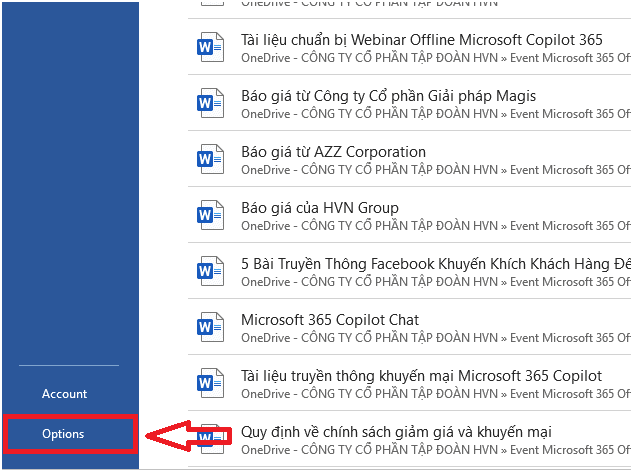
– Bước 1: Tại giao diện chính của file Word đang mở, bạn nhìn lên góc trên cùng bên trái và chọn thẻ File.
– Bước 2: Trong danh sách menu hiện ra ở cột bên trái, bạn kéo xuống dưới cùng và chọn Options (Tùy chọn). Lúc này một hộp thoại Word Options sẽ hiển thị ở góc dưới cùng bên trái.
– Bước 3: Tại cột danh mục bên trái của hộp thoại, bạn nhấn chọn vào tab Advanced (Nâng cao). Đây là nơi chứa toàn bộ các thiết lập chuyên sâu của phần mềm.
– Bước 4: Ở khung nội dung bên phải, bạn cuộn chuột xuống tìm mục có tiêu đề Cut, copy, and paste. Tại đây, bạn sẽ thấy dòng chữ Use smart cut and paste.
– Bước 5: Bên cạnh dòng chữ đó có nút Settings… (Cài đặt). Hãy nhấn vào nút này.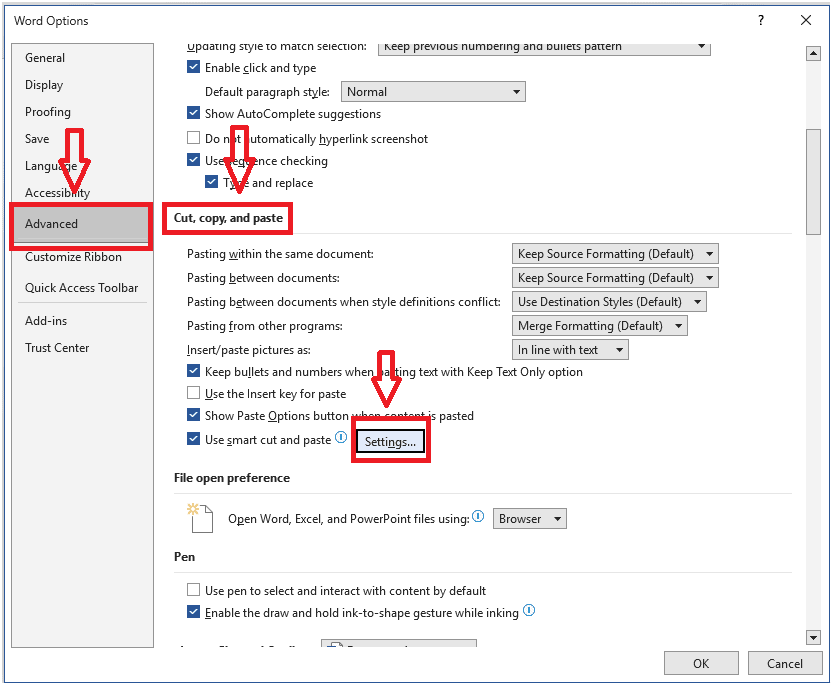
– Bước 6: Hộp thoại Settings nhỏ hơn sẽ hiện ra. Tại đây, bạn hãy tìm dòng Adjust sentence and Word spacing automatically. Nếu thấy ô vuông bên cạnh đang được tích chọn (dấu V), hãy bỏ tích đi.
– Bước 7: Nhấn OK để đóng hộp thoại Settings, sau đó nhấn OK tiếp ở hộp thoại Options để lưu lại toàn bộ thay đổi.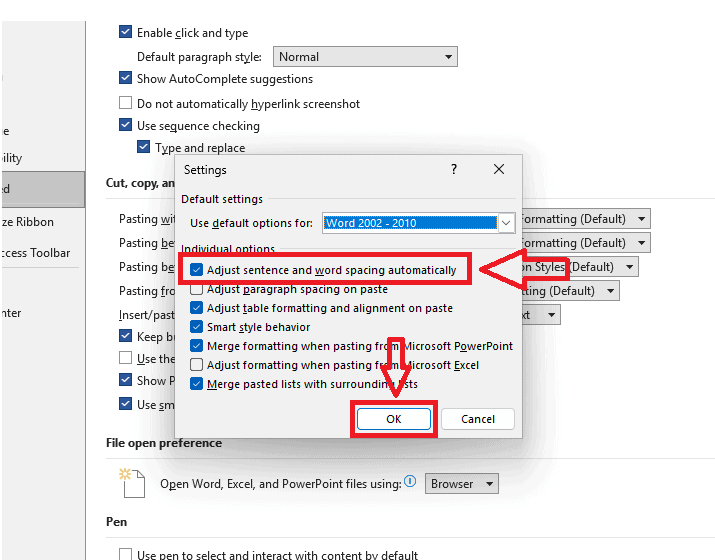
Sau khi thực hiện xong, bạn hãy thử kiểm tra lại văn bản. Lúc này, tính năng tự động giãn cách thông minh đã bị vô hiệu hóa, giúp sửa lỗi Word bị cách chữ một cách triệt để đối với các văn bản tiếng Việt.
Cách sửa lỗi cách chữ do sử dụng tổ hợp phím Shift + Enter
Lỗi này xảy ra do bạn sử dụng tổ hợp phím Shift + Enter để xuống dòng thay vì phím Enter.
- Phím Enter: Dùng để kết thúc một đoạn văn và bắt đầu đoạn mới. Khi nhấn Enter, dòng cuối cùng của đoạn văn cũ sẽ không bị kéo giãn dù bạn đang bật chế độ căn đều hai bên.
- Phím Shift + Enter: Chỉ dùng để xuống dòng nhưng vẫn giữ nguyên trong cùng một đoạn văn. Khi đó, Word hiểu rằng dòng này chưa kết thúc đoạn, nên nó sẽ tự động kéo giãn các chữ để lấp đầy khoảng trống từ lề trái sang lề phải.
Cách khắc phục nhanh
Tình trạng các chữ bị kéo giãn, cách xa nhau thường xảy ra khi bạn chọn căn đều 2 bên (Justify) và ngắt dòng bằng tổ hợp phím Shift + Enter. Để xử lý nhanh vấn đề này và đưa văn bản về trạng thái bình thường, bạn có thể áp dụng 2 cách sau:
- Cách đơn giản nhất: Bạn hãy đặt con trỏ chuột tại vị trí cuối dòng bị lỗi, xóa dấu xuống dòng cũ và nhấn phím Enter để thay thế cho phím Shift + Enter.
- Cách xử lý nếu muốn giữ nguyên Shift + Enter: Nếu bạn bắt buộc phải xuống dòng bằng Shift + Enter nhưng không muốn bị giãn chữ, hãy nhấn phím Tab một lần ở cuối dòng đó trước khi nhấn xuống dòng. Word sẽ tự động thu các từ lại về phía bên trái.
Tình trạng các chữ bị kéo giãn, tạo ra những khoảng trống lớn bất thường thường xảy ra khi bạn chọn chế độ căn đều hai bên (Justify) nhưng lại ngắt dòng bằng tổ hợp phím Shift + Enter. Để đưa văn bản trở lại trạng thái thẩm mỹ ban đầu, bạn có thể áp dụng phương pháp sau:
Cách 1: Thay thế dấu ngắt dòng (Thủ công)
Đây là cách sửa lỗi Word bị cách chữ đơn giản nhất nếu văn bản của bạn ngắn.
– Bước 1: Đặt con trỏ chuột vào cuối dòng bị lỗi giãn cách chữ.
– Bước 2: Nhấn phím Delete để kéo dòng dưới lên (hoặc xóa ký tự ngắt dòng vô hình).
– Bước 3: Nhấn phím Enter để ngắt hẳn sang một đoạn văn mới. Khi đó dòng chữ sẽ tự động co lại về phía bên trái, khoảng cách các chữ sẽ trở lại bình thường.
Cách 2: Sử dụng công cụ Find and Replace (Tự động hàng loạt)
Nếu tài liệu dài hàng trăm trang và có quá nhiều lỗi Word bị cách chữ xa do dấu Shift + Enter, bạn không thể sửa tay từng dòng.
– Bước 1: Nhấn tổ hợp phím Ctrl + H để mở hộp thoại Find and Replace.
– Bước 2: Tại ô Find what, bạn gõ ^l (dấu mũ và chữ L thường – đại diện cho dấu ngắt dòng thủ công Manual Line Break). Hoặc bạn có thể nhấn nút More > chọn Special > Manual Line Break.
– Bước 3: Tại ô Replace with, bạn gõ ^p (dấu mũ và chữ P thường – đại diện cho dấu ngắt đoạn Paragraph Mark).
– Bước 4: Nhấn Replace All. Word sẽ thay thế toàn bộ các dấu xuống dòng sai bằng dấu xuống dòng đúng, giúp văn bản không còn bị giãn chữ vô duyên nữa.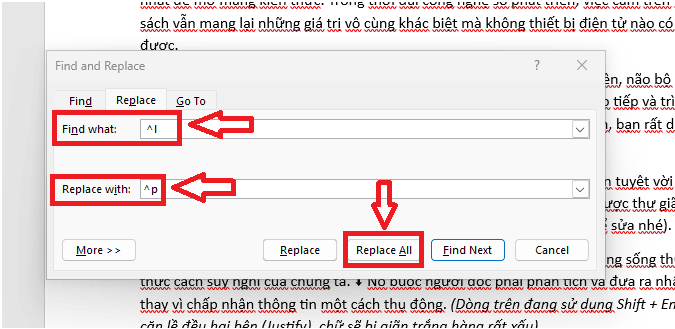
Cách 3: Cấu hình Layout Options (Cho Word 2013 trở lên)
Nếu bạn bắt buộc phải dùng Shift + Enter nhưng không muốn Word bị cách chữ:
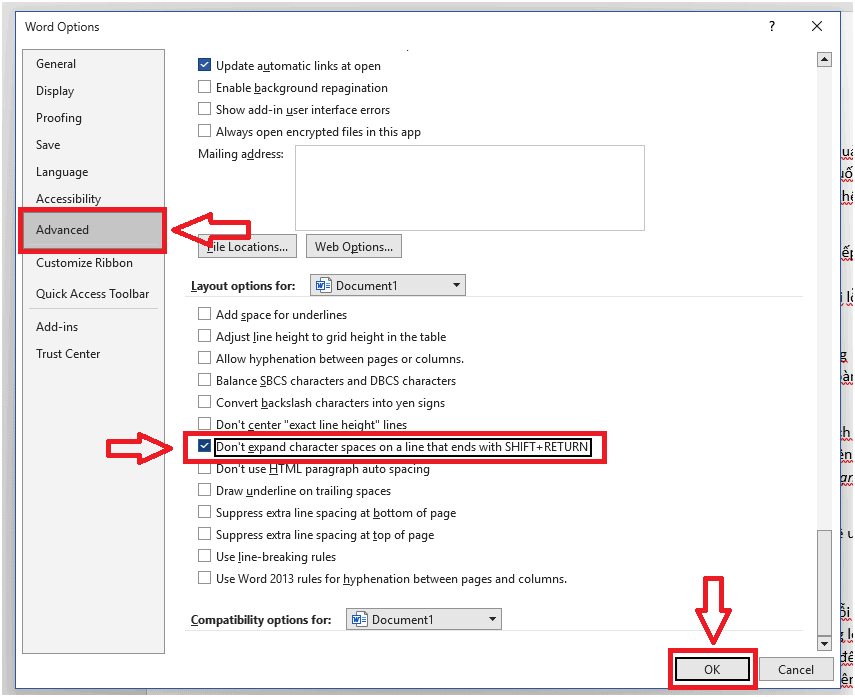
– Bước 1: Vào mục File > click chọn Options > tiếp đến chọn Advanced.
– Bước 2: Kéo xuống tận cùng danh sách, tìm mục Layout Options for.
– Bước 3: Tìm dòng Don’t expand character spaces on a line that ends with SHIFT-RETURN (Không giãn khoảng cách ký tự ở dòng kết thúc bằng Shift-Return).
– Bước 4: Tích chọn vào ô này và nhấn vào OK. Đây là một kỹ thuật nâng cao rất ít người biết để sửa lỗi Word bị cách chữ khi dàn trang.
Cách sửa lỗi cách chữ do phần mềm gõ tiếng Việt (UniKey/EVKey)
Nếu bạn gặp lỗi ngay khi đang gõ văn bản, ví dụ: vừa gõ xong một chữ rồi nhấn phím cách thì khoảng trống bị giãn ra quá rộng, hoặc các chữ cái có dấu bị tách rời nhau (như “T i ế n g V i ệ t”), thì nguyên nhân xuất phát từ phần mềm gõ tiếng Việt bạn đang dùng.
Lỗi này thường xảy ra do hai lý do kỹ thuật sau:
- Cài đặt trong phần mềm gõ tiếng Việt: Tính năng “Luôn sử dụng clipboard cho Unicode” trong bảng điều khiển UniKey đang được bật. Trên các phiên bản Windows 10 hoặc Windows 11, tính năng này thường không tương thích tốt với Word và gây ra lỗi giãn cách chữ.
- Thiếu quyền quản trị (Admin): Phần mềm UniKey hoặc EVKey chưa được khởi động với quyền cao nhất, dẫn đến việc bộ gõ không thể kiểm soát chính xác cách hiển thị ký tự trong Word.
Cách khắc phục
Để xử lý triệt để, bạn hãy làm theo 2 bước sau:
– Bước 1 (Tắt tính năng gây lỗi): Mở bảng điều khiển UniKey (hoặc EVKey) lên, nhấn vào nút Mở rộng. Tại đây, hãy tìm và bỏ tích ở dòng “Luôn sử dụng clipboard cho Unicode”.
– Bước 2 (Chạy phần mềm bằng quyền Admin): Tắt hoàn toàn bộ gõ đang chạy. Sau đó, nhấn chuột phải vào biểu tượng phần mềm UniKey/EVKey trên màn hình máy tính và chọn Run as administrator (Chạy với quyền quản trị).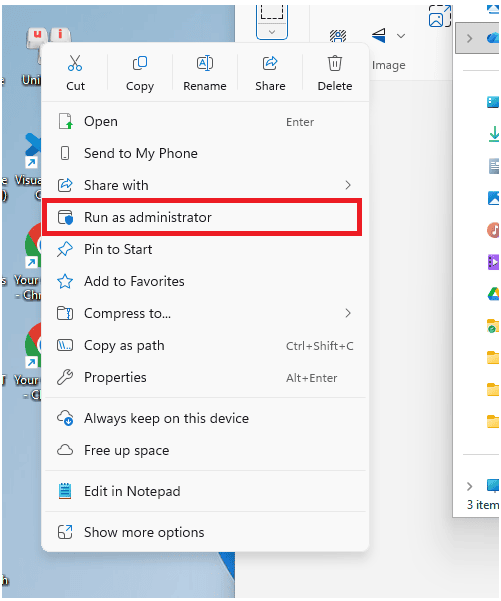
Cách sửa lỗi cách chữ bằng cài đặt phông chữ (Font Spacing)
Ngoài các nguyên nhân về hệ thống, đôi khi văn bản bị cách chữ là do phông chữ đang được thiết lập ở chế độ giãn rộng (Expanded). Lỗi này thường xảy ra khi bạn sử dụng lại các tài liệu mẫu hoặc file tải từ trên mạng về.
Để đưa khoảng cách chữ về trạng thái bình thường, bạn hãy thực hiện các bước sau:
– Bước 1: Bôi đen đoạn văn bản bị lỗi (hoặc nhấn Ctrl + A để chọn toàn bộ văn bản).
– Bước 2: Nhấn tổ hợp phím Ctrl + D để mở bảng cài đặt Phông chữ (Font).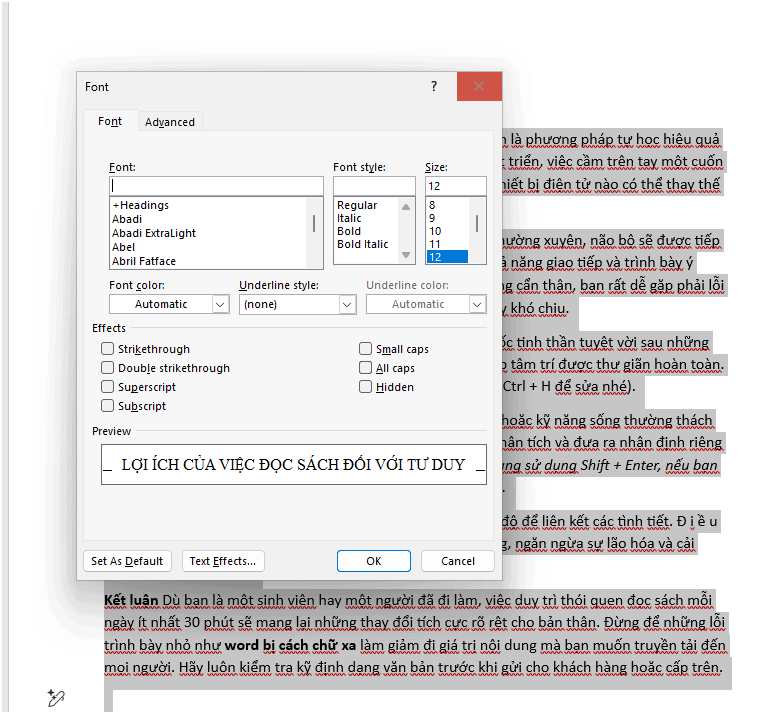
– Bước 3: Nhấn vào thẻ Advanced (đối với Word bản mới) hoặc thẻ Character Spacing (đối với Word bản cũ).
– Bước 4: Tại mục Spacing, nếu đang hiển thị là Expanded, bạn hãy nhấn vào mũi tên và chọn lại là Normal (Bình thường).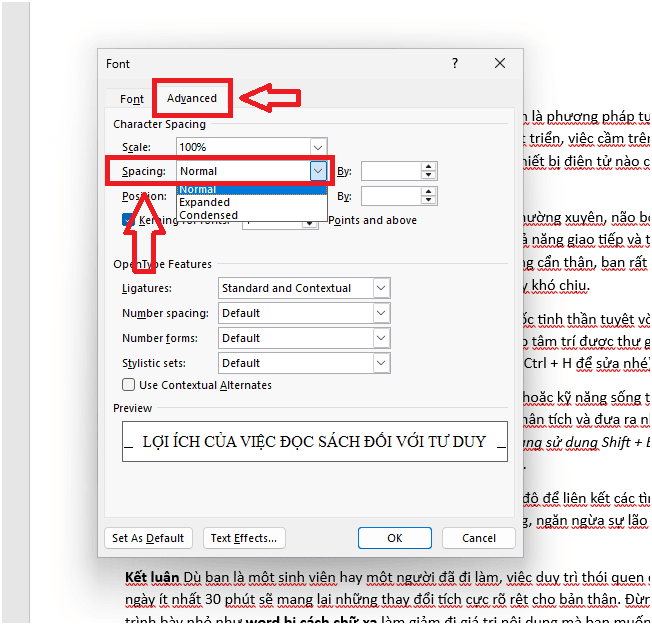
– Bước 5: Ở ô By ngay bên cạnh, bạn hãy chỉnh thông số về mức 0 pt.
– Bước 6: Tại mục Scale, hãy đảm bảo thông số đang để là 100%.
– Bước 7: Nhấn OK để hoàn tất. Văn bản sẽ ngay lập tức co lại theo đúng khoảng cách tiêu chuẩn.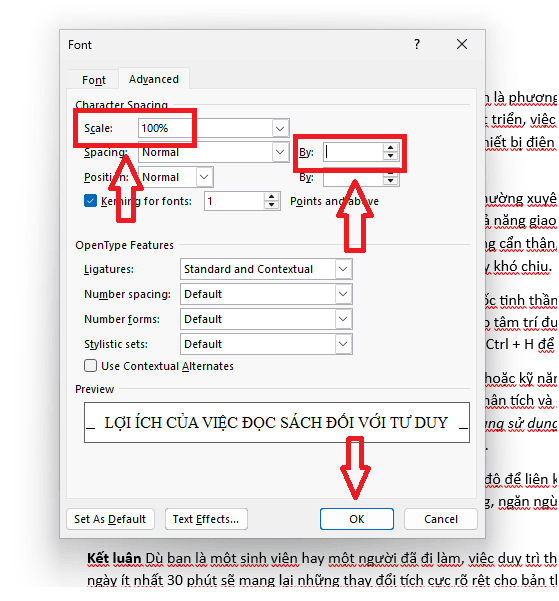
Cách sửa lỗi cách chữ khi sao chép nội dung từ nguồn khác vào Word
Khi bạn sao chép văn bản từ trang web hoặc file PDF, các định dạng ẩn của nguồn đó thường không tương thích với Word, dẫn đến việc xuất hiện nhiều khoảng trắng thừa. Để khắc phục, bạn có thể áp dụng hai phương pháp sau:
Sử dụng tính năng dán văn bản thô (Keep Text Only)
Thay vì nhấn tổ hợp phím Ctrl + V theo cách thông thường, bạn hãy thực hiện các bước sau để loại bỏ hoàn toàn lỗi định dạng ngay từ đầu:
– Bước 1: Chuột phải vào vị trí bạn muốn dán văn bản trong Word.
– Bước 2: Tại mục Paste Options, bạn chọn biểu tượng có hình chữ A (Keep Text Only).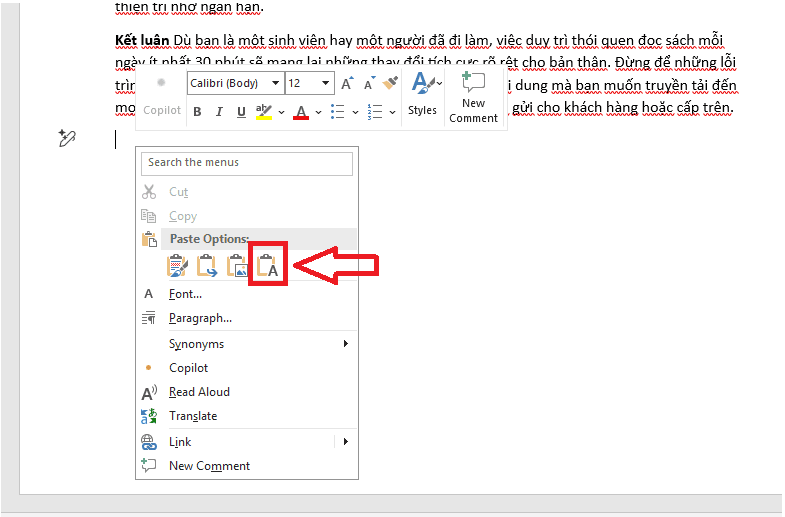
Tác dụng: Cách này sẽ chỉ lấy phần chữ và xóa bỏ toàn bộ định dạng cũ của trang web hoặc file PDF, giúp văn bản không bị lỗi cách chữ.
Xóa khoảng trắng thừa bằng tính năng Find & Replace
Nếu bạn đã dán văn bản vào Word và xuất hiện nhiều khoảng trắng dư thừa giữa các từ, hãy dùng công cụ tìm kiếm và thay thế để dọn dẹp nhanh:
– Bước 1: Nhấn tổ hợp phím Ctrl + H để mở hộp thoại Find and Replace.
– Bước 2: Tại ô Find what, bạn gõ 2 dấu cách (nhấn phím Space 2 lần).
– Bước 3: Tại ô Replace with, bạn gõ 1 dấu cách (nhấn phím Space 1 lần).
– Bước 4: Nhấn ngay vào nút Replace All.
– Bước 5: Bạn hãy nhấn nút Replace All nhiều lần cho đến khi màn hình hiện thông báo “0 replacements made” (đã thay thế 0 vị trí).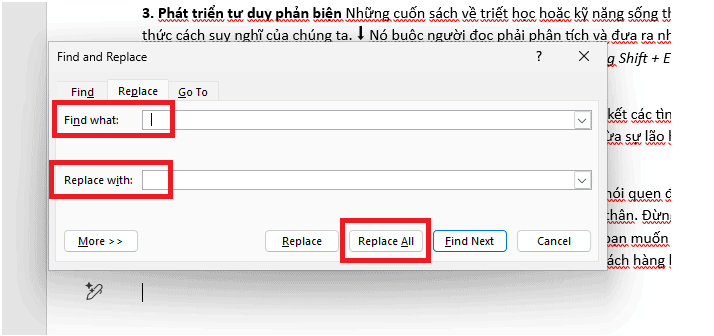
Kết quả: Tất cả các vị trí có 2 hoặc nhiều dấu cách sẽ được chuyển về đúng 1 dấu cách tiêu chuẩn, giúp văn bản đều và đẹp hơn
Các mẹo giúp tránh lỗi Word bị cách chữ
Để tiết kiệm thời gian và hạn chế tối đa lỗi khoảng cách khi soạn thảo văn bản, bạn nên tuân thủ các quy tắc sau:
- Không dùng phím Space (dấu cách) để căn lề: Bạn tuyệt đối không nên nhấn phím cách liên tục để đẩy dòng chữ ra giữa hoặc sang phải. Việc này rất dễ gây lỗi định dạng khi mở file trên máy tính khác. Thay vào đó, hãy sử dụng các nút căn lề (Trái, Giữa, Phải) hoặc dùng phím Tab để điều chỉnh vị trí.
- Sử dụng công cụ Styles: Bạn nên thiết lập sẵn các kiểu định dạng mẫu (Styles) như Heading 1, Heading 2, Normal cho văn bản của mình. Việc áp dụng các Styles giúp phông chữ và khoảng cách giữa các đoạn luôn thống nhất, tránh việc mỗi đoạn văn có một kiểu định dạng khác nhau dẫn đến lỗi.
- Lưu file dưới dạng .docx: Nếu bạn đang dùng các phiên bản Word mới (như 2013, 2016, 2019, 365), hãy ưu tiên lưu file ở định dạng .docx. Bạn nên hạn chế sử dụng định dạng .doc (của Word 97-2003) vì định dạng cũ này thường gặp lỗi không tương thích về hiển thị và hay bị lỗi cách chữ.
- Kiểm tra bộ gõ trước khi soạn thảo: Hãy đảm bảo phần mềm UniKey hoặc EVKey đang ở đúng bảng mã Unicode và kiểu gõ phù hợp để tránh việc các chữ có dấu bị tự động tách rời trong quá trình nhập liệu.
MSO – Đơn vị tư vấn và hỗ trợ đăng ký Microsoft 365 bản quyền

Thực tế cho thấy, phần lớn các lỗi định dạng, lỗi font hay lỗi Word bị cách chữ dai dẳng thường xuất hiện trên các phiên bản Word lậu, bản Crack hoặc các phiên bản quá cũ không còn được Microsoft hỗ trợ vá lỗi. Những phiên bản này thường thiếu ổn định và tiềm ẩn nguy cơ bảo mật.
Để đảm bảo hiệu suất làm việc tốt nhất, tránh lãng phí thời gian vào việc sửa lỗi vặt và tận hưởng các tính năng soạn thảo thông minh, việc trang bị bản quyền Microsoft 365 là giải pháp tối ưu cho cá nhân và doanh nghiệp.
Nếu bạn đang tìm kiếm một đơn vị cung cấp giải pháp Microsoft 365 bản quyền uy tín, giá tốt kèm dịch vụ hỗ trợ kỹ thuật chuyên sâu, hãy liên hệ ngay với MSO.
Với vai trò là Đối tác giải pháp của Microsoft tại Việt Nam, MSO cam kết cung cấp:
- Phân tích nhu cầu thực tế để đề xuất gói giải pháp sát sườn nhất với mô hình và ngân sách của doanh nghiệp.
- Hỗ trợ toàn diện từ khâu cài đặt, di chuyển dữ liệu đến việc đồng bộ hóa hệ thống một cách an toàn, nhanh chóng.
- Đội ngũ chuyên gia luôn sẵn sàng túc trực để giải quyết mọi sự cố phát sinh, đảm bảo công việc của bạn luôn thông suốt.
Hãy để MSO đồng hành cùng bạn nâng cao hiệu suất công việc và chuyên nghiệp hóa quy trình văn phòng ngay hôm nay!
Các câu hỏi thường gặp về lỗi Word bị cách chữ
Tại sao khi tôi gõ dấu tiếng Việt thì các chữ cái lại bị tách rời nhau?
Lỗi này thường do sự xung đột giữa phần mềm gõ tiếng Việt (UniKey, EVKey) và tính năng tự động kiểm tra chính tả của Word. Để khắc phục, bạn hãy tắt tính năng “Luôn sử dụng clipboard cho Unicode” trong bảng điều khiển của bộ gõ và đảm bảo đang chạy bộ gõ dưới quyền quản trị (Run as Administrator).
Tôi đã sửa lỗi trong cài đặt Word nhưng khi copy từ PDF sang vẫn bị cách chữ, tại sao?
Khi bạn sao chép từ PDF, các mã điều khiển xuống dòng và khoảng trắng của file PDF sẽ được giữ nguyên, gây ra tình trạng Word bị cách chữ xa. Cách tốt nhất là bạn hãy sử dụng chế độ dán văn bản thô (Keep Text Only) và dùng công cụ Find & Replace để xóa bỏ các khoảng trắng thừa sau khi dán.
Có cách nào sửa lỗi Word bị cách chữ cho toàn bộ văn bản cùng lúc không?
Bạn hãy nhấn Ctrl + A để chọn toàn bộ văn bản, sau đó nhấn Ctrl + D vào mục Advanced, chỉnh Spacing về Normal. Tiếp theo, sử dụng tính năng Find & Replace (Ctrl + H) để thay thế toàn bộ 2 dấu cách thành 1 dấu cách. Các thao tác này sẽ giúp đưa toàn bộ tài liệu về định dạng chuẩn nhanh nhất.
Xem thêm: File Word không chỉnh sửa được? Cách khắc phục hiệu quả
Tổng kết
Word bị cách chữ là một sự cố gây khó chịu nhưng hoàn toàn có thể xử lý triệt để nếu bạn áp dụng đúng các giải pháp trong bài viết. Từ việc điều chỉnh cài đặt “Smart Cut and Paste”, kiểm tra bộ gõ tiếng Việt cho đến việc thay đổi thói quen sao chép và dán văn bản, mỗi bước đều giúp tài liệu của bạn trở nên chuẩn mực và chuyên nghiệp hơn.
Việc nắm vững các cách sửa lỗi Word bị cách chữ không chỉ giúp bạn làm chủ công cụ soạn thảo mà còn đảm bảo chất lượng cho các tài liệu hành chính, báo cáo quan trọng. Hy vọng hướng dẫn này của MSO đã giúp bạn khắc phục thành công tình trạng đánh Word bị cách chữ và tối ưu hóa hiệu suất làm việc của mình.
———————————————————
Fanpage: MSO.vn – Microsoft 365 Việt Nam
Hotline: 024.9999.7777