Nội dung bài viết
Công việc phụ thuộc quá nhiều vào thao tác di chuột thủ công đang làm gián đoạn luồng tư duy và giá thành rẻ nhất cho công việc mỗi tuần của bạn khi xử lý tài liệu. Bài viết này MSO sẽ tổng hợp bộ 200+ phím tắt trong Word thông dụng nhất từ cơ bản đến nâng cao bao gồm các nhóm phím điều hướng, định dạng, biên tập và bảng biểu giúp bạn thao tác cực nhanh và nâng cao tối đa hiệu suất soạn thảo.
Nhóm phím tắt quản lý tệp tin và hệ thống
Nhóm phím này hỗ trợ người dùng thực hiện nhanh các thao tác cơ bản với tệp như mở, lưu, tạo mới hoặc đóng tài liệu. Việc ghi nhớ nhóm này là bước đầu tiên để bạn làm quen và nâng cao tốc độ khi thao tác với các phím tắt trong Word.

|
Phím tắt |
Chức năng chi tiết |
|
Ctrl + N |
Tạo mới một tài liệu trắng ngay lập tức. |
|
Ctrl + O |
Mở tệp tin đã có sẵn trong máy tính hoặc OneDrive. |
|
Ctrl + S |
Lưu tài liệu hiện tại (Thực hiện thường xuyên để bảo vệ dữ liệu). |
|
F12 |
Mở hộp thoại Save As để đổi tên hoặc định dạng tệp (.pdf, .dotx). |
|
Ctrl + P |
Truy cập nhanh giao diện thiết lập in ấn. |
|
Ctrl + W |
Đóng văn bản đang mở nhưng không tắt phần mềm. |
|
Alt + F4 |
Thoát hoàn toàn ứng dụng Word cực nhanh. |
|
Ctrl + F12 |
Tương đương lệnh Open (Mở tệp). |
|
Alt + Ctrl + S |
Chia đôi màn hình soạn thảo để đối chiếu nội dung. |
|
Alt + Shift + C |
Huỷ bỏ việc chia đôi màn hình. |
|
Ctrl + F1 |
Ẩn hoặc hiện thanh công cụ Ribbon để mở rộng không gian nhìn. |
|
Ctrl + F2 |
Xem trước bản in (Print Preview). |
|
Alt + Ctrl + I |
Chế độ xem trước trang in chuyên nghiệp. |
|
Alt + Ctrl + P |
Chuyển sang chế độ xem là Print Layout. |
|
Alt + Ctrl + O |
Chuyển sang chế độ xem Outline (Dàn ý). |
|
Alt + Ctrl + N |
Chuyển sang chế độ xem của bản nháp (Draft). |
|
Ctrl + F9 |
Chèn một trường trống (Field). |
|
Ctrl + F11 |
Khóa một trường dữ liệu. |
|
Ctrl + Shift + F11 |
Mở khóa một trường dữ liệu. |
Nhóm phím tắt điều hướng và di chuyển con trỏ
Khi soạn thảo các văn bản dài, việc sử dụng con chuột để di chuyển thường tốn nhiều thời gian. Nhóm lệnh điều hướng sẽ giúp bạn di chuyển linh hoạt qua từng dòng, đoạn hoặc trang nhờ các phím tắt trong Word.
|
Phím tắt |
Chức năng di chuyển con trỏ |
|
Mũi tên Trái/Phải |
Sang phải hoặc sang trái một ký tự. |
|
Mũi tên Lên/Xuống |
Lên hoặc xuống một dòng văn bản. |
|
Ctrl + Trái/Phải |
Di chuyển qua một từ hoàn chỉnh sang trái/phải. |
|
Ctrl + Lên/Xuống |
Di chuyển lên đầu đoạn văn trước hoặc xuống đầu đoạn văn sau. |
|
End / Home |
Di chuyển ra cuối dòng hoặc về đầu dòng hiện tại. |
|
Ctrl + End |
Xuống vị trí cuối cùng của toàn bộ tài liệu. |
|
Ctrl + Home |
Trở về vị trí đầu tiên của tài liệu. |
|
Page Up / Page Down |
Lên hoặc xuống với một màn hình hiển thị. |
|
Ctrl + Page Up / Down |
Di chuyển về đầu trang trước hoặc đầu trang sau. |
|
Alt + Ctrl + Page Up |
Di chuyển về đầu cửa sổ hiện tại. |
|
Alt + Ctrl + Page Down |
Di chuyển xuống cuối cửa sổ hiện tại. |
|
Shift + F5 |
Trở về vị trí vừa chỉnh sửa cuối cùng trước khi đóng file. |
|
Alt + Ctrl + Z |
Di chuyển qua lại giữa 4 vị trí vừa chỉnh sửa gần nhất. |
|
Tab |
Di chuyển đến ô tiếp theo trong bảng hoặc lùi đầu dòng. |
|
Shift + Tab |
Di chuyển về vị trí ô trước đó trong bảng. |
Nhóm phím tắt chọn vùng văn bản
Thay vì kéo thả chuột thiếu chính xác, bạn có thể nhanh chóng bôi đen một ký tự, dòng văn bản hay toàn bộ tài liệu bằng nhóm lệnh này. Master nhóm lệnh chọn là kỹ năng không thể thiếu khi sử dụng các phím tắt trong Word.
|
Phím tắt |
Chức năng chọn (Bôi đen) |
|
Ctrl + A |
Chọn toàn bộ tài liệu (Select All). |
|
Shift + Phải/Trái |
Chọn một ký tự sang phải/trái. |
|
Ctrl + Shift + Phải/Trái |
Chọn một từ hoàn chỉnh sang phải/trái. |
|
Shift + Lên/Xuống |
Chọn vùng văn bản lên/xuống một dòng. |
|
Ctrl + Shift + Lên/Xuống |
Chọn vùng văn bản lên/xuống một đoạn. |
|
Shift + End / Home |
Chọn từ vị trí hiện tại đến cuối/đầu dòng. |
|
Ctrl + Shift + End / Home |
Chọn từ vị trí hiện tại đến cuối/đầu văn bản. |
|
Shift + Page Down / Up |
Chọn văn bản xuống/lên một màn hình. |
|
Alt + Ctrl + Shift + PgDn |
Chọn từ vị trí hiện tại đến vị trí cuối cửa sổ. |
|
F8 |
Bật chế độ chọn mở rộng (Nhấn lần 2 chọn từ, lần 3 chọn câu, lần 4 chọn đoạn). |
|
Shift + F8 |
Thu nhỏ vùng đã chọn trong chế độ F8. |
|
Esc |
Tắt chế độ chọn mở rộng. |
|
Ctrl + Shift + F8 |
Chọn vùng văn bản theo khối dọc (Column selection). |
Nhóm phím tắt chỉnh sửa và biên tập dữ liệu
Chỉnh sửa là khâu tốn nhiều thời gian nhất trong quá trình hoàn thiện một tài liệu Word. Việc áp dụng thành thạo nhóm phím sao chép, cắt, dán và khôi phục thao tác sẽ tối ưu hóa quy trình làm việc nhờ các phím tắt trong Word.

|
Phím tắt |
Chức năng biên tập |
|
Ctrl + C |
Sao chép vùng đã chọn (Copy). |
|
Ctrl + X |
Cắt vùng đã chọn (Cut). |
|
Ctrl + V |
Dán nội dung đã copy (Paste). |
|
Ctrl + Z |
Hoàn tác hành động vừa thực hiện (Undo). |
|
Ctrl + Y |
Khôi phục hành động vừa Undo (Redo) |
|
Backspace |
Xóa một ký tự ở bên trái con trỏ. |
|
Delete |
Xóa một ký tự ở bên phải con trỏ. |
|
Ctrl + Backspace |
Xóa một từ bên trái con trỏ |
|
Ctrl + Delete |
Xóa một từ bên phải con trỏ. |
|
Ctrl + F3 |
Cắt vùng chọn vào Spike (Bộ nhớ tạm nâng cao). |
|
Ctrl + Shift + F3 |
Dán toàn bộ nội dung trong phần Spike. |
|
Ctrl + K |
Chèn liên kết (Hyperlink) cho văn bản cực nhanh. |
|
Alt + Shift + D |
Chèn ngày hiện tại (tự động cập nhật). |
|
Alt + Shift + T |
Chèn giờ hiện tại (tự động cập nhật). |
|
Ctrl + Shift + F5 |
Tạo một dấu nhớ (Bookmark). |
Nhóm phím tắt định dạng ký tự và Font chữ
Định dạng văn bản giúp tài liệu trở nên chuyên nghiệp, rõ ràng và dễ đọc hơn. Nhóm phím này cho phép bạn nhanh chóng thay đổi kiểu chữ, kích thước hay các chỉ số trên dưới thông qua các phím tắt trong Word.
|
Phím tắt |
Chức năng định dạng chữ |
|
Ctrl + B |
Định dạng in đậm (Bold). |
|
Ctrl + I |
Định dạng in nghiêng (Italic). |
|
Ctrl + U |
Định dạng gạch chân đơn (Underline). |
|
Ctrl + Shift + D |
Định dạng gạch chân đôi chuyên nghiệp. |
|
Ctrl + Shift + W |
Gạch chân dưới các từ (không gạch dưới khoảng trắng). |
|
Ctrl + Shift + H |
Ẩn đoạn văn bản đã chọn. |
|
Ctrl + [ |
Giảm kích cỡ chữ xuống 1 đơn vị. |
|
Ctrl + ] |
Tăng kích cỡ chữ lên 1 đơn vị. |
|
Ctrl + Shift + < |
Giảm cỡ chữ theo kích thước có sẵn trong danh sách. |
|
Ctrl + Shift + > |
Tăng cỡ chữ theo kích thước có sẵn trong danh sách. |
|
Shift + F3 |
Đổi kiểu chữ: Chữ hoa toàn bộ → Chữ thường → Viết hoa chữ cái đầu. |
|
Ctrl + Shift + A |
Viết hoa toàn bộ phần văn bản đã được chọn. |
|
Ctrl + Shift + K |
Viết hoa kiểu chữ nhỏ (Small caps). |
|
Ctrl + = |
Tạo chỉ số dưới (Subscript). |
|
Ctrl + Shift + + |
Tạo chỉ số trên (Superscript). |
|
Ctrl + D |
Mở hộp thoại Font để tùy chỉnh nâng cao. |
|
Ctrl + Spacebar |
Xóa toàn bộ định dạng ký tự thô (Reset về mặc định). |
|
Ctrl + Shift + Q |
Thay đổi Font đã chọn thành font Symbol. |
|
Ctrl + Shift + * (dấu sao) |
Hiển thị các ký tự không in được (Paragraph marks). |
Nhóm phím tắt định dạng đoạn văn
Để trang trí tài liệu cân đối và đẹp mắt, việc căn lề cũng như giãn dòng cho đoạn văn là rất quan trọng. Bạn có thể thiết lập bố cục trang văn bản cực kỳ nhanh gọn nhờ các phím tắt trong Word.
|
Phím tắt |
Chức năng đoạn văn |
|
Ctrl + L |
Căn lề trái. |
|
Ctrl + R |
Căn lề phải. |
|
Ctrl + E |
Căn giữa đoạn văn. |
|
Ctrl + J |
Căn đều hai bên (Tiêu chuẩn cho văn bản hợp đồng). |
|
Ctrl + M |
Lùi đầu dòng đoạn văn sang phải. |
|
Ctrl + Shift + M |
Giảm khoảng cách lùi đầu dòng. |
|
Ctrl + T |
Tạo lùi dòng treo (Hanging indent). |
|
Ctrl + Shift + T |
Giảm lùi dòng treo. |
|
Ctrl + Q |
Xóa toàn bộ định dạng của đoạn văn. |
|
Ctrl + 1 |
Giãn dòng đơn (1.0). |
|
Ctrl + 2 |
Giãn dòng đôi (2.0). |
|
Ctrl + 5 |
Giãn dòng 1.5 (Chuẩn văn bản dễ đọc nhất). |
|
Ctrl + 0 (số không) |
Thêm hoặc xóa khoảng cách 12pt ở phía trước đoạn văn. |
|
Alt + Ctrl + K |
Kích hoạt tính năng tự động định dạng (AutoFormat). |
Nhóm phím tắt làm việc với bảng biểu
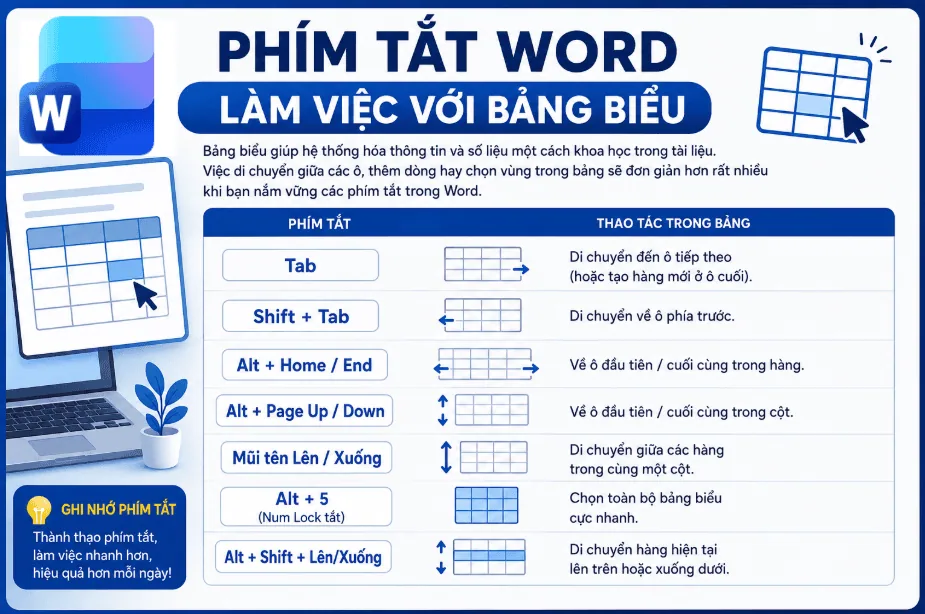
Bảng biểu giúp hệ thống hóa thông tin và số liệu một cách khoa học trong tài liệu. Việc di chuyển giữa các ô, thêm dòng hay chọn vùng trong bảng sẽ đơn giản hơn rất nhiều khi bạn nắm vững các phím tắt trong Word.
|
Phím tắt |
Thao tác trong bảng |
|
Tab |
Di chuyển đến ô tiếp theo (hoặc tạo hàng mới ở ô cuối). |
|
Shift + Tab |
Di chuyển về ô phía trước. |
|
Alt + Home / End |
Về ô đầu tiên / cuối cùng trong hàng |
|
Alt + Page Up / Down |
Về ô đầu tiên / cuối cùng trong cột. |
|
Mũi tên Lên / Xuống |
Di chuyển giữa các hàng trong cùng một cột. |
|
Alt + 5 (Num Lock tắt) |
Chọn toàn bộ bảng biểu cực nhanh. |
|
Alt + Shift + Lên/Xuống |
Di chuyển hàng hiện tại lên trên hoặc xuống dưới. |
Nhóm phím tắt cho ghi chú, tham chiếu và mục lục
Đối với các tài liệu khoa học, báo cáo hoặc luận văn, ghi chú chân trang và mục lục là những phần không thể thiếu. Bạn có thể chèn các tham chiếu và cập nhật dữ liệu tự động dễ dàng nhờ các phím tắt trong Word.
|
Phím tắt |
Chức năng tham chiếu |
|
Alt + Ctrl + F |
Chèn chú thích chân trang (Footnote). |
|
Alt + Ctrl + D |
Chèn chú thích cuối văn bản (Endnote). |
|
Alt + Shift + O |
Đánh dấu một mục cho mục lục (Table of Contents). |
|
Alt + Shift + X |
Đánh dấu mục cho chỉ mục (Index). |
|
Alt + Shift + I |
Đánh dấu mục cho bảng thẩm quyền (Table of Authorities). |
|
F9 |
Cập nhật các trường dữ liệu (Fields) đã chọn. |
|
Alt + F9 |
Chuyển đổi giữa kết quả trường và mã trường (Field codes). |
Nhóm các phím chức năng (F1 – F12) và phím Alt thần thánh
Các phím chức năng hàng trên cùng kết hợp với phím Alt mở ra hàng loạt lối tắt truy cập nhanh vào thanh công cụ Ribbon. Đây được coi là “vũ khí bí mật” giúp bạn thao tác chuẩn chuyên gia khi sử dụng các phím tắt trong Word.
|
Phím chức năng |
Tác dụng độc lập |
Tác dụng khi kết hợp |
|
F1 |
Trợ giúp. |
Ctrl+F1: Hiện/Ẩn Ribbon. |
|
F4 |
Lặp lại hành động cuối. |
Alt+F4: Đóng Word. |
|
F5 |
Mở hộp thoại Go To. |
Ctrl+Shift+F5: Bookmark. |
|
F7 |
Kiểm tra lỗi chính tả. |
Alt+F7: Tìm lỗi chính tả tiếp theo. |
|
F10 |
Hiện các phím tắt thanh Menu. |
Shift+F10: Mở Menu chuột phải. |
|
F12 |
Save As (Lưu mới). |
Ctrl+F12: Mở tệp nhanh. |
Các câu hỏi thường gặp (FAQs)
Để giúp bạn làm chủ hoàn toàn kỹ năng soạn thảo và xử lý các tình huống phát sinh một cách tự tin, dưới đây là tổng hợp giải đáp cho những thắc mắc phổ biến nhất về các phím tắt trong Word:
Làm thế nào để ghi nhớ hàng trăm phím tắt một cách hiệu quả?
Bạn hoàn toàn không nên cố gắng học thuộc lòng tất cả trong một ngày. Hãy bắt đầu áp dụng nhóm phím quản lý tệp và định dạng cơ bản (Ctrl + C, V, S, B, U) vào công việc hằng ngày. Việc thực hành thường xuyên sẽ giúp các thao tác này trở thành phản xạ tự nhiên của đôi tay chỉ sau vài ngày làm việc, giúp quy trình soạn thảo trở nên chuyên nghiệp và đạt hiệu suất cao.
Các phím tắt trong Word trên máy tính Windows và Macbook có khác nhau không?
Có sự khác biệt về phím chức năng hệ thống. Đa phần các tổ hợp phím sử dụng Ctrl trên Windows sẽ tương ứng với phím Command (⌘) trên Macbook. Ví dụ: Ctrl + C (Win) tương đương Command + C (Mac). Việc nắm vững quy tắc chuyển đổi này giúp bạn làm việc linh hoạt trên mọi thiết bị và hệ điều hành một cách hiệu quả.
Có phím tắt nào giúp chèn nhanh ngày tháng năm hiện tại vào văn bản không?
Bạn hãy nhấn tổ hợp phím Alt + Shift + D để chèn ngày hiện tại và Alt + Shift + T để chèn giờ hiện tại. Đây là giải pháp cực nhanh để bạn hoàn thiện các biên bản cuộc họp hoặc báo cáo nghiệp vụ chuyên nghiệp tại MSO mà không cần nhập liệu thủ công.
Tại sao một số phím tắt chức năng (như phím F) không hoạt động trên Laptop của tôi?
Trên nhiều dòng Laptop hiện đại, các phím từ F1 đến F12 được tích hợp chung với các phím điều khiển đa phương tiện. Để sử dụng các phím tắt trong Word, bạn cần nhấn kết hợp thêm phím Fn (ví dụ Fn + F4). Bạn cũng có thể điều chỉnh thiết lập khóa phím Fn trong BIOS để thao tác diễn ra thuận tiện và chuyên nghiệp hơn.
Tôi có thể tự thay đổi hoặc tạo mới các phím tắt theo ý thích cá nhân không?
Bạn có thể thực hiện tùy chỉnh cực nhanh bằng cách vào File → Options → Customize Ribbon và chọn Keyboard Shortcuts: Customize. Tại đây, bạn có thể gán các tổ hợp phím mới cho những lệnh thường xuyên sử dụng, giúp cá nhân hóa quy trình làm việc và bứt phá năng suất lao động chỉ trong vài phút thiết lập.
Kết luận
Làm chủ trọn bộ các phím tắt trong Word không chỉ là một kỹ năng văn phòng thông thường, mà là chìa khóa để bạn nâng tầm giá trị bản thân và khẳng định phong cách làm việc chuyên nghiệp. Dù bạn là nhân viên hành chính, kế toán hay quản lý, việc sử dụng phím tắt linh hoạt sẽ giúp bạn giải quyết khối lượng công việc khổng lồ một cách cực nhanh và chuẩn xác.
———————————————————
Fanpage: MSO.vn – Microsoft 365 Việt Nam
Hotline: 024.9999.7777