
Nội dung bài viết
Nhiều giảng viên và diễn giả thường gặp khó khăn trong việc duy trì sự tập trung của khán giả khi các slide thuyết trình trở nên quá khô khan và thiếu tính tương tác. Việc tìm kiếm một công cụ trò chơi bên thứ ba thường gây rắc rối vì quảng cáo hoặc yêu cầu kết nối Internet không ổn định ngay tại thời điểm trình chiếu. Bài viết này MSO sẽ hướng dẫn bạn cách làm vòng quay may mắn PowerPoint chuyên nghiệp chỉ với 5 bước cực kỳ đơn giản: từ việc thiết kế khung biểu đồ, cài đặt hiệu ứng xoay Spin đến kỹ thuật Trigger điều khiển lệnh dừng chính xác. Hãy cùng khám phá các bí quyết phối màu, chèn âm thanh kịch tính và mẹo tối ưu chuyển động để biến bài thuyết trình của bạn thành một sân chơi tương tác bùng nổ ngay hôm nay!
5 bước thiết kế vòng quay may mắn PowerPoint
Để tạo ra một vòng quay may mắn vận hành mượt mà và chuyên nghiệp ngay trên slide, bạn cần thực hiện một quy trình gồm 5 giai đoạn kỹ thuật then chốt. Lộ trình này bắt đầu từ việc thiết lập khung biểu đồ tròn để chia đều các ô phần thưởng, tiếp đến là thiết kế bộ nhận diện gồm kim chỉ và nút bấm. Sau đó, bạn sẽ tiến hành định dạng nội dung, cài đặt hiệu ứng xoay Spin và cuối cùng là sử dụng kỹ thuật Trigger để điều khiển lệnh dừng chính xác theo ý muốn. Hãy cùng MSO đi vào chi tiết từng bước dưới đây để hoàn thiện trò chơi tương tác của mình:
Bước 1: Tạo khung vòng quay từ biểu đồ tròn (Pie Chart)
Đây là cách nhanh nhất để tạo ra một hình tròn được chia thành các phần bằng nhau tuyệt đối.
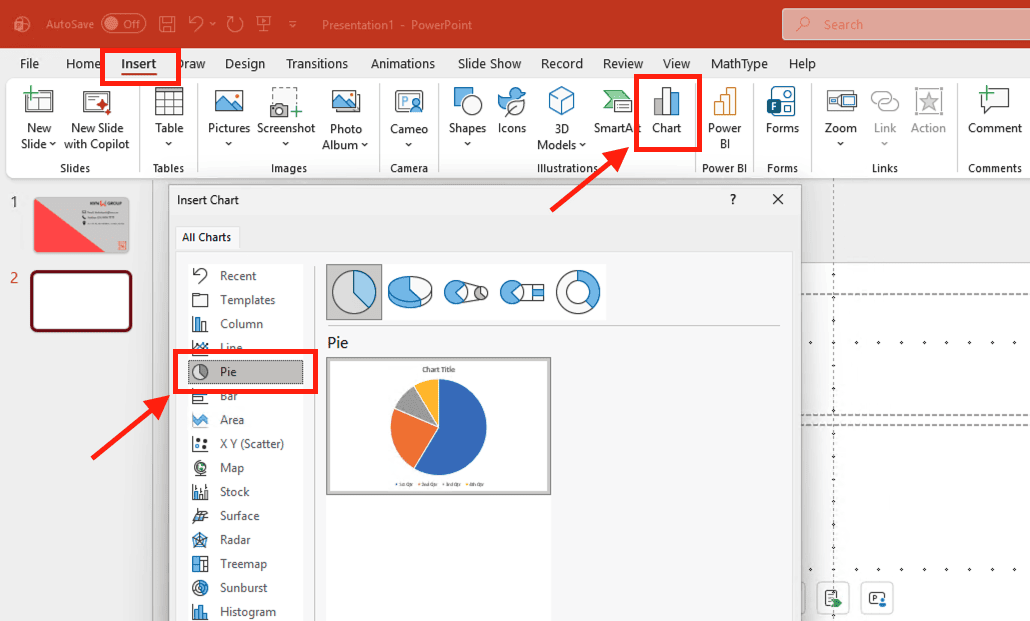
Vào thẻ Insert -> Chọn Chart.
Trong hộp thoại hiện ra, chọn Pie (Biểu đồ tròn) -> Nhấn OK.
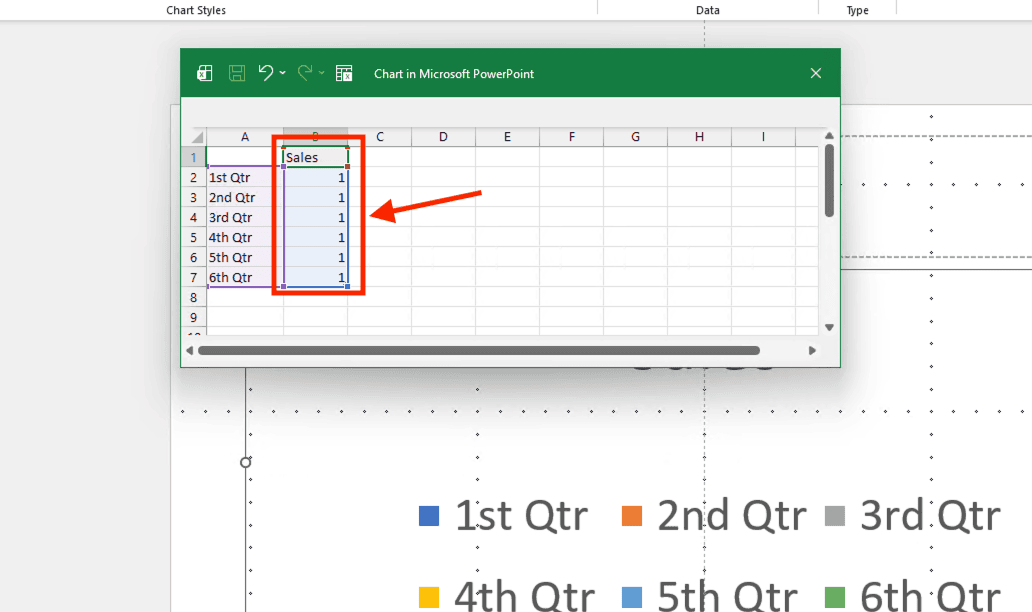
Một bảng Excel nhỏ sẽ hiện lên. Để chia vòng quay thành 6 ô bằng nhau, bạn hãy nhập 6 dòng dữ liệu và tại cột giá trị đều nhập số 1.
Đóng bảng Excel. Trên Slide, bạn hãy xóa bỏ phần Tiêu đề biểu đồ (Chart Title) và phần Chú thích (Legend) để chỉ giữ lại hình tròn nhiều màu.

Bước 2: Thiết kế kim chỉ thị và nút bấm điều khiển
Mỗi chiếc vòng quay may mắn PowerPoint cần một điểm dừng và một công cụ kích hoạt hiệu ứng.
Vẽ kim chỉ: Vào Insert -> Shapes -> Chọn hình tam giác. Xoay ngược đỉnh tam giác và đặt ở phía trên cùng hoặc bên cạnh vòng quay.

Vẽ nút bấm: Sử dụng hình tròn hoặc hình khối Oval, đặt ở chính giữa vòng quay hoặc một góc slide. Gõ chữ “START” hoặc “QUAY” vào khối này.

*Lưu ý: Bạn nên đổ màu nổi bật cho nút bấm để khán giả dễ dàng nhận diện vị trí kích hoạt trò chơi.
Bước 3: Định dạng màu sắc và chèn nội dung phần thưởng
Để vòng quay may mắn PowerPoint trông chuyên nghiệp, việc phối màu và căn chỉnh chữ là vô cùng quan trọng.
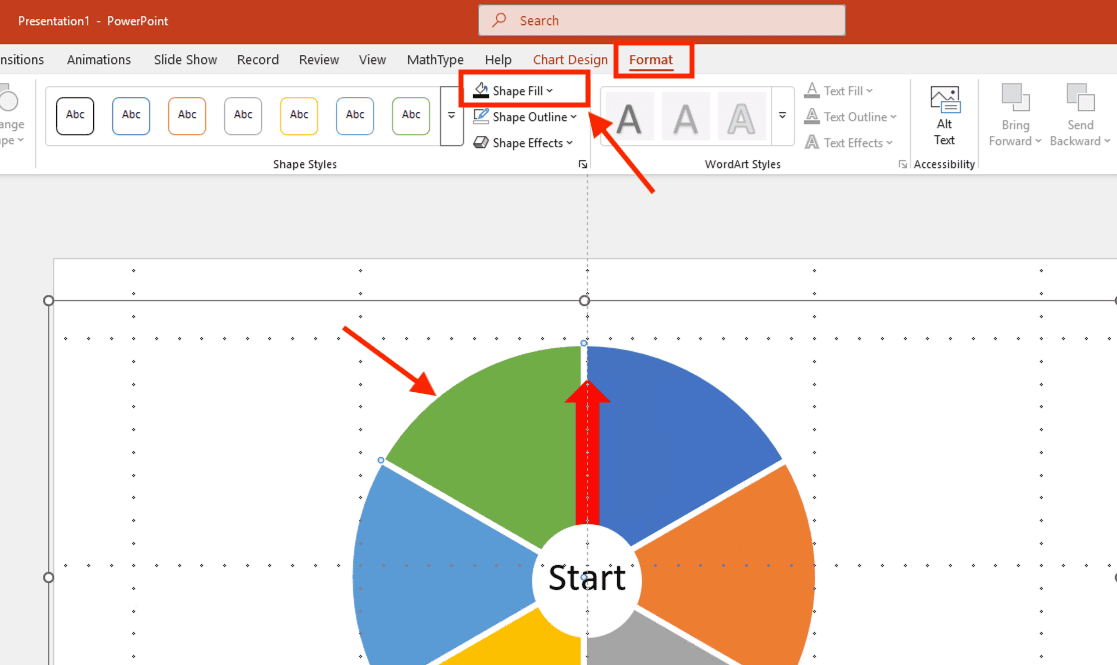
Click chuột phải vào từng miếng ghép trên biểu đồ -> Chọn Format -> Shape Fill để thay đổi màu sắc theo ý muốn.
Để ghi chữ lên ô: Vào Insert -> Text Box. Bạn gõ tên phần thưởng, xoay chữ theo độ nghiêng của ô và đặt vào vị trí tương ứng.

Sau khi hoàn tất, hãy chọn toàn bộ vòng quay và các Text Box đó, nhấn Ctrl + G để nhóm (Group) chúng lại thành một khối duy nhất.
Bước 4: Thiết lập hiệu ứng xoay Spin và thời gian hoạt động
Hiệu ứng này quyết định sự chuyển động của vòng quay may mắn PowerPoint.
Chọn khối vòng quay đã nhóm -> Vào thẻ Animations.
Tìm nhóm hiệu ứng Emphasis (Nhấn mạnh) -> Chọn hiệu ứng Spin (Xoay tròn).

Mở bảng Animation Pane bên phải -> Click chuột phải vào hiệu ứng Spin vừa tạo -> Chọn Timing.

Tại mục Duration (Thời gian), hãy chỉnh tốc độ nhanh (ví dụ 0.5 giây). Tại mục Repeat (Lặp lại), chọn Until Next Click (Cho đến lần nhấp chuột tiếp theo).

Bước 5: Kỹ thuật Trigger điều khiển lệnh dừng (Stop)
Đây là kỹ thuật quan trọng nhất của vòng quay may mắn PowerPoint, giúp vòng quay dừng lại khi bạn click chuột vào nút bấm.
Vẫn trong hộp thoại Timing, bạn nhấn vào nút Triggers.
Tích chọn dòng Start effect on click of -> Tìm đúng tên của nút bấm (Oval hoặc Shape) bạn đã vẽ ở bước 2.

Để tạo lệnh dừng: Chọn vòng quay -> Add Animation -> Chọn hiệu ứng Appear (Xuất hiện).

Kéo hiệu ứng Appear này xuống dưới hiệu ứng Spin trong Animation Pane và cũng cài đặt Trigger gắn vào nút bấm đó.
Xem thêm:
- Cách chèn âm thanh, nhạc vào Powerpoint cực đơn giản, dễ hiểu
- Cách làm Poster trên PowerPoint cực chuyên nghiệp & đẹp mắt
Lợi ích khi sử dụng vòng quay may mắn PowerPoint trong thuyết trình

Tích hợp vòng quay may mắn PowerPoint mang lại hiệu quả tương tác cao, giúp người nghe tập trung hơn vào nội dung và tạo ra môi trường học tập, làm việc năng động.
- Tăng tính tương tác trực tiếp: Thay vì thuyết giảng một chiều, vòng quay cho phép khán giả tham gia chọn câu hỏi hoặc nhận phần thưởng ngẫu nhiên, giúp phá tan bầu không khí tĩnh lặng.
- Tính cá nhân hóa tuyệt đối: Bạn hoàn toàn chủ động trong việc thay đổi số lượng ô phần thưởng, màu sắc nhận diện thương hiệu hoặc nội dung câu hỏi tùy theo mục đích của buổi nói chuyện.
- Tiết kiệm thời gian và chi phí: Bạn không cần phải thuê đơn vị viết phần mềm trò chơi riêng hoặc sử dụng các website quay số trực tuyến vốn thường đi kèm quảng cáo rắc rối.
- Vận hành ổn định: Do được thiết kế trực tiếp trên định dạng .pptx, trò chơi hoạt động mượt mà ngay cả khi thiết bị trình chiếu không có kết nối Internet.
Tải xuống các mẫu vòng quay may mắn PowerPoint thiết kế sẵn

Nếu bạn cần hoàn thành trò chơi gấp, việc sử dụng các mẫu vòng quay may mắn PowerPoint được thiết kế sẵn là giải pháp an toàn và hiệu quả nhất. Phương pháp này giúp bạn loại bỏ hoàn toàn các rủi ro kỹ thuật như: vòng quay không dừng, kim chỉ bị lệch hoặc âm thanh không khớp với chuyển động.
Hệ sinh thái của MSO cung cấp kho Template slide trò chơi đa dạng, từ phong cách giáo dục, hội thảo đến lễ hội, với những ưu điểm vượt trội:
- Tích hợp sẵn kỹ thuật Trigger phức tạp: Toàn bộ logic “Nhấn để quay – Nhấn để dừng” đã được các chuyên gia thiết lập sẵn. Bạn không cần can thiệp vào bảng Animation Pane mà vòng quay vẫn vận hành chính xác 100%.
- Đồng bộ hóa âm thanh và hiệu ứng: Các mẫu này đã được tinh chỉnh thời gian (Timing) để nhạc nền và hiệu ứng xoay khớp nhau tuyệt đối, tạo cảm giác chuyên nghiệp như một phần mềm độc lập.
- Dễ dàng tùy biến trong 30 giây: Bạn chỉ cần thực hiện 3 thao tác đơn giản:
- Tải xuống mẫu thiết kế từ nguồn uy tín.
- Thay đổi nội dung văn bản (tên phần thưởng, câu hỏi) trong các Text Box.
- Chỉnh sửa bộ màu (Theme Colors) để đồng bộ với thương hiệu cá nhân hoặc doanh nghiệp.
Việc tận dụng các mẫu vòng quay may mắn PowerPoint có sẵn không chỉ giúp tiết kiệm hàng giờ đồng hồ thiết kế mà còn đảm bảo bài thuyết trình của bạn diễn ra trơn tru, không gặp lỗi kỹ thuật trước khán giả.
Xem thêm:
- 3 Cách dùng ChatGPT làm PowerPoint tiết kiệm 80% thời gian
- 2 Cách làm card visit bằng PowerPoint cực nhanh và dễ hiểu
Lưu ý kỹ thuật để vòng quay may mắn PowerPoint vận hành mượt mà

Mặc dù quy trình thiết lập vòng quay may mắn PowerPoint khá đơn giản, nhưng để trò chơi không gặp sự cố giật lag hoặc lỗi lệnh trước khán giả, bạn cần tuân thủ 4 nguyên tắc vận hành sau:
- Sử dụng Selection Pane để quản lý đối tượng: Khi slide có quá nhiều thành phần (vòng quay, nút bấm, kim chỉ, văn bản), việc đặt tên cho từng đối tượng là bắt buộc. Bạn hãy vào thẻ Home -> Select -> Selection Pane và đặt tên cụ thể (ví dụ: “Nút Quay”, “Vòng Quay”). Việc này giúp bạn gán lệnh Trigger chính xác tuyệt đối, loại bỏ tình trạng nhấn vào nút này nhưng hiệu ứng của đối tượng kia lại chạy.
- Khóa vị trí các thành phần cố định: Để tránh trường hợp click chuột nhầm làm dịch chuyển bố cục khi đang tương tác, hãy đảm bảo các thành phần như Kim chỉ thị và Hình nền Slide đã được căn chỉnh chuẩn xác và giữ cố định. Một mẹo nhỏ là bạn có thể đưa hình nền vào phần Slide Master để không bao giờ bị tác động bởi các cú click chuột sai vị trí.
- Kiểm duyệt đồng bộ âm thanh và hiệu ứng: Trước buổi thuyết trình, bạn cần chạy thử slide ít nhất 3-5 lần để kiểm tra độ trễ. Đảm bảo rằng âm thanh quay số bắt đầu ngay khi vòng quay chuyển động và dừng hẳn khi vòng quay đứng yên. Để tối ưu hóa hiệu suất trình chiếu và đảm bảo các hiệu ứng Trigger hoạt động ổn định nhất, các chuyên gia tại MSO khuyến nghị bạn nên sử dụng các phiên bản Microsoft 365 mới nhất để tránh lỗi xung đột phần mềm.
- Sử dụng định dạng PowerPoint Show (.ppsx): Sau khi hoàn thiện thiết kế, hãy lưu file dưới định dạng .ppsx. Khi mở file này, bài thuyết trình sẽ ngay lập tức đi vào chế độ trình chiếu mà không hiển thị giao diện chỉnh sửa, giúp quy trình bắt đầu trò chơi trở nên chuyên nghiệp và trơn tru hơn.
Việc tuân thủ các lưu ý trên sẽ giúp vòng quay may mắn PowerPoint của bạn trở thành một công cụ tương tác hoàn hảo, góp phần vào sự thành công của buổi thuyết trình.
Giải đáp thắc mắc thường gặp khi làm vòng quay may mắn PowerPoint
Trong quá trình thiết lập trò chơi, người dùng thường gặp phải một số vướng mắc về kỹ thuật điều khiển. Dưới đây là giải đáp chi tiết từ các chuyên gia giúp bạn vận hành vòng quay may mắn PowerPoint trơn tru nhất:
Tại sao vòng quay của tôi không chịu dừng lại khi click vào nút bấm?
Đây là lỗi phổ biến nhất do thiết lập Trigger chưa chính xác. Bạn cần mở bảng Animation Pane, đảm bảo cả hiệu ứng xoay (Spin) và hiệu ứng dừng (Appear) đều được gán chung vào một Trigger duy nhất là tên của “Nút bấm”. Nếu hai hiệu ứng này nằm ở các nhóm Trigger khác nhau, lệnh dừng sẽ không có hiệu lực.
Làm sao để tạo vòng quay có số lượng ô lớn (từ 20-30 ô phần thưởng)?
Bạn không cần vẽ thủ công từng ô. Hãy click chuột phải vào vòng quay -> Chọn Edit Data. Lúc này bảng Excel sẽ hiện ra, bạn chỉ cần nhập thêm số dòng dữ liệu tương ứng (mỗi ô nhập giá trị 1). PowerPoint sẽ tự động chia nhỏ vòng quay thành các phần bằng nhau tuyệt đối dựa trên số dòng bạn đã nhập.
Làm cách nào để đảm bảo kết quả quay mang tính ngẫu nhiên và khách quan nhất?
Tính ngẫu nhiên của vòng quay may mắn PowerPoint phụ thuộc vào thời điểm bạn nhấn nút dừng. Để tăng tính kịch tính, bạn có thể thay đổi thông số Duration (tốc độ xoay) khác nhau cho mỗi slide hoặc yêu cầu khán giả hô “Dừng” để bấm lệnh, đảm bảo kết quả hoàn toàn khách quan.
Tổng kết
Làm chủ kỹ thuật tạo vòng quay may mắn PowerPoint giúp bạn sở hữu một công cụ tương tác mạnh mẽ cho mọi bài thuyết trình. Bằng cách kết hợp linh hoạt giữa biểu đồ tròn, hiệu ứng Spin và kỹ thuật Trigger dừng đột ngột, bạn đã có thể tạo ra một trò chơi chuyên nghiệp, sắc nét mà không tốn bất kỳ chi phí nào. Hy vọng bài hướng dẫn chi tiết này đã giúp bạn tự tin thiết kế một vòng quay may mắn PowerPoint ấn tượng cho buổi thuyết trình sắp tới.
———————————————————
Fanpage: MSO.vn – Microsoft 365 Việt Nam
Hotline: 024.9999.7777


