
Nội dung bài viết
Nếu bạn muốn sở hữu một tấm danh thiếp đẹp nhưng không thành thạo các phần mềm đồ họa như Photoshop hay Illustrator thì dẫn đến việc tốn kém thuê đơn vị thiết kế bên ngoài và mất rất nhiều thời gian chờ đợi. Đừng lo, bài viết này MSO sẽ hướng dẫn bạn 2 cách làm card visit bằng PowerPoint cực nhanh và chuyên nghiệp ngay trên công cụ PowerPoint. Chúng tôi sẽ đi sâu vào quy trình từ thiết lập kích thước in ấn chuẩn, cách tự phối bố cục từ trang trắng đến việc tận dụng kho template có sẵn cực đẹp, kèm theo những lưu ý khi xuất file PDF để thành phẩm in ra luôn sắc nét. Khám phá ngay để tự tay tạo nên dấu ấn cá nhân độc đáo chỉ trong vài phút!
Hướng dẫn cách làm card visit bằng PowerPoint tự thiết kế
Quy trình thiết kế danh thiếp từ trang trắng bao gồm 5 công đoạn kỹ thuật: Thiết lập kích thước chuẩn, phối màu nền, vẽ khối trang trí, chèn logo/icon và tối ưu nội dung văn bản.
Bước 1: Thiết lập kích thước trang Slide chuẩn xác
Trên thanh Ribbon phía trên cùng của giao diện ứng dụng Microsoft PowerPoint, bạn nhấp chuột chọn thẻ Design (Thiết kế).
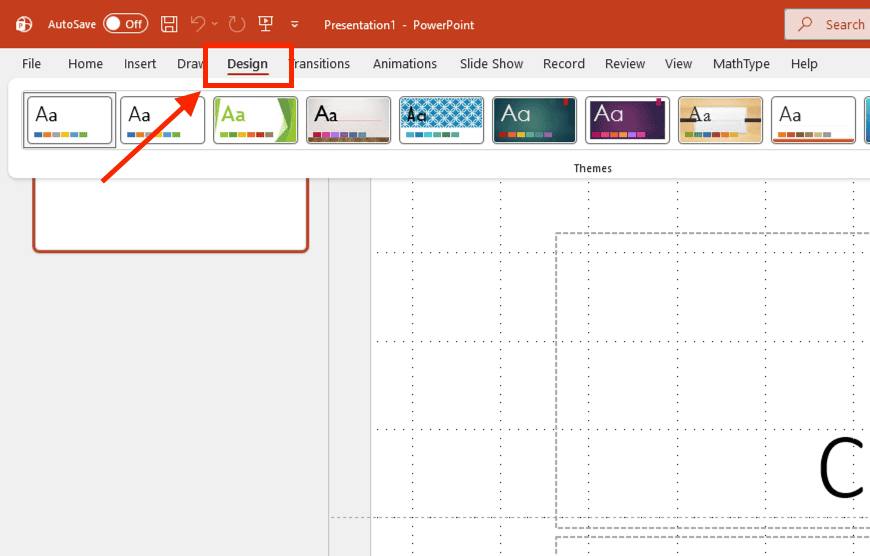
Nhìn sang góc bên phải màn hình, tìm và click vào nút Slide Size (Kích thước trang chiếu) -> Chọn tiếp Custom Slide Size… (Tùy chỉnh kích thước).

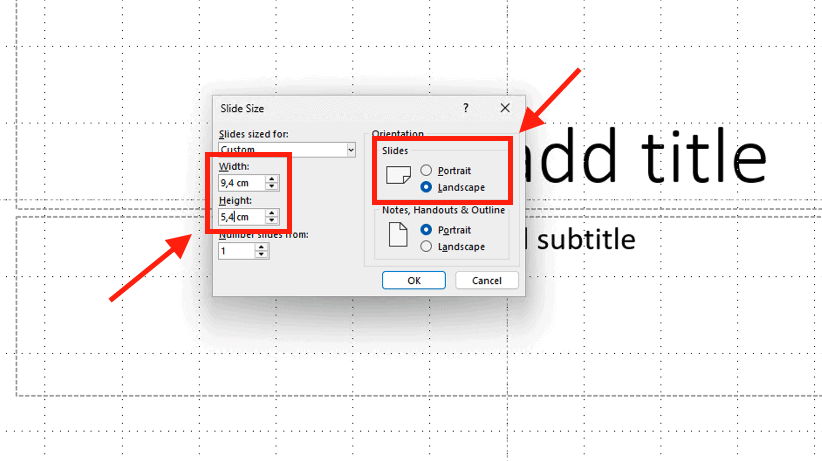
Trong hộp thoại hiện ra, ở mục Width (Chiều rộng), bạn nhập 9.4 cm. Ở mục Height (Chiều cao), bạn nhập 5.4 cm. (Nếu bạn muốn làm danh thiếp đứng, hãy đảo ngược lại hai thông số này).
Mục Orientation (Hướng giấy), chọn Landscape (Nằm ngang). Nhấn OK.
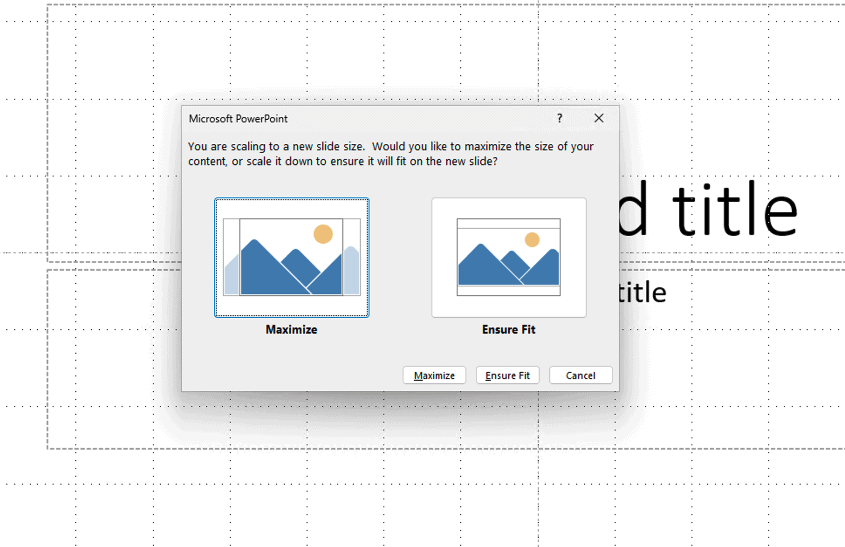
Nếu phần mềm hỏi Maximize hay Ensure Fit, bạn chọn cái nào cũng được vì hiện tại slide đang trống.
Bước 2: Phân chia 2 mặt (Front & Back) và thiết kế nền (Background)
Một chiếc card visit tiêu chuẩn luôn có 2 mặt. Mặt trước thường tập trung vào Logo, mặt sau chứa thông tin chi tiết.
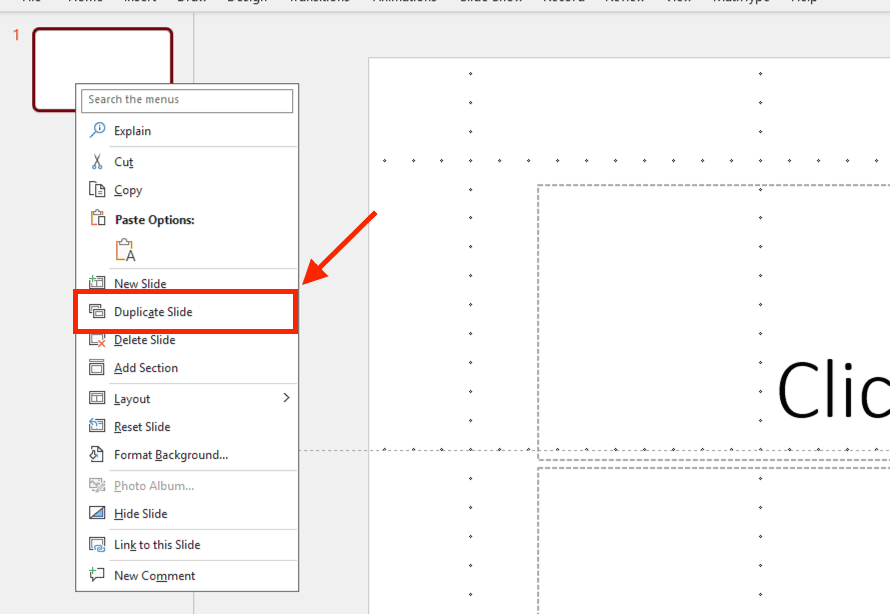
Ở cột thu nhỏ bên trái (Thumbnail), bạn click chuột phải vào Slide 1, chọn Duplicate Slide (Nhân đôi trang chiếu) để tạo ra 2 trang tương ứng với Mặt 1 và Mặt 2.
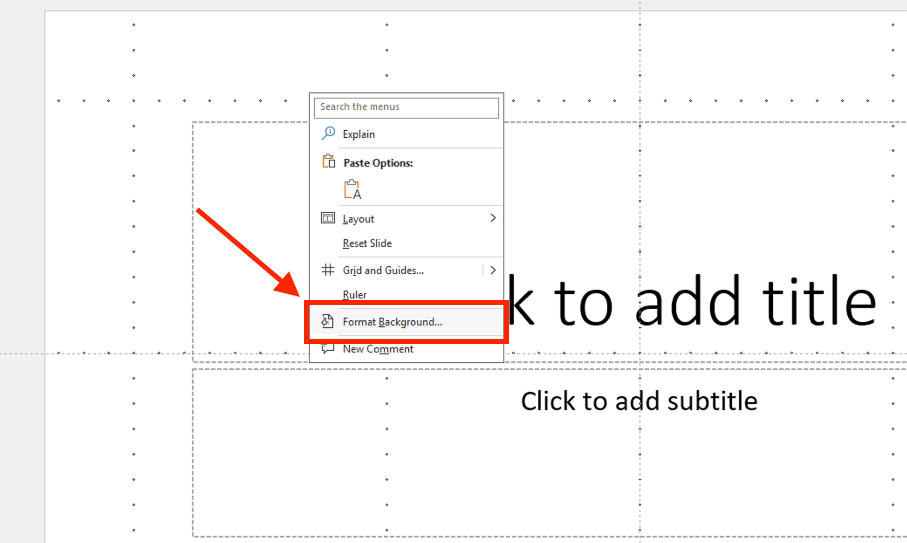
Để đổ màu nền, bạn click chuột phải vào khoảng trắng của Slide, chọn Format Background.
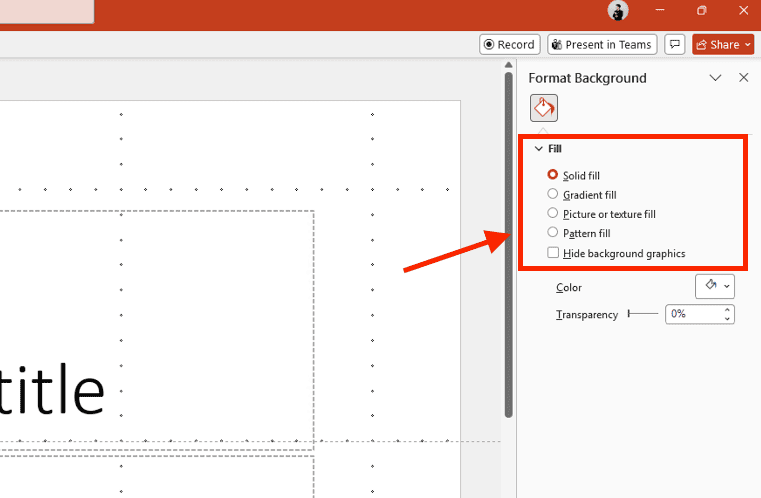
Một bảng điều khiển bên phải xuất hiện. Bạn có các tùy chọn:
- Solid fill: Đổ một màu trơn (phù hợp với sự tối giản).
- Gradient fill: Đổ màu chuyển sắc (tạo sự hiện đại, công nghệ).
- Picture or texture fill: Chèn một hình ảnh chìm làm nền.
Bước 3: Chèn hình khối (Shapes) để tạo điểm nhấn bố cục
Để card visit không bị đơn điệu, bạn cần dùng hình khối để chia mảng.
Vào thẻ Insert -> Chọn Shapes.
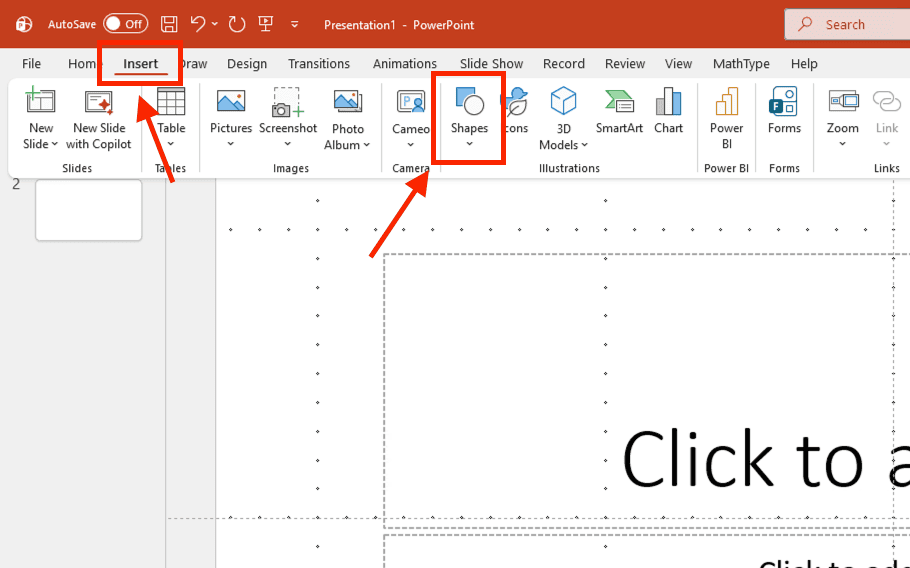
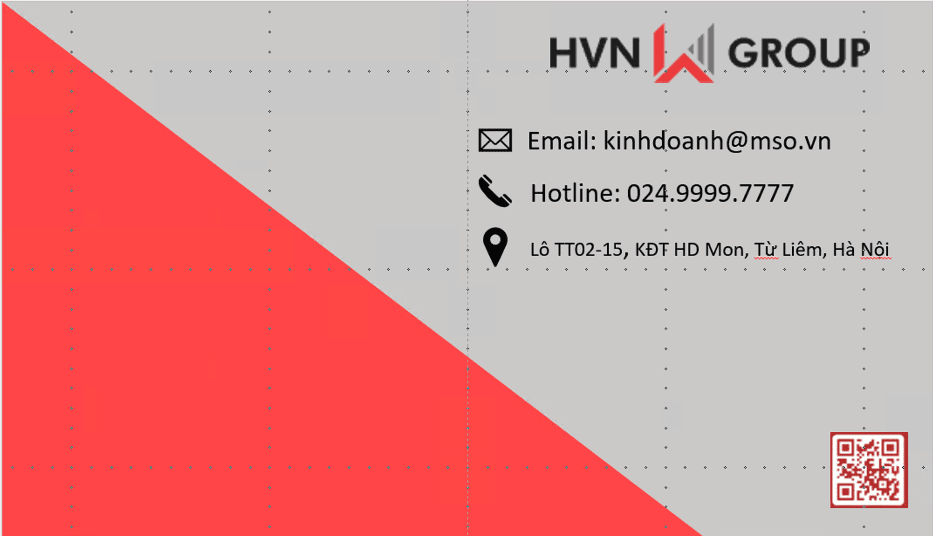
Bạn có thể chọn một hình tam giác (Triangle), vẽ ra màn hình, đổi màu sắc theo nhận diện thương hiệu của công ty.
Xoay hình tam giác đó và đặt sát vào góc trái hoặc góc phải của danh thiếp để tạo thành một dải ruy băng vát chéo cực kỳ bắt mắt.
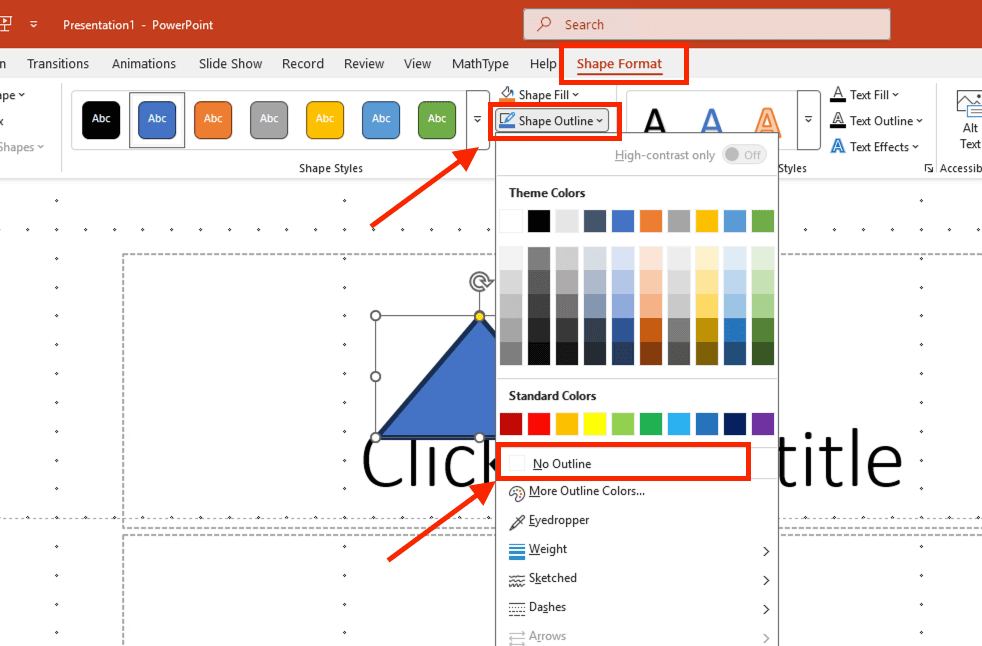
*Lưu ý: Luôn click chọn hình khối, vào thẻ Shape Format -> Shape Outline -> chọn No Outline để bỏ đi đường viền đen mặc định của PowerPoint, giúp thiết kế trông phẳng và hiện đại hơn.
Bước 4: Thêm Logo, Icon liên hệ và Mã QR
Sự chuyên nghiệp của danh thiếp phụ thuộc rất nhiều vào các biểu tượng (Icon) hiển thị trước số điện thoại hay email.
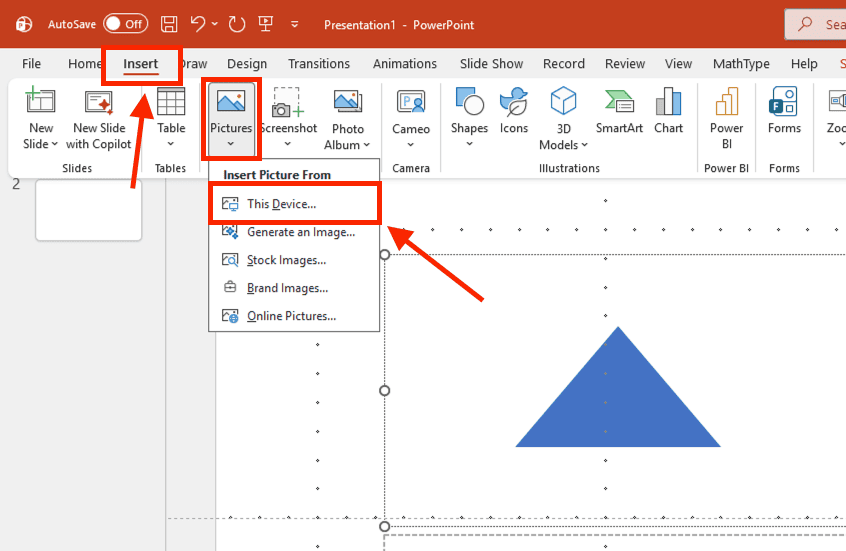
Để chèn Logo: Bạn vào Insert -> Pictures -> This Device và chọn file Logo đuôi .PNG (không nền) của công ty dán vào thiết kế.
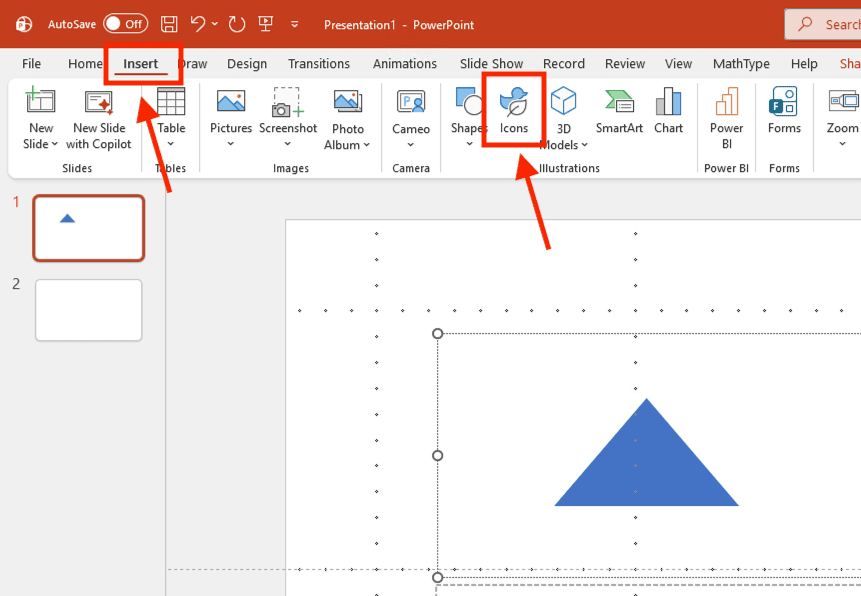
Để chèn Icon: Bạn vào thẻ Insert -> Icons. Gõ các từ khóa như “Phone”, “Mail”, “Location” để tìm biểu tượng phù hợp.
*Lưu ý: Thực tế, khi bạn ứng dụng cách làm card visit bằng PowerPoint trên bộ công cụ Microsoft 365 chính hãng do MSO cung cấp, bạn sẽ được cấp đặc quyền truy cập vào kho đồ họa Premium với hàng chục ngàn tệp SVG icons cực kỳ sắc nét. Các icon này cho phép bạn phóng to không vỡ và đổi màu tự do trùng khớp với màu thương hiệu chỉ bằng một cú click chuột.
Bước 5: Chèn Text và thiết lập Phông chữ (Typography)
Bước cuối cùng là đưa nội dung vào.
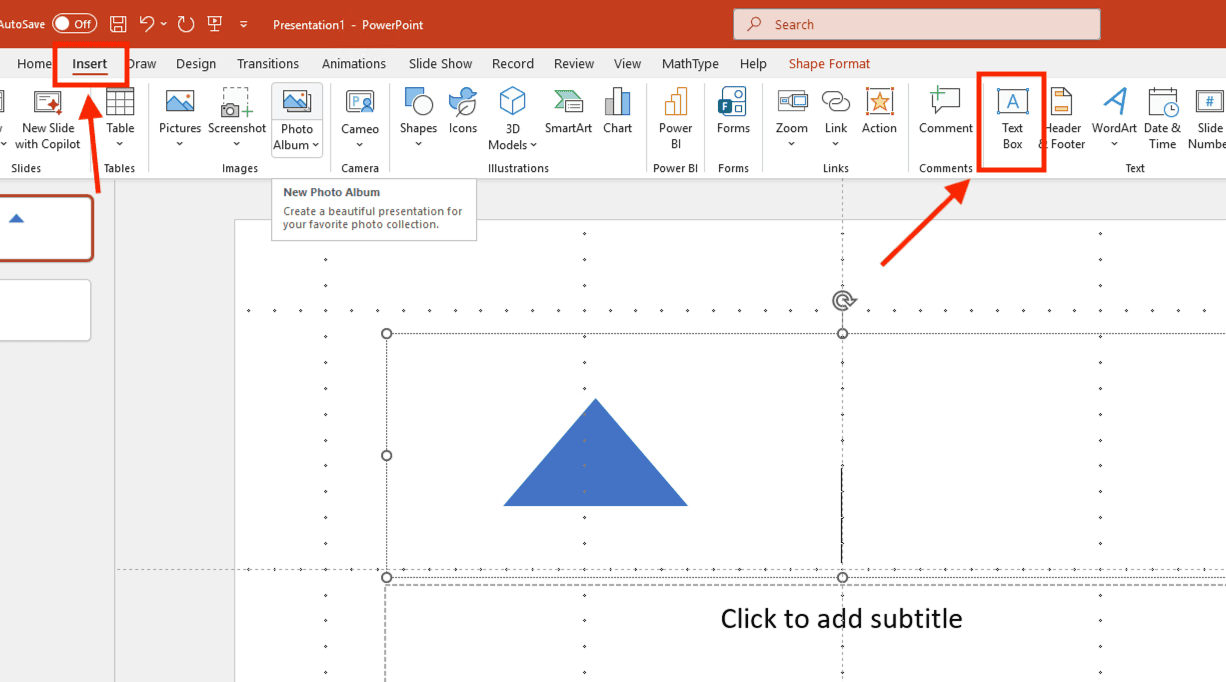
Vào Insert -> Text Box, vẽ một khung và gõ thông tin của bạn vào (Ví dụ: Số điện thoại).
Hãy dùng nhiều Text Box khác nhau cho từng dòng thông tin thay vì gõ tất cả vào một Text Box rồi dùng nút Enter. Việc chia tách này giúp bạn tự do di chuyển bố cục.
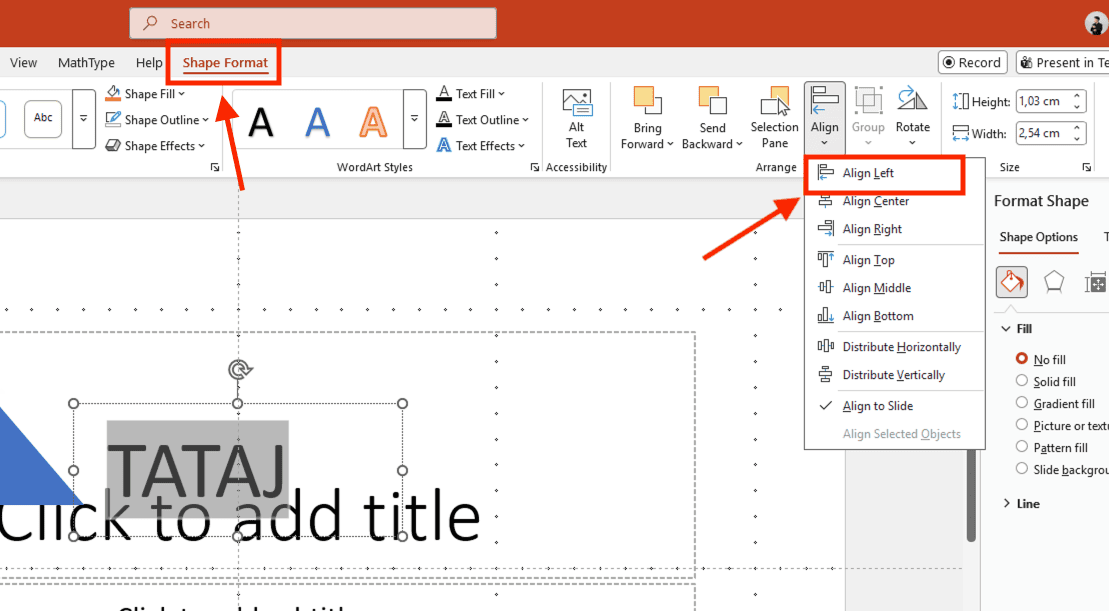
Để các dòng thông tin (SĐT, Email, Địa chỉ) thẳng tắp như thiết kế chuyên nghiệp: Bạn quét chuột chọn tất cả các Text Box đó -> Vào thẻ Shape Format -> Chọn Align -> Chọn Align Left (Căn trái). Các thông tin sẽ ngay lập tức được xếp thẳng hàng hàng dọc.
Xem thêm:
- Hướng dẫn thiết kế tờ rơi quảng cáo bằng Word chỉ trong 3 phút
- Cách sử dụng Copilot trong PowerPoint để thiết kế slide thuyết trình
Hướng dẫn cách làm card visit bằng PowerPoint với tempalte có sẵn
Trong trường hợp bạn phải xử lý công việc gấp gáp, việc tận dụng kho mẫu danh thiếp (Template) tích hợp sẵn trên hệ thống chính là đường tắt an toàn và hiệu quả nhất. Các mẫu này đều đã được thiết lập sẵn kích thước chuẩn in ấn bởi các chuyên gia thiết kế của Microsoft.
Cách tìm và sử dụng Template:
Mở PowerPoint, chọn thẻ File -> Nhấp vào New (Mới).
Trong thanh tìm kiếm ở giữa màn hình (Search for online templates), bạn hãy gõ từ khóa: “Business Card” hoặc “Name card” rồi nhấn Enter.

Hàng loạt các mẫu danh thiếp với đủ phong cách từ tối giản, cổ điển đến sáng tạo, công nghệ sẽ hiện ra. Bạn chỉ việc nhấp đúp chuột vào mẫu ưng ý để tải về.
*Lưu ý: Để mẫu tải về không bị trùng với hàng ngàn người dùng khác trên Internet, sau khi tải xong, bạn hãy vào thẻ Design -> Mở rộng nhóm Variants -> Chọn Colors. Tại đây, bạn hãy thay đổi bộ màu (Color Palette) mặc định sang hệ màu nhận diện của công ty bạn. Chỉ một thao tác này, chiếc card visit đã trở thành độc bản.

Xem thêm:
- Cách làm Poster trên PowerPoint cực chuyên nghiệp & đẹp mắt
- 3 Cách dùng ChatGPT làm PowerPoint tiết kiệm 80% thời gian
Tại sao nên chọn cách làm card visit bằng PowerPoint?
Việc sử dụng PowerPoint để thiết kế danh thiếp giải quyết triệt để 4 bài toán về thời gian, kỹ năng và quy trình vận hành cho doanh nghiệp:
- Không mất thời gian học phần mềm mới: Thay vì tốn hàng tháng trời để làm quen với hệ thống Layer, Mask hay Vector phức tạp trên Adobe Photoshop / Illustrator, bạn có thể tận dụng ngay giao diện kéo thả trực quan của PowerPoint. Bất kỳ nhân sự nào trong văn phòng cũng có thể tự thao tác ngay lập tức.
- Sở hữu bộ công cụ xử lý đồ họa mạnh mẽ: Các phiên bản PowerPoint hiện đại tích hợp sẵn tính năng Merge Shapes (gộp/cắt/trừ khối) và Edit Points (chỉnh sửa điểm neo). Công cụ này cho phép bạn tự do thiết kế các mảng màu vát chéo, đường cong mềm mại hoặc thiết kế icon riêng với độ sắc nét tuyệt đối (dạng vector).
- Nhân bản và cập nhật dữ liệu siêu tốc: Đây là ưu điểm vượt trội nhất đối với bộ phận HR/Hành chính. Từ một slide thiết kế chuẩn (Template gốc), bạn chỉ cần dùng lệnh Duplicate (nhân bản) để thay đổi đồng loạt Tên, Chức vụ, Số điện thoại cho hàng chục nhân sự mới chỉ trong vài phút, loại bỏ hoàn toàn quy trình gửi email qua lại và chờ đợi xưởng in chỉnh sửa.
- Nắm 100% quyền kiểm soát tệp thiết kế gốc: File định dạng .pptx có thể mở và chỉnh sửa trên mọi máy tính văn phòng. Doanh nghiệp tự chủ hoàn toàn kho lưu trữ thiết kế của mình mà không lo rủi ro mất file gốc hoặc bị phụ thuộc vào các công ty thiết kế (Agency) bên ngoài.
Trước khi thiết kế danh thiếp cần chuẩn bị những gì?
Hiển thị trên màn hình máy tính và in ấn thực tế là hai phạm trù hoàn toàn khác biệt. Để danh thiếp khi xuất xưởng không gặp tình trạng chữ bị cắt lẹm, logo vỡ nét hay sai lệch tỷ lệ, bạn bắt buộc phải chốt nội dung và thiết lập thông số kỹ thuật chuẩn xác ngay từ đầu.
Xác định thông tin cốt lõi cần hiển thị
Diện tích danh thiếp vô cùng nhỏ hẹp (chỉ bằng lòng bàn tay). Quy tắc sống còn ở đây là tuyệt đối không biến danh thiếp thành một tờ rơi quảng cáo dịch vụ. Hãy thiết lập hệ thống thông tin theo tính phân cấp, chỉ ưu tiên 5 yếu tố nhận diện cơ bản sau:
- Logo và Tên doanh nghiệp: Nhận diện thương hiệu (thường đặt nổi bật ở mặt trước).
- Họ và tên cá nhân: Cần được in to, rõ ràng nhất.
- Chức vụ/Định danh: Giúp đối tác biết họ đang làm việc với ai.
- Thông tin liên hệ (Bắt buộc): Số điện thoại di động (Hotline), Địa chỉ Email chuyên nghiệp.
- Thông tin bổ sung (Tùy chọn): Địa chỉ văn phòng, Website, hoặc một mã QR Code dẫn thẳng đến hồ sơ năng lực/Zalo cá nhân.
Kích thước card visit chuẩn trong PowerPoint
Mặc định trang giấy của PowerPoint luôn hiển thị ở tỷ lệ 16:9 (dành cho màn hình máy chiếu). Nếu bạn giữ nguyên tỷ lệ này mang đi in, xưởng in sẽ phải kéo giãn file làm méo mó toàn bộ logo. Bạn bắt buộc phải thiết lập lại kích thước theo chuẩn Tràn lề (Bleed) trong gia công công nghiệp:
- Kích thước in thực tế: Tại thị trường Việt Nam, chuẩn khuôn in phổ biến nhất là 9.0 cm x 5.0 cm (hoặc 9.0 cm x 5.5 cm).
- Kích thước thiết kế trên PowerPoint cần nhập: Bắt buộc nhập 9.4 cm x 5.4 cm. Lưỡi dao của máy xén giấy công nghiệp luôn có độ sai số. Việc cộng thêm 2mm mỗi cạnh (Bleed) giúp phần nền màu tràn ra ngoài, đảm bảo khi máy cắt xuống sẽ không để lại viền trắng lôm côm.
- Vùng an toàn (Safe Zone): Trong quá trình kéo thả, toàn bộ nội dung quan trọng (Chữ viết, Logo, Icon) phải nằm thu gọn ở khu vực lõi giữa, cách mép viền ngoài cùng của thiết kế ít nhất 4mm để tuyệt đối an toàn khỏi lưỡi cắt.
Những lưu ý giúp mẫu card visit PowerPoint đẹp và sang trọng
Hãy ghi nhớ 04 nguyên tắc đồ họa dưới đây khi thực hiện cách làm card visit bằng PowerPoint để đảm bảo thành phẩm in ra luôn đẹp và sang trọng:
- Quy tắc hệ màu 60-30-10: Đừng biến danh thiếp thành một bảng màu lòe loẹt. Hãy giới hạn tối đa 3 màu sắc trên một mặt danh thiếp. Trong đó: 60% là màu nền chủ đạo (thường là Trắng hoặc Đen xám), 30% là màu nhận diện thương hiệu phụ, và 10% là màu nhấn nổi bật (dùng cho Icon hoặc Chức vụ).
- Đảm bảo độ tương phản (Contrast): Đây là nguyên tắc sống còn về khả năng đọc. Nếu bạn dùng nền tối (Đen, Xanh Navy, Đỏ đô), chữ bắt buộc phải dùng màu sáng (Trắng, Vàng nhạt, Bạc). Tuyệt đối không dùng chữ xám trên nền đen, đối tác của bạn sẽ không thể đọc được số điện thoại.
- Tôn trọng khoảng trắng (White Space): Rất nhiều người thấy khoảng trống và cố nhét các họa tiết lấp đầy viền card. Khoảng trắng (hay khoảng không) giúp mắt người đọc được nghỉ ngơi và tập trung trực tiếp vào thứ quan trọng nhất: Tên và Logo của bạn.
- Giới hạn số lượng Phông chữ (Typography): Tối đa 2 loại phông chữ trên một thiết kế. Bạn nên ưu tiên sử dụng các phông chữ không chân (Sans-serif) để mang lại cảm giác hiện đại, chuyên nghiệp, dễ đọc khi in ở kích thước nhỏ. Một số bộ phông chữ cực đẹp nên dùng: Montserrat, Roboto, Open Sans, hoặc Segoe UI.
Cách xuất file và lưu ý cách in card visit từ PowerPoint không bị mờ nhòe
3 kỹ thuật làm card visit bằng PowerPoint chuẩn in ấn: Thiết lập khổ 9.4×5.4cm, xuất file PDF cố định Vector và chọn giấy Couche 300gsm cán mờ sắc nét.
Tuyệt đối không gửi file .pptx cho nhà in
Nếu bạn mang thẳng file đuôi .pptx ra tiệm photo hoặc xưởng in, 99% sẽ xảy ra hiện tượng nhảy font chữ do máy tính của họ không cài đặt phông chữ giống máy bạn, làm vỡ nát toàn bộ bố cục.
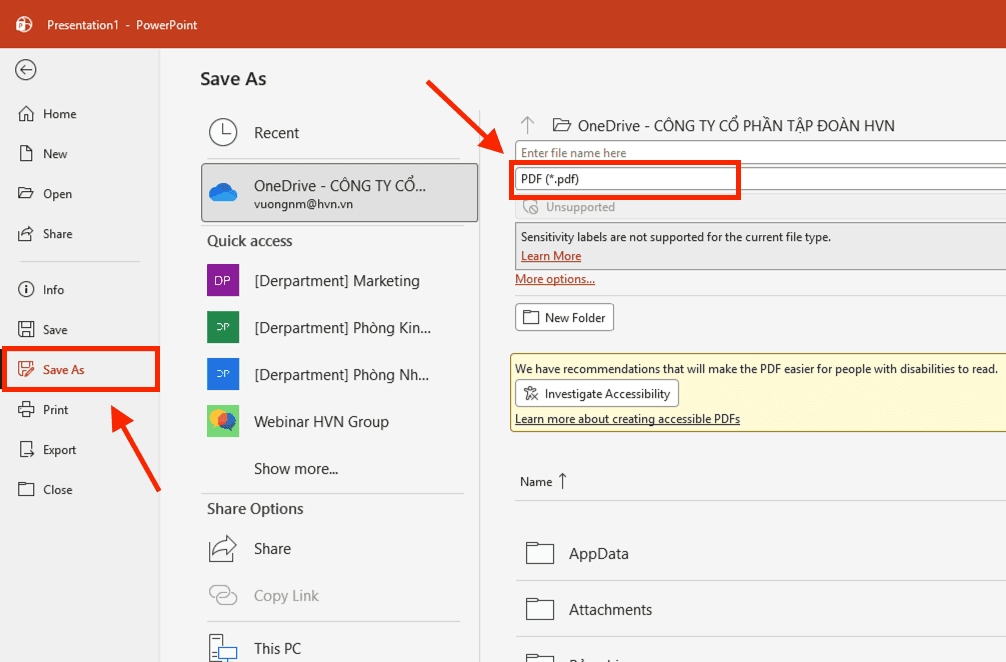
Giải pháp: Bạn phải xuất file ra dạng Vector cố định. Vào thẻ File -> Save As -> Tại mục Save as type, bạn bắt buộc phải chọn PDF (*.pdf). Định dạng PDF sẽ đóng băng toàn bộ hình khối, chữ viết thành các đường nét vector, giúp bạn in sắc nét ở bất kỳ máy in nào.
Lưu ý sự sai lệch về hệ màu RGB và CMYK
Có một sự thật kỹ thuật mà các chuyên gia thiết kế tại MSO thường lưu ý người dùng: Màn hình máy tính hiển thị bằng ánh sáng hệ màu RGB, trong khi máy in công nghiệp sử dụng mực in hệ CMYK. Việc áp dụng cách làm card visit bằng PowerPoint đồng nghĩa với việc bạn đang thiết kế trên hệ RGB.
Khi in ra giấy, màu sắc thường sẽ trầm và tối hơn so với nhìn trên màn hình (đặc biệt là các màu xanh dương sáng, xanh lá dạ quang). Do đó, lời khuyên là bạn yêu cầu xưởng in “In Test” (in proof) thử 1-2 cái trước, nếu màu sắc đạt yêu cầu mới cho sản xuất hàng loạt.
Lựa chọn chất liệu giấy in
Bản thiết kế PowerPoint của bạn sẽ được nâng tầm nếu in trên chất liệu tốt. Giấy tiêu chuẩn làm danh thiếp là Giấy Couche 300gsm (dày dặn, cứng cáp). Bạn nên yêu cầu xưởng in Cán mờ 2 mặt (Matte lamination) để chống nước, chống xước, bề mặt mịn màng, giúp chiếc card cầm trên tay vô cùng sang trọng.
Giải đáp thắc mắc (FAQ) về cách làm card visit bằng PowerPoint
Mặc dù các thao tác thiết kế khá đơn giản, nhưng trong quá trình tự tay thực hiện, chắc hẳn bạn sẽ phát sinh thêm một vài ý tưởng hoặc vướng mắc nhỏ. Dưới đây là phần giải đáp cho những câu hỏi thường gặp nhất khi ứng dụng cách làm card visit bằng PowerPoint, giúp bạn hoàn thiện ấn phẩm của mình một cách xuất sắc nhất:
Tôi có thể thiết kế card visit bo tròn góc trong PowerPoint không?
Bạn hoàn toàn có thể dùng công cụ Shape có góc bo tròn để hình dung trên màn hình. Tuy nhiên, trên thực tế sản xuất, bạn cứ thiết kế file khung hình chữ nhật vuông vức bình thường. Việc bo góc là thao tác vật lý, xưởng in sẽ dùng khuôn bế hoặc máy xén góc riêng sau khi đã in xong trên giấy vuông.
Sử dụng phiên bản PowerPoint cũ (2010, 2013) có làm được thiết kế này không?
Bạn vẫn có thể áp dụng cách làm card visit bằng PowerPoint trên các phiên bản cũ với nguyên lý xếp Textbox và Shape. Tuy nhiên, bạn sẽ bị thiệt thòi vì không có kho Icon xịn xò, không có tính năng căn chỉnh thước thông minh (Smart Guides) và công cụ hợp nhất hình khối (Merge Shapes) bị hạn chế rất nhiều.
Tôi có thể chèn mã QR Code quét ra Facebook/Zalo của tôi vào thiết kế không?
Chắc chắn rồi. Bạn chỉ cần lên các trang web tạo QR Code miễn phí, dán link Zalo/Facebook của bạn vào để web tự động tạo ra một mã hình vuông. Tải mã đó về dưới dạng ảnh PNG và dùng lệnh Insert -> Picture dán vào mặt sau danh thiếp trên PowerPoint là hoàn tất.
Tổng kết
Việc nắm vững cách làm card visit bằng PowerPoint không chỉ giúp bạn làm chủ hoàn toàn quá trình xây dựng hình ảnh cá nhân, mà còn tiết kiệm được một khoản ngân sách và thời gian khổng lồ cho doanh nghiệp. Chỉ với một vài kỹ thuật căn chỉnh hình khối, lựa chọn phông chữ và biết cách xuất file PDF chuẩn xác, tấm danh thiếp cây nhà lá vườn của bạn hoàn toàn có thể sánh ngang với các ấn phẩm từ Studio chuyên nghiệp.
———————————————————
Fanpage: MSO.vn – Microsoft 365 Việt Nam
Hotline: 024.9999.7777


