Nội dung bài viết
Bạn đang mệt mỏi vì phải lặp đi lặp lại những công thức VLOOKUP hay INDEX/MATCH phức tạp khiến file Excel hoạt động chậm chạp và cực kỳ khó rà soát lỗi? Việc làm chủ hàm LET trong Excel chính là giải pháp nâng cao hiệu suất làm việc giúp bạn gán tên biến cho các phép tính trung gian, rút ngắn câu lệnh và tối ưu tốc độ xử lý dữ liệu vượt trội. Bài viết dưới đây MSO sẽ hướng dẫn bạn chi tiết từ cú pháp vận hành, cách khai báo biến, các ví dụ thực tế (loại bỏ VLOOKUP lặp, tính thưởng, kết hợp FILTER/SORT) đến mẹo xử lý các lỗi cú pháp thường gặp!
Cú pháp và cách hoạt động của hàm LET trong Excel
Công thức của hàm LET trong Excel hoạt động theo các cặp (Tên biến – Giá trị gán) và kết thúc bằng một biểu thức tính toán sử dụng các biến đã khai báo.
Công thức tổng quát của hàm được khai báo như sau:
=LET(name1, name_value1, [name2, name_value2, …], calculation)
Trong đó:
- name1 (Bắt buộc): Tên của biến thứ nhất do bạn tự đặt (phải bắt đầu bằng một chữ cái, không chứa khoảng trắng và không trùng tên vùng ô).
- name_value1 (Bắt buộc): Giá trị, phép tính hoặc công thức Excel được gán cho name1.
- name2, name_value2, … (Tùy chọn): Các cặp tên biến và giá trị tiếp theo. Bạn có thể khai báo tối đa 126 cặp biến trong một hàm LET.
- calculation (Bắt buộc): Tham số cuối cùng của hàm. Đây là phép tính hoặc biểu thức sử dụng tất cả các biến đã khai báo ở trên để trả về kết quả cuối cùng cho ô tính.
Cơ chế xử lý dữ liệu của hàm LET trong Excel
Cách thức vận hành của hàm LET tuân theo thứ tự từ trái sang phải:
- Excel đọc tên biến name1 và tính toán giá trị của name_value1 để lưu vào bộ nhớ tạm.
- Nếu có name2, Excel tiếp tục tính name_value2. Bạn hoàn toàn có thể dùng name1 ngay trong công thức của name_value2.
- Cuối cùng, Excel thực thi phần calculation bằng cách lấy các giá trị biến đã lưu trữ và trả về kết quả hiển thị trên ô tính.
Các ví dụ thực tế ứng dụng hàm LET trong Excel xử lý công việc
Các ví dụ thực tế dưới đây minh họa cách ứng dụng hàm LET trong Excel để loại bỏ công thức lặp, tính thưởng doanh số và kết hợp với các hàm logic hiệu quả.
Loại bỏ công thức VLOOKUP lặp lại nhiều lần trong lệnh IF
Ví dụ: Bạn muốn tra cứu doanh số của nhân viên từ bảng dữ liệu. Nếu doanh số tìm thấy lớn hơn 100 thì tính giảm giá 10% (nhân với 0.9), ngược lại giữ nguyên giá trị doanh số.
Công thức truyền thống (Không dùng LET):
=IF(VLOOKUP(A2, D:E, 2, FALSE) > 100, VLOOKUP(A2, D:E, 2, FALSE) * 0.9, VLOOKUP(A2, D:E, 2, FALSE))
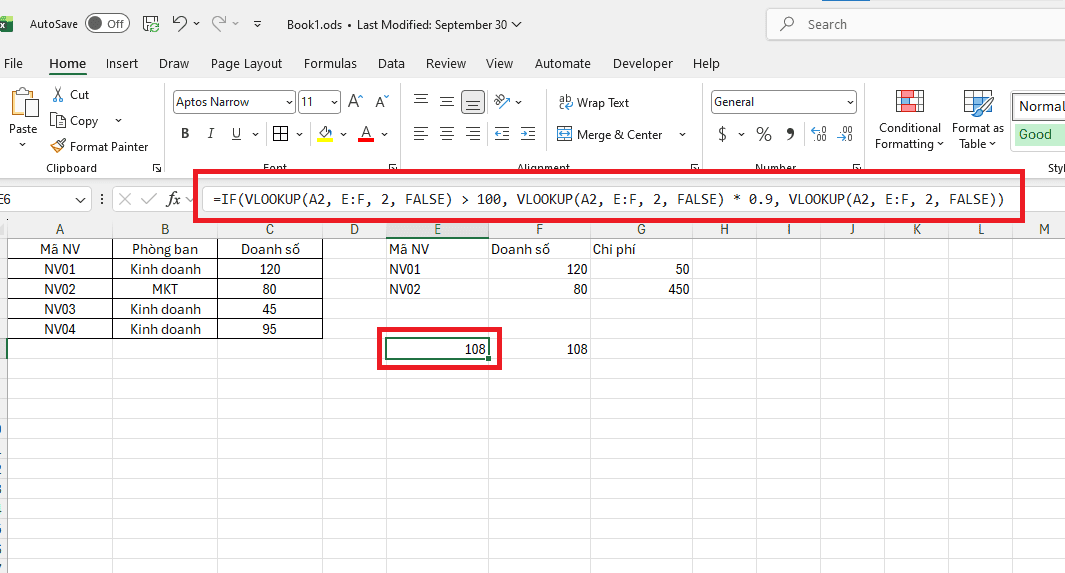
Nhược điểm: Hàm VLOOKUP bị gõ lại tới 3 lần. Excel phải quét tìm kiếm trên cột D:E đúng 3 lần cho một ô duy nhất.
- Công thức tối ưu bằng hàm LET:
=LET(ds, VLOOKUP(A2, D:E, 2, FALSE), IF(ds > 100, ds * 0.9, ds))

Giải thích:
- Biến ds đại diện cho kết quả VLOOKUP(A2, D:E, 2, FALSE).
- Biểu thức cuối IF(ds > 100, ds * 0.9, ds) chỉ sử dụng lại biến ds đã có sẵn. Excel chỉ chạy VLOOKUP đúng 1 lần duy nhất.
Tính toán chỉ số thưởng doanh số theo nhiều cấp độ
Ví dụ: Tính lợi nhuận bằng Doanh số (ô A2) trừ Chi phí (ô B2). Nếu lợi nhuận >50 thì thưởng 20% lợi nhuận, ngược lại thưởng 10% lợi nhuận.
- Công thức ứng dụng hàm LET:
=LET(doanh_so, A2, chi_phi, B2, loi_nhuan, doanh_so – chi_phi, IF(loi_nhuan > 50, loi_nhuan * 0.2, loi_nhuan * 0.1))

Giải thích:
- Biến doanh_so gán giá trị ô A2.
- Biến chi_phi gán giá trị ô B2.
- Biến loi_nhuan lấy doanh_so – chi_phi (sử dụng 2 biến đã khai báo trước đó).
- Biểu thức cuối tính tiền thưởng dựa trên biến loi_nhuan.
Kết hợp hàm LET trong Excel với hàm FILTER và SORT
Ví dụ: Lọc ra danh sách nhân viên thuộc phòng “Kinh doanh” có doanh số >50, sau đó sắp xếp kết quả giảm dần.
Công thức ứng dụng hàm LET:
=LET(du_lieu, A2:C100, phong_ban, B2:B100, ds, C2:C100, ket_qua_loc, FILTER(du_lieu, (phong_ban=”Kinh doanh”) * (ds>50), “Không có”), SORT(ket_qua_loc, 3, -1))

Kết quả: Thay vì lồng ghép hàm SORT trực tiếp vào chuỗi FILTER rắc rối, việc khai báo biến ket_qua_loc giúp công thức gọn gàng và xử lý mảng động cực mượt mà.
Hàm LET trong Excel là gì và tại sao nên sử dụng?

Hàm LET trong Excel là hàm tính toán tiên tiến cho phép bạn gán tên cho các kết quả trung gian hoặc giá trị trong công thức, giúp cải thiện tốc độ xử lý và tăng tính dễ đọc cho bảng tính.
Trong Excel truyền thống, nếu một ô tính sử dụng lại cùng một phép tính nhiều lần (như hàm VLOOKUP hay INDEX/MATCH), hệ thống sẽ buộc phải thực hiện lại toàn bộ phép tính đó mỗi khi xuất hiện trong câu lệnh. Khi sử dụng hàm LET, Excel chỉ tính toán kết quả đó đúng một lần, gán kết quả cho tên biến bạn đã chọn, sau đó dùng lại tên biến đó trong suốt phần còn lại của công thức.
Lý do hàm LET trong Excel trở thành giải pháp tối ưu cho công thức phức tạp
- Tăng tốc độ tính toán cực nhanh: Khi loại bỏ các phép tính lặp đi lặp lại trong cùng một ô, bộ nhớ xử lý của Excel được giải phóng đáng kể. Với các file dữ liệu lớn hàng chục nghìn dòng, hàm LET giúp giảm thời gian tính lại bảng tính rõ rệt.
- Đơn giản hóa cấu trúc công thức: Việc thay thế các hàm lồng ghép rắc rối bằng các tên biến ngắn gọn (như doanh_thu, thue, chi_phi) giúp công thức trở nên rõ ràng, dễ đọc và dễ chuyển giao cho người khác.
- Dễ dàng kiểm tra và sửa lỗi (Debugging): Khi công thức trả về kết quả sai, cấu trúc phân tách tên biến của hàm LET giúp bạn dễ dàng khoanh vùng biến nào đang tính sai thay vì phải dò lại từng dấu ngoặc trong chuỗi lệnh dài.
- Tối ưu hóa quá trình bảo trì file: Nếu logic tính toán hoặc vùng tham chiếu dữ liệu thay đổi, bạn chỉ cần sửa lại công thức gán cho biến ở vị trí đầu tiên thay vì phải tìm và sửa nhiều lần trong cùng một câu lệnh.
Bảng tổng hợp so sánh công thức truyền thống và khi dùng hàm LET trong Excel
Bảng dưới đây so sánh sự khác biệt giữa công thức truyền thống và công thức sử dụng hàm LET trong Excel giúp bạn thấy rõ hiệu quả tối ưu.
|
Tiêu chí so sánh |
Công thức truyền thống (Không dùng LET) |
Công thức sử dụng hàm LET trong Excel |
Hiệu quả đạt được |
|
Số lần tính toán |
Phải tính lại biểu thức trùng lặp 2-5 lần trong 1 ô |
Chỉ tính toán biểu thức trung gian đúng 1 lần |
Tăng tốc độ xử lý file cực nhanh |
|
Độ dài công thức |
Dài dòng, lồng ghép nhiều ngoặc gây rối mắt |
Ngắn gọn, phân tách thành các biến rõ ràng |
Tối ưu giao diện thanh công thức |
|
Khả năng đọc hiểu |
Khó hiểu logic nếu người khác tiếp quản file |
Dễ đọc nhờ các tên biến có ý nghĩa gợi nhớ |
Dễ dàng bàn giao công việc |
|
Sửa lỗi (Debugging) |
Khó tìm vị trí sai trong chuỗi lệnh dài |
Dễ dàng tách riêng từng biến để kiểm tra |
Tiết kiệm thời gian rà soát |
|
Chỉnh sửa về sau |
Phải tìm và sửa ở tất cả các đoạn lặp lại |
Chỉ cần sửa 1 lần tại vị trí khai báo biến |
Tối ưu quản lý dữ liệu |
Những lưu ý quan trọng khi sử dụng hàm LET trong Excel

Nắm vững các quy tắc về phiên bản hỗ trợ, quy định đặt tên biến và phạm vi hoạt động sẽ giúp bạn làm chủ hàm LET trong Excel mà không gặp lỗi.
Phiên bản Excel hỗ trợ hàm LET
Hàm LET chỉ có sẵn trên các phiên bản Office hiện đại bao gồm: Microsoft 365, Excel 2021 và Excel for the Web. Nếu bạn lưu file và mở trên các phiên bản cũ hơn như Excel 2016 hay Excel 2019, các ô chứa hàm LET sẽ báo lỗi #NAME?.
Quy tắc đặt tên biến trong hàm LET trong Excel
Để tránh xung đột cú pháp, bạn cần tuân thủ các quy tắc đặt tên biến:
- Tên biến phải bắt đầu bằng một chữ cái (như x, a, doanh_thu).
- Không chứa khoảng trắng hay các dấu câu đặc biệt (dùng dấu gạch dưới _ để nối từ).
- Không đặt trùng tên với tọa độ ô tính: Ví dụ không đặt tên biến là A1, B10 hay C100 vì Excel sẽ nhầm đó là địa chỉ ô.
- Không đặt trùng tên với các hàm mặc định: Không đặt tên biến là SUM, AVERAGE, LOOKUP.
Bẫy lỗi thường gặp và cách xử lý
- Lỗi #NAME?: Thường do gõ sai tên hàm, gõ sai tên biến ở biểu thức cuối, hoặc do mở file trên phiên bản Excel cũ.
- Lỗi #VALUE!:
- Xảy ra khi bạn khai báo dư thừa biến mà quên không nhập biểu thức tính toán calculation ở vị trí cuối cùng. Cú pháp của hàm LET luôn phải kết thúc bằng một biểu thức tính toán chứ không phải một cặp (Name, Value).
Để tối ưu hóa tối đa hiệu suất làm việc và khai thác trọn vẹn các tính năng nâng cao như hàm LET, LAMBDA, việc trang bị Microsoft 365 bản quyền là giải pháp thiết yếu cho cá nhân và doanh nghiệp. Liên hệ ngay với MSO để nhận tư vấn chuyên sâu cùng dịch vụ hỗ trợ kỹ thuật tận tâm.
Các câu hỏi thường gặp (FAQ)
Giải đáp ngắn gọn các câu hỏi dưới đây sẽ giúp bạn giải tỏa thắc mắc và sử dụng hàm LET trong Excel một cách tự tin.
- Hàm LET có thể khai báo tối đa bao nhiêu biến?
Bạn có thể khai báo tối đa 126 cặp biến (Tên – Giá trị) trong một hàm LET duy nhất. Tuy nhiên, trong thực tế công việc, bạn chỉ cần sử dụng từ 2 đến 5 biến là công thức đã rất rõ ràng và tối ưu.
- Biến tạo ra trong hàm LET có dùng được cho các ô khác không?
Không. Các biến được khai báo trong hàm LET chỉ có phạm vi hoạt động (Scope) nội bộ bên trong công thức của chính ô đó. Nếu muốn tái sử dụng một công thức biến trên toàn bộ Workbook, bạn nên kết hợp với hàm LAMBDA.
- Hàm LET có giúp giảm dung lượng file Excel không?
Có. Việc rút ngắn độ dài câu lệnh và giảm bộ nhớ đệm CPU/RAM khi tính toán giúp tệp Excel vận hành mượt mà hơn, tránh hiện tượng đơ lag khi cuộn dữ liệu.
- Có thể lồng hàm LET bên trong một hàm LET khác không?
Có. Bạn hoàn toàn có thể lồng hàm LET inside một hàm LET khác, tuy nhiên điều này ít khi cần thiết vì một hàm LET đơn lẻ đã cho phép bạn khai báo nối tiếp nhiều biến cùng lúc.
Lời kết
Việc làm chủ hàm LET trong Excel là kỹ năng quan trọng giúp bạn đơn giản hóa các câu lệnh rắc rối, tối ưu hóa tốc độ xử lý dữ liệu và xây dựng những bảng tính chuyên nghiệp. Hãy áp dụng ngay hàm LET vào công việc hàng ngày để cảm nhận sự khác biệt về hiệu suất chỉ mất vài phút.
———————————————————
Fanpage: MSO.vn – Microsoft 365 Việt Nam
Hotline: 024.9999.7777