Nội dung bài viết
Bạn mệt mỏi vì tốn hàng giờ đồng hồ gõ phím soạn thảo các tài liệu dài hàng chục trang khiến tay đau mỏi và dễ sai chính tả? Việc làm chủ cách nhập văn bản bằng giọng nói trên Word chính là giải pháp công nghệ bứt phá, giúp bạn chuyển đổi lời nói thành văn bản chuẩn xác với tốc độ nhanh gấp 2-3 lần. Bài viết dưới đây MSO sẽ hướng dẫn bạn chi tiết từ cách dùng tính năng Dictate AI (Windows/Mac/Web/Mobile), phím tắt Windows + H, danh sách câu lệnh chèn dấu câu tự động cho đến mẹo thiết lập micro thu âm lọc tiếng ồn chuẩn nhất năm 2026!
Cách nhập văn bản bằng giọng nói trên Word ở máy tính
Để thực hiện cách nhập văn bản bằng giọng nói trên Word với thiết bị máy tính, bạn sử dụng tính năng Dictate trên thanh công cụ Home hoặc phím tắt hệ thống Windows.
Sử dụng tính năng Dictate trực tiếp trên Microsoft Word (Windows/Mac)
Tính năng Dictate được tích hợp sẵn trên thanh Ribbon của ứng dụng Word dành cho máy tính. Bạn có thể thiết lập và khởi động chỉ với vài thao tác đơn giản:
– Bước 1: Khởi động phần mềm Microsoft Word trên máy tính và mở tài liệu bạn muốn tiến hành soạn thảo.
– Bước 2: Chọn thẻ Home (Trang chủ) trên thanh công cụ Ribbon phía trên màn hình.
– Bước 3: Tìm đến nhóm công cụ phía bên phải và nhấp vào biểu tượng chiếc micro có chữ Dictate (hoặc bạn có thể sử dụng tổ hợp phím tắt Alt + ~ trên Windows).
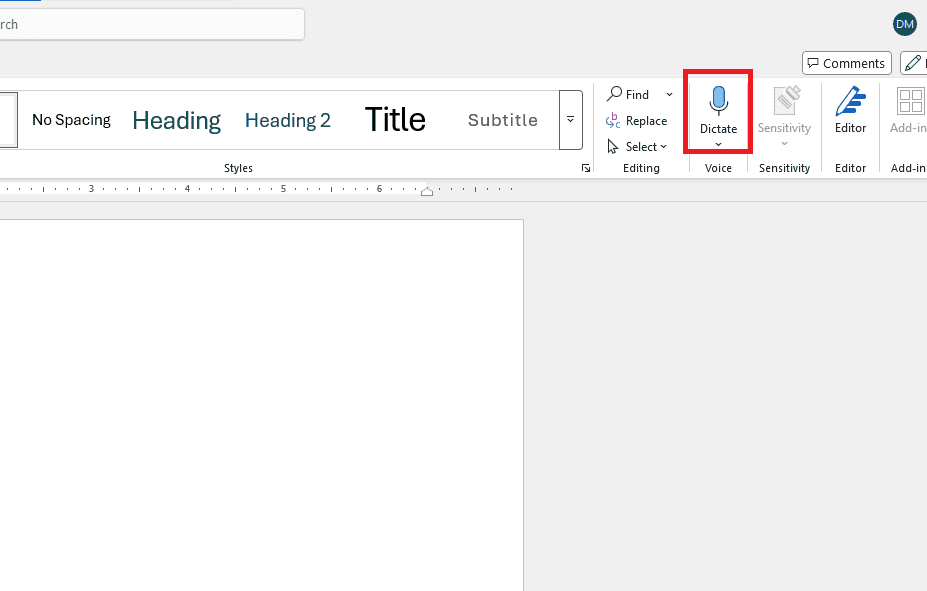
– Bước 4: Khi thanh công cụ Dictate nhỏ xuất hiện, bạn nhấp vào biểu tượng bánh răng Settings (Cài đặt).
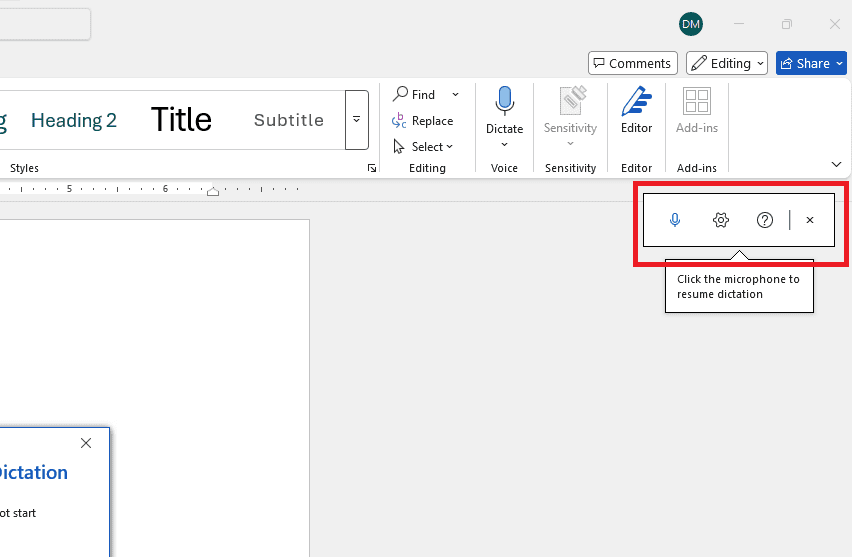
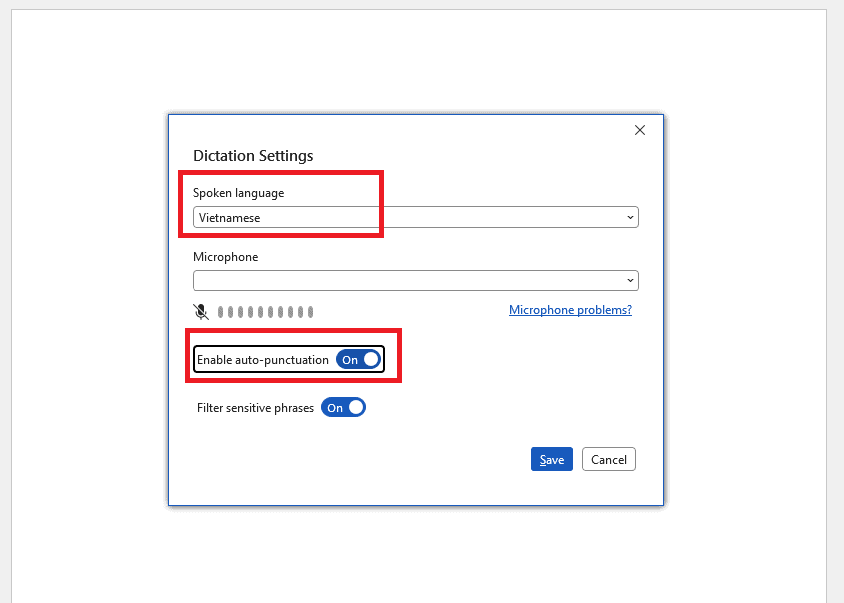
– Bước 5: Tại mục Spoken Language (Ngôn ngữ nói), bạn cuộn danh sách và chọn Vietnamese nếu muốn gõ tiếng Việt bằng giọng nói trong Word, hoặc chọn English nếu soạn thảo bằng tiếng Anh.
– Bước 6: Bạn có thể đánh dấu chọn vào ô Enable auto-punctuation (Bật tự động chèn dấu câu) để AI tự động thêm dấu chấm, dấu phẩy dựa trên khoảng nghỉ khi bạn đọc. Nhấn Save để lưu cài đặt.
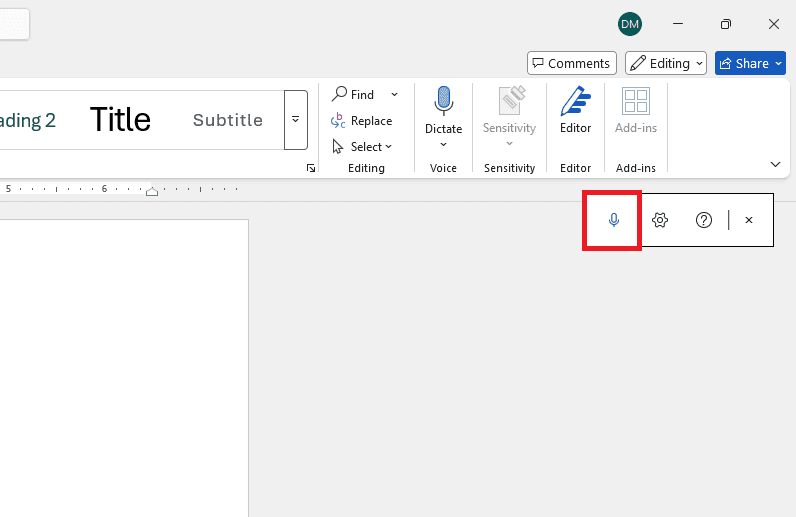
– Bước 7: Nhấp vào biểu tượng chiếc micro. Khi micro sáng đèn đỏ hoặc xuất hiện âm thanh báo hiệu thu âm, bạn bắt đầu đọc nội dung văn bản một cách rõ ràng. Chữ sẽ xuất hiện ngay tại vị trí con trỏ chuột trên trang Word.
– Bước 8: Khi hoàn thành đoạn văn bản, bạn nhấp lại vào biểu tượng micro hoặc đọc lệnh dừng để tắt chế độ thu âm.
Sử dụng phím tắt Windows + H (Windows Speech Recognition)
Trong trường hợp ứng dụng Word của bạn là phiên bản cũ hơn và chưa tích hợp sẵn nút Dictate, bạn hoàn toàn có thể sử dụng công cụ nhận diện giọng nói mặc định của hệ điều hành Windows bằng phím tắt Windows + H.
– Bước 1: Đặt con trỏ chuột vào vị trí chính xác cần chèn văn bản trên file Word đang mở.
– Bước 2: Nhấn đồng thời tổ hợp phím Windows + H trên bàn phím.
– Bước 3: Một thanh công cụ thu âm nhỏ của Windows (Speech Services) sẽ hiển thị ở phía trên cùng màn hình.
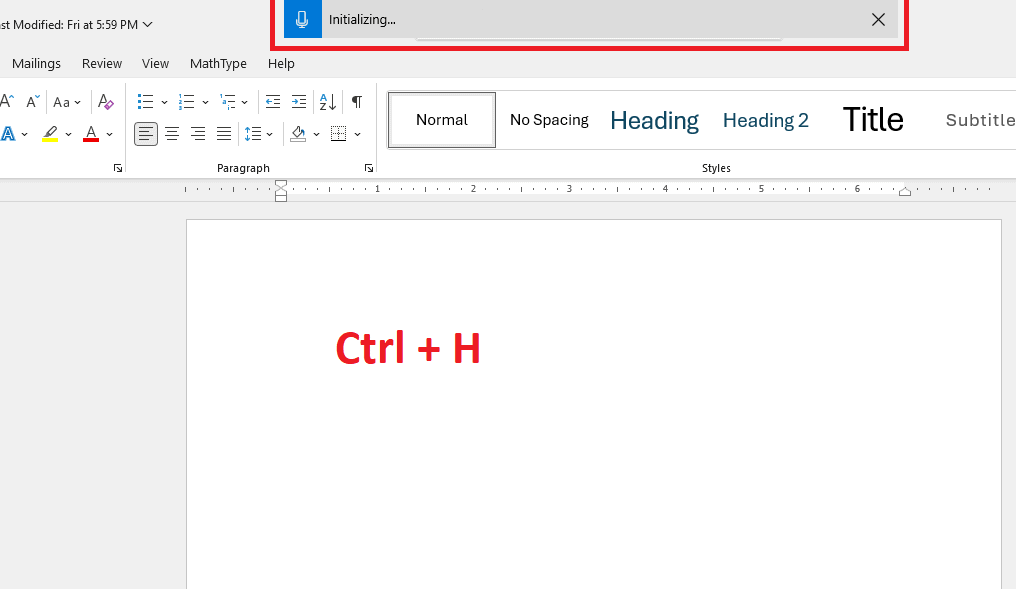
– Bước 4: Nhấp vào biểu tượng micro trên thanh công cụ này và bắt đầu đọc nội dung. Hệ thống của Windows sẽ tự động xử lý âm thanh và điền ký tự trực tiếp vào trình soạn thảo Word.
Cách nhập văn bản bằng giọng nói trên Word Web và thiết bị di động
Người dùng có thể áp dụng cách nhập văn bản bằng giọng nói trên Word phiên bản Web (Word Online) hoặc ứng dụng Word trên điện thoại iOS và Android cực kỳ tiện lợi.
Soạn thảo bằng giọng nói trên Word Online (Trình duyệt Web)
Phiên bản Word chạy trực tiếp trên trình duyệt web cung cấp công cụ Dictate hoàn toàn miễn phí và liên tục được cập nhật các thuật toán nhận diện giọng nói mới.
– Bước 1: Truy cập vào địa chỉ trang web Office.com, đăng nhập tài khoản Microsoft và mở công cụ Word Online.
– Bước 2: Tạo một tài liệu mới hoặc mở file có sẵn.
– Bước 3: Trên thẻ Home, bạn tìm biểu tượng chiếc micro Dictate.

– Bước 4: Nếu đây là lần đầu tiên sử dụng, trình duyệt web (Google Chrome, Microsoft Edge hoặc Brave) sẽ hiển thị thông báo yêu cầu cấp quyền. Bạn nhấp chọn Allow (Cho phép) để cấp quyền truy cập Microphone.
– Bước 5: Nhấp vào biểu tượng bánh răng Cài đặt trên thanh Dictate, chọn ngôn ngữ đầu vào là Vietnamese, sau đó kích hoạt micro và bắt đầu đọc văn bản.
Soạn thảo bằng giọng nói trên ứng dụng Word điện thoại (Android & iOS)
Nếu bạn cần ghi chép công việc khi đang di chuyển ngoài đường, ứng dụng Microsoft Word trên điện thoại thông minh là trợ thủ cực kỳ đắc lực.
– Bước 1: Mở ứng dụng Microsoft Word (hoặc ứng dụng Microsoft 365) đã được tải về trên điện thoại iPhone hoặc Android.
– Bước 2: Mở văn bản cần làm việc và nhấp vào vị trí muốn soạn thảo để hiển thị bàn phím ảo.
– Bước 3: Bạn có thể chọn biểu tượng micro tích hợp trực tiếp trên thanh công cụ của ứng dụng Word, hoặc bấm chọn biểu tượng chiếc micro nằm trên bàn phím ảo của điện thoại (Gboard hoặc bàn phím mặc định iOS).
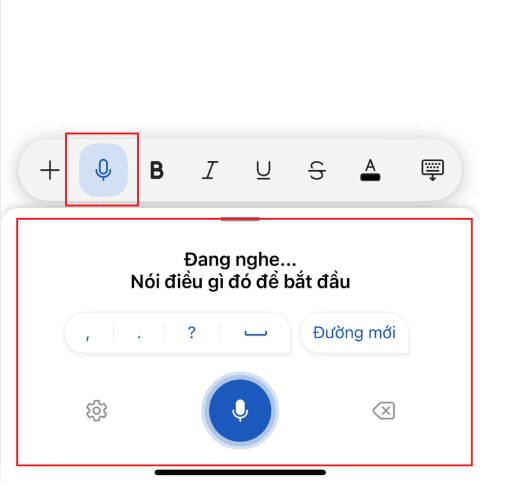
– Bước 4: Phát âm rõ ràng nội dung cần nhập. Hệ thống bàn phím di động sẽ lắng nghe và tự động điền các câu từ vào văn bản.
Các lệnh dấu câu và định dạng khi nhập văn bản bằng giọng nói trong Word
Khi áp dụng cách nhập văn bản bằng giọng nói trên Word, bạn có thể đọc các lệnh điều khiển để thêm dấu câu và xuống dòng tự động mà không cần dùng bàn phím.
Việc nắm rõ các câu lệnh điều khiển giọng nói giúp quá trình soạn thảo diễn ra liên tục, không bị ngắt quãng bởi thao tác bấm bàn phím thủ công.
Danh sách câu lệnh chèn dấu câu thông dụng:
- Dấu chấm (.): Đọc “Period” hoặc “Full stop” (đối với tiếng Anh) hoặc ngắt nghỉ hơi rõ ràng khi bật chế độ Auto-punctuation.
- Dấu phẩy (,): Đọc “Comma”.
- Dấu chấm hỏi (?): Đọc “Question mark”.
- Dấu chấm cảm (!): Đọc “Exclamation mark”.
- Dấu hai chấm (:): Đọc “Colon”.
Danh sách câu lệnh điều hướng và định dạng dòng:
- Xuống dòng mới: Đọc “New line”. Con trỏ chuột sẽ tự động di chuyển xuống dòng tiếp theo ngay bên dưới.
- Bắt đầu đoạn văn mới: Đọc “New paragraph”. Hệ thống sẽ ngắt đoạn và tạo khoảng cách sang một đoạn văn hoàn toàn mới.
- Mở/Đóng ngoặc đơn (( )): Đọc “Open parenthesis” để mở ngoặc và “Close parenthesis” để đóng ngoặc.
Đối với tiếng Việt, thuật toán nhận diện tự động dấu câu (Auto-Punctuation) của Microsoft ngày càng thông minh. Bạn chỉ cần giữ thói quen đọc ngắt nghỉ đúng ngữ điệu câu, hệ thống sẽ tự động phân tích và chèn dấu chấm, dấu phẩy một cách chính xác mà bạn không cần phải đọc kèm các lệnh tiếng Anh phức tạp.
Nhập văn bản bằng giọng nói trên Word là gì?

Cách nhập văn bản bằng giọng nói trên Word được thực hiện thông qua công cụ Dictate tích hợp sẵn trong hệ sinh thái Microsoft 365, cho phép thu âm và tự động chuyển giọng nói thành chữ viết.
Công cụ Dictate hoạt động dựa trên công nghệ trí tuệ nhân tạo (AI Speech Recognition) tiên tiến do Microsoft phát triển. Hệ thống sẽ tiếp nhận sóng âm từ micro của người dùng, phân tích âm tiết, ngữ cảnh câu nói và ngay lập tức chuyển đổi thành văn bản hiển thị trên trang Word theo thời gian thực.
Việc chuyển từ phương thức gõ phím truyền thống sang công nghệ nhận diện giọng nói mang lại nhiều lợi ích thiết thực cho công việc văn phòng:
- Tối ưu thời gian làm việc: Tốc độ nói của con người trung bình đạt từ 120 – 150 từ/phút, trong khi tốc độ gõ phím thông thường chỉ dao động từ 40 – 60 từ/phút. Việc nhập liệu bằng giọng nói giúp tăng tốc độ tạo lập văn bản gấp 2 đến 3 lần.
- Bảo vệ sức khỏe người dùng: Giảm thiểu đáng kể thời gian ngón tay phải liên tục gõ phím, từ đó hạn chế nguy cơ mắc hội chứng ống cổ tay, mỏi cơ vai gáy và giảm áp lực cho mắt khi phải nhìn màn hình liên tục.
- Hỗ trợ ghi chép linh hoạt: Cực kỳ hữu ích trong các buổi họp, hội thảo hoặc khi bạn cần ghi lại nhanh các ý tưởng sáng tạo phát sinh mà không làm gián đoạn dòng suy nghĩ.
Hiện nay, Microsoft đã cập nhật kho dữ liệu ngôn ngữ phong phú cho tính năng này, hỗ trợ đầy đủ Tiếng Việt, Tiếng Anh, Tiếng Trung, Tiếng Nhật cùng hơn 50 ngôn ngữ phổ biến khác trên toàn thế giới với độ chính xác ấn tượng.
Mẹo giúp cách nhập văn bản bằng giọng nói trên Word đạt độ chính xác cao
Để cách nhập văn bản bằng giọng nói trên Word hoạt động mượt mà và hạn chế lỗi chính tả, bạn cần chú ý đến thiết bị thu âm và môi trường xung quanh.
Mặc dù trí tuệ nhân tạo của Word có khả năng xử lý ngôn ngữ rất cao, chất lượng dữ liệu đầu vào vẫn quyết định trực tiếp đến độ chính xác của văn bản. Bạn nên áp dụng một số những kinh nghiệm sau:
- Sử dụng Micro/Tai nghe chất lượng tốt: Thay vì dùng micro tích hợp sẵn có chất lượng thu âm trung bình trên laptop, bạn nên trang bị tai nghe có dây hoặc tai nghe Bluetooth có micro đàm thoại riêng biệt, hỗ trợ tính năng lọc tiếng ồn chuyên dụng.
- Phát âm rõ ràng, chuẩn ngữ điệu: Đọc tròn vành rõ chữ với tốc độ vừa phải. Tránh đọc quá nhanh khiến các từ bị dính vào nhau, hoặc đọc quá chậm làm hệ thống hiểu nhầm là bạn đã kết thúc câu.
- Hạn chế tạp âm từ môi trường: Lựa chọn không gian làm việc yên tĩnh, đóng kín cửa sổ và tránh ngồi gần quạt gió hoặc máy điều hòa thổi trực tiếp vào micro để giảm hiện tượng nhiễu sóng âm.
- Kiểm tra kỹ các từ địa phương và thuật ngữ: Khi đọc các từ ngữ chuyên ngành tiếng Anh hoặc tên riêng, bạn nên đọc từng âm tiết chuẩn xác để AI nhận diện đúng context.
- Sử dụng phần mềm bản quyền chính hãng: Các tính năng nhận diện giọng nói nâng cao bằng AI luôn được ưu tiên cập nhật trên các gói ứng dụng trả phí. Người dùng cá nhân và doanh nghiệp có thể đăng ký tài khoản Microsoft 365 bản quyền tại MSO để đảm bảo phần mềm hoạt động ổn định và liên tục nhận được những nâng cấp tính năng tiên tiến nhất.
Các lỗi thường gặp và cách khắc phục khi nhập văn bản bằng giọng nói trên Word

Trong quá trình thao tác cách nhập văn bản bằng giọng nói trên Word, bạn có thể gặp một số sự cố kỹ thuật về micro hoặc phần mềm.
Không tìm thấy nút Dictate trên thanh công cụ Home
- Nguyên nhân: Tính năng Dictate chỉ hỗ trợ trên các phiên bản Word thuộc gói Microsoft 365, Word 2021 hoặc Word Online. Các bản Office cũ như 2010, 2013, 2016 sẽ không có nút này. Ngoài ra, tính năng này yêu cầu máy tính phải có kết nối Internet để kết nối với máy chủ AI.
- Cách khắc phục: Kiểm tra lại kết nối mạng trên máy tính. Nếu dùng phiên bản Word cũ, bạn hãy chuyển sang dùng phím tắt Windows + H hoặc sử dụng phiên bản Word Web miễn phí.
Micro không nhận tiếng hoặc báo lỗi “Microphone access denied”
- Nguyên nhân: Hệ điều hành Windows hoặc trình duyệt web chưa được cấp quyền cho phép phần mềm Word sử dụng thiết bị thu âm.
- Cách khắc phục:
- Trên Windows: Vào Start → Settings (Cài đặt) → Privacy & Security (Quyền riêng tư & An ninh) → chọn Microphone. Bật chế độ “Allow apps to access your microphone” và đảm bảo ứng dụng Word đã được mở quyền.
- Rút giắc cắm micro ra và cắm lại, hoặc kiểm tra xem micro có đang bị bật nút Mute (Tắt tiếng) cứng trên dây tai nghe hay không.
Word nhận diện sai từ ngữ hoặc ra ngôn ngữ khác
- Nguyên nhân: Thiết lập ngôn ngữ đầu vào (Spoken Language) trong công cụ Dictate chưa đúng với ngôn ngữ bạn đang nói.
- Cách khắc phục: Nhấp vào biểu tượng bánh răng Settings trên thanh Dictate, kiểm tra dòng Spoken Language và chuyển chính xác về Vietnamese nếu bạn đang đọc tiếng Việt.
Câu hỏi thường gặp về cách nhập văn bản bằng giọng nói trên Word (FAQ)
Tổng hợp các thắc mắc phổ biến giúp bạn làm chủ cách nhập văn bản bằng giọng nói trên Word một cách dễ dàng.
Tính năng Dictate (Giọng nói) trên Word có hỗ trợ Tiếng Việt không?
Có. Tính năng này hiện đã hỗ trợ Tiếng Việt. Bạn chỉ cần vào biểu tượng Micro trên thanh công cụ → Cài đặt (hình bánh răng) và chọn ngôn ngữ là “Vietnamese”.
Phím tắt nhanh để bật nhập giọng nói trên máy tính là gì?
Bạn có thể nhấn tổ hợp phím Windows + H (trên hệ điều hành Windows) hoặc nhấn phím Control hai lần (trên MacOS) để mở nhanh công cụ nhận diện giọng nói.
Tại sao Word không nhận diện được hoặc không ghi lại giọng nói của tôi?
Hãy đảm bảo máy tính của bạn có kết nối Internet ổn định, micro không bị hỏng và bạn đã cấp quyền cho ứng dụng Word hoặc trình duyệt được phép sử dụng micro của hệ thống.
Làm sao để đánh dấu câu (dấu chấm, dấu phẩy) khi đang nói?
Bạn chỉ cần đọc rõ tên của dấu câu. Ví dụ: đọc “chấm”, “phẩy”, “chấm hỏi”, “chấm than” hoặc “xuống dòng”, hệ thống sẽ tự động nhận diện và chèn ký tự tương ứng vào văn bản.
Tôi có thể dùng tính năng này trên các phiên bản Word cũ không?
Công cụ Dictate tích hợp sẵn khả dụng trên Word 2019, 2021 và Microsoft 365. Nếu bạn dùng bản cũ hơn (2016, 2013), bạn nên sử dụng phím tắt Windows + H để dùng công cụ của hệ điều hành thay thế.
Tổng kết
Nắm vững cách nhập văn bản bằng giọng nói trên Word là một giải pháp công nghệ hoàn hảo giúp bạn tối ưu hóa thời gian soạn thảo, nâng cao hiệu suất công việc và hạn chế tình trạng nhức mỏi tay khi phải làm việc lâu với bàn phím. Với sự hỗ trợ mạnh mẽ của công cụ Dictate AI trên cả máy tính (Windows/Mac), nền tảng Web và thiết bị di động, việc chuyển đổi lời nói thành văn bản (đặc biệt là tiếng Việt) giờ đây trở nên chính xác, mượt mà và tiện lợi hơn bao giờ hết.
———————————————————
Fanpage: MSO.vn – Microsoft 365 Việt Nam
Hotline: 024.9999.7777