Nội dung bài viết
Bạn mệt mỏi vì phải lặp đi lặp lại những công thức Excel dài dằng dặc, dễ gây sai sót và khiến dung lượng file trở nên quá tải? Việc làm chủ hàm LAMBDA trong Excel chính là chìa khóa giúp bạn tự tạo các hàm tính toán cá nhân hóa, đơn giản hóa mọi bảng tính phức tạp mà không cần đến lập trình VBA. Bài viết dưới đây MSO sẽ hướng dẫn bạn chi tiết từng bước từ cú pháp khai báo, cách thiết lập trong Name Manager, các ví dụ ứng dụng thực tế (tính BMI, tách chuỗi, tính thuế) đến mẹo kết hợp mảng động và xử lý lỗi hiệu quả.
Cú pháp và cách hoạt động của hàm LAMBDA trong Excel
Cú pháp của hàm LAMBDA trong Excel gồm các tham số đầu vào và một công thức tính toán ở tham số cuối cùng để trả về kết quả.
Cú pháp chuẩn của hàm LAMBDA
Công thức tổng quát của hàm được khai báo như sau:
=LAMBDA([parameter1, parameter2, …], calculation)
Giải thích
- parameter1, parameter2, … (Tùy chọn): Các biến đầu vào đại diện cho dữ liệu cần xử lý. Bạn có thể khai báo tối đa 253 tham số (như địa chỉ ô, vùng dữ liệu, con số hoặc chuỗi văn bản).
- calculation (Bắt buộc): Tham số cuối cùng trong hàm. Đây là công thức toán học hoặc logic xử lý dữ liệu sẽ thực thi dựa trên các biến đầu vào đã khai báo và trả về kết quả cho ô tính.
Quy tắc kiểm tra hàm LAMBDA trực tiếp trên ô tính
Do hàm LAMBDA cần các giá trị đầu vào để chạy, nếu bạn chỉ gõ =LAMBDA(x, x+1) vào ô tính rồi bấm Enter, Excel sẽ trả về lỗi #CALC!.
Để kiểm tra xem công thức LAMBDA hoạt động đúng hay không ngay trên trang tính trước khi đặt tên, bạn cần sử dụng cú pháp gọi hàm trực tiếp bằng cách thêm dấu ngoặc đơn chứa giá trị thử nghiệm ở cuối công thức:
=LAMBDA(x, y, x + y)(5, 10)
Trong ví dụ này: x nhận giá trị là 5, y nhận giá trị là 10. Excel sẽ thực hiện phép tính 5+10 và trả về kết quả 15 ngay lập tức.
Hướng dẫn tạo và quản lý hàm LAMBDA trong Excel bằng Name Manager
Để biến công thức hàm LAMBDA trong Excel thành một hàm tự định nghĩa dùng lại nhiều lần, bạn cần khai báo tên hàm trong trình quản lý Name Manager.
Bước 1: Viết và kiểm tra công thức LAMBDA trên bảng tính
Trước tiên, hãy xác định rõ bài toán cần xử lý. Viết công thức =LAMBDA(…) trên một ô tính bất kỳ và sử dụng cú pháp thử nghiệm (…)(giá_trị_thử) để đảm bảo công thức trả về kết quả chính xác, không bị lỗi #VALUE! hay #N/A.
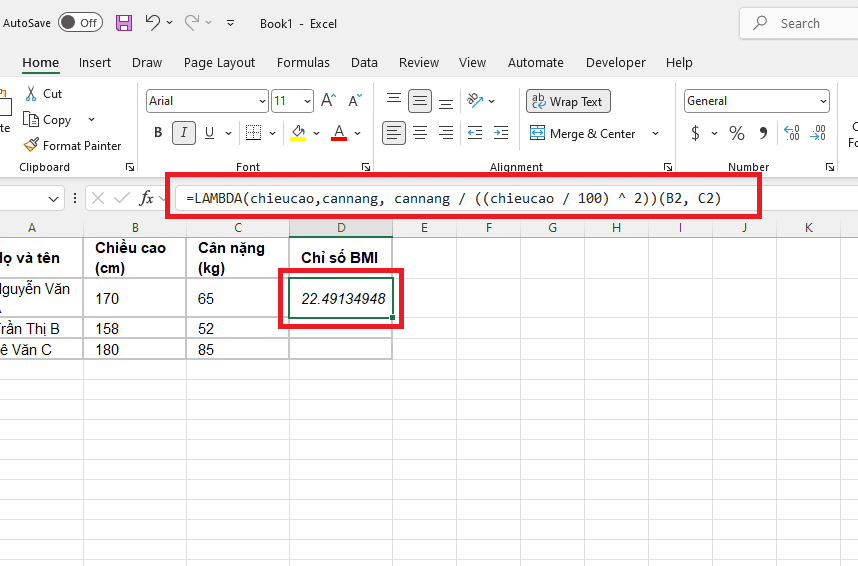
Bước 2: Khai báo tên hàm trong Name Manager
Sau khi công thức chạy ổn định, bạn sao chép (Copy) đoạn công thức =LAMBDA(…) (không lấy phần ngoặc thử nghiệm ở cuối).
- Chuyển sang thẻ Formulas nằm trên thanh công cụ Ribbon.
- Nhấp chọn Name Manager (hoặc nhấn tổ hợp phím tắt Ctrl + F3).
- Trong cửa sổ Name Manager hiện ra, bấm chọn nút New…

Bước 3: Thiết lập các thông số cho hàm tùy chỉnh
Trong hộp thoại New Name, bạn điền đầy đủ các thông tin:
- Name: Nhập tên hàm bạn muốn đặt (Viết liền không dấu, không chứa khoảng trắng, ví dụ: TINH_BMI, GIAI_MA).
- Scope: Chọn Workbook để hàm có thể sử dụng ở tất cả các Sheet trong file.
- Comment: Ghi chú mô tả ngắn gọn chức năng của hàm và thứ tự các tham số để gợi nhớ khi sử dụng.
- Refers to: Xóa dữ liệu cũ trong ô này và dán (Paste) chính xác công thức =LAMBDA(…) bạn đã copy từ Bước 1.

Bấm OK rồi bấm Close để hoàn tất.
Bước 4: Gọi và sử dụng hàm tự tạo trên bảng tính
Bây giờ, tại bất kỳ ô tính nào, bạn chỉ cần gõ =TEN_HAM( (ví dụ: =TINH_BMI(A2, B2)). Excel sẽ tự động hiển thị gợi ý tên hàm cùng các tham số hướng dẫn giống như một hàm hệ thống thông thường.
Các ví dụ thực tế ứng dụng hàm LAMBDA trong Excel xử lý công việc
Các ví dụ thực tế dưới đây minh họa cách ứng dụng hàm LAMBDA trong Excel từ tính toán chỉ số, xử lý chuỗi văn bản cho đến kết hợp với các hàm mảng động.
Ví dụ 1: Tạo hàm tính chỉ số khối cơ thể (BMI)
Công thức tính chỉ số BMI thông thường:
- Công thức LAMBDA thử nghiệm: =LAMBDA(can_nang, chieu_cao, can_nang / (chieu_cao^2)).
- Cách thiết lập trong Name Manager:
- Name: TINH_BMI
- Refers to: =LAMBDA(can_nang, chieu_cao, can_nang / (chieu_cao^2))
- Cách sử dụng trên bảng tính: Tại ô C2, nhập =TINH_BMI(70, 1.75) Trả về kết quả 22.86.

Ví dụ 2: Tạo hàm tách lấy từ đầu tiên trong chuỗi văn bản
Thông thường để lấy từ đầu tiên trong chuỗi (ví dụ lấy Tên/Họ), bạn phải kết hợp hàm LEFT và FIND tương đối rắc rối: =LEFT(A2, FIND(” “, A2 & ” “) – 1).
- Công thức LAMBDA thử nghiệm: =LAMBDA(text, LEFT(text, FIND(” “, text & ” “) – 1))
- Cách thiết lập trong Name Manager:
- Name: LAY_TU_DAU
- Refers to: =LAMBDA(text, LEFT(text, FIND(” “, text & ” “) – 1))

- Cách sử dụng trên bảng tính: Tại ô B2 có chứa chuỗi “Nguyen Van A”, nhập =LAY_TU_DAU(A2) Trả về kết quả “Nguyen”.
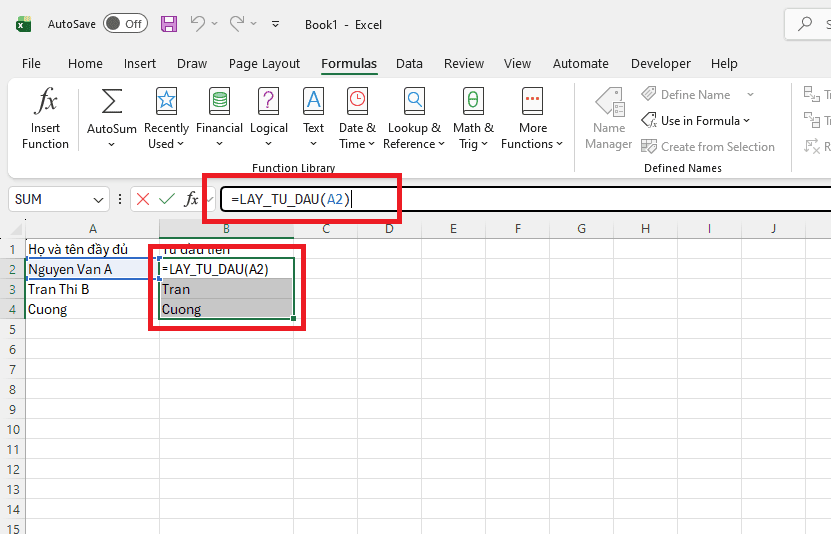
Ví dụ 3: Tạo hàm tính thuế thu nhập cá nhân tự động
Thay vì viết hàm IF lồng nhau phức tạp để tính thuế theo bậc thu nhập ngay trên ô tính, bạn đóng gói logic vào hàm LAMBDA:
Công thức thiết lập trong Name Manager:
- Name: THUE_TNCN
- Refers to: =LAMBDA(thu_nhap, IFS(thu_nhap<=11, 0, thu_nhap<=16, (thu_nhap-11)*0.05, thu_nhap<=21, (thu_nhap-11)*0.1 – 0.25, TRUE, (thu_nhap-11)*0.15 – 0.75))
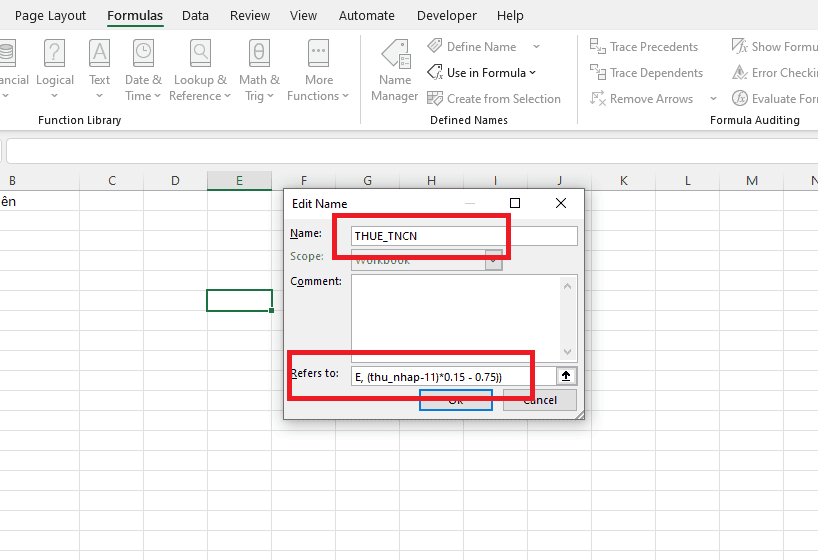
Cách sử dụng: Nhập =THUE_TNCN(15) Tính ra chính xác số thuế phải nộp cực nhanh.
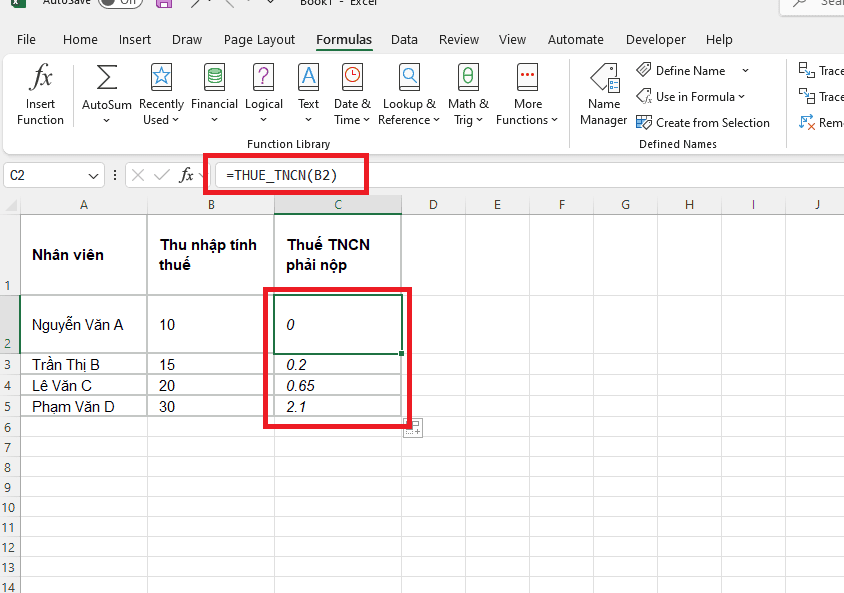
Hàm LAMBDA trong Excel là gì và tại sao nên sử dụng?

Hàm LAMBDA trong Excel là tính năng trên Microsoft 365 cho phép người dùng tự tạo các hàm tính toán tùy chỉnh (User-Defined Function) mà không cần lập trình mã VBA. Bằng cách đóng gói một công thức chuẩn và lưu dưới một tên gọi riêng trong Name Manager, bạn có thể tái sử dụng hàm tùy chỉnh này ở bất kỳ đâu trên bảng tính tương tự như các hàm mặc định (SUM, VLOOKUP, AVERAGE).
Lợi ích khi ứng dụng hàm LAMBDA trong xử lý dữ liệu
- Đơn giản hóa công thức phức tạp: Thay vì phải gõ lại chuỗi công thức lồng ghép nhiều tầng dài hàng chục ký tự, bạn chỉ cần gọi tên hàm ngắn gọn do mình tự đặt.
- Tránh sai sót khi thao tác: Việc sao chép các công thức dài giữa nhiều ô hoặc nhiều trang tính rất dễ phát sinh lỗi lệch địa chỉ ô. Sử dụng hàm tùy chỉnh giúp chuẩn hóa logic tính toán trên toàn bộ file.
- Dễ dàng bảo trì và cập nhật: Khi quy tắc tính toán trong công việc thay đổi, bạn không cần phải tìm và sửa từng ô tính. Bạn chỉ cần chỉnh sửa logic công thức ở một vị trí duy nhất trong Name Manager, toàn bộ kết quả trên bảng tính sẽ tự động cập nhật.
- Không cần sử dụng mã VBA/Macro: File Excel của bạn duy trì định dạng chuẩn .xlsx an toàn, không bị cảnh báo bảo mật Macro và dễ dàng chia sẻ với đồng nghiệp mà không lo bị chặn bởi phần mềm diệt virus.
Bảng tổng hợp các hàm bổ trợ đi kèm với hàm LAMBDA trong Excel
Kết hợp hàm LAMBDA trong Excel với các hàm mảng helper như MAP, REDUCE, SCAN giúp bạn xử lý dữ liệu dạng hàng loạt cực nhanh và chuyên nghiệp.
|
Tên hàm bổ trợ |
Cú pháp kết hợp với LAMBDA |
Mục đích ứng dụng |
Hiệu quả đạt được |
|
MAP |
=MAP(array, LAMBDA(x, …)) |
Áp dụng hàm LAMBDA cho từng phần tử trong mảng/vùng dữ liệu |
Xử lý mảng động không cần kéo công thức |
|
REDUCE |
=REDUCE(initial_value, array, LAMBDA(acc, val, …)) |
Gom nhóm mảng thành một giá trị tích lũy |
Tính tổng lũy kế, gộp chuỗi văn bản phức tạp |
|
SCAN |
=SCAN(initial_value, array, LAMBDA(acc, val, …)) |
Trả về mảng chứa các giá trị trung gian tích lũy |
Tạo cột tính tổng dồn (Running total) tự động |
|
BYROW |
=BYROW(array, LAMBDA(row, …)) |
Áp dụng tính toán cho từng hàng trong bảng |
Tính toán nhanh cho cả bảng mà không lặp lại ô |
|
BYCOL |
=BYCOL(array, LAMBDA(col, …)) |
Áp dụng tính toán cho từng cột trong bảng |
Tổng hợp dữ liệu theo cột linh hoạt |
Những lưu ý quan trọng khi sử dụng hàm LAMBDA trong Excel

Để tránh gặp lỗi trong quá trình vận hành, bạn cần nắm rõ các quy tắc về phiên bản hỗ trợ, quy tắc đặt tên và quản lý lỗi khi sử dụng hàm LAMBDA trong Excel.
- Đòi hỏi phiên bản Excel phù hợp
Tính năng hàm LAMBDA chỉ khả dụng trên các phiên bản Microsoft 365 hoặc Excel for the Web. Nếu bạn gửi file có chứa hàm LAMBDA cho người dùng đang cài đặt các phiên bản Office cũ hơn (như Excel 2016, 2019 hay 2021 bản quyền vĩnh viễn), các ô tính chứa hàm tự tạo sẽ bị báo lỗi #NAME?.
- Quy tắc đặt tên tham số và tên hàm không gây xung đột
- Tên hàm: Không được trùng với tên các hàm hệ thống của Excel (như SUM, AVERAGE, COUNTIF), không trùng với tọa độ ô (như A1, BC100) và không chứa ký tự đặc biệt hay khoảng trắng.
- Tên tham số: Các tên biến khai báo bên trong hàm LAMBDA phải là duy nhất. Ví dụ công thức =LAMBDA(x, x, x + x) sẽ bị lỗi vì khai báo tên biến x lặp lại.
- Bẫy lỗi và cách xử lý khi nhập sai tham số
- Nếu bạn khai báo 2 tham số đầu vào trong LAMBDA nhưng khi gọi hàm lại chỉ truyền 1 giá trị, Excel sẽ trả về lỗi #VALUE!.
- Nên lồng ghép thêm các hàm kiểm tra lỗi như IFERROR hoặc ISBLANK bên trong tham số calculation để đảm bảo hàm hoạt động mượt mà khi ô dữ liệu đầu vào bị trống.
Các câu hỏi thường gặp (FAQ) về hàm LAMBDA trong Excel
Giải đáp ngắn gọn các thắc mắc phổ biến sẽ giúp bạn làm chủ hàm LAMBDA trong Excel và áp dụng vào công việc mượt mà hơn.
- Hàm LAMBDA có thể thay thế hoàn toàn cho VBA/Macro không?
Không thay thế hoàn toàn. LAMBDA xuất sắc trong việc thay thế các mã VBA dùng để viết hàm tự định nghĩa (UDF) tính toán dữ liệu. Tuy nhiên, với các tác vụ tự động hóa hệ thống (như tự động gửi Email, tạo File PDF hàng loạt, tương tác với phần mềm bên ngoài), bạn vẫn cần tới VBA hoặc Power Automate.
- Có thể sử dụng hàm LAMBDA đã tạo sang một File Excel khác không?
Có. Bạn chỉ cần nhấp chuột phải vào tên Sheet chứa hàm LAMBDA chọn Move or Copy… để di chuyển/sao chép Sheet đó sang File mới, tất cả các hàm LAMBDA đã khai báo trong Name Manager sẽ tự động được chuyển sang File mới.
- Hàm LAMBDA có làm đơ hay chậm file Excel không?
Không. Ngược lại, hàm LAMBDA được xử lý trực tiếp bởi trình tính toán gốc của Excel nên tốc độ xử lý cực nhanh, mượt mà và tối ưu dung lượng file tốt hơn nhiều so với việc dùng mã lập trình VBA.
- Một hàm LAMBDA có thể chứa tối đa bao nhiêu tham số?
Hàm LAMBDA cho phép khai báo tối đa 253 tham số đầu vào, giúp bạn thoải mái xây dựng các bài toán tính toán đa biến phức tạp.
Lời kết
Việc làm chủ hàm LAMBDA trong Excel mở ra khả năng cá nhân hóa công thức không giới hạn, giúp bạn đơn giản hóa các bài toán tính toán phức tạp và nâng cao hiệu suất xử lý dữ liệu hàng ngày. Hãy bắt đầu áp dụng ngay tính năng hiện đại này để tự tạo cho mình bộ hàm tính toán riêng chỉ mất vài phút.
———————————————————
Fanpage: MSO.vn – Microsoft 365 Việt Nam
Hotline: 024.9999.7777