Nội dung bài viết
Việc thiết kế bài thuyết trình từ đầu thường tốn nhiều giờ đồng hồ để lên ý tưởng, soạn thảo nội dung và sắp xếp bố cục sao cho chuyên nghiệp. Thay vì loay hoay với những trang slide trắng và áp lực về thời gian, giờ đây bạn có thể tận dụng sức mạnh trí tuệ nhân tạo để tự động hóa toàn bộ quy trình này một cách thần tốc. Trong bài viết dưới đây, MSO sẽ bật mí cho bạn 3 cách dùng ChatGPT làm PowerPoint tiết kiệm 80% thời gian như: tạo Slide bằng ChatGPT và Word, tạo slide với tiện ích Plus AI và làm PowerPoint qua mã VBA giúp bạn sở hữu những bản thuyết trình ấn tượng, logic và đầy đủ nội dung chỉ trong vài phút.
Cách 1: Tạo slide tự động bằng ChatGPT và Word
Đây là cách tạo slide bằng ChatGPT mượt mà nhất dành cho người dùng Microsoft 365, tận dụng trí tuệ nhân tạo để chuyển đổi văn bản thành Slide chỉ với một cú nhấp chuột.
Bước 1: Yêu cầu ChatGPT soạn thảo nội dung
Sử dụng câu lệnh (prompt) chi tiết để ChatGPT lập dàn ý.
Ví dụ: “Hãy viết nội dung bài thuyết trình về ‘Chuyển đổi số doanh nghiệp’. Chia làm 7 slide, mỗi slide có tiêu đề rõ ràng và các ý chính.”

Sau khi nhận kết quả, bạn sao chép toàn bộ nội dung này.
Bước 2: Định dạng văn bản trong Word
Dán nội dung được tạo ra từ ChatGPT vào phần mềm Microsoft Word.
Bôi đen tiêu đề mỗi trang -> Chọn Heading 1.
Bôi đen nội dung chi tiết -> Chọn Heading 2.
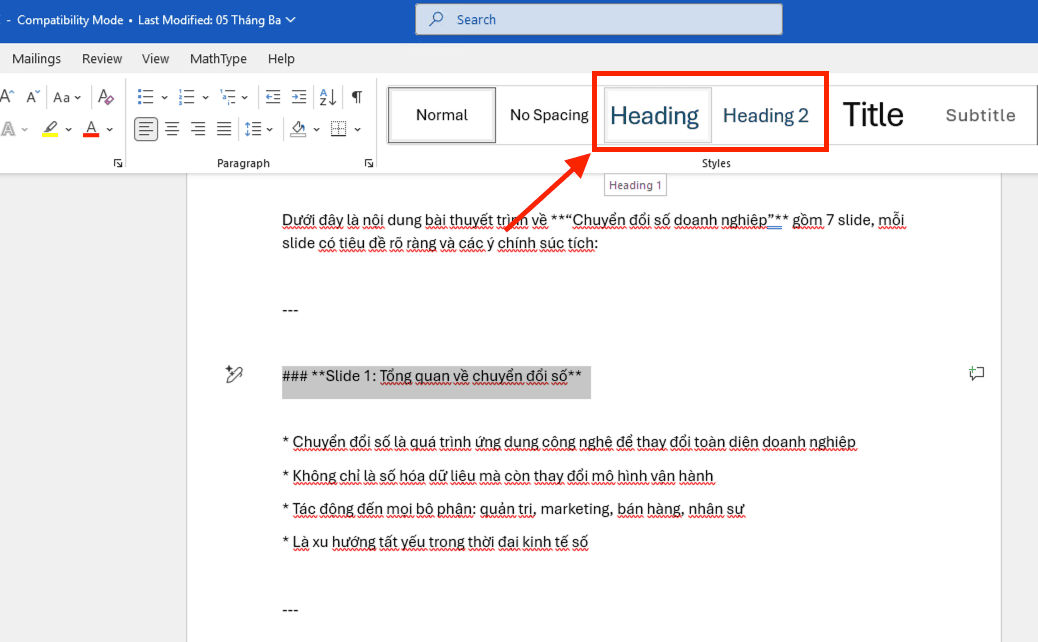
Đây là bước bắt buộc trong cách tạo slide bằng ChatGPT này để hệ thống nhận diện đúng cấu trúc từng slide.
Bước 3: Xuất sang PowerPoint tự động
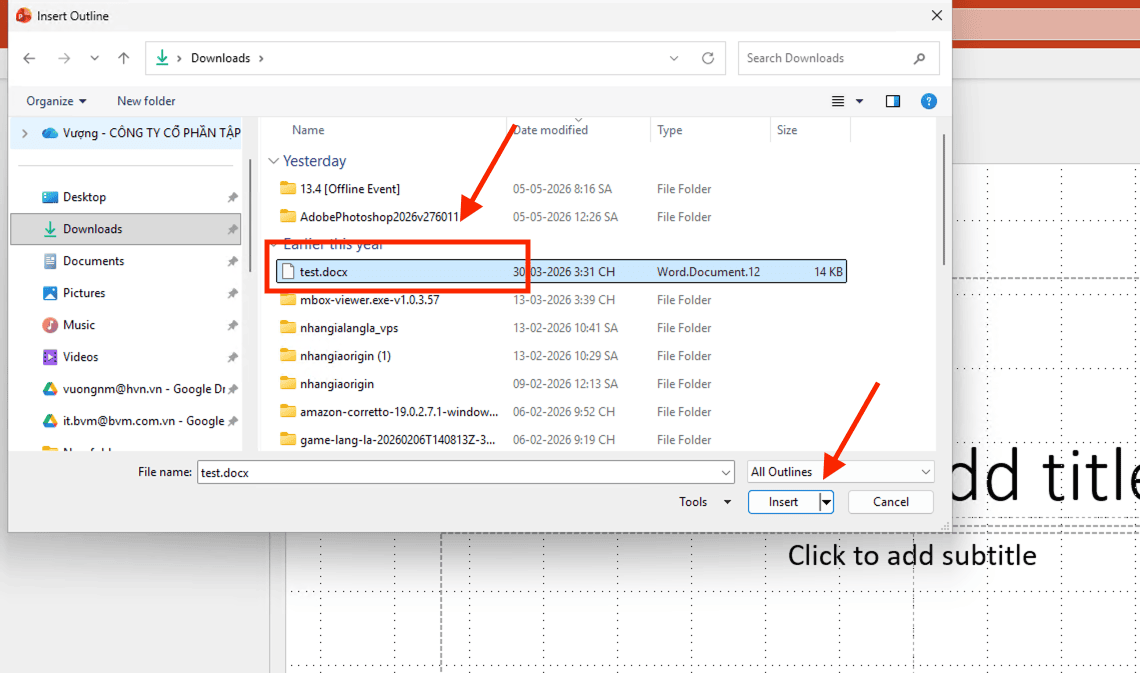
Mở ứng dụng Powerpoint: vào menu Home > click chọn New slide > tiếp đến chọn Slides from Outline…
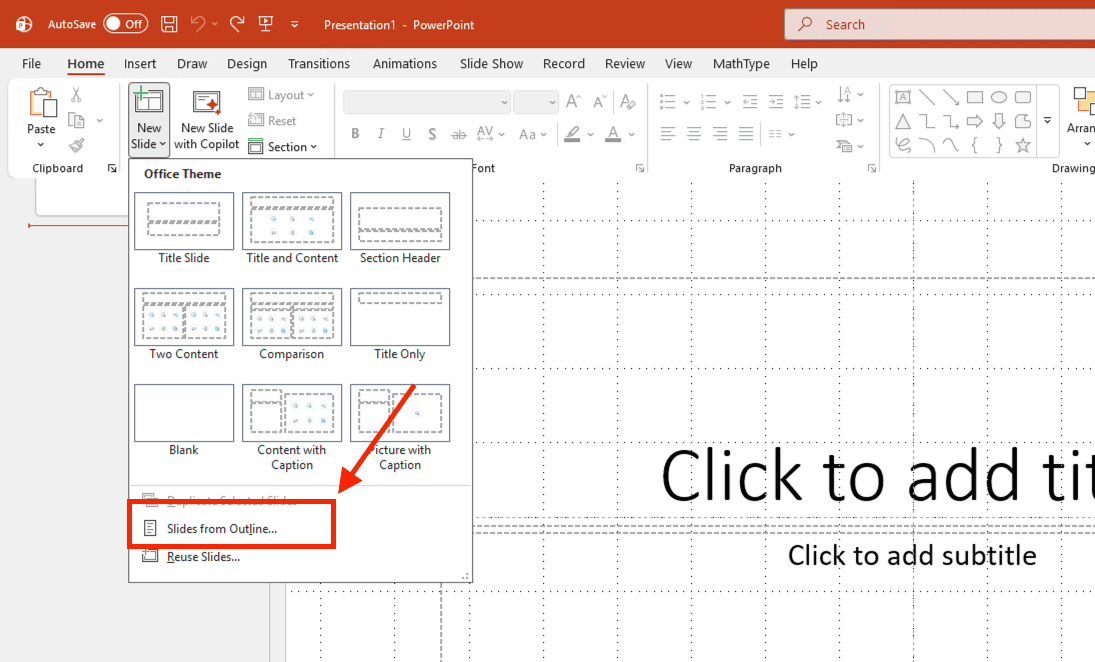
Chọn mở file Word mà bạn đã tiến hành lưu trước đó về.
Cách 2: Tạo slide bằng ChatGPT với tiện ích Plus AI
Việc kết hợp giữa ChatGPT (để lên nội dung) và Plus AI (một tiện ích mở rộng dành cho Google Slides và PowerPoint) là một cách cực kỳ hiệu quả để tạo bài thuyết trình chuyên nghiệp chỉ trong vài phút.
Dưới đây là hướng dẫn chi tiết các bước cơ bản:
Bước 1: Cài đặt tiện ích Plus AI
Plus AI không nằm trực tiếp trong giao diện ChatGPT mà là một Add-on cho Google Slides (hoặc PowerPoint).
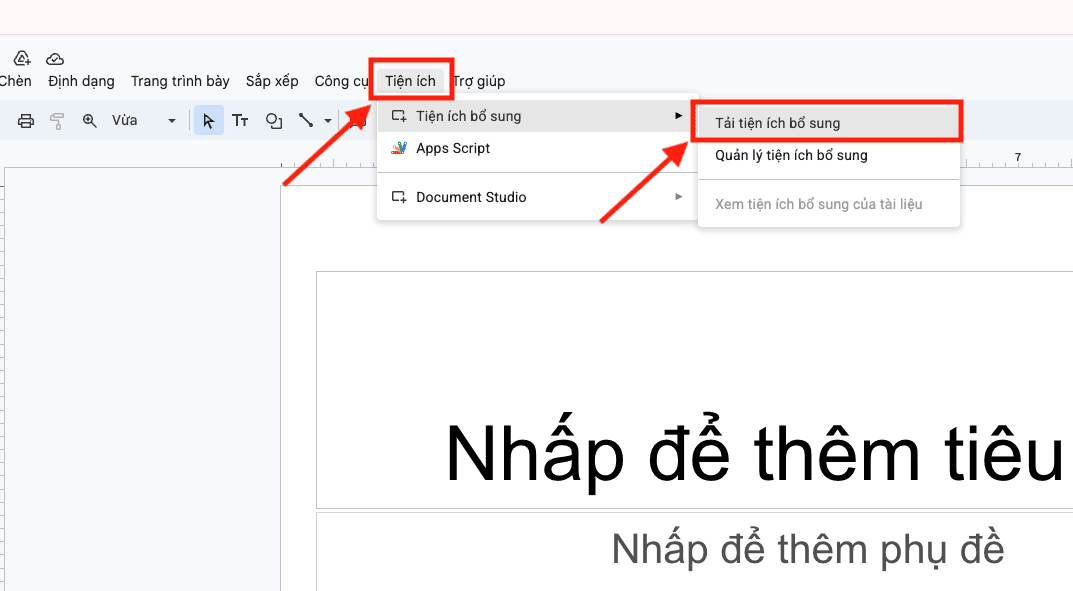
Mở một bản Google Slides mới. Trên thanh thực đơn, chọn Extensions (Tiện ích mở rộng) > Add-ons (Tiện ích bổ sung) > Get add-ons (Tải tiện ích bổ sung).
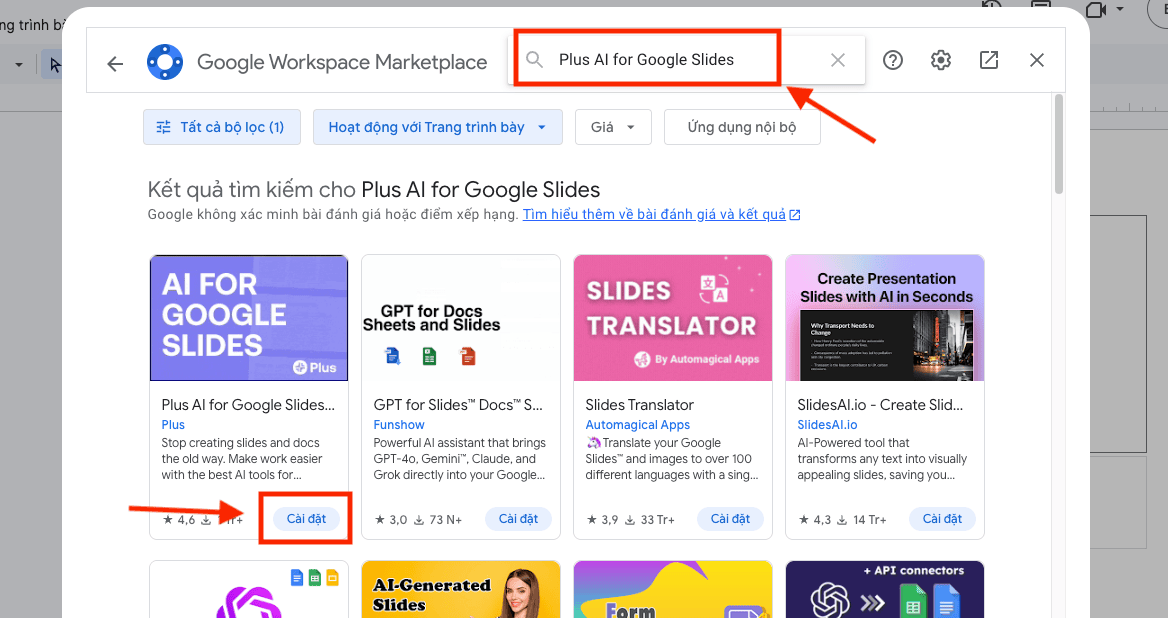
Tìm kiếm từ khóa “Plus AI for Google Slides”. Nhấn Install (Cài đặt) và cấp quyền cho tiện ích thông qua tài khoản Google của bạn.
Bước 2: Chuẩn bị nội dung bằng ChatGPT (Tùy chọn nhưng nên làm)
Mặc dù Plus AI có thể tự viết nội dung, nhưng nếu bạn dùng ChatGPT để lên dàn ý trước, kết quả sẽ chi tiết và đúng ý bạn hơn.
Câu lệnh mẫu (Prompt): “Hãy viết một dàn ý chi tiết cho bài thuyết trình về [Chủ đề của bạn], bao gồm 7 slide. Mỗi slide ghi rõ tiêu đề và các ý chính.”
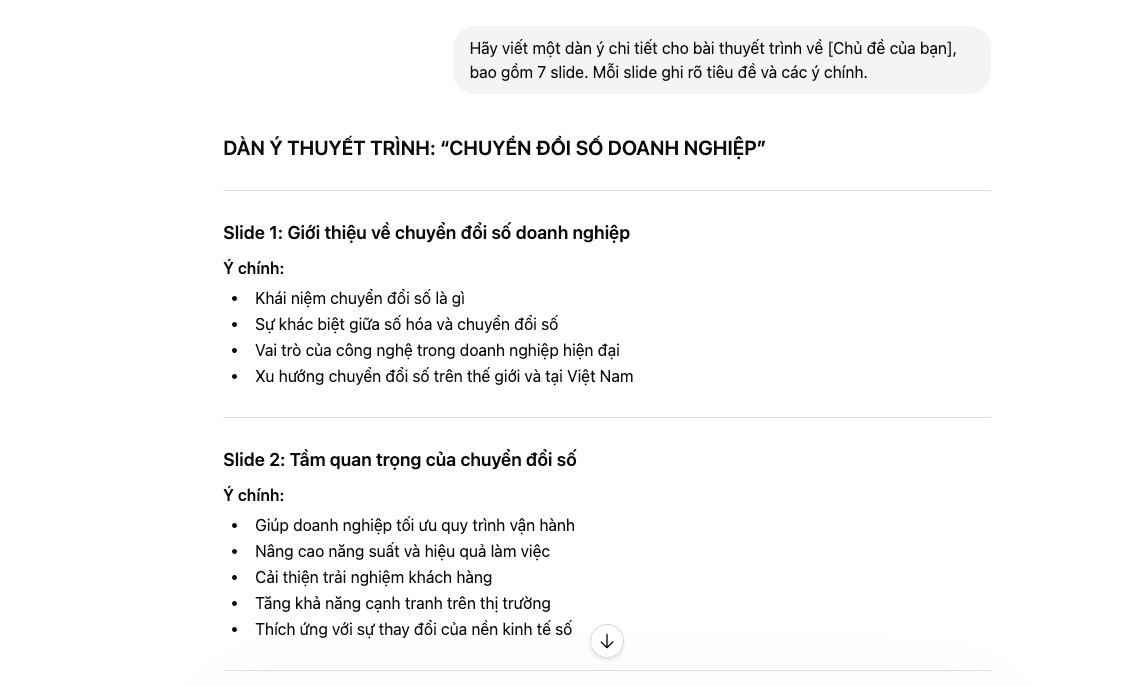
Sau đó, bạn copy (sao chép) nội dung này.
Bước 3: Sử dụng Plus AI để tạo Slide
Trong Google Slides, vào lại Extensions > Plus AI > New presentation with Plus AI.
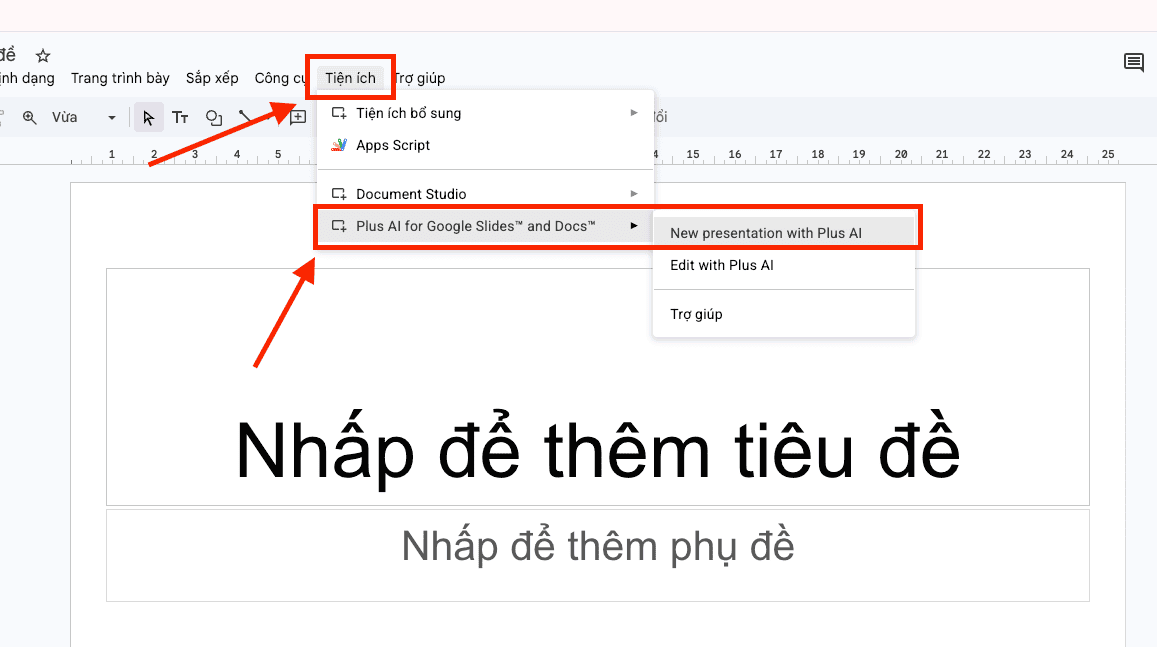
Một bảng điều khiển sẽ hiện ra ở vị trí bên phải màn hình. Tại đây bạn có 2 lựa chọn chính:
- Prompt to presentation: Bạn chỉ cần nhập một câu lệnh ngắn (Ví dụ: “Tạo slide về chiến lược Marketing 2024”).
- Text to presentation (Khuyên dùng): Dán nội dung chi tiết bạn đã lấy từ ChatGPT ở Bước 2 vào đây.
Chọn kiểu trình bày (Select a preset): Chọn tông giọng (chuyên nghiệp, giáo dục, sáng tạo…) và số lượng slide mong muốn.
Nhấn Generate Outline.
Bước 4: Chỉnh sửa dàn ý và chọn Layout
- Plus AI sẽ hiển thị một danh sách các tiêu đề slide dự kiến. Bạn có thể thêm, xóa hoặc sửa tiêu đề trực tiếp tại đây.
- Nhấn Choose a theme: Chọn màu sắc và font chữ phù hợp với thương hiệu hoặc sở thích của bạn.

- Nhấn Generate Slides. Đợi khoảng 1-2 phút để AI tự động thiết kế hình ảnh, bố cục và nội dung.
Bước 5: Tinh chỉnh bằng tính năng “Edit with AI”
Sau khi slide đã hiện ra, bạn vẫn có thể chỉnh sửa từng slide bằng Plus AI:
- Rewrite: Yêu cầu AI viết lại đoạn văn cho hay hơn.
- Remix: Thay đổi bố cục (layout) của slide hiện tại (ví dụ: chuyển từ dạng văn bản sang dạng chia cột).
- Insert: Thêm một slide mới vào giữa dựa trên nội dung đã có.
Cách 3: Dùng ChatGPT làm PowerPoint qua mã VBA
Nhiều người lầm tưởng rằng ChatGPT chỉ có thể viết văn bản. Tuy nhiên, khả năng lập trình của AI này mới là vũ khí bí mật giúp bạn tự động hóa hoàn toàn các thao tác thủ công. Sử dụng mã VBA (Visual Basic for Applications) là phương pháp tối ưu nhất hiện nay để kết nối trí tuệ nhân tạo trực tiếp vào bộ công cụ Microsoft Office.
Dưới đây là quy trình 5 bước để thực hiện việc ChatGPT làm PowerPoint một cách chuyên nghiệp.
Bước 1: Thiết kế Prompt (Câu lệnh) để tạo mã VBA
Câu lệnh sẽ là yếu tố quyết định chất lượng đầu ra. Nếu bạn chỉ yêu cầu chung chung, ChatGPT có thể trả về một đoạn mã đơn giản hoặc nội dung không như ý. Để ChatGPT làm PowerPoint hiệu quả, bạn cần áp dụng công thức: Vai trò + Nội dung chi tiết + Yêu cầu định dạng + Yêu cầu mã VBA.
Ví dụ câu lệnh tối ưu:
“Bạn là một chuyên gia thuyết trình chuyên nghiệp. Hãy soạn thảo nội dung cho một bài thuyết trình về ‘Chiến lược Marketing 4.0 năm 2025’. Yêu cầu tạo ra 10 slide, mỗi slide có tiêu đề và ít nhất 4 ý chính súc tích. Sau khi soạn xong, hãy viết mã VBA để tạo bộ slide này trực tiếp trong PowerPoint. Mã cần hỗ trợ font chữ Arial và tự động định dạng các bullet point.”
*Lưu ý: Bạn nên yêu cầu ChatGPT sử dụng tiếng Việt có dấu để tránh lỗi mã hóa khi chạy code.
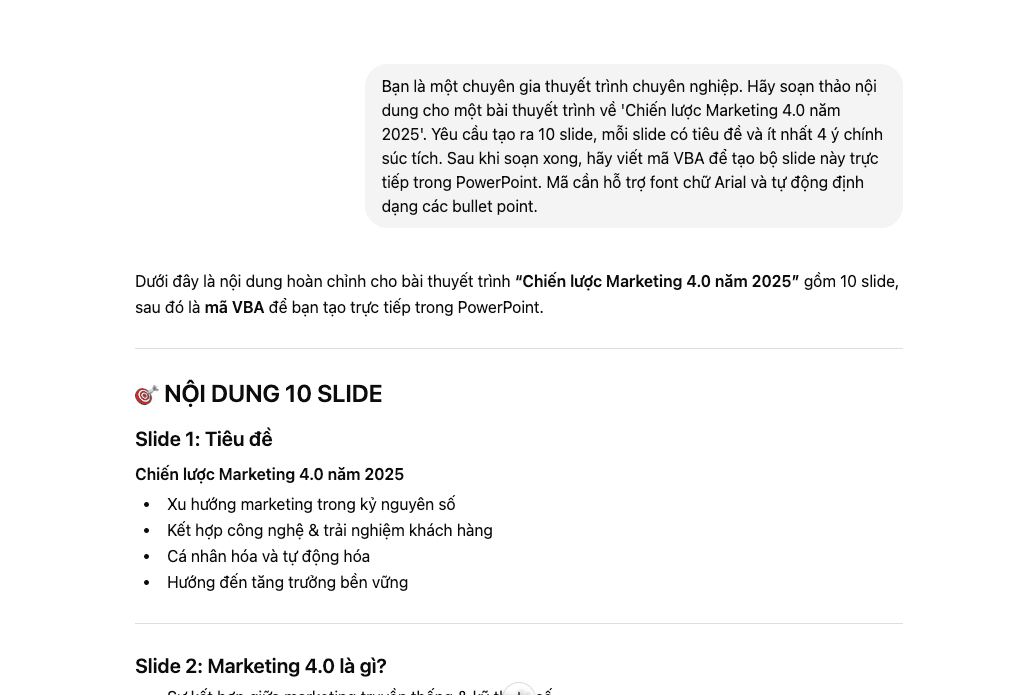
Bước 2: Sao chép mã từ cửa sổ ChatGPT
Sau khi nhận được câu lệnh, ChatGPT sẽ xử lý thông tin và trả về một đoạn mã lập trình trong khung màu đen (thường có ghi chú là VBA hoặc VB).
Đoạn mã sẽ bắt đầu bằng lệnh Sub CreatePowerPoint() và kết thúc bằng End Sub.
Bạn hãy nhìn lên góc trên bên phải của khung mã và nhấn nút “Copy code”. Tuyệt đối không bôi đen thủ công để tránh thiếu sót các ký tự quan trọng như dấu chấm, dấu phẩy, khiến mã bị lỗi khi thực thi.
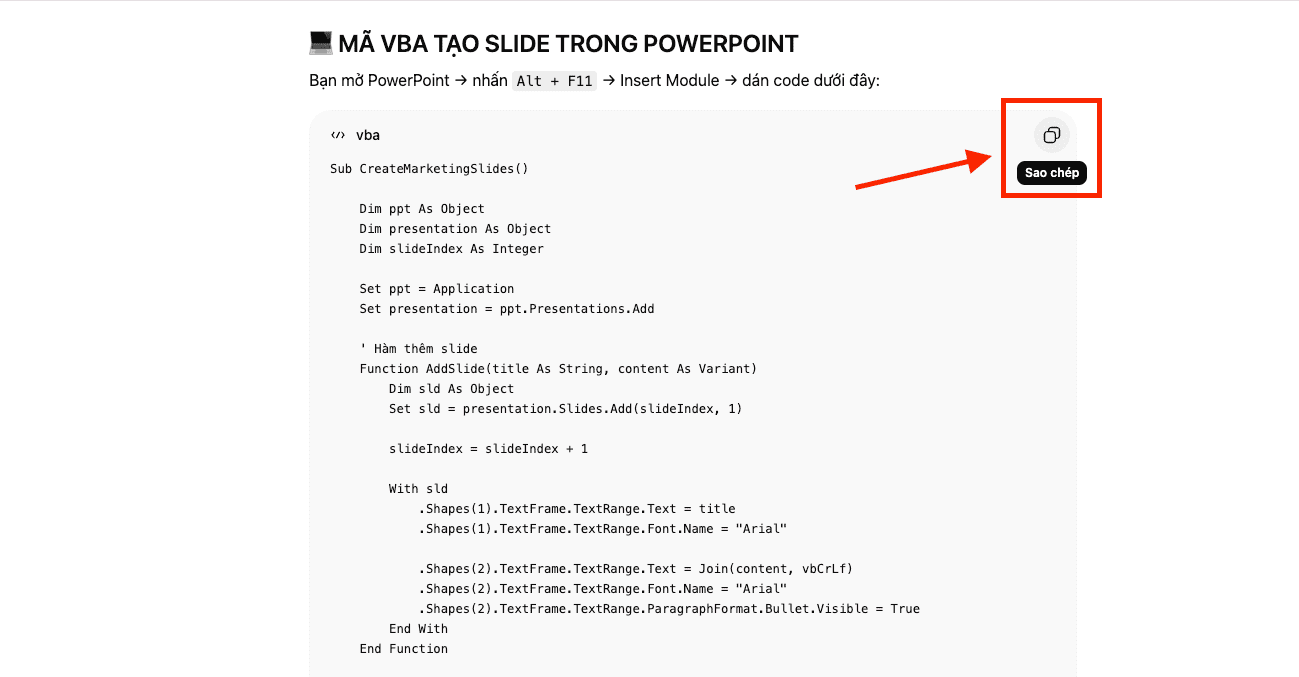
Bước 3: Truy cập trình quản lý mã nguồn trong PowerPoint
Đây là bước quan trọng để biến những dòng code khô khan thành slide thực tế. Đừng lo lắng nếu bạn không biết lập trình, các thao tác này rất đơn giản:
- Mở một tệp PowerPoint trắng hoàn toàn.
- Sử dụng tổ hợp phím tắt thần thánh: Alt + F11. Lúc này, một cửa sổ xám mang tên Microsoft Visual Basic for Applications sẽ hiện ra.
- Trên thanh thực đơn (Menu bar), bạn tìm thẻ Insert, sau đó chọn mục Module. Một trang soạn thảo văn bản trắng sẽ xuất hiện bên phải màn hình.

Bước 4: Dán mã và kích hoạt quá trình tạo Slide tự động
Đây là khoảnh khắc thú vị nhất khi bạn sử dụng ChatGPT làm PowerPoint.
- Nhấp chuột vào trang Module trắng vừa tạo và nhấn Ctrl + V để dán toàn bộ đoạn mã đã copy từ ChatGPT.
- Kiểm tra lại xem mã có bị ngắt quãng không. Sau đó, nhấn phím F5 trên bàn phím hoặc nhấn vào biểu tượng Play (hình tam giác màu xanh) trên thanh công cụ.
- Bây giờ, hãy quay lại cửa sổ PowerPoint chính. Bạn sẽ thấy các slide xuất hiện với đầy đủ tiêu đề và nội dung mà AI đã soạn thảo.
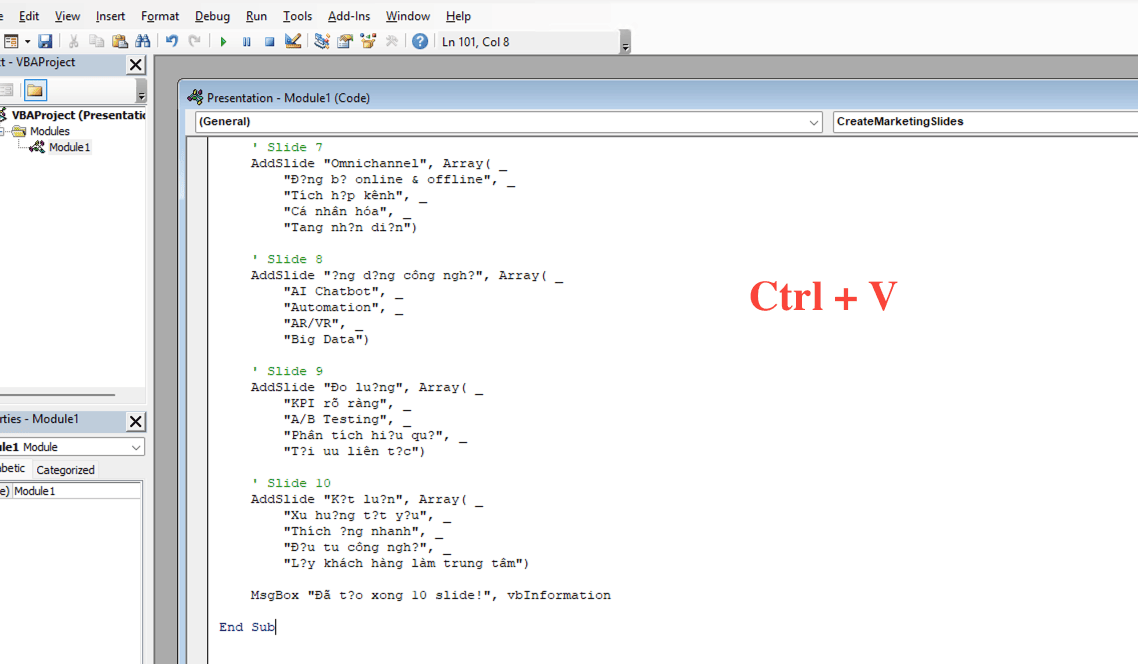
Bước 5: Điều chỉnh với tính năng Designer
Mã VBA chỉ giúp bạn tạo khung nội dung (text). Để bài thuyết trình thực sự thu hút, bạn cần thổi hồn cho nó. Thay vì mất cả tiếng để chỉnh màu và chèn ảnh, hãy tận dụng sức mạnh của Microsoft Designer (trước đây là Design Ideas).
- Chọn slide bạn muốn làm đẹp.
- Truy cập vào tab Home, nhìn sang phía bên phải ngoài cùng và chọn biểu tượng Designer.
- Ngay lập tức, PowerPoint sẽ dựa vào nội dung chữ mà ChatGPT đã soạn để đề xuất hàng loạt mẫu thiết kế có sẵn, bao gồm cả hình ảnh, icon và bố cục màu sắc chuyên nghiệp. Bạn chỉ cần chọn mẫu mình ưng ý nhất.
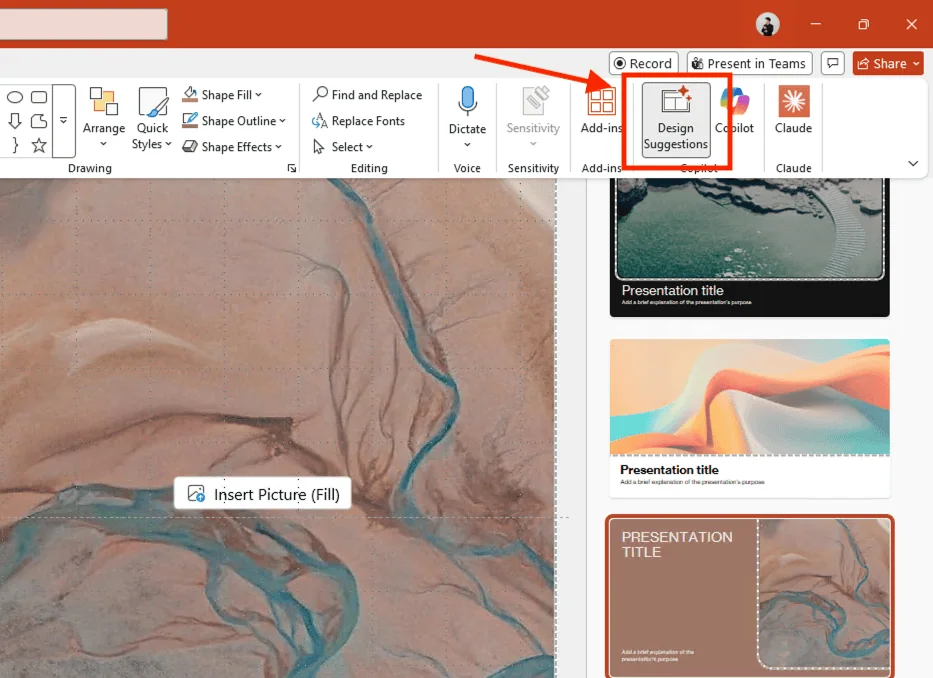
*Mẹo nhỏ: Để tính năng Designer hoạt động hiệu quả nhất, bạn nên sử dụng các phiên bản Microsoft 365 bản quyền. Nếu bạn gặp khó khăn trong việc cài đặt hoặc kích hoạt các tính năng AI này, hãy liên hệ với các đơn vị uy tín như MSO để được tư vấn các gói giải pháp tối ưu.
Các bài viết liên quan:
Cách chèn âm thanh, nhạc vào Powerpoint cực đơn giản, dễ hiểu
Cách lưu & chèn video trên Youtube về Powerpoint tự động chạy cực dễ
Mẹo tối ưu hóa nội dung khi dùng ChatGPT làm PowerPoint

Để các công cụ AI trung gian hoạt động hiệu quả nhất, nội dung đầu vào từ ChatGPT cần được tinh chỉnh kỹ lưỡng. Dưới đây là những kinh nghiệm xương máu giúp bài thuyết trình của bạn không bị rối bởi chữ:
- Sử dụng lệnh tóm tắt: Luôn yêu cầu ChatGPT: “Hãy tóm tắt nội dung trên thành các từ khóa đắt giá, mỗi dòng không quá 7 chữ”. Điều này giúp slide thoáng đãng và người nghe tập trung vào lời nói của bạn hơn là đọc chữ trên màn hình.
- Yêu cầu gợi ý mô tả hình ảnh: Bạn có thể ra lệnh: “Với slide về sự tăng trưởng doanh thu, hãy gợi ý một mô tả hình ảnh minh họa phù hợp để tôi tìm kiếm trên Unsplash”.
- Kiểm soát số lượng slide: Để tránh bài thuyết trình quá dài, hãy giới hạn ngay từ đầu: “Hãy dùng ChatGPT làm PowerPoint để tạo ra đúng 7 slide cho chủ đề này”.
Việc kết hợp đa nền tảng này không chỉ giúp bạn làm việc thông minh hơn mà còn mở ra những khả năng sáng tạo không giới hạn. Tuy nhiên, hãy lưu ý rằng các tính năng nâng cao trên Canva, Gamma hay Tome thường yêu cầu tài khoản trả phí để có trải nghiệm tốt nhất.
Nếu bạn đang cân nhắc đầu tư cho công việc chuyên nghiệp, hãy tìm hiểu các gói giải pháp hỗ trợ từ các đối tác chính hãng như MSO để đảm bảo quyền lợi và sự ổn định lâu dài.
Các lỗi thường gặp khi dùng ChatGPT làm PowerPoint và cách xử lý

Trong quá trình sử dụng ChatGPT làm PowerPoint, đôi khi bạn sẽ gặp phải một vài trở ngại kỹ thuật do phiên bản phần mềm hoặc câu lệnh chưa tối ưu. Hãy tham khảo ngay các cách khắc phục nhanh dưới đây để bài thuyết trình luôn hoàn hảo:
Mã VBA bị lỗi hoặc không chạy
Nguyên nhân: Xung đột phiên bản Office hoặc copy thiếu mã.
Cách xử lý: Đảm bảo dán mã vào đúng phần Module. Nếu lỗi vẫn tiếp diễn, hãy yêu cầu ChatGPT: “Mã này lỗi ở dòng X, hãy viết lại bản đơn giản hơn cho PowerPoint [Phiên bản của bạn]”.
Lỗi font tiếng Việt (Bị nhảy ký tự)
Nguyên nhân: Mã VBA mặc định đôi khi không nhận diện tốt bảng mã Unicode.
Cách xử lý: Trong câu lệnh (prompt), hãy yêu cầu rõ: “Hãy sử dụng các font hỗ trợ Unicode như Arial hoặc Calibri trong mã VBA”. Nếu đã tạo xong, hãy nhấn Ctrl + A và đổi font thủ công cho toàn bộ slide.
Nội dung quá dài, tràn khỏi Slide
Nguyên nhân: AI viết quá chi tiết khiến văn bản bị tràn khung hình.
Cách xử lý:
- Sử dụng lệnh giới hạn: “Tóm tắt mỗi slide tối đa 5 gạch đầu dòng, mỗi dòng không quá 10 từ”.
- Tận dụng tính năng Designer của Microsoft 365 để tự động căn chỉnh lại bố cục cho thẩm mỹ.
Thông tin chưa cập nhật
Nguyên nhân: Dữ liệu của AI có thể bị giới hạn về mốc thời gian.
Cách xử lý: Luôn kiểm tra lại số liệu quan trọng. Tốt nhất, hãy cung cấp số liệu thực tế của bạn và yêu cầu ChatGPT làm PowerPoint dựa trên dữ liệu đó để đảm bảo tính chính xác.
Các câu hỏi thường gặp (FAQs)
Trong quá trình hỗ trợ người dùng ứng dụng AI vào công việc văn phòng, chúng tôi nhận được rất nhiều thắc mắc xoay quanh việc tối ưu hóa hiệu suất thiết kế. Dưới đây là lời giải đáp chi tiết cho những vấn đề phổ biến nhất:
ChatGPT có hỗ trợ xuất trực tiếp tệp tin định dạng .pptx không?
Hiện tại, phiên bản ChatGPT tiêu chuẩn (miễn phí và Plus) hoạt động dựa trên mô hình ngôn ngữ nên chưa có tính năng “tải về dưới dạng .pptx” với đầy đủ hình ảnh và bố cục màu sắc. Tuy nhiên, ChatGPT cực kỳ mạnh mẽ trong việc tạo ra linh hồn cho bài thuyết trình. Bạn có thể dùng mã VBA như hướng dẫn phía trên hoặc xuất nội dung sang định dạng Markdown để chuyển đổi vào các công cụ hỗ trợ khác.
Vấn đề bảo mật dữ liệu khi dùng ChatGPT làm PowerPoint là như thế nào?
Khi bạn nhập dữ liệu vào phiên bản ChatGPT công cộng, thông tin đó có thể được sử dụng để huấn luyện mô hình (trừ khi bạn cài đặt ẩn danh). Đối với các báo cáo tài chính hoặc dữ liệu chiến lược nhạy cảm, chúng tôi khuyên bạn nên sử dụng Microsoft Copilot – công cụ AI chạy trực tiếp trong hệ sinh thái Microsoft 365. Với tiêu chuẩn bảo mật doanh nghiệp, dữ liệu của bạn sẽ được bảo vệ tuyệt đối. Bạn có thể liên hệ MSO để được tư vấn lộ trình chuyển đổi sang các gói dịch vụ có tính bảo mật cao này.
Tôi hoàn toàn không biết gì về lập trình, liệu có thể chạy mã VBA được không?
Bạn không cần phải là một lập trình viên hay biết viết code để sử dụng ChatGPT làm PowerPoint. Bản thân ChatGPT đã đóng vai trò là một kỹ sư phần mềm chuyên nghiệp. Nhiệm vụ của bạn chỉ đơn giản là ra lệnh (Prompt), sao chép (Copy) và dán (Paste) vào đúng vị trí Module trong PowerPoint như hướng dẫn ở Mục 2. Quy trình này chỉ mất khoảng 30 giây và không yêu cầu bất kỳ kỹ năng lập trình nâng cao nào.
Kết luận
Sử dụng ChatGPT làm PowerPoint không chỉ là một xu hướng nhất thời mà là một sự chuyển dịch tất yếu trong cách làm việc hiện đại. Bằng cách nắm vững các kỹ thuật từ việc đặt Prompt đến sử dụng mã VBA, bạn không chỉ tiết kiệm được khối lượng thời gian khổng lồ mà còn tạo ra những bài thuyết trình có chất lượng vượt trội, logic và cuốn hút hơn.
———————————————————
Fanpage: MSO.vn – Microsoft 365 Việt Nam
Hotline: 024.9999.7777