Nội dung bài viết
Nhiều người thường lầm tưởng rằng để thiết kế được một ấn phẩm truyền thông ấn tượng thì bắt buộc phải sử dụng các phần mềm đồ họa phức tạp như Photoshop hay AI, điều này vô tình gây khó khăn cho những ai không chuyên. Thực tế, bạn hoàn toàn có thể tận dụng ngay bộ công cụ quen thuộc có sẵn để sáng tạo ra những mẫu thiết kế đỉnh cao mà không tốn quá nhiều thời gian. Bài viết này MSO sẽ hướng dẫn bạn cách làm Poster trên PowerPoint cực chuyên nghiệp và đẹp mắt, từ việc thiết lập kích thước chuẩn đến phối màu và sắp xếp bố cục, giúp bạn tự tay tạo nên những tác phẩm ấn tượng chỉ với vài thao tác đơn giản.
Tại sao nên chọn cách làm Poster trên PowerPoint?

Không còn bó hẹp trong việc trình chiếu Slide, Microsoft PowerPoint hiện nay đã trở thành một công cụ đồ họa mạnh mẽ. Việc nắm vững cách làm Poster trên PowerPoint mang lại 5 lợi ích vượt trội cho người dùng:
- Giao diện thân thiện: Hầu hết nhân viên văn phòng và sinh viên đều đã quen thuộc với bộ Office. Bạn không cần tốn hàng tháng trời để học các phần mềm phức tạp như Photoshop mà vẫn có thể thực hiện tạo Poster trên PowerPoint một cách thuần thục.
- Tối ưu chi phí: Thay vì phải trả phí bản quyền đắt đỏ cho các phần mềm thiết kế chuyên dụng, bạn có thể tận dụng ngay bộ Microsoft 365 sẵn có trên máy tính để tạo ra những ấn phẩm chất lượng.
- Kho tài nguyên khổng lồ: PowerPoint cung cấp hệ thống Shapes, Icons chuẩn vector và tính năng AI Design Ideas. Đây là những trợ thủ đắc lực giúp Poster làm trên PowerPoint của bạn trở nên sinh động và hiện đại hơn.
- Chất lượng in ấn sắc nét: Nếu thiết lập đúng kích thước, PowerPoint cho phép xuất file PDF hoặc ảnh độ phân giải cao 300 DPI, đáp ứng tốt nhu cầu in ấn khổ lớn như A0, A1 mà không bị vỡ hình.
- Chỉnh sửa linh hoạt: Khả năng kéo thả trực quan giúp bạn thay đổi nội dung, màu sắc thần tốc, điều mà các phần mềm đồ họa nặng nề khó lòng đáp ứng nhanh được.
Làm chủ cách tạo Poster trên PowerPoint là một kỹ năng giá trị, giúp bạn tự tin sáng tạo những ấn phẩm truyền thông chuyên nghiệp. Tiếp theo, hãy cùng tìm hiểu chúng ta nên chuẩn bị những gì cần thiết trước khi bắt tay vào thiết kế.
Chuẩn bị trước khi thực hiện cách tạo Poster trên PowerPoint
Một sai lầm phổ biến của nhiều người là mở ngay phần mềm và bắt đầu kéo thả các hình khối khi chưa có một ý tưởng rõ ràng. Điều này thường dẫn đến việc Poster bị rời rạc, thiếu trọng tâm và không truyền tải được thông điệp. Để cách làm Poster trên PowerPoint đạt hiệu quả nhất, bạn cần thực hiện quy trình chuẩn bị kỹ lưỡng qua 3 bước sau:
Xác định mục tiêu và đối tượng độc giả
Trước khi bắt đầu cách tạo Poster trên PowerPoint, hãy tự trả lời câu hỏi: Poster này dành cho ai và họ sẽ nhận được gì khi xem nó?
- Poster sự kiện (Music, Workshop): Cần sự bùng nổ về màu sắc, sử dụng các tông màu rực rỡ (vàng, đỏ, cam) và phông chữ phá cách để kích thích thị giác.
- Poster học thuật/Hội thảo: Yêu cầu sự chỉn chu, chuyên nghiệp. Bạn nên chọn các tông màu trung tính (xanh dương, trắng, xám) và bố cục rõ ràng để khán giả dễ dàng nắm bắt các biểu đồ và số liệu.
- Poster quảng cáo sản phẩm: Trọng tâm phải đặt vào hình ảnh sản phẩm. Màu sắc của Poster nên đồng nhất với màu nhận diện thương hiệu của sản phẩm đó.
Việc xác định đúng mục tiêu ngay từ giúp bạn chọn đúng phong cách cho toàn bộ cách làm Poster trên PowerPoint về sau.
Xây dựng cấu trúc nội dung (Content Hierarchy)
Khán giả chỉ dành khoảng 3-5 giây để lướt qua một tấm Poster. Do đó, nội dung của bạn phải được phân cấp rõ ràng. Trong Poster, bạn cần chuẩn bị sẵn các khối thông tin sau:
- Tiêu đề chính (Headline): Thông điệp quan trọng nhất, phải ngắn gọn và nằm ở vị trí dễ thấy nhất.
- Thông tin chi tiết (Body text): Bao gồm thời gian, địa điểm, nội dung tóm tắt. Hãy chắt lọc câu từ sao cho súc tích nhất có thể.
- Lời kêu gọi hành động (Call To Action – CTA): Một tấm Poster hiệu quả luôn phải thúc giục người xem làm điều gì đó tiếp theo, ví dụ: “Đăng ký ngay”, “Quét mã QR”, hoặc “Liên hệ hotline”.
- Thông tin nhận diện: Logo công ty, website hoặc địa chỉ mạng xã hội để tăng độ tin cậy.
Tìm kiếm và xử lý hình ảnh nguyên liệu chất lượng cao
Hình ảnh chính là linh hồn của Poster. Để cách làm Poster trên PowerPoint không bị vỡ nét khi mang đi in ấn, bạn cần lưu ý:
- Độ phân giải: Luôn sử dụng hình ảnh có độ phân giải cao (tốt nhất là lớn hơn 2000px hoặc 300 DPI). Tránh việc lấy ảnh trực tiếp từ Facebook hay Zalo vì chất lượng đã bị nén rất nhiều.
- Nguồn ảnh uy tín: Bạn có thể khai thác kho ảnh miễn phí nhưng cực kỳ nghệ thuật tại Unsplash, Pexels, hoặc Pixabay. Đây là những nguồn tài nguyên quý giá hỗ trợ đắc lực cho việc tạo Poster trên PowerPoint của bạn.
- Đồng nhất phong cách: Nếu bạn dùng ảnh thật, hãy chọn các ảnh có cùng tông màu. Nếu dùng ảnh minh họa (Illustration), hãy đảm bảo các nét vẽ đồng bộ với nhau.
Sau khi đã có tư duy thiết kế đúng đắn và bộ tài nguyên chất lượng, chúng ta sẽ bắt tay vào thực hành chi tiết quy trình 5 bước để làm chủ cách làm Poster trên PowerPoint ngay sau đây.
Hướng dẫn chi tiết cách làm Poster trên PowerPoint qua 5 bước
Để bản thiết kế không bị lỗi kỹ thuật khi mang đi trình chiếu hoặc in ấn, bạn hãy tuân thủ lộ trình 5 bước thực hiện cách làm Poster trên PowerPoint chuyên nghiệp dưới đây:
Bước 1: Thiết lập kích thước (Slide Size) chuẩn cho Poster
Để thiết lập kích thước chuẩn cho cách tạo Poster trên PowerPoint, bạn hãy thực hiện theo các thao tác sau:
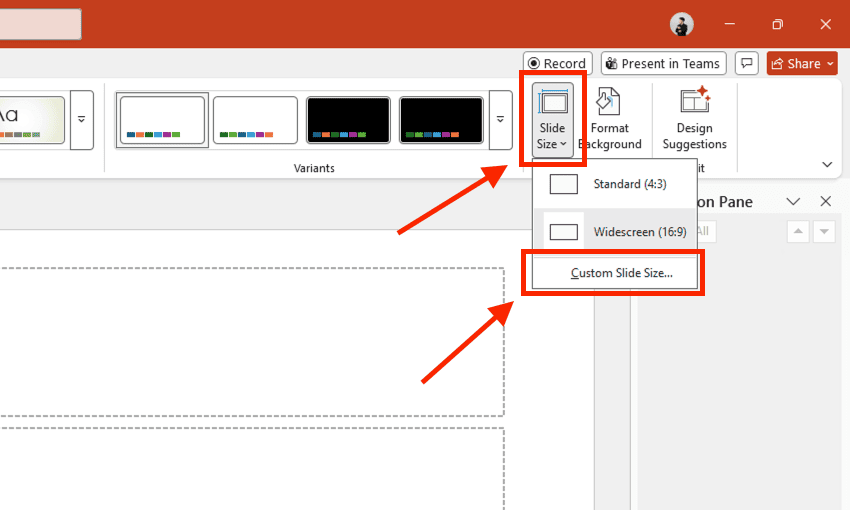
Mở một bản PowerPoint trắng. Trên thanh công cụ Ribbon, bạn nhấp chuột vào thẻ Design (Thiết kế) > chọn mục Slide Size (Kích cỡ trang chiếu) > chọn dòng Custom Slide Size… (Kích cỡ trang chiếu tùy chỉnh).
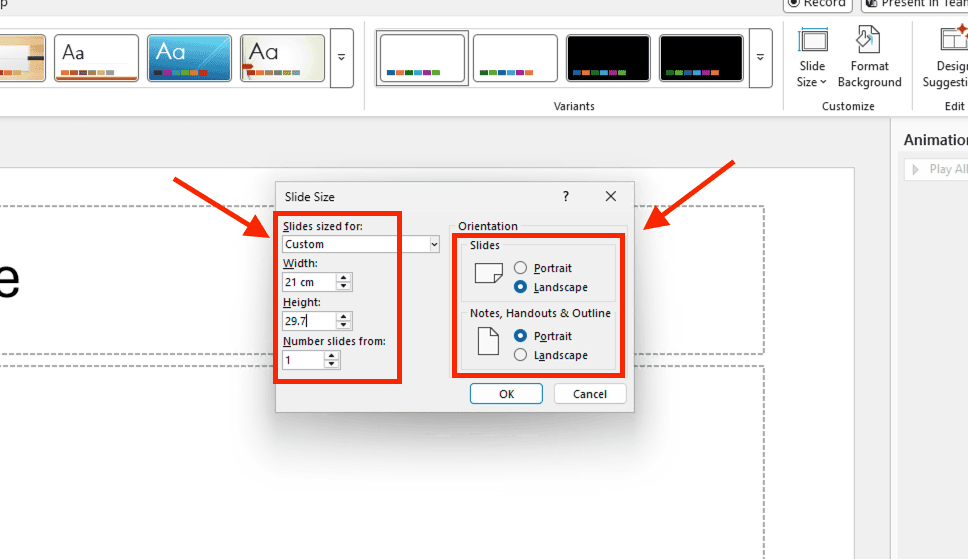
Một hộp thoại nhỏ sẽ hiện ra giữa màn hình. Tại đây, bạn cần nhập chính xác thông số vào ô Width (Chiều rộng) và Height (Chiều cao). Một số kích thước phổ biến trong thiết kế Poster bao gồm:
- Khổ giấy A4: Rộng 21 cm – Cao 29.7 cm.
- Khổ giấy A3 (Gấp đôi A4): Rộng 29.7 cm – Cao 42 cm.
- Khổ giấy A2: Rộng 42 cm – Cao 59.4 cm.
- Poster khổ lớn (ví dụ ngang 1 mét): Bạn có thể nhập thông số tùy ý theo mét.
Chọn hướng giấy: Ở phần Orientation chọn Portrait nếu muốn Poster khổ dọc hoặc Landscape nếu muốn Poster khổ ngang.
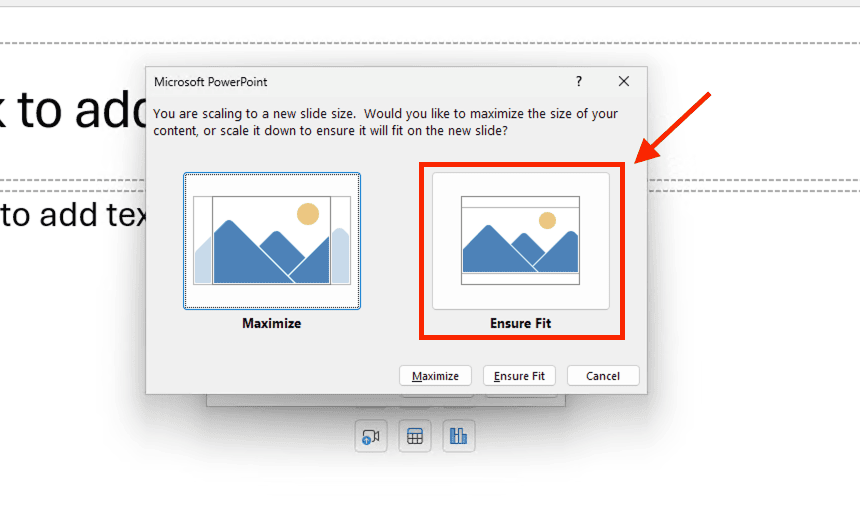
Lệnh Scale: Nhấn OK. Lúc này, một thông báo khác sẽ hiện ra hỏi bạn về cách điều chỉnh nội dung hiện có. Hãy luôn chọn Ensure Fit để PowerPoint tự động căn chỉnh các yếu tố nằm gọn trong khung hình mới.
Bước 2: Thiết kế hình nền và lựa chọn bảng màu chủ đạo (Background)
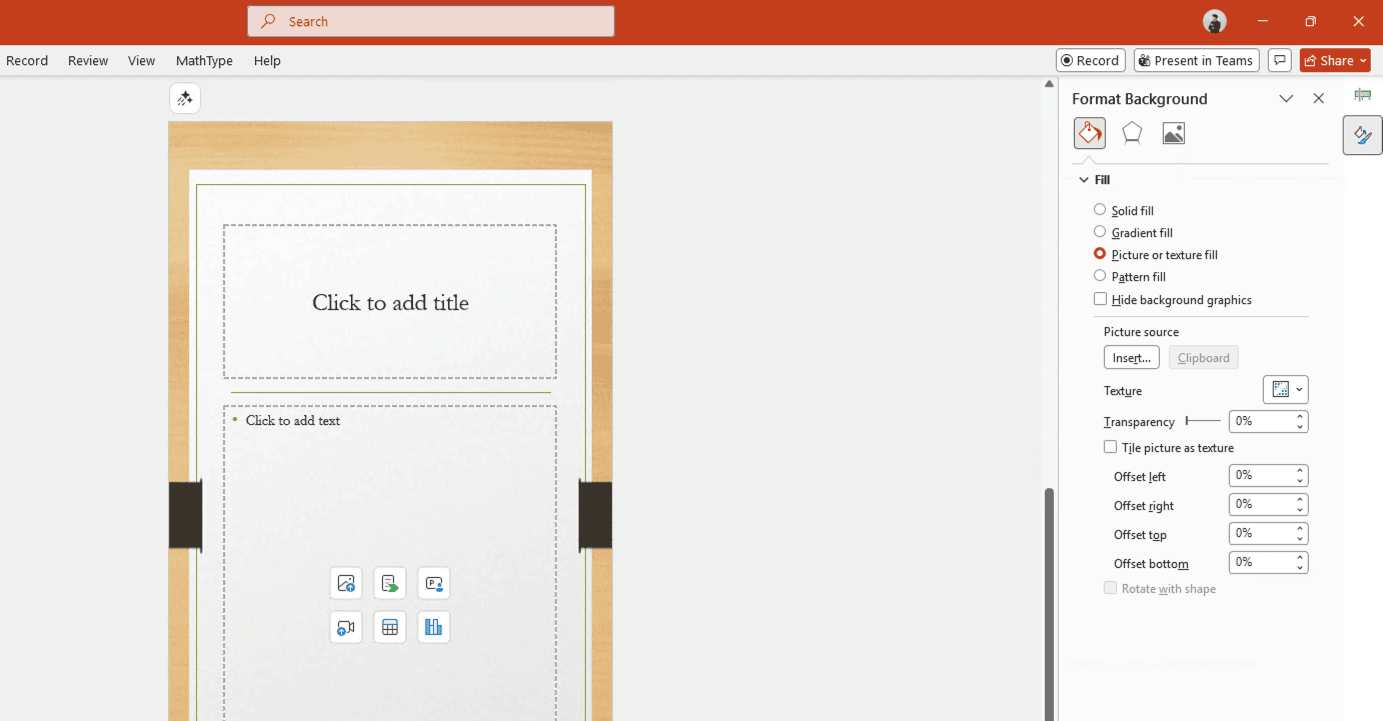
Trong cách tạo Poster trên PowerPoint, bạn có 3 lựa chọn chính để làm nền:
- Sử dụng màu đơn sắc (Solid Fill): Phù hợp cho phong cách thiết kế tối giản (Minimalism). Hãy chọn các tông màu sang trọng như xanh navy, xám trắng hoặc đỏ bordeaux.
- Sử dụng màu Gradient (Hòa trộn màu): Tạo hiệu ứng chiều sâu bằng cách hòa phối từ 2 đến 3 tông màu chuyển đổi mượt mà.
- Sử dụng hình ảnh làm nền (Picture Fill): Bạn chèn một bức ảnh phong cảnh hoặc ảnh trừu tượng chất lượng cao.
*Lưu ý: Sau khi chèn ảnh nền, hãy vào thẻ Picture Format -> Transparency để tăng độ mờ cho ảnh, giúp nội dung chữ phía trên không bị chìm.
Bước 3: Cách tạo Poster trên PowerPoint với nghệ thuật chữ (Typography)
Văn bản trên Poster không chỉ dùng để đọc, nó còn là một yếu tố trang trí. Để thực hiện cách làm Poster trên PowerPoint đạt hiệu quả truyền thông cao, bạn nên:
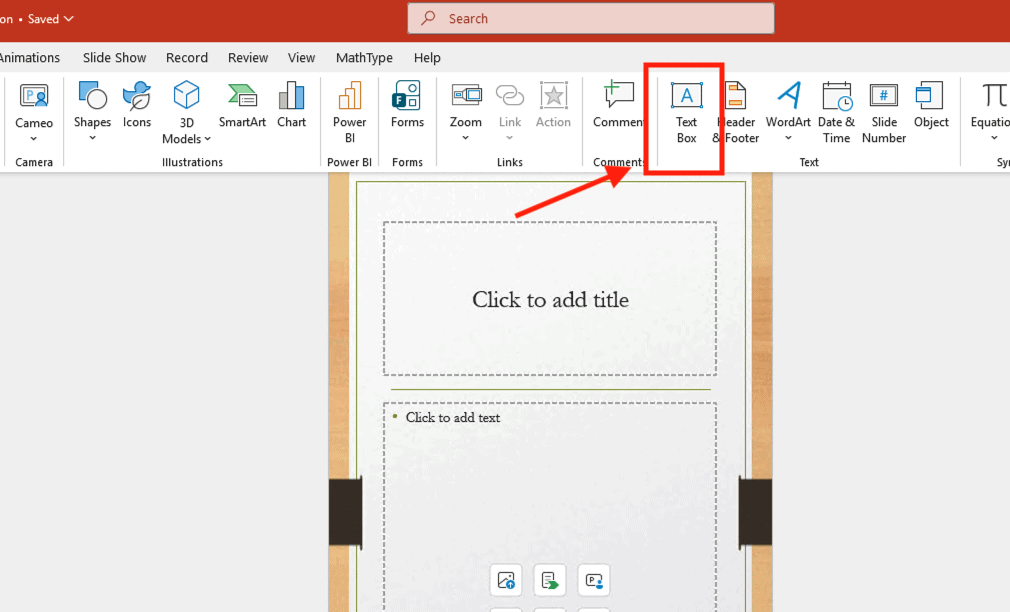
- Sử dụng công cụ Text Box: Luôn đặt văn bản trong các Text Box riêng biệt để dễ dàng di chuyển và căn chỉnh vị trí.
- Tiêu đề chính (Headline): Chọn những phông chữ đậm, không chân, kích thước lớn và đặt ở vị trí 1/3 phía trên của Poster.
- Nội dung chi tiết: Sử dụng các phông chữ thanh mảnh hơn, dễ nhìn. Tuyệt đối không dùng quá 3 loại phông chữ trên một tấm Poster để giữ tính nhất quán chuyên nghiệp.
Bước 4: Chèn hình ảnh và các yếu tố đồ họa bổ trợ
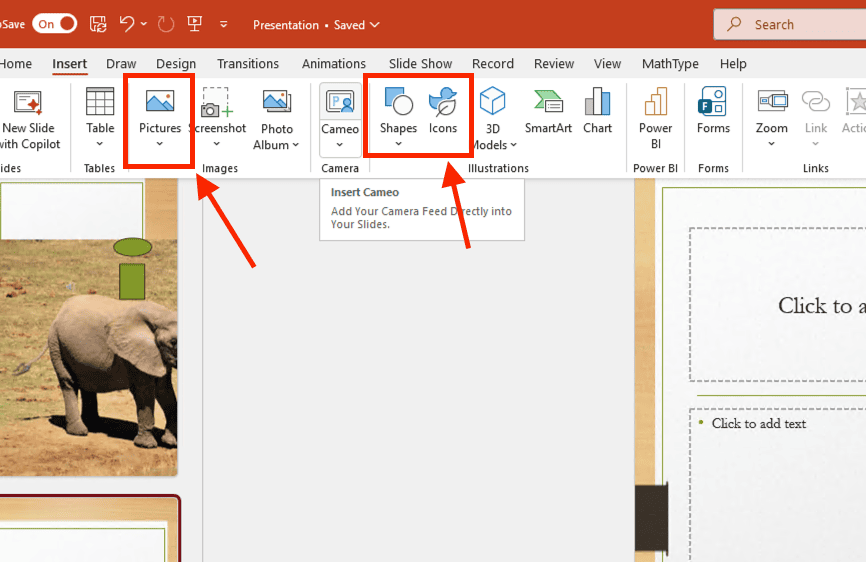
Đây là bước quan trọng để bổ sung các yếu tố đồ họa và giúp Poster trở nên bắt mắt hơn. Bạn hãy khai thác triệt để các công cụ cùng hệ thống dữ liệu hình ảnh tích hợp sẵn trong PowerPoint:
- Insert Pictures: Chèn những hình ảnh sắc nét đã chuẩn bị ở Bước 2.
- Remove Background: Nếu bức ảnh của bạn có phông nền rối mắt, hãy dùng tính năng xóa phông trực tiếp trong PowerPoint để lấy ra chủ thể chính. Đây là kỹ thuật cực kỳ quan trọng trong cách tạo Poster trên PowerPoint đẹp.
- Shapes và Icons: Chèn các khối hình tròn, hình vuông để làm khung cho nội dung hoặc dùng các biểu tượng Icons để thay thế cho những dòng văn bản dài dòng.
Bước 5: Sắp xếp bố cục và căn chỉnh sự cân đối (Alignment)
Bước cuối cùng trong quy trình cách làm Poster trên PowerPoint là sắp xếp lại vị trí các đối tượng. Một thiết kế Poster dù đẹp đến đâu nhưng nếu bị lệch trục sẽ trở nên nghiệp dư.
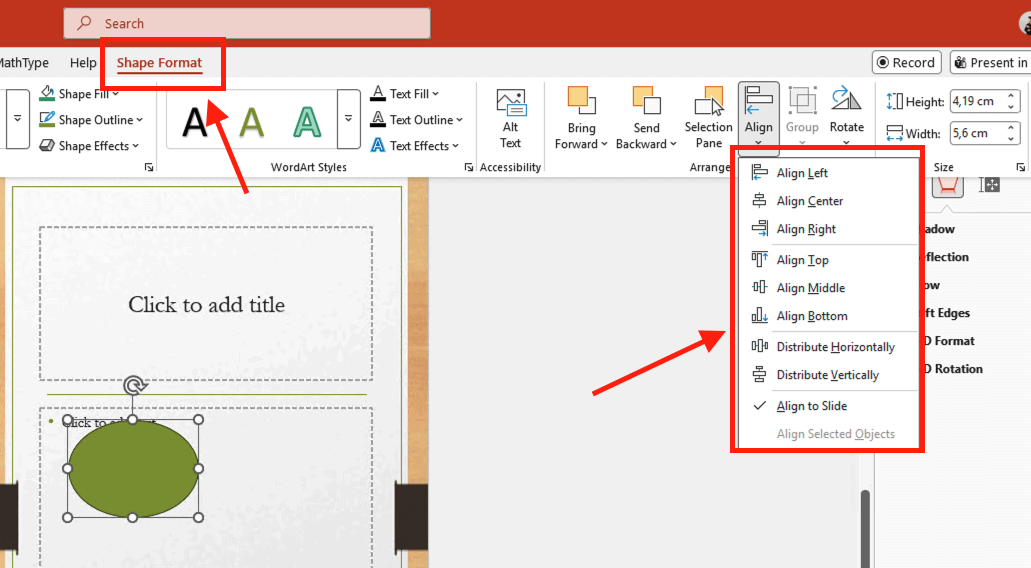
Sử dụng tính năng Align (Căn lề): Bôi đen các đối tượng cần căn chỉnh, vào thẻ Shape Format -> Align và chọn Align Center hoặc Distribute Vertically để các khoảng cách luôn đều nhau tuyệt đối.
Kiểm tra khoảng cách lề (Safe Zone): Đừng đặt thông tin quan trọng quá sát mép Poster để tránh bị mất nội dung khi cắt giấy in ấn.
Hoàn thành trọn vẹn 5 bước chuẩn hóa này, bạn sẽ nhận thấy rằng cách tạo Poster trên PowerPoint không hề thua kém các phần mềm đồ họa chuyên nghiệp. Sự kết hợp giữa tính năng mạnh mẽ của bộ Office và tư duy sáng tạo sẽ giúp bạn sở hữu những ấn phẩm đỉnh cao.
Xem thêm: Hướng dẫn các cách xóa nền ảnh trong PowerPoint cực đơn giản
5 mẹo làm Poster trên PowerPoint đẹp và chuyên nghiệp
Sau khi đã nắm vững 5 bước thiết kế cơ bản, bạn hoàn toàn có thể tự tin tạo ra một ấn phẩm đúng quy chuẩn. Dưới đây là những bí mật giúp Poster làm trên PowerPoint của bạn trở nên độc đáo và cuốn hút hơn.
Tận dụng tính năng Transparency (Độ trong suốt) để tạo chiều sâu
Trong thiết kế đồ họa chuyên nghiệp, sự phân lớp (layering) là yếu tố tạo nên chiều sâu cho bức ảnh. Thay vì sử dụng các khối màu đặc (Solid color) gây cảm giác thô cứng, bạn hãy thử nghiệm với độ trong suốt.
Khi bạn chèn một khối hình (Shape) đè lên hình ảnh, hãy nhấp chuột phải chọn Format Shape -> Fill và điều chỉnh thanh Transparency xuống khoảng 20-30%.
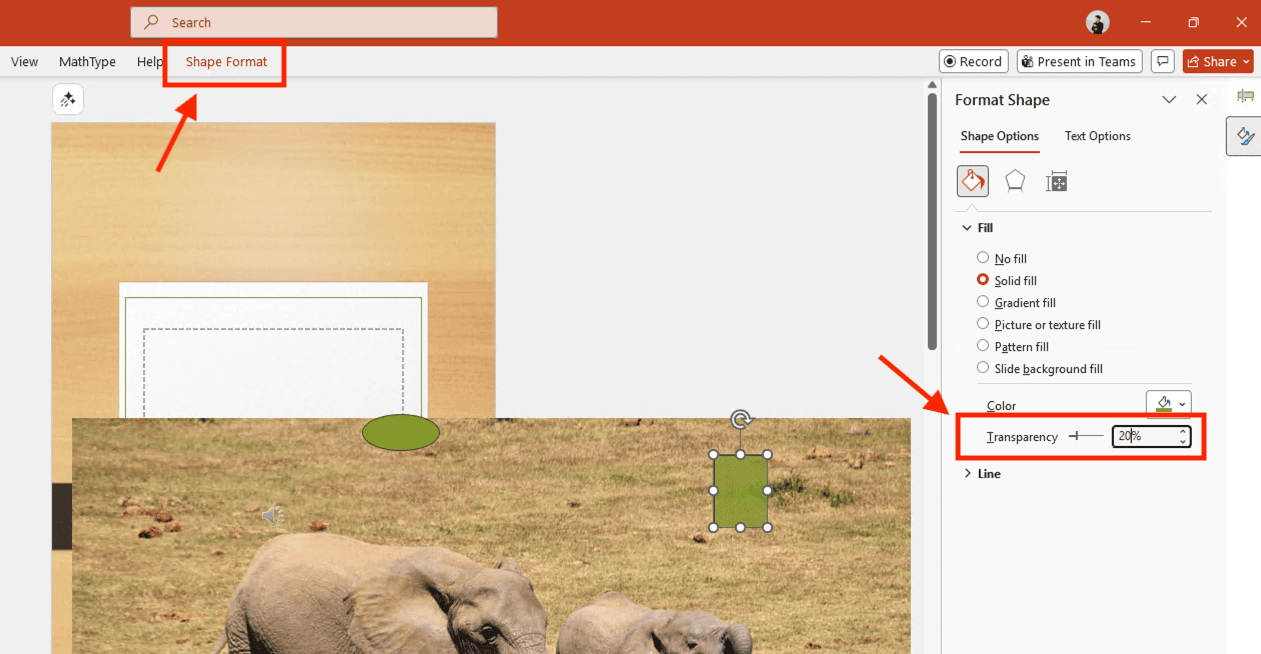
Làm mờ khối màu giúp Poster có chiều sâu và trông hiện đại hơn. Đây là cách đơn giản giúp bản thiết kế của bạn thoát khỏi sự đơn điệu và trở nên chuyên nghiệp như các ấn phẩm đồ họa thực thụ.
Sử dụng Icons thay thế văn bản
Một tấm Poster quá nhiều chữ sẽ khiến người xem cảm thấy mệt mỏi. Xu hướng thiết kế hiện đại ưu tiên việc hình ảnh hóa nội dung.
Thay vì dùng đoạn văn dài như “Hãy liên hệ với chúng tôi qua số điện thoại”, bạn chỉ cần chèn một biểu tượng hình ống nghe nhỏ gọn từ mục Insert -> Icons.
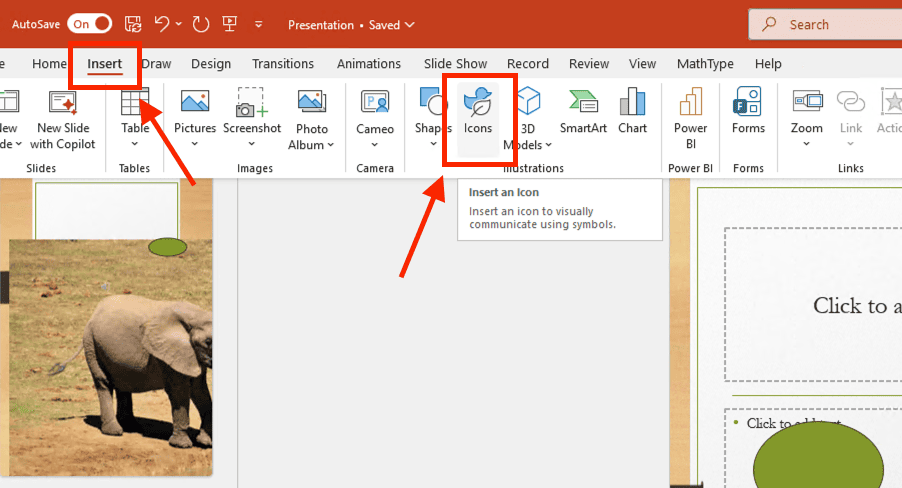
Hệ thống Icons trong bộ Microsoft 365 cực kỳ phong phú và đều ở dạng vector, cho phép bạn đổi màu sắc sao cho đồng bộ với tông màu chủ đạo của Poster. Việc tối giản chữ và tăng cường Icons chính là cách thông minh để tối ưu không gian và tăng tính thẩm mỹ cho Poster.
Phân cấp thị giác (Visual Hierarchy) bằng kích thước và màu sắc
Bạn chỉ có khoảng 3 giây để thu hút sự chú ý của người đi đường hoặc người lướt web. Do đó, Poster phải có một điểm chạm thị giác ngay lập tức. Đây chính là nghệ thuật cốt lõi trong cách tạo Poster trên PowerPoint hiệu quả.
- Sử dụng kích thước: Con số khuyến mãi (ví dụ: 50%) hoặc tên sự kiện phải có kích thước lớn nhất, nổi bật nhất.
- Sử dụng màu sắc tương phản: Hãy áp dụng quy tắc tương phản mạnh. Ví dụ, sử dụng phông chữ màu vàng rực rỡ trên nền xanh dương đậm hoặc chữ trắng trên nền đỏ. Sự đối lập này giúp thông tin quan trọng nhất lọt vào mắt người xem ngay lập tức.
Tận dụng khoảng trắng (White Space) – Quyền năng của sự tối giản
Nhiều người có xu hướng lấp đầy mọi khoảng trống trên Poster bằng hình ảnh hoặc họa tiết. Tuy nhiên, trong cách làm Poster trên PowerPoint chuyên nghiệp, khoảng trắng lại là nơi giúp mắt người xem được nghỉ ngơi và tập trung vào tiêu điểm chính.
Phối hợp phông chữ (Pairing Fonts) một cách tinh tế

Đừng bao giờ sử dụng những phông chữ mặc định nhàm chán như Calibri hay Times New Roman cho một tấm Poster sáng tạo.
Hãy kết hợp một phông chữ Bold (Đậm) không chân cho tiêu đề và một phông chữ Regular (Thanh mảnh) cho nội dung chi tiết. Sự tương phản giữa các độ dày của nét chữ sẽ tạo nên sự nhịp nhàng và chuyên nghiệp cho cách tạo Poster trên PowerPoint.
Để thực hiện thành công các bí quyết nâng cao này, việc sở hữu một phần mềm bản quyền ổn định là cực kỳ quan trọng. Các tính năng như kho Icons khổng lồ hay gợi ý thiết kế AI chỉ hoạt động hiệu quả nhất trên các phiên bản chính hãng.
Nếu doanh nghiệp của bạn đang cần tư vấn về hạ tầng phần mềm để tối ưu hóa quy trình thiết kế, hãy liên hệ với các đơn vị uy tín như MSO. Chúng tôi không chỉ cung cấp giải pháp mà còn đồng hành cùng bạn để bứt phá năng suất làm việc mỗi ngày.
Những sai lầm thường gặp khi làm Poster trên PowerPoint
Để quy trình thực hiện cách làm Poster trên PowerPoint diễn ra hoàn hảo nhất, bạn cần nhận diện và tránh xa 4 sai lầm phổ biến dưới đây:
Sai lầm về kích thước dẫn đến lỗi vỡ hình khi in ấn
Đây là lỗi thường gặp nhất mà người mới bắt đầu thường mắc phải. Theo mặc định, PowerPoint thiết lập trang chiếu ở tỷ lệ màn hình 16:9 (khoảng 33.8 cm x 19 cm). Nhiều người cứ thế bắt tay vào thiết kế và chỉ nhận ra sai sót khi cầm bản in trên tay: hình ảnh bị nhòe, văn bản bị méo và kích thước thực tế không khớp với khung tranh.
Hậu quả: Bạn không thể phóng to tệp thiết kế nhỏ lên khổ lớn (như A1 hay Banner) mà không làm giảm chất lượng điểm ảnh.
Giải pháp: Hãy luôn ghi nhớ bước thiết lập Custom Slide Size ngay từ đầu quy trình tạo Poster trên PowerPoint. Kích thước chuẩn sẽ giúp phần mềm tính toán mật độ điểm ảnh phù hợp, đảm bảo độ sắc nét tuyệt đối dù bạn in trên chất liệu giấy hay bạt hiflex.
Lạm dụng quá nhiều phông chữ hoặc dùng phông lỗi tiếng Việt
Phông chữ (Typography) đóng vai trò truyền tải cảm xúc của thiết kế. Tuy nhiên, việc sử dụng nhiều loại phông chữ khác nhau trên cùng một tấm Poster là một sai lầm nghiêm trọng trong cách làm Poster trên PowerPoint.
Các lỗi thường gặp:
- Sử dụng quá 3 loại phông chữ gây rối mắt và mất tính liên kết.
- Sử dụng phông chữ nghệ thuật nhưng không hỗ trợ bảng mã Unicode, dẫn đến các ký tự tiếng Việt có dấu bị biến dạng hoặc nhảy phông.
- Dùng các phông chữ quá rườm rà, uốn lượn cho thông tin quan trọng khiến người xem khó đọc được.
Giải pháp: Trong cách tạo Poster trên PowerPoint, hãy ưu tiên các phông chữ không chân hiện đại (Sans-serif) và luôn kiểm tra kỹ hiển thị tiếng Việt trước khi hoàn thiện.
Nhồi nhét nội dung (Tham chữ)
Bạn cần ghi nhớ rằng: Poster là một ấn phẩm truyền thông thị giác. Việc đưa quá nhiều đoạn văn bản dài lên Poster là sai lầm làm mất đi linh hồn của thiết kế.
Người xem sẽ bị ngợp thông tin và có xu hướng bỏ qua thay vì dừng lại để đọc. Điều này làm giảm hiệu quả của Poster mà bạn mong muốn.
Giải pháp: Áp dụng nguyên tắc “Càng ít càng tốt”. Hãy chắt lọc những từ khóa đắt giá nhất, sử dụng tiêu đề lớn và dùng hình ảnh để kể chuyện thay vì lời văn. Khoảng trắng xung quanh nội dung sẽ giúp Poster của bạn không bị rối mắt và tạo cảm giác sang trọng hơn.
Bố cục thiếu sự cân đối và lề an toàn
Nhiều thiết kế trông rất đẹp trên màn hình máy tính nhưng khi in ra lại bị mất chữ do nằm quá sát mép giấy. Đây là lỗi kỹ thuật trong cách làm Poster trên PowerPoint liên quan đến việc sắp xếp bố cục.
Giải pháp: Luôn để một khoảng trống an toàn (Safe zone) cách mép Poster khoảng 1-2 cm. Sử dụng tính năng Guides và Gridlines trong thẻ View của PowerPoint để đảm bảo các đối tượng được căn chỉnh ngay ngắn và đối xứng.
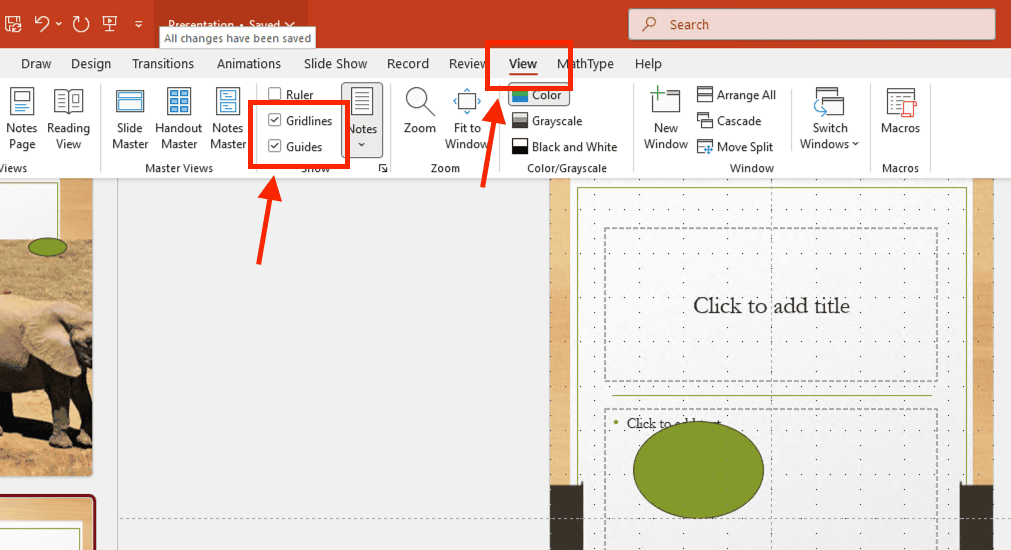
Việc nhận diện và khắc phục những sai lầm trên không chỉ giúp bạn hoàn thiện kỹ năng cách tạo Poster trên PowerPoint mà còn giúp ấn phẩm của bạn đạt được mục tiêu truyền thông hiệu quả nhất. Để bản thiết kế của bạn luôn hoạt động ổn định và tận dụng được các công cụ sửa lỗi AI mới nhất, việc sử dụng các phần mềm bản quyền chính hãng là vô cùng cần thiết.
Các câu hỏi thường gặp (FAQs)
Trong quá trình hướng dẫn người dùng thực hiện các ấn phẩm truyền thông, chúng tôi đã tổng hợp những thắc mắc phổ biến nhất khi áp dụng cách làm Poster trên PowerPoint:
PowerPoint có thể thực hiện thiết kế các loại Poster khổ lớn như A0 hay Banner ngang không?
PowerPoint cho phép bạn tùy chỉnh kích thước lên đến tối đa 142.24 cm cho mỗi chiều. Để làm Poster khổ A0 (84.1 cm x 118.9 cm), bạn chỉ cần nhập chính xác thông số này vào mục Custom Slide Size. Tuy nhiên, một lưu ý cực kỳ quan trọng trong cách tạo Poster trên PowerPoint khổ lớn là các hình ảnh bạn chèn vào phải có độ phân giải khủng (Ultra HD hoặc ảnh Vector) để khi in ra không bị vỡ hạt.
Liệu có mẫu (Template) sẵn để làm Poster nhanh không?
Ngay khi bạn vừa mở phần mềm PowerPoint, hãy quan sát ô tìm kiếm “Search for online templates”. Bạn chỉ cần gõ từ khóa “Poster”
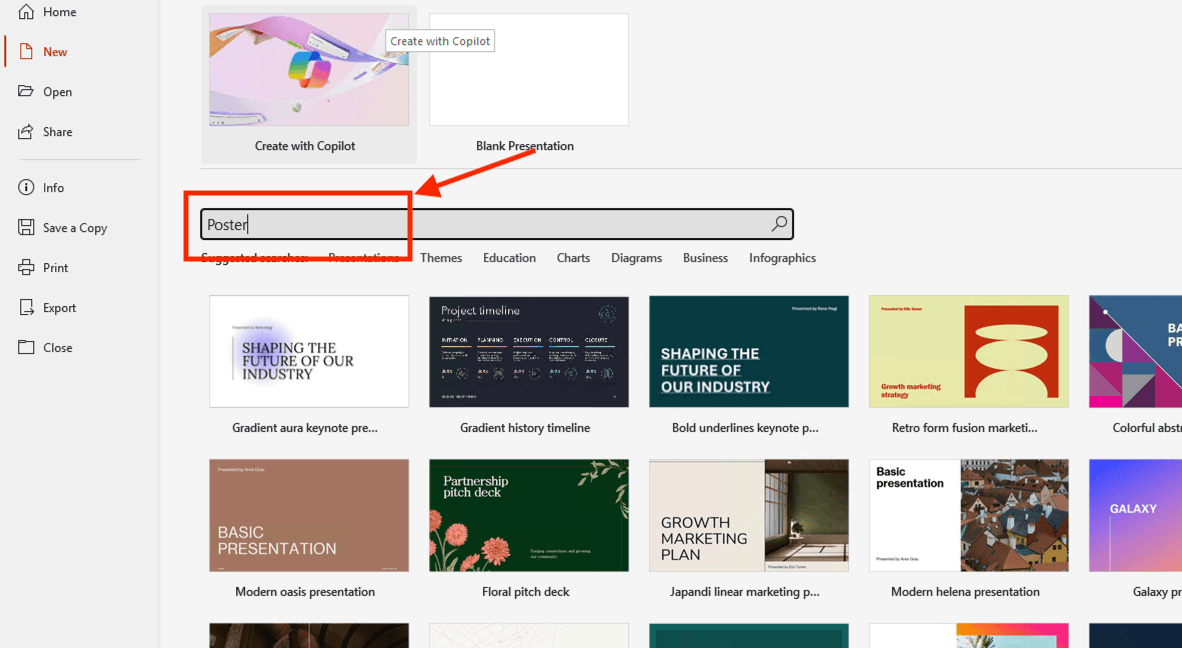
hệ thống của Microsoft sẽ hiển thị hàng trăm mẫu layout chuyên nghiệp thuộc nhiều chủ đề như: poster thông báo, poster nghiên cứu khoa học, hay poster quảng cáo. Sử dụng mẫu có sẵn là cách làm Poster trên PowerPoint nhanh nhất dành cho những người bận rộn nhưng vẫn muốn có kết quả thẩm mỹ.
Xu hướng hiện nay thường dùng mã QR để dẫn link, tôi có thể chèn mã QR vào Poster không?
Trong thời đại công nghệ số, việc chèn mã QR là một phần không thể thiếu của Poster hiện đại. Bạn có thể sử dụng các trang web tạo mã QR trực tuyến miễn phí, tải ảnh mã đó về máy và chèn vào PowerPoint như một bức ảnh thông thường. Nếu bạn sử dụng Microsoft 365, bạn còn có thể cài đặt các Add-ins tạo mã QR trực tiếp ngay trong giao diện thiết kế để tiết kiệm thời gian.
Tổng kết
Với sự phát triển của công nghệ, việc nắm vững cách làm Poster trên PowerPoint đã trở thành một kỹ năng cực kỳ giá trị, giúp bạn chủ động trong công việc truyền thông hàng ngày. Bằng cách thực hiện đúng 5 bước chuẩn hóa và áp dụng các bí quyết thẩm mỹ, bạn hoàn toàn có thể tạo ra những tác phẩm nghệ thuật ngay trên chính chiếc máy tính của mình.
Hy vọng qua bài viết hướng dẫn chi tiết này, bạn đã tự tin hơn trong việc triển khai các ý tưởng và làm chủ cách tạo Poster trên PowerPoint. Hãy nhớ rằng, sự sáng tạo không nằm ở công cụ đắt tiền, mà nằm ở cách bạn sử dụng công cụ mình đang có một cách thông minh nhất.
———————————————————
Fanpage: MSO.vn – Microsoft 365 Việt Nam
Hotline: 024.9999.7777