Nội dung bài viết
Bạn đang tập trung làm việc thì màn hình Word đột nhiên đóng băng kèm thông báo “Word is waiting for an OLE action to finish” khiến toàn bộ thao tác bị gián đoạn và lo sợ mất dữ liệu? Đừng lo lắng, đây chỉ là phản ứng tạm thời của hệ thống khi quá trình kết nối dữ liệu giữa Word và các ứng dụng liên kết bị nghẽn! Bài viết này MSO sẽ giúp bạn hiểu rõ nguyên nhân cốt lõi của sự cố, đồng thời hướng dẫn chi tiết 4 cách khắc phục triệt để, từ việc cấu hình DDE trong Excel, gỡ bỏ Add-ins xung đột, tắt Preview Pane cho đến các thao tác xử lý nhanh cấp bách bằng phím tắt để đưa Word trở lại hoạt động bình thường chỉ trong vài phút.
4 Cách khắc phục triệt để lỗi Word is waiting for an OLE action to finish
Sửa lỗi Word is waiting for an OLE action to finish triệt để được thực hiện bằng cách vô hiệu hóa tính năng DDE trong Excel, gỡ bỏ COM Add-ins gây xung đột, tắt Preview Pane n chỉ mất vài phút.
Cách 1: Tắt tính năng DDE (Dynamic Data Exchange) trong Excel
Cơ chế DDE trong ứng dụng liên kết (như Excel) là phương thức truyền dữ liệu giữa các phần mềm. Tắt tùy chọn này sẽ giúp loại bỏ tình trạng nghẽn OLE khi nhúng bảng tính vào Word.
– Bước 1: Mở ứng dụng Microsoft Excel.
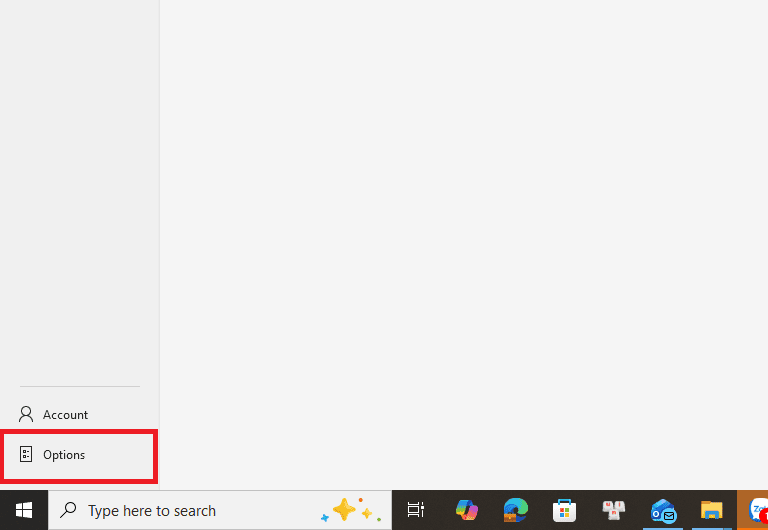
– Bước 2: Vào thẻ File ở góc trên bên trái Chọn Options.
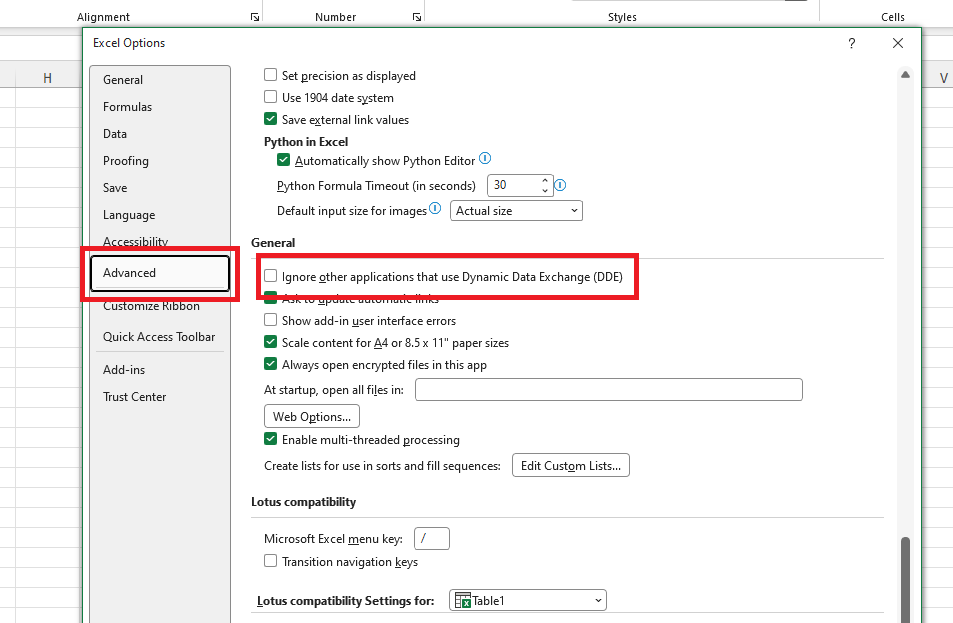
– Bước 3: Trong cửa sổ Excel Options, nhấp chọn mục Advanced từ danh sách bên trái.
– Bước 4: Cuộn màn hình xuống nhóm thiết lập General.
– Bước 5: Bỏ tích (hoặc tích chọn tùy thuộc phiên bản) tại ô Ignore other applications that use Dynamic Data Exchange (DDE).
– Bước 6: Nhấn OK và khởi động lại cả Excel lẫn Word.
Cách 2: Khởi động Word ở chế độ Safe Mode để kiểm tra nguyên nhân
Chế độ Safe Mode giúp khởi chạy Word ở dạng nguyên bản, tắt toàn bộ các Add-ins và thiết lập tùy chỉnh để xác định chính xác nguyên nhân gây lỗi.
– Bước 1: Nhấn tổ hợp phím Windows + R để tiến hành mở hộp thoại Run.
– Bước 2: Nhập câu lệnh winword /safe vào ô tìm kiếm Nhấn Enter hoặc bấm OK.
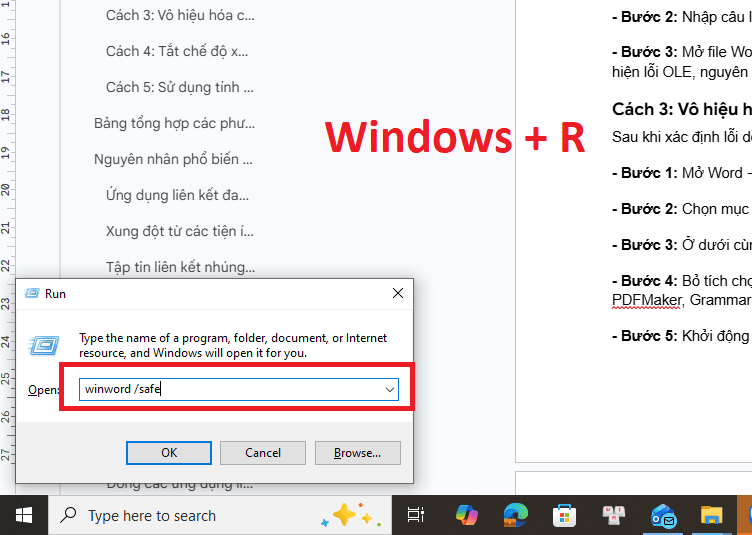
– Bước 3: Mở file Word bị lỗi lên và thao tác thử. Nếu ở chế độ Safe Mode không còn xuất hiện lỗi OLE, nguyên nhân chắc chắn 100% đến từ các Add-ins cài thêm.
Cách 3: Vô hiệu hóa các Add-ins gây xung đột trong Word
Sau khi xác định lỗi do Add-ins, bạn tiến hành gỡ bỏ các Add-ins không cần thiết:
– Bước 1: Mở Word Vào File Chọn Options.
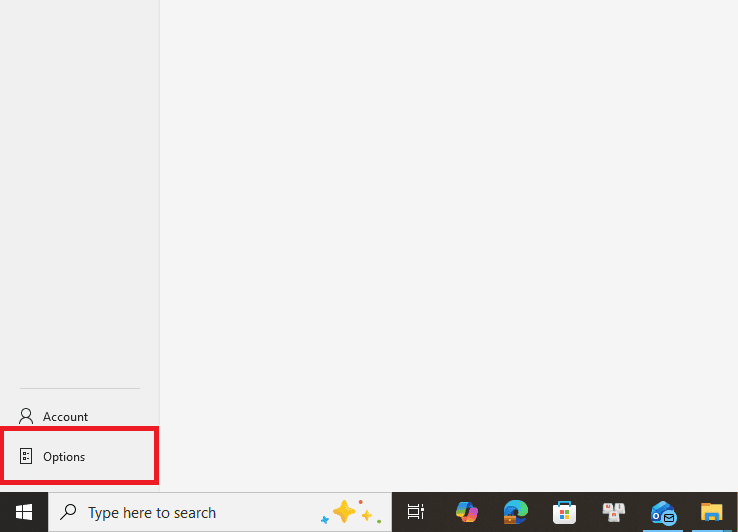
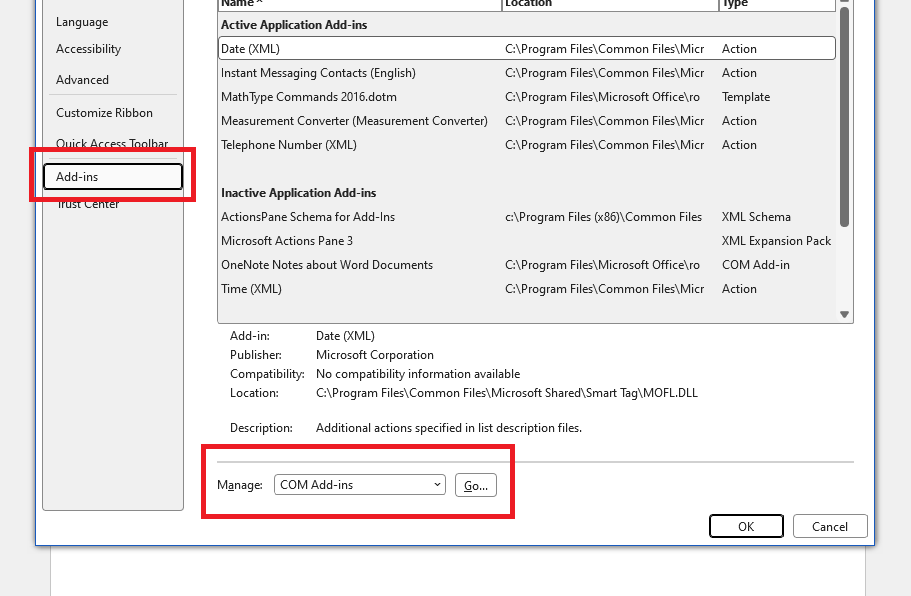
– Bước 2: Chọn vào mục Add-ins ở cột bên trái.
– Bước 3: Ở dưới cùng cửa sổ, tại ô Manage, chọn COM Add-ins Nhấn nút Go…
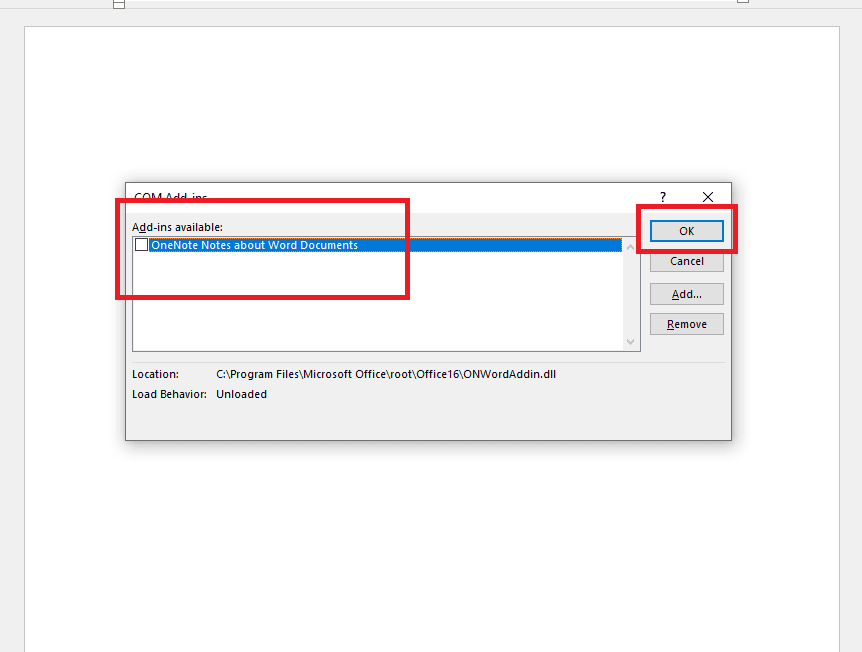
– Bước 4: Bỏ tích chọn ở toàn bộ các Add-ins (đặc biệt là MathType, Acrobat PDFMaker, Grammarly nếu có) Nhấn OK.
– Bước 5: Khởi động lại Word bình thường để áp dụng thay đổi.
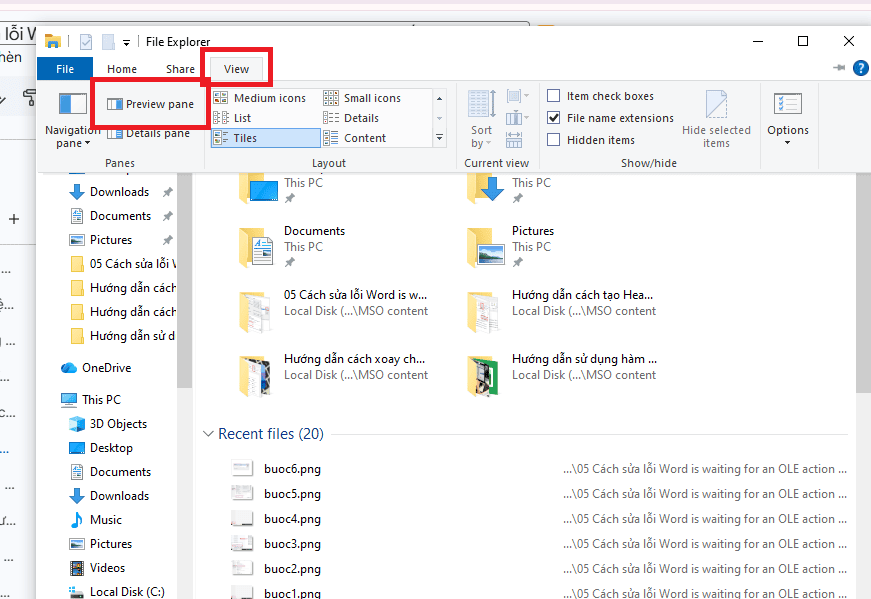
Cách 4: Tắt chế độ xem trước (Preview Pane) trong Windows File Explorer
Tính năng xem trước file của Windows đôi khi tự động kích hoạt tiến trình OLE chạy ngầm ngay khi bạn nhấp vào tên file Word, gây ra xung đột khi mở file.
– Bước 1: Mở cửa sổ File Explorer (nhấn phím Windows + E).
– Bước 2: Chuyển sang thẻ View trên thanh menu trên cùng.
– Bước 3: Nhấp vào nút Preview pane để tắt tính năng này (biểu tượng không còn sáng màu).
Lỗi Word is waiting for an OLE action to finish là gì?

OLE (Object Linking and Embedding) là một công nghệ cốt lõi do Microsoft phát triển, được tích hợp sâu trong hệ sinh thái Windows và bộ ứng dụng văn phòng Office. Tính năng này cho phép bạn nhúng hoặc liên kết các đối tượng động từ những ứng dụng bên ngoài vào trực tiếp tài liệu Word.
Ví dụ, khi bạn chèn một bảng tính Excel, một biểu đồ động, một công thức toán học từ MathType hay một tệp PDF vào trang Word, cơ chế OLE sẽ tạo ra một cây cầu nối dữ liệu. Khi bạn nhấp đúp vào đối tượng đó trong Word, hệ thống sẽ kích hoạt ứng dụng gốc (Excel, MathType, Acrobat) chạy ngầm hoặc chạy song song để bạn chỉnh sửa dữ liệu thời gian thực.
Thông báo “Word is waiting for an OLE action to finish” (Word đang chờ một hành động OLE hoàn tất) là một cơ chế tự bảo vệ của ứng dụng. Khi Word gửi một yêu cầu truy xuất dữ liệu tới ứng dụng liên kết (như Excel), Word sẽ tạm thời khóa giao diện người dùng để chờ phản hồi. Tuy nhiên, nếu ứng dụng liên kết bị đơ, bị gián đoạn mạng, xuất hiện một cửa sổ pop-up hỏi ý kiến người dùng nhưng bị ẩn bên dưới, hoặc bị treo tiến trình, Word sẽ không nhận được tín hiệu hoàn tất. Kết quả là toàn bộ màn hình Word bị đóng băng và bảng cảnh báo OLE sẽ liên tục hiện lên mỗi khi bạn nhấp chuột.
Bảng tổng hợp các phương pháp sửa lỗi Word is waiting for an OLE action to finish
Bảng dưới đây tóm tắt các giải pháp khắc phục lỗi Word is waiting for an OLE action to finish giúp bạn dễ dàng lựa chọn cách xử lý phù hợp theo từng tình huống chỉ mất vài phút.
|
Phương pháp thực hiện |
Thao tác lệnh chính |
Trường hợp áp dụng |
Tỷ lệ thành công |
|
Kiểm tra cửa sổ ẩn |
Phím tắt Alt + Tab |
Khi nghi ngờ Excel/MathType có pop-up đè bên dưới |
Rất cao |
|
Tắt tiến trình bằng tính năng Task Manager |
Ctrl + Shift + Esc End task |
Xử lý cấp bách khi màn hình Word bị đóng đơ hoàn toàn |
Tức thì |
|
Tắt tùy chọn DDE trong Excel |
Excel Options Advanced General |
Lỗi xảy ra khi nhúng hoặc liên kết bảng tính Excel |
Cao |
|
Gỡ bỏ COM Add-ins |
Word Options Add-ins COM Add-ins |
Xử lý triệt để xung đột phần mềm thứ ba (MathType, PDF) |
Tối ưu |
|
Tắt Preview Pane trong Windows |
File Explorer View Tắt Preview pane |
Lỗi phát sinh ngay từ lúc nhấp mở file Word trong thư mục |
Trung bình |
|
Sửa chữa cài đặt Office |
Control Panel Microsoft 365 Repair |
Tệp tin hệ thống Office bị hỏng hoặc thiếu file |
Hoàn hảo |
Nguyên nhân phổ biến gây ra lỗi Word is waiting for an OLE action to finish

Khắc phục lỗi Word is waiting for an OLE action to finish đòi hỏi bạn phải xác định đúng nguyên nhân gốc rễ, thường xuất phát từ cửa sổ ẩn của ứng dụng nguồn, xung đột Add-ins thứ ba, file nhúng bị hỏng hoặc phần mềm diệt virus ngăn chặn tiến trình OLE.
Ứng dụng liên kết đang có cửa sổ pop-up chờ phản hồi
Đây là nguyên nhân phổ biến chiếm đến 70% các trường hợp. Khi bạn chèn một file Excel hay công thức MathType vào Word, ứng dụng nguồn có thể đang mở một hộp thoại cảnh báo (ví dụ: Hỏi có muốn cập nhật liên kết không?, Cảnh báo bảo mật Macro, hoặc Thông báo lưu file). Hộp thoại này bị thu nhỏ hoặc nằm chìm phía sau cửa sổ Word. Vì chưa có ai bấm chọn “OK” hoặc “Cancel” trên cửa sổ ẩn đó, tiến trình OLE bị kẹt và làm đơ Word.
Xung đột từ các tiện ích bổ sung (Add-ins) thứ ba
Các Add-ins cài thêm vào Word và Excel như MathType, Adobe Acrobat PDFMaker, Grammarly hoặc các công cụ hỗ trợ gõ tiếng Việt, đọc file chuyên dụng thường can thiệp sâu vào tiến trình hệ thống. Nếu các Add-ins này bị lỗi mã nguồn hoặc không tương thích với phiên bản Office hiện tại, chúng sẽ làm nghẽn luồng truyền tín hiệu OLE.
Tập tin liên kết nhúng bị hỏng hoặc bị đứt đường dẫn
Nếu tài liệu Word của bạn chứa một bảng tính Excel được chèn dưới dạng liên kết (Link), nhưng file Excel gốc đã bị xóa, bị đổi tên, bị chuyển sang thư mục khác hoặc bị khóa mật khẩu, Word sẽ cố gắng tìm kiếm tệp gốc trong vô vọng. Việc mất kết nối này khiến tiến trình OLE rơi vào vòng lặp chờ vô tận.
Phần mềm diệt virus (Antivirus) can thiệp tiến trình OLE
Một số phần mềm diệt virus hoặc tường lửa (Firewall) có tính năng quét thời gian thực (Real-time Scanning) quá khắt khe. Khi thấy Word gọi một ứng dụng khác như Excel chạy ngầm, phần mềm diệt virus có thể nhận nhầm đây là hành vi của mã độc (Malware) và tiến hành phong tỏa tiến trình, làm gián đoạn hành động OLE.
Xung đột quyền hệ thống hoặc lỗi bản cập nhật Office
Việc chạy Word và Excel dưới hai cấp độ quyền khác nhau (một ứng dụng chạy quyền User thông thường, ứng dụng kia chạy quyền Administrator) sẽ ngăn cản hai phần mềm giao tiếp với nhau qua OLE. Ngoài ra, các bản cập nhật Office bị lỗi hoặc bị gián đoạn trong quá trình cài đặt cũng là nguyên nhân gây ra sự cố.
Các bước xử lý nhanh khi gặp lỗi Word is waiting for an OLE action to finish
Bạn có thể xử lý tạm thời lỗi Word is waiting for an OLE action to finish bằng các thao tác cấp bách như kiểm tra cửa sổ ẩn bằng phím Alt + Tab, tắt ứng dụng treo trong Task Manager và cứu file qua tính năng AutoRecover cực nhanh.
Phím tắt Alt + Tab để tìm và đóng cửa sổ ẩn
Trước khi tắt ứng dụng, bạn hãy kiểm tra xem có cửa sổ pop-up nào đang nằm chìm bên dưới hay không:
– Bước 1: Nhấn giữ phím Alt và bấm phím Tab trên bàn phím để hiển thị danh sách tất cả các cửa sổ đang mở.

– Bước 2: Rà soát xem có cửa sổ cảnh báo nào của Excel, MathType hay Acrobat đang mở hay không.
– Bước 3: Nhấp chọn cửa sổ đó và bấm OK, Cancel hoặc Save để giải phóng câu lệnh. Ngay lập tức Word sẽ thoát khỏi trạng thái chờ OLE.
Sử dụng Task Manager để tắt tiến trình bị treo
Nếu màn hình hoàn toàn không phản ứng, bạn cần can thiệp bằng trình quản lý tác vụ Task Manager:
– Bước 1: Nhấn tổ hợp phím Ctrl + Shift + Esc để mở nhanh cửa sổ Task Manager.
– Bước 2: Tại thẻ Processes, tìm ứng dụng liên kết đang chạy ngầm (ví dụ: Microsoft Excel, MathType).
– Bước 3: Nhấp chuột phải vào ứng dụng đó Chọn End task.
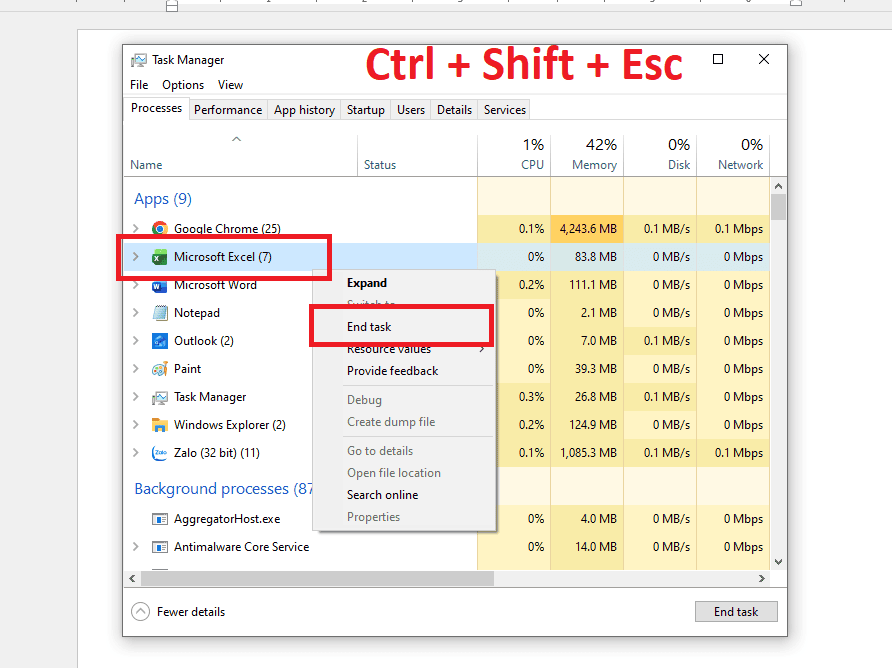
– Bước 4: Quay lại màn hình Word, kiểm tra xem thông báo lỗi đã biến mất chưa.
Mẹo phòng ngừa lỗi Word is waiting for an OLE action to finish trong tương lai

Bạn có thể chủ động ngăn ngừa lỗi Word is waiting for an OLE action to finish tái diễn bằng cách tối ưu hóa thói quen làm việc với các file nhúng, tắt tiến trình ẩn trước khi chèn OLE và duy trì cập nhật phần mềm thường xuyên.
Hạn chế nhúng quá nhiều dữ liệu dung lượng lớn vào Word
Việc nhúng trực tiếp (Embed) quá nhiều file Excel nặng hàng chục MB hoặc hàng trăm công thức MathType phức tạp vào cùng một tài liệu Word sẽ làm kiệt sức tài nguyên RAM và CPU.
- Giải pháp: Thay vì nhúng nguyên file, bạn nên dán dưới dạng hình ảnh tĩnh (Paste as Picture), hoặc chèn đường dẫn liên kết ngoài (Hyperlink) để giảm tải cho tiến trình OLE.
Đóng các ứng dụng liên kết trước khi thực hiện chèn OLE
Trước khi thực hiện thao tác chèn bảng tính hay biểu đồ vào Word, hãy đảm bảo rằng ứng dụng Excel của bạn không có file nào đang trong trạng thái soạn thảo dở dang hoặc chưa bấm lưu. Điều này giúp tiến trình OLE khởi chạy trong một môi trường sạch và không bị xung đột lệnh.
Thường xuyên cập nhật Microsoft Office và Windows
Các bản nâng cấp định kỳ từ Microsoft luôn đi kèm những gói sửa lỗi (bug fixes) cho tiến trình OLE và tăng cường khả năng bảo mật. Hãy giữ cho hệ điều hành Windows và bộ Office của bạn luôn ở phiên bản cập nhật mới để giảm thiểu tối đa rủi ro phát sinh sự cố.
Nếu bạn hoặc doanh nghiệp đang tìm kiếm giải pháp Microsoft 365 bản quyền ổn định, nâng cao hiệu suất làm việc và nhận được sự hỗ trợ kỹ thuật chuyên nghiệp, hãy liên hệ ngay với MSO để nhận tư vấn ưu đãi.
Các câu hỏi thường gặp (FAQ)
Giải đáp ngắn gọn dưới đây sẽ giúp bạn hiểu sâu hơn về lỗi Word is waiting for an OLE action to finish và tự tin xử lý sự cố bất cứ lúc nào.
Tắt Word bằng Task Manager khi gặp lỗi OLE có làm mất file không?
Nếu bạn đã bật tính năng AutoSave (trên Microsoft 365) hoặc thiết lập AutoRecover, Word đã tự động lưu dữ liệu định kỳ và sẽ cung cấp bản sao lưu gần nhất để bạn khôi phục ngay khi mở lại ứng dụng.
Lỗi OLE này có xuất hiện trên Excel hay PowerPoint không?
Có, vì cơ chế OLE được dùng chung cho toàn bộ bộ ứng dụng Microsoft Office, bạn hoàn toàn có thể gặp thông báo tương tự trên Excel hay PowerPoint khi các phần mềm này cố gắng liên kết dữ liệu với nhau.
MathType có phải là nguyên nhân phổ biến gây ra lỗi OLE không?
Đúng vậy, sự xung đột giữa Add-in MathType và các bản cập nhật Office là nguyên nhân rất thường gặp; việc cập nhật MathType lên phiên bản mới nhất hoặc tạm thời gỡ bỏ Add-in này sẽ giúp xử lý sự cố triệt để.
Tải file Word chứa dữ liệu chèn từ bên ngoài (Object) từ trên mạng về có hay bị lỗi này không?
Có thể xảy ra, vì khi mở file chứa các liên kết OLE đến các nguồn dữ liệu bên ngoài không khả dụng hoặc bị chặn bởi tính năng bảo vệ (Protected View), Word sẽ mất nhiều thời gian kết nối và phát thông báo chờ OLE.
Làm sao để phòng ngừa lỗi OLE xảy ra trong tương lai?
Bạn nên thường xuyên cập nhật Office lên phiên bản mới nhất, hạn chế cài đặt các Add-in không rõ nguồn gốc và cân nhắc nhấp đúp chuyển các file liên kết OLE sang dạng hình ảnh tĩnh nếu không còn nhu cầu chỉnh sửa dữ liệu gốc.
Lời kết
Hiểu rõ bản chất và áp dụng chuẩn xác các cách khắc phục lỗi Word is waiting for an OLE action to finish sẽ giúp bạn chủ động xử lý các sự cố treo đơ ứng dụng, đảm bảo công việc soạn thảo diễn ra mượt mà và không lo thất thoát dữ liệu. Hãy thử ngay các giải pháp tắt Add-ins xung đột hoặc cấu hình DDE được hướng dẫn trong bài viết để khắc phục sự cố chỉ mất vài phút.
———————————————————
Fanpage: MSO.vn – Microsoft 365 Việt Nam
Hotline: 024.9999.7777