Nội dung bài viết
Việc rà soát thủ công hàng chục trang văn bản trước khi gửi cho đối tác không chỉ gây mệt mỏi, tốn thời gian mà còn rất dễ bỏ sót những lỗi đánh máy ngớ ngẩn làm giảm đi sự chuyên nghiệp của bạn. Để giải quyết triệt để rào cản này, tận dụng các tính năng quét lỗi tự động chính là chìa khóa giúp bạn làm sạch tài liệu chỉ trong tích tắc. Bài viết dưới đây MSO sẽ hướng dẫn chi tiết cách kiểm tra lỗi chính tả trong Word thông qua công cụ Proofing, thiết lập từ điển tiếng Việt (Custom Dictionary), kết hợp tính năng AutoCorrect và mẹo ẩn đường gạch chân đỏ/xanh cực nhanh để tối ưu hóa hiệu suất soạn thảo.
Tổng hợp các cách kiểm tra & sửa lỗi chính tả trong Word
Để duy trì sự chỉn chu và chuyên nghiệp trong mọi giao dịch văn bản, việc rà soát sai sót trước khi gửi tài liệu là vô cùng cần thiết. Dưới đây là tổng hợp các kỹ thuật kiểm tra lỗi chính tả trong Word hiệu quả, giúp bạn loại bỏ hoàn toàn các lỗi typo và ngữ pháp chỉ mất vài phút thao tác.
Cách kiểm tra lỗi chính tả trong Word bằng tính năng Proofing tự động
Sử dụng Proofing là cách kiểm tra lỗi chính tả trong Word hiệu quả giúp bạn phát hiện sai sót ngay lập tức trong quá trình soạn thảo. Khi tính năng này hoạt động, hệ thống sẽ tự động quét văn bản và đánh dấu các vị trí nghi ngờ bằng đường gạch chân (thường là màu đỏ cho chính tả và màu xanh cho ngữ pháp).
Để kích hoạt công cụ này, bạn chỉ cần thực hiện các thao tác đơn giản chỉ mất vài phút sau đây:
– Bước 1: Truy cập vào tính năng thiết lập hệ thống. Trên thanh công cụ của Microsoft Word, bạn nhấn vào thẻ File (Tệp), sau đó tìm và chọn mục Options (Tùy chọn) nằm ở góc dưới cùng bên trái màn hình.
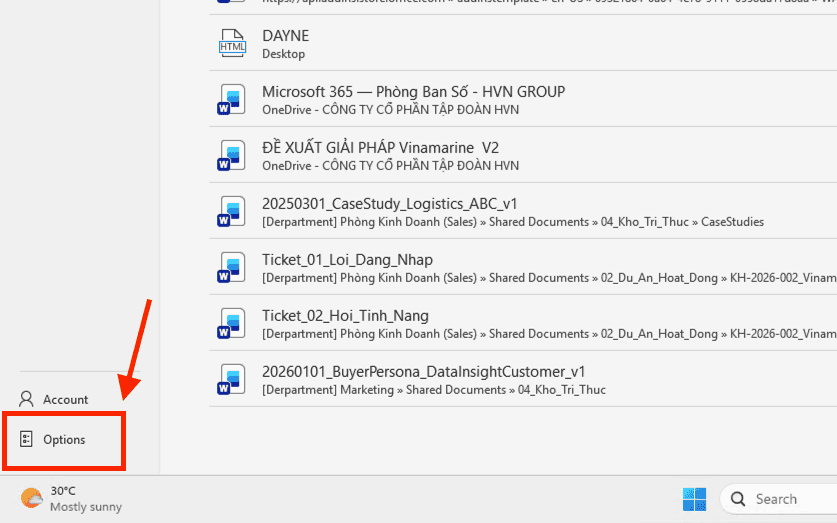
– Bước 2: Mở bảng soát lỗi. Khi cửa sổ Word Options hiện ra, bạn nhấn chọn mục Proofing (Soát lỗi) từ danh sách danh mục bên trái để tùy chỉnh các quy tắc kiểm tra.
– Bước 3: Tùy chỉnh các tính năng soát lỗi. Bạn cuộn xuống phần When correcting spelling and grammar in Word (Khi sửa lỗi chính tả và ngữ pháp trong Word) và tích chọn vào các ô chức năng sau:
- Check spelling as you type: Kích hoạt khả năng kiểm tra lỗi chính tả theo thời gian thực. Bất kỳ từ nào gõ sai sẽ bị gạch chân ngay lập tức để bạn nhận diện cực nhanh.
- Mark grammar errors as you type: Tự động đánh dấu các lỗi liên quan đến ngữ pháp, giúp câu văn trở nên mạch lạc và chuyên nghiệp hơn.
- Check grammar with spelling: Thiết lập này cho phép Word rà soát song song cả lỗi chính tả lẫn ngữ pháp, đảm bảo văn bản đạt độ hoàn thiện cao nhất.
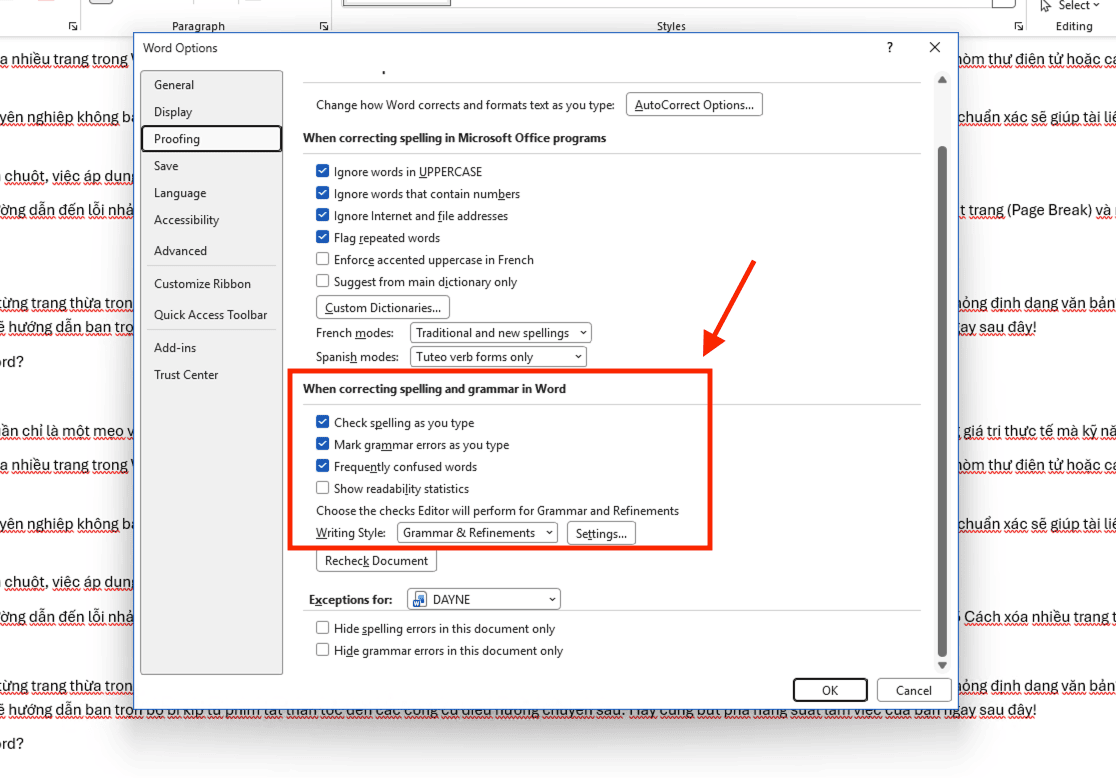
– Bước 4: Xác nhận và áp dụng. Nhấn vào nút OK ở phía cuối hộp thoại để lưu lại các thay đổi.
Ngay sau khi hoàn thành, Word sẽ bắt đầu tự động rà soát toàn bộ tài liệu của bạn. Phương pháp này không chỉ giúp bạn có thể làm việc hiệu quả hơn mà còn đảm bảo mọi nội dung xuất bản đều chỉn chu, giúp tiết kiệm tối đa thời gian biên tập hậu kỳ.
Cách kiểm tra lỗi chính tả trong Word cho tiếng Việt hiệu quả
Do Microsoft Word mặc định tối ưu cho tiếng Anh, nên để kiểm tra lỗi chính tả trong Word chính xác cho tiếng Việt, bạn cần cài đặt thêm tệp từ điển (Custom Dictionary). Việc này giúp hệ thống nhận diện đúng các từ thuần Việt, loại bỏ các dấu gạch chân đỏ gây rối mắt và giúp quá trình biên tập văn bản trở nên chuyên nghiệp, hiệu quả hơn.
Để thực hiện cách kiểm tra lỗi chính tả trong Microsoft Word dành riêng cho tiếng Việt, bạn chỉ cần dành ra vài phút để thực hiện quy trình sau:
– Bước 1: Chuẩn bị tệp từ điển. Trước tiên, bạn cần tải về tệp dữ liệu từ điển tiếng Việt dành cho Office (thường có tên là Vietnamese.dic hoặc CheckLoiTiengViet.dic). Đây là “bộ não” giúp Word hiểu được các quy tắc chính tả của ngôn ngữ Việt Nam.
– Bước 2: Truy cập cài đặt từ điển cá nhân. Trong giao diện Word, bạn vào thẻ File -> chọn Options. Tại cửa sổ hiện ra, bạn chọn mục Proofing. Sau đó, tìm và nhấn vào nút Custom Dictionaries… (Từ điển tùy chỉnh).
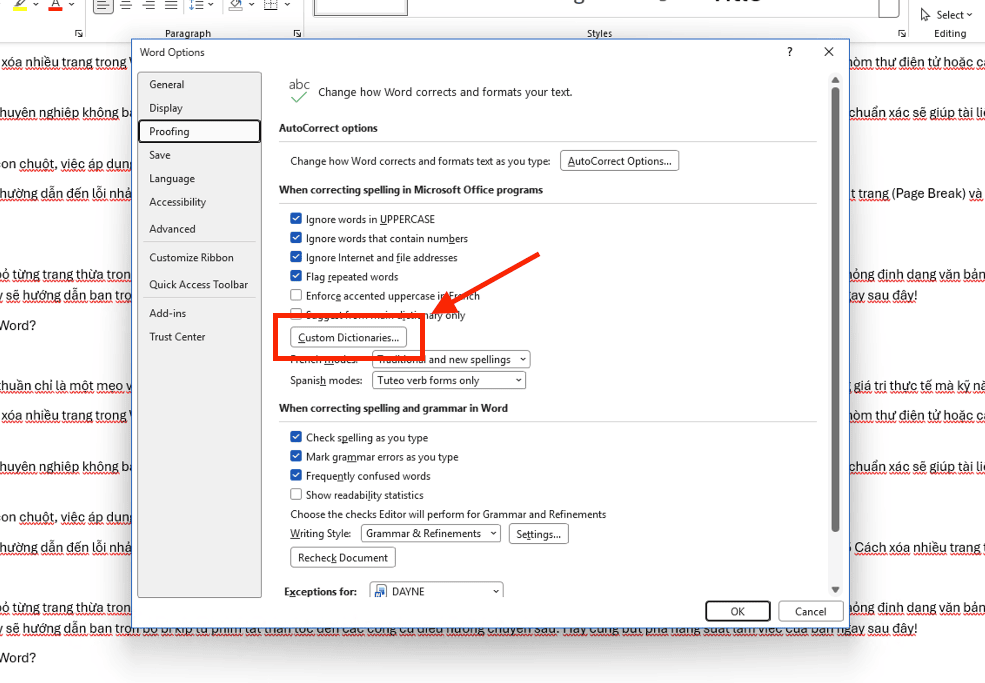
– Bước 3: Nạp tệp từ điển vào hệ thống.
- Trong hộp thoại Custom Dictionaries, bạn nhấn nút Add…
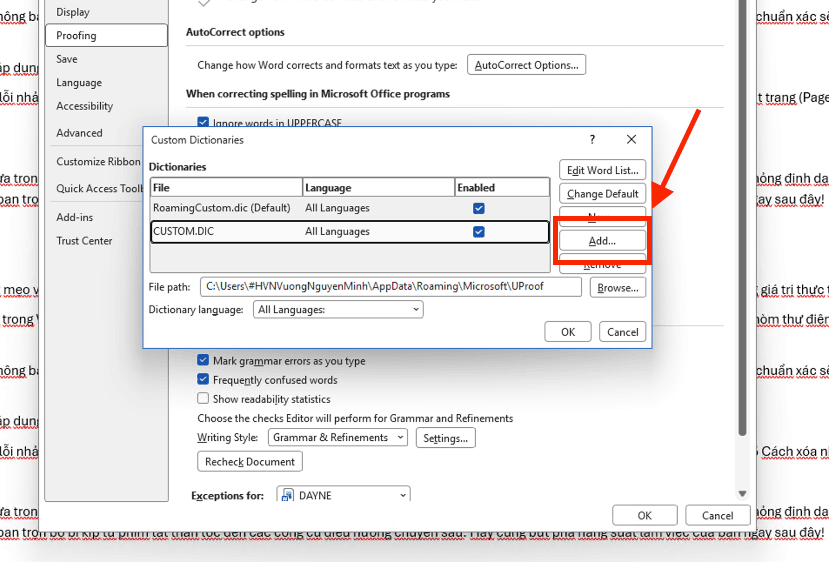
- Tìm đến thư mục chứa tệp từ điển tiếng Việt (.dic) mà bạn đã tải ở Bước 1.
- Chọn tệp và nhấn Open, sau đó nhấn OK để xác nhận.
- Lúc này, Word sẽ tích hợp dữ liệu tiếng Việt vào công cụ soát lỗi, giúp xử lý các sai sót cực nhanh và chính xác.
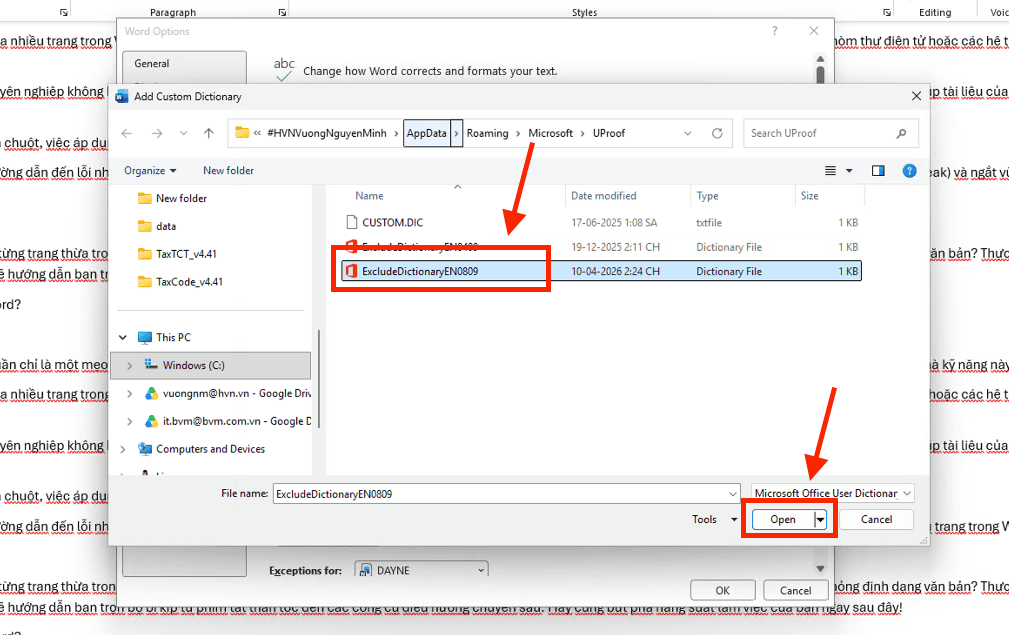
– Bước 4: Thiết lập sử dụng ngôn ngữ ưu tiên. Tại mục Dictionary language, bạn hãy đảm bảo đã chuyển sang lựa chọn Vietnamese. Điều này giúp máy tính ưu tiên rà soát văn bản theo quy chuẩn tiếng Việt, giúp bạn loại bỏ hoàn toàn các lỗi đánh máy sai dấu hoặc sai ký tự một cách hiệu quả.
Việc thiết lập tệp từ điển riêng là phương pháp tối ưu giúp Word trở nên “thông minh” hơn với ngôn ngữ mẹ đẻ. Điều này không chỉ giúp tài liệu của bạn sạch lỗi mà còn tiết kiệm tối đa thời gian rà soát hậu kỳ, mang lại kết quả công việc cực nhanh và chuyên nghiệp.
Sử dụng tính năng AutoCorrect để hỗ trợ kiểm tra lỗi chính tả trong Word
AutoCorrect không chỉ là công cụ hỗ trợ viết tắt mà còn là phương pháp thực hiện cách kiểm tra lỗi chính tả trong Word chủ động, giúp hệ thống tự động sửa các lỗi đánh máy thường gặp ngay lập tức. Đây là giải pháp giúp nâng cao tốc độ soạn thảo cực nhanh và đảm bảo độ chính xác cho các thuật ngữ chuyên ngành mà bạn thường xuyên sử dụng, giúp văn bản đạt độ chỉn chu chỉ trong vài phút.
Theo các chuyên gia tại MSO, thay vì phải đợi đến khi hoàn thành văn bản mới thực hiện rà soát, việc thiết lập AutoCorrect giúp bạn loại bỏ sai sót ngay từ khâu nhập liệu. Ví dụ, nếu bạn thường xuyên gõ nhầm “nghành” thay vì “ngành”, bạn có thể cài đặt để Word tự động thay thế chỉ trong tích tắc theo các bước sau:
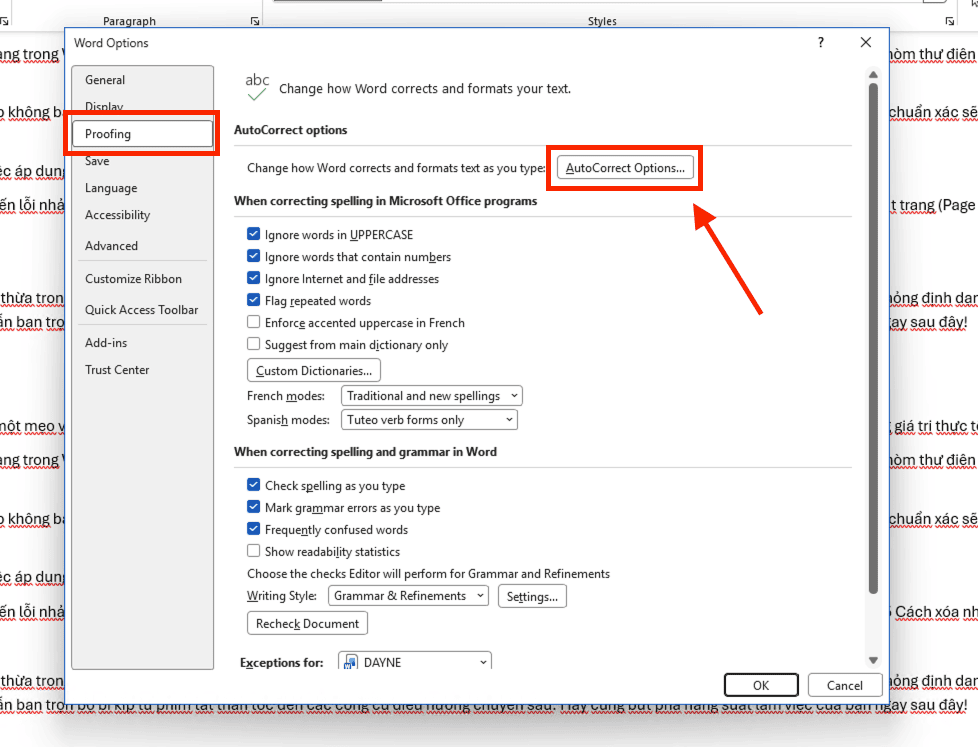
– Bước 1: Mở trình điều khiển AutoCorrect. Bạn vào thẻ File -> chọn Options -> chọn mục Proofing. Sau đó, bạn nhấn vào nút AutoCorrect Options… ở ngay đầu cửa sổ thiết lập.
– Bước 2: Thiết lập quy tắc tự động sửa lỗi. Trong tab AutoCorrect, bạn sẽ thấy hai ô nhập liệu chính:
- Replace (Thay thế): Bạn nhập từ thường xuyên gõ sai (Ví dụ: nghành).
- With (Với): Bạn nhập từ đúng chính tả (Ví dụ: ngành).
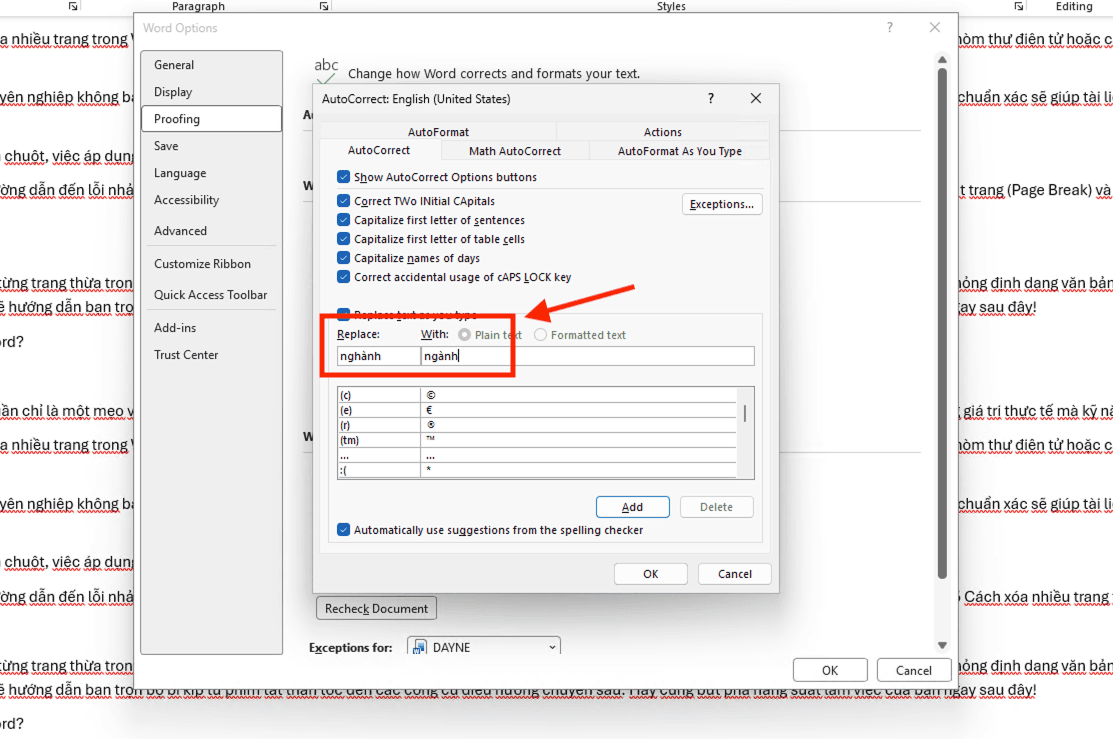
– Bước 3: Lưu quy tắc vào hệ thống. Nhấn nút Add để đưa từ này vào danh sách tự động sửa lỗi, sau đó nhấn OK để hoàn tất.
Việc tận dụng AutoCorrect là một phần quan trọng trong kỹ thuật kiểm tra lỗi chính tả trong Word chuyên nghiệp. Nó không chỉ giúp bạn xử lý các lỗi typo phổ biến mà còn cực kỳ hiệu quả khi áp dụng cho các thuật ngữ kỹ thuật khó nhớ hoặc các từ dễ nhầm lẫn trong tiếng Việt.
Cách xử lý lỗi gạch chân đỏ/xanh và kiểm tra lỗi chính tả trong Word cực nhanh
Các đường gạch chân màu đỏ hoặc xanh xuất hiện dưới chân chữ không phải là lỗi định dạng văn bản mà là kết quả của quá trình tự động kiểm tra lỗi chính tả trong Word. Để giao diện làm việc sạch sẽ hơn khi soạn thảo hoặc khi trình chiếu tài liệu mà không muốn hiện các dấu này, bạn có thể ẩn chúng đi cực nhanh mà không làm ảnh hưởng đến nội dung bài viết chỉ với vài thao tác đơn giản.
Việc ẩn các dấu gạch chân này giúp bạn tập trung hơn vào nội dung, đồng thời tài liệu trông sẽ chuyên nghiệp hơn trong mắt người xem:
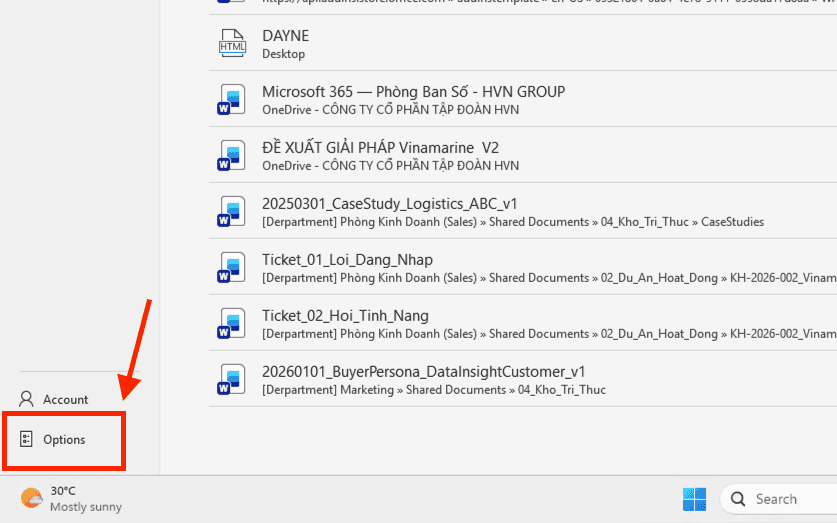
– Bước 1: Mở trình cài đặt nâng cao. Bạn truy cập vào thẻ File trên thanh công cụ, sau đó chọn mục Options (Tùy chọn) ở phía cuối danh sách.
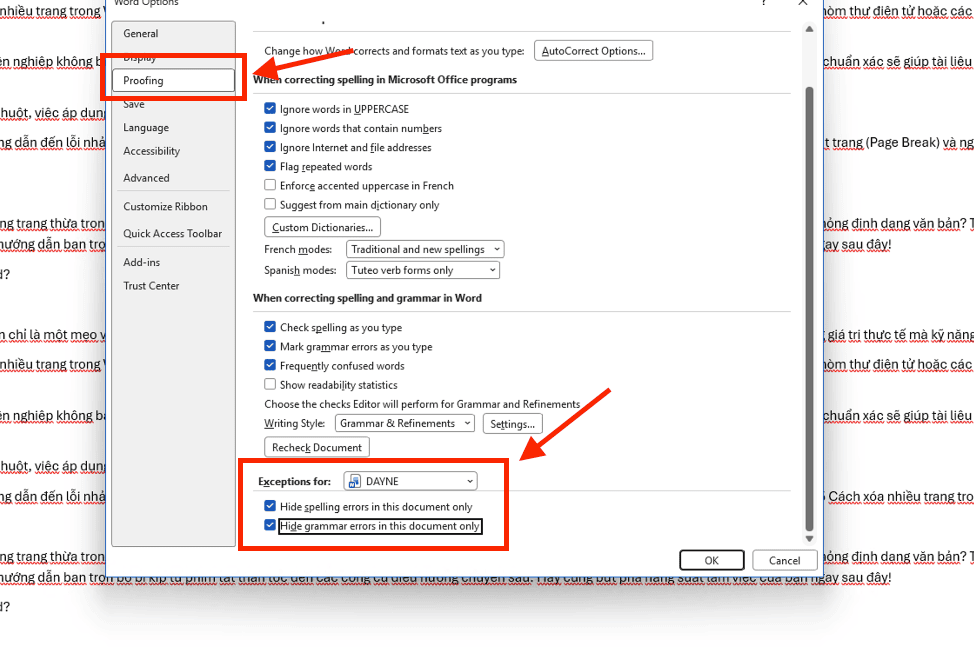
– Bước 2: Tìm đến danh mục Soát lỗi. Trong cửa sổ hiện ra, bạn nhấn chọn mục Proofing (Soát lỗi) từ bảng danh mục bên trái.
– Bước 3: Thiết lập ngoại lệ cho tài liệu. Bạn cuộn chuột xuống dưới cùng để tìm đến phần Exceptions for (Ngoại lệ cho…). Tại đây, bạn chọn đúng tên tài liệu đang mở và tích vào hai ô chức năng:
- Hide spelling errors in this document only: Ẩn toàn bộ các đường gạch chân cảnh báo lỗi chính tả trong riêng tài liệu này.
- Hide grammar errors in this document only: Ẩn các cảnh báo liên quan đến lỗi ngữ pháp và cấu trúc câu.
– Bước 4: Xác nhận thay đổi. Nhấn vào nút OK. Ngay lập tức, toàn bộ các dấu gạch chân sẽ biến mất, trả lại giao diện văn bản sạch sẽ, giúp bạn quan sát bố cục tài liệu hiệu quả hơn.
*Lưu ý: Việc ẩn các dấu gạch chân này chỉ làm sạch giao diện hiển thị, các tính năng kiểm tra lỗi chính tả trong Word vẫn hoạt động ngầm bên dưới. Bạn vẫn có thể thực hiện rà soát lại toàn bộ văn bản bằng phím F7 bất cứ lúc nào để đảm bảo tài liệu không còn sai sót trước khi xuất bản. Cách làm này giúp bạn vừa duy trì được sự tập trung cao độ, vừa đảm bảo kết quả công việc hoàn hảo chỉ mất vài phút thực hiện.
Tại sao cần kiểm tra lỗi chính tả trong Word trước khi xuất bản?
Việc kiểm tra lỗi chính tả trong Word là bước bắt buộc để rà soát và loại bỏ toàn bộ các sai sót về ký tự, dấu câu cũng như cấu trúc ngữ pháp trước khi gửi tài liệu. Thao tác này không chỉ mang lại sự chuyên nghiệp, thể hiện sự chỉn chu của người soạn thảo mà còn đảm bảo thông tin truyền tải đến người nhận một cách rõ ràng, hiệu quả, tránh những hiểu lầm không đáng có do lỗi đánh máy gây ra.
Trong môi trường làm việc hiện đại, một lỗi chính tả nhỏ cũng có thể ảnh hưởng đến uy tín cá nhân và hình ảnh của tổ chức. Khi bạn áp dụng các giải pháp rà soát tự động bạn sẽ nhận được những lợi ích thực tế như:
- Xử lý cực nhanh, tiết kiệm thời gian: Thay vì phải mất hàng giờ để đọc đi đọc lại thủ công nhiều lần, công cụ tự động sẽ quét toàn bộ lỗi trên hàng chục trang văn bản chỉ trong vài giây. Điều này giúp bạn hoàn thành giai đoạn biên tập hậu kỳ hiệu quả mà không tốn nhiều công sức.
- Đảm bảo tính chính xác cao: Các công cụ thông minh có khả năng phát hiện các lỗi lặp từ, thiếu dấu hoặc sai ký tự mà mắt thường thường dễ dàng bỏ qua. Điều này giúp tài liệu đạt độ hoàn thiện cao trước khi đến tay đối tác hoặc cấp trên.
- Nâng cao kỹ năng viết lách: Thông qua các gợi ý sửa lỗi chi tiết từ hệ thống, bạn có thể ghi nhớ các quy tắc chính tả khó và hoàn thiện văn phong của mình một cách khoa học chỉ sau vài phút thực hiện.
Việc hình thành thói quen kiểm tra lỗi chính tả không chỉ giúp bạn tránh khỏi những tình huống khó xử mà còn là cách để tối ưu hóa năng suất lao động, giúp mọi ấn phẩm văn phòng của bạn luôn đạt tiêu chuẩn chuyên nghiệp.
Những lưu ý quan trọng khi thực hiện cách kiểm tra lỗi chính tả trong Word

Khi áp dụng các cách kiểm tra lỗi chính tả trong Word, bạn cần lưu ý rằng công cụ tự động đôi khi không thể xử lý hết các ngữ cảnh đặc thù của tiếng Việt như từ đồng âm khác nghĩa, từ lóng hoặc thuật ngữ chuyên ngành. Do đó, việc kết hợp giữa tính năng soát lỗi của phần mềm và kỹ năng kiểm tra lại bằng mắt là giải pháp hiệu quả giúp văn bản đạt độ hoàn thiện cao chỉ trong vài phút.
Để quá trình kiểm tra lỗi chính tả trong Word diễn ra chính xác và không gây rối mắt, người dùng cần ghi nhớ 3 điểm mấu chốt sau:
- Xây dựng từ điển cá nhân (Custom Dictionary): Trong quá trình làm việc, bạn sẽ thường xuyên gặp các tên riêng, địa danh hoặc thuật ngữ nội bộ doanh nghiệp bị Word gạch chân đỏ dù không viết sai. Hãy sử dụng tính năng Add to Dictionary để lưu các từ này lại. Thao tác này giúp Word thông minh hơn trong những lần rà soát sau, giúp bạn quản lý tài liệu chuyên nghiệp và xử lý công việc cực nhanh.
- Kiểm tra thiết lập ngôn ngữ hệ thống: Bạn cần quan sát thanh trạng thái (Status Bar) ở góc dưới bên trái màn hình để xem ngôn ngữ đang hiển thị là gì. Nếu Word đang ở chế độ “English”, toàn bộ nội dung tiếng Việt sẽ bị báo lỗi. Hãy đảm bảo bạn đã chuyển sang chế độ Vietnamese để tính năng kiểm tra lỗi chính tả trong Word hoạt động đúng quy chuẩn và mang lại kết quả chính xác nhất.
- Phân biệt giữa chính tả (Spelling) và ngữ pháp (Grammar): Hiện nay, Microsoft Word thực hiện việc kiểm tra ngữ pháp tiếng Anh cực nhanh và hiệu quả, nhưng đối với tiếng Việt, tính năng này vẫn còn một số hạn chế về mặt cấu trúc câu. Vì vậy, khi áp dụng các cách kiểm tra lỗi chính tả trong Word, bạn nên ưu tiên tập trung tối đa vào phần Spelling để loại bỏ hoàn toàn các lỗi đánh máy, sai ký tự hoặc nhầm lẫn về dấu câu.
Việc thấu hiểu các hạn chế và tận dụng thế mạnh của công cụ soát lỗi sẽ giúp bạn chủ động hơn trong soạn thảo. Chỉ cần dành ra vài phút để kiểm soát các thiết lập này, tài liệu của bạn sẽ luôn đảm bảo sự chỉn chu và tạo ấn tượng tốt với đối tác ngay từ cái nhìn đầu tiên.
Đăng ký sử dụng giải pháp Microsoft 365 bản quyền từ đại lý ủy quyền MSO

Việc kiểm tra lỗi chính tả trong Word đạt độ ổn định và thông minh cao nhất khi bạn sử dụng bộ công cụ Microsoft 365 chính hãng. Các tính năng cao cấp như Microsoft Editor – sử dụng trí tuệ nhân tạo AI để phân tích văn phong và gợi ý từ ngữ chuyên nghiệp – chỉ khả dụng trên các phiên bản bản quyền được cung cấp bởi các đối tác uy tín như MSO.
Khi trang bị giải pháp từ MSO, doanh nghiệp của bạn sẽ nhận được các đặc quyền:
- Microsoft Editor chuyên sâu: Gợi ý không chỉ lỗi chính tả mà còn cả cách dùng từ sao cho trang trọng, súc tích và hiệu quả.
- Đồng bộ hóa đám mây: Các từ điển cá nhân của bạn sẽ được lưu trữ trên tài khoản Microsoft 365, giúp bạn sử dụng trên bất kỳ thiết bị nào (Laptop, iPad, Điện thoại) mà không cần thiết lập lại.
- Cập nhật cực nhanh: Nhận ngay các bản vá lỗi và tính năng kiểm tra ngôn ngữ mới nhất từ Microsoft chỉ sau vài phút cập nhật.
Tổng kết
Làm chủ kỹ năng kiểm tra lỗi chính tả chính là chìa khóa để xây dựng hình ảnh chuyên nghiệp trong mọi tài liệu giao dịch. Bằng cách kết hợp linh hoạt các cách kiểm tra lỗi chính tả trong Word từ tính năng Proofing tự động đến các công cụ bổ trợ như AutoCorrect, bạn sẽ tiết kiệm tối đa thời gian và công sức rà soát thủ công. Hy vọng những chia sẻ từ chuyên gia MSO đã giúp bạn tìm ra giải pháp xử lý văn bản hiệu quả và cực nhanh. Hãy thực hành ngay các kỹ thuật này để hoàn thiện tài liệu chỉn chu, thể hiện sự tôn trọng đối tác và nâng cao năng suất công việc chỉ sau vài phút thực hiện.
———————————————————
Fanpage: MSO.vn – Microsoft 365 Việt Nam
Hotline: 024.9999.7777