Gửi Email
 Liên hệ Zalo





Nội dung bài viết
Có nhiều lúc khi soạn thảo tài liệu Word, người dùng không thể gõ được chữ. Việc Word không gõ được chữ gây ra nhiều khó khăn cho người dùng, làm ảnh hưởng đến quá trình soạn thảo và thiết kế tài liệu của họ. Vậy, tại sao Word 365, 2019, 2017,… và cả Word 2010 bị khóa không đánh được chữ? Làm thế nào để khắc phục được lỗi này một cách nhanh chóng và hiệu quả nhất, bạn hãy theo dõi bài viết này, MSO sẽ giải đáp cho bạn tất cả những câu hỏi này và hướng dẫn bạn các cách để khắc phục hiệu quả lỗi Word không gõ được chữ nhé.
Nguyên nhân khiến cho Word không gõ được chữ

Có nhiều nguyên nhân dẫn đến việc phần mềm Microsoft Word không gõ được chữ, khiến cho quá trình soạn thảo và làm việc với tài liệu của người dùng gặp nhiều khó khăn. Hãy cùng với chúng tôi điểm qua một số lý do khiến cho Word không gõ được chữ ngay dưới đây nhé:
– Lỗi cài đặt hoặc cài đặt không đầy đủ: Đôi khi, việc gặp lỗi trong quá trình cài đặt phần mềm Word sẽ khiến cho phần mềm Word không được cài đặt đầy đủ các công cụ và tính năng vốn có của nó. Điều này sẽ dẫn đến việc phần mềm Word không hoạt động ổn định và không thể nhập được văn bản trong các tài liệu.
– Word chưa được kích hoạt bản quyền: Nếu như bạn đang sử dụng phiên bản dùng thử hoặc chưa kích hoạt bản quyền, phần mềm Microsoft Word có thể bị giới hạn tính năng. Một trong những biểu hiện đó là không thể gõ chữ hoặc chính sửa nội dung trong tài liệu. Bạn hãy truy cập vào phần Account và kiểm tra trạng thái bản quyền, nếu có thông báo “Product Activated” thì tức là bạn đã có bản quyền, còn không thì là chưa.
– Tài liệu đang bật chế độ bảo vệ Protected View: Khi mở file Word được tải từ Internet hoặc từ email, phần mềm Word sẽ tự động bật chế độ bảo vệ (Protected View) để bảo vệ máy tính khỏi mã độc tấn công. Vì thế, nếu như chế độ này đang được bật, thì bạn sẽ không thể chỉnh sửa hay gõ chữ trong tài liệu. Nếu bạn muốn chỉnh sửa tài liệu, bạn sẽ cần phải nhấn nút Enable Editing hoặc tắt chế độ này trong Trust Center Settings.
– Nhiễm Virus hoặc phần mềm độc hại: Có một số loại virus hoặc phần mềm độc hại có thể can thiệp vào hoạt động của Microsoft Office và làm ảnh hưởng đến hệ thống, từ đó có thể khiến cho phần mềm Microsoft Word không gõ được chữ. Ngoài ra, nếu nhiễm một số phần mềm độc hại khác, nó còn có thể làm hỏng file hệ thống hoặc chiếm tài nguyên của Word và làm cho Word không phản hồi khi nhập liệu và không hoạt động đúng cách.
– Xung đột với phần mềm khác: Một số phần mềm trên máy tính của bạn như bộ gõ tiếng Việt, tiện ích văn phòng hoặc các ứng dụng chạy nền có thể xung đột với Microsoft Word và gây ra tình trạng Word không gõ được chữ. Bên cạnh đó, nếu như hệ điều hành Windows trên thiết bị của bạn không được cập nhật lên phiên bản mới nhất, lỗi này cũng có thể xảy ra và khiến cho bạn không nhập liệu được trong tài liệu của mình.
– Có nhiều phiên bản Office cài đặt cùng lúc: Khi thiết bị của bạn có nhiều phiên bản Microsoft Office được cài đặt cùng lúc, bao gồm cả phiên bản Office cũ và mới, chúng có thể xung đột với nhau và gây ra lỗi “This modification is not allowed because the selection is locked” khi mở Word. Điều này sẽ khiến bạn không thể gõ chữ vào Word.
– File Word bị giới hạn chỉnh sửa: Khi tài liệu mà bạn đang muốn chỉnh sửa được thiết lập chế độ “Restrict Editing” hay chỉ cho phép đọc và bạn không có quyền để chỉnh sửa, thì bạn cũng không thể gõ được chữ trong tài liệu đó được. Bạn cần liên hệ với chủ sở hữu của tài liệu để tắt các giới hạn này hoặc cấp quyền cho phép bạn chỉnh sửa.
Nếu như bạn đang gặp phải tình huống này và cần phải khắc phục nhanh chóng để làm việc với tài liệu Word mà mình muốn một cách hiệu quả hơn, vậy thì hãy tiếp tục theo dõi bài viết này. Trong phần tiếp theo, MSO sẽ cung cấp hướng dẫn chi tiết về các cách khắc phục lỗi với từng bước cụ thể để giúp bạn có thể sửa lỗi và bắt đầu với tài liệu nhanh chóng nhất nhé.
>>> Xem thêm: Khắc phục lỗi Word mất thanh công cụ nhanh và hiệu quả
Các cách khắc phục lỗi Word không gõ được chữ hiệu quả
Bạn có thể tiến hành theo nhiều cách khác nhau để khắc phục được lỗi phần mềm Word không gõ được chữ nhanh chóng, bao gồm kích hoạt lên phiên bản phần mềm bản quyền, thay đổi thuộc tính của file, tắt chế độ Protected View hoặc copy tài liệu sang file tài liệu mới. Để khắc phục được lỗi Word không gõ được chữ hiệu quả nhất, bạn có thể thực hiện theo những cách thức được chúng tôi hướng dẫn chi tiết phía dưới đây:
Kiểm tra Microsoft Office đã được kích hoạt bản quyền chưa
Đầu tiên, bạn cần phải kiểm tra lại xem Microsoft Office mà mình đang sử dụng đã được kích hoạt bản quyền hay chưa, nếu chưa thì bạn cần phải kích hoạt lên bản quyền để tiếp tục sử dụng phần mềm Word và tận dụng được các tính năng cao cấp mà nó mang đến.
Để kiểm tra xem Microsoft Office mà mình sử dụng có bản quyền hay không, bạn hãy làm theo các thao tác sau đây:
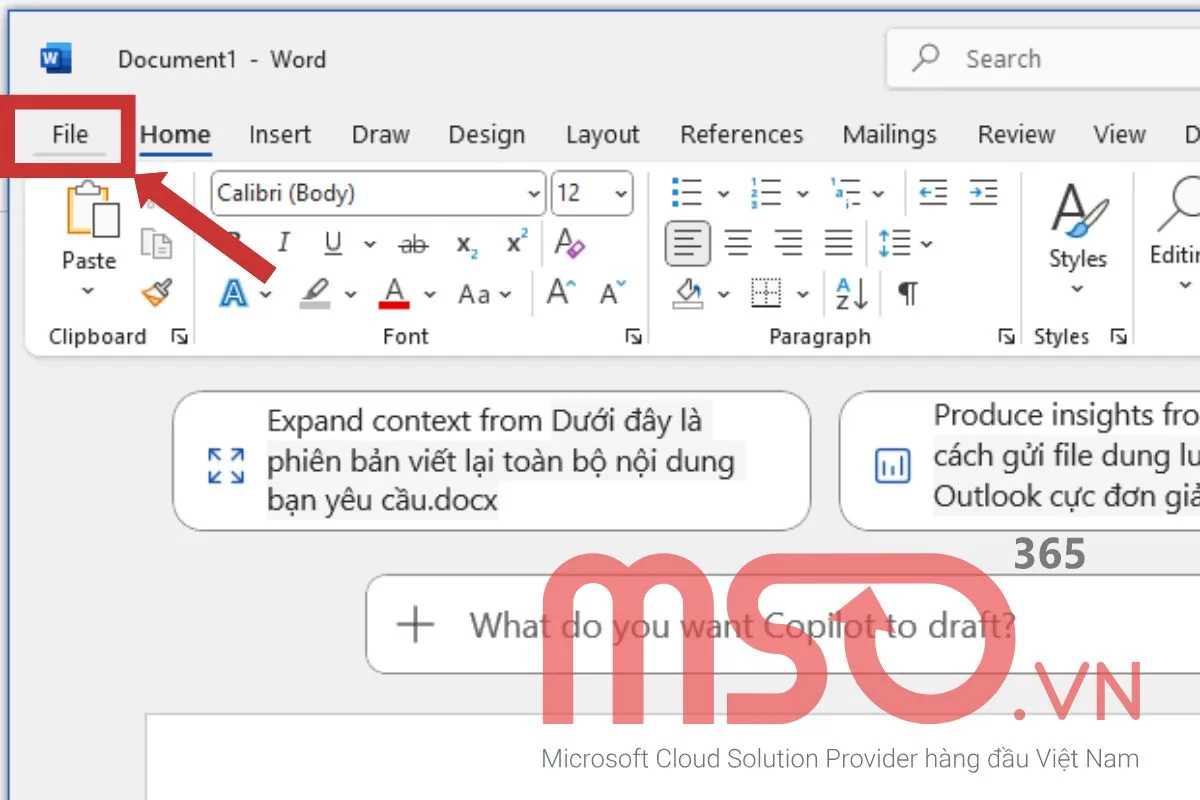
– Bước 1: Đầu tiên, bạn cần mở phần mềm Microsoft Office bất kỳ nào trên máy tính của mình, ví dụ là Microsoft Word >> rồi nhấn vào thẻ File trên thanh công cụ.
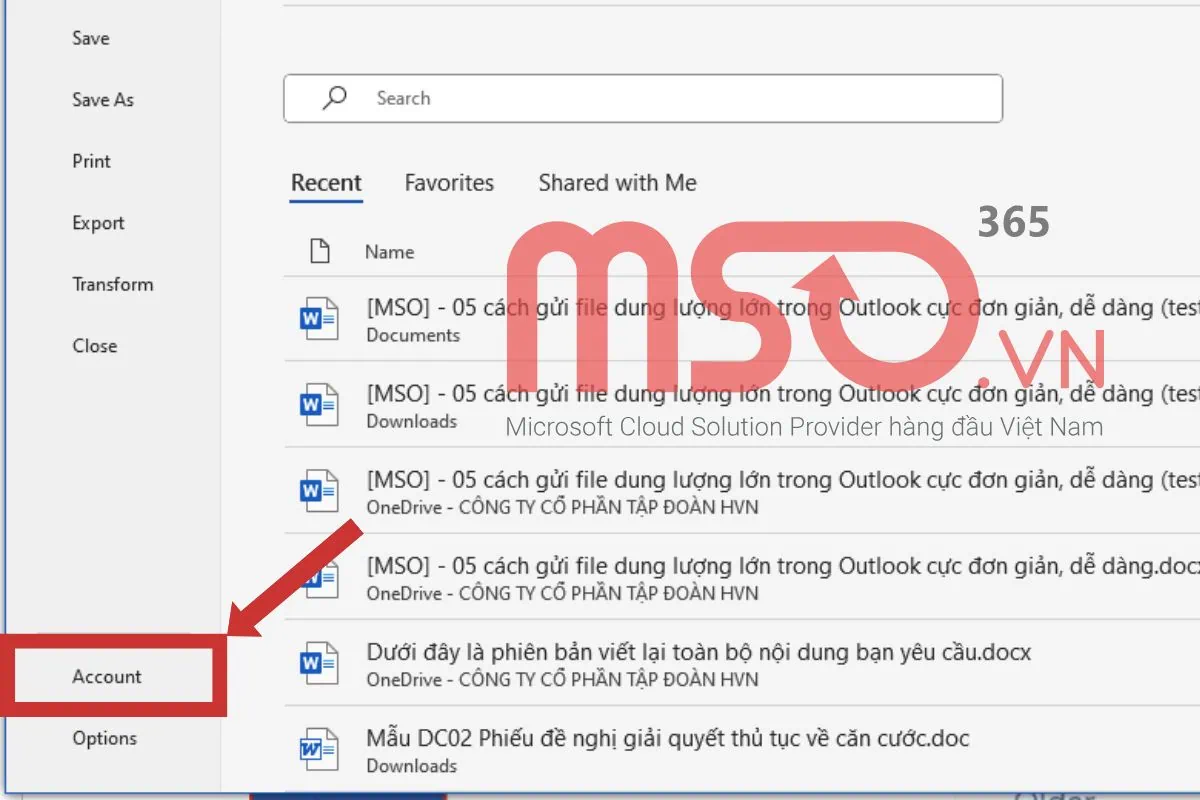
– Bước 2: Trong danh sách các mục vừa hiển thị, bạn hãy nhấn vào tùy chọn Account để mở trang quản lý tài khoản.
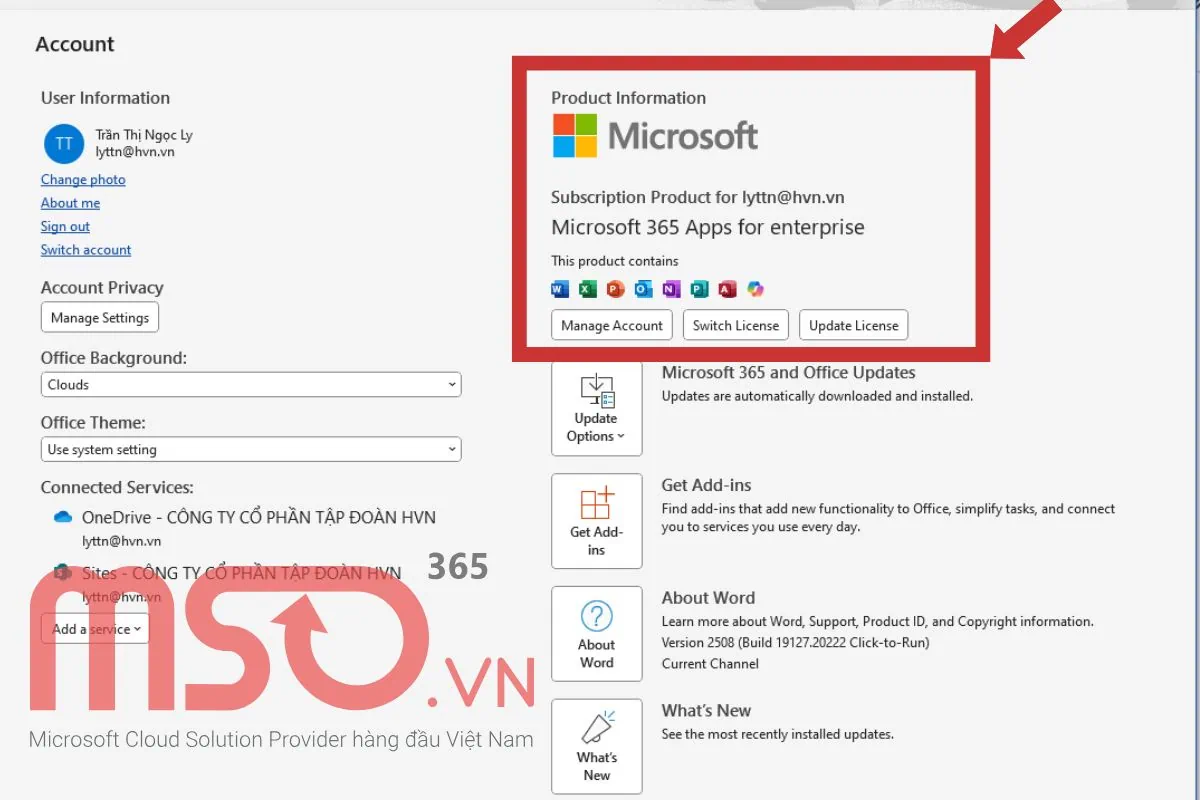
– Bước 3: Sau khi giao diện Account được hiển thị, bạn hãy tiến hành kiểm tra tài khoản Microsoft của mình xem đã được kích hoạt Microsoft 365 bản quyền hay chưa.
Nếu phiên bản mà bạn đang sử dụng được kích hoạt bản quyền, nó sẽ hiển thị mục Product Information và bạn sẽ thấy được thông tin về giấy phép Microsoft 365 bản quyền mà mình đã đăng ký được hiển thị tại mục này.
Nếu trên màn hình hiển thị một thông báo rằng tài khoản Microsoft của bạn chưa được kích hoạt, bạn sẽ bị hạn chế một số tính năng, bao gồm cả khả năng chỉnh sửa và nhập liệu. Vì thế, hãy tiến hành đăng ký phần mềm Microsoft 365 bản quyền hoặc nhập Product Key mà mình đang có để kích hoạt bản quyền và kiểm tra xem Word đã gõ được chữ hay chưa.
Với các bước như trên là bạn có thể biết được lý do tại sao mà phần mềm Microsoft Word mà mình đang sử dụng không gõ được chữ và có thể khắc phục được lỗi tài liệu Word không gõ được chữ một cách hiệu quả. Nếu như bạn đã có tài khoản Microsoft 365 bản quyền mà vẫn gặp phải tình trạng tài liệu Word không gõ được chữ, bạn hãy tiếp tục theo dõi và tiến hành thêm các bước tiếp theo mà chúng tôi đã hướng dẫn phía dưới.
Kiểm tra trên nhiều phiên bản Microsoft Office
Việc cài đặt nhiều phiên bản Office trên một thiết bị sẽ gây ra xung đột và khiến cho lỗi tài liệu Word không gõ được chữ xảy ra. Vì thế, trong trường hợp mà bạn đã cài đặt nhiều phiên bản Office, bạn hãy tiến hành gỡ bỏ các phiên bản cũ hơn để khắc phục lỗi tài liệu Word không thể gõ được chữ.
Để kiểm tra nhiều phiên bản Office trên thiết bị của mình và tiến hành xóa bỏ các phần mềm cũ hơn, bạn hãy làm như sau:
– Bước 1: Đầu tiên, bạn hãy nhấn tổ hợp phím tắt Windows + R để mở hộp thoại Run lên.
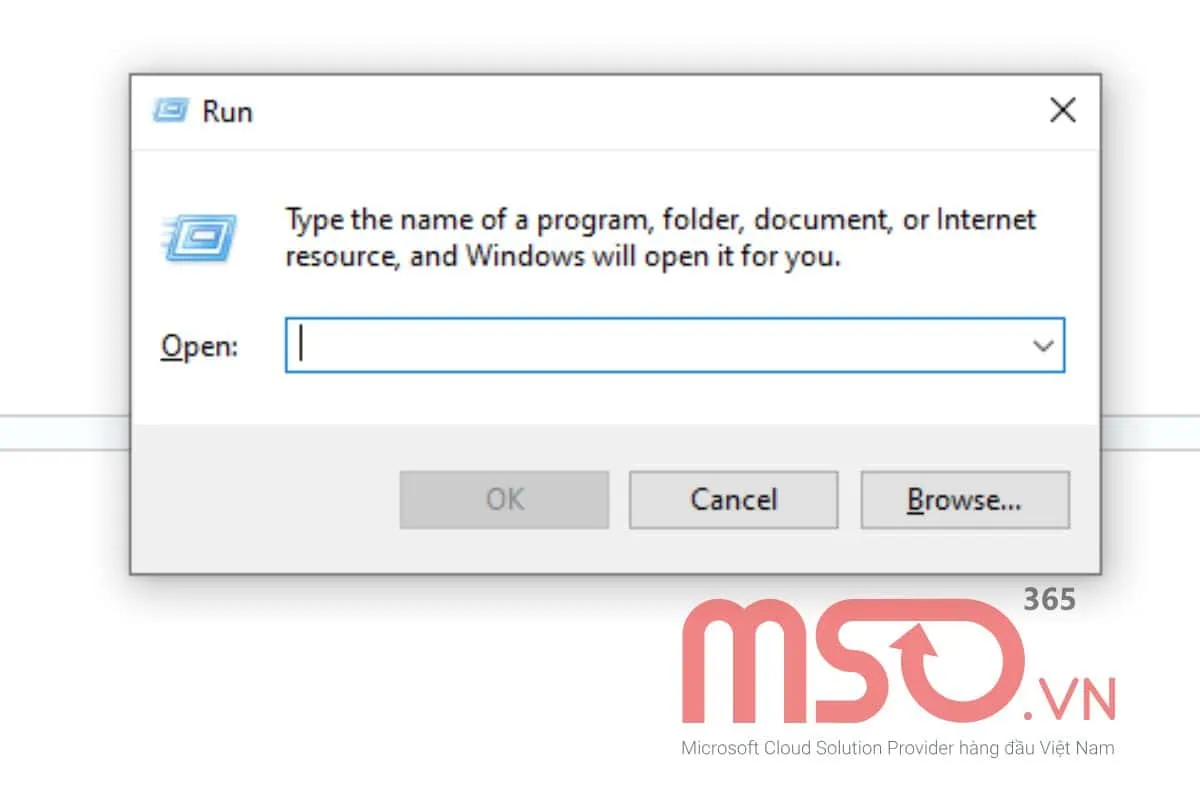
– Bước 2: Tiếp theo, bạn hãy nhập từ khóa Control vào ô Open >> rồi nhấn nút OK hoặc nhấn phím Enter để mở cửa sổ Control Panel.
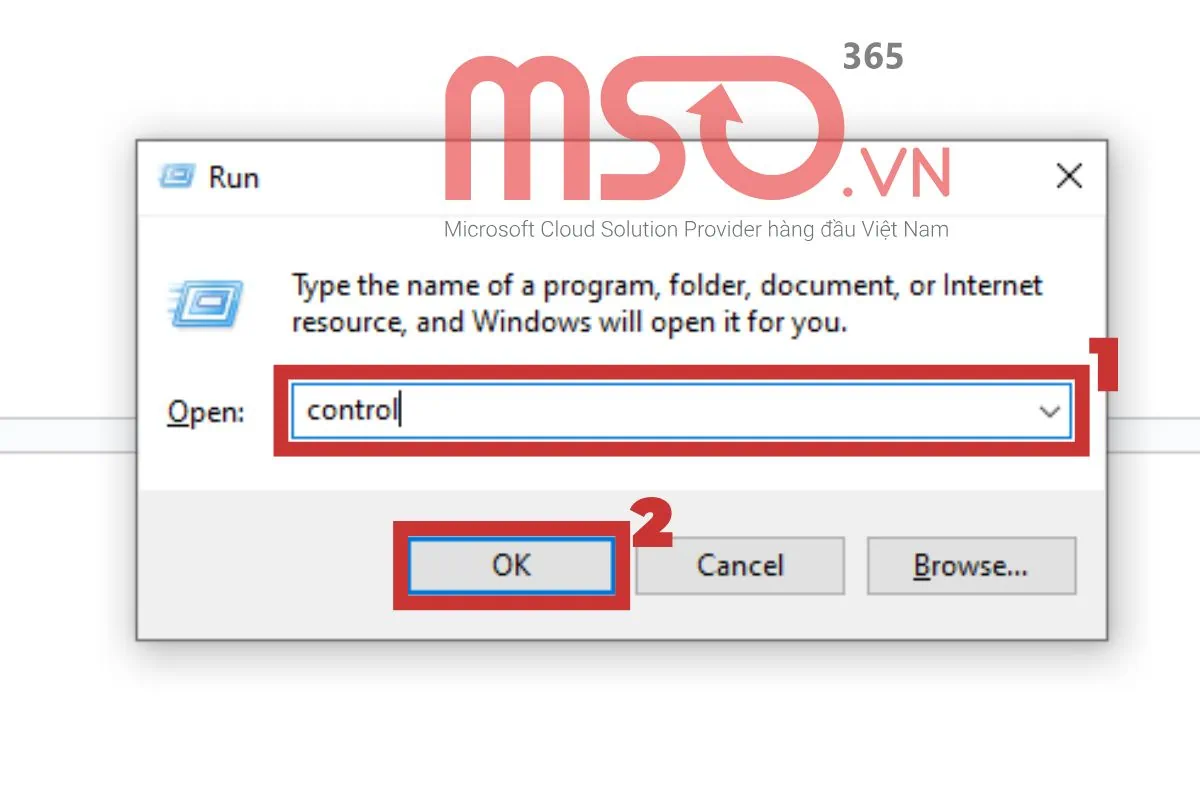
– Bước 3: Khi cửa sổ Control Panel được mở ra, bạn hãy nhấn chuột vào mục Program >> sau đó nhấn vào mục Programs and Features.
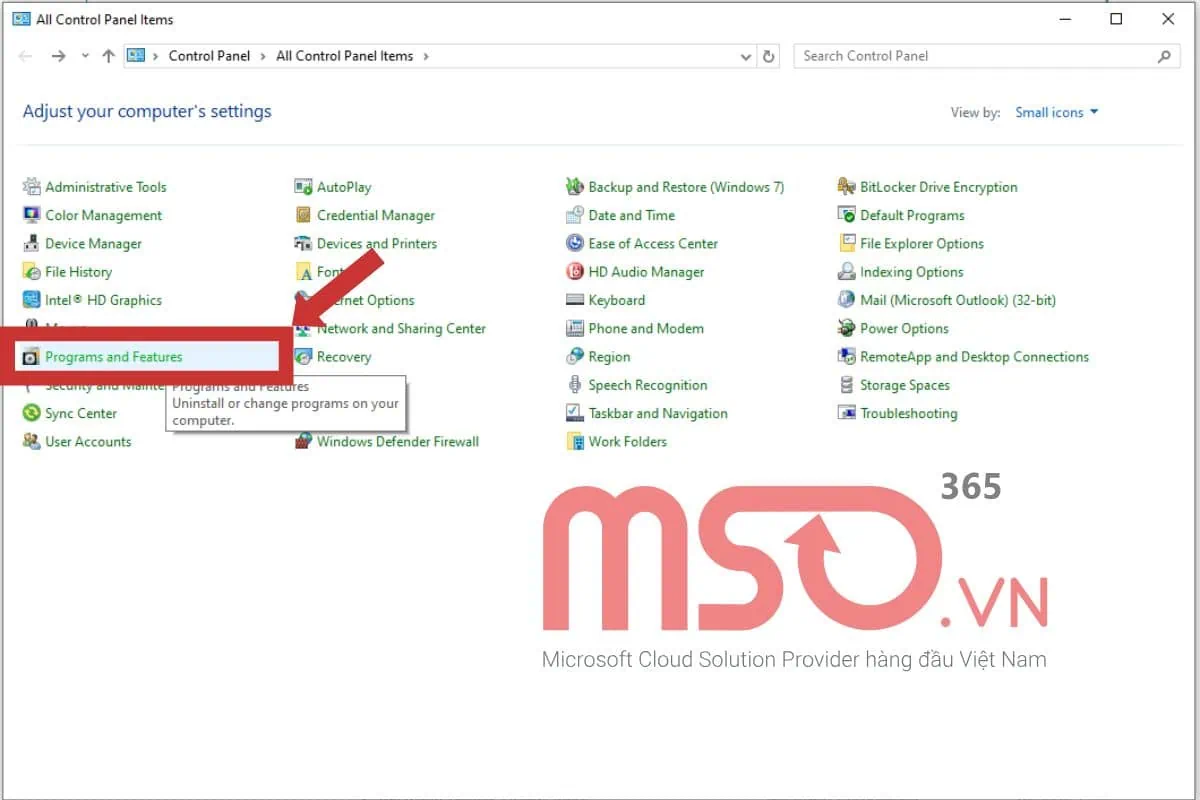
– Bước 4: Trong giao diện Programs and Features vừa mới mở ra, bạn có thể nhìn thấy tất cả các chương trình và phần mềm được cài đặt trên thiết bị của mình.
Lúc này, bạn hãy nhấn chọn các phiên bản Microsoft Office đã cũ và không muốn sử dụng nữa >> rồi nhấn vào nút Uninstall để gỡ bỏ các phiên bản phần mềm Microsoft Office đó.
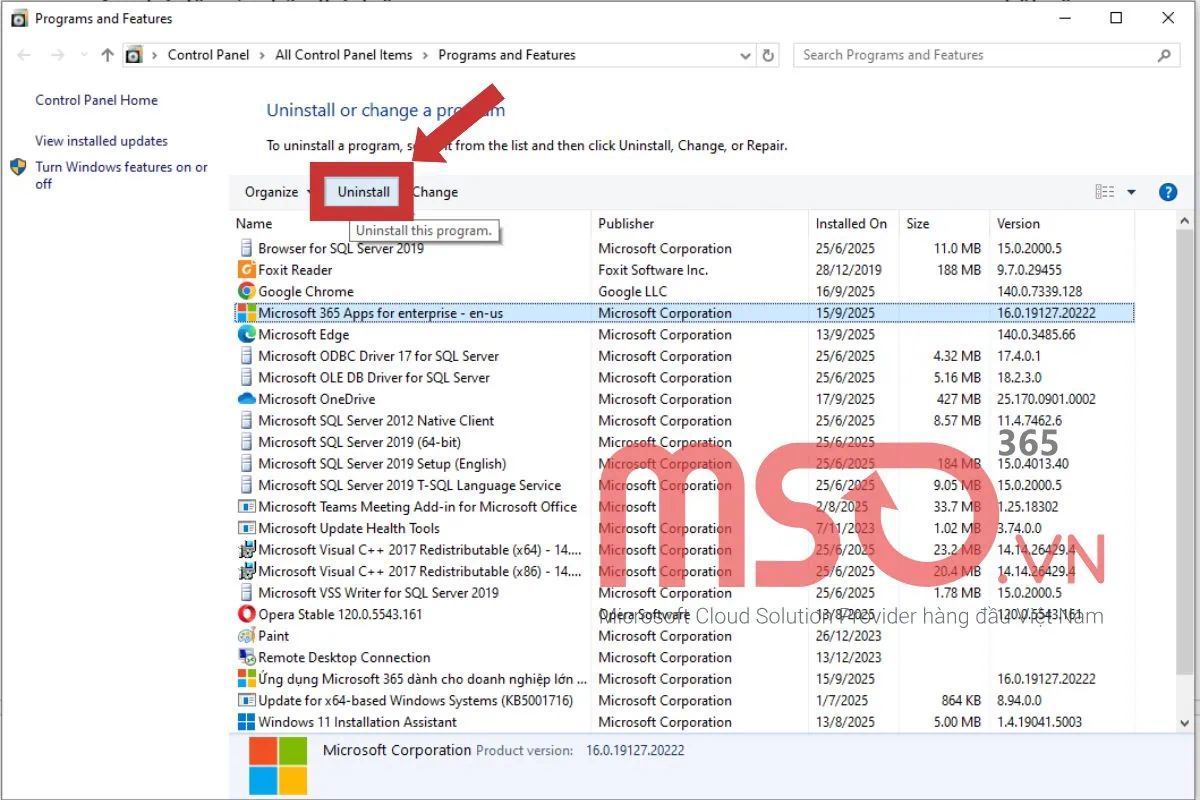
– Bước 5: Cuối cùng, bạn hãy khởi động lại thiết bị và mở tệp Word mà mình đang cần làm việc và kiểm tra xem có xuất hiện lỗi Word không gõ được chữ hay đã được khắc phục rồi. Nếu vẫn còn lỗi, bạn hãy tiếp tục theo dõi các hướng dẫn tiếp theo của bài viết này để xem thêm các cách khắc phục lỗi tài khoản Word không gõ được chữ nhé.
Kiểm tra lại bàn phím
Một số trường hợp, khi bàn phím máy tính của bạn gặp vấn đề, nó cũng có thể làm gây ra tình trạng không thể gõ được chữ trong các tài liệu Microsoft Word đó. Nếu như bạn đang gặp phải lỗi này, hãy thử kiểm tra lại bàn phím máy tính để đánh giá xem bàn phím kết nối với thiết bị của mình có gặp vấn đề hay là chỉ có lỗi từ phần mềm Microsoft Word.
Để kiểm tra bàn phím, bạn có thể thử các cách sau đây:
- Kiểm tra bằng bàn phím online tại đây.
- Kiểm tra trên Website.
- Kết nối với bàn phím khác để kiểm tra.
Bên cạnh đó, bạn cũng có thể mở ứng dụng Notepad hoặc Google Docs và tiến hành nhập liệu xem có được hay không.
Nếu bàn phím không có vấn đề gì thì tức là do lỗi trên phần mềm Microsoft Word. Còn nếu không thì tức là do bàn phím của bạn đang gặp vấn đề, lúc này bạn hãy sử dụng một bàn phím mới để tiếp tục sử dụng phần mềm Microsoft Word và các phần mềm khác trên thiết bị của mình.
Thay đổi thuộc tính của file Microsoft Word
Để khắc phục lỗi tài liệu Word không gõ được chữ, bạn cũng có thể thay đổi thuộc tính cho file Word với cách thức thực hiện như sau:
– Bước 1: Trước tiên, bạn hãy đóng tất cả các file tài liệu Word mà mình đang mở trên máy tính.
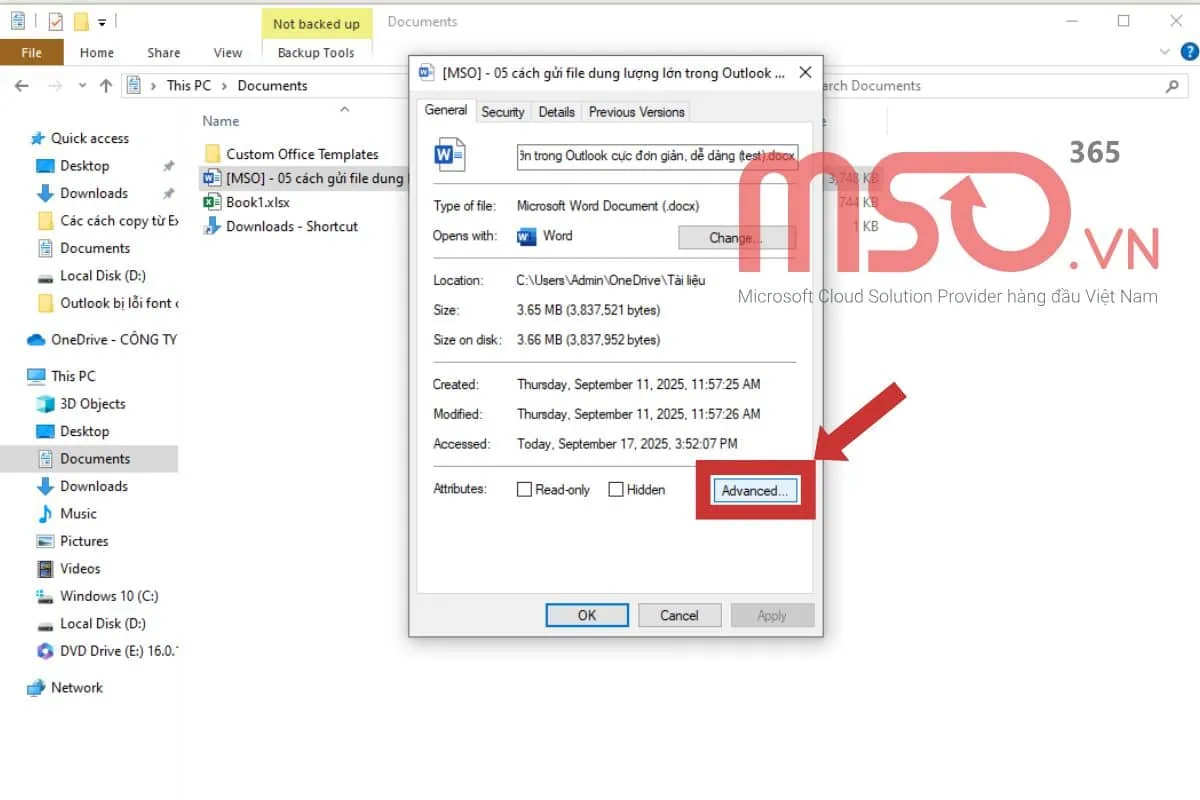
– Bước 2: Sau đó, bạn hãy mở File Explorer lên >> điều hướng đến vị trí lưu file Word mà mình cần nhập liệu >> sau đó nhấn chuột phải vào file đó >> rồi nhấn vào tùy chọn Properties trong danh sách menu.
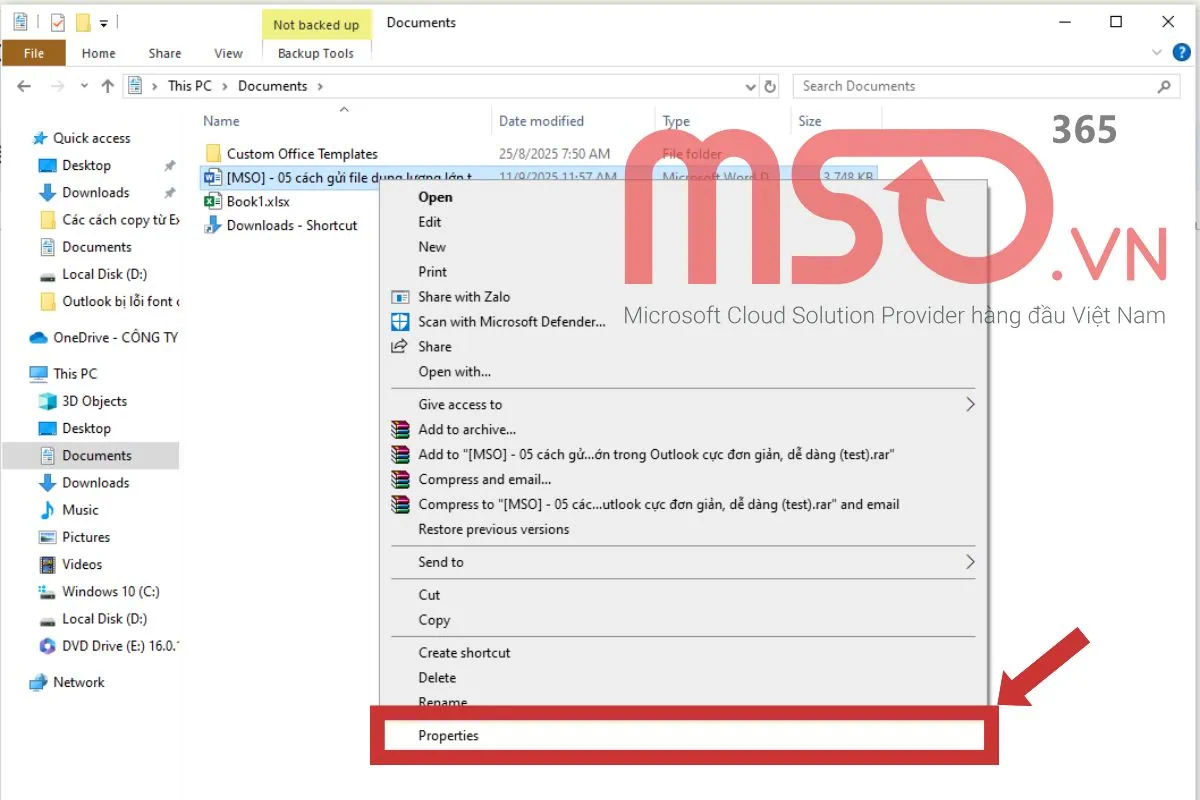
– Bước 3: Trong hộp thoại Properties mới hiển thị trên màn hình >> bạn hãy nhấn vào tab General >> rồi nhấn vào nút Advanced để mở cài đặt nâng cao.
– Bước 4: Trong hộp thoại Advanced Attributes mới hiển thị >> bạn hãy bỏ tích chọn các mục “File is ready for archiving” và “Allow this file to have contents indexed in addition to file properties” trong phần File Attributes >> rồi nhấn nút OK để lưu lại các thay đổi và hoàn tất.
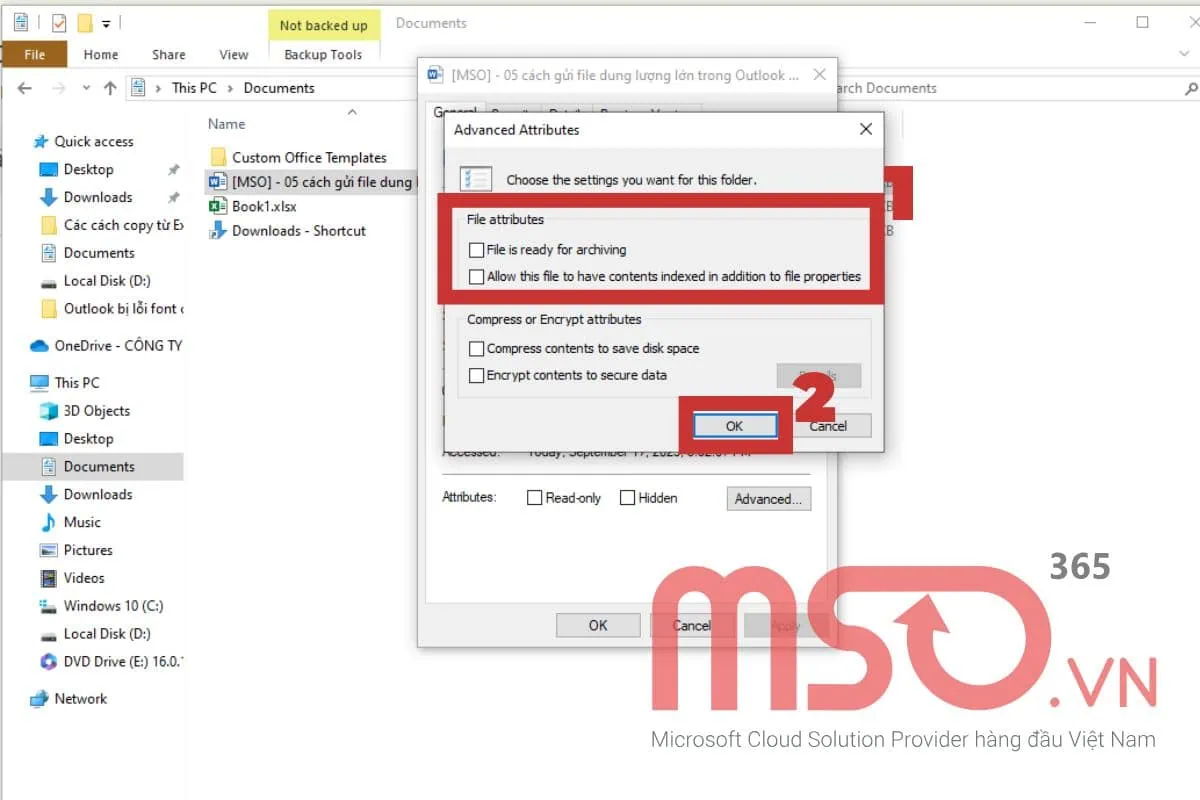
– Bước 5: Cuối cùng, bạn cần đóng cửa sổ Properties hiện tại và kiểm tra xem tài liệu Word của mình có gõ được chữ hay không.
Nếu như vẫn chưa thể khắc phục được lỗi Word không gõ được chữ, bạn hãy tiếp tục theo dõi và tham khảo các cách phía dưới để hoàn tất.
Xóa giới hạn file để khắc phục lỗi Word không gõ được chữ
Trong trường hợp, nếu như chủ sở hữu của file Microsoft Word đó không phải là bạn đã thiết lập các giới hạn cho file để bảo vệ nó trước những thao tác tùy chỉnh của những người dùng khác, bạn cần kiểm tra và yêu cầu chủ sở hữu file đó cấp quyền chỉnh sửa cho bạn.
Tuy nhiên, nếu như bạn là chủ sở hữu của file đó và người dùng mà mình đang chia sẻ không thể nhập liệu được trong file, bạn hãy làm như sau để kiểm tra và chỉnh sửa các thiết lập về quyền của file Word đó:
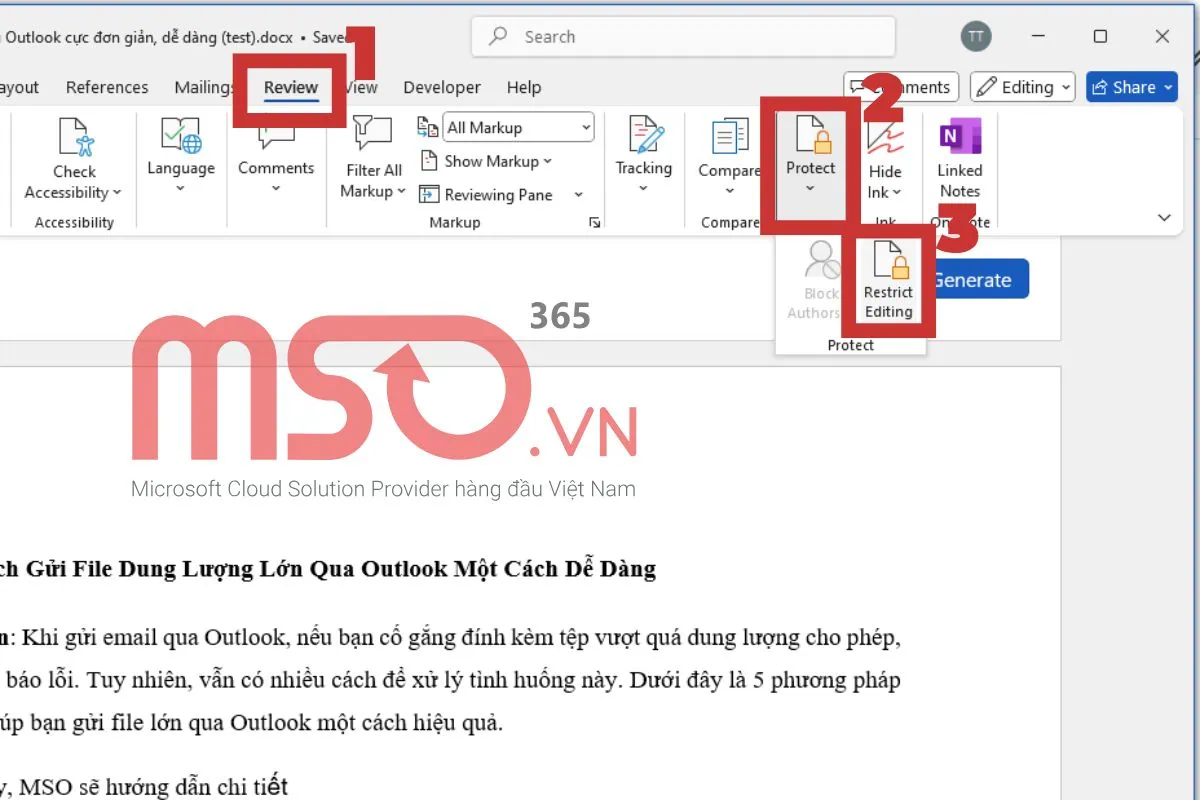
– Bước 1: Đầu tiên, bạn hãy mở file Microsoft Word đang gặp lỗi không gõ được chữ lên >> rồi nhấn chọn vào thẻ Review trên thanh công cụ >> rồi nhấn vào mục Protect >> sau đó nhấn vào tùy chọn Restrict Editing để kiểm tra các cài đặt hạn chế chỉnh sửa của tài liệu đó.
– Bước 2: Trong khung Restrict Editing vừa mới hiển thị bên phải của màn hình >> bạn hãy bỏ tích các tùy chọn Limit formatting to a selection of style và Allow only this type of editing in the document.
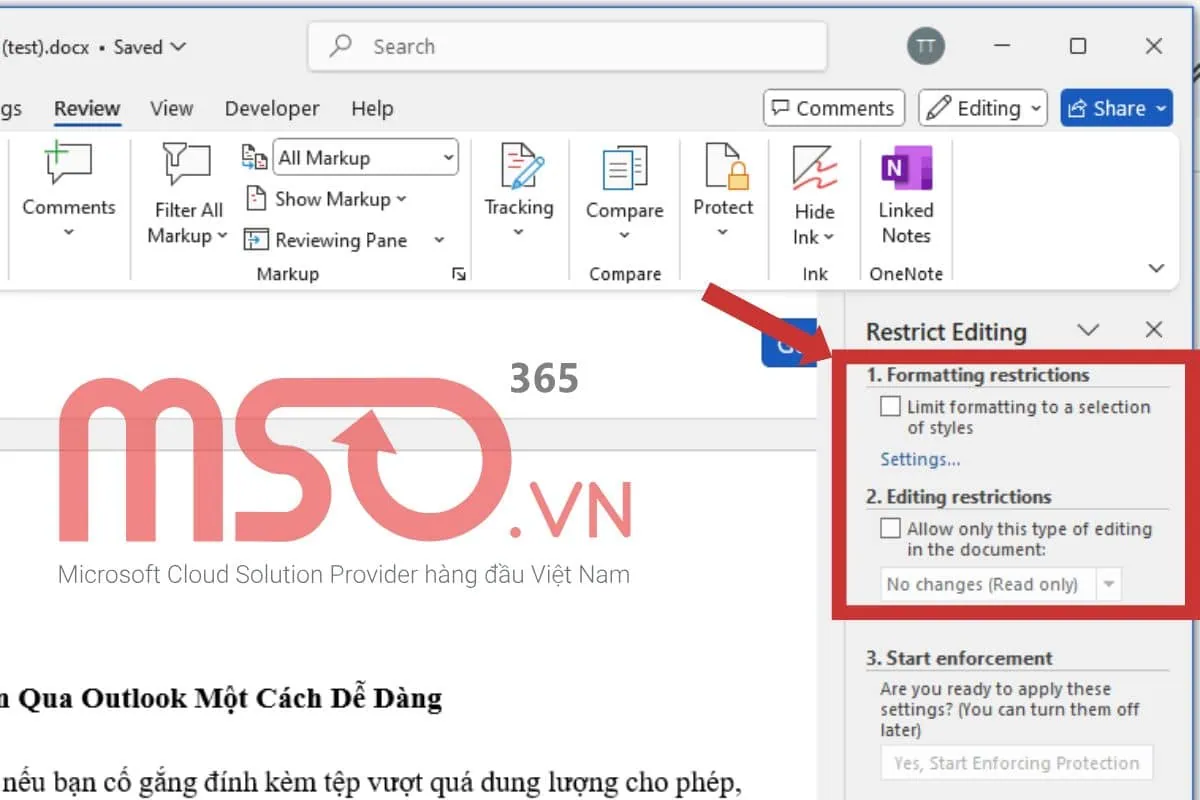
– Bước 3: Sau đó, bạn hãy kiểm tra lại file Word đó xem đã được khắc phục lỗi không gõ được chữ hay chưa là hoàn tất.
Hãy tiếp tục theo dõi bài viết hướng dẫn cách khắc phục lỗi Word không gõ được chữ này của chúng tôi để biết thêm các cách khắc phục khác nữa nhé.
Tắt chế độ Protected View cho file Word
Thông thường, khi bạn mở một file Word mới được tải xuống từ trên mạng hoặc từ email về mà do người khác tạo, giao diện của file tài liệu đó sẽ được hiển thị với chế độ Protected View như trong hình dưới đây:
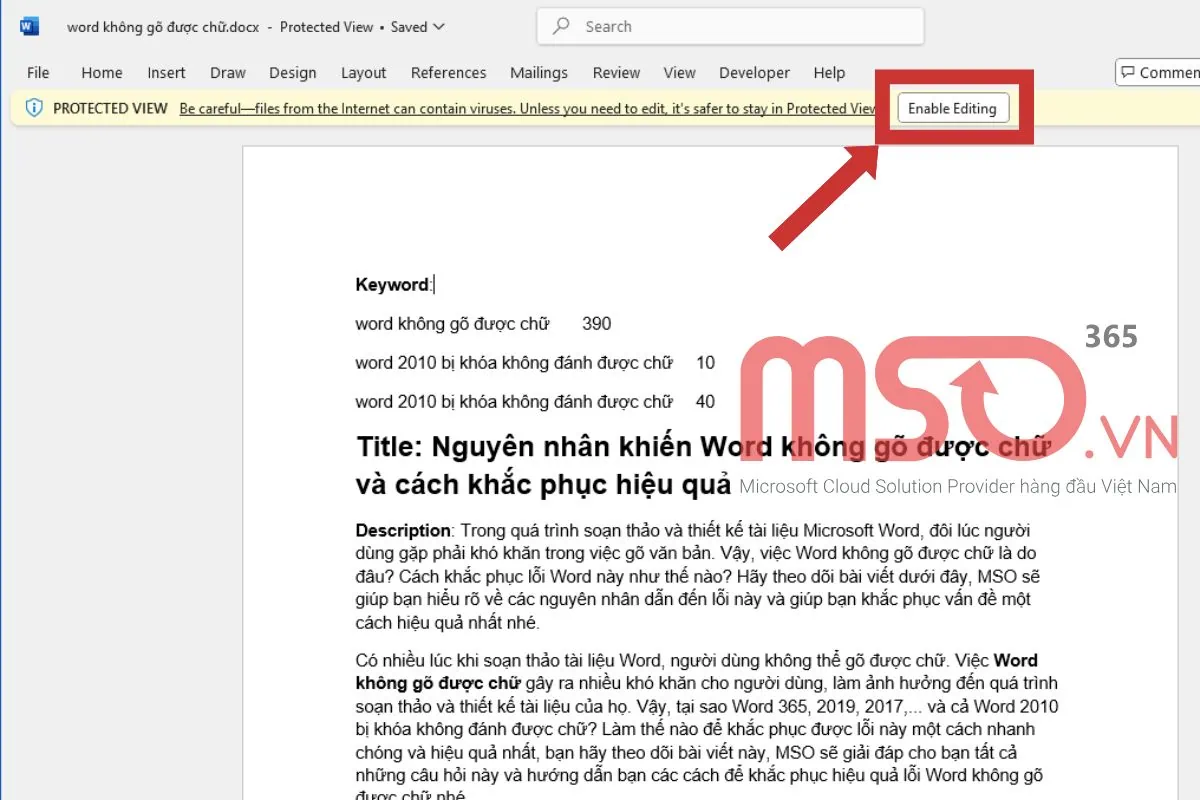
Điều này cũng có nghĩa là bạn sẽ không thể chỉnh sửa hay nhập liệu bất cứ điều gì vào trong file tài liệu đó. Tính này này của phần mềm Microsoft Word được cung cấp để giúp đảm bảo sự an toàn cho thiết bị của bạn trước các mối đe dọa mạng khi vô tình mở các file không được cho phép.
Để khắc phục được lỗi không thể gõ chữ trong file tài liệu Microsoft Word này, bạn chỉ cần nhấn vào nút Enable Editing ngay ở phía dưới thanh công cụ là được. Sau khi hoàn tất, bạn sẽ được trở về giao diện soạn thảo của tài liệu đó.
>>> Xem thêm: Khắc phục lỗi không chỉnh sửa được file Word chỉ trong vài bước
Sử dụng tính năng Trust Center
Tính năng Trust Center trong phần mềm Microsoft Word là một trung tâm quản lý các thiết lập về cài đặt bảo mật và quyền riêng tư, giúp người dùng kiểm soát cách mà Word xử lý nội dung tiềm ẩn rủi ro như macro, nội dung bên ngoài hoặc file từ nguồn không xác định. Qua đó giúp đảm bảo sự an toàn cho thiết bị và dữ liệu của người dùng.
Vì thế, bạn có thể thiết lập lại các cài đặt bảo mật và quyền riêng tư trong Trust Center để đảm bảo cho tài liệu Microsoft Word của mình có thể chỉnh sửa được bởi những người dùng bên ngoài.
Để thực hiện điều này, bạn hãy làm lần lượt theo những thao tác được chúng tôi hướng dẫn chi tiết phía bên dưới:
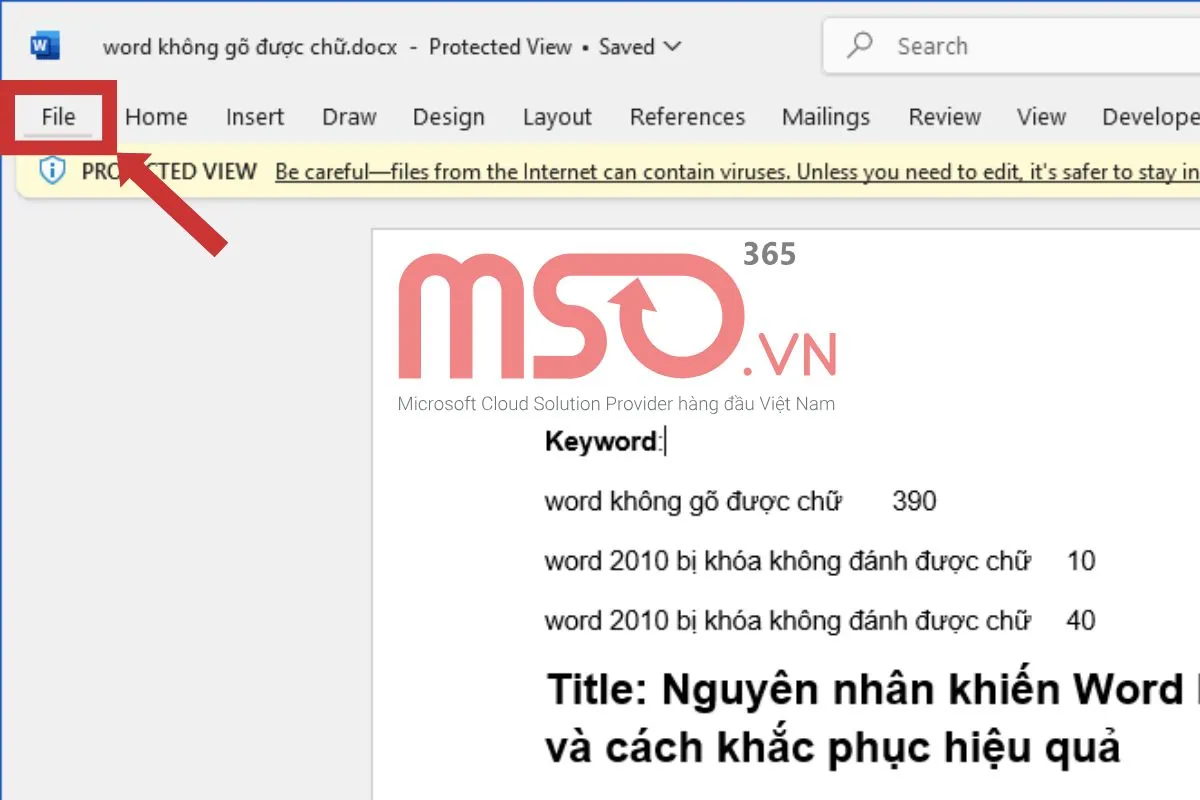
– Bước 1: Trong giao diện chính của file tài liệu Word mà bạn cần khắc phục lỗi tài liệu Word không gõ được chữ >> bạn hãy nhấn vào thẻ File trên thanh công cụ.
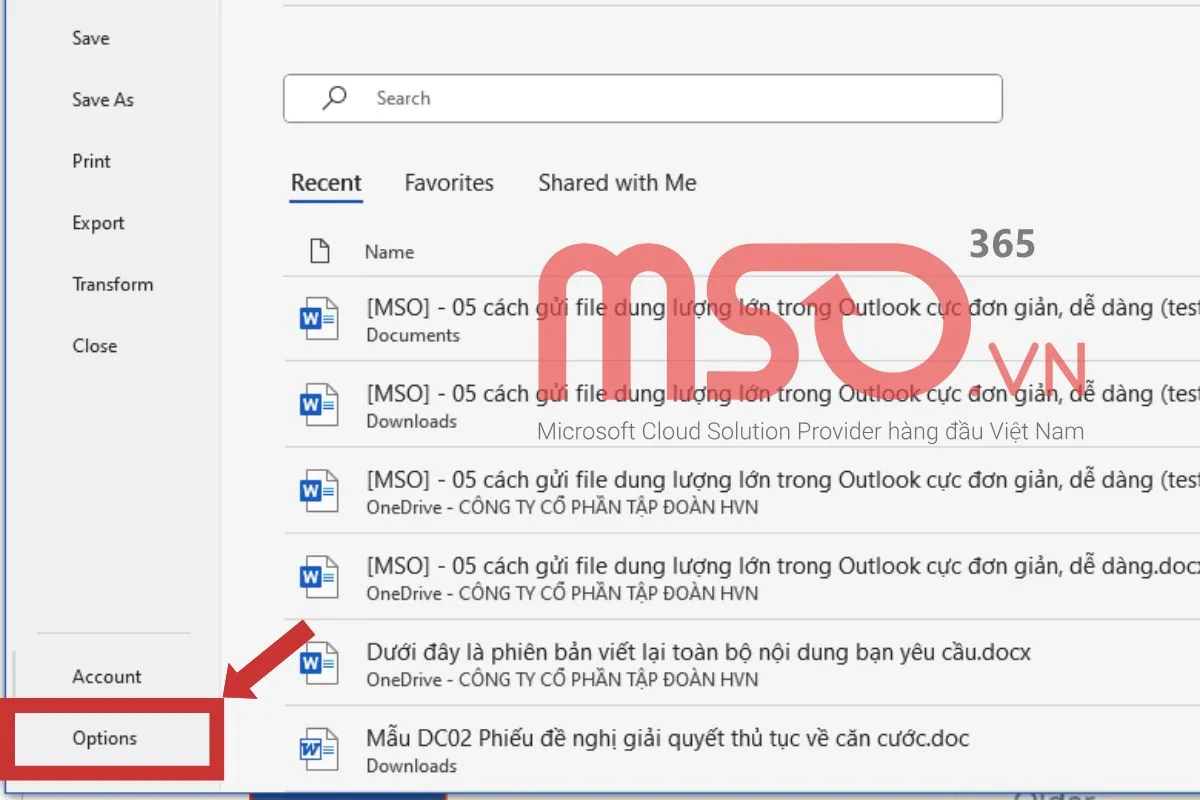
– Bước 2: Tiếp theo, bạn hãy nhấn vào mục Options trong danh sách phía bên trái màn hình để truy cập vào mục cài đặt hệ thống của phần mềm Microsoft Word.
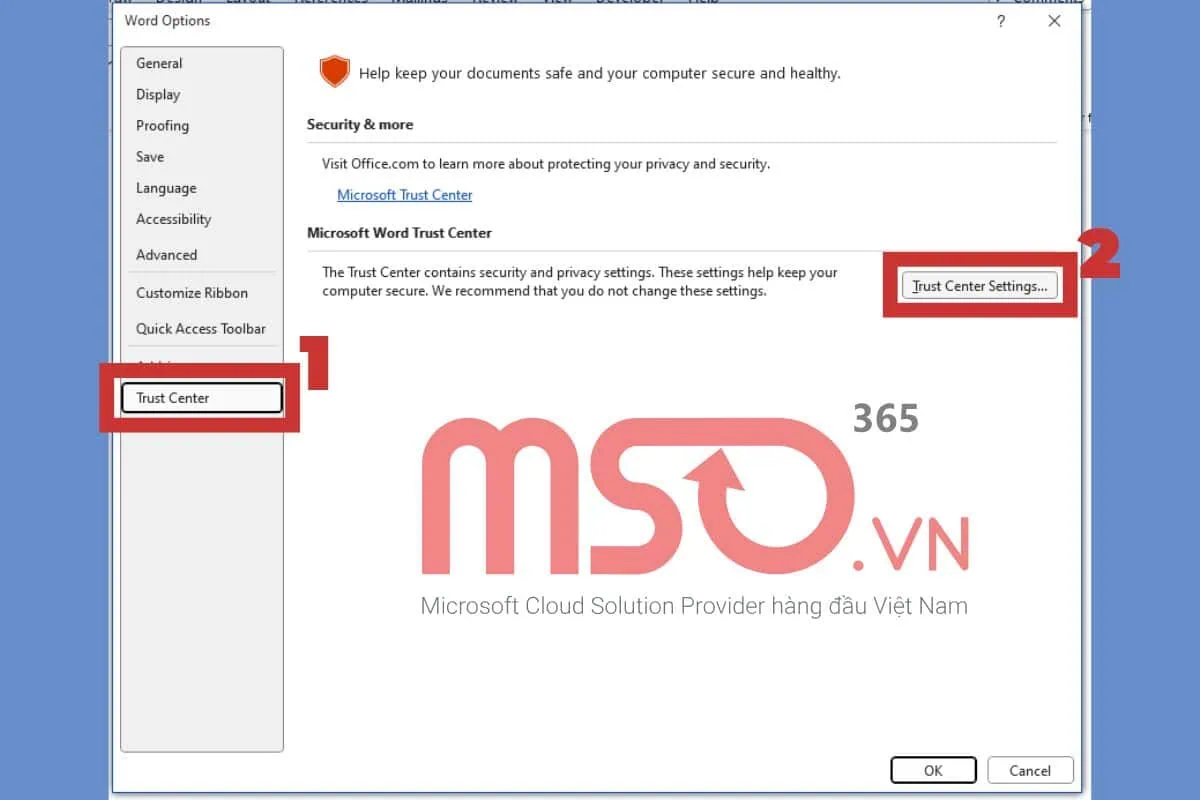
– Bước 3: Trong hộp thoại Word Options vừa được hiển thị >> bạn hãy nhấn chọn vào mục Trust Center trên thanh điều hướng phía bên trái >> rồi nhấn chọn vào nút Trust Center Setting để mở phần cài đặt Trust Center.
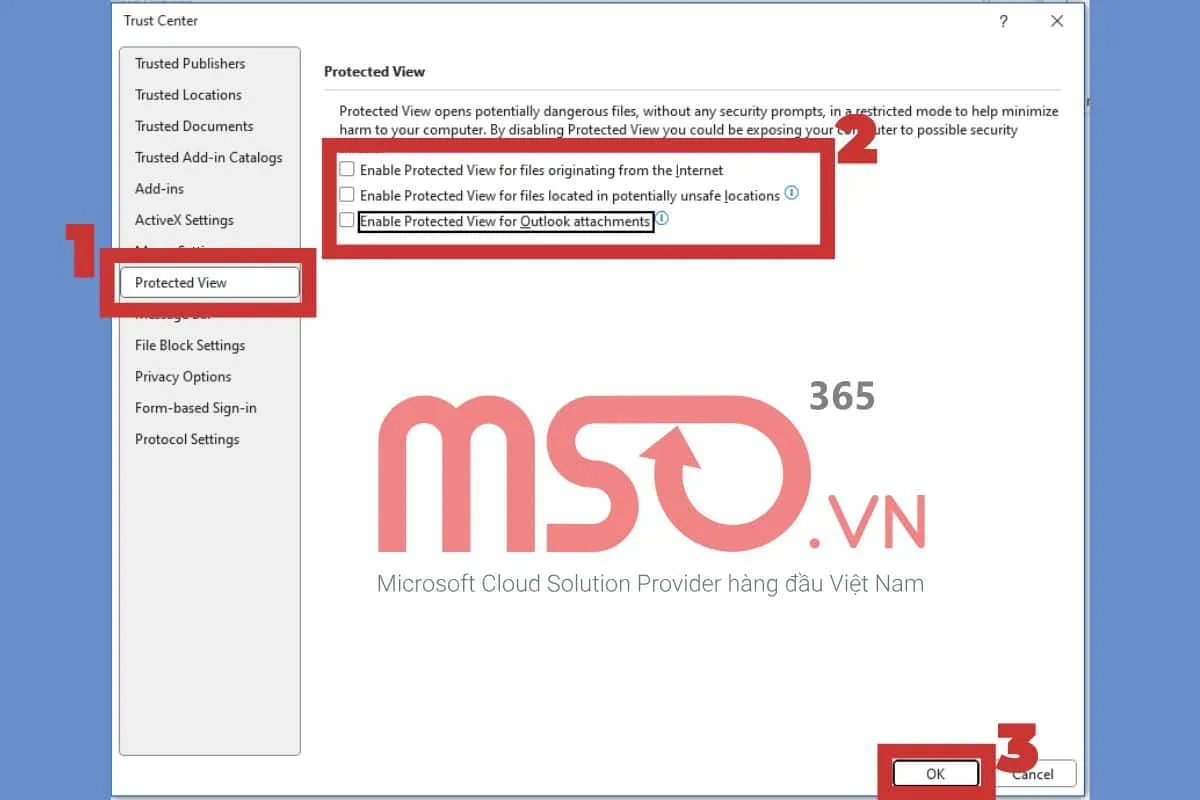
– Bước 4: Trong giao diện hộp thoại Trust Center vừa được hiển thị trên màn hình >> bạn hãy nhấn chọn mục Protected View trên thanh bên trái >> rồi tiến hành bỏ tích ở tất cả các tùy chọn tại phần Protected View >> rồi nhấn nút OK để lưu lại các thiết lập đó.
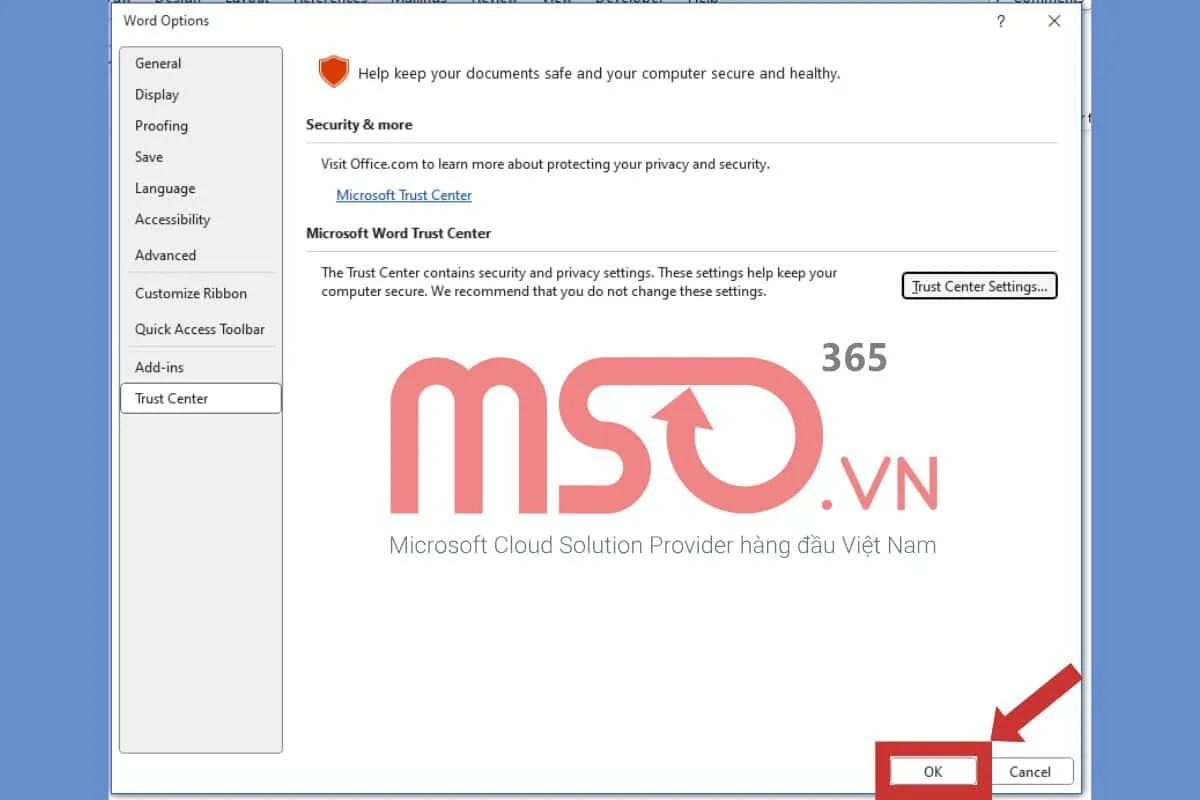
– Bước 5: Cuối cùng, bạn hãy nhấn nút OK trong hộp thoại Word Options để lưu lại các thay đổi mà mình vừa mới thiết lập ở các bước phía trên.
Ngay sau khi hoàn tất, bạn hãy mở lại file Word đó rồi kiểm tra lại xem lỗi Word không gõ được chữ có được khắc phục hay không nhé.
Khởi động lại phần mềm
Đóng và khởi động lại phần mềm Microsoft Word sẽ là một cách để giúp bạn làm mới ứng dụng, đồng thời khắc phục và loại bỏ được các lỗi tạm thời trên phần mềm Word. Và đôi khi, lỗi tài liệu Word không gõ được chữ sẽ là một lỗi tạm thời và bạn có thể khắc phục nó chỉ với việc đóng và khởi động lại phần mềm Microsoft Word. Vì thế, bạn hãy khởi động lại phần mềm Microsoft Word và kiểm tra lại để khắc phục được lỗi không gõ được chữ trong Word nhé.
Sao chép nội dung trong file sang file mới
Nếu như đã thực hiện hết tất cả các cách phía trên mà vẫn không thể khắc phục được lỗi tài liệu Word không gõ được chữ hoặc không muốn tắt các chế độ bảo vệ như Protected View hoặc Trust Center, thì bạn có thể copy và dán dữ liệu trong file Word đó sang 1 file mới nhé. cách thức này sẽ giúp bạn có thể khắc phục được lỗi không chỉnh sửa và gõ được chữ trong tài liệu một cách nhanh chóng và đơn giản hơn.
Để sửa lỗi tài liệu Word không gõ được chữ bằng cách này, bạn cần thực hiện các bước như sau:
– Bước 1: Đầu tiên, bạn hãy mở file Microsoft Word mà mình đang gặp lỗi không gõ được chữ vào đó >> rồi nhấn chọn vào thẻ File trên thanh công cụ phía trên cùng.
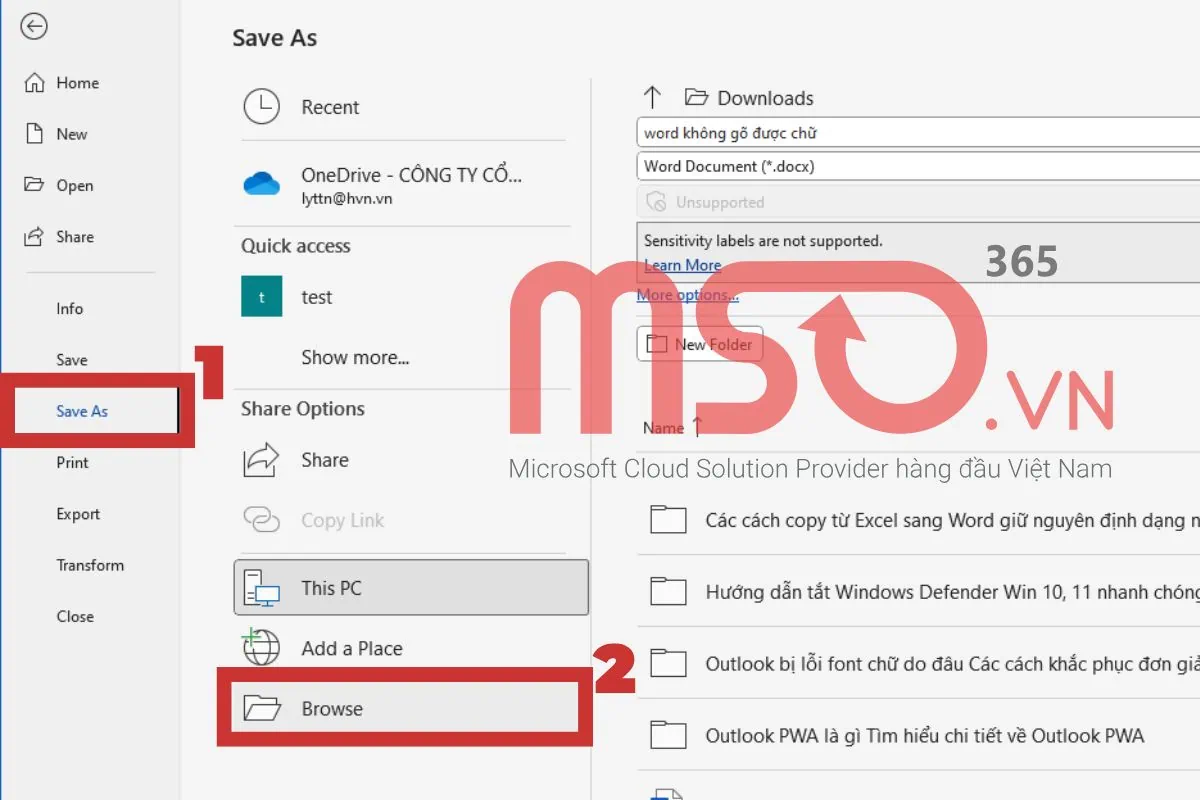
– Bước 2: Trong danh sách các tùy chọn phía bên trái, bạn hãy nhấn chọn vào Save as >> rồi nhấn chọn mục Browse.
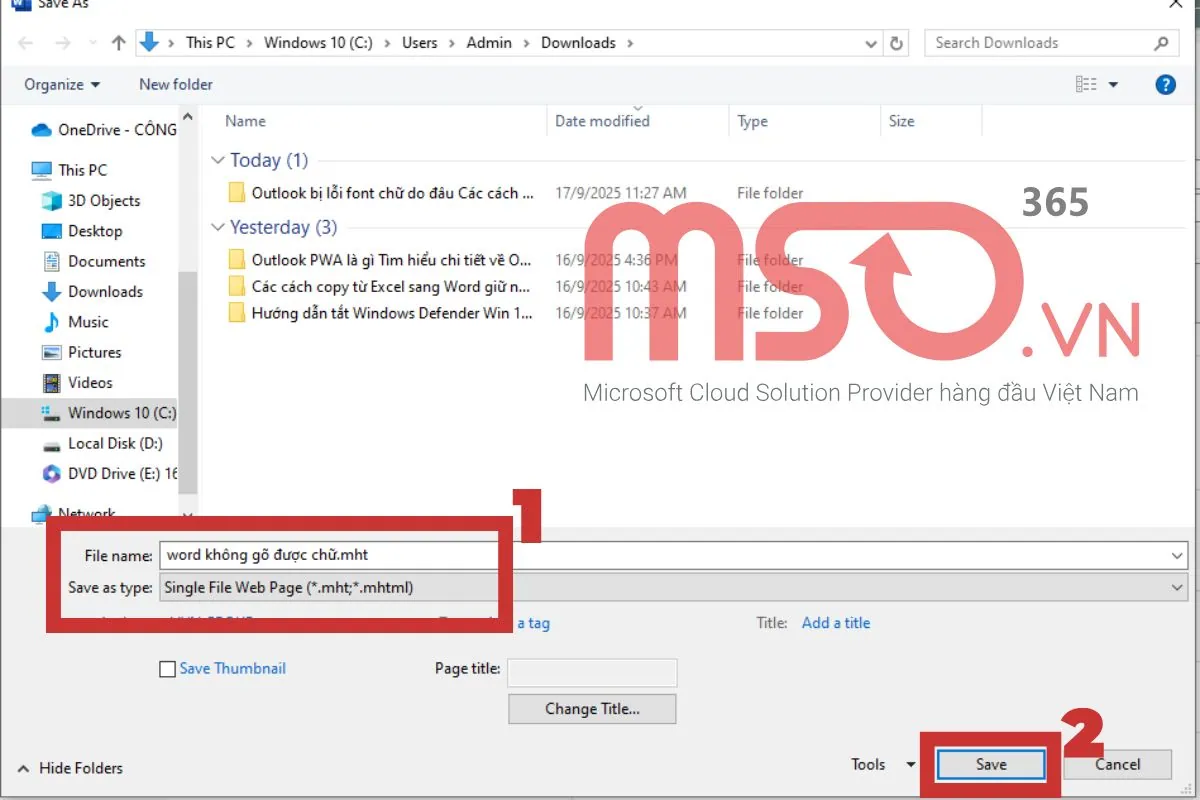
– Bước 3: Khi hộp thoại Save as được mở ra >> bạn hãy chọn vị trí lưu file, nhập tên file, chọn định dạng file là Single File Web Page >> rồi sau đó nhấn nút Save để lưu lại file.
– Bước 4: Sau đó, bạn hãy mở file vừa được lưu >> rồi tiến hành copy nội dung và dán sang File Word mới để tiếp tục nhập liệu và chỉnh sửa nội dung trong tài liệu đó.
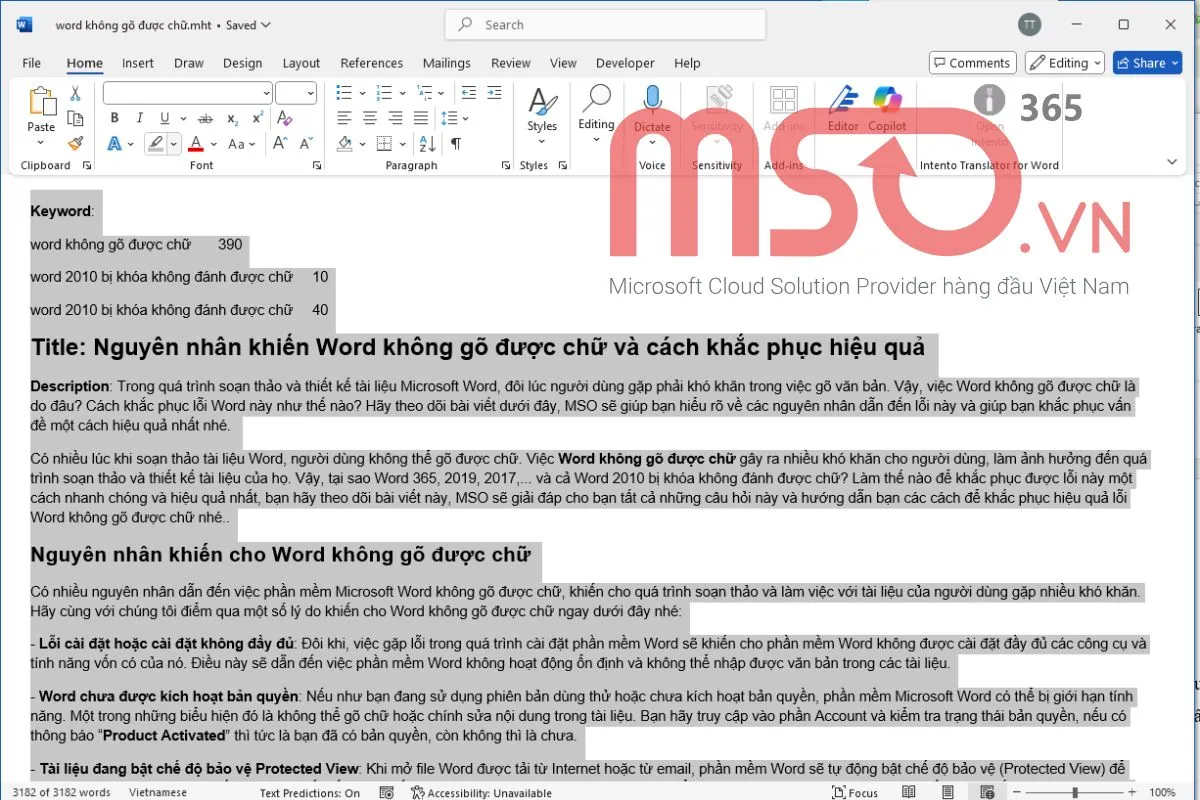
Như vậy, bạn đã có thể dễ dàng nhập liệu và sử dụng nội dung trong file tài liệu Microsoft Word mà mình cần rồi đó. Tuy nhiên, bạn cũng cần phải lưu ý rằng, trong trường hợp tài liệu đó là một tài liệu chung và cần phải chia sẻ cho các người dùng như trong file gốc, bạn cần phải chia sẻ lại file mới cho những người đó, đồng thời phải giải thích rõ cho họ để tránh hiểu lầm và gặp sai sót.
>>> Xem thêm: Tại sao không in được file Word? Nguyên nhân và cách khắc phục
Lời kết
Thông qua bài viết trên, MSO đã giúp bạn hiểu rõ về những nguyên nhân khiến cho tài liệu Microsoft Word không gõ được chữ và hướng dẫn chi tiết cho bạn về các cách để khắc phục lỗi không thể gõ được chữ trong tài liệu Word đơn giản nhất. Bạn hãy tham khảo và thực hiện theo những thao tác trong hướng dẫn này của chúng tôi để có thể khắc phục được các lỗi Word 2017, 2019, Microsoft Word 365 và cả Microsoft Word 2010 bị khóa không đánh được chữ nhanh chóng và hiệu quả nhất.
Nếu như bạn vẫn còn thắc mắc gì về lỗi Word này mà bài viết phía trên không thể giải đáp được, bạn hãy liên hệ ngay với MSO thông qua thông tin liên hệ phía dưới đây để được hỗ trợ và giải đáp chi tiết nhất nhé.
———————————————————
Fanpage: MSO.vn – Microsoft 365 Việt Nam
Hotline: 024.9999.7777