Nội dung bài viết
Mặc dù tính năng Research trong Excel là một tính năng rất mạnh mẽ và hữu ích trong việc tìm kiếm thông tin. Nhưng, đôi lúc bạn cần tắt Research trong Excel, bằng cách này nhằm để giúp cho phần mềm Microsoft Excel được hoạt động một cách hiệu quả với hiệu suất cao hơn, từ đó giúp tăng cường hiệu suất làm việc cho bạn trong phần mềm này. Vậy, làm thế nào để tắt tính năng Research trong Excel? Để biết được cách tắt và bật tính năng Research trong Excel như thế nào, bạn hãy theo dõi hướng dẫn chi tiết về cách thức thực hiện cụ thể được MSO cung cấp trong bài viết dưới đây.
Tính năng Research trong Microsoft Excel là gì?

Tính năng Research trong Microsoft Excel là một công cụ tìm kiếm hữu ích, có công dụng hỗ trợ người dùng tìm kiếm và nghiên cứu thông tin trực tiếp ngay trong giao diện của bảng tính Excel mà không cần chuyển sang trình duyệt web hay các ứng dụng và phần mềm khác. Các thông tin mà người dùng có thể tìm kiếm được thông qua tính năng này bao gồm dữ liệu thống kê, thông tin tài chính, định nghĩa hoặc dịch thuật từ nhiều nguồn trực tuyến khác bên ngoài khác như Encarta, Wikipedia hoặc các dịch vụ web.
Để sử dụng tính năng Research trong Excel, bạn chỉ cần chọn văn bản mà mình muốn nghiên cứu, sau đó nhấn tổ hợp phím Alt và nhấp chuột trái. Ngay sau đó, bảng Research sẽ được hiển thị ở khung phía bên phải màn hình giao diện, lúc này bạn có thể thực hiện tra cứu nhanh chóng thông qua việc nhập các từ khóa liên quan. Để tắt giao diện này, bạn chỉ cần nhấn vào biểu tượng dấu X ở góc của khung đó là được.
Tuy nhiên, bạn cũng cần phải lưu ý rằng, khi vô tình kích hoạt tính năng Research trong phần mềm Microsoft Excel, nó có thể gây phiền toái cho bạn khi sử dụng vì giao diện xuất hiện liên tục khiến cho bạn khó có thể thao tác. Vì thế, bạn hãy tắt research trong excel khi cảm thấy không thực sự cần thiết nhé.
Tại sao nên tắt Research trong Excel?

Việc tắt Research trong Excel có thể là một lựa chọn thông minh khi bạn cần phải tối ưu hóa trải nghiệm làm việc và tránh những gián đoạn không cần thiết, giúp đảm bảo cho bạn có một hiệu suất tối đa khi sử dụng phần mềm Microsoft Excel. Dưới đây là những lý do và trường hợp phổ biến mà bạn nên vô hiệu hóa và tắt tính năng này:
- Tối ưu hóa giao diện và tránh gián đoạn không mong muốn: Chỉ cần nhấn tổ hợp Alt + click chuột trái, thanh Research sẽ được hiện ra nếu người dùng đã kích hoạt được tính năng này. Nếu như bạn vô tình bấm nhầm nhiều lần, nó có thể sẽ khiến cho bạn bị gián đoạn công việc. Vì thế, bằng cách tắt Research trong Excel sẽ giúp bạn có thể tối ưu hóa giao diện làm việc cho phần mềm Microsoft Excel, từ đó giúp bạn tập trung vào các yếu tố không cần thiết và tạo môi trường làm việc hiệu quả hơn.
- Cải thiện hiệu suất hệ thống và tăng tốc độ làm việc: Tính năng Research khi được kích hoạt có thể tiêu thụ nhiều tài nguyên hệ thống để kết nối với các nguồn dữ liệu trực tuyến bên ngoài và tìm kiếm thông tin, điều này sẽ làm chậm hiệu suất của phần mềm Excel, đặc biệt là khi xử lý các bảng tính lớn hoặc phức tạp. Bằng cách vô hiệu hóa và tắt Research trong Excel sẽ giúp giảm độ trễ và tăng tốc độ xử lý của phần mềm Microsoft Excel.
- Lo ngại về bảo mật: Khi tra cứu thông tin hay nghiên cứu từ khóa thông qua tính năng Research, phần mềm Microsoft Excel có thể gửi dữ liệu tìm kiếm đến các dịch vụ bên ngoài hệ thống của Excel, điều này có thể gây ra các rủi ro về quyền riêng tư và bảo mật cho các dữ liệu. Đặc biệt là nếu như bạn đang xử lý các thông tin nhạy cảm trong bảng tính Excel, điều này sẽ có thể gặp phải nhiều mối đe dọa về bảo mật thông tin và sự tuân thủ.
- Khi không cần thiết phải sử dụng: Nếu như bạn không thường xuyên tra cứu từ điển hay thông tin trực tuyến trong Excel, tính năng này có thể sẽ không cần thiết cho bạn và trở nên dư thừa hoặc gây ra nhiều phiền toái khi vô tình bật lên. Vì vậy, thông qua việc tắt Research trong Excel, sẽ giúp bạn giải quyết được những tình trạng này.
Nói chung, bạn nên tắt Research trong Excel nếu như muốn giảm tải sức nặng cho hệ thống máy tính, cải thiện hiệu suất và tốc độ xử lý của Excel, đặc biệt là khi mà bạn sử dụng các thiết bị có cấu hình thấp. Ngoài ra, cách thức này cũng rất hữu ích khi bạn muốn ngăn chặn nguy cơ lộ thông tin nhạy cảm khi kết nối với các trang mạng ngoài nội bộ hoặc khi muốn tối ưu hóa không gian làm việc và loại bỏ phiền toái không đáng có khi kích hoạt tính năng này.
Nếu như bạn đang tìm cách để tắt Research trong Excel và không biết cách thức thực hiện như thế nào, vậy thì hãy tiếp tục theo dõi nội dung hướng dẫn trong mục tiếp theo của bài viết này. MSO sẽ cung cấp hướng dẫn chi tiết về cách tắt Research trong Excel đơn giản và nhanh chóng nhất.
Hướng dẫn cách tắt Research trong Excel nhanh chóng nhất
Nếu như bạn muốn tắt Research trong Excel hoàn toàn, bạn cần dùng công cụ Visual Basic for Applications (VBA) với lệnh sau đây là tắt được:
Application.CommandBars(“Research”).Enabled = False
Ngược lại, để bật lại tính năng này, bạn chỉ cần thay “False” bằng “True” trong dòng lệnh trên là hoàn tất.
Để biết cách thực hiện chi tiết, bạn hãy tham khảo nội dung hướng dẫn tắt Research trong Excel cụ thể được chúng tôi cung cấp dưới đây:
– Bước 1: Bạn nhấn tổ hợp phím tắt Alt + F11 để mở cửa sổ Microsoft Visual Basic for Applications (VBA) trong Excel lên.

– Bước 2: Tiếp đến, khi cửa sổ VBA Excel hiển thị >> bạn hãy nhấn chọn tab View >> rồi nhấn chọn mục “Immediate Windows (Ctrl + G)” để mở hộp nhập lệnh ở phía dưới.
* Lưu ý: Nếu như hộp lệnh này không xuất hiện, bạn hãy nhấn tổ hợp phím tắt “Ctrl + G” để mở nó.

– Bước 3: Khi hiển thị hộp nhập lệnh hiển thị >> bạn hãy tiến hành nhập dòng lệnh dưới đây vào đó:
Application.CommandBars(“Research”).Enabled = False
Rồi tiếp tục nhấn phím Enter.

– Bước 4: Tiếp theo, bạn hãy nhấn tiếp tổ hợp phím tắt “Alt + Q” để lưu lại dòng lệnh này.
– Bước 5: Cuối cùng, bạn hãy quay lại giao diện chính của Microsoft Excel >> rồi nhấn tổ hợp phím tắt “Alt + click chuột”.
Lúc này bạn sẽ thấy màn hình không được hiển thị khung công cụ Research phía bên phải nữa. Như vậy là bạn đã hoàn tất việc tắt Research trong Excel rồi đó.
Chỉ với 5 bước hết sức đơn giản như trong hướng dẫn cách tắt tính năng Search trong Excel của chúng tôi phía trên đây, bạn đã có thể làm theo và hoàn tất cách tắt Research trong Excel một cách nhanh chóng và linh hoạt rồi đó.
Để kích hoạt lại tính năng này trong phần mềm Excel, bạn chỉ cần thay “False” thành “True” trong lệnh VBA Excel là hoàn tất. Để biết được cách bật tính năng Research trong Excel chi tiết như thế nào, bạn hãy tiếp tục theo dõi hướng dẫn trong mục tiếp theo của bài viết này nhé.
Hướng dẫn cách bật lại Research trong Excel
Trong trường hợp nếu như bạn thường xuyên cần tra cứu từ vựng, dịch thuật hoặc tìm kiếm những thông tin chuyên ngành ngay trong phần mềm Microsoft Excel mà không muốn chuyển sang trình duyệt, thì Research sẽ là một công cụ hữu ích. Lúc này, bạn nên kích hoạt lại tính năng Research trong phần mềm Microsoft Excel của mình.
Để mở lại khung Research trong Excel, hãy nhập vào ô nhập lệnh trong cửa sổ Microsoft Visual Basic for Applications lệnh sau đây:
Application.CommandBars(“Research”).Enabled = True
Các thao tác thực hiện chi tiết, bạn hãy tiến hành lần lượt theo các bước như trong hướng dẫn dưới đây của chúng tôi:
– Bước 1: Đầu tiên, bạn cũng hãy mở lại giao diện VBA Excel bằng cách nhấn tổ hợp phím tắt “Alt + F11”.

– Bước 2: Tiếp theo, khi giao diện cửa sổ VBA Excel xuất hiện trên màn hình >> bạn hãy nhấn tiếp tổ hợp phím tắt “Ctrl + G” để mở khung nhập lệnh trong VBA.

– Bước 3: Sau đó, bạn hãy nhập vào khung nhập lệnh trong cửa sổ VBA Excel lệnh dưới đây >> rồi nhấn phím Enter.
Application.CommandBars(“Research”).Enabled = True

– Bước 4: Cuối cùng, bạn hãy nhấn tổ hợp phím tắt “Alt + Q” để lưu lại lệnh đó và thoát khỏi cửa Microsoft Visual Basic for Applications trong Excel là hoàn tất.
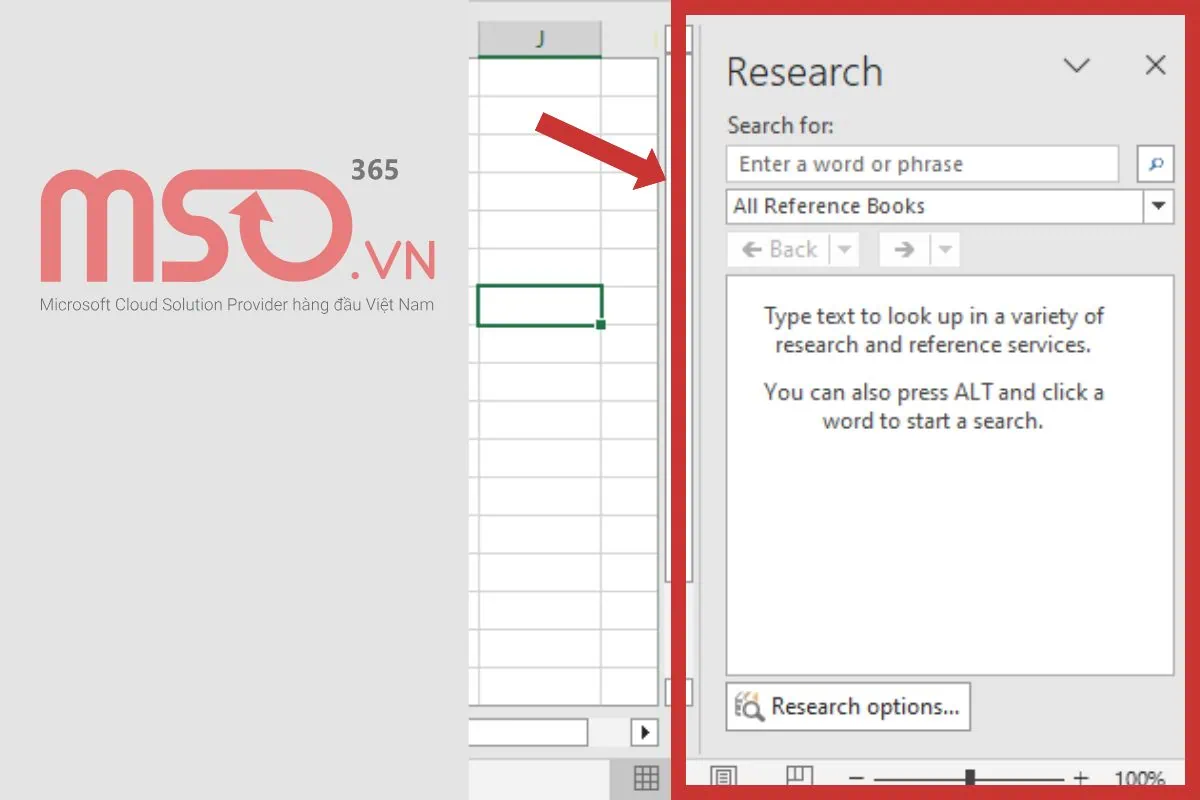
Sau đó, tại giao diện chính của phần mềm Excel của bạn, bạn hãy nhấn tổ hợp phím tắt “Alt + click chuột” để mở tính năng Research trong Excel. Ngay lập tức, khung tính năng Research trong Excel sẽ được hiển thị phía bên phải màn hình.
Nếu màn hình hiển thị như sau, tức là bạn đã hoàn tất việc kích hoạt lại tính năng Research trong Excel rồi đó.
Với các thao tác thực hiện rất đơn giản như trong hướng dẫn phía trên đây của chúng tôi, bạn có thể tiến hành theo để kích hợp tính năng Research trong Excel nhanh chóng nhất. Hãy tận dụng các cách này để làm việc với phần mềm Microsoft Excel sao cho linh hoạt và đạt được hiệu quả nhất nhé.
Trong quá trình sử dụng tính năng Research trong Excel, mặc dù bạn đã thực hiện đúng như những thao tác phía trên đây, tuy nhiên bạn vẫn gặp phải một số lỗi, gây ra nhiều hạn chế cho bạn khi sử dụng tính năng này. Để nhận diện và nắm rõ được cách khắc phục lỗi này sao cho hiệu quả nhất, bạn hãy tiếp tục theo dõi bài viết này của chúng tôi nhé. Trong nội dung tiếp theo, chúng tôi sẽ cung cấp cho bạn thông tin về một vài lỗi thường gặp, cùng với những gợi ý chi tiết nhất về cách khắc phục những lỗi đó.
Các vấn đề thường gặp khi sử dụng Research trong Excel
Khi sử dụng tính năng Research trong Excel, có thể bạn sẽ gặp một số vấn đề phức tạp, gây ảnh hưởng đến hiệu suất phân tích và xử lý dữ liệu trong bảng tính Microsoft Excel. Các vấn đề phổ biến mà bạn thường hay gặp phải khi sử dụng tính năng Research trong Excel bao gồm kết nối Internet không ổn định gây lỗi dữ liệu, nguồn thông tin không khả dụng hoặc kết quả tìm kiếm không chính xác. Để khắc phục các vấn đề này, bạn cần phải nhận biết rõ ràng các vấn đề liên quan và nắm rõ được các cách xử lý hiệu quả.
Dưới đây là thông tin tổng hợp của chúng tôi về các vấn đề thường gặp khi sử dụng tính năng Research trong Microsoft Excel, cùng với các cách để khắc phục hiệu quả nhất:
Kết nối mạng internet không ổn định

Tính năng Research được hoạt động chủ yếu thông qua kết nối internet bởi vì nó cần phải truy cập và tìm kiếm dữ liệu từ các nguồn trực tuyến. Vì thế, nếu kết nối mạng internet của bạn bị yếu hoặc bị gián đoạn, quá trình hoạt động của tính năng này và kết quả tìm kiếm sẽ bị lỗi hoặc không phản hồi. Điều này làm chậm đi quá trình sử dụng và ảnh hưởng đến trải nghiệm người dùng.
Nguồn thông tin không khả dụng hoặc không có sẵn
Một số dịch vụ tích hợp như Encarta, Bing hoặc Wikipedia có thể bị ngừng hỗ trợ hoặc không còn tương thích với phiên bản phần mềm Microsoft Excel hiện tại của bạn. Điều này sẽ khiến cho nguồn thông tin mà bạn đang tìm kiếm không khả dụng hoặc không có sẵn, khiến xuất hiện kết quả tìm kiếm không chính xác hoặc không hiển thị. Bên cạnh đó, một số nguồn thông tin được tích hợp trong Research cũng có thể không hoạt động, khiến bạn không thể tìm thấy được kết quả như mong muốn.
Kết quả tìm kiếm không liên quan, không chính xác
Thuật toán tìm kiếm trong Research chưa được tối ưu hóa để hoạt động hiệu quả với những ngữ cảnh chuyên sâu, vì vậy đôi khi kết quả trả về thường không đúng hoặc không liên quan với nội dung mà bạn cần tra cứu, đặc biệt là với các thuật ngữ chuyên ngành. Ngoài ra, thông tin hiển thị trong kết quả thường phụ thuộc vào các dịch vụ bên thứ ba, nếu như nguồn cung cấp không uy tín hoặc không được cập nhật, bạn có thể nhận được kết quả chứa những thông tin sai lệch hoặc không liên quan đến nội dung cần tìm kiếm.
Ảnh hưởng đến hiệu suất hệ thống
Khi Research hoạt động đòi hỏi nhiều hơn về băng thông mạng, RAM và CPU, từ đó có thể gây ảnh hưởng đến hiệu suất của phần mềm Microsoft Excel, đặc biệt là nếu bạn đang xử lý bảng tính lớn trên các thiết bị cấu hình thấp. Điều này sẽ làm chậm quá trình phản hồi hoặc bị treo máy khi thực hiện các thao tác.

Trên đây là một số vấn đề phổ biến mà bạn có thể gặp phải khi sử dụng tính năng Research trong Excel. Để khắc phục được những tình trạng này, bạn hãy thực hiện các thao tác sau đây:
- Kiểm tra và đảm bảo kết nối Internet ổn định: Đảm bảo bạn có kết nối mạng mạnh mẽ và ổn định trên thiết bị của mình để đảm bảo quá trình tìm kiếm diễn ra suôn sẻ.
- Sử dụng từ khóa tìm kiếm cụ thể: Thay vì dùng các từ khóa chung chung, hãy sử dụng các từ khóa chi tiết, chính xác và cụ thể hơn để cải thiện mức độ liên quan cho kết quả tìm kiếm.
- Chọn nguồn thông tin uy tín: Nếu có thể, hãy kiểm tra các cài đặt trên Microsoft Excel, đồng thời hãy lựa chọn những nguồn thông tin uy tín và phù hợp nhất để tra cứu hiệu quả hơn.
- Tắt Research trong Excel (nếu không dùng): Nếu bạn không có nhu cầu sử dụng tính năng này, bạn có thể tắt tình năng này hoàn toàn để tránh các lỗi và tiết kiệm tài nguyên cho hệ thống và thiết bị của mình.
- Sử dụng công cụ tra cứu bên ngoài: Thay vì sử dụng tính năng Research trong Excel, bạn có thể sử dụng các công cụ tra cứu bên ngoài, bao gồm trình duyệt web hoặc công cụ AI như Microsoft Copilot để có kết quả chính xác hơn. Microsoft Copilot hiện tại được tích hợp trực tiếp vào giao diện phần mềm Microsoft Excel, giúp tối ưu hóa quy trình tìm kiếm thông tin cho bạn.
Trên đây là một số vấn đề mà bạn có thể sẽ gặp phải khi sử dụng tính năng Research trong phần mềm Microsoft Excel, kèm theo một vài gợi ý về cách khắc phục hiệu quả nhất. Hãy ghi nhớ và áp dụng các gợi ý chi tiết được chúng tôi cung cấp phía trên đây để có thể giải quyết được những vấn đề mà mình gặp phải khi sử dụng tính năng Research trong phần mềm Microsoft Excel nhé.
Câu hỏi thường gặp về tắt Research trong Excel
Tại sao Excel lại xuất hiện thanh Research trong khi tôi không mở?
Khi bạn vô tình nhấn tổ hợp phím tắt Alt + click chuột trái, tính năng Research trong Microsoft Excel sẽ xuất hiện, bởi vì đây là phím tắt mặc định để kích hoạt tính năng Research trong phần mềm Excel.
Làm sao để tôi có thể tắt Research trong Excel tạm thời?
Để tắt Research trong Excel tạm thời, bạn chỉ cần nhấn dấu X ở góc trên trong khung Research, ngay lập tức khung làm việc với tính năng này sẽ được đóng lại. Tuy nhiên, thao tác này không thể tắt vĩnh viễn tính năng Research.
Có cách nào để tắt hoàn toàn tính năng Research không?
Có. Bạn có thể sử dụng lệnh trong VBA Excel để vô hiệu hóa và tắt Research trong Excel một cách vĩnh viễn. Hãy nhấn tổ hợp phím Alt + F11 để mở công cụ VBA Excel, rồi hãy nhập đoạn mã sau đây vào để tắt tính năng này hoàn toàn và không cho nó xuất hiện:
Application.CommandBars(“Research”).Enabled = False
Nếu như bạn muốn bật lại tính năng này, bạn hãy nhập đoạn mã sau đây vào VBA Excel:
Application.CommandBars(“Research”).Enabled = True
Tắt Research trong Excel có ảnh hưởng gì đến các tính năng khác không?
Không. Việc tắt Research chỉ ảnh hưởng đến việc tra cứu thông tin trực tuyến ngay trong phần mềm Microsoft Excel, điều này sẽ không làm gián đoạn các chức năng tính toán, định dạng hay xử lý dữ liệu trong phần mềm này.
Có công cụ nào hỗ trợ tắt Research dễ dàng hơn không?
Có, bạn có thể sử dụng công cụ Kutools for Excel để tắt Research trong Excel một cách đơn giản và dễ dàng hơn. Đây là một tiện ích bổ sung Add-on, giúp bạn quản lý các tính năng nâng cao một cách nhanh chóng hơn, bao gồm việc tắt/mở Research mà không cần dùng đến VBA Excel.
Lời kết
Trên đây là bài viết hướng dẫn chi tiết về cách để bật và tắt research trong Excel của chúng tôi, qua đó giúp bạn có thể kích hoạt và đóng tính năng này một cách đơn giản và nhanh chóng nhất. Bên cạnh đó, MSO cũng cung cấp thêm một số thông tin quan trọng, liên quan về tính năng này của phần mềm Microsoft Excel. Tuy nhiên, tính năng này đã được ngừng cung cấp trong các phiên bản phần mềm Microsoft Excel mới nhất trong Microsoft 365, thay vào đó là những tính năng tìm kiếm mạnh mẽ hơn.
Nếu như bạn còn một số thắc mắc hay cần chúng tôi hỗ trợ bất cứ điều gì về phần mềm Microsoft Excel, bạn hãy nhanh chóng liên hệ với chúng tôi thông qua những thông tin liên hệ ngay dưới đây để nhận được thông tin hỗ trợ chi tiết nhất nhé.
———————————————————
Fanpage: MSO.vn – Microsoft 365 Việt Nam
Hotline: 024.9999.7777