Nội dung bài viết
Việc phân tích các tập dữ liệu khổng lồ bằng cách sao chép (copy-paste) thủ công từ hệ thống vào Excel không chỉ tiêu tốn nhiều thời gian mà còn vô cùng dễ dẫn đến sai sót báo cáo. Giải pháp tối ưu nhất cho vấn đề này chính là thiết lập liên kết dữ liệu trực tiếp, giúp bạn cập nhật thông tin theo thời gian thực một cách tự động và chuẩn xác. Bài viết này MSO sẽ hướng dẫn bạn cách kết nối Excel với SQL Server qua Power Query và VBA từ các bước chuẩn bị hệ thống, quy trình thực hiện chi tiết cho đến mẹo tối ưu hiệu suất và xử lý lỗi thường gặp một cách dễ dàng.
Các bước cần chuẩn bị trước khi kết nối Excel với SQL Server

Để quy trình kết nối Excel với SQL Server diễn ra trơn tru, bạn cần chuẩn bị đầy đủ thông tin về máy chủ và quyền truy cập hệ thống. Việc thiếu hụt thông tin đăng nhập hoặc cấu hình mạng sai là nguyên nhân chính dẫn đến các lỗi kết nối thường gặp.
Trước khi bắt đầu, hãy chuẩn bị sẵn một số các thông tin sau:
- Tên máy chủ (Server Name): Có thể là tên máy tính (ví dụ: DESKTOP-ABC) hoặc địa chỉ IP (ví dụ: 192.168.1.10).
- Tên cơ sở dữ liệu (Database Name): Tên của database cụ thể mà bạn muốn truy xuất dữ liệu.
- Thông tin đăng nhập:
- Windows Authentication: Sử dụng tài khoản đăng nhập máy tính hiện tại.
- SQL Server Authentication: Yêu cầu tên người dùng (Username) và mật khẩu (Password) do quản trị viên cung cấp.
- Cấu hình mạng: Đảm bảo SQL Server cho phép kết nối từ xa (Remote Connection) và cổng 1433 đã được mở trong Firewall.
2 cách kết nối Excel với SQL Server
Để tối ưu hóa việc quản lý dữ liệu, bạn có thể thực hiện kết nối Excel với SQL Server cực nhanh thông qua 3 phương pháp hiệu quả: sử dụng Power Query để truy xuất dữ liệu trực tiếp, dùng mã VBA để tự động hóa quy trình, hoặc kết nối qua trình điều khiển ODBC truyền thống.
Cách kết nối Excel với SQL Server bằng Power Query (Khuyên dùng)
Sử dụng Power Query là cách kết nối Excel với SQL Server hiệu quả và phổ biến nhất hiện nay, phù hợp với cả những người không am hiểu về lập trình. Đây là công cụ tích hợp sẵn từ phiên bản Excel 2016 trở đi (đối với các phiên bản cũ hơn, bạn có thể cài thêm add-in).
Quy trình thực hiện chi tiết:
– Bước 1: Truy cập tính năng lấy dữ liệu: Mở Excel, trên thanh Ribbon, bạn chọn thẻ Data. Tìm đến nhóm Get & Transform Data, chọn Get Data → From Database → From SQL Server Database.
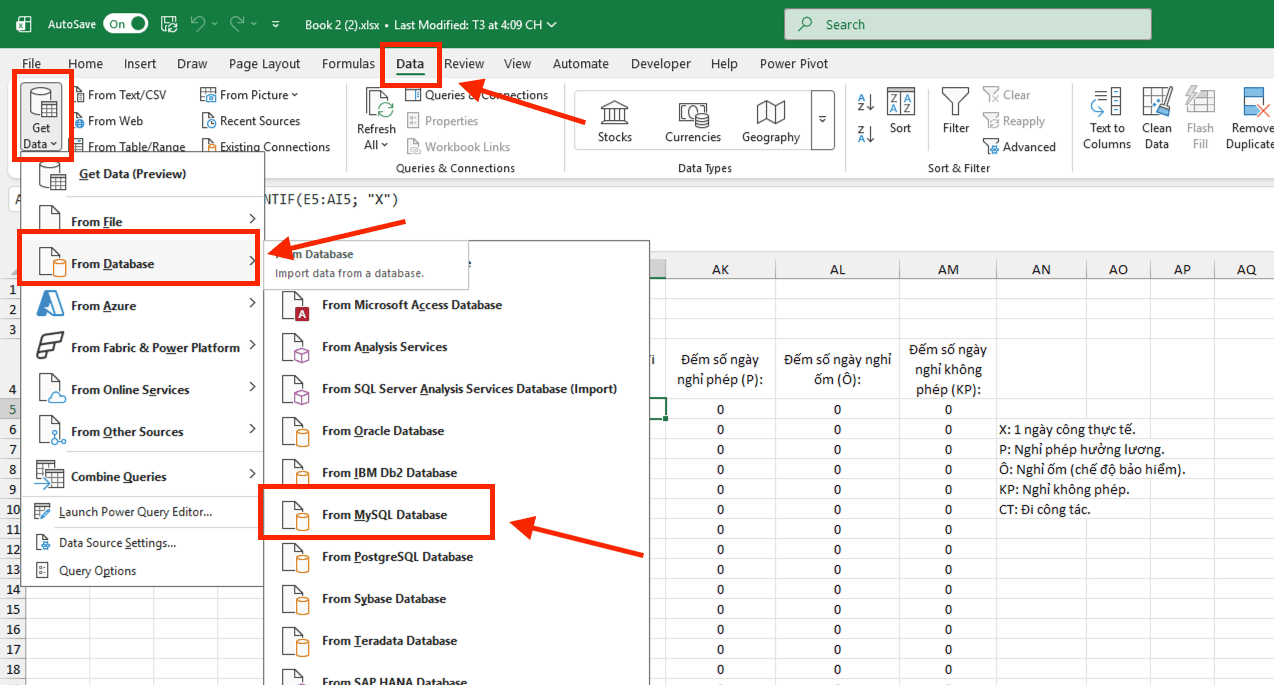
– Bước 2: Nhập thông tin Server: Một hộp thoại sẽ hiện ra, bạn nhập tên Server và Database vào các ô tương ứng.
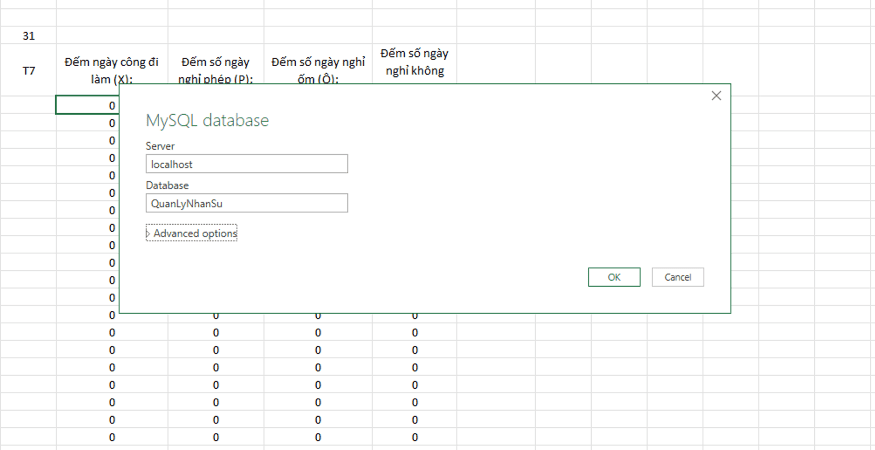
– Bước 3: Đăng nhập hệ thống: Chọn phương thức xác thực (Windows hoặc Database) và nhập mật khẩu. Sau đó nhấn Connect.
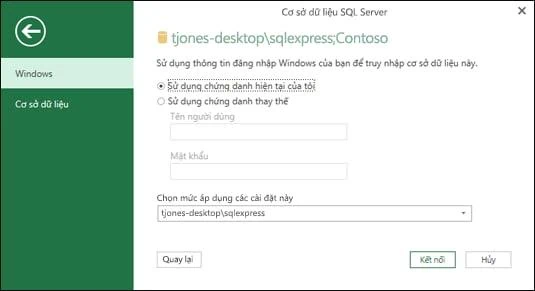
– Bước 4: Tải dữ liệu: Bạn có thể chọn Kết nối để đưa ngay dữ liệu vào bảng tính hoặc chọn Transform Data để mở cửa sổ Power Query Editor, nơi bạn có thể lọc dữ liệu, đổi tên cột hoặc gộp bảng trước khi tải vào Excel.
Hướng dẫn chi tiết cách kết nối Excel với SQL Server thông qua VBA
Đối với các tác vụ phức tạp yêu cầu tương tác hai chiều hoặc tự động hóa sâu, việc sử dụng VBA để kết nối Excel với SQL Server mang lại khả năng tùy biến linh hoạt và hiệu quả cực nhanh. Phương pháp này cho phép bạn thực hiện các truy vấn chuyên sâu chỉ bằng một cú nhấp chuột, giúp quy trình làm việc tại MSO hay doanh nghiệp của bạn trở nên hiện đại hơn.
Bước 1: Mở trình soạn thảo VBA
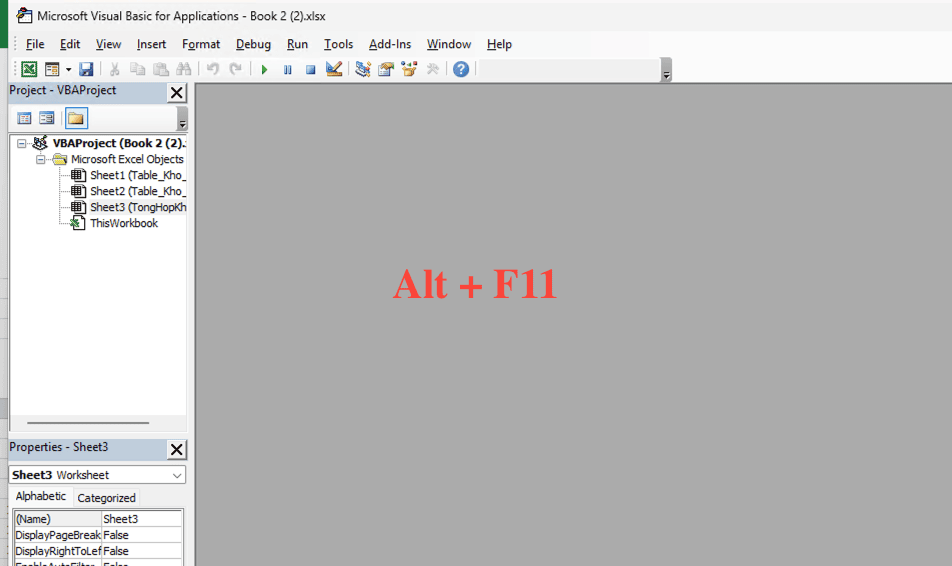
Đầu tiên, bạn mở file Excel cần thiết lập. Nhấn tổ hợp phím Alt + F11 để truy cập vào cửa sổ Microsoft Visual Basic for Applications.
Bước 2: Kích hoạt thư viện kết nối dữ liệu (ADO)
Đây là bước quan trọng nhất để Excel có thể “giao tiếp” được với SQL Server.
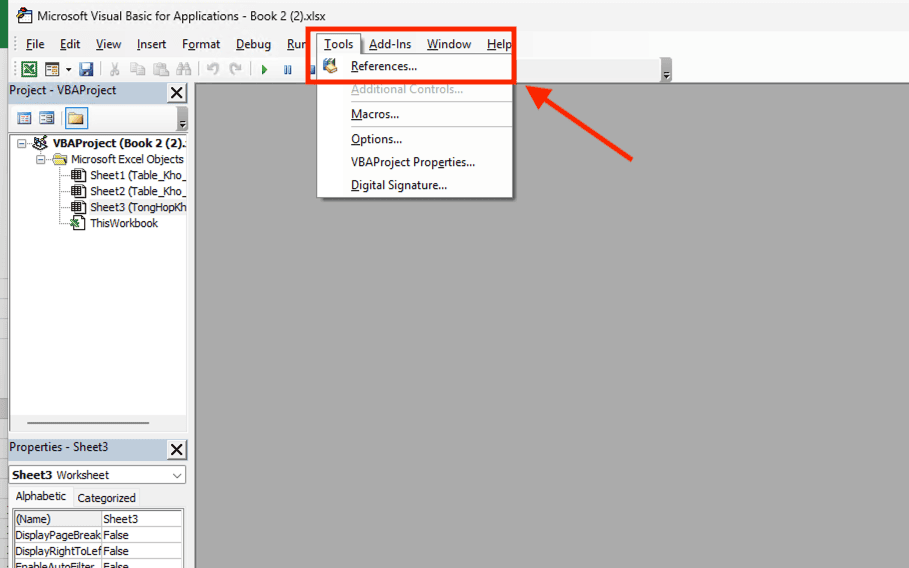
Trên thanh thực đơn của cửa sổ VBA, bạn chọn Tools → References.
Tìm trong danh sách và tích chọn vào mục: Microsoft ActiveX Data Objects 6.1 Library (hoặc phiên bản mới nhất hiện có trên máy bạn).
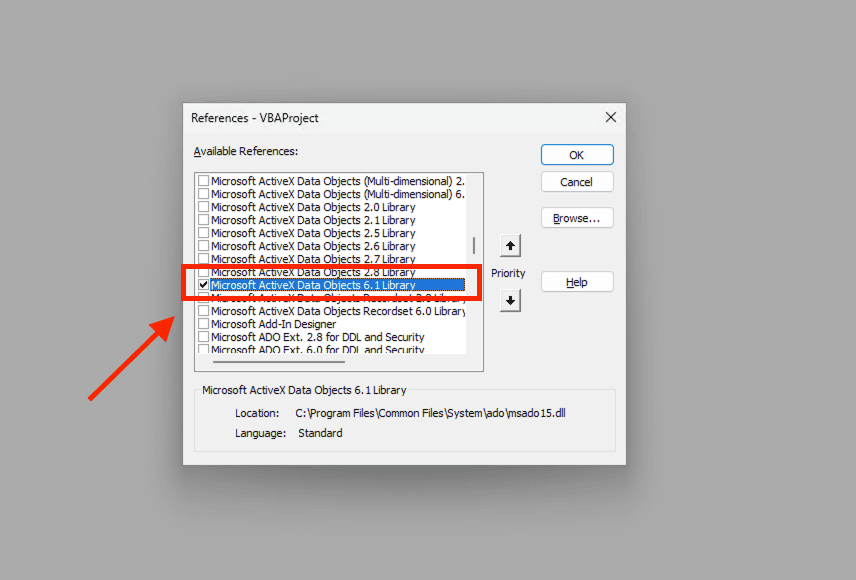
Nhấn OK để xác nhận. Thư viện này đóng vai trò là cầu nối giúp thực hiện lệnh kết nối và truy vấn.
Bước 3: Tạo Module mới và nhập mã code
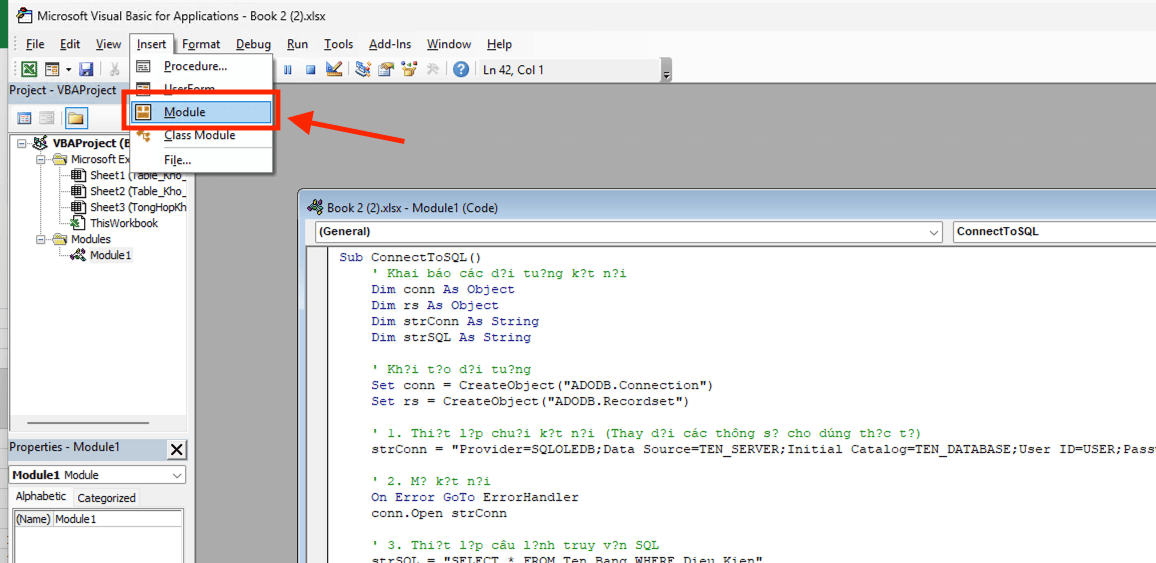
- Vào menu Insert → chọn mục Module. Một trang soạn thảo trắng sẽ hiện ra.
- Copy và dán đoạn mã mẫu dưới đây vào Module:
Sub ConnectToSQL()
‘ Khai báo các đối tượng kết nối
Dim conn As Object
Dim rs As Object
Dim strConn As String
Dim strSQL As String
‘ Khởi tạo đối tượng
Set conn = CreateObject(“ADODB.Connection”)
Set rs = CreateObject(“ADODB.Recordset”)
‘ 1. Thiết lập chuỗi kết nối (Thay đổi các thông số cho đúng thực tế)
strConn = “Provider=SQLOLEDB;Data Source=TEN_SERVER;Initial Catalog=TEN_DATABASE;User ID=USER;Password=PASSWORD;”
‘ 2. Mở kết nối
On Error GoTo ErrorHandler
conn.Open strConn
‘ 3. Thiết lập câu lệnh truy vấn SQL
strSQL = “SELECT * FROM Ten_Bang WHERE Dieu_Kien”
‘ 4. Thực thi truy vấn và lấy dữ liệu
rs.Open strSQL, conn
‘ 5. Ghi kết quả vào Sheet1 bắt đầu từ ô A1
Sheet1.Cells.ClearContents ‘ Xóa dữ liệu cũ trước khi nạp mới
Sheet1.Range(“A1”).CopyFromRecordset rs
‘ Đóng kết nối để giải phóng bộ nhớ
rs.Close
conn.Close
Set rs = Nothing
Set conn = Nothing
MsgBox “Dữ liệu từ SQL Server đã được cập nhật cực nhanh!”, vbInformation
Exit Sub
ErrorHandler:
MsgBox “Lỗi kết nối: ” & Err.Description, vbCritical
End Sub
Bước 4: Tùy chỉnh thông số kết nối
Để đoạn code hoạt động, bạn cần thay thế các thông tin sau trong dòng strConn:
- TEN_SERVER: Địa chỉ IP hoặc tên máy chủ SQL của bạn.
- TEN_DATABASE: Tên cơ sở dữ liệu bạn muốn truy cập.
- USER/PASSWORD: Tài khoản đăng nhập SQL Server.
Tại sao nên thực hiện kết nối Excel với SQL Server?

Việc kết nối Excel với SQL Server giúp phá bỏ giới hạn lưu trữ của bảng tính truyền thống và tận dụng khả năng xử lý dữ liệu mạnh mẽ từ cơ sở dữ liệu (database). Thay vì phải quản lý các file Excel nặng nề, bạn có thể lưu trữ tập trung tại SQL và chỉ kéo những dữ liệu cần thiết về để phân tích.
Những lợi ích cụ thể bao gồm:
- Xử lý tập dữ liệu lớn: SQL Server có thể lưu trữ hàng tỷ dòng dữ liệu, vượt xa giới hạn 1.048.576 dòng của Excel. Kết nối trực tiếp giúp bạn làm việc với dữ liệu quy mô lớn mà không làm treo máy tính.
- Cập nhật dữ liệu thời gian thực: Mỗi khi dữ liệu trên Server thay đổi, bạn chỉ cần nhấn nút “Refresh” trong Excel, toàn bộ báo cáo sẽ tự động cập nhật số mới nhất mà không cần nhập liệu lại.
- Bảo mật và toàn vẹn dữ liệu: Dữ liệu gốc được bảo vệ trên Server với các quyền truy cập nghiêm ngặt. Excel chỉ đóng vai trò là một “cửa sổ” để xem và phân tích, tránh việc vô tình xóa sửa dữ liệu quan trọng.
- Tăng hiệu suất làm việc: Tự động hóa quy trình lấy dữ liệu giúp bạn tiết kiệm hàng giờ làm việc thủ công, tập trung hơn vào việc đưa ra các quyết định kinh doanh chính xác.
Xử lý các lỗi thường gặp khi kết nối Excel với SQL Server
Trong quá trình thiết lập kết nối Excel với SQL Server, bạn có thể gặp phải một số lỗi kỹ thuật khiến việc truy xuất dữ liệu bị gián đoạn. Việc nhận diện đúng mã lỗi sẽ giúp bạn khắc phục vấn đề chỉ trong vài phút.
- Lỗi “Network-related or instance-specific error”: Lỗi này xảy ra khi Excel không thể tìm thấy máy chủ SQL. Hãy kiểm tra xem bạn đã nhập đúng tên Server chưa, hoặc dịch vụ SQL Server Browser trên máy chủ có đang chạy hay không.
- Lỗi “Login failed for user”: Thông tin Username hoặc Password bị sai. Nếu dùng tài khoản hệ thống, hãy đảm bảo SQL Server đã được bật chế độ Mixed Mode Authentication.
- Lỗi “Timeout expired”: Xảy ra khi truy vấn quá nặng hoặc đường truyền mạng chậm. Bạn nên tăng thời gian Command Timeout trong phần tùy chọn nâng cao của Power Query.
- Lỗi phân quyền: Tài khoản của bạn không có quyền truy cập vào Database hoặc bảng cụ thể. Hãy liên hệ với quản trị viên hệ thống để được cấp quyền db_datareader.
Các lưu ý để tối ưu hóa hiệu suất khi làm việc với SQL
Để đảm bảo việc kết nối Excel với SQL Server không làm treo máy tính hoặc làm chậm hệ thống mạng, bạn cần tuân thủ các nguyên tắc tối ưu hóa truy vấn sau:
- Hạn chế số cột: Đừng tải toàn bộ bảng với hàng trăm cột nếu bạn chỉ cần 5 cột để báo cáo. Hãy chọn lọc cột ngay từ bước Transform Data.
- Sử dụng Filter tại nguồn: Hãy lọc dữ liệu (ví dụ: chỉ lấy dữ liệu của năm 2024) trước khi Load vào Excel. Điều này giúp giảm tải băng thông và bộ nhớ máy tính.
- Sử dụng Index: Đảm bảo các cột thường dùng để lọc dữ liệu trên SQL Server đã được đánh Index. Điều này giúp tốc độ truy xuất dữ liệu từ Excel nhanh hơn gấp nhiều lần.
- Tắt tính năng Refresh Background: Nếu dữ liệu quá lớn, việc Excel tự động làm mới ngầm có thể gây gián đoạn công việc. Bạn nên tắt tính năng này và thực hiện làm mới thủ công khi cần.
Việc kết nối Excel với SQL Server là bước đầu của lộ trình số hóa dữ liệu chuyên nghiệp. Tại MSO, chúng tôi cung cấp các giải pháp quản trị tích hợp giúp xây dựng luồng dữ liệu tự động, an toàn và hiệu quả. Điều này giúp doanh nghiệp của bạn nhanh chóng chuyển đổi sang phân tích dữ liệu chiến lược để bứt phá mạnh mẽ hơn trong tương lai.
Giải đáp các câu hỏi thường gặp (FAQ)
Để giúp bạn vận hành quy trình kết nối Excel với SQL Server một cách mượt mà, dưới đây là tổng hợp những thắc mắc phổ biến nhất từ người dùng:
Việc kết nối từ Excel có làm chậm hệ thống SQL Server không?
Nếu bạn chỉ sử dụng lệnh SELECT để đọc dữ liệu, ảnh hưởng lên hệ thống là rất nhỏ. Tuy nhiên, nếu hàng trăm người cùng lúc nhấn “Refresh” để tải dữ liệu lớn, Server có thể bị tải nặng. Để tối ưu, bạn nên sử dụng View hoặc Stored Procedure để xử lý tính toán trên Server trước khi đưa về Excel.
Có thể kết nối Excel với SQL Server trên hệ điều hành Mac không?
Có, nhưng quy trình phức tạp hơn Windows. Bạn cần cài đặt trình điều khiển ODBC Driver cho SQL Server dành riêng cho macOS, sau đó sử dụng tính năng Get Data (Power Query) trong phiên bản Excel cho Mac để thực hiện liên kết.
Làm sao để bảo mật mật khẩu truy cập khi sử dụng mã VBA?
Bạn tuyệt đối không nên ghi trực tiếp mật khẩu (Hard-code) vào đoạn mã. Giải pháp an toàn hơn là sử dụng phương thức Windows Authentication (xác thực qua tài khoản máy tính) hoặc thiết lập một cửa sổ yêu cầu người dùng nhập mật khẩu mỗi khi thực hiện kết nối Excel với SQL Server.
Tôi có thể thiết lập để dữ liệu tự động cập nhật mà không cần nhấn Refresh không?
Sau khi kết nối thành công, bạn vào thẻ Data → Queries & Connections, chuột phải vào kết nối và chọn Properties. Tại đây, bạn có thể tích chọn “Refresh every… minutes” (cập nhật theo chu kỳ) hoặc “Refresh data when opening the file” để báo cáo luôn mới nhất mỗi khi mở file.
Excel có hỗ trợ ghi ngược dữ liệu (Update) lên SQL Server không?
Các phương thức kết nối thông thường như Power Query chỉ hỗ trợ đọc dữ liệu một chiều. Nếu muốn sửa đổi dữ liệu SQL trực tiếp từ Excel, bạn phải sử dụng mã VBA kết hợp các câu lệnh UPDATE hoặc INSERT. Ngoài ra, bạn có thể tham khảo các giải pháp quản trị từ MSO để tích hợp Power Automate, giúp quy trình đồng bộ dữ liệu hai chiều trở nên chuyên nghiệp và an toàn hơn.
Kết luận
Thành thạo kỹ thuật kết nối Excel với SQL Server sẽ giúp bạn nâng cao năng suất làm việc lên một tầm cao mới. Dù bạn chọn cách sử dụng Power Query dễ dùng hay VBA mạnh mẽ, mục tiêu cuối cùng vẫn là dữ liệu được cập nhật chính xác và kịp thời. Hãy bắt đầu từ những bảng dữ liệu nhỏ, áp dụng các kỹ thuật tối ưu hóa đã hướng dẫn để tạo ra những báo cáo tự động chuyên nghiệp.
———————————————————
Fanpage: MSO.vn – Microsoft 365 Việt Nam
Hotline: 024.9999.7777