Nội dung bài viết
Việc cần tạo danh sách mã dự thưởng, lấy mẫu dữ liệu kiểm toán hay gán số thứ tự ngẫu nhiên trong bảng tính thường khiến nhiều người tốn rất nhiều thời gian nếu nhập tay thủ công. Phương pháp này không chỉ tốn công sức mà còn dễ gây trùng lặp và thiếu tính khách quan cho dữ liệu. Bài viết này MSO sẽ hướng dẫn bạn cách tạo số ngẫu nhiên bằng hàm RANDBETWEEN trong Excel từ công thức cơ bản, các ví dụ thực tế cho đến mẹo cố định giá trị ngẫu nhiên giúp bạn tự động hóa công việc chỉ trong vài cú click chuột.
Cấu trúc và các đối số của hàm RANDBETWEEN trong Excel
Để vận hành hàm RANDBETWEEN trong Excel thành công, bạn cần nắm vững cú pháp gồm hai tham số bắt buộc là Bottom và Top để xác định ranh giới của dãy số cần tạo.
Công thức chuẩn:
=RANDBETWEEN(bottom, top)
Giải thích chi tiết về các thành phần:
- Bottom (Bắt buộc): Đây là số nguyên nhỏ nhất mà bạn muốn hàm có thể trả về. Ví dụ: Nếu bạn muốn dãy số bắt đầu từ 10, hãy nhập 10 vào vị trí này.
- Top (Bắt buộc): Đây là số nguyên lớn nhất mà bạn muốn hàm có thể trả về. Ví dụ: Nếu mốc cao nhất là 100, hàm sẽ lấy các số trong khoảng [10, 100].
Lưu ý:
- Nếu bạn nhập bottom lớn hơn top, Excel sẽ trả về lỗi #NUM!.
- Hàm RANDBETWEEN sẽ luôn trả về kết quả là số nguyên. Nếu bạn nạp vào số thập phân (ví dụ 1.5 đến 10.5), Excel sẽ tự động làm tròn hoặc lấy các giá trị nguyên nằm trong vùng đó, tuy nhiên để chuyên nghiệp nhất, bạn nên sử dụng số nguyên ngay từ đầu.
Quy trình thực hiện hàm RANDBETWEEN trong Excel cơ bản
Bạn có thể thực hiện cách sử dụng hàm RANDBETWEEN trong Excel linh hoạt thông qua quy trình 3 bước khoa học giúp sở hữu dãy số ngẫu nhiên sắc nét chỉ sau vài giây thao tác.
Để tạo ra một dãy số ngẫu nhiên từ 1 đến 500 cho một danh sách khách hàng, bạn hãy làm theo các bước sau:
– Bước 1: Chọn vùng dữ liệu. Bạn thực hiện click chuột vào ô đầu tiên muốn hiển thị kết quả (ví dụ ô A2).
– Bước 2: Thiết lập công thức. Tại thanh công thức, bạn nhập lệnh: =RANDBETWEEN(1; 500).
*Lưu ý: Với phiên bản ứng dụng cài đặt thì bạn cần thay dấu “;” thành dấu “,” để công thức có thể hoạt động bình thường
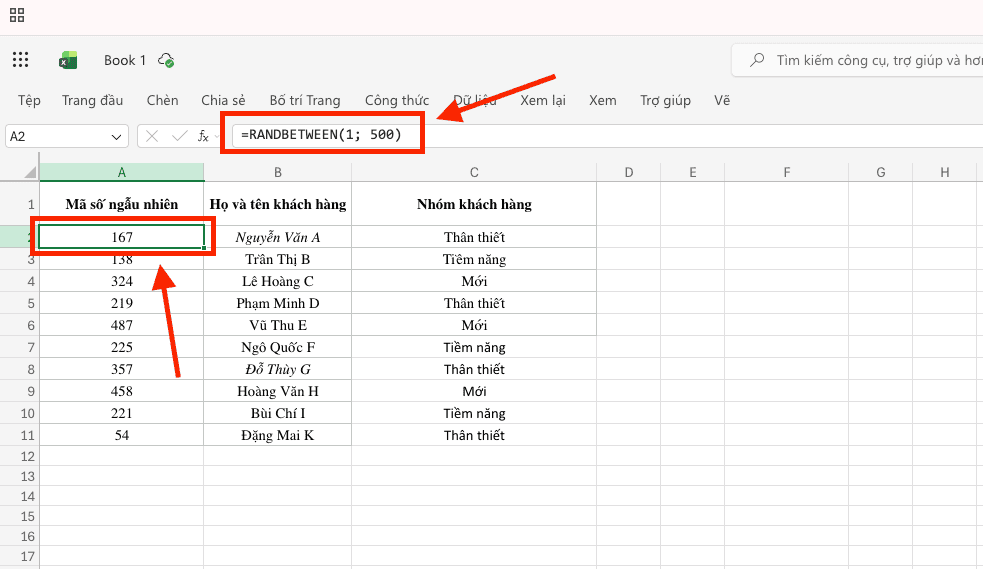
– Bước 3: Thực thi và nhân bản cực nhanh. Nhấn phím Enter để nhận về kết quả đầu tiên. Sau đó, di chuyển con trỏ chuột vào góc dưới bên phải ô (Fill Handle) và thực hiện kéo xuống toàn bộ cột.
Kết quả: Ngay lập tức, hàng trăm ô dữ liệu sẽ được lấp đầy bởi các con số ngẫu nhiên một cách chuyên nghiệp mà không gặp bất kỳ sai sót nào.
4 ví dụ thực tế sử dụng hàm RANDBETWEEN hiệu quả
Việc áp dụng các ví dụ thực tế dưới đây giúp bạn làm chủ hàm RANDBETWEEN trong Excel chuyên nghiệp, xử lý các bài toán bốc thăm và tạo mã dữ liệu cực nhanh.
Ví dụ 1: Tổ chức quay số trúng thưởng minh bạch cho doanh nghiệp
Trong các sự kiện tri ân khách hàng, việc chọn ra người may mắn một cách khách quan là yêu cầu quan trọng hàng đầu. Giả sử công ty bạn thực hiện lập danh sách 1000 khách hàng tham dự và cần chọn ra 3 mã số trúng giải.
- Cách thực hiện: Bạn thực hiện chọn 3 ô trống để hiển thị kết quả và nhập lệnh: =RANDBETWEEN(1; 1000).
*Lưu ý: Với phiên bản ứng dụng cài đặt thì bạn cần thay dấu “;” thành dấu “,” để công thức có thể hoạt động bình thường.
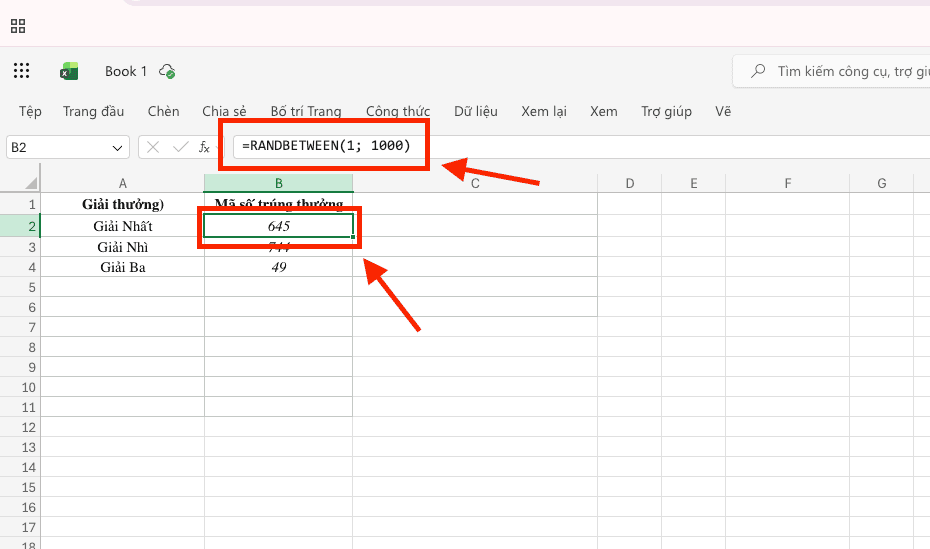
Quy trình xử lý: Hệ thống sẽ ngay lập tức trả về các mã số thứ tự ngẫu nhiên sắc nét.
Kết quả: Cách làm này đảm bảo tính công bằng tuyệt đối, loại bỏ hoàn toàn sự can thiệp thủ công, giúp quy trình tổ chức sự kiện trở nên chuyên nghiệp và đáng tin cậy hơn trong mắt đối tác.
Ví dụ 2: Tạo dữ liệu ngày tháng ngẫu nhiên phục vụ báo cáo giả định
Khi bạn cần xây dựng một bản kế hoạch hoặc lịch trình mẫu để kiểm tra tính ổn định của hệ thống mảng động, việc tạo ngày tháng ngẫu nhiên là giải pháp hiệu quả. Vì Excel quản lý ngày tháng dựa trên các con số Serial, bạn có thể thực hiện như sau:
- Ví dụ: Tạo một ngày ngẫu nhiên bất kỳ trong năm 2023.
- Công thức thực hiện: =RANDBETWEEN(DATE(2023;1;1); DATE(2023;12;31).
*Lưu ý: Với phiên bản ứng dụng cài đặt thì bạn cần thay dấu “;” thành dấu “,” để công thức có thể hoạt động bình thường.
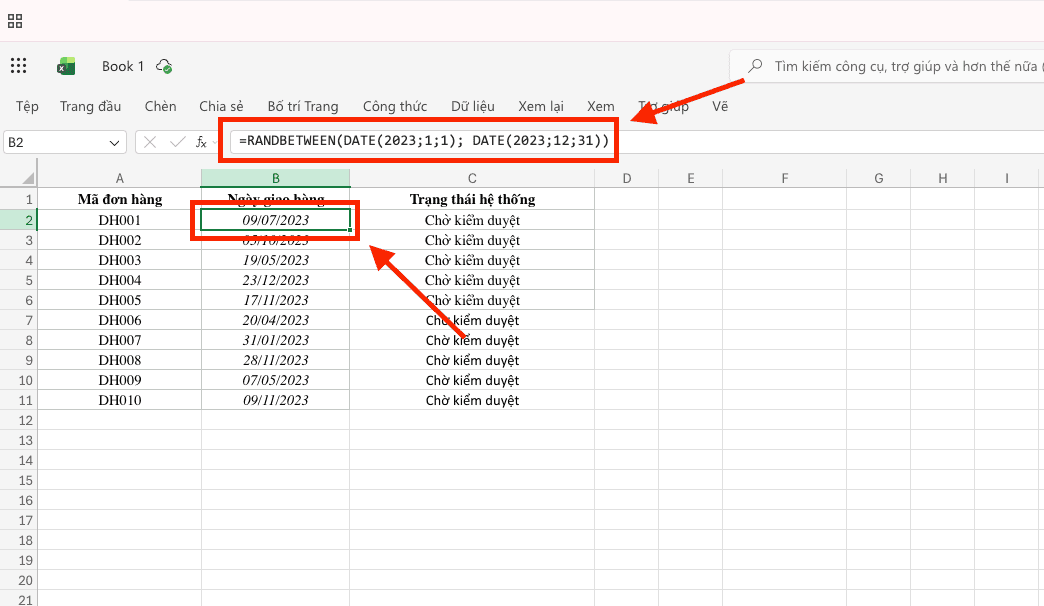
Thao tác chuyên nghiệp: Sau khi nhấn Enter, bạn hãy thực hiện định dạng lại ô kết quả sang kiểu “Short Date”.
Kết quả: Bạn sẽ sở hữu một lịch trình giả định sắc nét cực nhanh, giúp quy trình chạy thử nghiệm báo cáo diễn ra thông suốt và chính xác.
Ví dụ 3: Thiết lập mật khẩu hoặc mã bảo mật bằng ký tự ngẫu nhiên
Bạn có thể thực hiện kết hợp hàm RANDBETWEEN trong Excel với hàm CHAR để tạo ra các mã SKU sản phẩm hoặc mật khẩu tạm thời cho nhân viên.
- Công thức lồng ghép: =CHAR(RANDBETWEEN(65; 90)).
*Lưu ý: Với phiên bản ứng dụng cài đặt thì bạn cần thay dấu “;” thành dấu “,” để công thức có thể hoạt động bình thường.
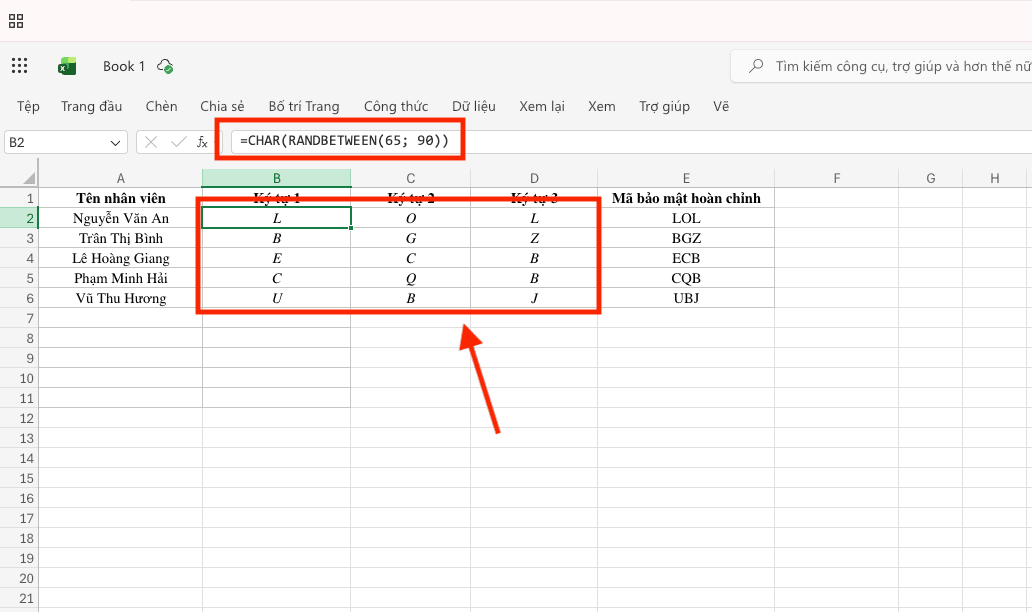
Giải thích kỹ thuật: Trong bảng mã ASCII, các con số từ 65 đến 90 đại diện cho các chữ cái in hoa từ A đến Z.
Bằng cách kéo công thức cho nhiều ô, bạn sẽ tạo ra một chuỗi ký tự định danh chuyên nghiệp chỉ trong tích tắc. Đây là kỹ thuật xử lý dữ liệu cực nhanh được các chuyên gia tại MSO khuyên dùng để tăng tính bảo mật cho thông tin nội bộ của tổ chức.
Ví dụ 4: Lấy tên người thắng giải trực tiếp từ danh sách có sẵn
Thay vì chỉ lấy mã số rồi mất công đối chiếu lại danh sách tên rườm rà, bạn hãy thực hiện kết hợp hàm INDEX và hàm RANDBETWEEN trong Excel để nhận kết quả sắc nét nhất.
- Ví dụ: Lấy ngẫu nhiên một cái tên từ danh sách 50 nhân viên nằm tại vùng A1:A50.
- Công thức thực hiện: =INDEX(A3:A12; RANDBETWEEN(1; 10)).
*Lưu ý: Với phiên bản ứng dụng cài đặt thì bạn cần thay dấu “;” thành dấu “,” để công thức có thể hoạt động bình thường
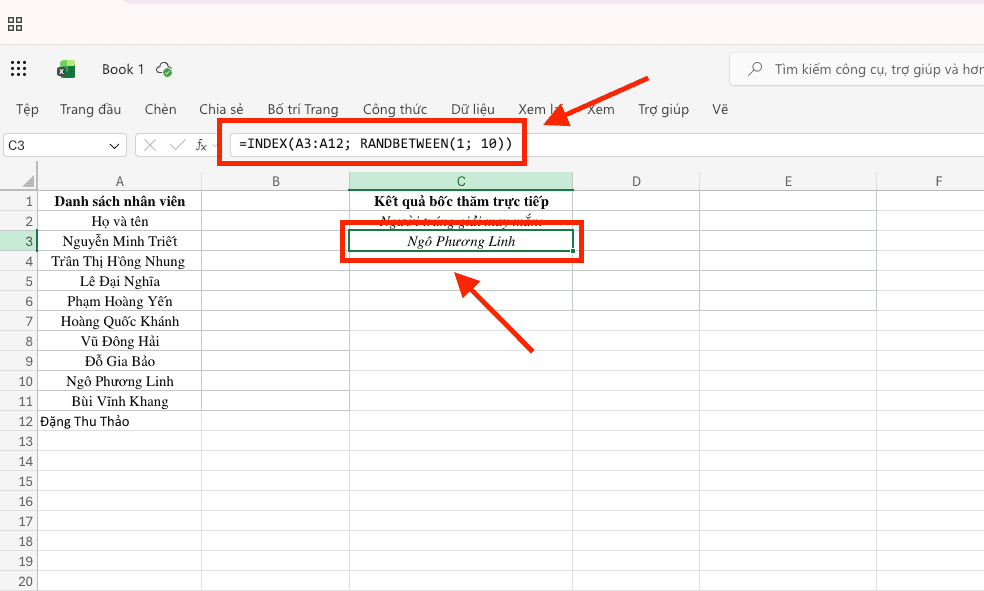
Quy trình xử lý: Hàm RANDBETWEEN đóng vai trò xác định một vị trí hàng ngẫu nhiên, sau đó hàm INDEX thực hiện trích xuất chính xác nội dung văn bản tại hàng đó.
Kết quả: Kết quả trả về thẳng tên người thắng giải, giúp bài trình chiếu dữ liệu của bạn trở nên sinh động, lôi cuốn và khẳng định tư duy xử lý bảng tính nhạy bén.
Việc ứng dụng nhuần nhuyễn các ví dụ trên không chỉ giúp bạn bứt phá năng suất lao động mà còn giúp bản thảo báo cáo luôn đạt độ hoàn thiện cao nhất chỉ sau vài phút thao tác thực tế.
Cách cố định giá trị sau khi dùng hàm RANDBETWEEN trong Excel
Do đặc tính tự động thay đổi kết quả mỗi khi bảng tính cập nhật, bạn cần thực hiện kỹ thuật “khóa” dữ liệu để hàm RANDBETWEEN trong Excel giữ nguyên giá trị phục vụ cho các báo cáo ổn định và chuyên nghiệp.
Nhiều người dùng gặp rắc rối khi số trúng thưởng cứ nhảy liên tục mỗi khi họ gõ thêm một ký tự bất kỳ vào bảng tính. Để xử lý hiệu quả vấn đề này, hãy thực hiện theo quy trình sau:
– Bước 1: Bôi đen toàn bộ vùng chứa công thức RANDBETWEEN.
– Bước 2: Nhấn tổ hợp phím Ctrl + C để sao chép.
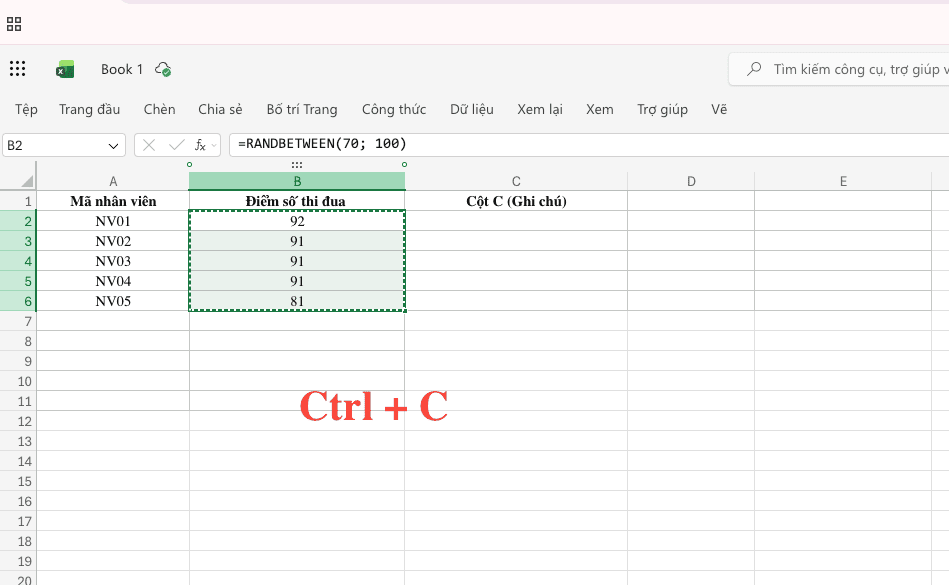
– Bước 3: Nhấn chuột phải trực tiếp vào vùng đó, tại mục Paste Options (Dán đặc biệt), bạn thực hiện chọn biểu tượng Values (Chỉ giá trị).

Lúc này, công thức sẽ biến mất và chỉ còn lại các con số tĩnh. Cách thực hiện này giúp bản thảo báo cáo của bạn luôn ổn định, sắc nét và sẵn sàng để gửi cho đối tác hoặc cấp trên mà không lo dữ liệu bị biến đổi cực nhanh ngoài ý muốn.
Hàm RANDBETWEEN trong Excel là gì?

Hàm RANDBETWEEN trong Excel là một hàm toán học và lượng giác dùng để trả về một số nguyên ngẫu nhiên nằm trong phạm vi giữa số thấp nhất và số cao nhất mà người dùng chỉ định.
Khác với các hàm nhập liệu cố định, RANDBETWEEN thuộc nhóm hàm “biến động” (Volatile). Điều này có nghĩa là mỗi khi bảng tính thực hiện tính toán lại hoặc khi bạn nhấn phím F9, kết quả của hàm sẽ tự động thay đổi thành một con số mới.
Lợi ích cốt lõi của hàm RANDBETWEEN bao gồm:
- Tạo dữ liệu mẫu cực nhanh: Giúp dân văn phòng tạo ra hàng ngàn dòng dữ liệu số để làm báo cáo giả định hoặc test công thức mảng động.
- Tính công bằng cao: Ứng dụng hiệu quả trong việc bốc thăm may mắn, chia nhóm ngẫu nhiên hoặc chọn mẫu kiểm toán chuyên nghiệp.
- Tính linh hoạt: Có thể kết hợp dễ dàng với các hàm xử lý văn bản, hàm tìm kiếm để tạo ra những chuỗi dữ liệu phức tạp hơn.
So sánh hàm RAND và hàm RANDBETWEEN trong Excel
Phân biệt rõ hai hàm này giúp bạn lựa chọn đúng công cụ xử lý dữ liệu sắc nét, tránh nhầm lẫn khi cần tạo các loại con số ngẫu nhiên khác nhau.
|
Tiêu chí |
Hàm RAND |
Hàm RANDBETWEEN |
|
Kết quả trả về |
Số thập phân ngẫu nhiên từ 0 đến 1. |
Số nguyên ngẫu nhiên trong khoảng chỉ định. |
|
Đối số nạp vào |
Không có đối số nào. |
Cần số nhỏ nhất (Bottom) và số lớn nhất (Top). |
|
Độ chính xác |
Phù hợp cho tính toán xác suất. |
Phù hợp cho bốc thăm, tạo số thứ tự. |
|
Hiệu quả |
Tạo số lẻ cực nhanh. |
Tạo số nguyên chuyên nghiệp. |
Nếu bạn cần tạo ra các mảng dữ liệu ngẫu nhiên hiện đại hơn trên hệ sinh thái Microsoft 365, hãy tham khảo thêm hàm RANDARRAY – một tính năng mảng động chuyên sâu giúp tạo hàng loạt số ngẫu nhiên chỉ với một công thức duy nhất, mang lại hiệu quả công việc vượt trội.
Những lỗi thường gặp khi dùng hàm RANDBETWEEN và cách xử lý
Nhận diện đúng các mã lỗi giúp bạn duy trì luồng công việc thông suốt và đảm bảo tính chính xác tuyệt đối khi vận hành hàm RANDBETWEEN trong Excel.
Trong quá trình thao tác, bạn có thể gặp một số rào cản kỹ thuật sau:
- Lỗi #NUM!: Xảy ra khi đối số bottom của bạn lớn hơn đối số top. Hãy thực hiện kiểm tra lại thứ tự các con số để đảm bảo tính logic của hàm.
- Lỗi #VALUE!: Xuất hiện khi một trong các đối số nạp vào không phải là định dạng số (ví dụ bạn vô tình nhập chữ vào ô tham chiếu). Bạn hãy thực hiện chuẩn hóa dữ liệu đầu vào sang kiểu Number để hàm vận hành ổn định.
- Lỗi nhảy số ngoài ý muốn: Như đã đề cập, đây là đặc tính của hàm. Giải pháp duy nhất là sử dụng kỹ thuật Paste Values để khóa kết quả sắc nét.
Việc thực hiện các hàm mảng động và tự động hóa như hàm RANDBETWEEN trong Excel đạt độ ổn định cao nhất khi doanh nghiệp trang bị hệ sinh thái phần mềm chính hãng từ MSO. Để được tư vấn và hỗ trợ nhanh chóng nhất từ đội ngũ chuyên gia hàng đầu của chúng tôi vui lòng gọi đến Hotline 024.9999.7777 hoặc click chọn nút ĐĂNG KÝ TẠI ĐÂY.
Các câu hỏi thường gặp (FAQs)
Tổng hợp và giải đáp nhanh các vấn đề kỹ thuật phát sinh giúp bạn làm chủ hàm RANDBETWEEN trong Excel chuyên nghiệp và xử lý báo cáo hiệu quả.
Làm thế nào để tạo số ngẫu nhiên không trùng lặp bằng hàm RANDBETWEEN?
Bản thân hàm RANDBETWEEN trong Excel không tích hợp tính năng chống trùng lặp. Tuy nhiên, bạn có thể xử lý hiệu quả bằng cách tạo một dãy số ngẫu nhiên ở cột A, sau đó dùng hàm RANK ở cột B để xếp hạng dãy số đó. Kết quả tại cột B sẽ là một tập hợp các số ngẫu nhiên từ 1 đến n hoàn toàn duy nhất. Kỹ thuật này giúp bạn sở hữu danh sách bốc thăm chuyên nghiệp và sắc nét ngay lập tức.
Hàm RANDBETWEEN có dùng được trên phiên bản Excel điện thoại không?
Hoàn toàn được. Hàm này khả dụng trên mọi nền tảng từ Office Desktop, Excel Online đến các ứng dụng di động trên iOS và Android. Điều này giúp bạn xử lý công việc mọi lúc mọi nơi cực nhanh và đảm bảo tính đồng bộ dữ liệu mảng động khi sử dụng hệ sinh thái Microsoft 365 từ MSO.
Tôi có thể tạo số âm bằng hàm RANDBETWEEN được không?
Có. Bạn chỉ cần thực hiện nhập đối số bottom và top là các con số âm theo đúng quy tắc toán học (số nhỏ hơn nằm ở ô bottom). Ví dụ: =RANDBETWEEN(-100, -10) sẽ trả về các con số âm ngẫu nhiên một cách chuyên nghiệp, phục vụ hiệu quả cho các báo cáo phân tích rủi ro hoặc lỗ hổng tài chính.
Tại sao các con số cứ thay đổi liên tục mỗi khi tôi gõ chữ và làm sao để cố định chúng?
Đây là đặc tính “biến động” (Volatile) của hàm RANDBETWEEN. Để khắc phục cực nhanh, bạn hãy thực hiện sao chép (Copy) vùng dữ liệu chứa công thức, sau đó nhấn chuột phải và chọn lệnh Paste Values (Dán giá trị). Thao tác này giúp bạn khóa chặt các con số ngẫu nhiên, giúp bản thảo báo cáo luôn ổn định, sắc nét và sẵn sàng để gửi cho đối tác mà không lo dữ liệu bị nhảy ngoài ý muốn.
Làm thế nào để tạo số thập phân ngẫu nhiên (ví dụ từ 1.5 đến 5.5) bằng hàm này?
Vì hàm mặc định chỉ trả về số nguyên, bạn hãy thực hiện một thủ thuật nhỏ bằng cách nhân các mốc giới hạn với 10 hoặc 100 rồi chia ngược lại. Ví dụ: Để lấy số có một chữ số thập phân từ 1.5 đến 5.5, bạn nhập lệnh: =RANDBETWEEN(15, 55) / 10. Cách làm này giúp bạn sở hữu mảng dữ liệu mẫu linh hoạt và chuyên nghiệp hơn chỉ trong vài giây thao tác tại MSO.
Tổng kết
Việc hiểu rõ và làm chủ hàm RANDBETWEEN trong Excel là kỹ năng thiết yếu để nâng cao chất lượng của bài báo cáo và tối ưu hóa thời gian làm việc trong môi trường công sở hiện đại. Bằng cách áp dụng các quy trình thực hiện chuyên nghiệp và tuân thủ các quy tắc thiết kế dữ liệu mảng động, bạn sẽ sở hữu những bản thảo bảng tính sắc nét, giàu sức thuyết phục và xử lý công việc hiệu quả chỉ sau vài phút thao tác thực tế.
———————————————————
Fanpage: MSO.vn – Microsoft 365 Việt Nam
Hotline: 024.9999.7777