Nội dung bài viết
Bạn đã dành hàng giờ để thiết kế một bản slide lung linh trên Canva nhưng lại lo lắng về sự cố mạng khi thuyết trình trực tuyến hoặc gặp lỗi nhảy font, mất hiệu ứng khi chuyển sang PowerPoint? Việc không làm chủ được quy trình xuất file không chỉ làm giảm tính thẩm mỹ của bài thuyết trình mà còn khiến bạn mất tự tin trước khán giả. Bài viết này MSO sẽ hướng dẫn bạn 2 cách tải Canva về PowerPoint hiệu quả nhất, giúp giữ vững bố cục sắc nét và các mẹo tinh chỉnh kỹ thuật để bản trình chiếu vận hành mượt mà trên mọi thiết bị.
2 cách tải Canva về PowerPoint giúp file giữ nguyên định dạng và hiệu ứng
Xuất tệp định dạng .pptx trực tiếp từ menu Chia sẻ hoặc tải slide dưới dạng hình ảnh chất lượng cao để đóng gói thủ công, là 2 phương pháp giúp bạn có thể tải Canva về Microsoft PowerPoint mà vẫn giữ nguyên định dạng và hiệu ứng.
Cách tải Canva về PowerPoint giữ nguyên định dạng
Để thực hiện cách tải Canva về PowerPoint đạt hiệu quả cao nhất, bạn cần sử dụng tính năng xuất file trực tiếp từ menu Chia sẻ của ứng dụng Canva.
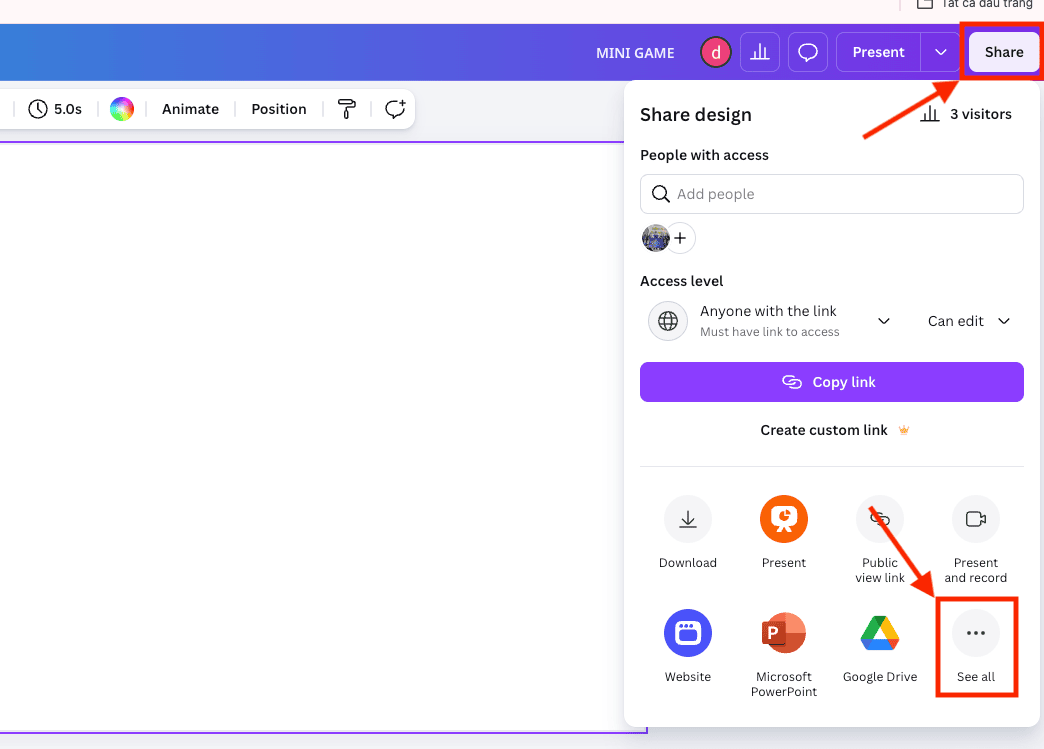
– Bước 1: Truy cập mục Chia sẻ và chọn tính năng xuất bản
Sau khi hoàn thiện thiết kế trên Canva, bạn nhìn lên góc trên cùng bên phải của giao diện làm việc. Tại đây, hãy nhấn vào nút Chia sẻ (Share). Một menu thả xuống sẽ xuất hiện với nhiều tùy chọn như tải xuống ảnh, gửi link xem trực tiếp. Bạn hãy cuộn xuống dưới cùng và chọn nút See all có biểu tượng ba dấu chấm.
– Bước 2: Tìm kiếm tùy chọn Microsoft PowerPoint
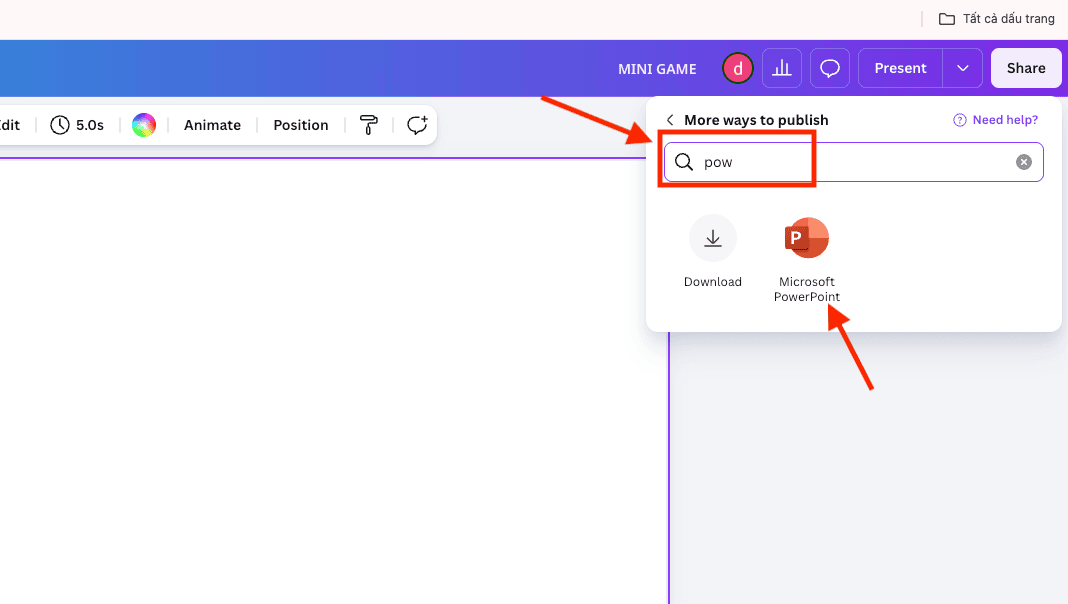
Trong thanh tìm kiếm của menu thêm, bạn hãy gõ từ khóa PowerPoint hoặc cuộn chuột tìm biểu tượng logo hình tròn màu cam của Microsoft PowerPoint. Nhấn trực tiếp vào biểu tượng này để bắt đầu quá trình thiết lập thông số tệp tin.
– Bước 3: Thiết lập trang và thực hiện tải xuống
Một cửa sổ mới hiện ra yêu cầu bạn chọn các trang cụ thể muốn chuyển đổi. Bạn có thể chọn “Tất cả các trang” hoặc tích vào từng trang lẻ nếu muốn tách bài thuyết trình thành nhiều phần.
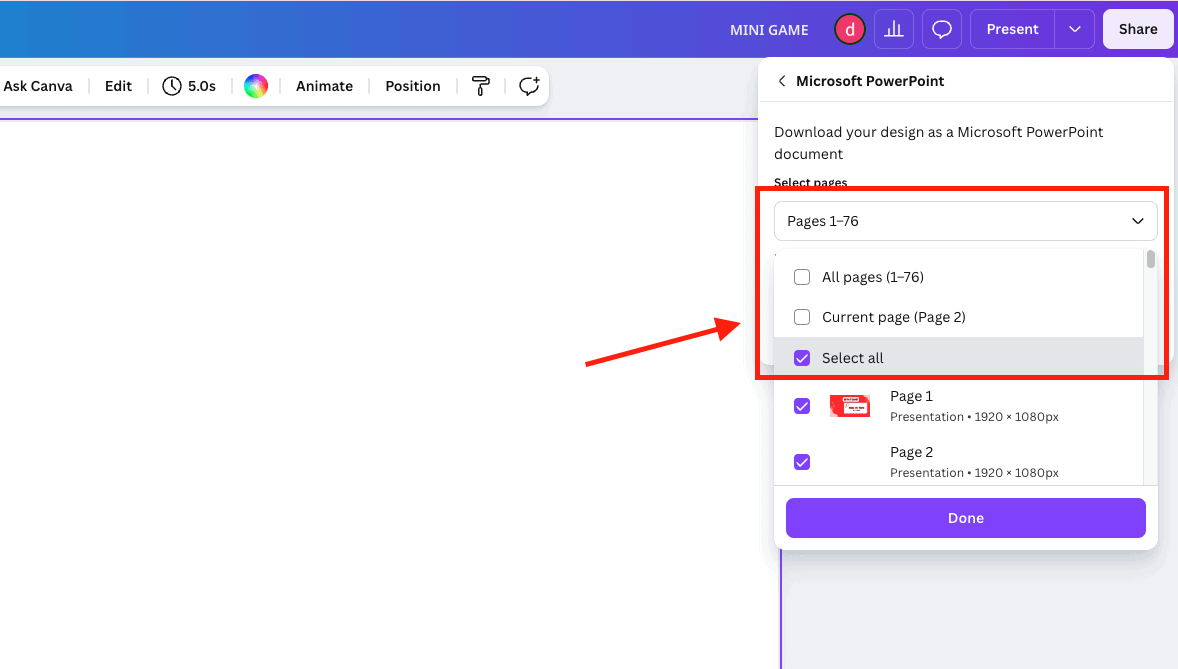
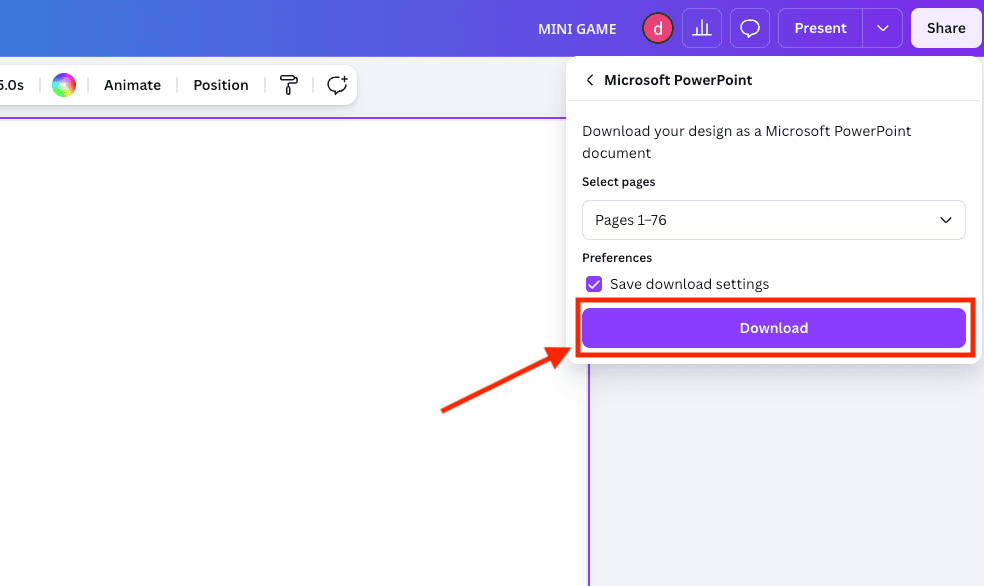
Sau khi chọn xong, nhấn nút Tải xuống (Download). Hệ thống Canva sẽ tiến hành nén dữ liệu và tự động tải một tệp có định dạng .pptx về máy tính của bạn trong vài giây.
Cách tải Canva về PowerPoint giúp hình ảnh chất lượng cao
Tải Canva về PowerPoint bằng định dạng ảnh sẽ đảm bảo bố cục không bị thay đổi khi bài thiết kế sử dụng quá nhiều phông chữ lạ hoặc đồ họa phức tạp.
Đôi khi, việc chuyển đổi trực tiếp sang .pptx sẽ làm nhảy font chữ hoặc lệch các thành phần đồ họa do không tương thích phần mềm. Trong trường hợp này, bạn nên áp dụng phương pháp “Đóng gói ảnh”:
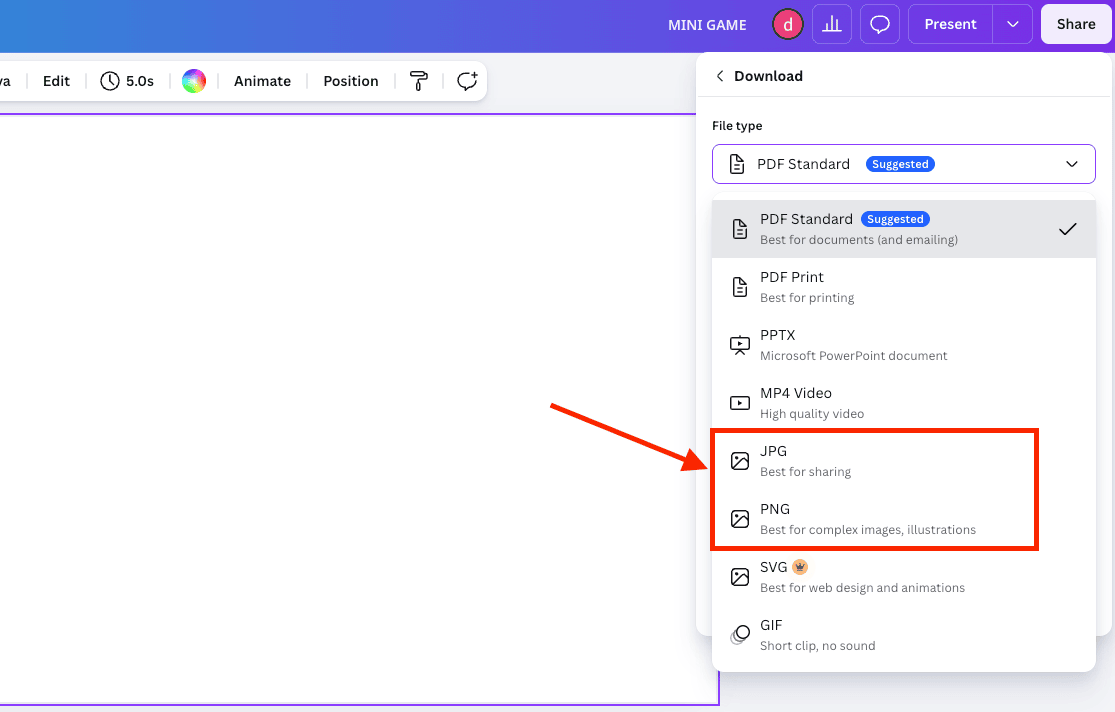
– Bước 1: Tải slide dưới dạng ảnh: Tại Canva, nhấn Chia sẻ -> Tải xuống -> Chọn định dạng PNG hoặc JPG. Lưu ý kéo thanh trượt “Kích thước” lên mức 2x để ảnh đạt độ sắc nét 4K.
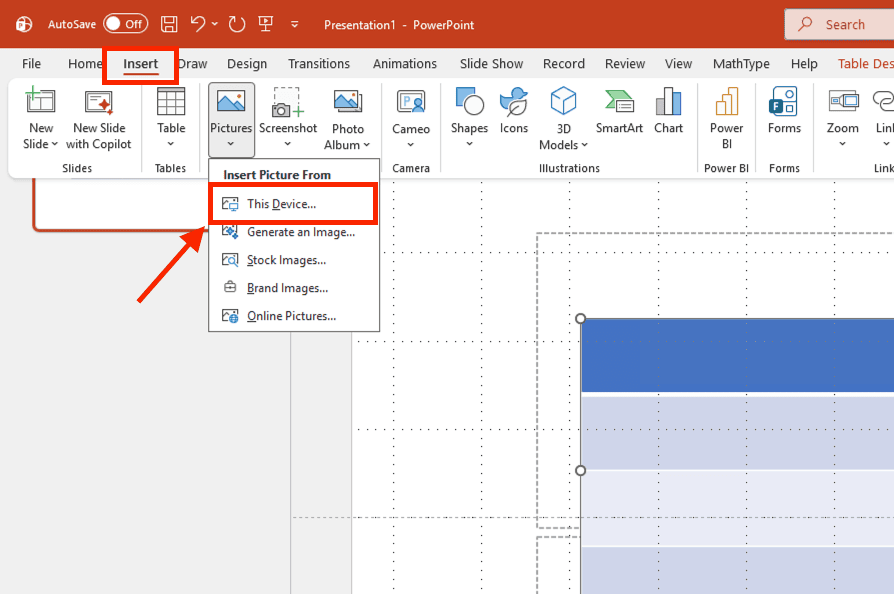
– Bước 2: Chèn ảnh vào PowerPoint: Mở một tệp PowerPoint trắng, vào thẻ Insert -> Pictures -> This Device. Chọn toàn bộ các ảnh slide vừa tải về.
– Bước 3: Căn chỉnh: Mỗi ảnh sẽ được đặt vào một trang slide. Cách làm này giúp bản thuyết trình của bạn hiển thị chính xác 100% so với bản gốc trên Canva, mặc dù bạn sẽ không thể chỉnh sửa văn bản trực tiếp trong PowerPoint.
Xem thêm:
- 2+ Cách đổi màu viền bảng trong PowerPoint đẹp, bắt mắt
- 2 Cách làm card visit bằng PowerPoint cực nhanh và dễ hiểu
Lợi ích khi thực hiện cách tải Canva về PowerPoint
Việc đồng bộ hóa giữa nền tảng thiết kế đồ họa Canva và công cụ thuyết trình chuyên sâu PowerPoint mang lại nhiều giá trị thực tế cho dân văn phòng và sinh viên:
- Trình chiếu không cần mạng (Offline): Đây là ưu điểm lớn nhất. Bạn không còn phải lo lắng về việc gián đoạn đường truyền Wi-Fi khi đang đứng trên sân khấu hay phòng họp.
- Tùy chỉnh kỹ thuật nâng cao: PowerPoint cung cấp các công cụ như Slide Master, thiết lập ghi chú diễn giả chuyên nghiệp hoặc các hiệu ứng chuyển trang phức tạp mà Canva bản miễn phí chưa hỗ trợ tốt.
- Dễ dàng chia sẻ và lưu trữ: File đuôi .pptx là tiêu chuẩn quốc tế. Bạn có thể gửi file qua USB, đính kèm Email cho đối tác mà không cần yêu cầu họ phải có tài khoản Canva để xem.
- Nâng cao tính bảo mật: Khi tải file về máy, dữ liệu của bạn nằm trong hệ thống lưu trữ nội bộ của công ty thay vì trên nền tảng đám mây công cộng, giúp kiểm soát thông tin nhạy cảm tốt hơn.
Mẹo tối ưu hóa file sau khi áp dụng cách tải Canva về PowerPoint
Để bản trình chiếu trở nên chuyên nghiệp và mượt mà, bạn cần thực hiện các bước tinh chỉnh kỹ thuật sau khi hoàn tất cách tải Canva về PowerPoint.
Kiểm tra và xử lý lỗi phông chữ
Đây là vấn đề phổ biến nhất. Nếu máy tính của bạn không cài đặt các font mà Canva sử dụng, PowerPoint sẽ tự động thay thế bằng font Arial hoặc Calibri làm mất đi tính thẩm mỹ.
- Giải pháp: Hãy tải bộ font tương ứng từ Internet và cài đặt vào thư mục Font của Windows. Một mẹo khác là bạn có thể vào Canva, thay đổi toàn bộ phông chữ sang các font phổ biến như Montserrat, Roboto trước khi tải về để tăng tính tương thích.
Thiết lập lại hiệu ứng chuyển trang
Hiệu ứng chuyển động (Animations) của Canva thường không tương thích hoàn toàn với PowerPoint. Sau khi tải về, hãy dành thời gian vào thẻ Transitions trong PowerPoint, chọn hiệu ứng Morph (nếu có bản quyền Microsoft 365) để tạo cảm giác chuyển động mượt mà và đẳng cấp hơn nhiều so với bản gốc trên web.
Tối ưu dung lượng hình ảnh
File thiết kế từ Canva khi tải về thường có dung lượng rất lớn. Bạn nên vào thẻ Picture Format -> chọn Compress Pictures, bỏ tích ô “Apply only to this picture” để giảm dung lượng cho toàn bộ slide. Việc này giúp tệp tin chạy mượt hơn trên các máy tính có cấu hình yếu.
Đăng ký giải pháp Microsoft 365 từ MSO
Sử dụng bộ công cụ Microsoft 365 chính hãng từ MSO là giải pháp tối ưu nhất để vận hành các tệp tin sau khi thực hiện cách tải Canva về PowerPoint. Việc trang bị bản quyền không chỉ đảm bảo tính ổn định mà còn cung cấp các tính năng hỗ trợ trình diễn chuyên sâu mà phiên bản crack không thể có:
- Độ tương thích và xử lý đồ họa tuyệt đối: Các phiên bản PowerPoint mới nhất trong gói Microsoft 365 được tối ưu để nhận diện chính xác các lớp đồ họa (layers) phức tạp từ Canva chuyển sang. Điều này giúp ngăn chặn triệt để tình trạng vỡ ảnh hoặc lỗi hiển thị khi trình chiếu trên các màn hình có độ phân giải cao.
- Kho tài nguyên đồ họa Premium: Khi đăng ký qua đại lý ủy quyền MSO, bạn được quyền truy cập vào thư viện Microsoft 365 với hàng ngàn Icon dạng SVG, hình ảnh 3D và Video chất lượng 4K. Đây là nguồn tài nguyên quý giá để bạn bổ sung và nâng cấp bản thiết kế từ Canva trở nên đẳng cấp hơn ngay trên giao diện PowerPoint.
- Đồng bộ hóa đám mây OneDrive linh hoạt: File thiết kế sau khi tải về có thể được lưu trữ và đồng bộ tức thì lên OneDrive. Kỹ thuật này cho phép bạn truy cập bản thuyết trình từ bất kỳ thiết bị nào (điện thoại, máy tính bảng, laptop) để trình chiếu mọi lúc mọi nơi mà không cần phụ thuộc vào thiết bị lưu trữ vật lý như USB.
- Bảo mật và hỗ trợ kỹ thuật chuyên sâu: Sử dụng phần mềm từ đối tác chiến lược MSO giúp doanh nghiệp bảo vệ dữ liệu tệp tin khỏi mã độc và virus. Đồng thời, đội ngũ kỹ thuật của chúng tôi luôn sẵn sàng hỗ trợ xử lý các sự cố về định dạng hoặc lỗi phần mềm, đảm bảo quy trình làm việc của bạn luôn thông suốt.
Những lưu ý quan trọng để tránh lỗi khi thực hiện cách tải Canva về PowerPoint
Để đảm bảo tệp tin sau khi chuyển đổi vận hành trơn tru và không bị sai lệch về thẩm mỹ, bạn cần tuân thủ các quy tắc kỹ thuật về bản quyền và cấu trúc tệp sau đây:
- Xử lý các thành phần bản quyền (Canva Pro): Nếu bạn sử dụng tài khoản Canva miễn phí nhưng lại chèn các hình ảnh, icon hoặc video có ký hiệu “Pro”, hệ thống sẽ chặn lệnh tải xuống hoặc yêu cầu thanh toán lẻ. Để quá trình thực hiện cách tải Canva về PowerPoint không bị gián đoạn, hãy lọc và thay thế toàn bộ các thành phần có phí bằng tài nguyên miễn phí trước khi xuất file.
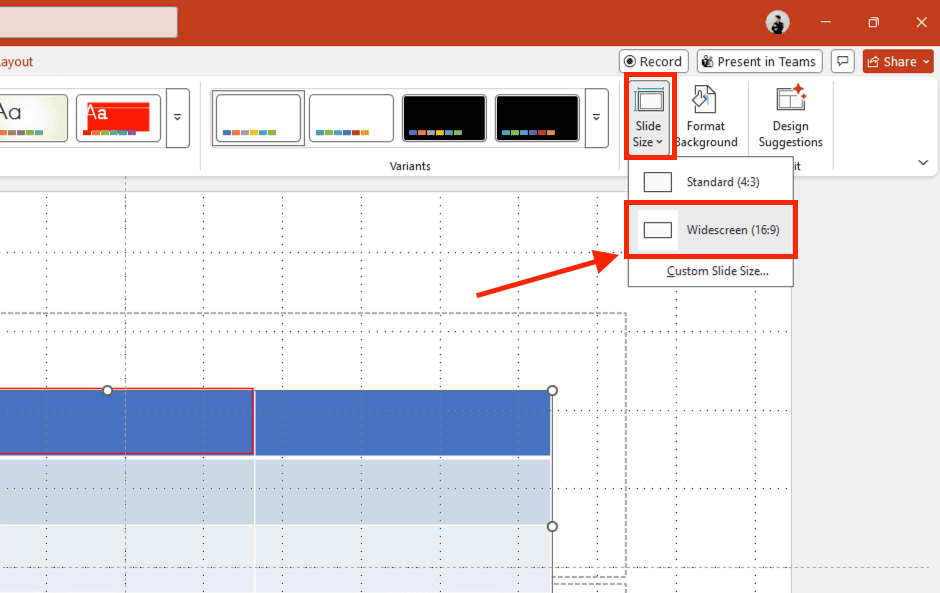
- Đồng bộ tỷ lệ khung hình (Slide Size): Mặc định các bản thuyết trình trên Canva thường để tỷ lệ 16:9. Khi mở file trong PowerPoint, bạn cần kiểm tra lại thẻ Design -> Slide Size xem đã ở chế độ Widescreen (16:9) chưa. Việc sai lệch tỷ lệ sẽ khiến hình ảnh bị co giãn hoặc xuất hiện các vệt đen khó chịu ở hai bên màn hình khi trình chiếu.
- Kiểm soát tệp đa phương tiện (Video và GIF): Trong nhiều trường hợp, các đoạn Video hoặc tệp GIF từ Canva khi tải về PowerPoint sẽ bị chuyển thành ảnh tĩnh. Để khắc phục, bạn nên tải các đoạn phim này riêng lẻ từ Canva, sau đó sử dụng lệnh Insert -> Video trực tiếp trong PowerPoint. Điều này đảm bảo âm thanh và hiệu ứng chuyển động hoạt động chính xác theo ý muốn.
- Tránh lỗi nhảy phông chữ (Typography): PowerPoint chỉ hiển thị đúng phông chữ nếu máy tính của bạn đã cài đặt bộ font tương ứng. Để an toàn nhất, bạn nên ưu tiên sử dụng các font chữ tiêu chuẩn như Arial, Roboto, Montserrat trên Canva trước khi tải về. Nếu tệp tin bị lỗi định dạng chữ, hãy nhanh chóng thay thế bằng các font có sẵn trên hệ thống Microsoft 365 để duy trì tính thẩm mỹ.
Xem thêm:
- Cách làm vòng quay may mắn PowerPoint chỉ với 5 bước đơn giản
- Cách chèn âm thanh, nhạc vào Powerpoint cực đơn giản, dễ hiểu
Giải đáp thắc mắc thường gặp (FAQ) khi thực hiện cách tải Canva về PowerPoint (H2)
Tổng hợp các câu hỏi và hướng dẫn xử lý từ chuyên gia cho các vấn đề phát sinh trong cách tải Canva về PowerPoint.
Tại sao file PowerPoint tải về từ Canva bị lỗi font chữ?
Do hệ điều hành Windows/MacOS của bạn thiếu tệp font đó. Bạn cần tải font về máy và cài đặt, sau đó khởi động lại PowerPoint để hệ thống nhận diện lại font chữ.
Tôi có thể tải Canva về PowerPoint trên điện thoại được không?
Bạn thực hiện tương tự bằng cách nhấn nút mũi tên hướng lên (Chia sẻ) -> chọn “Xem tất cả” -> tìm biểu tượng PowerPoint. Tuy nhiên, thao tác trên máy tính vẫn được khuyến khích để kiểm soát bố cục tốt hơn.
Hiệu ứng động (Animation) trên Canva có giữ được khi sang PowerPoint không?
Thường là không. Hầu hết các hiệu ứng động của Canva sẽ bị biến mất hoặc chuyển thành hiệu ứng mặc định đơn giản. Bạn nên thiết lập lại Animations trong PowerPoint để có kết quả tốt nhất.
Tổng kết
Làm chủ cách tải Canva về PowerPoint là một kỹ năng quan trọng giúp bạn linh hoạt hơn trong công việc thuyết trình chuyên nghiệp. Bằng cách kết hợp khả năng tư duy thẩm mỹ của Canva và sức mạnh công cụ của PowerPoint, bạn sẽ tạo ra những bản slide không chỉ đẹp mắt mà còn hoạt động ổn định trong mọi môi trường. Đừng quên trang bị bộ Microsoft 365 bản quyền từ MSO để trải nghiệm quá trình chuyển đổi và trình chiếu mượt mà nhất. Chúc bạn thực hiện thành công và sở hữu những bản thuyết trình ấn tượng!
———————————————————
Fanpage: MSO.vn – Microsoft 365 Việt Nam
Hotline: 024.9999.7777