Nội dung bài viết
Bạn đang loay hoay với những bảng số liệu thô cứng, đơn điệu hay màu viền mặc định của PowerPoint làm bài thuyết trình trở nên thiếu chuyên nghiệp và khó theo dõi? Việc không biết cách tùy chỉnh đường nét khiến dữ liệu quan trọng bị mờ nhạt, làm giảm hiệu quả truyền tải thông tin đến khán giả. Trong bài viết này, MSO sẽ hướng dẫn bạn 2 cách đổi màu viền bảng trong PowerPoint cực kỳ đơn giản bằng thẻ Table Design và công cụ Border Painter. Ngoài ra, bạn sẽ nắm vững các kỹ thuật điều chỉnh độ dày đường viền cũng như những quy tắc phối màu chuyên nghiệp để tạo nên một slide ấn tượng và đồng bộ nhất.
Hướng dẫn chi tiết các cách đổi màu viền bảng trong PowerPoint
Bạn có thể áp dụng cách đổi màu viền bảng trong PowerPoint bằng 2 phương pháp chính: sử dụng thẻ Table Design để thay đổi màu sắc hàng loạt hoặc dùng công cụ Border Painter để tùy chỉnh thủ công cho từng ô riêng lẻ.
Cách 1: Đổi màu viền bảng trong PowerPoint bằng thẻ Table Design
Sử dụng thẻ Table Design là cách đổi màu viền bảng trong ứng dụng Microsoft PowerPoint nhanh nhất, cho phép bạn áp dụng màu sắc đồng bộ cho toàn bộ bảng hoặc các cạnh cụ thể trực tiếp từ thanh Ribbon.
Quy trình thực hiện chi tiết:
– Bước 1: Chọn bảng cần thao tác
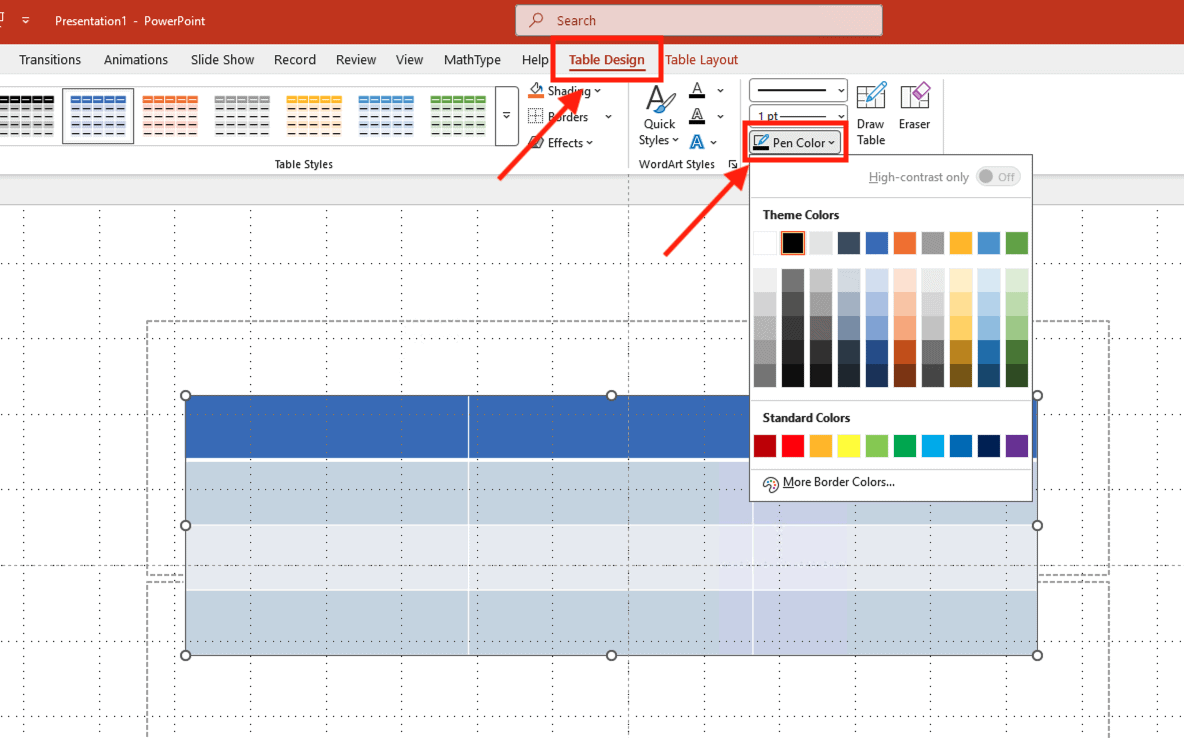
Bạn nhấp chuột vào bất kỳ vị trí nào trong bảng biểu trên slide. Lúc này, trên thanh Ribbon sẽ xuất hiện hai thẻ phụ chuyên biệt là Table Design và Layout.
– Bước 2: Truy cập công cụ Pen Color (Màu bút)
Chọn thẻ Table Design. Di chuyển chuột đến nhóm công cụ Draw Borders (nằm phía bên phải thanh công cụ), sau đó nhấn vào mũi tên thả xuống tại mục Pen Color.
– Bước 3: Lựa chọn màu sắc mong muốn
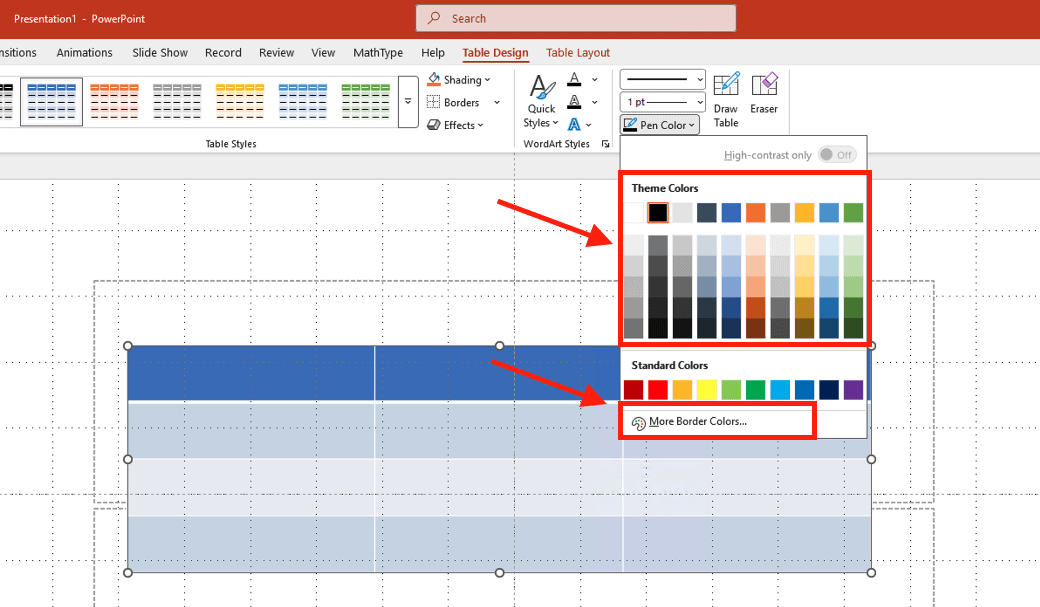
Bảng màu hệ thống sẽ hiện ra, bạn có thể chọn các màu trong mục Theme Colors để đồng bộ với slide hoặc vào More Outline Colors để nhập mã màu chính xác theo nhận diện thương hiệu.
– Bước 4: Áp dụng màu cho viền bảng (Bước bắt buộc)
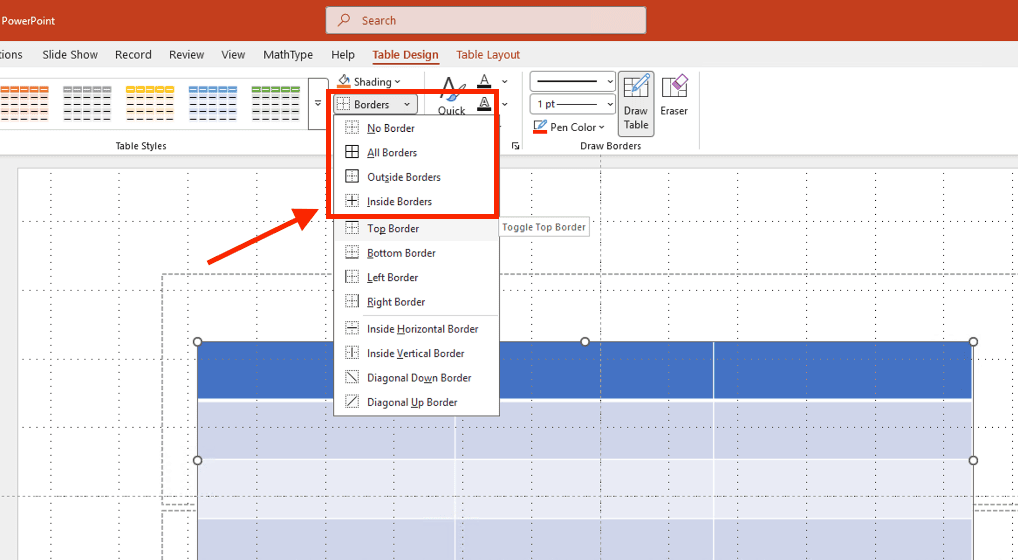
*Lưu ý: Việc chọn màu ở Bước 3 chỉ là thiết lập màu cho bút vẽ, để màu sắc hiển thị lên bảng, bạn phải nhấn vào nút Borders (biểu tượng hình ô lưới) và chọn kiểu áp dụng như: All Borders (Tất cả viền), Outside Borders (Chỉ viền ngoài) hoặc Inside Borders (Chỉ viền trong).
*Ưu điểm: Phương pháp này giúp thay đổi màu sắc hàng loạt cực kỳ nhanh chóng, đảm bảo tất cả các đường kẻ trong bảng có sự đồng nhất về sắc độ và độ dày.
Cách 2: Đổi màu viền bảng trong PowerPoint cho từng ô riêng lẻ
Sử dụng công cụ Border Painter là cách đổi màu viền bảng trong PowerPoint linh hoạt nhất, cho phép bạn tạo điể nhấn thủ công cho các hàng tiêu đề, hàng tổng kết hoặc một ô chứa dữ liệu quan trọng mà không làm ảnh hưởng đến thiết kế chung của toàn bảng.
Quy trình thực hiện chi tiết:
– Bước 1: Thiết lập thông số bút vẽ: Truy cập thẻ Table Design, chọn màu sắc mong muốn tại mục Pen Color và độ dày đường kẻ tại mục Pen Weight.
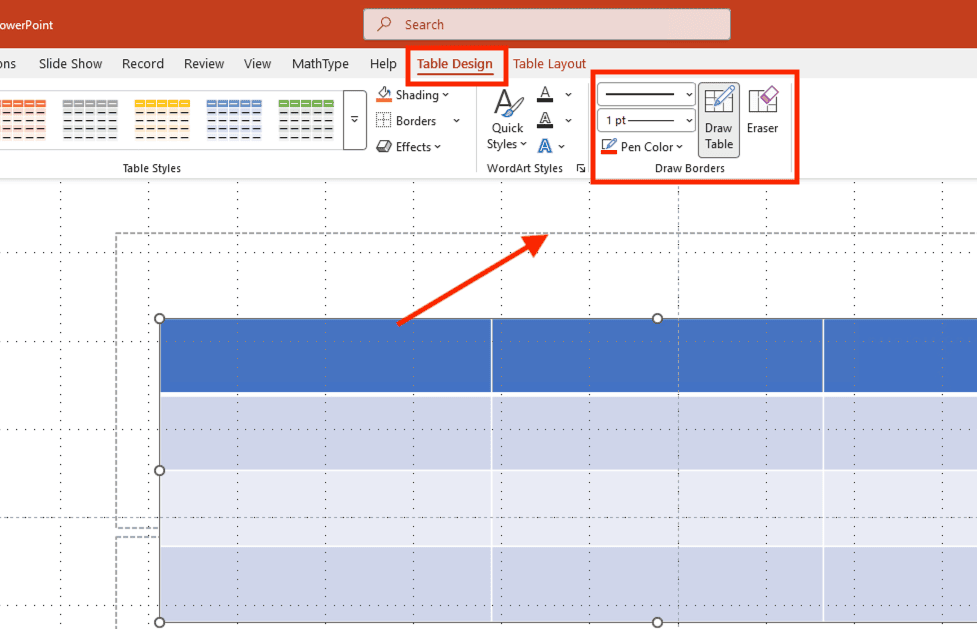
– Bước 2: Kích hoạt công cụ Border Painter: Nhấn vào nút Draw Table (biểu tượng cây bút vẽ) trong nhóm Draw Borders. Lúc này, con trỏ chuột của bạn sẽ chuyển sang hình cây bút nhỏ.
– Bước 3: Tô màu cho đường viền: Di chuyển bút đến đúng vị trí đường kẻ của ô cụ thể cần thay đổi và click chuột trực tiếp để áp dụng màu sắc đã chọn. Bạn có thể kéo chuột dọc theo đường viền để tô màu cho nhiều cạnh liên tiếp.
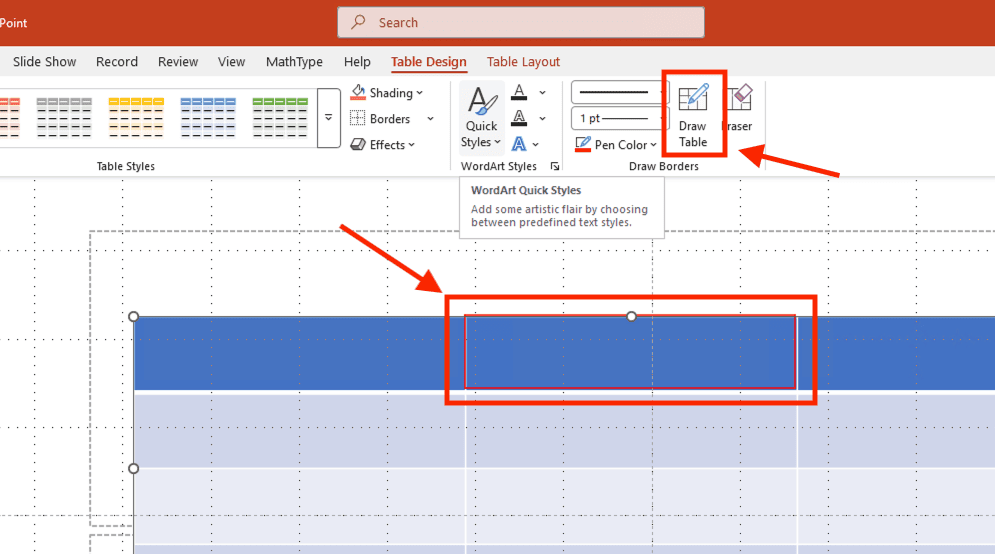
– Bước 4: Kết thúc thao tác: Sau khi hoàn tất việc đổi màu, nhấn phím Esc trên bàn phím hoặc click lại vào nút Draw Table một lần nữa để thoát khỏi chế độ vẽ và trở về con trỏ chuột thông thường.
*Ưu điểm: Phương pháp này giúp bạn hoàn toàn chủ động trong việc trang trí bảng biểu, giúp phân cấp thông tin thị giác một cách tinh tế và chuyên nghiệp.
Tùy chỉnh độ dày và kiểu dáng đường viền bảng
Để tối ưu hiệu quả thị giác khi thực hiện cách đổi màu viền bảng trong PowerPoint, bạn cần kết hợp điều chỉnh độ dày (Weight) và kiểu nét kẻ (Style).
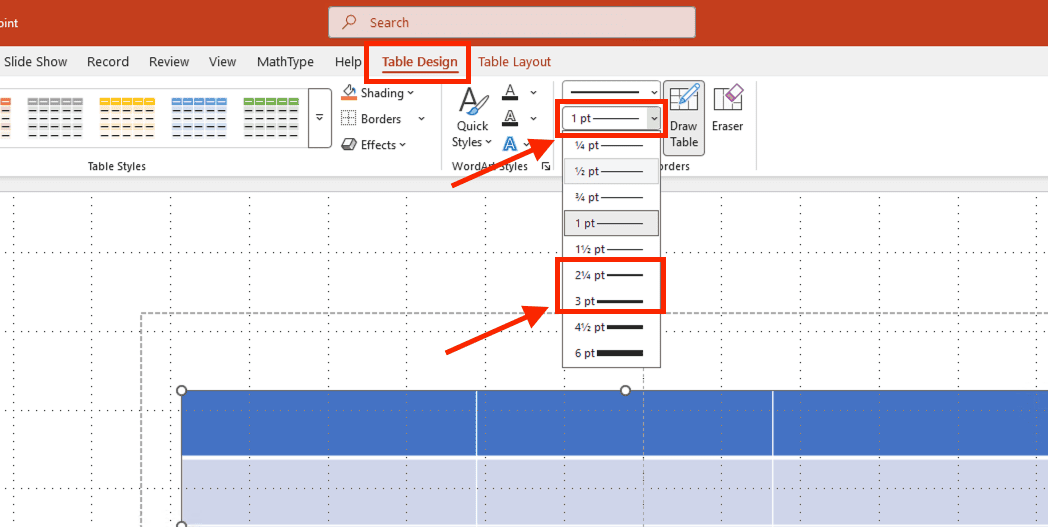
- Thay đổi độ dày đường viền (Pen Weight): Tại thẻ Table Design, nhấp vào ô thông số độ dày nằm ngay phía trên mục Pen Color (mặc định là 1pt). Bạn nên ưu tiên chọn mức từ 2.25pt đến 3pt để các đường kẻ rõ ràng, giúp phân tách các vùng dữ liệu mạnh mẽ hơn.
- Lựa chọn kiểu nét kẻ (Pen Style): PowerPoint cung cấp kho kiểu dáng đa dạng từ nét liền, nét đứt đến các nét đôi nghệ thuật. Việc thay đổi kiểu nét giúp bạn tạo ra những bảng biểu có phong cách riêng biệt, phù hợp với từng loại nội dung báo cáo hoặc giảng dạy.
- Quy tắc áp dụng bắt buộc: Tương tự như khi chọn màu sắc, sau khi đã thiết lập thông số Weight và Style, các thay đổi sẽ chưa hiển thị ngay. Bạn bắt buộc phải nhấn lại nút Borders và chọn kiểu áp dụng (ví dụ All Borders) để các cài đặt này chính thức có hiệu lực trên bảng thực tế.
Xem thêm:
- Cách làm vòng quay may mắn PowerPoint chỉ với 5 bước đơn giản
- 2 Cách làm card visit bằng PowerPoint cực nhanh và dễ hiểu
Tại sao cần nắm vững cách đổi màu viền bảng trong PowerPoint?

Thực hiện cách đổi màu viền bảng trong PowerPoint không chỉ đơn thuần là thao tác trang trí, mà còn là kỹ thuật quan trọng giúp tối ưu hóa việc truyền tải dữ liệu và nâng tầm thẩm mỹ cho bài thuyết trình.
- Nhấn mạnh dữ liệu quan trọng: Sử dụng màu sắc tương phản cho đường viền giúp định hướng thị giác khán giả, thu hút sự chú ý ngay lập tức vào các hàng hoặc cột chứa thông tin then chốt trong bảng.
- Đồng bộ hóa nhận diện thương hiệu: Kỹ thuật này cho phép bạn tùy chỉnh màu viền trùng khớp hoàn toàn với mã màu chuẩn của Logo hoặc tông màu chủ đạo của doanh nghiệp, tạo sự nhất quán và chuyên nghiệp cho mọi ấn phẩm thuyết trình.
- Nâng cấp tính thẩm mỹ và hiện đại: Việc thay đổi màu sắc và độ dày viền bảng giúp xóa bỏ cảm giác thô cứng của các cài đặt mặc định, làm cho các bảng số liệu trở nên tinh tế, thu hút và hiện đại hơn.
- Tối ưu hóa khả năng hiển thị: Trong các slide có phông nền (background) màu sắc hoặc họa tiết phức tạp, việc đổi màu viền bảng giúp dữ liệu được phân tách rõ ràng, đảm bảo nội dung luôn sắc nét và dễ đọc ở mọi khoảng cách quan sát.
Mẹo thiết kế bảng sắc nét khi đổi màu viền bảng trong PowerPoint

Việc áp dụng cách đổi màu viền bảng trong PowerPoint cần tuân thủ các quy tắc đồ họa cốt lõi sau đây nhằm đảm bảo tính thẩm mỹ và khả năng hiển thị tốt nhất:
- Tối ưu độ tương phản thị giác: Đây là nguyên tắc sống còn trong thiết kế bảng biểu. Nếu slide có phông nền màu tối, bạn bắt buộc phải sử dụng viền bảng màu sáng (trắng, vàng nhạt, bạc) để dữ liệu không bị ẩn. Ngược lại, slide nền trắng nên ưu tiên viền màu xám đậm hoặc màu nhận diện thương hiệu để tạo sự ổn định và chắc chắn cho khung dữ liệu.
- Ứng dụng phong cách tối giản (Minimalism): Thay vì kẻ bảng kín tất cả các cạnh theo cách truyền thống, xu hướng hiện đại thường xóa bỏ các đường viền dọc và chỉ giữ lại các đường viền ngang mỏng với sắc độ nhạt (như xám nhẹ). Kỹ thuật này giúp bảng dữ liệu trông thoáng đạt, thanh lịch và giúp khán giả tập trung tối đa vào nội dung con số.
- Đảm bảo độ mịn của đường nét: Để các đường viền bảng sau khi đổi màu hiển thị mịn màng, không bị hiện tượng răng cưa khi trình chiếu trên màn hình lớn, bạn nên sử dụng phiên bản Microsoft 365 chính hãng từ MSO. Phần mềm bản quyền cung cấp khả năng xử lý đồ họa nâng cao và tính năng Design Ideas, giúp tự động gợi ý các mẫu phối màu viền bảng chuẩn xác và chuyên nghiệp nhất.
- Giới hạn số lượng màu sắc: Đừng biến bảng biểu thành một bảng màu hỗn loạn. Bạn chỉ nên sử dụng tối đa 2 màu sắc đường viền trên một bảng (thường là một màu đậm cho hàng tiêu đề và một màu nhạt cho các hàng dữ liệu) để duy trì sự tinh tế và chuyên nghiệp.
Xem thêm:
- Cách lưu & chèn video trên Youtube về Powerpoint tự động chạy cực dễ
- Cách làm Poster trên PowerPoint cực chuyên nghiệp & đẹp mắt
Giải đáp thắc mắc thường gặp khi đổi màu viền bảng trong PowerPoint
Trong quá trình thực hiện tùy chỉnh bảng biểu, người dùng thường gặp phải một số lỗi thao tác khiến màu sắc không hiển thị như ý muốn. Dưới đây là hướng dẫn xử lý trực tiếp từ các chuyên gia:
Tại sao tôi đã chọn màu ở Pen Color nhưng viền bảng vẫn không thay đổi?
Đây được xem là một trong những vướng mắc phổ biến nhất. Công cụ Pen Color chỉ đóng vai trò thiết lập màu sắc cho “mực vẽ”. Để màu sắc này hiển thị lên bảng, sau khi chọn màu, bạn bắt buộc phải nhấn vào nút Borders và chọn một kiểu áp dụng cụ thể (ví dụ: All Borders để đổi màu toàn bộ hoặc Outside Borders để đổi màu viền ngoài).
Làm cách nào để xóa bỏ hoàn toàn đường viền bảng?
Bạn quét chọn các ô hoặc toàn bộ bảng cần xử lý, truy cập thẻ Table Design -> nhấn vào mũi tên tại nút Borders -> chọn No Border. Lúc này, toàn bộ khung viền sẽ biến mất, chỉ để lại nội dung văn bản được căn chỉnh theo hàng và cột.
Tôi có thể đổi màu viền cho bảng dữ liệu được sao chép từ Excel sang không?
Có. Tuy nhiên, để thực hiện cách đổi màu viền bảng trong PowerPoint thuận tiện nhất, khi dán (Paste) dữ liệu từ Excel, bạn nên chọn chế độ Use Destination Styles. Thao tác này giúp bảng dữ liệu tương thích hoàn toàn với định dạng của PowerPoint, cho phép bạn sử dụng mọi công cụ trong thẻ Table Design để chỉnh sửa viền bảng.
Tổng kết
Việc làm chủ cách đổi màu viền bảng trong PowerPoint không chỉ giúp bảng số liệu của bạn trở nên rõ ràng mà còn nâng tầm thẩm mỹ cho toàn bộ bài thuyết trình. Bằng cách kết hợp linh hoạt giữa các công cụ Pen Color, Pen Weight và Eyedropper, bạn hoàn toàn có thể biến các bảng dữ liệu khô khan thành những điểm nhấn thị giác ấn tượng.
———————————————————
Fanpage: MSO.vn – Microsoft 365 Việt Nam
Hotline: 024.9999.7777