Nội dung bài viết
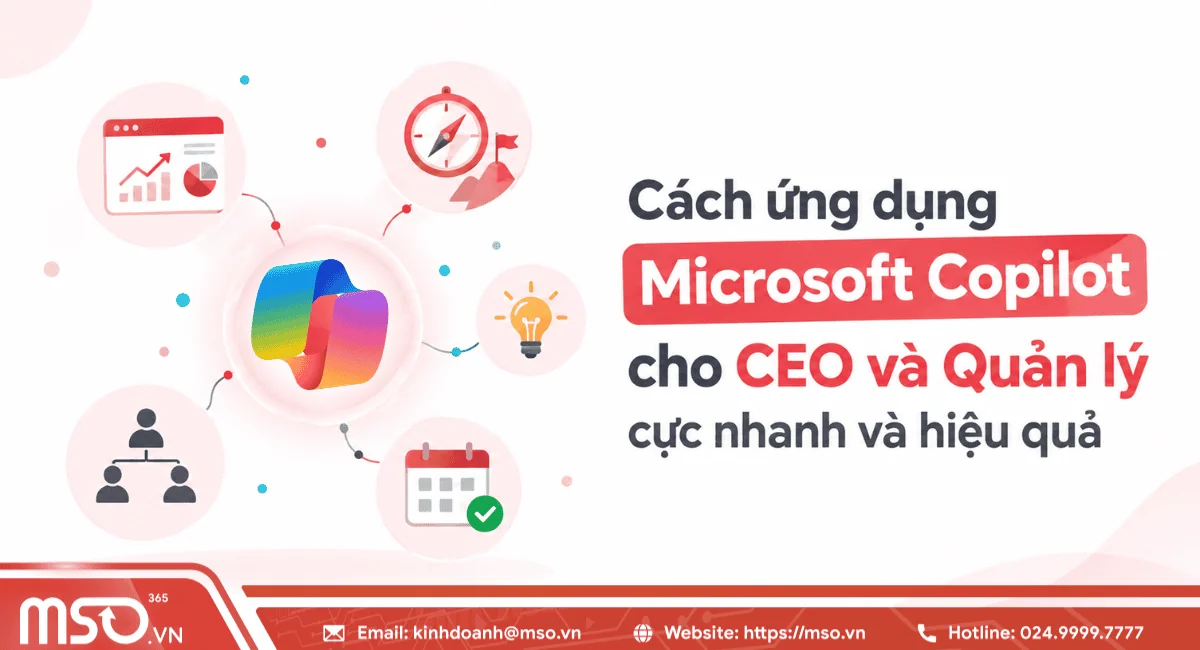
Các nhà lãnh đạo đang bị quá tải bởi hàng tá báo cáo, hàng trăm Email và các cuộc họp liên miên mỗi ngày? Làm sao để nắm bắt nhanh tình hình hoạt động của doanh nghiệp và đưa ra quyết định chiến lược mà không mất nhiều giờ đọc dữ liệu thô? Microsoft Copilot cho CEO và Quản lý chính là giải pháp trợ lý AI đắc lực giúp tự động hóa phân tích báo cáo, tóm tắt cuộc họp và tối ưu hóa thời gian quản trị cực nhanh chỉ mất vài phút.
4 bước ứng dụng Microsoft Copilot cho CEO và Quản lý
Để triển khai Microsoft Copilot cho CEO và Quản lý mang lại hiệu quả cao, lãnh đạo cần áp dụng quy trình 4 bước từ khâu nắm bắt thông tin đến việc ủy quyền và theo dõi dự án. Việc tích hợp AI vào thói quen làm việc hàng ngày cần tuân theo một quy trình khoa học để tối ưu hóa hiệu suất:
Bước 1: Tổng hợp và rà soát báo cáo buổi sáng
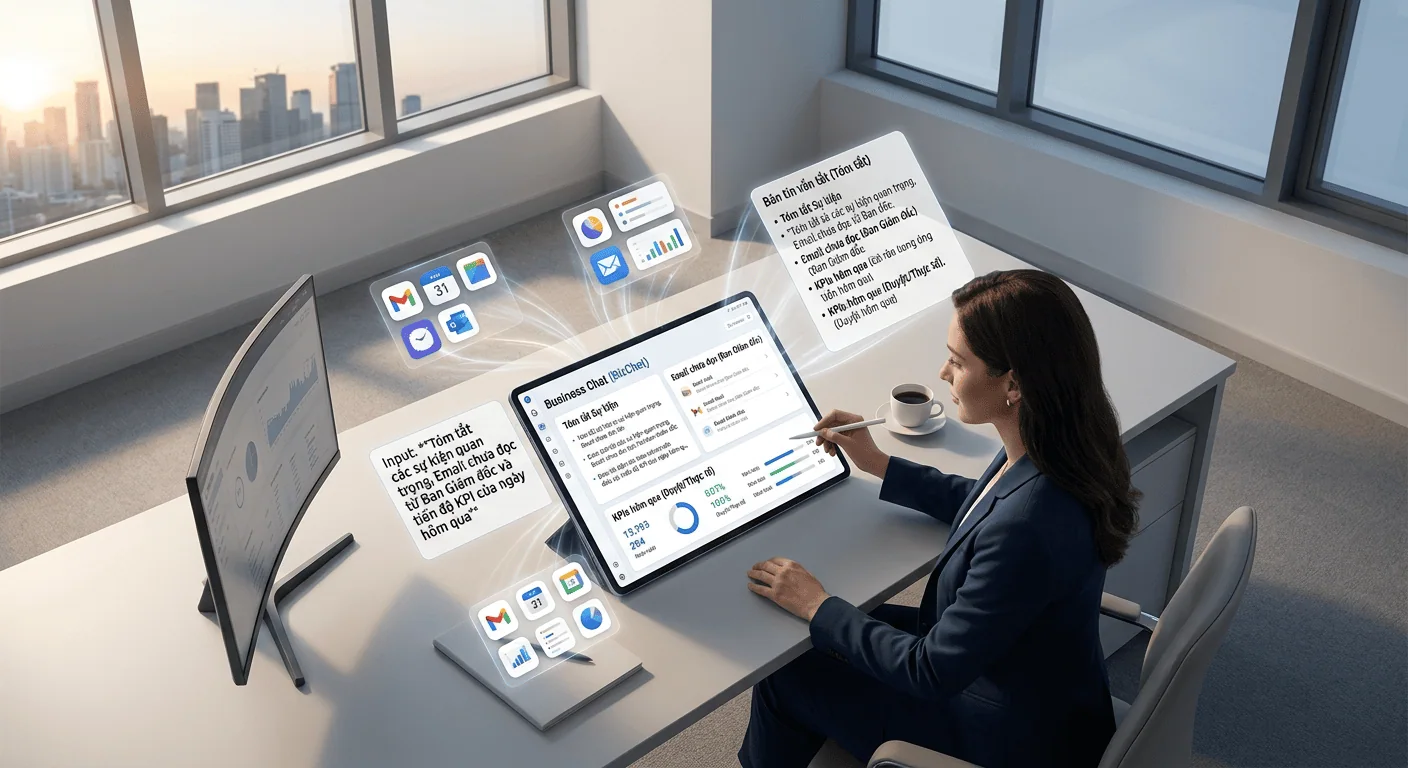
Đóng vai trò như một thư ký cá nhân mẫn cán, Copilot giúp CEO lọc bỏ nhiễu thông tin để tập trung ngay vào các ưu tiên cốt lõi:
- Quét và liên kết dữ liệu đa nền tảng (Microsoft 365 Graph): Thay vì mở từng ứng dụng (Outlook, Teams, Excel…), Copilot (thông qua BizChat) tự động truy xuất và tổng hợp thông tin chéo từ tất cả các nguồn dữ liệu nội bộ.
- Phân loại mức độ ưu tiên: AI phân tích ngữ cảnh, từ khóa (ví dụ: “khẩn cấp”, “cần duyệt”, tên các Giám đốc/Đối tác lớn) để đưa các email, tin nhắn quan trọng nhất lên đầu bản tóm tắt.
- Tóm tắt chuỗi hội thoại dài: Với những email hoặc nhóm chat Teams có hàng chục tin nhắn từ hôm trước, Copilot rút trích thành 3-4 gạch đầu dòng cốt lõi (Ai đã nói gì? Quyết định cuối cùng là gì?).
- Chuẩn bị sẵn câu trả lời dự thảo: Dựa trên nội dung rà soát, Copilot gợi ý các mẫu phản hồi nhanh hoặc phác thảo sẵn quyết định phê duyệt để CEO chỉ cần duyệt và gửi đi bằng một cú click.
Bước 2: Thiết lập mục tiêu và chiến lược hành động
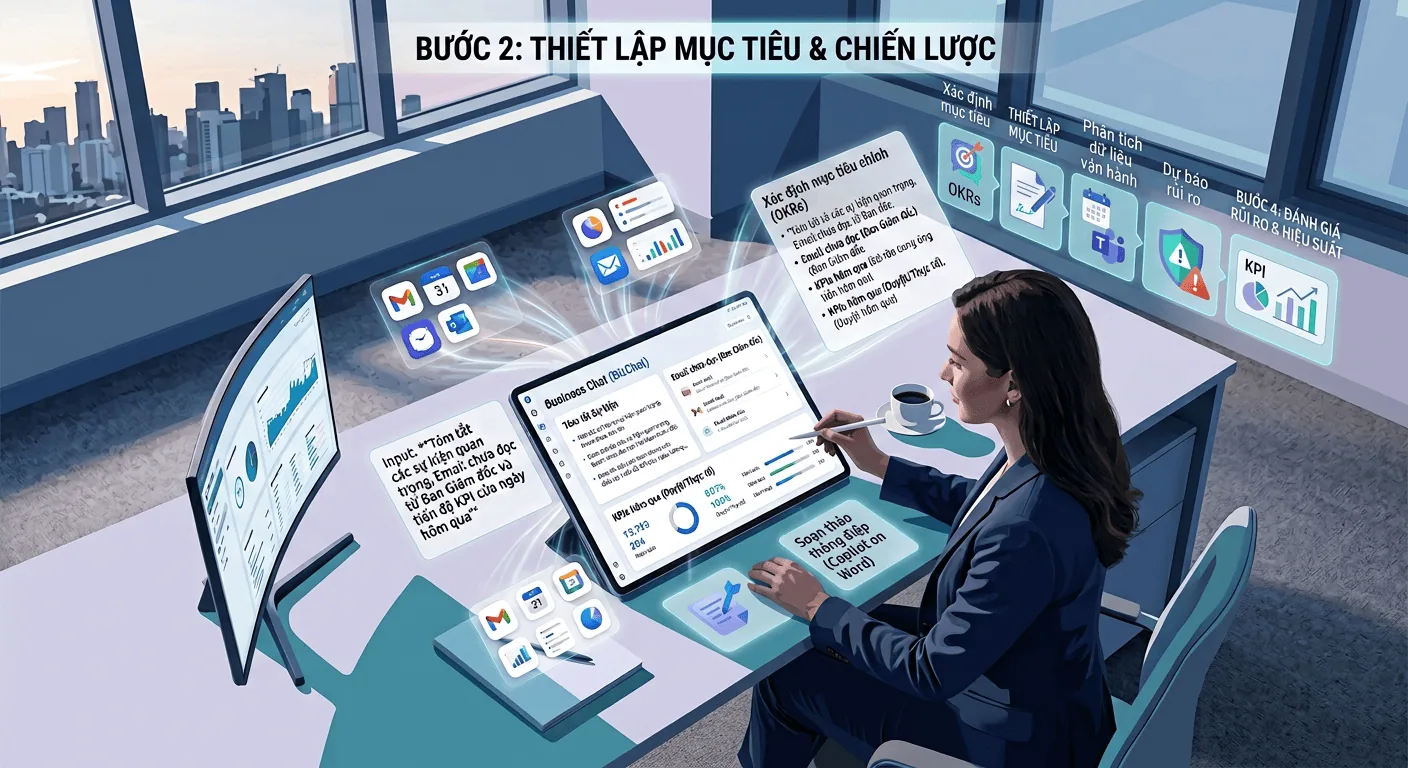
Copilot đóng vai trò như một cộng sự chiến lược, hỗ trợ nhà quản lý hiện thực hóa ý tưởng trên các công cụ quen thuộc:
- Chuyển đổi dữ liệu thô thành thông điệp chiến lược: Quản lý có thể yêu cầu Copilot trong Word tổng hợp thông tin từ một tệp báo cáo (ví dụ: Báo cáo tài chính quý 3) để viết thành một bản “Thông điệp điều hành” (CEO Message) gửi toàn hệ thống.
- Cá nhân hóa giọng điệu văn bản: Copilot cho phép điều chỉnh văn phong theo mục đích (chuyên nghiệp, truyền cảm hứng, khẩn cấp, hay thân thiện) giúp thông điệp của lãnh đạo chạm đến đúng đối tượng nhân sự.
- Mô hình hóa kịch bản (Copilot in Excel): Hỗ trợ lãnh đạo đặt các câu hỏi “What-if” (Điều gì xảy ra nếu…). Ví dụ: “Nếu tăng ngân sách marketing lên 15%, doanh thu dự kiến sẽ thay đổi thế nào dựa trên dữ liệu lịch sử?”, giúp ra quyết định mục tiêu có cơ sở.
- Tạo bài thuyết trình tức thì (Copilot in PowerPoint): Biến bản nháp chiến lược bằng văn bản thành một slide thuyết trình chuyên nghiệp chỉ bằng một câu lệnh, sẵn sàng cho cuộc họp giao ban ngay sau đó.
Bước 3: Tổ chức họp giao ban và giao việc
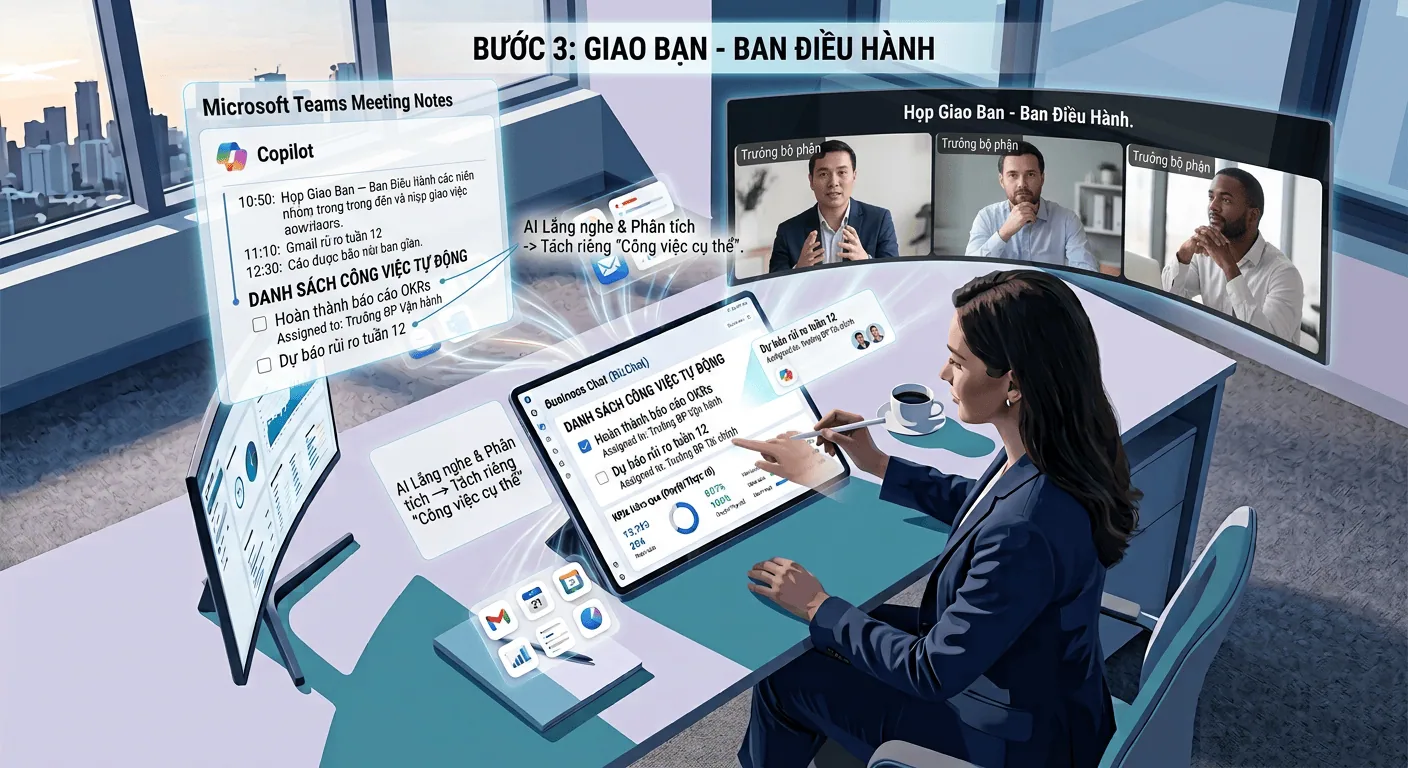
Biến Microsoft Teams thành một trợ lý điều hành thông minh, đảm bảo mọi chỉ đạo trong cuộc họp được ghi nhận và phân công chính xác:
- Tóm tắt cuộc họp theo thời gian thực (Real-time Recap): Nếu CEO tham gia muộn 10 phút, chỉ cần hỏi Copilot: “Mọi người đã thảo luận những gì từ đầu giờ?” để nắm bắt ngay nhịp độ mà không cần ngắt lời người đang nói.
- Nhận diện quan điểm và điểm nghẽn: Copilot có khả năng tóm tắt các ý kiến đồng thuận, trái chiều và những câu hỏi còn bỏ ngỏ chưa được giải quyết trong cuộc họp.
- Tự động trích xuất và phân công công việc (Action Items): Khi cuộc họp kết thúc, AI tự động liệt kê danh sách việc cần làm, gán tên người chịu trách nhiệm và deadline dựa trên nội dung trao đổi, sau đó có thể tích hợp trực tiếp vào Microsoft Planner/To Do.
- Vượt qua rào cản ngôn ngữ: Hỗ trợ dịch thuật trực tiếp (Live translation) hoặc tạo biên bản họp đa ngôn ngữ, vô cùng hữu ích cho các CEO quản lý đội ngũ đa quốc gia.
Bước 4: Đánh giá rủi ro và đo lường hiệu suất cuối tuần
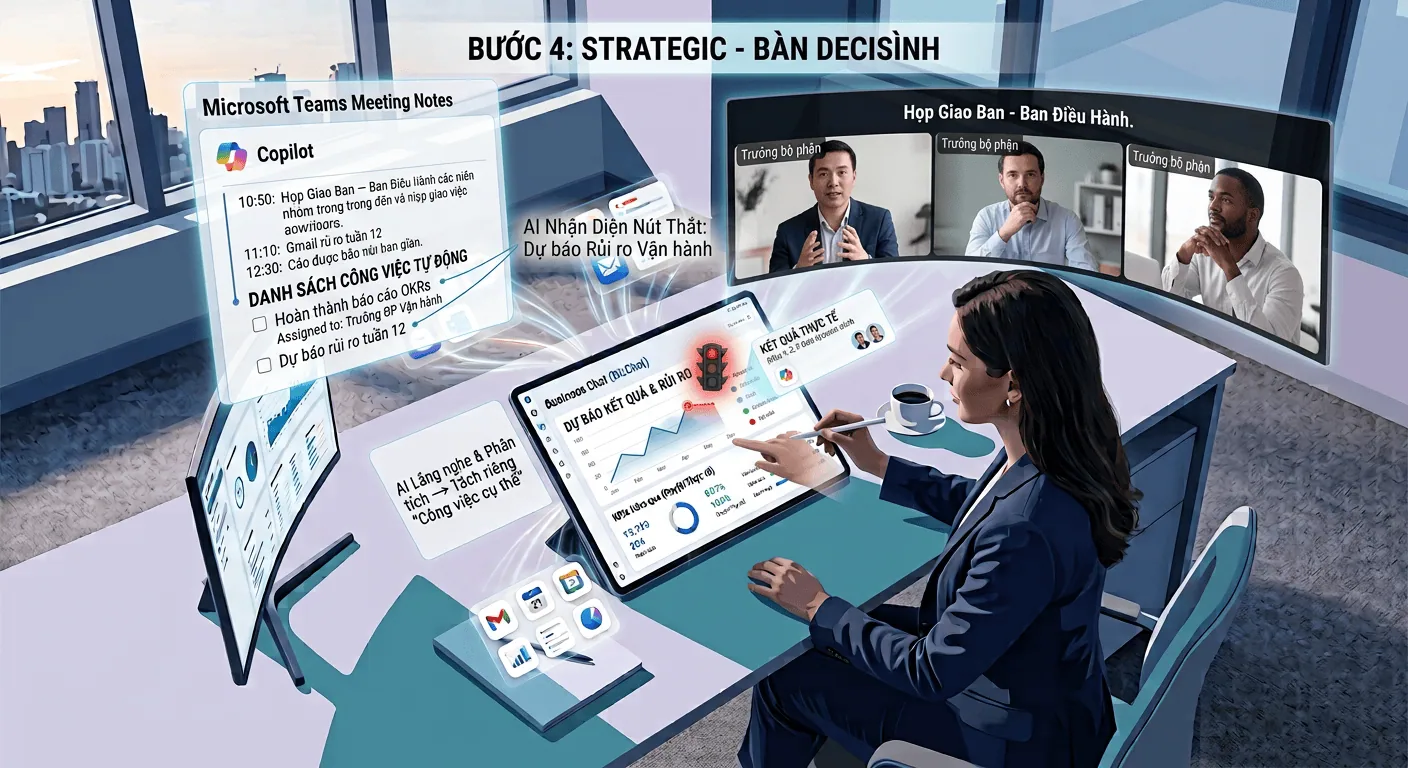
Biến dữ liệu vận hành thành các thông số cảnh báo sớm, giúp lãnh đạo làm chủ tình hình và chủ động điều chỉnh chiến lược:
- Phân tích độ lệch chuẩn (Gap Analysis): Copilot tự động đối chiếu số liệu báo cáo cuối tuần với bảng mục tiêu OKRs/KPIs gốc, chỉ ra ngay lập tức những phòng ban hoặc dự án nào đang đi chệch quỹ đạo (chậm tiến độ, vượt ngân sách).
- Nhận diện xu hướng và rủi ro tiềm ẩn: Bằng cách phân tích dữ liệu vận hành trong tuần, AI có thể đưa ra các cảnh báo sớm. Ví dụ: “Tỷ lệ phản hồi khách hàng ở bộ phận CSKH đang giảm 20% trong 3 ngày qua, có nguy cơ ảnh hưởng đến cam kết SLA”.
- Tự động hóa báo cáo tổng kết: Tổng hợp nhanh các điểm sáng (Wins) và điểm cần khắc phục (Losses) trong tuần thành một bản Dashboard hoặc báo cáo tóm tắt để ban lãnh đạo có cái nhìn toàn cảnh.
- Đề xuất hành động khắc phục: Dựa trên các vấn đề đã phát hiện, Copilot gợi ý một số kịch bản giải pháp tham khảo để CEO điều chỉnh kế hoạch, chuẩn bị sẵn sàng cho quy trình của Bước 1 vào sáng thứ Hai tuần sau.
Quy trình 4 bước tạo nên một vòng lặp quản trị khép kín, giúp CEO tự động hóa công việc sự vụ để tập trung ra quyết định chiến lược dựa trên dữ liệu và dự báo từ AI.
Microsoft Copilot cho CEO và Quản lý mang lại những giá trị cốt lõi nào?
Ứng dụng Microsoft Copilot cho CEO và Quản lý giúp các nhà lãnh đạo phân tích dữ liệu phức tạp, tóm tắt thông tin tức thì và đưa ra quyết định chiến lược chuẩn xác mà không cần chờ đợi cấp dưới báo cáo thủ công.
Trợ lý AI này được thiết kế để tích hợp trực tiếp vào hệ sinh thái Microsoft 365, bao gồm các ứng dụng quen thuộc như Teams, Outlook, Excel, Word và PowerPoint. Khác với các công cụ trí tuệ nhân tạo thông thường, Copilot sở hữu khả năng truy cập và phân tích toàn bộ dữ liệu nội bộ của doanh nghiệp thông qua Microsoft Graph. Điều này biến nền tảng trở thành một người đồng hành thấu hiểu sâu sắc bối cảnh tổ chức, từ đó mang lại những giá trị quản trị vô cùng lớn:
- Giải phóng quỹ thời gian (Time-saving): Lãnh đạo cấp cao thường xuyên đối mặt với tình trạng kiệt sức khi phải tự tay xử lý hàng loạt tài liệu và chuỗi Email dài. Công cụ này xóa bỏ hoàn toàn rào cản đó bằng khả năng chắt lọc và tóm tắt thông tin cốt lõi cực nhanh, giúp CEO dành sự tập trung cho các vấn đề vĩ mô.
- Cung cấp góc nhìn toàn cảnh (Helicopter View): Quản trị doanh nghiệp đòi hỏi cái nhìn bao quát về mọi khía cạnh từ tài chính, nhân sự, chuỗi cung ứng đến tiến độ các dự án trọng điểm. AI tự động liên kết các luồng thông tin rời rạc, vẽ ra bức tranh toàn cảnh về sức khỏe doanh nghiệp để nhà quản lý dễ dàng nắm bắt.
- Tăng cường hiệu suất ra quyết định: Trong môi trường kinh doanh đầy biến động, tốc độ và sự chuẩn xác là chìa khóa thành công. Thay vì ra quyết định dựa trên cảm tính hoặc những bản báo cáo trễ hạn, lãnh đạo được trang bị các dữ liệu phân tích logic, dự báo xu hướng thị trường từ AI, đảm bảo mọi nước đi đều dựa trên cơ sở vững chắc.
Tính năng nổi bật của Microsoft Copilot cho CEO và Quản lý trong điều hành
Giải pháp Microsoft Copilot cho CEO và Quản lý cung cấp bộ công cụ toàn diện giúp giám sát tiến độ công việc, xử lý Email và đánh giá hiệu suất trực tiếp trên hệ sinh thái Microsoft 365. Để hiểu rõ cách AI chuyển đổi phương thức làm việc của giới tinh hoa, chúng ta cần đi sâu vào từng ứng dụng cụ thể:
Nắm bắt trọng tâm cuộc họp vắng mặt trên Microsoft Teams
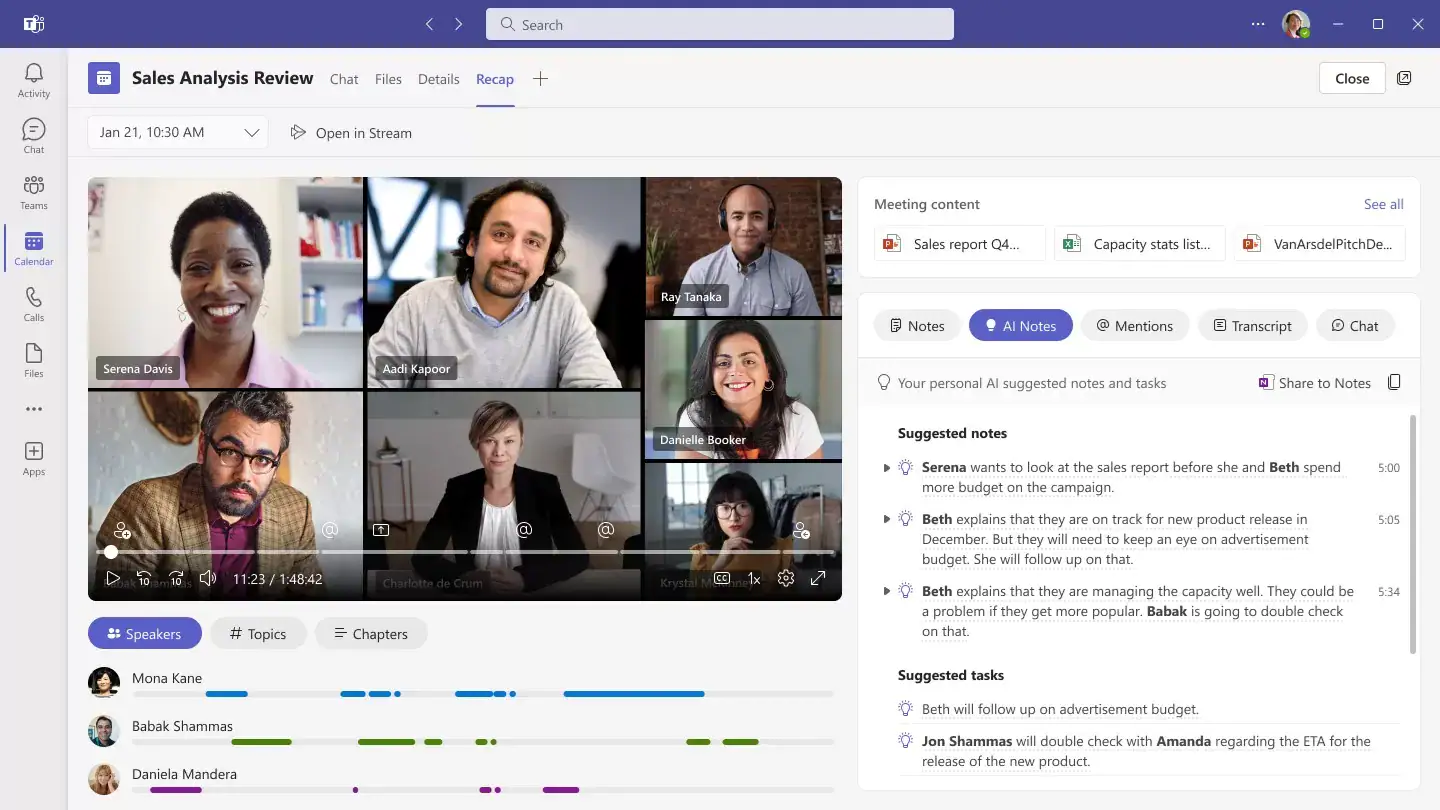
Lịch trình dày đặc khiến các giám đốc không thể góp mặt trong mọi cuộc họp giao ban nội bộ.
- Thao tác: Bạn chỉ cần mở Microsoft Teams và yêu cầu AI tóm lược lại cuộc họp vắng mặt. Trợ lý ảo sẽ lập tức liệt kê các quyết định đã đưa ra, danh sách công việc được phân công, và thậm chí chỉ ra những điểm còn tranh luận hoặc ý kiến bất đồng giữa các thành viên.
- Lợi ích: Tính năng này đảm bảo Ban Giám đốc không bỏ lỡ bất kỳ thông tin quan trọng nào, theo sát tiến độ dự án sát sao và can thiệp kịp thời khi có rủi ro phát sinh.
Xử lý hàng trăm Email mỗi ngày trên Outlook
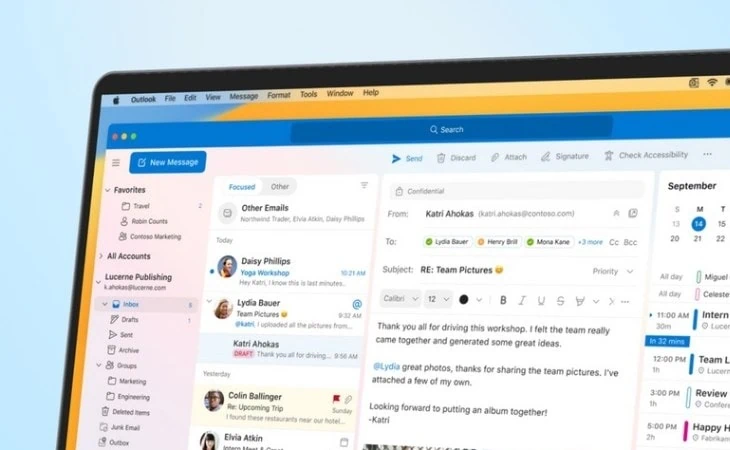
Một hộp thư đến quá tải là nguyên nhân gây chậm trễ trong luồng giao tiếp chiến lược.
- Thao tác: Copilot trên Outlook tự động quét qua hàng loạt Email, tóm tắt nội dung của những chuỗi hội thoại dài dằng dặc. Hơn thế nữa, AI có khả năng phân loại và ưu tiên hiển thị các Email khẩn cấp từ đối tác VIP, nhà đầu tư hoặc hội đồng quản trị.
- Lợi ích: CEO có thể ủy quyền cho AI soạn thảo các Email phản hồi với văn phong trang trọng, chuyên nghiệp và đầy đủ ý tứ chỉ mất vài phút, duy trì hình ảnh uy tín của doanh nghiệp trong mắt đối tác.
Trực quan hóa dữ liệu tài chính và kinh doanh trên Excel

Việc đọc hiểu các bảng tính chằng chịt những con số luôn là một bài toán tiêu tốn năng lượng.
- Thao tác: Thông qua ngôn ngữ tự nhiên, lãnh đạo có thể yêu cầu AI phân tích bảng cân đối kế toán, báo cáo doanh thu quý, tự động vẽ biểu đồ xu hướng và khoanh vùng các điểm dữ liệu bất thường (anomalies).
- Lợi ích: Cung cấp khả năng kiểm soát dòng tiền linh hoạt, đánh giá hiệu quả kinh doanh một cách trực quan mà người đứng đầu không cần phải am hiểu các hàm Excel phức tạp.
Tự động tạo bài thuyết trình chiến lược trên PowerPoint

Chuẩn bị tài liệu cho các buổi gọi vốn hay báo cáo cổ đông thường cần đến sự hỗ trợ của cả một ekip.
- Thao tác: Chức năng chuyển đổi thông minh cho phép người dùng biến một bản kế hoạch kinh doanh chi tiết trên Word thành một bộ slide thuyết trình PowerPoint ấn tượng. AI tự động sắp xếp bố cục, đề xuất hình ảnh minh họa và tạo điểm nhấn cho thông điệp cốt lõi.
- Lợi ích: Giúp các bài diễn thuyết của CEO trở nên thuyết phục, chuyên nghiệp và truyền cảm hứng mạnh mẽ đến người nghe.
Bộ câu lệnh (Prompt) mẫu khi sử dụng Microsoft Copilot cho CEO và Quản lý
Nắm vững các câu lệnh chuyên sâu khi dùng Microsoft Copilot cho CEO và Quản lý sẽ giúp các giám đốc nhận được báo cáo phân tích rủi ro và dự báo xu hướng thị trường cực kỳ chuẩn xác.
Kỹ năng đặt câu lệnh (Prompting) là yếu tố tiên quyết để khai thác sức mạnh của trí tuệ nhân tạo. Lãnh đạo cần cung cấp đầy đủ bối cảnh và mục tiêu rõ ràng. Dưới đây là các ví dụ mang tính ứng dụng cao:
- Mẫu prompt phân tích dữ liệu trên BizChat/Excel: “Đóng vai trò là Giám đốc Tài chính, hãy phân tích báo cáo chi phí vận hành quý 3 tại tệp đính kèm. So sánh các chỉ số với quý 2 và chỉ ra 3 hạng mục đang có dấu hiệu vượt ngân sách. Đề xuất một số các giải pháp cắt giảm chi phí hiệu quả.”
- Mẫu prompt chuẩn bị họp trên Teams/Outlook: “Hãy tóm tắt toàn bộ các thỏa thuận, điều khoản hợp đồng và những vướng mắc đã trao đổi qua luồng Email với đối tác A trong tháng qua. Trình bày dưới dạng gạch đầu dòng ngắn gọn để tôi chuẩn bị cho cuộc họp đàm phán lúc 2 giờ chiều nay.”
- Mẫu prompt tư duy chiến lược trên Word: “Dựa trên tài liệu tầm nhìn và sứ mệnh của công ty, hãy đề xuất 3 chiến lược chuyển đổi số khả thi trong năm tới. Mục tiêu là tối ưu hóa quy trình vận hành và kỳ vọng tăng biên lợi nhuận thêm 15%. Trình bày luận điểm chặt chẽ, chuyên nghiệp.”
Những lưu ý về bảo mật khi triển khai Microsoft Copilot cho CEO và Quản lý
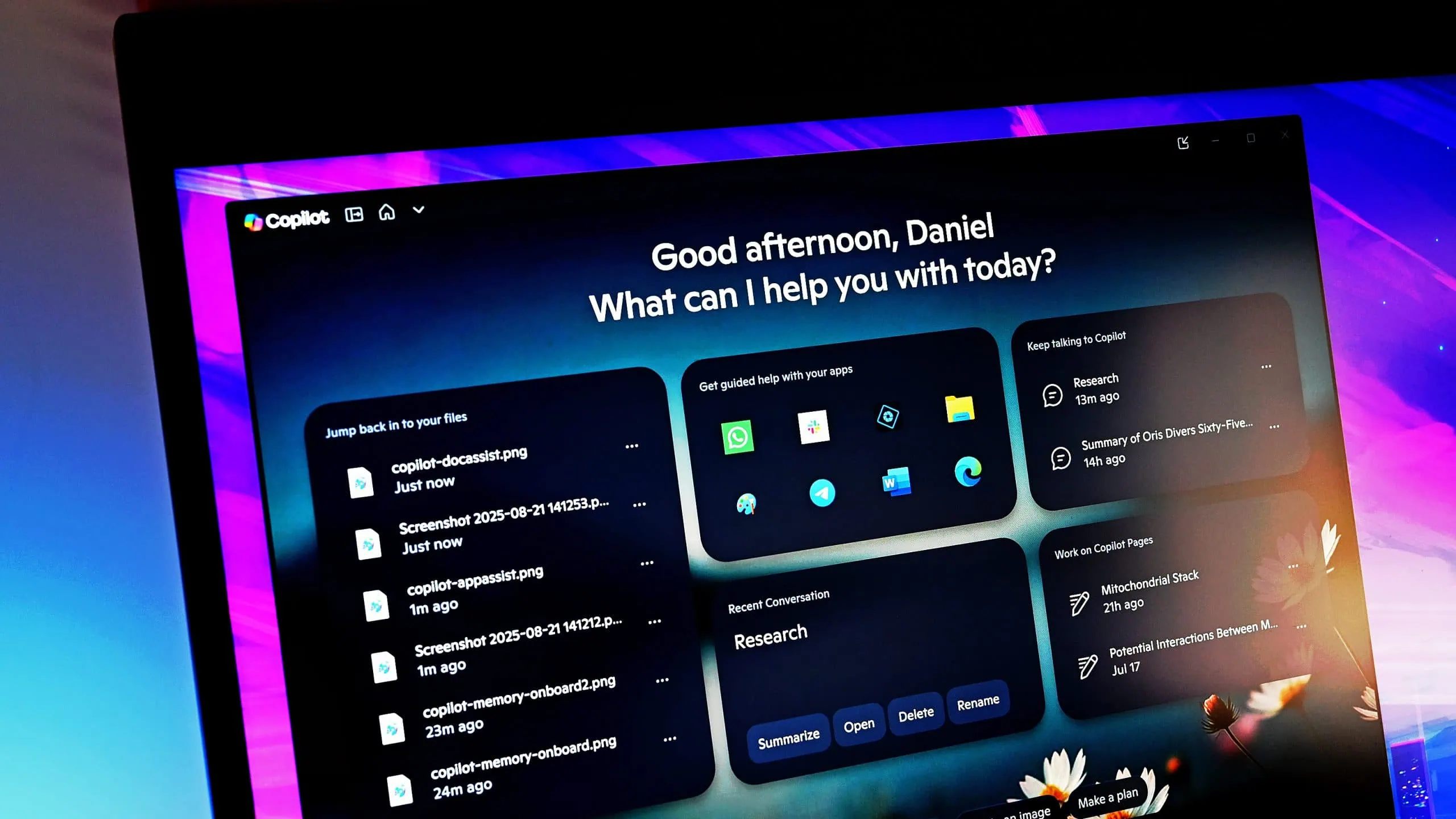
Khi vận hành Microsoft Copilot cho CEO và Quản lý, doanh nghiệp cần thiết lập phân quyền dữ liệu chặt chẽ để đảm bảo an toàn tuyệt đối cho các chiến lược kinh doanh và báo cáo tài chính mật. Thông tin quản trị ở cấp độ Ban Giám đốc luôn là tài sản vô giá của tổ chức. Do đó, việc ứng dụng công nghệ mới phải song hành cùng các tiêu chuẩn bảo mật khắt khe:
- Kiểm soát phân quyền chia sẻ: AI hoạt động bằng cách quét qua các tài liệu dựa trên quyền hạn của tài khoản truy cập. Nếu hệ thống phân quyền (Permission) không được thiết lập đúng, rủi ro chia sẻ thừa quyền (Over-sharing) hoàn toàn có thể xảy ra. Ban Giám đốc cần phối hợp cùng bộ phận IT để rà soát toàn bộ cấu trúc thư mục bảo mật.
- Ranh giới dữ liệu doanh nghiệp an toàn: Một ưu điểm vượt trội của nền tảng này là tính cam kết bảo vệ quyền riêng tư. Mọi thông tin chiến lược, dữ liệu tài chính và các câu lệnh của lãnh đạo hoàn toàn được lưu trữ trong ranh giới doanh nghiệp (Tenant Boundary). Microsoft tuyệt đối không sử dụng dữ liệu khách hàng để huấn luyện các mô hình AI công cộng.
- Đồng hành cùng đối tác chuyên môn: Để thiết lập kiến trúc dữ liệu an toàn, thiết lập các nhãn bảo mật chuyên sâu cho cấp lãnh đạo, doanh nghiệp nên tham khảo dịch vụ tư vấn và triển khai phần mềm Microsoft 365 Copilot bản quyền từ MSO. Việc hợp tác với đối tác uy tín sẽ đảm bảo tính bảo mật, vận hành ổn định và tuân thủ các hành lang pháp lý vượt trội.
Câu hỏi thường gặp (FAQ)
Tổng hợp các giải đáp quan trọng giúp lãnh đạo cấp cao dễ dàng tiếp cận và ứng dụng Microsoft Copilot cho CEO và Quản lý để chuyển đổi số toàn diện.
Microsoft Copilot mang lại giá trị cốt lõi gì cho cấp lãnh đạo?
Copilot đóng vai trò như một trợ lý thông minh giúp CEO và Quản lý tối ưu hóa thời gian: tự động tổng hợp cuộc họp, tóm tắt báo cáo dài, phân tích dữ liệu kinh doanh và soạn thảo văn bản nhanh chóng để đưa ra quyết định chiến lược tốt hơn.
Dữ liệu nội bộ của doanh nghiệp có bị rò rỉ hoặc dùng để huấn luyện AI không?
Không. Microsoft cam kết bảo mật cấp doanh nghiệp (Enterprise Data Protection). Dữ liệu của bạn được đóng khung trong môi trường Microsoft 365 của công ty, không bị chia sẻ ra ngoài và không được dùng để huấn luyện các mô hình AI công cộng.
Lãnh đạo cần chuẩn bị gì trước khi triển khai Copilot cho toàn bộ đội ngũ?
Cần chuẩn bị 3 yếu tố chính: chuẩn hóa quy trình phân quyền dữ liệu (để tránh lộ tin nội bộ), xác định các trường hợp sử dụng cụ thể (use-case) cho từng phòng ban, và xây dựng chương trình đào tạo kỹ năng viết câu lệnh (prompting) cho nhân sự.
Copilot khác gì so với các công cụ ChatGPT thông thường trên thị trường?
Copilot được tích hợp trực tiếp vào hệ sinh thái Microsoft 365 (Word, Excel, PowerPoint, Teams, Outlook) và truy cập được vào dữ liệu công việc thực tế của bạn (email, tài liệu, lịch làm việc) theo đúng phân quyền, giúp xử lý công việc trực tiếp thay vì chỉ trả lời câu hỏi chung chung.
Làm sao để đo lường hiệu quả đầu tư (ROI) khi trang bị Copilot cho đội ngũ quản lý?
ROI được đo lường qua số giờ lao động tiết kiệm được mỗi tuần (trung bình 2–5 giờ/người), tốc độ phản hồi công việc, chất lượng quyết định dựa trên dữ liệu và mức độ hài lòng của nhân sự khi giảm bớt các tác vụ thủ công lặp lại.
Tổng kết
Tự động hóa quản trị và tối ưu hóa thời gian không còn là một lựa chọn, mà đã trở thành năng lực cạnh tranh cốt lõi của nhà lãnh đạo hiện đại. Microsoft Copilot cho CEO và Quản lý không đơn thuần là một công cụ công nghệ mới, mà là giải pháp trợ lý AI chiến lược giúp giải phóng cấp lãnh đạo khỏi các tác vụ thủ công tiêu tốn thời gian để tập trung hoàn toàn vào tầm nhìn, chiến lược và sự phát triển bền vững của doanh nghiệp.
———————————————————
Fanpage: MSO.vn – Microsoft 365 Việt Nam
Hotline: 024.9999.7777