Nội dung bài viết
Việc tính toán giá trị trung bình thủ công trong các bảng dữ liệu lớn không chỉ gây tốn thời gian mà còn dẫn đến những sai sót đáng tiếc trong báo cáo và thống kê. Nếu bạn đang tìm kiếm một giải pháp tự động hóa chuẩn xác để xử lý điểm số, doanh thu hay KPI, thì bài viết này sẽ hướng dẫn bạn từ A-Z về hàm AVERAGE trong Excel. Không chỉ giải thích khái niệm hàm AVERAGE trong Excel là gì, MSO sẽ đi sâu vào 5 cách dùng hàm AVERAGE thực tế, các mẹo tối ưu tốc độ làm việc và cách khắc phục triệt để những lỗi thường gặp như #DIV/0! hay sai vùng dữ liệu.
Hàm AVERAGE trong Excel là gì?
Hàm AVERAGE trong Excel là hàm dùng để tính trung bình cộng của các giá trị số trong bảng tính. Đây là một trong những hàm cơ bản và phổ biến nhất trong Excel, giúp người dùng tính toán nhanh chóng mà không cần thực hiện phép cộng và chia thủ công như truyền thống.
Trong quá trình học tập, làm việc văn phòng, kế toán hay phân tích dữ liệu, việc tính giá trị trung bình diễn ra rất thường xuyên. Tuy nhiên, khi dữ liệu quá nhiều, việc tính toán thủ công không chỉ tốn thời gian mà còn dễ xảy ra sai sót. Với hàm AVERAGE trong Excel, bạn có thể tự động tính toán nhanh chóng và chính xác chỉ trong vài giây.
Cú pháp hàm AVERAGE trong Excel
Để sử dụng hàm AVERAGE trong Microsoft Excel, trước tiên bạn cần hiểu công thức của hàm. Việc nắm rõ cú pháp sẽ giúp bạn sử dụng công thức chính xác và hạn chế lỗi khi tính toán dữ liệu.
Công thức của hàm AVERAGE: =AVERAGE(number1, [number2], …)
- number1: Giá trị hoặc vùng dữ liệu đầu tiên cần tính trung bình (bắt buộc)
- number2: Các giá trị hoặc vùng dữ liệu bổ sung (không bắt buộc)
Bạn có thể nhập trực tiếp các con số hoặc chọn vùng dữ liệu trong bảng tính Excel để thực hiện phép tính.
Ví dụ minh họa dễ hiểu:
Giả sử bạn muốn tính trung bình cộng của 3 con số là 10, 20 và một vùng dữ liệu từ ô A1 đến A5. Công thức sẽ là: =AVERAGE(10, 20, A1:A5)
Trong đó:
- number1 là 10 (giá trị bắt buộc).
- number2 là 20.
- number3 (đối số tiếp theo) là vùng dữ liệu A1:A5.
Kết quả trả về sẽ là tổng của tất cả các giá trị này chia cho tổng số lượng các con số có trong công thức.
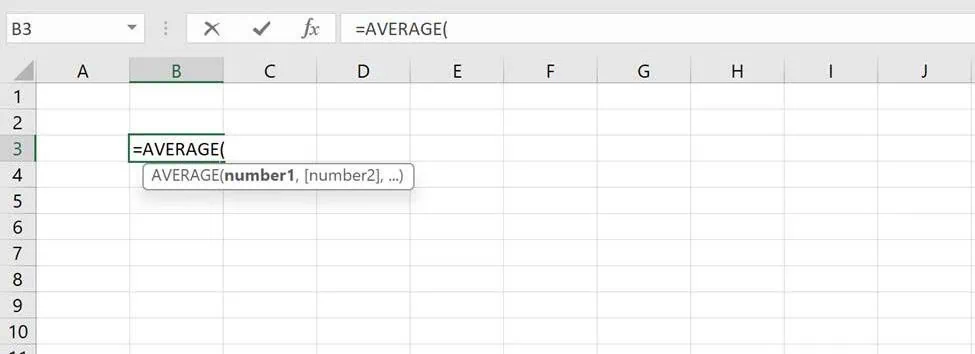
Hàm AVERAGE có nhiều ưu điểm hữu ích như hỗ trợ tính trung bình cho nhiều dữ liệu cùng lúc, xử lý nhanh trên bảng dữ liệu lớn và tự động bỏ qua ô trống hoặc ô chứa văn bản. Nhờ cách sử dụng đơn giản và tính ứng dụng cao, đây được xem là một trong những hàm Excel cơ bản mà bất kỳ người dùng nào cũng nên nắm vững.
Xem thêm:
- Tổng hợp các hàm Excel nâng cao dân văn phòng nhất định phải biết
- Cách sử dụng hàm thay thế REPLACE & SUBSTITUTE trong Excel
Ứng dụng 5 cách dùng hàm AVERAGE trong Excel chi tiết
Sau khi hiểu hàm AVERAGE trong Excel là gì và cú pháp sử dụng, bạn cần biết cách áp dụng hàm các tình huống thực tế. Trong thực tế, hàm AVERAGE thường được dùng để tính điểm trung bình học sinh, doanh thu trung bình, KPI nhân viên hoặc các số liệu thống kê trong kế toán và kinh doanh. Dưới đây là những ví dụ chi tiết giúp bạn hiểu rõ cách dùng AVERAGE trong Excel.
Tính điểm trung bình học sinh, sinh viên
Một trong những ứng dụng phổ biến nhất của hàm AVERAGE là tính điểm trung bình các môn học. Thay vì phải cộng từng điểm rồi chia thủ công, bạn chỉ cần nhập một công thức duy nhất để Excel tự động tính toán.
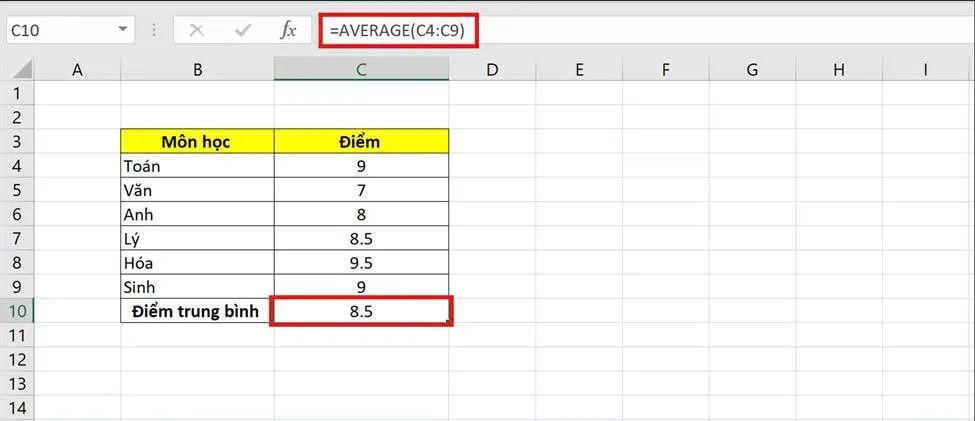
Ví dụ: Giả sử bạn có bảng điểm học sinh gồm các môn như trong bảng Excel dưới đây. Yêu cầu tính điểm trung bình của học sinh dựa trên điểm các môn học trong bảng.
Để tính điểm trung bình, bạn cần chọn ô sử dụng hàm AVERAGE là C10
Tại ô C10 áp dụng công thức: =AVERAGE(C4:C9). Excel sẽ tự động tính trung bình các giá trị từ ô C4 đến C9 và trả về kết quả là 8.5.
*Lưu ý
- Đảm bảo các ô điểm đều ở dạng số
- Không chọn nhầm ô chứa tiêu đề hoặc ô trống
- Nên dùng chuột kéo chọn vùng dữ liệu để hạn chế sai sót
Tính doanh thu trung bình trong kinh doanh
Trong lĩnh vực kinh doanh, hàm AVERAGE thường được dùng để tính doanh thu trung bình theo ngày, tuần hoặc tháng nhằm đánh giá hiệu quả hoạt động bán hàng.
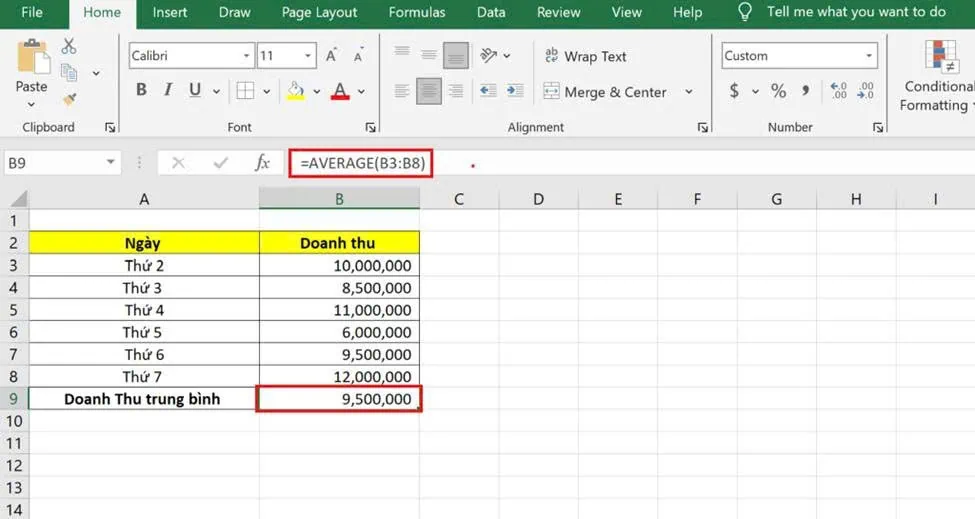
Ví dụ: Bạn có bảng doanh thu bán hàng trong 1 tuần. Yêu cầu tính doanh trung bình trong tuần dựa trên dữ liệu đã có. Dựa theo dữ liệu bên dưới, để tính doanh thu trung bình, bạn cần sử dụng hàm AVERAGE tại ô cần tính là B9.
Công thức áp dụng tại ô B9 là: =AVERAGE(B3:B8). Excel sẽ tự động tính doanh thu trung bình và trả kết quả là 9,500,000.
*Lưu ý
- Kiểm tra dữ liệu doanh thu có đúng định dạng Number hoặc Currency hay không
- Không để ô chứa text trong vùng dữ liệu
- Nên định dạng tiền tệ để dễ theo dõi kết quả
Tính KPI và hiệu suất công việc
Nhiều doanh nghiệp sử dụng hàm AVERAGE để tính KPI trung bình hoặc đánh giá hiệu suất làm việc của nhân viên theo từng tháng hoặc từng quý.
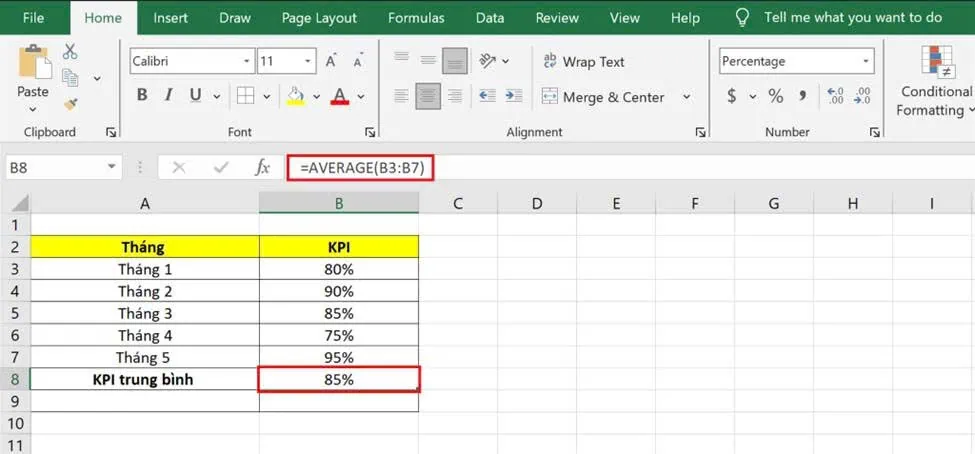
Ví dụ: Nếu một nhân viên có KPI theo 5 tháng lần lượt là 80%, 90%, 85%, 75% và 95%. Yêu cầu tính KPI trung bình của nhân viên trong 5 tháng.
Công thức áp dụng là: =AVERAGE(B3:B7). Excel sẽ tự động tính KPI trung bình của nhân viên là 85%.
*Lưu ý
- Dữ liệu KPI nên được định dạng Percentage (%)
- Không nhập ký tự hoặc khoảng trắng trong ô dữ liệu
- Có thể kết hợp biểu đồ để theo dõi hiệu suất trực quan hơn
Ứng dụng hàm AVERAGE trong kế toán và tài chính
Trong lĩnh vực kế toán, hàm AVERAGE thường được sử dụng để:
- Tính chi phí trung bình
- Tính lợi nhuận trung bình
- Theo dõi biến động doanh thu
- So sánh số liệu giữa một hoặc nhiều giai đoạn
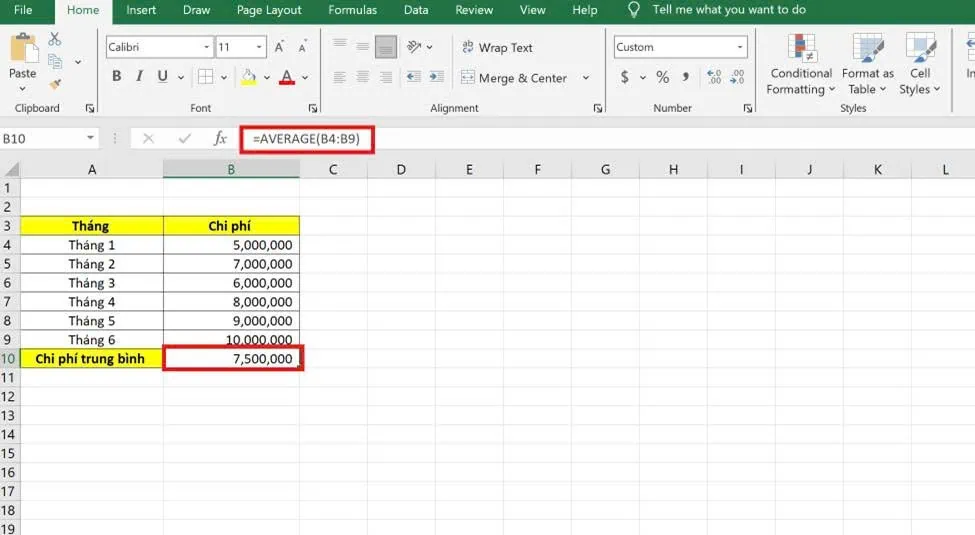
Ví dụ: Một doanh có chi phí Marketing trong 6 tháng như sau: 5 triệu, 7 triệu, 6 triệu, 8 triệu, 9 triệu, 10 triệu. Yêu cầu tính mức chi phí Marketing trung bình mỗi tháng.
Công thức áp dụng là: =AVERAGE(B34:B9). Excel sẽ trả về mức chi phí trung bình là 7.5 triệu đồng.
Lưu ý
- Nên định dạng tiền tệ để dễ quản lý dữ liệu
- Kiểm tra kỹ vùng dữ liệu trước khi nhấn Enter
Ứng dụng thực tế trong đời sống hàng ngày
Không chỉ trong công việc, hàm AVERAGE còn có thể được áp dụng trong nhiều hoạt động hàng ngày như:
- Tính số giờ học trung bình với mỗi tuần
- Tính số bước đi trung bình ở mỗi ngày
- Theo dõi chi tiêu cá nhân
- Tính thời gian làm việc trung bình
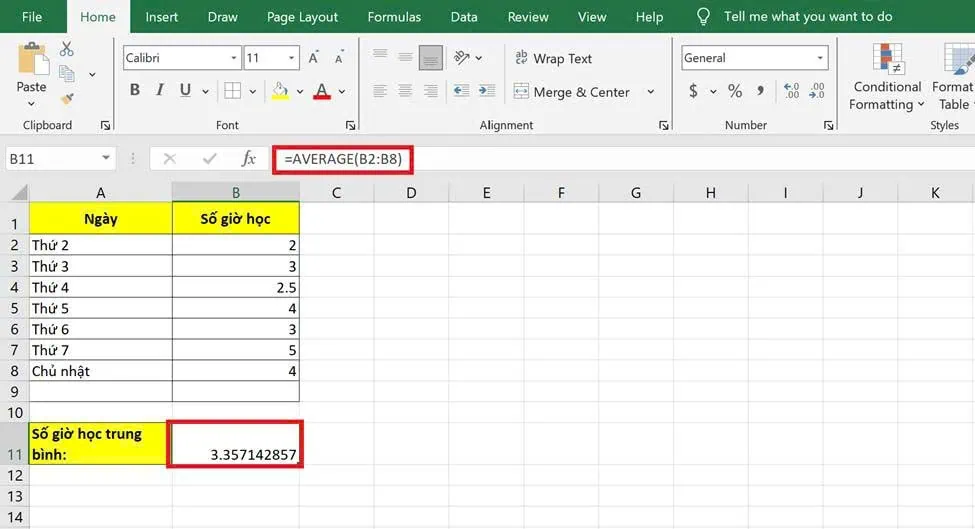
Ví dụ: Giả sử bạn muốn theo dõi số giờ học mỗi ngày trong một tuần. Yêu cầu tính số giờ học mỗi ngày trong tuần.
Áp dụng công thức trong Excel: =AVERAGE(B2:B8). Excel sẽ tự động tính và trả về kết quả là 3.36 giờ/ngày.
Nhờ sự đơn giản và tiện lợi, hàm AVERAGE trở thành công cụ hữu ích cho cả người mới học Excel lẫn người thường xuyên làm việc với dữ liệu.
Xem thêm:
- Hướng dẫn sử dụng hàm liệt kê trong Excel cực chi tiết & đơn giản
- Hướng dẫn cách dùng hàm XLOOKUP trong Excel chi tiết từ A-Z
Những lỗi thường gặp khi dùng hàm AVERAGE trong Excel
Trong quá trình sử dụng hàm AVERAGE trong Excel, nhiều người thường gặp phải các lỗi khiến kết quả tính toán không chính xác hoặc Excel báo lỗi. Một số các lỗi thường gặp điển hình như lỗi #DIV/0!, dữ liệu dạng text không được tính, chọn sai vùng dữ liệu…Vì vậy, chúng tôi muốn chia sẻ đến bạn ví dụ cụ thể về lỗi này và cách để khắc phục nhanh chóng.
Lỗi #DIV/0!
Đây là lỗi thường gặp nhất khi sử dụng hàm AVERAGE. Lỗi này xuất hiện khi vùng dữ liệu không có bất kỳ giá trị số nào để tính trung bình.
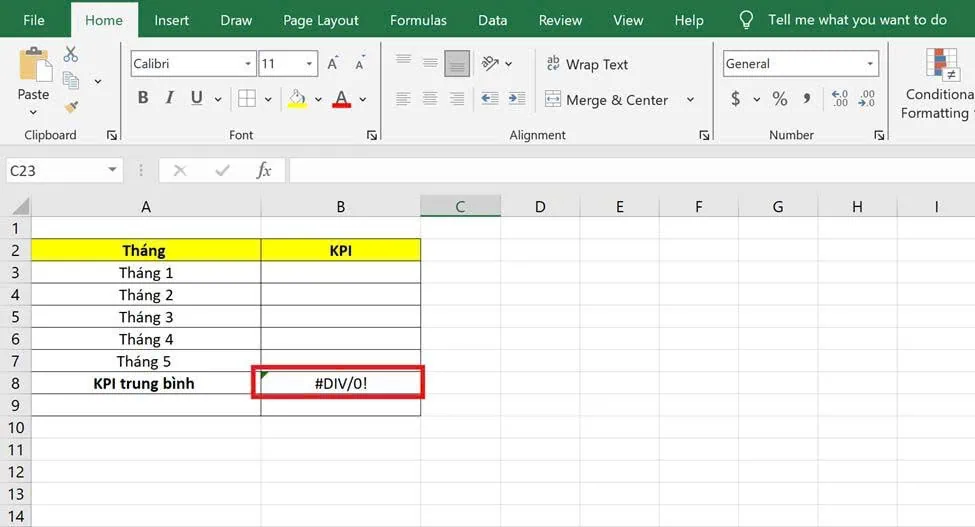
Ví dụ: Bạn tính giá trị trung bình các ô trong vùng C3:C7 có công thức = AVERAGE(C3:C7).
Nếu tất cả các ô trong vùng C3:C7 đều trống hoặc chứa văn bản, Excel sẽ trả lời lỗi: #DIV/0!
Cách khắc phục
- Kiểm tra lại vùng dữ liệu mà bạn đã chọn
- Đảm bảo có ít nhất một giá trị số trong bảng
- Tránh chọn nhầm các ô trống hoàn toàn
Dữ liệu dạng text không được tính
Hàm AVERAGE chỉ thực hiện tính các giá trị số. Nếu trong vùng dữ liệu có chứa văn bản hoặc ký tự, Excel sẽ tự động bỏ qua.
Ví dụ, bạn có bảng doanh thu của nhân viên như sau:
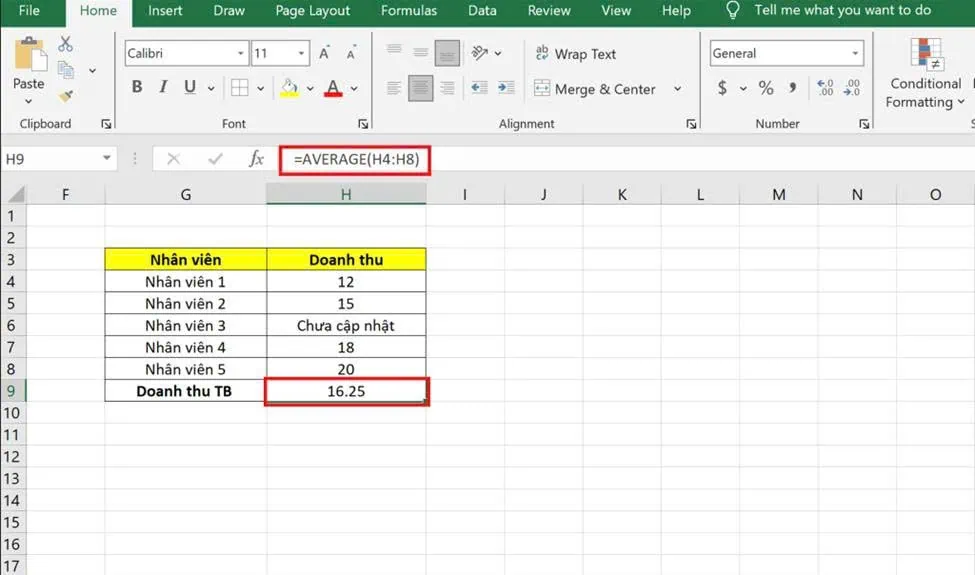
Trong trường hợp này, Excel sẽ chỉ tính các giá trị số gồm: 12, 15, 18, 20. Ô chứa chữ “Chưa cập nhập” sẽ tự động bị bỏ qua. Khi đó, kết quả trung bình Excel trả về sẽ là: 16.25
Nhiều người thường nghĩ rằng tất cả dữ liệu trong bảng đều được tính nên dễ bị nhầm lẫn khi kết quả không như mong muốn. Vì vậy, trước khi dùng hàm AVERAGE, bạn nên kiểm tra kỹ dữ liệu để đảm bảo các giá trị cần tính đều ở dạng số.
Chọn sai vùng dữ liệu
Chọn sai vùng dữ liệu là một trong những lỗi khá phổ biến khi sử dụng hàm AVERAGE trong Microsoft Excel. Lỗi này thường xảy ra khi người dùng chọn thừa hoặc thiếu ô dữ liệu cần tính trung bình, khiến kết quả trả về không chính xác.
Ví dụ: bạn có bảng điểm kiểm tra của học sinh như sau:
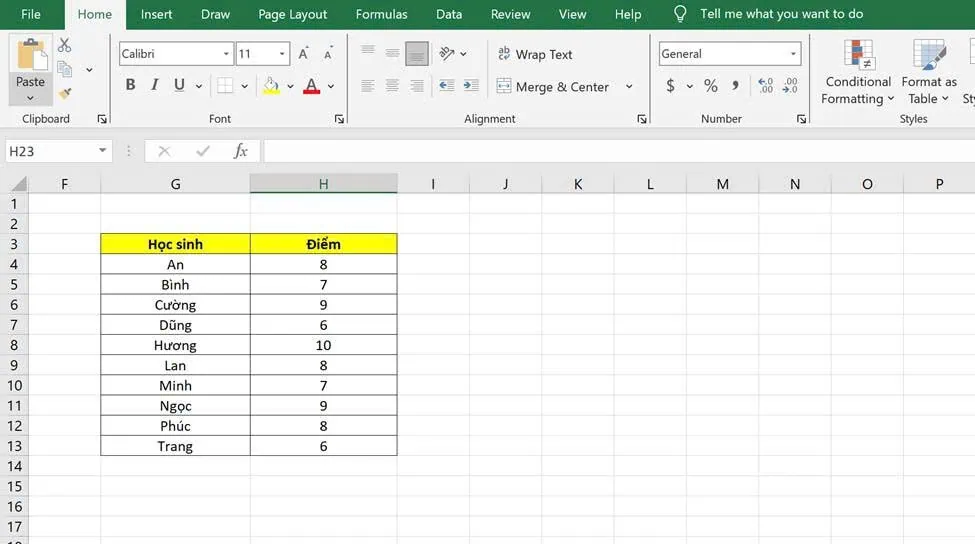
Để tính điểm trung bình của cả lớp, công thức đúng là: =AVERAGE(H4:H13). Khi đó, Excel sẽ trả về kết quả là: 7.8
Tuy nhiên, nhiều người thường chọn nhầm vùng dữ liệu, ví dụ như =AVERAGE(H4:H17). Trong khi dữ liệu thực tế chỉ nằm từ H4 đến H13. Các ô từ H14 đến H17 có thể chứa điểm cũ chưa xóa, dữ liệu của lớp khác hoặc các giá trị bằng 0. Điều này sẽ làm kết quả trung bình sai lệch và không phản ánh đúng điểm số thực tế của lớp học.
Cách khắc phục
Để hạn chế lỗi chọn sai vùng dữ liệu khi dùng hàm AVERAGE, bạn nên:
- Kiểm tra kỹ vùng dữ liệu trước khi nhấn Enter
- Dùng chuột kéo chọn trực tiếp vùng dữ liệu cần tính
- Xóa bỏ dữ liệu cũ không còn sử dụng
- Sắp xếp bảng tính gọn gàng để dễ kiểm soát dữ liệu
Việc chọn đúng vùng dữ liệu sẽ giúp kết quả tính trung bình chính xác hơn và tránh sai sót trong quá trình làm việc với Excel.
FAQ – Câu hỏi thường gặp
Dưới đây là những câu hỏi phổ biến mà nhiều người thường gặp khi sử dụng hàm AVERAGE trong Microsoft Excel.
Hàm AVERAGE có tính ô trống không?
Không. Hàm AVERAGE trong Microsoft Excel sẽ tự động bỏ qua các ô trống khi tính trung bình. Điều này giúp kết quả chính xác hơn trong trường hợp bảng dữ liệu chưa được nhập đầy đủ hoặc có những ô chưa có thông tin.
Hàm AVERAGE có tính số 0 không?
Có. Giá trị 0 vẫn được Excel xem là một số nên sẽ được tính vào kết quả trung bình. Đây là điểm khác biệt giữa số 0 và ô trống, vì ô trống sẽ bị bỏ qua còn số 0 vẫn tham gia vào phép tính. Do đó, khi xử lý dữ liệu doanh thu, KPI hoặc điểm số, bạn cần chú ý vì các giá trị bằng 0 có thể làm thay đổi đáng kể kết quả trung bình cuối cùng.
Hàm AVERAGE có tính dữ liệu dạng text không?
Không. Hàm AVERAGE chỉ tính các giá trị dạng số. Những ô chứa văn bản, ký tự hoặc dữ liệu text sẽ tự động bị Excel bỏ qua trong quá trình tính toán.
Có thể dùng hàm AVERAGE cho nhiều cột cùng lúc không?
Có. Bạn hoàn toàn có thể chọn nhiều cột hoặc nhiều vùng dữ liệu khác nhau trong cùng một công thức để Excel tính trung bình cho toàn bộ dữ liệu được chọn.
Hàm AVERAGE và AVERAGEA khác nhau như thế nào?
Hàm AVERAGE chỉ tính các giá trị số, trong khi AVERAGEA sẽ tính cả số, text và TRUE/FALSE. Trong đó:
- TRUE được tính là 1
- FALSE và text được tính là 0
Vì vậy, AVERAGE thường được sử dụng phổ biến hơn trong các bảng dữ liệu thông thường, còn AVERAGEA phù hợp khi cần xử lý dữ liệu có chứa giá trị logic hoặc văn bản.
Kết luận
Bài viết đã giúp bạn hiểu rõ hàm AVERAGE trong Excel là gì? Đây chính là một trong những hàm cơ bản và quan trọng, giúp người dùng tính trung bình dữ liệu nhanh chóng, chính xác hơn trong học tập, kế toán, kinh doanh và phân tích dữ liệu. Việc hiểu rõ cú pháp và cách sử dụng hàm sẽ giúp bạn xử lý dữ liệu hiệu quả và tiết kiệm thời gian làm việc trên Excel.
Nếu bạn muốn nâng cao kỹ năng sử dụng Excel và làm chủ các công cụ trong Microsoft 365 một cách bài bản, bạn có thể liên hệ MSO – đối tác ủy quyền chính thức của Microsoft tại Việt Nam để được tư vấn và hỗ trợ chuyên sâu. Với đội ngũ chuyên gia giàu kinh nghiệm, MSO sẽ giúp doanh nghiệp và cá nhân tối ưu hiệu suất làm việc, nâng cao kỹ năng xử lý dữ liệu và khai thác hiệu quả hệ sinh thái Microsoft trong công việc hằng ngày.
——————————————————
Fanpage: MSO.vn – Microsoft 365 Việt Nam
Hotline: 024.9999.7777