Nội dung bài viết
Việc lỡ tay xóa mất một Sheet quan trọng chứa đầy công thức và số liệu báo cáo chắc chắn sẽ làm bạn hoảng hốt khi Excel không cho phép dùng phím tắt Ctrl + Z để hoàn tác lệnh này. Đừng quá lo lắng, dữ liệu của bạn hoàn toàn có thể cứu vãn được nếu áp dụng đúng phương pháp xử lý kịp thời. Bài viết này MSO sẽ bật mí đến bạn 5 cách khôi phục Sheet đã xóa trong Excel 100% thành công như đóng file không save, AutoRecover, file Temp đến Version History giúp lấy lại dữ liệu chỉ trong vài phút.
5 cách khôi phục Sheet đã xóa trong Excel
Để lấy lại dữ liệu quan trọng chỉ trong vài phút, bạn có thể áp dụng ngay 5 cách khôi phục Sheet đã xóa trong Excel hiệu quả dưới đây: đóng file và thoát không lưu, sử dụng tính năng AutoRecover, tận dụng lịch sử phiên bản Version History, tìm kiếm file tạm (.tmp) trong hệ thống hoặc khôi phục qua tính năng Previous Versions của Windows
Cách 1: Khôi phục Sheet bằng cách đóng file không lưu
Đây là cách khôi phục Sheet đã xóa trong Excel đơn giản và mang lại hiệu quả tức thì nếu bạn nhận ra sai lầm ngay lập tức và chưa thực hiện lệnh lưu (Save). Phương pháp này dựa trên cơ chế khôi phục tệp về trạng thái của lần lưu trữ thành công gần nhất.
Các bước thực hiện cực nhanh:
Khi lỡ tay xóa Sheet, bạn tuyệt đối không được nhấn Ctrl + S hoặc biểu tượng lưu trên thanh công cụ. Hãy thực hiện ngay quy trình sau:
– Bước 1: Nhấn vào biểu tượng dấu “X” ở góc trên bên phải màn hình để đóng tệp đang làm việc.
– Bước 2: Khi hộp thoại xác nhận “Want to save your changes?” hiện lên, bạn hãy chọn Don’t Save.
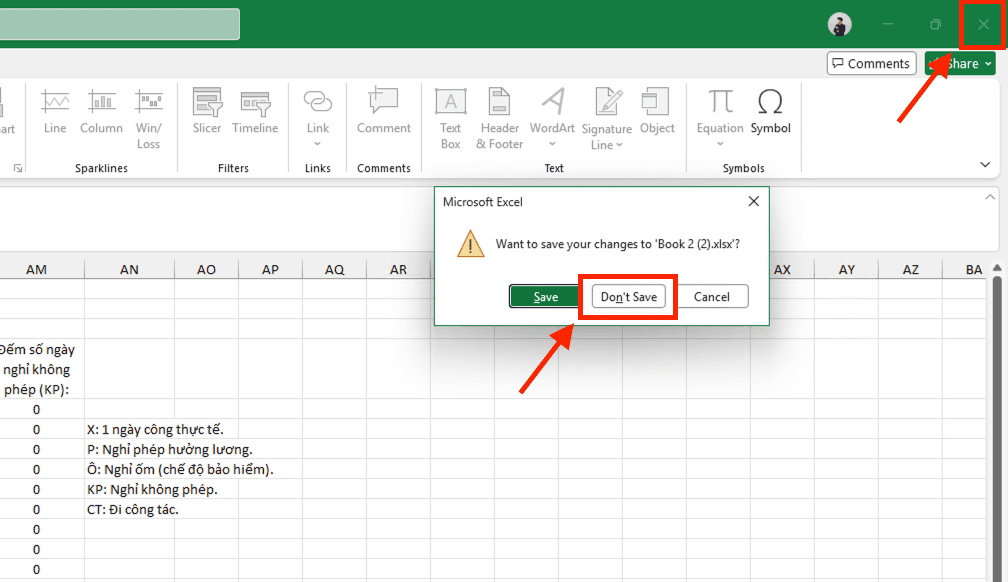
– Bước 3: Mở lại file Excel đó. Toàn bộ nội dung, bao gồm cả Sheet vừa bị xóa, sẽ xuất hiện trở lại nguyên vẹn như ở lần lưu gần nhất.
*Lưu ý: Giải pháp này sẽ khiến bạn mất đi các dữ liệu hoặc định dạng mới thực hiện sau lần lưu cuối cùng.
Cách 2: Khôi phục Sheet đã xóa trong Excel thông qua tính năng AutoRecover
Tính năng AutoRecover cung cấp cách khôi phục Sheet đã xóa trong Excel hiệu quả dựa trên các bản sao lưu tạm thời mà hệ thống tự động ghi lại theo chu kỳ. Nếu bạn đã thiết lập chế độ tự động lưu (AutoSave), cơ hội lấy lại dữ liệu là rất cao chỉ sau vài phút thao tác.
Quy trình thực hiện cụ thể:
– Bước 1: Mở một file Excel mới hoặc tệp tin bạn đang làm việc.
– Bước 2: Truy cập vào thẻ File trên thanh công cụ và chọn mục Open.

– Bước 3: Tại phần Recent (Các tệp gần đây), bạn cuộn xuống dưới cùng và nhấn chọn Recover Unsaved Workbooks.

– Bước 4: Một cửa sổ sẽ hiện ra danh sách các tệp lưu tạm dưới định dạng .xlsb hoặc .tmp. Hãy tìm tệp có mốc thời gian gần nhất trước khi bạn thực hiện lệnh xóa Sheet và nhấn Open.

– Bước 5: Sau khi tệp mở ra, bạn kiểm tra xem Sheet đã mất có trong đó không. Nếu chính xác, hãy nhấn Save As để lưu lại thành một file mới hoàn chỉnh.
Để đảm bảo an toàn dữ liệu tuyệt đối tại MSO hay tại đơn vị của bạn, hãy thiết lập thời gian tự động lưu ngắn hơn. Bạn vào File → Options → Save và chỉnh mục Save AutoRecover information every xuống còn 1 hoặc 2 phút.
Cách khôi phục Sheet Excel đã xóa vĩnh viễn bằng Version History
Nếu bạn đang làm việc trong hệ sinh thái Microsoft 365 tại MSO, cách khôi phục Sheet Excel đã xóa vĩnh viễn trở nên cực kỳ đơn giản nhờ tính năng quản lý phiên bản (Version History). Đây là giải pháp cứu cánh hiệu quả ngay cả khi bạn đã lỡ tay xóa Sheet và lỡ nhấn nút lưu (Save).
Các bước thực hiện khôi phục cực nhanh:
– Bước 1: Mở file Excel đang được lưu trữ trên OneDrive hoặc SharePoint.
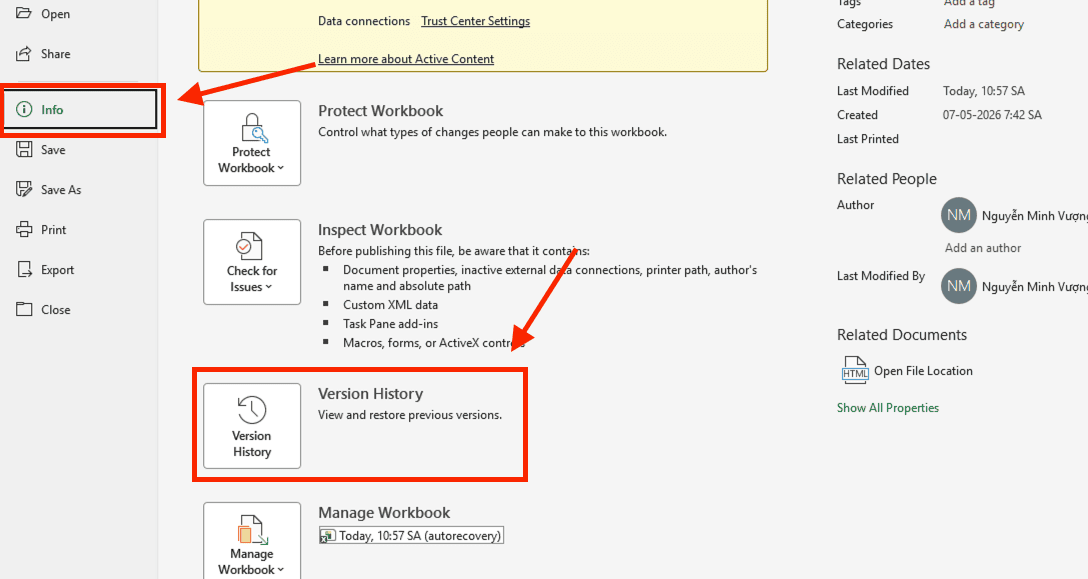
– Bước 2: Nhấn vào tên file ở thanh tiêu đề trên cùng hoặc truy cập vào File → Info.
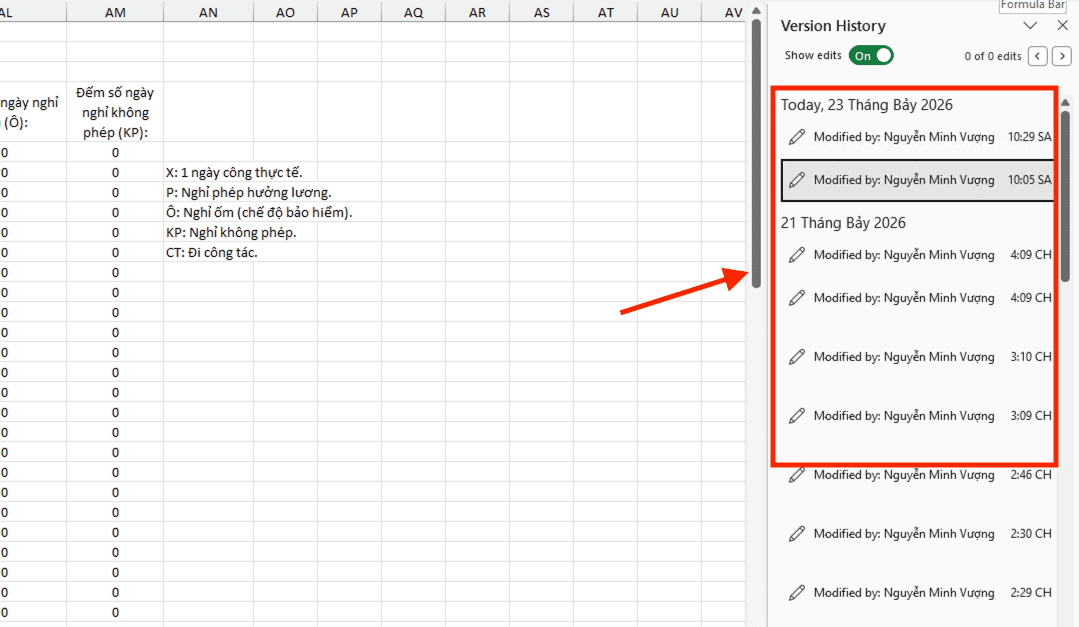
– Bước 3: Chọn mục Version History. Lúc này, danh sách các phiên bản cũ của tệp theo mốc thời gian sẽ hiện ra ở bảng bên phải màn hình.
– Bước 4: Chọn phiên bản được lưu ngay trước thời điểm bạn xóa Sheet và nhấn Open version để xem nội dung.
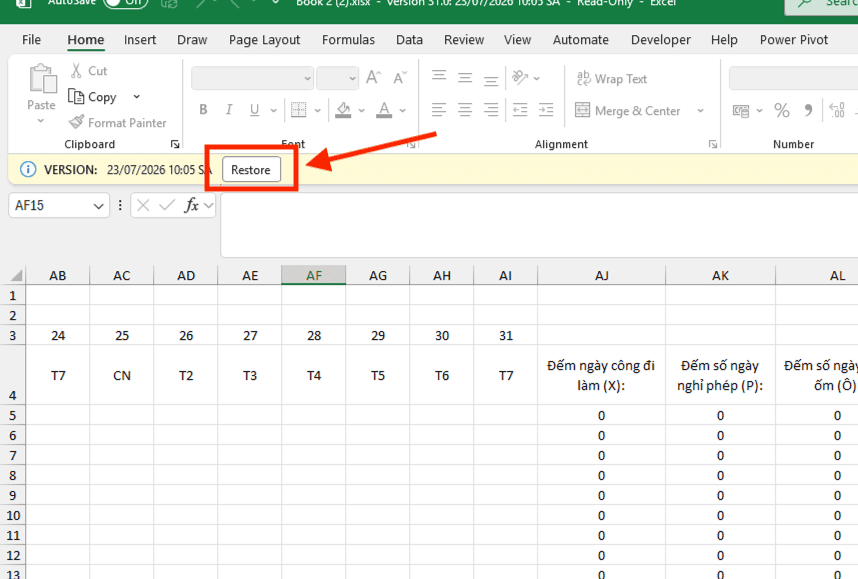
– Bước 5: Sau khi xác nhận Sheet vẫn còn nguyên vẹn, bạn nhấn Restore để khôi phục hoặc thực hiện copy Sheet đó sang tệp hiện tại của mình.
Đây là cách khôi phục Sheet đã xóa trong Excel hiệu quả vì dữ liệu được lưu trữ an toàn trên máy chủ đám mây, cho phép bạn lấy lại dữ liệu trong vòng 30 ngày gần nhất. Việc ứng dụng tính năng này giúp quy trình xử lý dữ liệu của bạn trở nên chuyên nghiệp và không còn nỗi lo mất mát thông tin.
Cách khôi phục Sheet đã xóa trong Excel bằng file Temp (.tmp)
Sử dụng các tệp tin tạm thời (Temporary files) trong hệ thống Windows là cách khôi phục Sheet đã xóa trong Excel mang lại hiệu quả cao khi các tính năng khôi phục trực tiếp trong phần mềm bị vô hiệu hóa. Trong quá trình bạn làm việc, Excel thường xuyên tạo ra các bản sao lưu tạm thời để duy trì dữ liệu, và bạn có thể tận dụng chúng để lấy lại thông tin chỉ trong vài phút.
Hướng dẫn thực hiện chi tiết:
– Bước 1: Truy cập thư mục chứa file tạm. Bạn nhấn tổ hợp phím Windows + R trên bàn phím, nhập lệnh %temp% vào ô tìm kiếm và nhấn Enter.
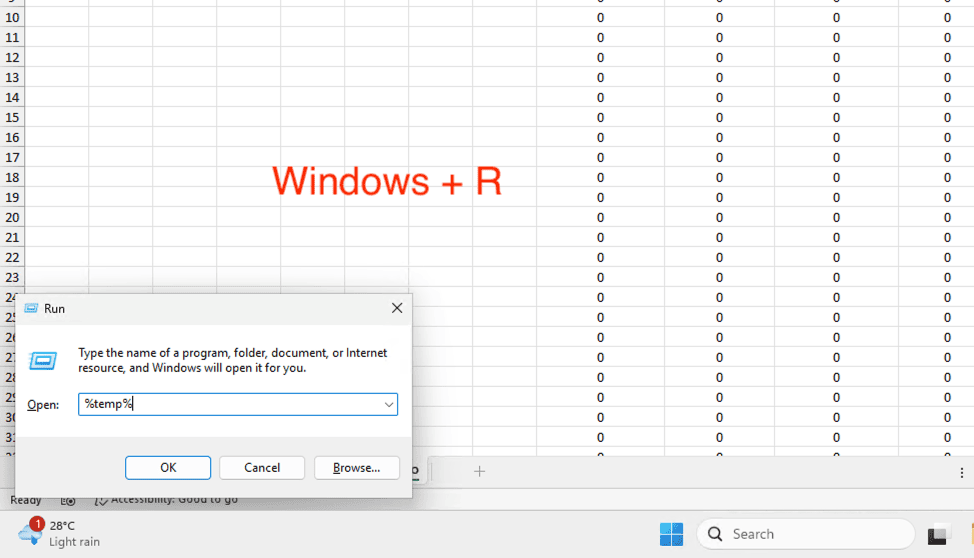
– Bước 2: Tìm kiếm tệp tin phù hợp. Trong thư mục Temp vừa hiện ra, bạn hãy tìm các tệp có tên bắt đầu bằng ký tự ~ hoặc có đuôi mở rộng là .tmp. Hãy đặc biệt chú ý đến cột Date modified để nhận diện file có ngày giờ trùng khớp với thời điểm bạn đang thao tác tệp Excel trước khi xóa Sheet.

– Bước 3: Sao lưu dữ liệu. Bạn hãy copy các file nghi ngờ ra một thư mục khác (ví dụ Desktop) để đảm bảo an toàn và tránh làm hỏng các tệp tin hệ thống.
– Bước 4: Thay đổi định dạng file. Nhấn chuột phải vào file vừa copy, chọn Rename và thay đổi đuôi file từ .tmp thành .xlsx hoặc .xlsb.

– Bước 5: Kiểm tra kết quả. Bạn mở tệp tin vừa đổi đuôi bằng phần mềm Excel. Nếu tệp tạm được lưu đúng thời điểm, bạn sẽ tìm thấy lại Sheet đã bị xóa một cách thần kỳ.
Việc nắm vững thủ thuật sử dụng file Temp không chỉ là cách khôi phục Sheet đã xóa trong Excel hiệu quả mà còn giúp bạn hình thành kỹ năng xử lý dữ liệu chuyên nghiệp.
Khôi phục dữ liệu thông qua tính năng Previous Versions của Windows
Tính năng System Protection của Windows cung cấp một cách khôi phục Sheet đã xóa trong Excel cực kỳ mạnh mẽ thông qua việc khôi phục trạng thái của cả thư mục chứa tệp tin đó.
Các bước thực hiện hiệu quả:
Để áp dụng phương pháp này, máy tính của bạn cần được bật tính năng File History hoặc đã tạo các điểm khôi phục hệ thống (Restore Point) trước đó. Quy trình thực hiện chỉ mất vài phút như sau:
– Bước 1: Tìm đến thư mục chứa tệp Excel mà bạn đã lỡ tay xóa mất Sheet.
– Bước 2: Nhấn chuột phải vào thư mục đó (lưu ý: thao tác trên thư mục chứa file, không phải thao tác trực tiếp trên tệp Excel) và chọn Properties.
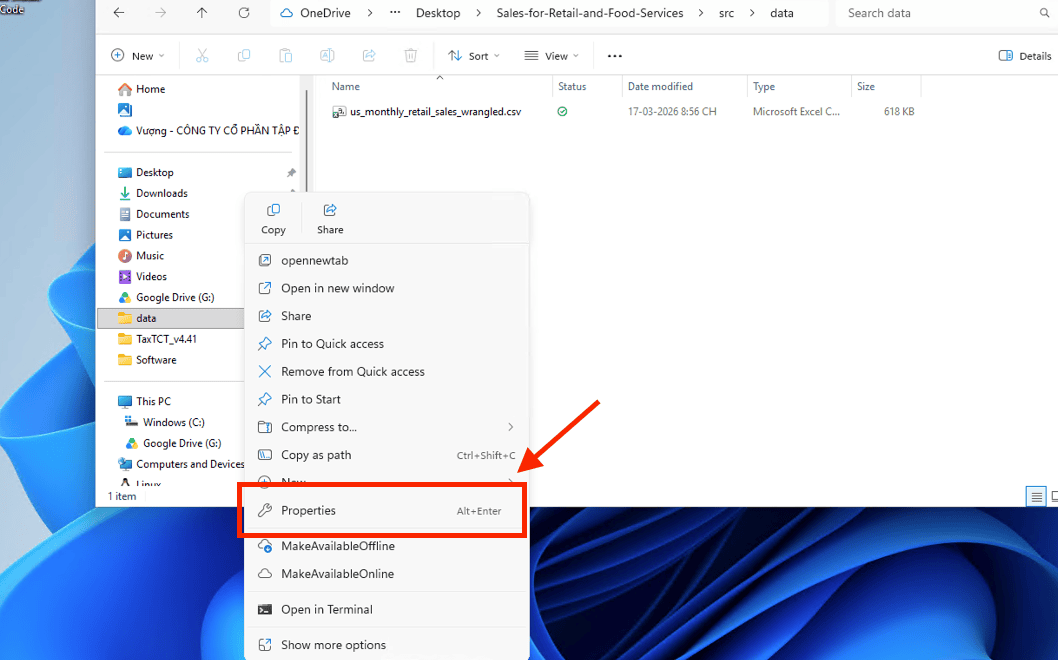
– Bước 3: Chuyển sang tab Previous Versions. Tại đây, Excel sẽ liệt kê danh sách các bản sao lưu của thư mục theo các mốc thời gian khác nhau.
– Bước 4: Bạn chọn một mốc thời gian gần nhất trước khi sự cố xóa Sheet xảy ra.
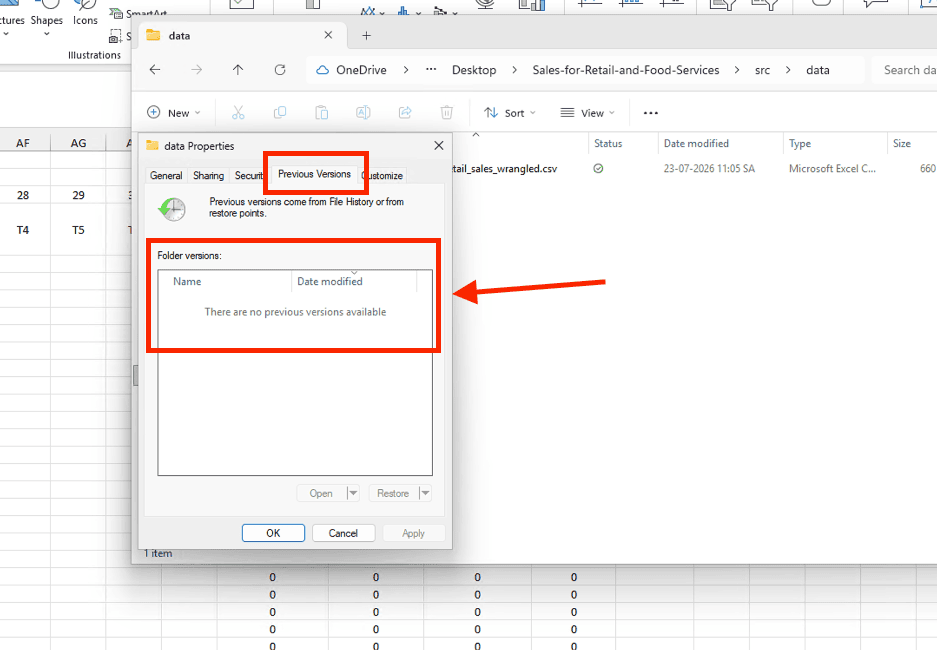
– Bước 5: Nhấn nút Restore để đưa toàn bộ thư mục về trạng thái cũ, hoặc nhấn vào mũi tên cạnh nút Open → chọn Open in File History để chỉ lấy lại đúng tệp Excel bạn cần.
Việc nắm vững cách khôi phục Sheet đã xóa trong Excel thông qua Windows giúp bạn chủ động hơn trong việc bảo vệ thành quả làm việc của mình.
Nắm vững các cách khôi phục Sheet đã xóa trong Excel là kỹ năng thiết yếu để bảo vệ dữ liệu an toàn. Giải pháp Microsoft 365 tại MSO giúp tối ưu hóa khả năng bảo mật và khôi phục dữ liệu chuyên nghiệp qua lưu trữ đám mây hiện đại. Việc ứng dụng công nghệ này giúp bạn hoàn toàn yên tâm tập trung vào công việc, loại bỏ mọi nỗi lo mất mát bảng tính quan trọng.
Những lưu ý quan trọng để tránh mất dữ liệu Sheet trong tương lai

Thay vì phải loay hoay tìm cách khôi phục Sheet đã xóa trong Excel sau khi sự cố xảy ra, việc thiết lập các thói quen làm việc khoa học sẽ giúp bạn bảo vệ thành quả lao động của mình an toàn và hiệu quả hơn. Dưới đây là những quy tắc vàng giúp quy trình quản trị dữ liệu tại MSO hay tại doanh nghiệp của bạn luôn chuyên nghiệp:
- Tận dụng lưu trữ đám mây: Hãy luôn ưu tiên lưu file trên OneDrive hoặc SharePoint. Hệ sinh thái Microsoft 365 sẽ tự động ghi lại từng thay đổi theo thời gian thực, cho phép bạn thực hiện các cách khôi phục Sheet đã xóa trong Excel thông qua lịch sử phiên bản chỉ mất vài phút.
- Chủ động tạo bản sao lưu dự phòng: Trước khi thực hiện các thay đổi lớn về cấu trúc như xóa nhiều Sheet hoặc chạy mã Macro, bạn nên nhấn F12 (Save As) để tạo một bản copy dự phòng. Đây là cách cực nhanh để bạn có phương án dự phòng an toàn nhất.
- Khóa cấu trúc bảng tính (Protect Workbook): Để ngăn chặn việc lỡ tay xóa nhầm, bạn có thể vào tab Review → chọn Protect Workbook và thiết lập mật khẩu. Khi tính năng này được kích hoạt, các lệnh liên quan đến việc xóa, chèn hoặc đổi tên Sheet sẽ bị vô hiệu hóa cho đến khi bạn mở khóa.
- Sử dụng Macro để cảnh báo: Nếu bạn có kiến thức về VBA, hãy thiết lập một đoạn mã nhỏ để hiển thị bảng cảnh báo yêu cầu xác nhận 2 lần trước khi thực hiện lệnh xóa Sheet. Điều này giúp loại bỏ hoàn toàn các hành động vô ý trong quá trình làm việc.
Việc áp dụng đồng bộ các lưu ý trên không chỉ giúp bạn không còn phải tìm kiếm cách khôi phục Sheet đã xóa trong Excel mà còn nâng cao tính bảo mật và sự chuyên nghiệp trong công việc hàng ngày. Hãy luôn chủ động bảo vệ dữ liệu của mình để tối ưu hóa năng suất làm việc một cách bền vững nhất.
Giải đáp thắc mắc (FAQ) về việc khôi phục Sheet Excel
Để giúp bạn xử lý sự cố mất dữ liệu một cách tự tin, dưới đây là tổng hợp giải đáp cho những thắc mắc phổ biến nhất về các cách khôi phục Sheet đã xóa trong Excel:
Lỡ xóa Sheet rồi lỡ tay nhấn Save thì có lấy lại được không?
Nếu bạn chỉ lưu trên máy tính cục bộ và không bật các tính năng sao lưu của Windows, việc khôi phục sẽ rất khó khăn. Tuy nhiên, nếu tệp tin được lưu trữ trên OneDrive hoặc SharePoint, bạn hoàn toàn có thể dùng tính năng Version History để lấy lại nội dung cũ cực nhanh ngay cả khi đã lỡ nhấn Save.
Có phần mềm bên thứ ba nào giúp khôi phục Sheet Excel đã xóa vĩnh viễn không?
Các phần mềm khôi phục dữ liệu như Recuva hay Disk Drill chủ yếu hỗ trợ tìm lại tệp tin đã bị xóa khỏi thùng rác. Việc khôi phục một “thành phần nội dung” bên trong tệp (như một Sheet cụ thể) có tỷ lệ thành công rất thấp và tiềm ẩn rủi ro về virus hoặc bảo mật dữ liệu của MSO hay doanh nghiệp của bạn.
Tại sao tôi vào mục UnsavedWorkbooks nhưng lại không thấy file tạm nào?
Điều này thường xảy ra do tính năng AutoRecover chưa được kích hoạt trước đó hoặc bạn vừa thực hiện dọn dẹp hệ thống (Disk Cleanup), khiến các file tạm bị xóa sạch. Hãy luôn kiểm tra và bật tính năng này để các cách khôi phục Sheet đã xóa trong Excel đạt hiệu quả cao nhất.
Tôi chưa kịp lưu file (mới tạo) đã lỡ xóa Sheet và đóng máy, liệu có lấy lại được không?
Nhờ tính năng tự động lưu bản nháp, bạn hãy vào File → Open → Recover Unsaved Workbooks. Excel thường lưu giữ các bản nháp chưa đặt tên trong một khoảng thời gian ngắn. Đây là cách khôi phục Sheet đã xóa trong Excel cứu cánh cho những tệp tin mới khởi tạo mà chưa kịp nhấn Save lần nào.
Làm sao để biết Sheet bị xóa vĩnh viễn hay chỉ đang bị ẩn (Hide)?
Đôi khi bạn chỉ vô tình ẩn Sheet chứ không phải xóa. Hãy nhấn chuột phải vào bất kỳ tên Sheet nào còn lại và chọn Unhide. Nếu tên Sheet xuất hiện trong danh sách, bạn chỉ cần chọn và nhấn OK để hiển thị lại chỉ trong vài giây. Nếu nút Unhide bị mờ, nghĩa là Sheet đã thực sự bị xóa và bạn cần áp dụng các cách khôi phục Sheet Excel đã xóa vĩnh viễn như đã hướng dẫn ở trên.
Kết luận
Mất dữ liệu do xóa nhầm Sheet là sự cố phổ biến, nhưng với các cách khôi phục Sheet đã xóa trong Excel đã hướng dẫn, bạn hoàn toàn có thể lấy lại thông tin chỉ trong vài phút. Hãy ưu tiên sử dụng tính năng Version History và luôn bật chế độ AutoRecover để đảm bảo an toàn. Chúc bạn thực hiện thành công và xây dựng được quy trình quản lý bảng tính chuyên nghiệp, an toàn cho riêng mình!
———————————————————
Fanpage: MSO.vn – Microsoft 365 Việt Nam
Hotline: 024.9999.7777