Nội dung bài viết
Bạn đang sử dụng MacBook nhưng chưa biết cách cài đặt Microsoft 365 để phục vụ học tập và công việc? Việc tải và cài đặt sai cách có thể khiến phần mềm lỗi hoặc không hoạt động ổn định. Trong bài viết này, MSO sẽ hướng dẫn bạn cách tải và cài đặt Microsoft 365 cho MacBook chi tiết từ A-Z, dễ thực hiện ngay cả khi bạn là người mới sử dụng Macbook.
Tại sao bạn nên sử dụng Microsoft 365 cho Macbook?
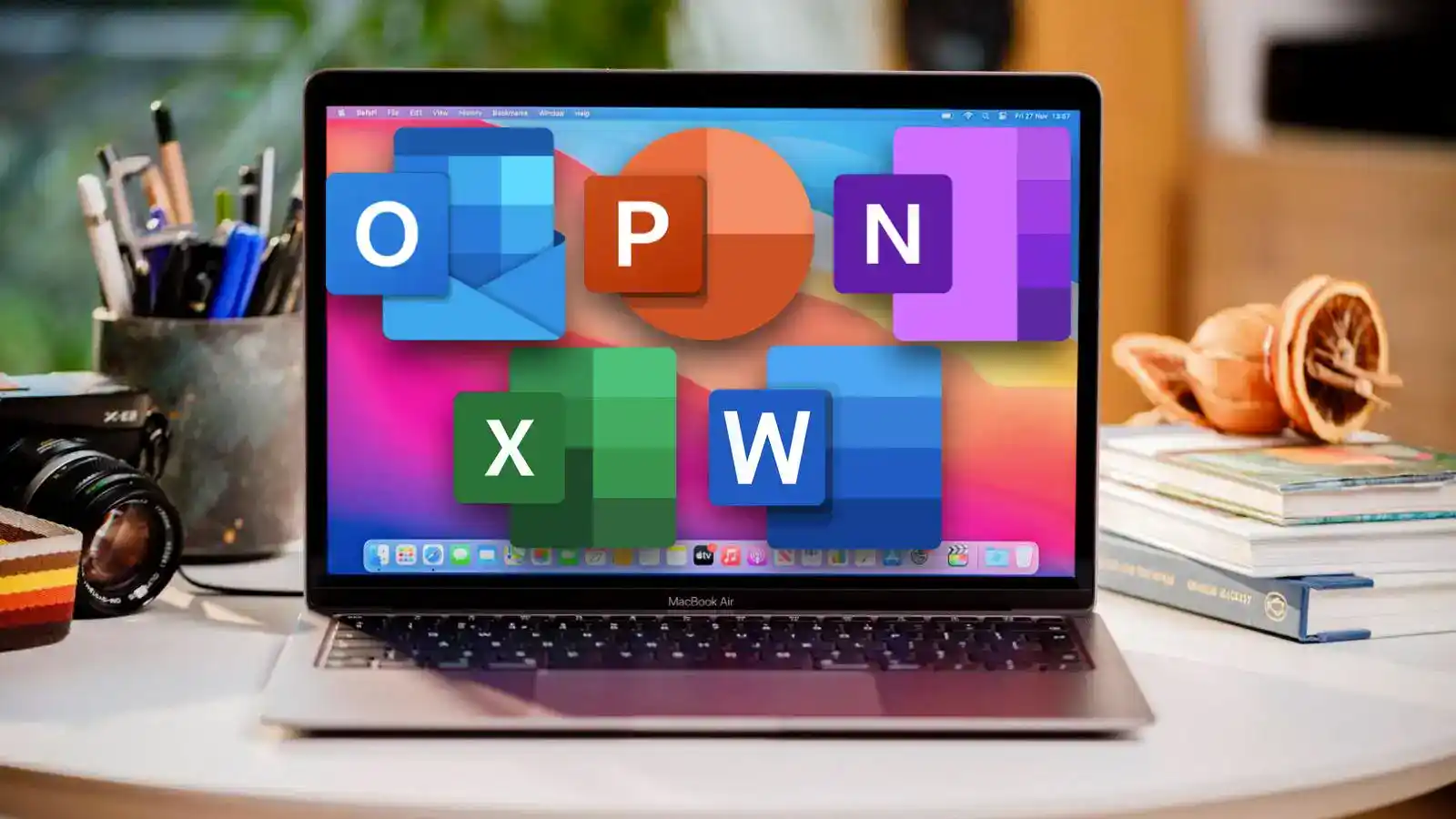
Việc lựa chọn Microsoft 365 cho Macbook không chỉ đơn thuần là cài đặt một bộ công cụ làm việc văn phòng, mà còn là cách để bạn tận dụng tối đa sức mạnh từ sự kết hợp giữa phần cứng đẳng cấp của Apple và hệ sinh thái phần mềm thông minh của Microsoft.
Hiệu năng mạnh mẽ và hoạt động mượt mà
Trước đây, nhiều người dùng thường lo ngại về việc các ứng dụng của Microsoft 365 chạy trên máy Mac sẽ gây nóng máy hoặc giật lag. Tuy nhiên, phiên bản Microsoft 365 cho Macbook hiện nay đã xóa bỏ hoàn toàn định kiến đó. Microsoft đã tối ưu hóa các ứng dụng như Word, Excel, PowerPoint để chúng tương thích hoàn hảo với các dòng chip mới nhất của Apple như M1, M2 và M3. Nhờ vậy, các phần mềm khởi động chỉ trong tích tắc, xử lý các tệp tin nặng một cách trơn tru và đặc biệt là cực kỳ tiết kiệm pin, giúp bạn làm việc bền bỉ suốt cả ngày dài.
Không gian lưu trữ khổng lồ và khả năng đồng bộ tuyệt vời
Một trong những lý do lớn nhất khiến người dùng Macbook yêu thích bộ công cụ này chính là kho lưu trữ đám mây OneDrive lên đến 1TB (tương đương 1000GB). Với dung lượng này, bạn có thể thoải mái sao lưu hàng triệu tài liệu quan trọng hay các tệp hình ảnh, video chất lượng cao mà không sợ đầy bộ nhớ máy. Mọi thay đổi bạn thực hiện trên tài liệu sẽ ngay lập tức được lưu lại và đồng bộ hóa. Bạn có thể đang soạn thảo dở một báo cáo trên Macbook tại văn phòng và dễ dàng xem lại hoặc chỉnh sửa tiếp ngay trên iPhone hay iPad khi đang di chuyển mà không lo mất mát dữ liệu.
Luôn dẫn đầu với những tính năng mới nhất
Khi sử dụng Microsoft 365 cho Macbook bản quyền, bạn sẽ luôn là người đầu tiên được trải nghiệm những tính năng thông minh và các bản vá lỗi mới nhất từ Microsoft. Bạn không còn phải lo lắng về việc phần mềm bị lỗi thời hay gặp trục trặc khi nâng cấp lên các phiên bản hệ điều hành macOS mới. Sự ổn định và tính bảo mật cao giúp bạn tập trung vào công việc sáng tạo, nâng cao năng suất lao động một cách chuyên nghiệp nhất.
Hướng dẫn đăng ký tài khoản Microsoft 365 bản quyền

Để sử dụng đầy đủ các tính năng cao cấp, bạn cần đăng ký các gói tài khoản phù hợp với nhu cầu. Dưới đây là bảng tham khảo các gói Business phổ biến dành cho doanh nghiệp đang sử dụng Macbook tại MSO:
| Tên gói dịch vụ | Tính năng nổi bật | Đối tượng phù hợp | Giá |
| Business Basic | Email doanh nghiệp, 1TB lưu trữ, họp trực tuyến Teams, dùng ứng dụng web. | Doanh nghiệp ưu tiên làm việc trực tuyến và lưu trữ đám mây. | 89.000 đ user / 1 tháng |
| Business Standard | Bao gồm gói Basic + Trọn bộ ứng dụng cài đặt trên máy tính (Word, Excel, PowerPoint…). | Doanh nghiệp cần bộ ứng dụng cài đặt trực tiếp để làm việc chuyên nghiệp. | 299.000 đ user / 1 tháng |
| Business Premium | Bao gồm gói Standard + Các lớp bảo mật nâng cao và quản lý thiết bị từ xa. | Doanh nghiệp yêu cầu tính bảo mật cao và quản lý nhiều thiết bị Mac. | 659.000 đ user / 1 tháng |
* Lưu ý: Mức giá trên sẽ có sự thay đổi tùy thuộc vào thời điểm đăng ký và các chương trình ưu đãi hiện có.
Hướng dẫn các bước tải Microsoft 365 cho Macbook đơn giản
Để bộ ứng dụng luôn hoạt động ổn định và máy Mac của bạn không gặp phải các nguy cơ từ phần mềm lạ, việc tải Microsoft 365 cho Macbook nên được làm trực tiếp từ trang chủ chính thức của Microsoft. Đây là cách tốt nhất để bạn bảo vệ thông tin cá nhân và những tài liệu quan trọng của mình trước các rủi ro từ internet.
Dưới đây là các bước hướng dẫn cụ thể để bạn sở hữu bộ ứng dụng này:
– Bước 1: Đăng nhập vào trang chủ Microsoft.
Trước hết, bạn hãy truy cập vào địa chỉ office.com và sử dụng Email cá nhân hoặc tài khoản công ty đã đăng ký mua bản quyền để đăng nhập vào hệ thống.

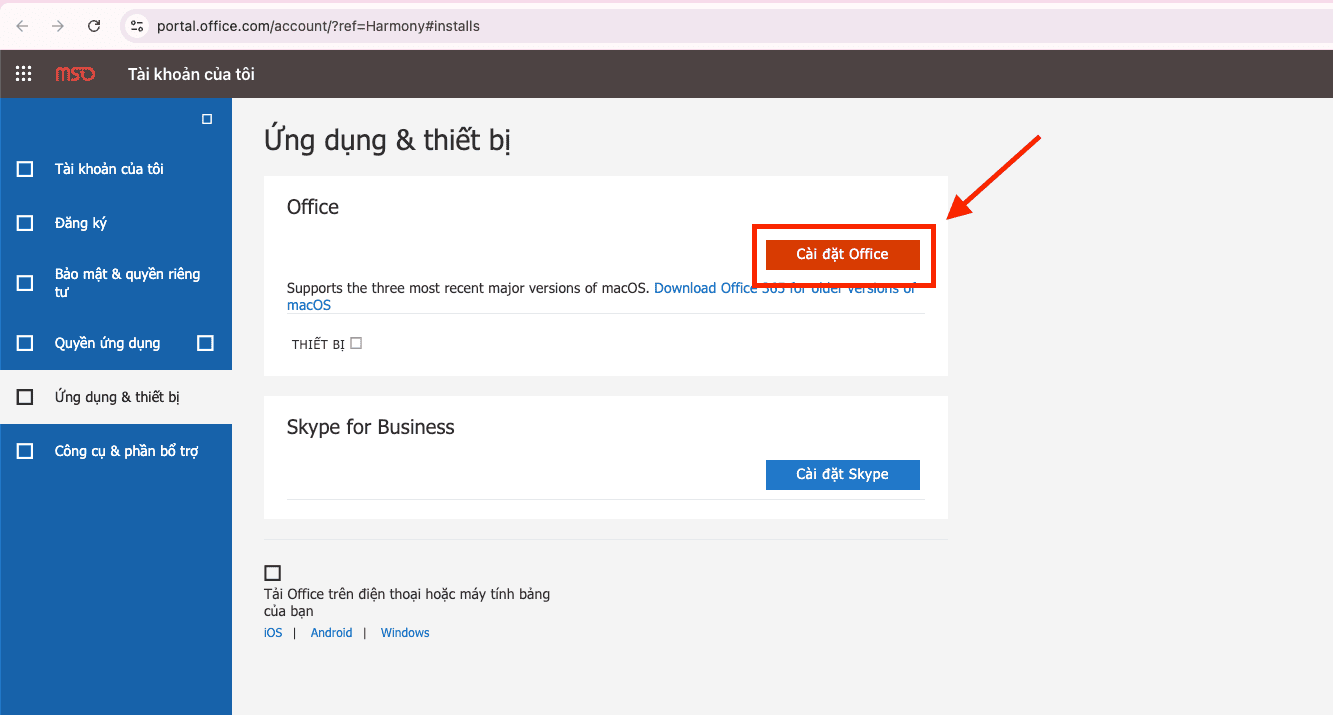
– Bước 2: Tìm nút cài đặt.
Ngay tại giao diện chính sau khi đăng nhập, bạn sẽ thấy nút “Cài đặt ứng dụng” (Install Office) nổi bật ở góc bên phải màn hình. Bạn chỉ cần nhấn ngay vào đó để bắt đầu.
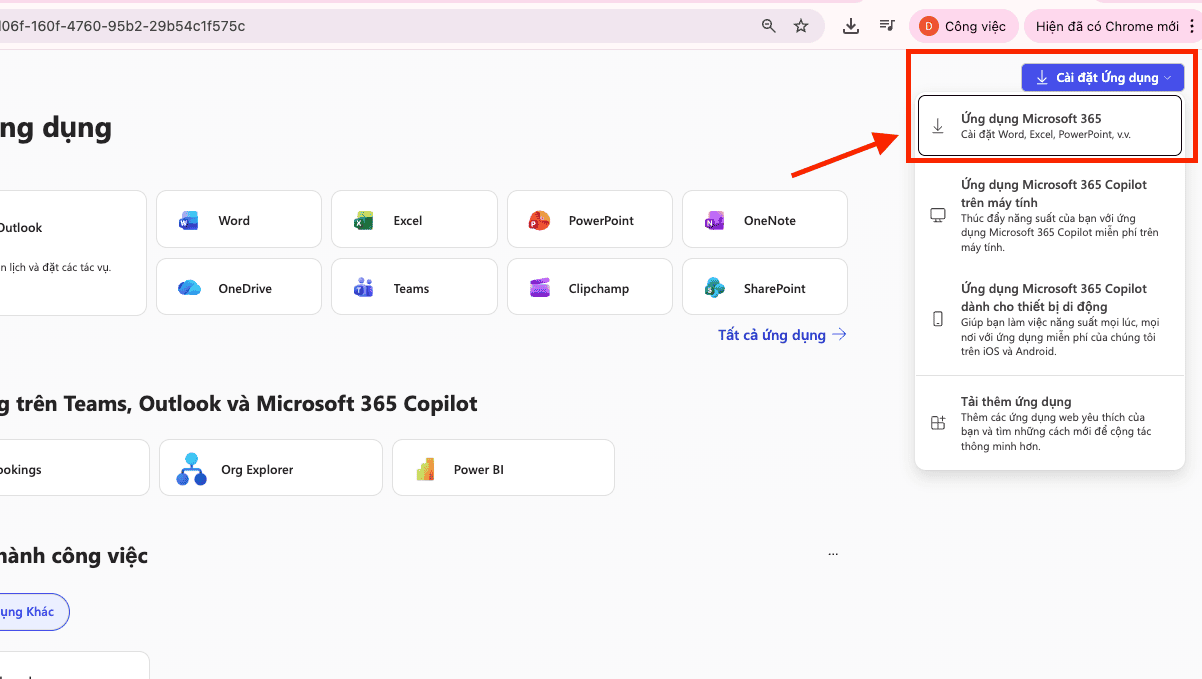
– Bước 3: Bắt đầu tải về máy.
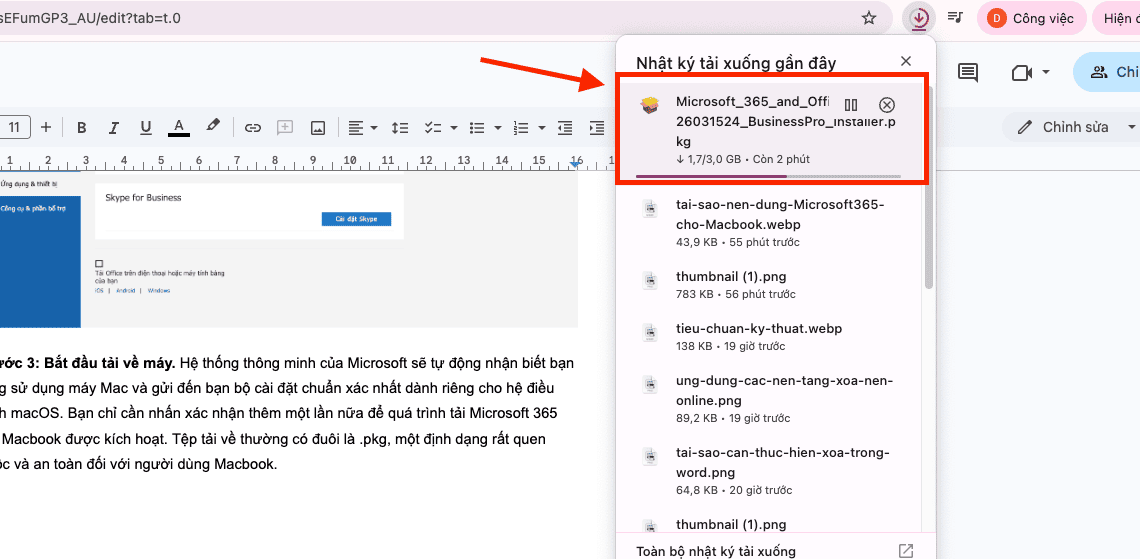
Hệ thống thông minh của Microsoft sẽ tự động nhận biết bạn đang sử dụng máy Mac và gửi đến bạn bộ cài đặt chuẩn xác nhất dành riêng cho hệ điều hành macOS. Bạn chỉ cần nhấn xác nhận thêm một lần nữa để quá trình tải Microsoft 365 cho Macbook được kích hoạt. Tệp tải về thường có đuôi là .pkg, một định dạng rất quen thuộc và an toàn đối với người dùng Macbook.
Việc chọn đúng nguồn chính hãng để tải Microsoft 365 cho Macbook không chỉ giúp bạn yên tâm hơn khi làm việc mà còn đảm bảo các ứng dụng Word, Excel hay PowerPoint của bạn luôn được hỗ trợ đầy đủ mọi tính năng mới nhất từ nhà sản xuất.
Cách cài đặt Microsoft 365 cho Macbook nhanh chóng và an toàn
Sau khi tệp cài đặt đã về máy, bạn chỉ cần thực hiện thêm vài bước đơn giản để bộ công cụ sẵn sàng phục vụ công việc của mình. Quá trình cài Microsoft 365 cho Macbook diễn ra rất nhanh chóng và thân thiện với người dùng thông qua các thao tác sau:
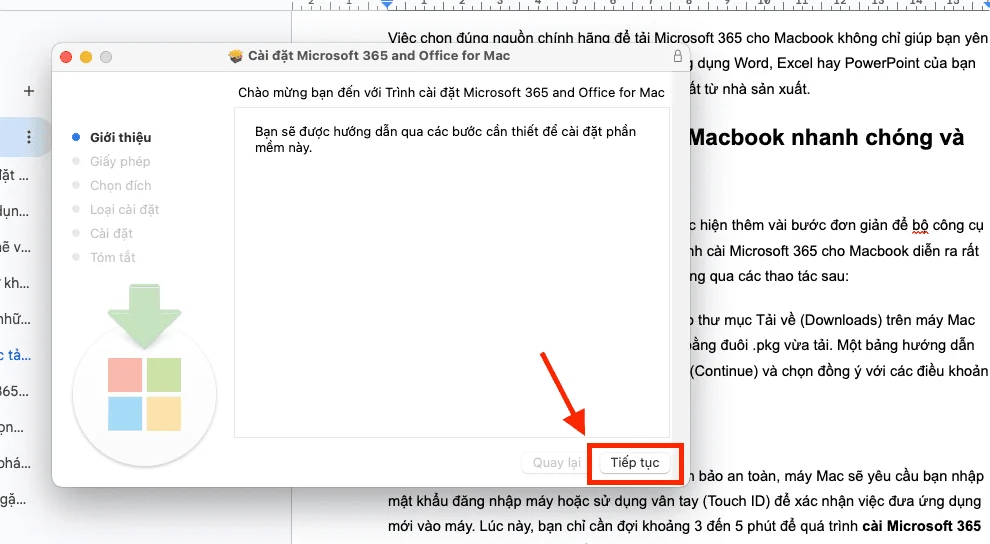
– Bước 1: Khởi động bộ cài đặt.
Bạn hãy vào thư mục Tải về (Downloads) trên máy Mac và nhấn đúp chuột vào tệp tin có tên kết thúc bằng đuôi .pkg vừa tải. Một bảng hướng dẫn cài đặt sẽ hiện ra, bạn chỉ cần nhấn “Tiếp tục” (Continue) và chọn đồng ý với các điều khoản sử dụng từ nhà sản xuất.
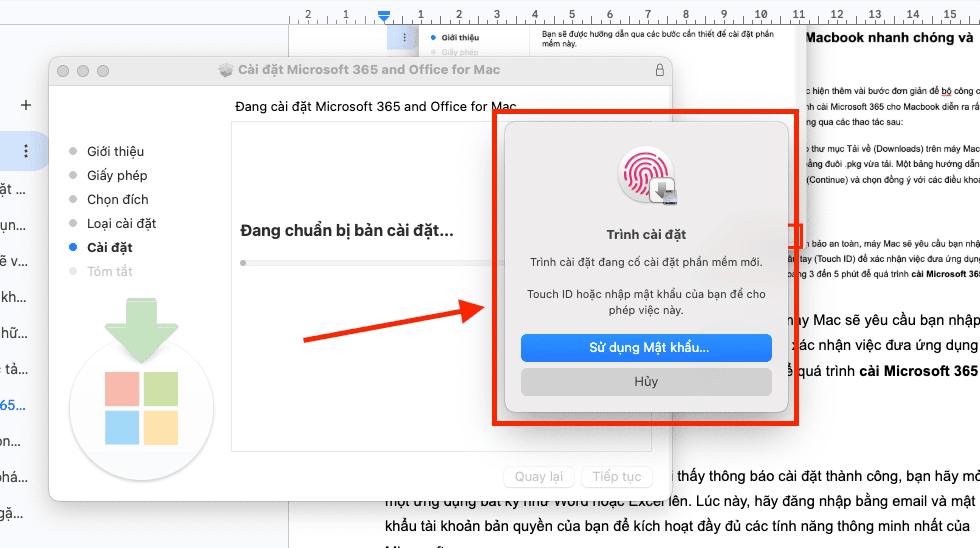
– Bước 2: Xác nhận cài đặt vào máy.
Để đảm bảo an toàn, máy Mac sẽ yêu cầu bạn nhập mật khẩu đăng nhập máy hoặc sử dụng vân tay (Touch ID) để xác nhận việc đưa ứng dụng mới vào máy. Lúc này, bạn chỉ cần đợi khoảng 3 đến 5 phút để quá trình cài Microsoft 365 cho Macbook tự động hoàn tất một cách mượt mà.
– Bước 3: Kích hoạt bộ ứng dụng.
Sau khi thấy thông báo cài đặt thành công, bạn hãy mở một ứng dụng bất kỳ như Word hoặc Excel lên. Lúc này, hãy đăng nhập bằng email và mật khẩu tài khoản bản quyền của bạn để kích hoạt đầy đủ các tính năng thông minh nhất của Microsoft.
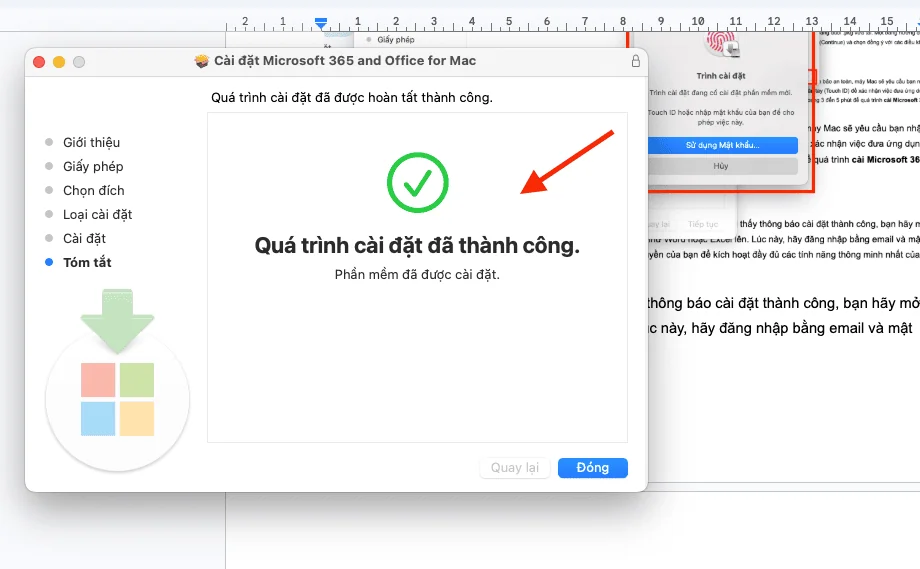
Việc hoàn tất các bước cài Microsoft 365 cho Macbook một cách chuẩn xác không chỉ giúp bạn sử dụng được trọn bộ tính năng mà còn giúp các ứng dụng luôn hoạt động ổn định, tránh các lỗi vặt hay tình trạng bị thoát ứng dụng bất ngờ khi bạn đang bận rộn soạn thảo tài liệu quan trọng.
Những lưu ý quan trọng để sử dụng Microsoft 365 cho Macbook mượt mà
Sau khi đã hoàn tất việc tải và cài đặt, để bộ ứng dụng Microsoft 365 cho Macbook luôn hoạt động ở trạng thái tốt nhất, giúp bạn xử lý công việc nhanh chóng và không gặp trở ngại, bạn nên bỏ túi một vài lưu ý nhỏ dưới đây:
- Luôn cập nhật phiên bản mới cho máy Mac: Việc giữ cho hệ điều hành macOS của bạn luôn ở phiên bản mới nhất là điều rất cần thiết. Điều này giúp chiếc Macbook của bạn tương tác tốt hơn với các ứng dụng của Microsoft, từ đó hạn chế tối đa các tình trạng xung đột phần mềm hay giật lag không đáng có.
- Tận dụng tính năng tự động cập nhật của Microsoft: Thay vì phải kiểm tra thủ công, bạn hãy để công cụ Microsoft AutoUpdate giúp mình. Công cụ này sẽ định kỳ kiểm tra và tự động tải về các bản vá lỗi hoặc các tính năng thông minh mới nhất cho Word, Excel hay PowerPoint. Nhờ vậy, bộ công cụ Microsoft 365 cho Macbook của bạn sẽ luôn hoạt động ổn định và bảo mật nhất.
- Sử dụng bộ font chữ tiêu chuẩn: Một trong những vấn đề người dùng hay gặp phải khi chuyển tài liệu giữa máy Mac và máy tính Windows là lỗi hiển thị chữ. Để khắc phục điều này, bạn nên cài đặt thêm các bộ font chữ tiêu chuẩn của Microsoft cho máy Mac của mình. Việc này đảm bảo các văn bản bạn soạn thảo luôn giữ đúng định dạng, đẹp mắt và chuyên nghiệp dù được mở trên bất kỳ thiết bị nào.
Việc chú ý đến những chi tiết nhỏ này không chỉ giúp bạn sử dụng Microsoft 365 cho Macbook hiệu quả hơn mà còn mang lại sự an tâm tuyệt đối trong suốt quá trình làm việc và sáng tạo hàng ngày.
Các câu hỏi thường gặp (FAQs)
Trong quá trình cài đặt và sử dụng, người dùng thường có một số thắc mắc để đảm bảo bộ công cụ hoạt động tốt nhất trên máy Mac. Dưới đây là những giải đáp chi tiết nhất dành cho bạn:
Microsoft 365 cho Macbook có đầy đủ tính năng như trên máy tính Windows không?
Hiện nay, phiên bản Microsoft 365 cho Macbook đã đạt độ tương thích cực kỳ cao, lên đến 98% so với phiên bản trên Windows. Bạn hoàn toàn có thể yên tâm sử dụng mọi công cụ làm việc từ cơ bản đến nâng cao. Các ứng dụng như Word, Excel hay PowerPoint trên Mac đều hoạt động rất mượt mà, hỗ trợ tốt các tệp tin có nội dung phức tạp và đảm bảo trải nghiệm làm việc chuyên nghiệp nhất cho người dùng.
Làm thế nào để tránh lỗi font chữ sau khi tải Microsoft 365 cho Macbook?
Một lưu ý nhỏ là sau khi hoàn tất việc tải Microsoft 365 cho Macbook, bạn nên bổ sung thêm bộ font chữ tiêu chuẩn của Microsoft vào ứng dụng quản lý font (Sổ Font) của máy Mac. Thao tác này giúp các tài liệu của bạn luôn giữ đúng định dạng đẹp mắt, không bị nhảy chữ hay lỗi hiển thị khi gửi file qua lại giữa các loại máy tính khác nhau.
Sử dụng lưu trữ đám mây OneDrive trên Macbook có gây chậm máy hay nhanh hết pin không?
Nếu bạn cài đặt đúng theo hướng dẫn, ứng dụng OneDrive trên Macbook hoạt động rất thông minh. Nó chỉ tiến hành cập nhật và đồng bộ khi bạn có sự thay đổi trong tệp tin, giúp tiết kiệm tối đa năng lượng cho máy. Nhờ vậy, bộ công cụ Microsoft 365 cho Macbook không hề gây nặng máy mà còn giúp bạn làm việc linh hoạt, an tâm hơn khi mọi dữ liệu đều được bảo vệ an toàn trên đám mây.
Tôi có thể sử dụng Microsoft 365 cho Macbook trên cả iPhone và iPad không?
Hoàn toàn được. Khi sở hữu tài khoản bản quyền, bạn không chỉ cài đặt được Microsoft 365 cho Macbook mà còn có thể đăng nhập và sử dụng đồng bộ trên các thiết bị di động khác của Apple. Mọi thay đổi bạn thực hiện trên Macbook sẽ ngay lập tức xuất hiện trên iPhone hoặc iPad, giúp công việc luôn trôi chảy dù bạn ở bất kỳ đâu.
Tổng kết
Việc làm chủ các giải pháp Microsoft 365 cho Macbook là bước đi tất yếu để doanh nghiệp thực hiện quy trình hiện đại hóa hạ tầng văn phòng số. Việc lựa chọn đúng phần mềm và tuân thủ nghiêm ngặt quy trình vận hành kỹ thuật không chỉ giúp tiết kiệm tài nguyên bộ vi xử lý mà còn bảo vệ tính toàn vẹn cho các thành phần thông tin quan trọng trong hòm thư dữ liệu mã nguồn của tổ chức.
Hy vọng những thông tin về Microsoft 365 cho Macbook mà MSO cung cấp đã giúp bạn có được giải pháp tối ưu cho công việc.
———————————————————
Fanpage: MSO.vn – Microsoft 365 Việt Nam
Hotline: 024.9999.7777