Nội dung bài viết
Việc phải ngồi rà soát và đếm các danh mục dữ liệu theo tiêu chí riêng biệt một cách thủ công trên những bảng tính Excel khổng lồ thường khiến bạn mất rất nhiều thời gian, công sức và cực kỳ dễ xảy ra nhầm lẫn, sai sót. Để tự động hóa quy trình thống kê số liệu một cách chính xác tuyệt đối chỉ trong vài giây thao tác, sử dụng hàm đếm có điều kiện chính là giải pháp tối ưu hàng đầu. Bài viết dưới đây MSO sẽ giải đáp chi tiết hàm COUNTIF trong Excel là gì, cung cấp cú pháp chuẩn xác cùng hướng dẫn cách sử dụng hàm COUNTIF từ A-Z qua các ví dụ thực tế (đếm văn bản, số, ngày tháng, dữ liệu trùng lặp) và các mẹo tối ưu hiệu suất, giúp bạn nâng tầm kỹ năng tin học văn phòng của mình.
Hàm COUNTIF trong Excel là gì?
Trong Microsoft Excel, hàm COUNTIF là một hàm được sử dụng để đếm số lượng ô trong một phạm vi dữ liệu đáp ứng một điều kiện cụ thể. Đây là một trong những hàm cơ bản nhưng cực kỳ quan trọng, đặc biệt đối với những ai thường xuyên làm việc với dữ liệu như sinh viên, nhân viên văn phòng, kế toán hay marketer. Hiểu một cách đơn giản, COUNTIF là sự kết hợp của hai thành phần:
- COUNT (đếm): dùng để đếm số lượng
- IF (điều kiện): dùng để đặt điều kiện
Khi kết hợp lại, COUNTIF có nghĩa là: Đếm những giá trị trong vùng dữ liệu đáp ứng đúng điều kiện mà bạn đặt ra.
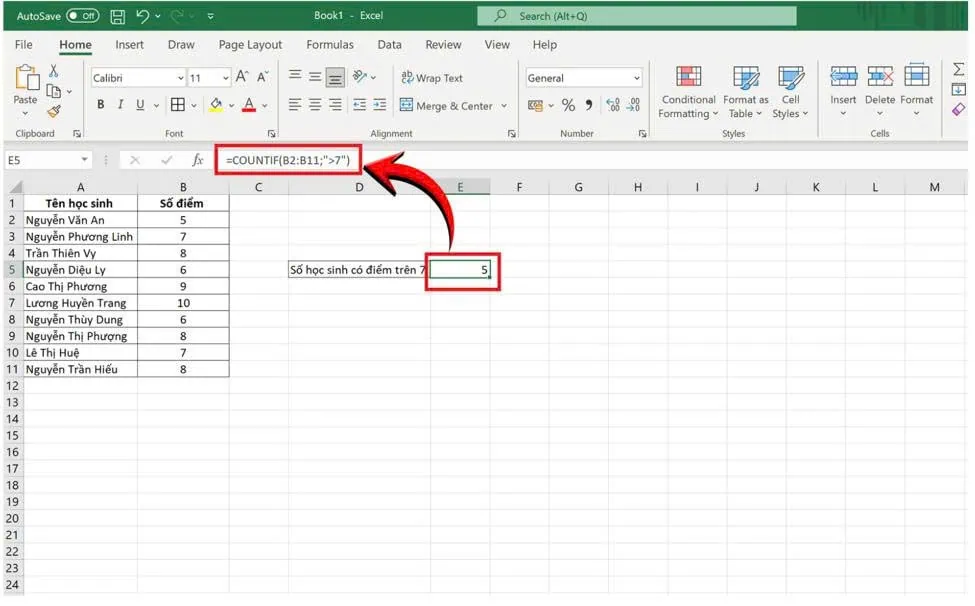
Ví dụ: Giả sử bạn cần đếm số học sinh có điểm lớn hơn 7. Thay vì phải kiểm tra từng dòng và đếm thủ công, bạn chỉ cần sử dụng công thức: =COUNTIF(A1:A5; “>7”). Excel sẽ tự động trả về kết quả chính xác chỉ trong vài giây.
Hàm COUNTIF trong Excel có tác dụng gì?
Hàm COUNTIF không chỉ là một công cụ đếm dữ liệu đơn thuần trong Microsoft Excel mà còn mang lại nhiều giá trị thực tế trong quá trình xử lý và phân tích dữ liệu. Khi sử dụng đúng cách, hàm này có thể giúp bạn tiết kiệm thời gian, giảm sai sót và nâng cao hiệu suất làm việc đáng kể. Cụ thể, hàm COUNTIF có những tác dụng nổi bật sau:
- Đếm dữ liệu nhanh chóng và tự động: Bạn chỉ cần nhập một công thức duy nhất là có thể xử lý hàng trăm đến hàng nghìn dòng dữ liệu trong vài giây, thay vì phải đếm thủ công từng dòng.
- Giảm thiểu sai sót trong quá trình xử lý dữ liệu: Việc đếm bằng mắt rất dễ xảy ra nhầm lẫn hoặc bỏ sót khi dữ liệu lớn. COUNTIF giúp đảm bảo kết quả chính xác hơn nhờ cơ chế tính toán tự động.
- Tăng hiệu suất và năng suất làm việc: Thay vì mất nhiều thời gian cho việc thống kê, bạn có thể nhanh chóng có kết quả để tập trung vào phân tích và ra quyết định.
- Hỗ trợ phân tích dữ liệu hiệu quả: COUNTIF giúp bạn dễ dàng thống kê theo từng điều kiện cụ thể, từ đó phục vụ cho việc lập báo cáo, đánh giá và đưa ra chiến lược phù hợp.
Tóm lại, việc sử dụng thành thạo COUNTIF không chỉ giúp bạn làm việc nhanh hơn mà còn giúp bạn làm việc chính xác và chuyên nghiệp hơn, đặc biệt trong môi trường học tập và công việc liên quan đến dữ liệu.
Hàm COUNTIF dùng để làm gì?
Hàm COUNTIF được sử dụng rất phổ biến trong thực tế, đặc biệt khi làm việc với dữ liệu trong Microsoft Excel. Không chỉ đơn thuần là một hàm đếm, COUNTIF còn giúp bạn phân tích, kiểm tra và xử lý dữ liệu một cách nhanh chóng và chính xác. Dưới đây là những ứng dụng quan trọng nhất của hàm COUNTIF:
Đếm dữ liệu theo điều kiện
Đây là chức năng cốt lõi và quan trọng nhất của hàm COUNTIF. Thay vì phải lọc dữ liệu hoặc đếm thủ công từng dòng, bạn chỉ cần nhập một công thức để Excel tự động đếm số lượng giá trị thỏa mãn điều kiện.
Ví dụ:
- Đếm số nhân viên có mức lương lớn hơn 10 triệu
- Đếm toàn bộ số đơn hàng có giá trị trên 1 triệu
- Đếm số học sinh đạt điểm lớn hơn 8
Chức năng này đặc biệt hữu ích khi bạn cần tổng hợp số liệu nhanh trong quá trình làm báo cáo hoặc phân tích dữ liệu, giúp tiết kiệm thời gian và nâng cao hiệu quả công việc.
Đếm số lần xuất hiện trong bảng của một giá trị
COUNTIF giúp bạn xác định một giá trị cụ thể xuất hiện bao nhiêu lần trong danh sách dữ liệu. Đây là một cách hiệu quả để thống kê tần suất.
Ví dụ:
- Có bao nhiêu khách hàng tên “An”
- Có bao nhiêu sản phẩm là “Táo”
- Có bao nhiêu đơn hàng thuộc khu vực “Hà Nội”
COUNTIF giúp bạn dễ dàng phân tích xu hướng dữ liệu, từ đó xác định được sản phẩm bán chạy, khu vực có nhiều khách hàng hoặc nhóm dữ liệu nổi bật để hỗ trợ ra quyết định hiệu quả hơn.

Kiểm tra dữ liệu trùng lặp
Trong các file dữ liệu lớn, việc bị trùng thông tin là rất phổ biến. COUNTIF giúp bạn phát hiện nhanh các giá trị bị lặp.
Ví dụ:
- Kiểm tra mã nhân viên xem có bị trùng không
- Kiểm tra email khách hàng bị lặp
- Kiểm tra mã sản phẩm bị nhập trùng
Đây là bước quan trọng trong quá trình làm sạch dữ liệu (Data Cleaning), giúp bạn nhanh chóng phát hiện và xử lý các giá trị trùng lặp, từ đó đảm bảo dữ liệu luôn chính xác, nhất quán và đáng tin cậy trước khi đưa vào phân tích hoặc lập báo cáo.
Hỗ trợ phân tích và tiến hành lập báo cáo
COUNTIF là công cụ hỗ trợ đắc lực trong việc phân tích dữ liệu và xây dựng báo cáo trong Excel.
Ứng dụng phổ biến:
- Thống kê doanh thu theo từng điều kiện
- Phân tích hành vi khách hàng
- Tổng hợp dữ liệu cho dashboard Excel
- Đếm số lượng theo từng tiêu chí cụ thể
Giúp bạn biến dữ liệu thô thành thông tin có giá trị thông qua việc thống kê và tổng hợp theo từng điều kiện cụ thể, từ đó hỗ trợ bạn đưa ra quyết định nhanh chóng, chính xác và có cơ sở hơn trong công việc.
Cú pháp đúng của hàm COUNTIF trong Excel là gì?
Để sử dụng hiệu quả hàm COUNTIF trong Microsoft Excel, điều quan trọng đầu tiên bạn cần nắm vững chính là cú pháp chuẩn của hàm. Khi hiểu rõ cú pháp, bạn sẽ tránh được lỗi sai và áp dụng linh hoạt trong nhiều tình huống khác nhau.
Cú pháp chuẩn của hàm COUNTIF trong Excel như sau: =COUNTIF(range, criteria)
Hàm COUNTIF gồm 2 thành phần chính:
- range (vùng dữ liệu): Là phạm vi các ô mà bạn muốn thực hiện việc đếm. Vùng này có thể là bao gồm một cột, một hàng hoặc một bảng dữ liệu.
Ví dụ: A1:A10, B2:B100
- criteria (điều kiện): Là điều kiện dùng để xác định những ô nào sẽ được đếm. Điều kiện có thể ở nhiều dạng khác nhau như số, văn bản, biểu thức hoặc ký tự đại diện.
Các dạng điều kiện phổ biến trong COUNTIF
Bạn có thể sử dụng nhiều loại điều kiện khác nhau trong COUNTIF:
Điều kiện số:
- “=10” → đếm giá trị bằng 10
- “>5” → đếm giá trị lớn hơn 5
- “<100” → đếm giá trị nhỏ hơn 100
Điều kiện văn bản:
- “Táo” → đếm các ô có nội dung “Táo”
- “Hà Nội” → đếm các ô chứa “Hà Nội”
Ký tự đại diện (Wildcards):
- “*An*” → đếm các ô chứa chữ “An”
- “A?” → đếm các giá trị có 2 ký tự, bắt đầu bằng A.
Xem thêm: Hướng dẫn sử dụng hàm COUNTIFS trong Excel dễ dàng
Cách dùng hàm COUNTIF trong Excel và ví dụ cụ thể
Sau khi đã hiểu cú pháp, bước tiếp theo bạn cần nắm vững chính là cách sử dụng hàm COUNTIF trong thực tế. Trên thực tế, COUNTIF không chỉ có một cách dùng duy nhất mà có thể áp dụng linh hoạt trong nhiều tình huống khác nhau, từ cơ bản đến nâng cao. Dưới đây là các cách dùng phổ biến và dễ hiểu nhất của hàm COUNTIF trong Microsoft Excel.
1. Đếm dữ liệu lớn hơn hoặc nhỏ hơn một giá trị
Đây là cách sử dụng cơ bản và phổ biến nhất của hàm COUNTIF trong Microsoft Excel. Với cách này, bạn có thể nhanh chóng đếm số lượng các giá trị thỏa mãn điều kiện so sánh như lớn hơn (>), nhỏ hơn (<), lớn hơn hoặc bằng (>=), nhỏ hơn hoặc bằng (<=) mà không cần lọc dữ liệu thủ công.
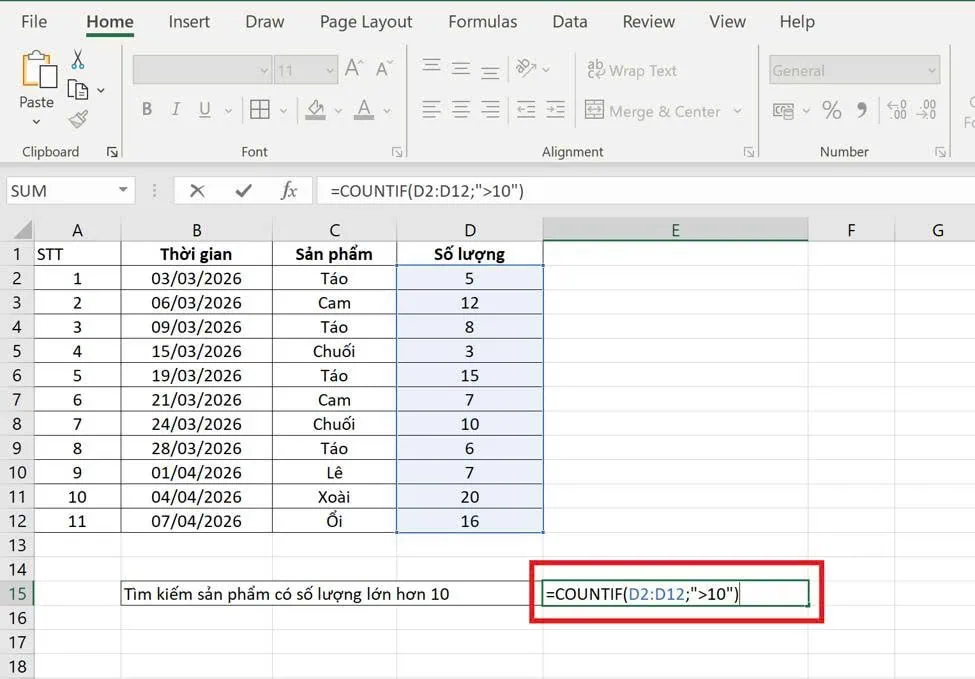
Ví dụ: Đếm số sản phẩm có số lượng lớn hơn 10 có trong bảng sau
Công thức như sau: =COUNTIF(D2:D12;”>10″), rồi nhấn Enter để thực hiện hàm.
***Lưu ý quan trọng:
- Các điều kiện như >, <, >=, <= bắt buộc phải đặt trong dấu ngoặc kép “”
- Nếu viết sai (không có dấu “”), Excel sẽ báo lỗi
- Cột dữ liệu phải là dạng số, nếu là text thì kết quả có thể sai
2. Đếm số lần xuất hiện của dữ liệu (text)
Cách dùng này giúp bạn đếm số lần một giá trị dạng văn bản xuất hiện trong danh sách, rất hữu ích khi làm việc với tên sản phẩm, khách hàng hoặc khu vực.
Ví dụ: Đếm số lần sản phẩm “Táo” xuất hiện
Công thức như sau: =COUNTIF(C2:C13;”Táo”), rồi nhấn Enter để thực hiện hàm.
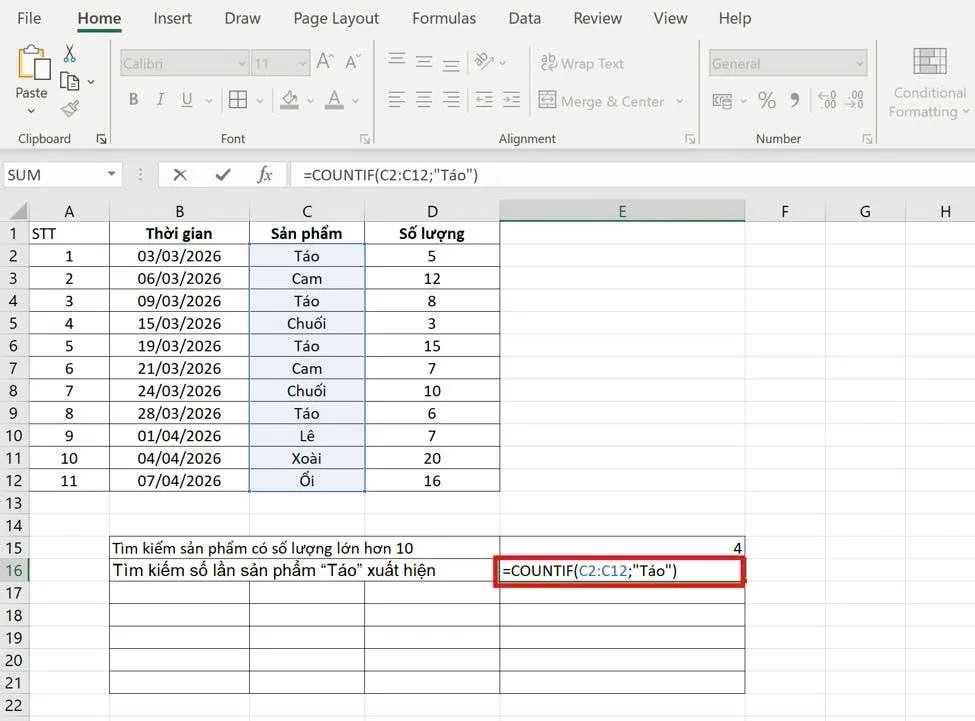
Lưu ý:
- Dữ liệu text phải đặt trong dấu ngoặc kép ” “
- COUNTIF không phân biệt giữa chữ hoa – chữ thường
3. Đếm dữ liệu bằng một giá trị cụ thể
Ngoài text, bạn cũng có thể đếm số lần xuất hiện của một giá trị số cụ thể.
Ví dụ: Đếm số sản phẩm có số lượng bằng 10
Công thức như sau: =COUNTIF(D2:D12;”=10″), rồi nhấn Enter để thực hiện hàm.
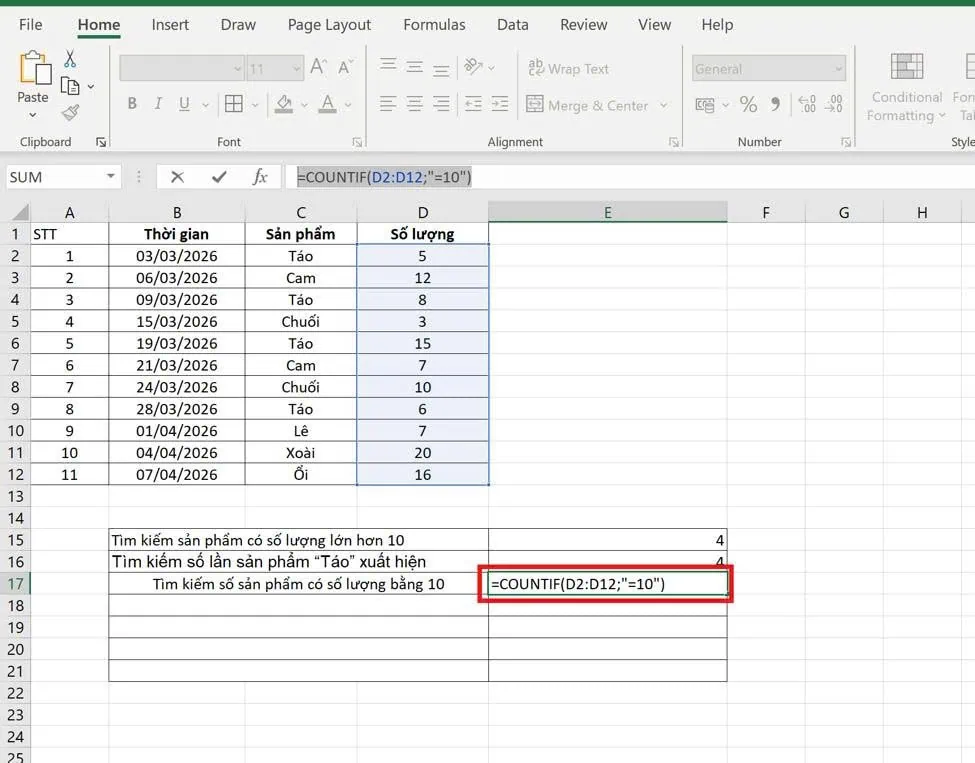
Lưu ý:
- Có thể viết “=10” hoặc đơn giản “10” đều được
- Nếu là text → bắt buộc phải có dấu ” “
4. Sử dụng ký tự đại diện (*, ?)
COUNTIF cho phép bạn tìm kiếm linh hoạt với ký tự đại diện (wildcards), rất hữu ích khi dữ liệu không đồng nhất.
- * → đại diện cho nhiều ký tự
- ? → đại diện cho 1 ký tự
Ví dụ: Đếm các sản phẩm chứa chữ “a”
Công thức như sau: =COUNTIF(C2:C12;”*a*”), rồi nhấn Enter để thực hiện hàm.
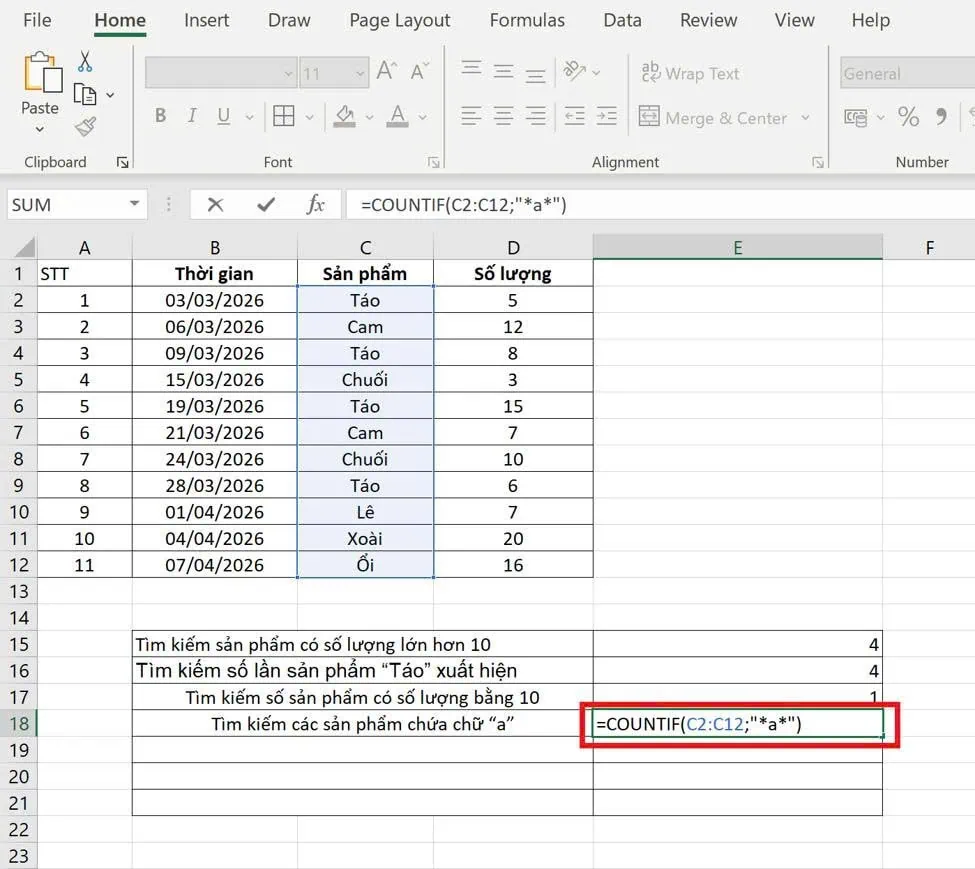
Ví dụ: Đếm các giá trị bắt đầu bằng chữ “C”
Công thức như sau: =COUNTIF(C2:C12;”C*”), rồi nhấn Enter để thực hiện hàm.
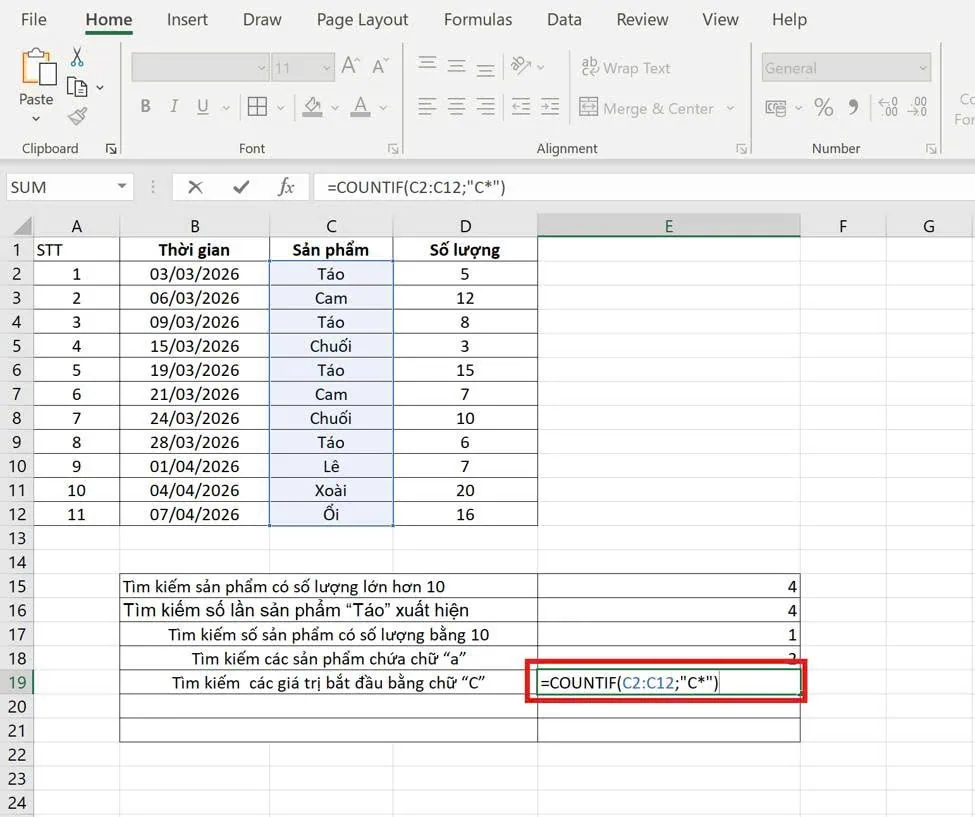
5. Đếm ô trống và không trống
COUNTIF cũng có thể dùng để kiểm tra tình trạng dữ liệu trong bảng.
Ví dụ: Đếm ô trống
Công thức như sau: =COUNTIF(C2:C12;””), rồi nhấn Enter để thực hiện hàm. Kết quả cho ra đếm các ô không có dữ liệu.
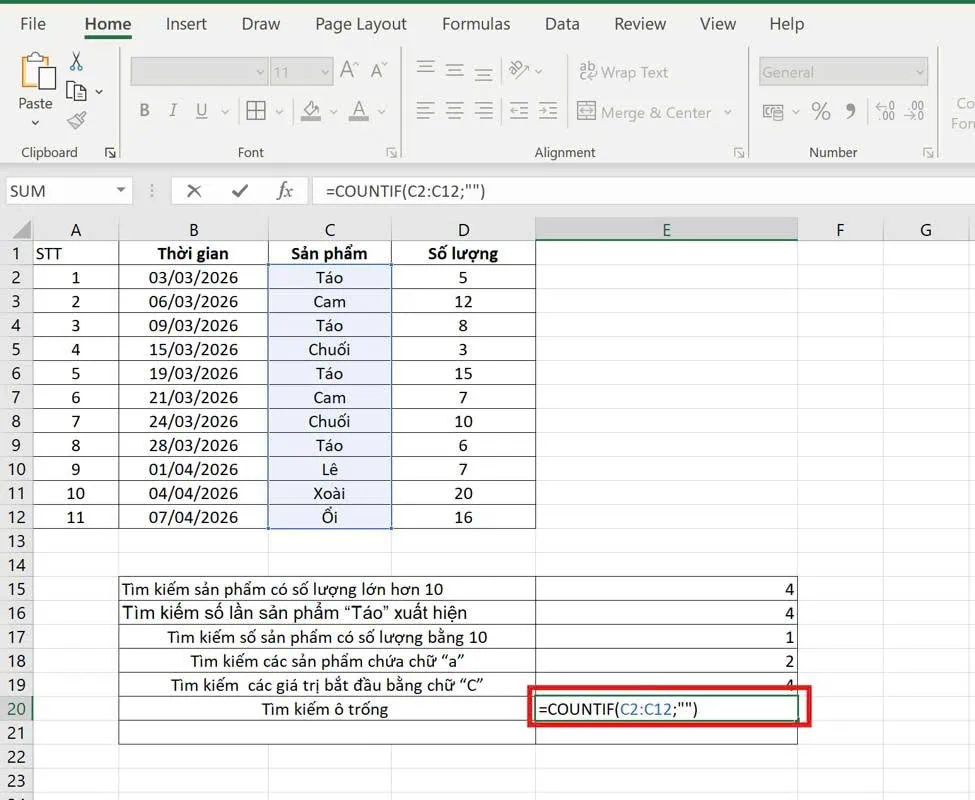
Ví dụ: Đếm ô không trống
Công thức như sau: =COUNTIF(C2:C12;”<>”), rồi nhấn Enter để thực hiện hàm. Kết quả cho ra đếm các ô có dữ liệu.
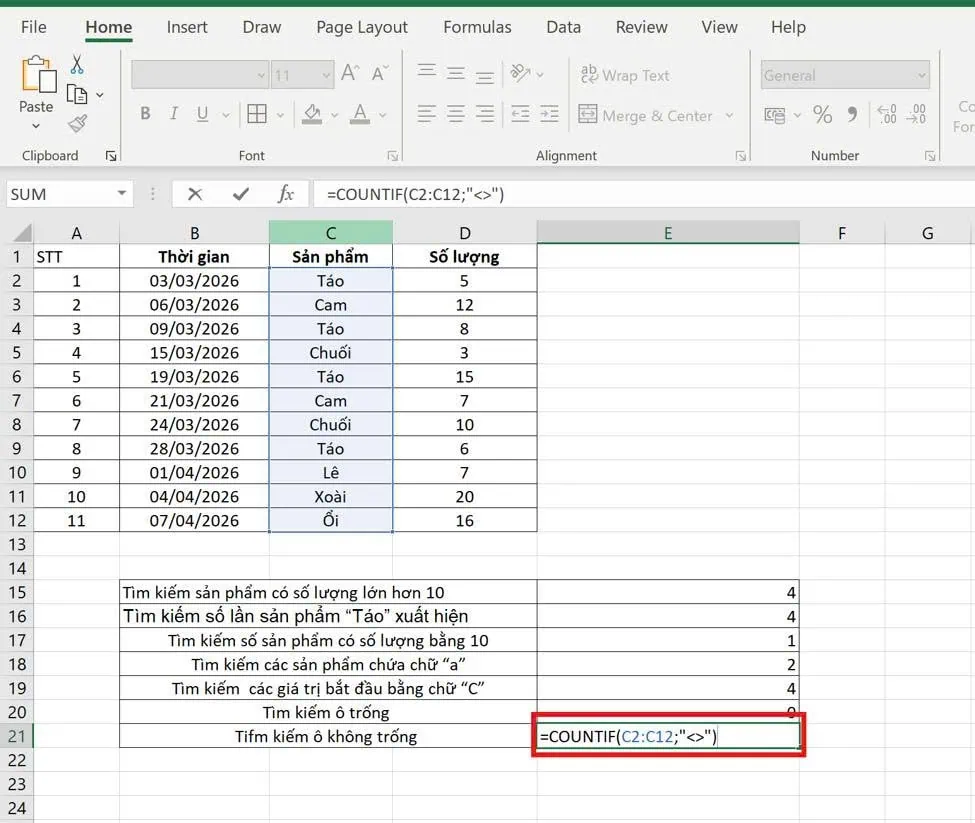
6. Đếm dữ liệu trùng lặp
Bạn có thể dùng COUNTIF để xác định dữ liệu bị trùng trong danh sách.
Ví dụ: Kiểm tra sản phẩm tại ô A2 có bị trùng không
Công thức như sau:=COUNTIF(C2:C12;”<>”), rồi nhấn Enter để thực hiện hàm. Nếu kết quả > 1 → dữ liệu bị trùng.
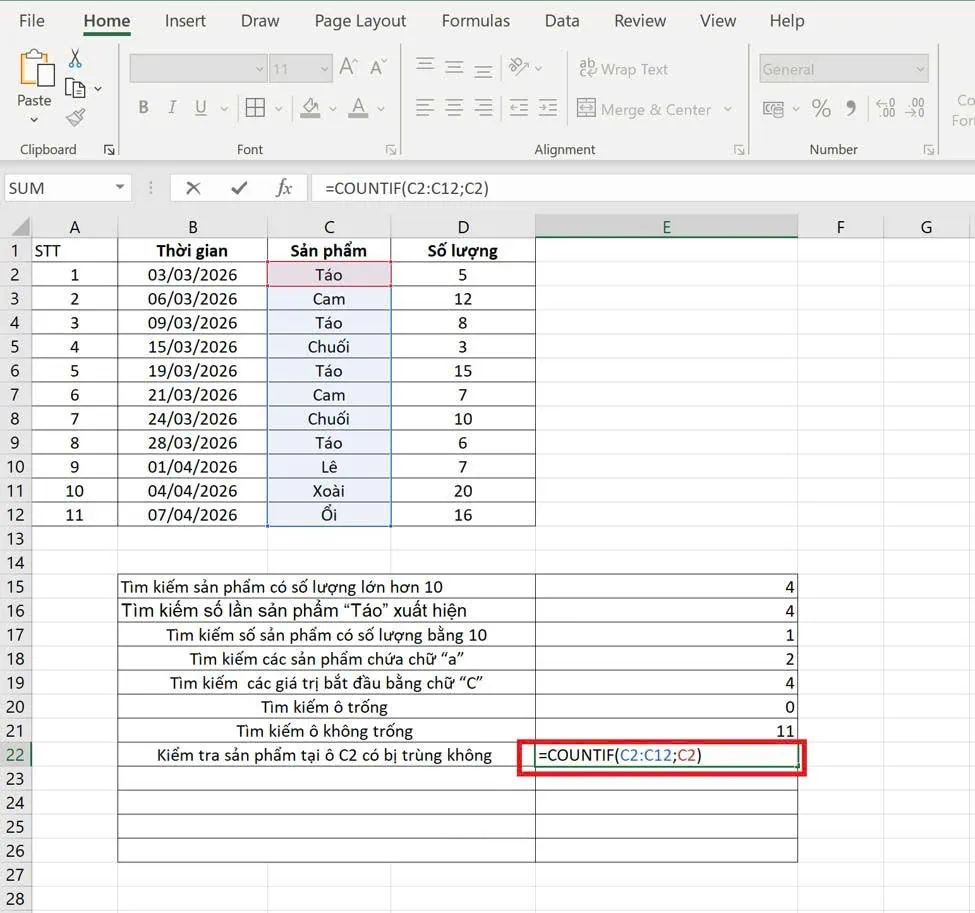
***Mẹo quan trọng:
- Kết hợp với Conditional Formatting để tự động tô màu các giá trị trùng
- Giúp bạn dễ dàng phát hiện lỗi trong bảng dữ liệu lớn
7. Đếm theo ngày tháng
COUNTIF cũng hỗ trợ đếm dữ liệu theo ngày nếu dữ liệu được định dạng đúng.
Ví dụ: Đếm số ngày sau 05/03/2026.
Công thức như sau:=COUNTIF(B2:B12;”>05/03/2026″), rồi nhấn Enter để thực hiện hàm.
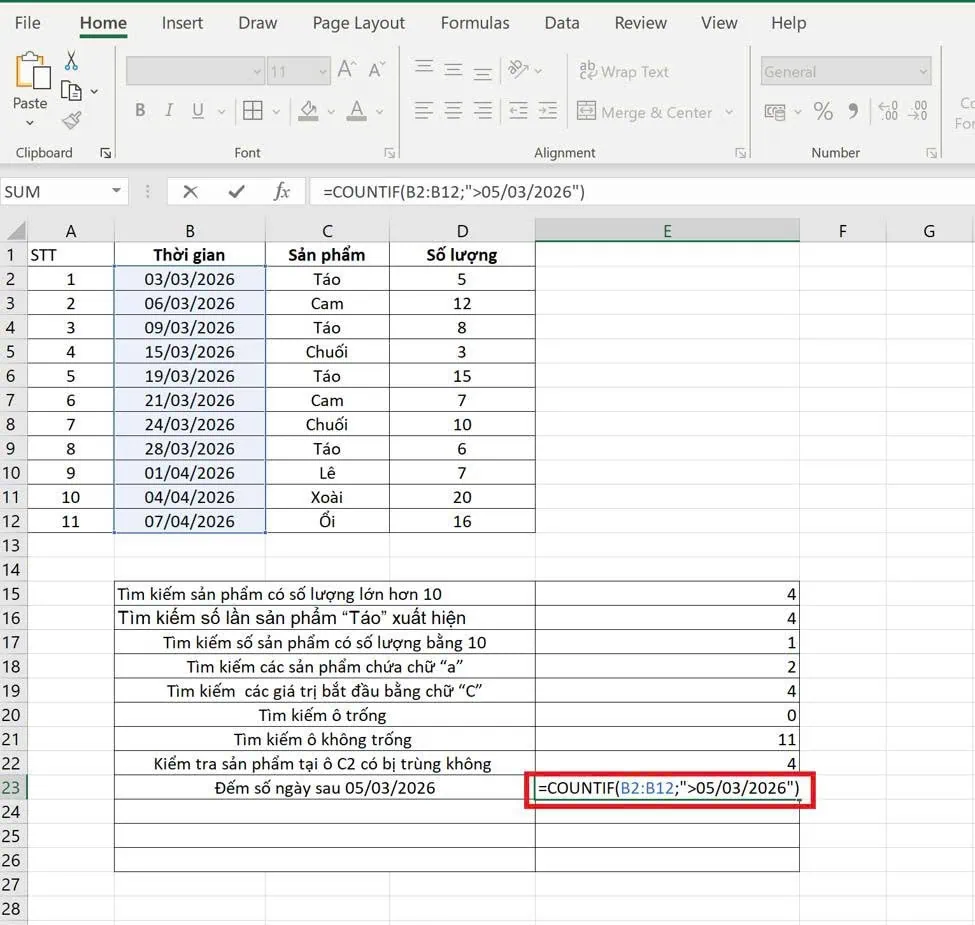
Lưu ý quan trọng:
- Dữ liệu phải đúng định dạng ngày
- Nếu sai định dạng → Excel không nhận
Những lỗi thường gặp khi dùng hàm COUNTIF trong Excel
Mặc dù hàm COUNTIF trong Microsoft Excel rất dễ sử dụng, nhưng trong quá trình thực hành, nhiều người vẫn gặp phải những lỗi cơ bản khiến kết quả bị sai hoặc công thức không hoạt động. Việc nhận biết và hiểu rõ các lỗi này sẽ giúp bạn sử dụng COUNTIF chính xác và chuyên nghiệp hơn. Dưới đây là những lỗi phổ biến nhất khi dùng hàm COUNTIF và cách khắc phục:
1. Quên dấu ngoặc kép trong điều kiện
Đây là lỗi thường gặp nhất khi sử dụng COUNTIF, đặc biệt khi bạn làm việc với các điều kiện so sánh.
- Sai: =COUNTIF(A1:A10, >5)
- Đúng: =COUNTIF(A1:A10, “>5”)
Nguyên nhân: Excel yêu cầu các điều kiện như >, <, >=, <=, <> phải được đặt trong dấu ngoặc kép ” “ vì đây được coi là chuỗi điều kiện.
Cách khắc phục:
- Luôn đặt điều kiện trong dấu ” “
- Kiểm tra kỹ công thức trước khi Enter
- Nhớ quy tắc: có toán tử → phải có ngoặc kép
2. Sai định dạng dữ liệu (số lưu dạng text)
Một lỗi rất phổ biến khác là dữ liệu nhìn giống số nhưng thực chất lại đang ở dạng văn bản (text), khiến COUNTIF không nhận diện đúng.
Ví dụ:
- “10” → dạng text
- 10 → dạng số
Hậu quả: Hàm COUNTIF có thể không đếm hoặc đếm sai vì Excel không hiểu đây là giá trị số.
Cách nhận biết: Số bị căn trái trong ô hoặc có dấu ‘ phía trước
Cách khắc phục:
- Chuyển định dạng về Number (Format Cells → Number)
- Dùng hàm: =VALUE(A1)
- Sử dụng các hàm kiểm tra: ISNUMBER(A1) → kiểm tra có phải số không, và ISTEXT(A1) → kiểm tra có phải text không
Lưu ý: Luôn đảm bảo dữ liệu trong vùng đếm là cùng một kiểu (number hoặc text).
3. Sai điều kiện (thiếu dấu hoặc sai cú pháp)
Việc nhập sai điều kiện là nguyên nhân khiến COUNTIF trả về kết quả sai mà nhiều người không nhận ra.
- Sai: =COUNTIF(A1:A10, “=>5”)
- Đúng: =COUNTIF(A1:A10, “>=5”)
Nguyên nhân: Nhập sai thứ tự ký hiệu hoặc thiếu hoặc thừa ký tự.
Các toán tử đúng cần nhớ:
- > → lớn hơn
- < → nhỏ hơn
- >= → lớn hơn hoặc bằng
- <= → nhỏ hơn hoặc bằng
- <> → khác
Cách khắc phục:
- Kiểm tra kỹ điều kiện trước khi tiến hành nhập
- Không tự “sáng tạo” ký hiệu
Khi nào nên dùng COUNTIF thay vì các hàm khác?
Trong Microsoft Excel, ngoài COUNTIF còn có nhiều hàm khác như COUNT, COUNTA hay COUNTIFS. Tuy nhiên, không phải lúc nào COUNTIF cũng là lựa chọn phù hợp. Việc hiểu rõ khi nào nên và không nên dùng COUNTIF sẽ giúp bạn xử lý dữ liệu hiệu quả và chính xác hơn.

Nên dùng COUNTIF khi:
Hàm COUNTIF phát huy tối đa hiệu quả trong những trường hợp đơn giản, cần xử lý nhanh:
- Khi chỉ có 1 điều kiện duy nhất: COUNTIF được thiết kế để xử lý một điều kiện, ví dụ như đếm số > 10, đếm “Táo”, đếm dữ liệu khác 0… Đây là trường hợp phổ biến nhất khi sử dụng COUNTIF.
- Khi dữ liệu đơn giản, dễ kiểm soát: Nếu dữ liệu của bạn không quá phức tạp (chỉ gồm số hoặc text cơ bản), COUNTIF sẽ giúp bạn xử lý nhanh mà không cần công thức phức tạp.
- Khi cần thao tác nhanh, dễ hiểu: COUNTIF có cú pháp đơn giản, dễ nhớ, rất phù hợp cho người mới học Excel hoặc khi bạn cần xử lý dữ liệu nhanh chóng.
- Khi làm báo cáo cơ bản: Ví dụ: đếm số đơn hàng theo điều kiện, thống kê số lượng khách hàng, kiểm tra dữ liệu đơn giản.
Không nên dùng COUNTIF khi:
Trong một số trường hợp, COUNTIF không phải là lựa chọn tối ưu và bạn nên sử dụng các hàm khác phù hợp hơn:
- Khi có nhiều điều kiện: COUNTIF chỉ hỗ trợ 1 điều kiện, nên nếu bạn cần đếm theo nhiều tiêu chí (ví dụ: >5 và <10), bạn nên dùng COUNTIFS.
- Khi logic xử lý phức tạp: Nếu bài toán yêu cầu kết hợp nhiều điều kiện, tính toán hoặc logic phức tạp, COUNTIF sẽ không đáp ứng được. Lúc này, bạn nên kết hợp các hàm như IF, SUMPRODUCT hoặc FILTER.
- Khi cần phân tích dữ liệu nâng cao: Với các báo cáo phức tạp, dashboard hoặc dữ liệu lớn, COUNTIF có thể không đủ mạnh để xử lý toàn bộ yêu cầu.
Tóm lại, COUNTIF là hàm đơn giản, dễ dùng và rất hiệu quả khi bạn chỉ cần đếm dữ liệu theo một điều kiện. Tuy nhiên, trong các trường hợp phức tạp hơn, việc lựa chọn đúng hàm (như COUNTIFS hoặc các hàm nâng cao khác) sẽ giúp bạn xử lý dữ liệu chính xác và chuyên nghiệp hơn.
Mẹo sử dụng COUNTIF hiệu quả (Pro Tips)
Sau khi đã nắm vững cách dùng cơ bản, bạn có thể nâng cao hiệu quả xử lý dữ liệu bằng cách áp dụng các mẹo sử dụng hàm COUNTIF trong Microsoft Excel. Những “pro tips” dưới đây sẽ giúp bạn tối ưu công thức, tiết kiệm thời gian và làm việc chuyên nghiệp hơn, đặc biệt khi xử lý dữ liệu lớn.
Kết hợp COUNTIF với IF để kiểm tra dữ liệu
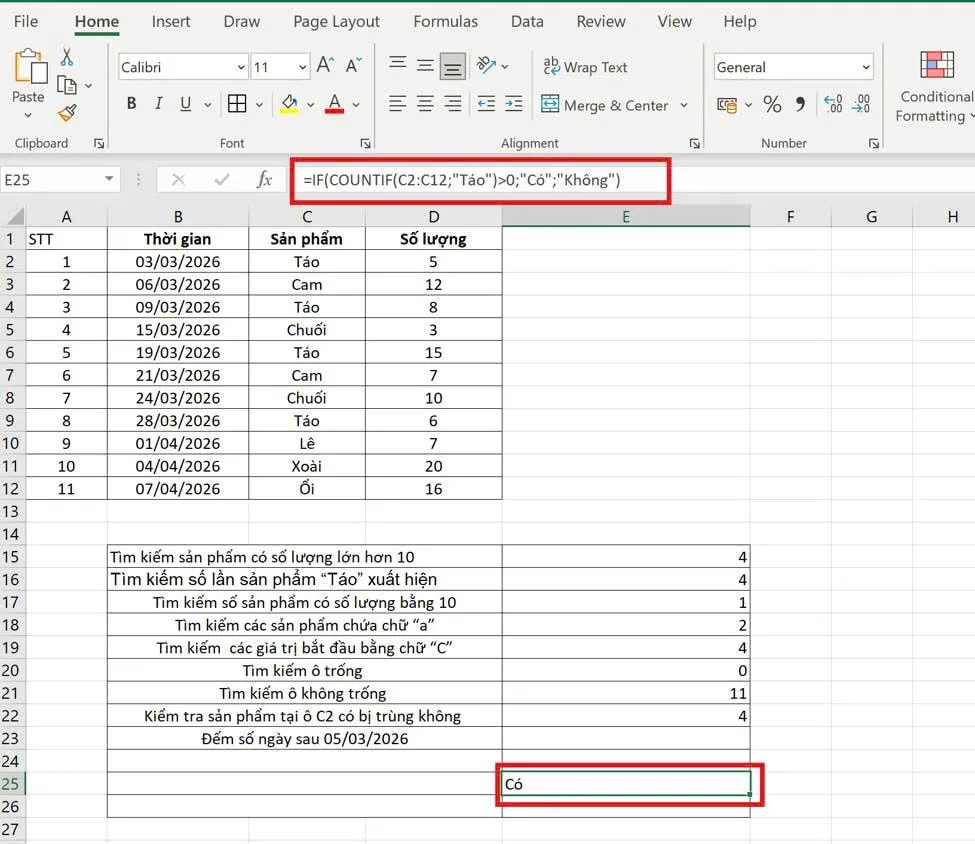
Việc kết hợp COUNTIF với IF giúp bạn kiểm tra sự tồn tại của một giá trị trong danh sách và đưa ra kết quả phù hợp.
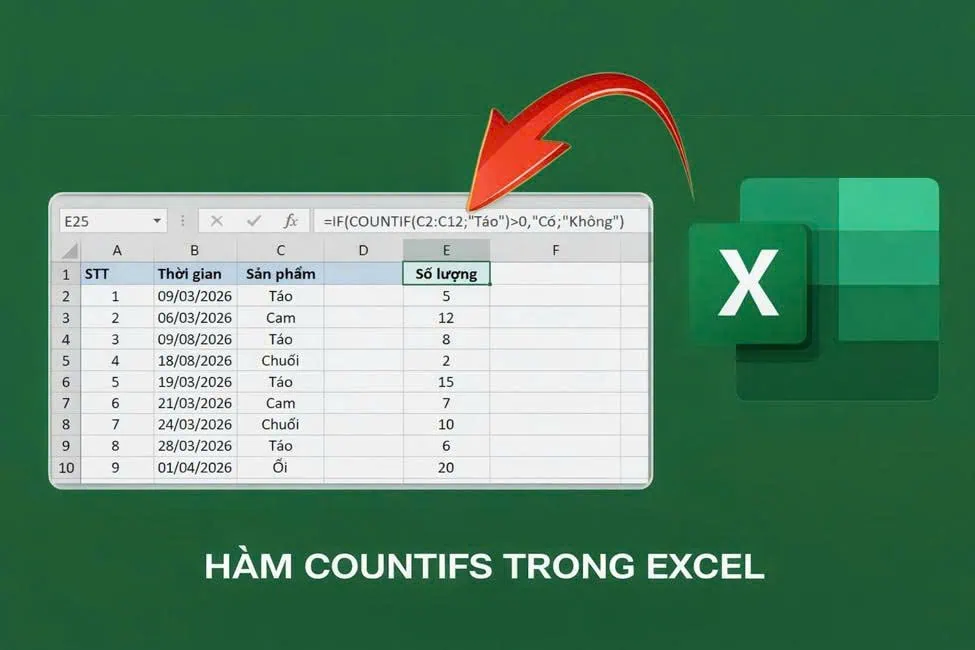
Ví dụ: Công thức =IF(COUNTIF(A1:A10,”Táo”)>0,”Có”,”Không”)
Công thức này giúp bạn kiểm tra nhanh liệu một giá trị (ví dụ “Táo”) có tồn tại trong vùng dữ liệu hay không, từ đó trả về kết quả “Có” hoặc “Không” một cách tự động. Nhờ đó, bạn có thể áp dụng vào nhiều tình huống thực tế như kiểm tra sản phẩm có trong danh sách hay chưa, xác định khách hàng đã phát sinh giao dịch hay chưa, hoặc kiểm tra dữ liệu đầu vào có hợp lệ trước khi tiếp tục xử lý, giúp tiết kiệm thời gian và giảm thiểu sai sót trong quá trình làm việc.
Kết hợp COUNTIF với SUM để phân tích dữ liệu
COUNTIF có thể kết hợp với SUM (hoặc SUMIF, SUMIFS) để hỗ trợ thống kê và phân tích dữ liệu tổng hợp.
Cách hoạt động:
- COUNTIF dùng để đếm số lượng theo điều kiện
- SUM dùng để tính tổng các giá trị liên quan
Ứng dụng thực tế:
- Thống kê tổng số đơn hàng theo điều kiện
- Phân tích doanh thu theo từng nhóm dữ liệu
- Xây dựng bài báo cáo Excel chuyên nghiệp
Gợi ý nâng cao:
- Sử dụng COUNTIF + SUMIF để vừa đếm vừa tính tổng
- Dùng SUMIFS khi có nhiều điều kiện phức tạp
Tối ưu hiệu suất khi sử dụng COUNTIF
Để sử dụng COUNTIF hiệu quả và đảm bảo file Excel luôn hoạt động mượt mà, bạn nên áp dụng các mẹo sau:
- Không nên sử dụng toàn bộ cột (ví dụ: A:A) nếu không cần thiết: Khi bạn chọn cả cột, Excel sẽ phải xử lý hàng trăm nghìn ô, kể cả những ô trống, dẫn đến giảm tốc độ tính toán. Thay vào đó, bạn nên giới hạn phạm vi dữ liệu cụ thể.
- Giới hạn phạm vi dữ liệu hợp lý: Ví dụ, thay vì dùng A:A, bạn nên dùng A1:A1000 hoặc đúng với vùng dữ liệu thực tế. Điều này giúp Excel xử lý nhanh hơn và giảm tải cho hệ thống.
- Tránh lặp lại quá nhiều công thức COUNTIF giống nhau: Nếu bạn sử dụng cùng một công thức COUNTIF ở nhiều ô, Excel sẽ phải tính toán lại nhiều lần. Trong trường hợp này, bạn có thể tính một lần và tham chiếu kết quả để tối ưu hiệu suất.
- Sử dụng Table (bảng) để quản lý dữ liệu: Việc chuyển dữ liệu sang dạng Table (Ctrl + T) giúp bạn quản lý dữ liệu tốt hơn, đồng thời giúp công thức tự động mở rộng khi thêm dữ liệu mới mà không cần chỉnh sửa lại phạm vi.
Câu hỏi thường gặp
Trong quá trình sử dụng hàm COUNTIF trong Microsoft Excel, người dùng, đặc biệt là người mới, thường gặp một số thắc mắc liên quan đến cách hoạt động của hàm. Dưới đây là những câu hỏi phổ biến nhất kèm giải thích chi tiết giúp bạn hiểu rõ hơn.
COUNTIF có phân biệt chữ hoa không?
Trong Microsoft Excel, hàm COUNTIF không phân biệt chữ hoa và chữ thường khi xử lý dữ liệu dạng văn bản. Điều này có nghĩa là các giá trị như “Táo”, “táo” hay “TÁO” đều được Excel coi là giống nhau và sẽ được đếm chung trong cùng một kết quả. Nếu bạn cần phân biệt chữ hoa – chữ thường, bạn sẽ phải sử dụng các hàm nâng cao hơn như EXACT kết hợp với các công thức khác.
COUNTIF có áp dụng được nhiều điều kiện cùng lúc không?
Hàm COUNTIF chỉ hỗ trợ một điều kiện duy nhất trong mỗi công thức, vì vậy bạn không thể sử dụng nhiều điều kiện cùng lúc với hàm này. Trong trường hợp cần đếm dữ liệu theo nhiều tiêu chí (ví dụ vừa lớn hơn 5 vừa nhỏ hơn 10), bạn nên sử dụng hàm COUNTIFS để thay thế. Đây là phiên bản nâng cao của COUNTIF, cho phép xử lý nhiều điều kiện một cách chính xác và linh hoạt hơn.
COUNTIF có đếm ô trống không?
Câu trả lời là có, COUNTIF hoàn toàn có thể dùng để đếm ô trống hoặc ô không trống trong một vùng dữ liệu. Bạn chỉ cần sử dụng điều kiện phù hợp là có thể kiểm tra nhanh dữ liệu còn thiếu hoặc đã nhập đầy đủ. Tính năng này rất hữu ích trong việc kiểm tra dữ liệu, làm sạch file Excel và đảm bảo tính chính xác trước khi tiến hành phân tích hoặc lập báo cáo.
Kết luận
Hàm COUNTIF trong Excel là gì không chỉ đơn thuần là một câu hỏi lý thuyết mà còn là nền tảng quan trọng giúp bạn làm chủ việc xử lý dữ liệu trong Microsoft Excel. Đây không chỉ là một hàm đếm dữ liệu đơn giản mà còn là công cụ hỗ trợ bạn thống kê, kiểm tra và phân tích dữ liệu một cách nhanh chóng và chính xác.
Nếu bạn muốn nâng cao kỹ năng Excel và làm chủ các hàm quan trọng như COUNTIF, COUNTIFS hay các công cụ trong Microsoft 365 một cách bài bản, hãy liên hệ MSO – đối tác ủy quyền chính thức của Microsoft tại Việt Nam để được tư vấn và hỗ trợ chuyên sâu. Với đội ngũ chuyên gia giàu kinh nghiệm, MSO sẽ giúp bạn tối ưu công việc nhanh chóng, chính xác và chuyên nghiệp hơn.
——————————————————
Fanpage: MSO.vn – Microsoft 365 Việt Nam
Hotline: 024.9999.7777