Nội dung bài viết
Việc phải tính điểm trung bình cho học sinh hay doanh thu hàng tháng trên hàng nghìn dòng dữ liệu bằng cách bấm cộng tổng rồi chia thủ công không chỉ tốn nhiều thời gian mà còn vô cùng dễ dẫn đến sai sót. Không những thế, người dùng thường rất dễ lúng túng khi gặp phải các bảng dữ liệu lẫn văn bản, chứa ô rỗng hay phát sinh mã lỗi #DIV/0! phiền phức. Bài viết này sẽ hướng dẫn bạn 4 cách tính hàm chia trung bình trong Excel cực nhanh, hiệu quả từ hàm AVERAGE cơ bản, các biến thể lọc điều kiện AVERAGEIF, AVERAGEIFS đến các hàm mở rộng như AVERAGEA, TRIMMEAN giúp bạn xử lý báo cáo chuyên nghiệp chỉ trong vài phút.
Hàm chia trung bình trong Excel là gì?
Hàm chia trung bình trong Excel (thường gọi là hàm AVERAGE) là công cụ dùng để tính giá trị trung bình cộng của một dãy số hoặc một vùng dữ liệu xác định một cách chuyên nghiệp và hiệu quả. Trong toán học cơ bản, để tính trung bình cộng, bạn phải lấy tổng của tất cả các giá trị rồi chia cho số lượng các giá trị đó. Tuy nhiên, với một bảng tính chứa hàng ngàn dòng, việc thực hiện thủ công là điều bất khả thi và rất dễ gây ra sai sót. Hàm AVERAGE ra đời để tự động hóa quy trình này.

Để vận hành hàm chia trung bình trong Excel thành công, bạn cần nắm vững cú pháp chuẩn để áp dụng cho các vùng dữ liệu mảng động hoặc các con số cụ thể cực nhanh.
Công thức chuẩn:
=AVERAGE(number1, [number2], …)
Trong đó:
- Number1 (Bắt buộc): Con số, tham chiếu ô hoặc vùng dữ liệu đầu tiên mà bạn muốn tính trung bình.
- Number2, … (Tùy chọn): Các con số hoặc vùng dữ liệu bổ sung. Excel hỗ trợ tối đa lên đến 255 đối số khác nhau trong một công thức duy nhất.
Quy trình thực hiện:
– Bước 1: Click chuột trái vào ô bạn muốn hiển thị kết quả.
– Bước 2: Nhập công thức =AVERAGE(.
– Bước 3: Sử dụng chuột quét toàn bộ vùng dữ liệu cần tính hoặc nhập tọa độ ô (Ví dụ: A2:D2).
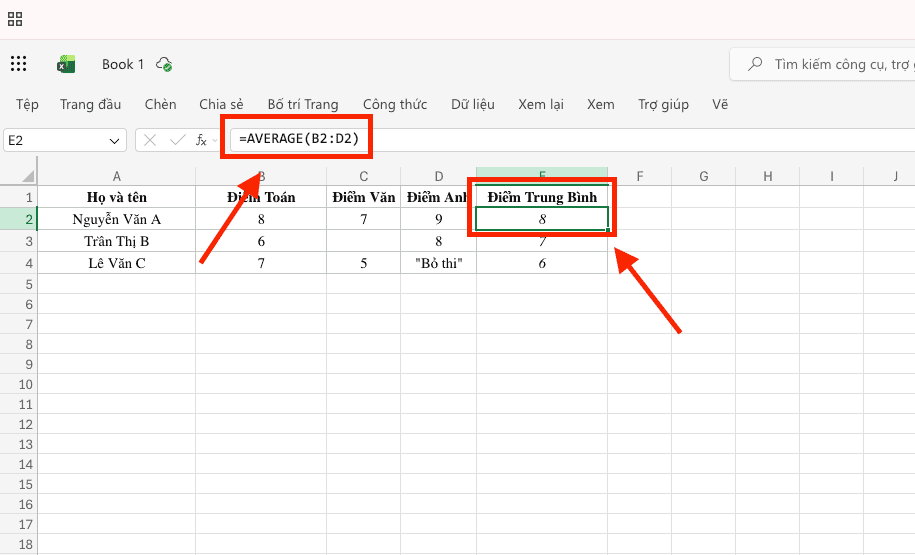
– Bước 4: Đóng ngoặc và nhấn vào nút Enter.
Kết quả trả về sẽ là giá trị trung bình cộng sắc nét của toàn bộ vùng chọn. Một điểm đặc biệt là hàm sẽ tự động bỏ qua các ô trống hoặc ô chứa văn bản, giúp bạn tập trung hoàn toàn vào dữ liệu số mà không cần lọc thủ công.
04 Hàm chia trung bình trong Excel cơ bản
Trong phần mềm Excel, khi nhắc đến các hàm chia trung bình người dùng hoàn toàn có thể tham khảo sử dụng một số các hàm như sau: AVERAGEIF, AVERAGEIFS, AVERAGEA và TRIMMEAN.
Hàm chia trung bình trong Excel có 1 điều kiện (AVERAGEIF)
Khi bạn chỉ muốn tính giá trị trung bình cho các đối tượng thỏa mãn một tiêu chí cụ thể, sử dụng hàm chia trung bình trong Excel AVERAGEIF là giải pháp chuyên nghiệp giúp xử lý dữ liệu có chọn lọc hiệu quả.
Hàm này cực kỳ hữu ích trong quản lý nhân sự hoặc bán hàng, nơi bạn cần tính trung bình doanh thu của riêng một mặt hàng hoặc lương trung bình của một phòng ban nhất định.
Cấu trúc hàm:
=AVERAGEIF(range, criteria, [average_range])
Giải thích các thành phần:
- Range (Bắt buộc): Vùng dữ liệu chứa điều kiện để kiểm tra.
- Criteria (Bắt buộc): Điều kiện mà bạn muốn áp dụng (có thể là con số, văn bản hoặc biểu thức như “>50”).
- Average_range (Tùy chọn): Vùng dữ liệu thực tế cần tính trung bình. Nếu bỏ qua, Excel sẽ tính trung bình ngay trên vùng range.
Ví dụ: Bạn muốn doanh số trung bình của những nhân viên phòng kinh doanh (cột B). Công thức sẽ là: =AVERAGEIF(B2:B6; E2; C2:C6).
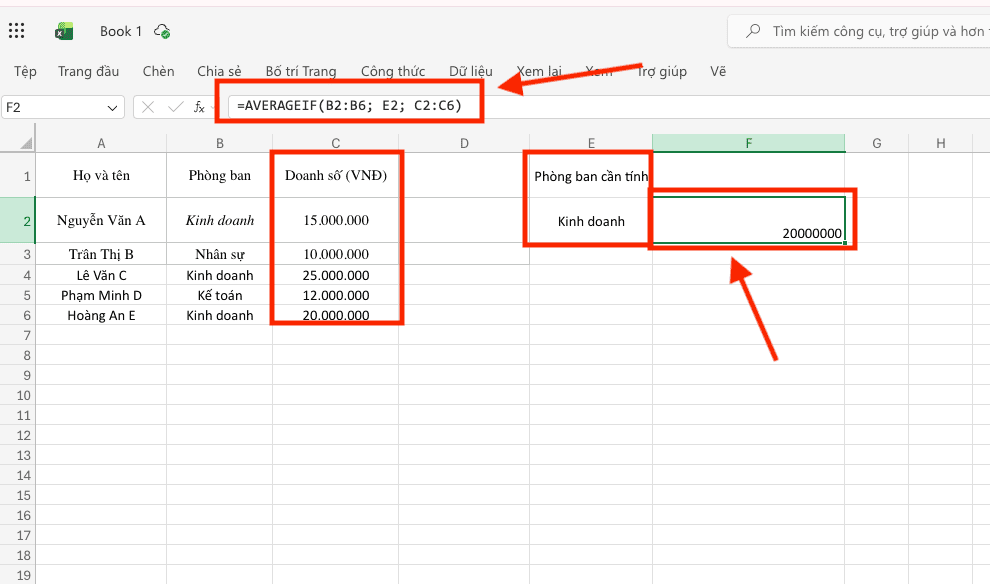
Việc ứng dụng hàm này giúp bạn có cái nhìn sâu sắc và chuyên nghiệp về từng nhóm dữ liệu riêng biệt cực nhanh.
Hàm chia trung bình trong Excel có nhiều điều kiện (AVERAGEIFS)
Trong các báo cáo quản trị phức tạp, bạn cần thực hiện hàm chia trung bình trong Excel kết hợp nhiều tiêu chí khắt khe cùng lúc bằng hàm AVERAGEIFS để trích xuất kết quả sắc nét và chính xác tuyệt đối.
Hàm này hỗ trợ bạn tính trung bình dựa trên tối đa 127 cặp điều kiện khác nhau, giúp xử lý các bài toán đa chiều hiệu quả.
Cấu trúc hàm:
=AVERAGEIFS(average_range, criteria_range1, criteria1, [criteria_range2, criteria2], …)
Lưu ý kỹ thuật:
Khác với hàm AVERAGEIF, ở hàm AVERAGEIFS, vùng cần tính trung bình (average_range) luôn được đặt ở vị trí đầu tiên.
Ví dụ thực tế:
Tính doanh số trung bình của nhân viên “Nguyễn Văn A” trong “Quý 1” tại “Khu vực miền Nam”.
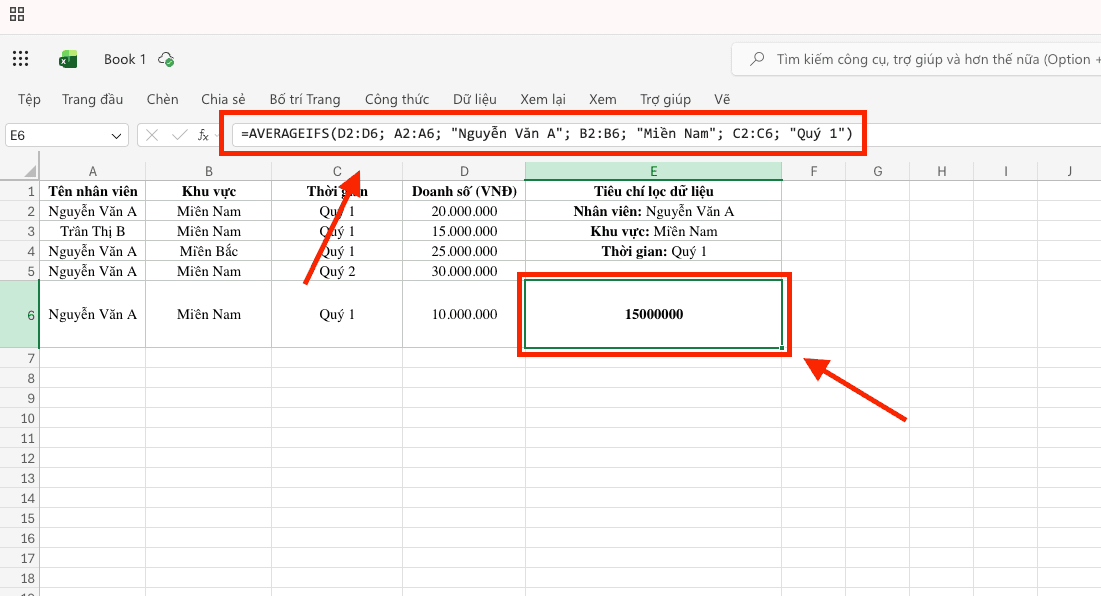
Bạn chỉ cần thiết lập 3 cặp vùng điều kiện và giá trị điều kiện tương ứng. Chỉ mất vài phút thiết lập, toàn bộ dữ liệu khổng lồ sẽ được Excel tổng hợp và trả về con số trung bình chuyên nghiệp, giúp doanh nghiệp đưa ra các quyết định chiến lược hiệu quả.
Hàm chia trung bình mở rộng khác (AVERAGEA và TRIMMEAN)

Để xử lý các tập dữ liệu chứa cả giá trị logic, văn bản hoặc các giá trị ngoại lai, bạn cần sử dụng các biến thể khác của hàm chia trung bình trong Excel để đảm bảo tính khách quan và hiệu quả cho báo cáo.
Hàm AVERAGEA
Đây là hàm tính trung bình bao gồm cả các giá trị không phải số.
- Giá trị văn bản: Được coi là 0.
- Giá trị logic: TRUE được tính là 1, FALSE được tính là 0.
- Ứng dụng: Thường dùng trong các bảng khảo sát hoặc đánh giá tiến độ công việc nơi sự hiện diện của văn bản cũng ảnh hưởng đến kết quả trung bình chung.
Hàm TRIMMEAN
Trong thống kê chuyên sâu, các giá trị quá lớn hoặc quá nhỏ (outliers) có thể làm sai lệch hoàn toàn bản chất của dữ liệu. Hàm TRIMMEAN giúp tính trung bình bằng cách loại bỏ một tỷ lệ phần trăm nhất định các giá trị ở hai đầu biên.
- Cách thức: =TRIMMEAN(array, percent).
- Hiệu quả: Giúp con số trung bình trở nên khách quan và sắc nét hơn, phản ánh đúng xu hướng chung của toàn bộ tập dữ liệu.
04 Ví dụ thực tế ứng dụng hàm chia trung bình trong Excel
Việc áp dụng các ví dụ thực tế dưới đây giúp bạn làm chủ hàm chia trung bình trong Excel và khẳng định tư duy xử lý dữ liệu chuyên nghiệp trong mọi tình huống công việc cực nhanh.
Ví dụ 1: Quản lý học tập và giảng dạy (Sử dụng AVERAGE)
Giáo viên cần tính điểm trung bình học kỳ của học sinh từ các cột điểm miệng, điểm 15 phút, điểm 1 tiết và điểm thi.
- Công thức: =AVERAGE(B2;C2;D2;D2;E2;E2;E2).
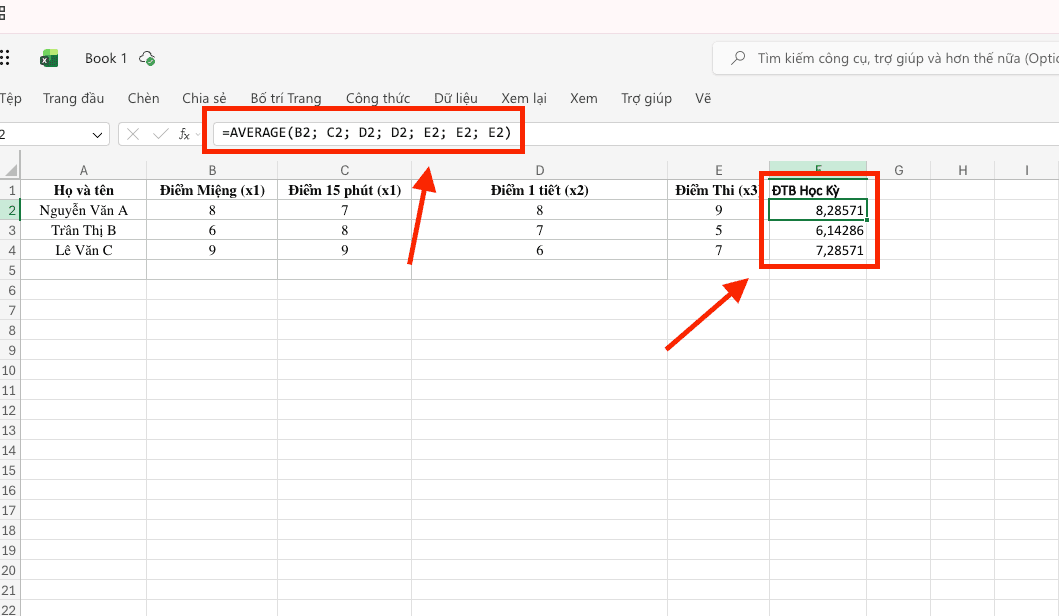
*Lưu ý: Với phiên bản ứng dụng cài đặt thì bạn cần thay dấu “;” thành dấu “,” để công thức có thể hoạt động bình thường
Việc sử dụng hàm AVERAGE giúp quy trình tổng kết điểm cho hàng trăm học sinh diễn ra cực nhanh, chính xác và không bị nhầm lẫn giữa các hệ số.
Ví dụ 2: Phân tích hiệu suất kinh doanh (Sử dụng AVERAGEIF)
Một trưởng phòng kinh doanh cần biết doanh thu trung bình của các đơn hàng có giá trị trên 10 triệu đồng để định hướng khách hàng mục tiêu. Bằng cách thực hiện hàm chia trung bình trong Excel với điều kiện “>10000000”, báo cáo sẽ cung cấp số liệu thực tế về nhóm khách hàng tiềm năng một cách chuyên nghiệp.
- Công thức: =AVERAGE(B2:B6; ”>10000000”).
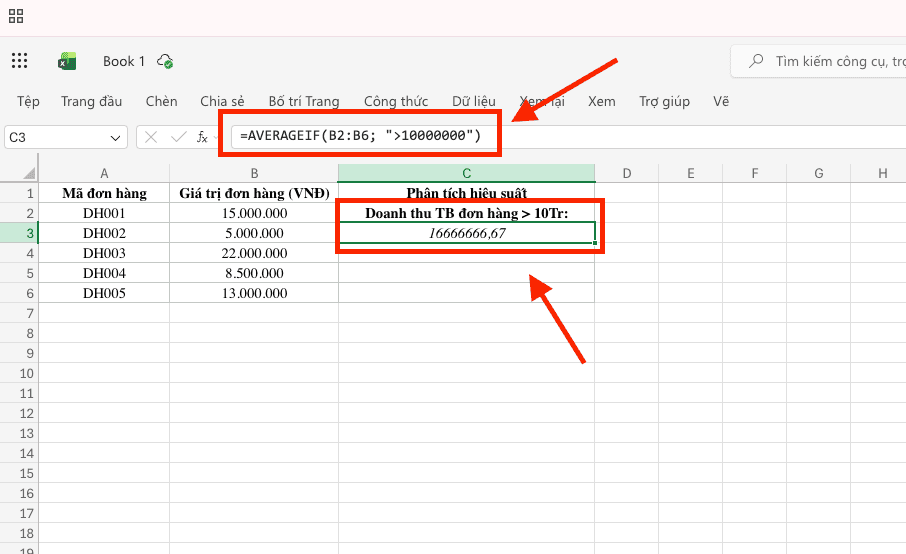
*Lưu ý: Với phiên bản ứng dụng cài đặt thì bạn cần thay dấu “;” thành dấu “,” để công thức có thể hoạt động bình thường
Ví dụ 3: Quản lý kho và chi phí nhập hàng (Sử dụng AVERAGEIFS)
Tính đơn giá nhập trung bình của loại “Linh kiện điện tử” từ nhà cung cấp “Công ty X” trong tháng 12. Việc kết hợp nhiều điều kiện giúp kế toán kho kiểm soát giá vốn hiệu quả và đưa ra các đề xuất nhập hàng hợp lý cho kỳ tiếp theo.
- Công thức: =AVERAGE(D2:D6; A2:A6; F2; B2:B6 F3; C2:C6; F4).
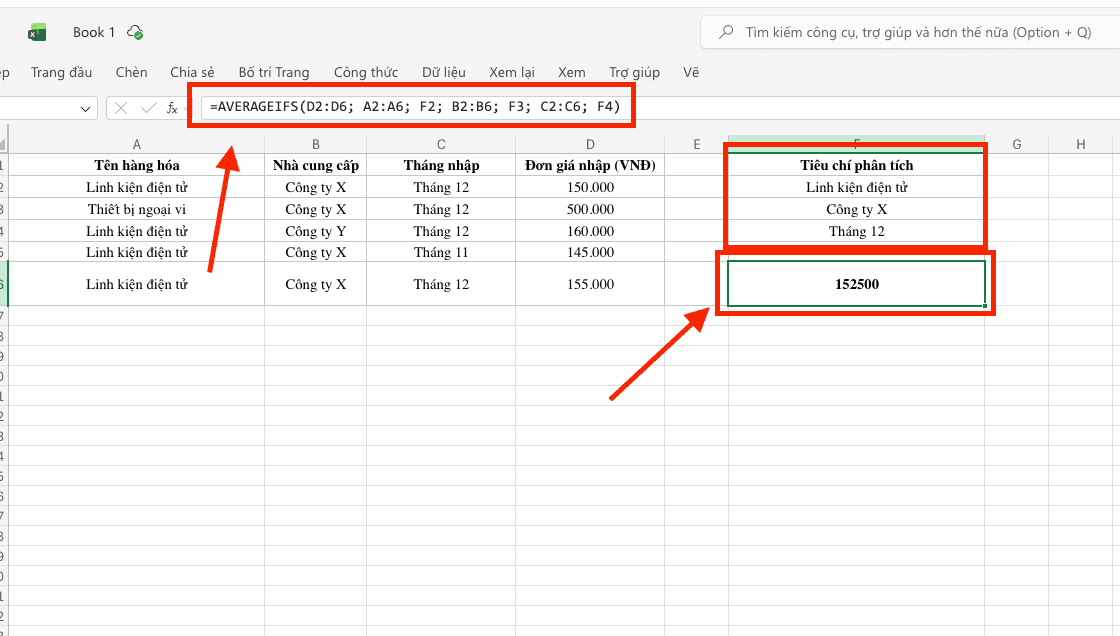
*Lưu ý: Với phiên bản ứng dụng cài đặt thì bạn cần thay dấu “;” thành dấu “,” để công thức có thể hoạt động bình thường
Ví dụ 4: Khảo sát thị trường và đánh giá nhân sự (Sử dụng AVERAGEA)
Khi đánh giá mức độ hài lòng của khách hàng, các ô trống hoặc phản hồi “Không ý kiến” (văn bản) cần được đưa vào để tính toán tỷ lệ thực tế. Sử dụng AVERAGEA giúp bộ phận CSKH có cái nhìn toàn diện về chất lượng dịch vụ thay vì chỉ tính trên các con số hài lòng có sẵn.
- Công thức: =AVERAGE(B2:B6).
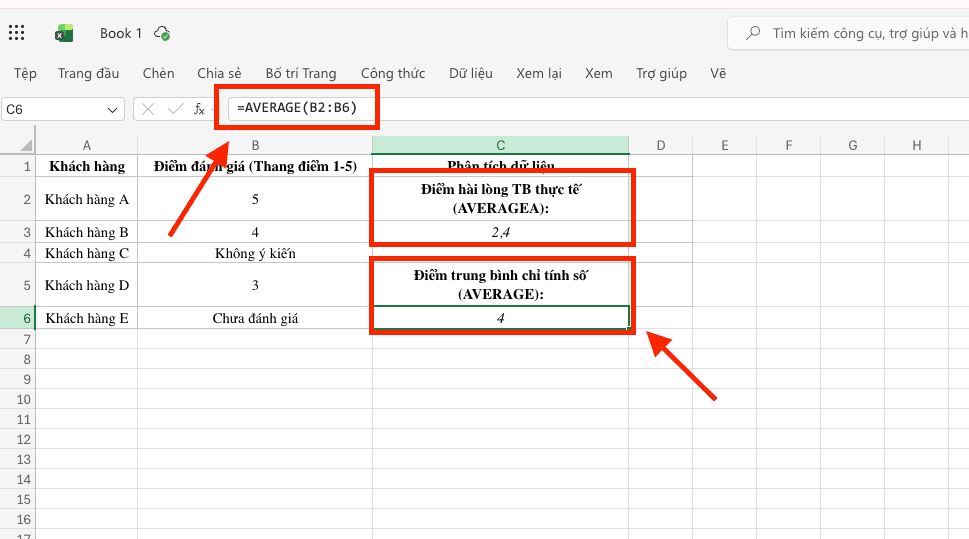
*Lưu ý: Với phiên bản ứng dụng cài đặt thì bạn cần thay dấu “;” thành dấu “,” để công thức có thể hoạt động bình thường
Những lỗi thường gặp và cách xử lý khi sử dụng hàm chia trung bình trong Excel
Nhận diện đúng các mã lỗi kỹ thuật giúp bạn duy trì luồng công việc thông suốt và đảm bảo kết quả của hàm chia trung bình trong Excel luôn ở trạng thái chính xác tuyệt đối.
Lỗi #DIV/0! (Lỗi chia cho 0):
- Nguyên nhân: Đây là lỗi phổ biến nhất, xảy ra khi vùng dữ liệu của bạn trống hoàn toàn hoặc toàn bộ giá trị là 0.
- Cách xử lý: Sử dụng hàm IFERROR kết hợp: =IFERROR(AVERAGE(A2:A10), 0). Điều này giúp bảng tính luôn sắc nét và không bị hiện các mã lỗi khó chịu.
Lỗi dữ liệu dạng Text (Văn bản):
- Nguyên nhân: Đôi khi các con số bị định dạng nhầm sang kiểu văn bản khiến hàm AVERAGE bỏ qua chúng và cho kết quả sai.
- Cách xử lý: Sử dụng công cụ “Text to Columns” hoặc hàm VALUE để chuyển đổi dữ liệu về dạng số chuẩn cực nhanh.
Nhầm lẫn giữa ô trống và ô chứa số 0:
- Cần lưu ý rằng hàm AVERAGE bỏ qua ô trống nhưng tính cả ô chứa số 0. Nếu bạn không muốn tính các ô có số 0, hãy sử dụng hàm AVERAGEIF với điều kiện “<>0”.
Tối ưu hóa hiệu suất làm việc với Microsoft 365 tại MSO

Việc thực hiện các tính năng mảng động và hàm chia trung bình trong Excel đạt độ ổn định và chuyên nghiệp nhất khi doanh nghiệp trang bị hệ sinh thái Microsoft 365 chính hãng từ MSO.
Khi sử dụng bộ Microsoft 365 bản quyền, quá trình xử lý văn bản và bảng tính của tổ chức sẽ nhận được những giá trị thực tế vượt trội:
- Xử lý dữ liệu lớn cực nhanh: Các phiên bản Excel hiện đại được tối ưu hóa phần cứng, giúp thực hiện hàng triệu phép tính trung bình mảng mà không gặp tình trạng treo máy hay gián đoạn.
- Đồng bộ hóa Cloud chuyên nghiệp: Bạn có thể thiết lập công thức trên PC và kiểm tra kết quả sắc nét trên điện thoại hoặc máy tính bảng thông qua OneDrive, giúp quy trình làm việc luôn thông suốt.
- Hỗ trợ kỹ thuật tức thì: Đội ngũ chuyên gia của chúng tôi luôn sẵn sàng hỗ trợ nhà trường và doanh nghiệp rà soát các lỗi tệp tin phức tạp, đảm bảo mọi công thức tính toán luôn đạt hiệu suất cao nhất chỉ sau vài phút yêu cầu.
Các câu hỏi thường gặp (FAQs)
Tổng hợp và giải đáp nhanh các thắc mắc kỹ thuật giúp bạn làm chủ hàm chia trung bình trong Excel chuyên nghiệp và xử lý dữ liệu hiệu quả.
Làm thế nào để tính trung bình cộng của 3 giá trị cao nhất trong danh sách?
Bạn có thể kết hợp hàm AVERAGE với hàm LARGE: =AVERAGE(LARGE(A2:A20, {1,2,3})). Đây là kỹ thuật xử lý mảng động cực nhanh giúp bạn lấy được con số trung bình của nhóm dẫn đầu một cách chuyên nghiệp.
Hàm AVERAGE có giới hạn số lượng ô được chọn không?
Hàm hỗ trợ lên đến 255 đối số rời rạc, nhưng đối với các vùng dữ liệu liên tục, bạn có thể quét hàng triệu ô trong một lần chọn. Điều này giúp bạn xử lý các tập dữ liệu Big Data hiệu quả và sắc nét.
Tại sao kết quả trung bình của tôi hiện ra quá nhiều số thập phân?
Đây là vấn đề về định dạng hiển thị. Bạn chỉ cần nhấn tổ hợp phím Ctrl + 1, vào mục Number và điều chỉnh “Decimal places” về số 2 hoặc 3 để bài trình chiếu dữ liệu trông chuyên nghiệp hơn.
Làm cách nào để tính trung bình cộng mà không tính các ô có giá trị bằng 0?
Mặc định, hàm AVERAGE sẽ tính cả các ô chứa số 0, điều này đôi khi làm sai lệch kết quả thực tế. Để xử lý hiệu quả, bạn nên sử dụng hàm AVERAGEIF với điều kiện loại trừ số 0: =AVERAGEIF(vùng_dữ_liệu, “<>0”). Kỹ thuật này giúp bạn loại bỏ hoàn toàn các giá trị không mong muốn, đảm bảo con số trung bình luôn chính xác, sắc nét và chuyên nghiệp hơn chỉ trong vài giây thao tác.
Tại sao hàm báo lỗi khi vùng dữ liệu chứa các ô bị lỗi như #N/A hay #VALUE!?
Khi vùng tính toán chứa dù chỉ một ô lỗi, hàm AVERAGE truyền thống sẽ không thể thực thi. Để xử lý cực nhanh vấn đề này mà không cần xóa lỗi thủ công, bạn hãy sử dụng hàm AGGREGATE: =AGGREGATE(1, 6, vùng_dữ_liệu). Tại MSO, chúng tôi luôn hướng dẫn người dùng sử dụng giải pháp này để duy trì tính ổn định của bảng tính, giúp quy trình tổng hợp số liệu diễn ra thông suốt và chuyên nghiệp ngay cả trên các tập dữ liệu mảng động phức tạp.
Tổng kết
Việc hiểu rõ và làm chủ hàm chia trung bình trong Excel là kỹ năng thiết yếu để nâng cao tối đa chất lượng báo cáo và tối ưu hóa toàn bộ thời gian làm việc trong môi trường công sở hiện đại. Bằng cách áp dụng các quy trình thực hiện chuyên nghiệp và tuân thủ các quy tắc thiết kế công thức mảng động, bạn sẽ sở hữu những bản thảo bảng tính sắc nét, giàu sức thuyết phục và xử lý công việc hiệu quả chỉ sau vài phút thao tác thực tế.
———————————————————
Fanpage: MSO.vn – Microsoft 365 Việt Nam
Hotline: 024.9999.7777