Nội dung bài viết
Khi soạn thảo các tài liệu toán học, hình học hay kỹ thuật, việc tìm kiếm và chèn chính xác ký hiệu góc (∠) thường khiến nhiều người lúng túng vì biểu tượng này không có sẵn trên bàn phím thông thường. Nếu bạn đang loay hoay mất thời gian giữa hàng nghìn ký tự đặc biệt mà vẫn chưa tìm được giải pháp tối ưu nhất cho bài thảo của mình, thì bài viết này chính là chìa khóa dành cho bạn. Ngay sau đây, MSO sẽ hướng dẫn bạn 4 cách chèn ký hiệu góc trong Word nhanh & dễ thực hiện, giúp bạn trình bày các công thức và định lý một cách chuyên nghiệp và chuẩn xác nhất.
Tại sao cần nắm vững cách chèn ký hiệu góc trong Word?

Trong soạn thảo văn bản toán học và kỹ thuật, ký hiệu góc trong ứng dụng Word không chỉ là một ký tự trang trí mà là thành phần bắt buộc để đảm bảo tính chuyên môn. Việc làm chủ kỹ thuật này mang lại 3 lợi ích cốt lõi:
- Đảm bảo tính chuẩn xác: Sử dụng đúng ký hiệu góc trong Microsoft Word (như ∠, ∟, ∡) thay vì các hình vẽ thủ công giúp tài liệu của bạn trở nên chuẩn mực, đúng quy chuẩn sư phạm và kỹ thuật quốc tế. Điều này giúp người đọc dễ dàng tiếp nhận thông tin và đánh giá cao sự chỉn chu của bạn.
- Tối ưu hóa thời gian làm việc: Thay vì mất công tìm kiếm và sao chép thủ công từ các nguồn bên ngoài, việc thành thạo các phím tắt và công cụ có sẵn giúp bạn chèn ký hiệu góc chỉ trong vài giây.
- Tránh lỗi hiển thị và in ấn: Khi áp dụng các phương pháp chuẩn, ký hiệu góc trong Word sẽ được mã hóa đồng nhất. Điều này giúp văn bản không bị lỗi nhảy phông chữ hay biến thành ô vuông khi bạn gửi file cho đối tác hoặc thực hiện in ấn trên các thiết bị khác nhau.
Việc nắm vững kiến thức về ký hiệu góc trong Word giúp bạn tự tin hơn trong công việc và khẳng định trình độ tin học văn phòng chuyên nghiệp. Tiếp theo, hãy cùng khám phá các phương pháp thực hiện đơn giản nhất ngay dưới đây.
Tổng hợp các cách chèn ký hiệu góc trong Word dễ dàng
Việc chèn ký hiệu góc trong Word là một kỹ năng cơ bản nhưng cực kỳ cần thiết, giúp văn bản toán học của bạn trở nên chuyên nghiệp và chuẩn xác hơn. Dưới đây là tổng hợp các cách thực hiện đơn giản và nhanh chóng nhất mà bạn có thể áp dụng ngay.
Cách 1: Sử dụng công cụ Symbol
Khi nhắc đến việc tìm kiếm các ký tự đặc biệt, bảng Symbol chính là cuốn từ điển khổng lồ mà Microsoft trang bị cho người dùng. Đây là phương pháp thủ công nhưng vô cùng hiệu quả, giúp bạn tiếp cận không chỉ một mà là hàng chục biến thể khác nhau của ký hiệu góc trong Word tùy theo yêu cầu của bản thảo.
Để thực hiện chèn ký hiệu góc thông qua bảng biểu tượng, bạn hãy làm theo các bước hướng dẫn tỉ mỉ dưới đây:
– Bước 1: Xác định vị trí cần chèn
Đầu tiên, bạn hãy mở tệp tài liệu đang soạn thảo và đặt con trỏ chuột chính xác vào vị trí muốn hiển thị ký hiệu góc. Việc này đảm bảo ký hiệu sau khi chèn sẽ nằm đúng mạch văn bản, không làm xô lệch định dạng chung.
– Bước 2: Truy cập vào kho ký tự đặc biệt
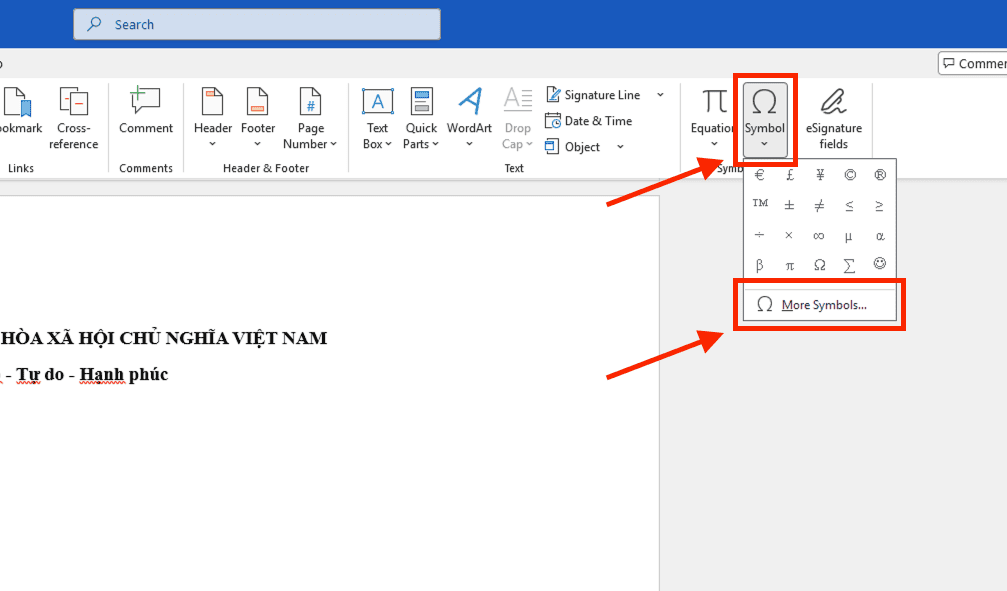
Trên thanh công cụ phía trên cùng (thanh Ribbon), bạn tìm và nhấp chuột vào thẻ Insert (Chèn). Sau đó, bạn nhìn về phía cuối cùng bên phải của thanh menu, tìm đến nhóm Symbols và nhấp chọn vào biểu tượng Symbol (có hình chữ Omega Ω). Để mở ra toàn bộ kho tàng ký tự, bạn hãy chọn dòng More Symbols….
– Bước 3: Lựa chọn phông chữ phù hợp cho ký hiệu toán học
Đây là bước kỹ thuật then chốt để ký hiệu góc trong Word hiển thị sắc nét và không bị lỗi. Trong hộp thoại Symbols, tại ô Font, thay vì để “Normal Text”, bạn nên ưu tiên chọn các bộ phông chuyên dụng sau:
- Symbol: Bộ phông kinh điển chứa đầy đủ các ký tự toán học Hy Lạp.
- Cambria Math: Phông chữ tiêu chuẩn của Microsoft dành cho các công thức, đảm bảo ký hiệu góc trông thanh thoát và chuyên nghiệp.
- Segoe UI Symbol: Lựa chọn tuyệt vời nếu bạn muốn tìm các biến thể góc hiện đại và đa dạng.
– Bước 4: Lọc và tìm kiếm ký hiệu góc
Hệ thống Symbol có hàng ngàn ký tự, để tìm nhanh ký hiệu góc trong Word, bạn hãy nhìn sang ô Subset (Nhóm con) ở bên phải. Bạn nhấp vào mũi tên trỏ xuống và chọn nhóm Mathematical Operators (Các toán tử toán học).

Lúc này, danh sách sẽ thu hẹp lại và bạn sẽ thấy ngay các loại ký hiệu góc trong Word hiện ra như:
- Góc nhọn (∠) – Mã ký tự: 2220.
- Góc vuông (∟) – Mã ký tự: 221F.
- Góc đo (∡) – Mã ký tự: 2221.

– Bước 5: Hoàn tất chèn vào văn bản
Sau khi đã chọn được ký hiệu ưng ý, bạn chỉ cần nhấn nút Insert (Chèn) và sau đó nhấn Close để đóng hộp thoại. Ngay lập tức, ký hiệu góc trong Word sẽ xuất hiện tại vị trí con trỏ chuột.

Việc nắm vững công cụ Symbol giúp bạn làm chủ hoàn toàn các ký tự đặc biệt trong môi trường làm việc số.
Cách 2: Sử dụng tổ hợp phím tắt Unicode

Nếu bạn là giáo viên đang soạn bộ đề thi gấp, hay sinh viên đang thực hiện tiểu luận hình học chuyên sâu, việc phải liên tục dùng chuột nhấp vào các menu sẽ làm ngắt quãng luồng tư duy. Lúc này, sử dụng mã Unicode kết hợp với tổ hợp phím biến đổi chính là cách chèn ký hiệu góc trong Word đẳng cấp nhất.
Nguyên lý vận hành của mã Unicode trong Microsoft Word
Unicode là hệ thống mã hóa tiêu chuẩn toàn cầu, quy định mỗi ký tự trên thế giới (bao gồm cả các ký hiệu toán học phức tạp) đều có một định danh bằng số duy nhất.
Microsoft Word tích hợp một tính năng cực kỳ thông minh: cho phép người dùng gõ mã định danh này và nhấn phím tắt để chuyển dãy số đó thành ký tự tương ứng. Đây là bí kíp giúp quy trình xử lý ký hiệu góc trong Word trở nên chuyên nghiệp như một lập trình viên.
Danh sách các mã của ký hiệu góc
Hãy ghi nhớ hoặc lưu lại bảng mã dưới đây để có thể chèn ký hiệu góc trong Word bất cứ lúc nào:
- Ký hiệu góc thường (∠): Gõ mã 2220 rồi nhấn Alt + X. Đây là ký hiệu phổ biến nhất trong toán học phổ thông.
- Ký hiệu góc vuông (∟): Gõ mã 221F rồi nhấn Alt + X. Thường dùng để chỉ ra các góc 90 độ trong hình học phẳng.
- Ký hiệu góc đo (∡): Gõ mã 2221 rồi nhấn Alt + X. Sử dụng khi bạn muốn biểu thị giá trị đo đạc cụ thể của một góc.
- Ký hiệu góc cầu (∢): Gõ mã 2222 rồi nhấn Alt + X. Dành cho các bài toán hình học không gian nâng cao.

Tại sao bạn nên ưu tiên sử dụng phương pháp này?
Việc sử dụng phím tắt Unicode để xử lý ký hiệu góc trong Word mang lại những lợi ích không thể phủ nhận:
- Tốc độ tuyệt đối: Sau khi ghi nhớ mã 2220, bạn chỉ mất chưa đầy 1 giây để hiển thị ký hiệu ∠.
- Giữ mạch tư duy: Đôi tay bạn luôn đặt trên bàn phím, giúp việc gõ các biểu thức như ∠ABC = 60° trở nên liền mạch và trôi chảy.
- Độ tương thích cao: Mã Unicode đảm bảo ký hiệu góc của bạn luôn hiển thị đúng trên mọi phiên bản phần mềm, từ các bản Office đời cũ đến giải pháp Microsoft 365 hiện đại.
Việc thành thạo các mã phím tắt không chỉ giúp bạn làm việc nhanh hơn mà còn thể hiện sự am hiểu sâu sắc về công cụ soạn thảo.
Cách 3: Sử dụng tính năng AutoCorrect để gõ tắt thông minh
Việc thiết lập AutoCorrect cho ký hiệu góc trong Word chỉ cần thực hiện một lần duy nhất nhưng mang lại giá trị sử dụng mãi mãi trên máy tính của bạn.
Hướng dẫn thiết lập bộ gõ tắt ký hiệu góc
Để bắt đầu quá trình tự động hóa việc chèn ký hiệu góc, bạn hãy thực hiện theo đúng lộ trình 6 bước dưới đây:
– Bước 1: Chuẩn bị ký hiệu. Đầu tiên, bạn hãy thực hiện chèn ký hiệu góc trong Microsoft Word (∠) ra trang soạn thảo bằng bất kỳ cách nào ở trên, sau đó bôi đen và nhấn Ctrl + C để sao chép nó vào bộ nhớ tạm.
– Bước 2: Truy cập vào bảng điều khiển của hệ thống. Bạn vào thẻ File trên thanh Ribbon, sau đó chọn mục Options nằm ở góc dưới cùng bên trái.

– Bước 3: Mở trình quản lý lỗi soạn thảo. Trong cửa sổ Word Options vừa hiện ra, bạn nhấp vào mục Proofing. Tại đây, bạn tìm và nhấn vào nút AutoCorrect Options….

– Bước 4: Thiết lập quy tắc thay thế. Lúc này, hộp thoại AutoCorrect sẽ xuất hiện và bạn hãy tập trung vào hai ô quan trọng:
- Ô Replace (Thay thế): Bạn gõ cụm từ mà bạn muốn quy định làm phím tắt. Lời khuyên là bạn nên thêm dấu gạch chéo ngược ở đầu để tránh nhầm lẫn với văn bản thường, ví dụ: \goc.
- Ô With (Bằng): Bạn nhấn Ctrl + V để dán ký hiệu góc trong Word (∠) mà bạn đã copy ở bước 1 vào đây.
– Bước 5: Lưu quy tắc. Nhấn nút Add (Thêm) để đưa quy tắc này vào danh sách tự động của Word.

– Bước 6: Hoàn tất. Nhấn OK để đóng các hộp thoại và quay trở lại màn hình soạn thảo.
Cách vận hành trong thực tế
Kể từ giây phút này, quy trình chèn ký hiệu góc trong Word của bạn đã được nâng lên một tầm cao mới:
- Bạn chỉ cần gõ cụm từ \goc từ bàn phím.
- Ngay sau khi bạn nhấn phím cách (Space) hoặc phím Enter, Word sẽ tự động biến cụm từ đó thành ký hiệu ∠ một cách thần kỳ.
Việc làm chủ tính năng AutoCorrect không chỉ giúp bạn giải quyết bài toán về ký hiệu góc trong Word mà còn biến bạn trở thành một chuyên gia thực thụ trong việc điều khiển phần mềm soạn thảo.
Cách 4: Lưu ký hiệu góc để dùng lại nhanh bằng công cụ Quick Parts
Nếu AutoCorrect chỉ lưu được văn bản thô, thì Quick Parts cho phép bạn lưu trữ ký hiệu góc trong Word đi kèm với định dạng cụ thể (ví dụ: góc ∠ luôn được in đậm, cỡ chữ 14 và dùng phông Cambria Math).
Việc áp dụng cách chèn ký hiệu góc trong Word này cực kỳ hữu ích cho những ai thường xuyên thiết kế đề thi hoặc tài liệu chuyên môn cao, nơi yêu cầu sự đồng nhất tuyệt đối về hình thức.
Các bước thực hiện thiết lập Quick Parts:
– Bước 1: Tạo mẫu chuẩn: Đầu tiên, bạn thực hiện chèn ký hiệu góc trong Word theo cách thông thường. Sau đó, hãy chỉnh sửa định dạng (in đậm, màu sắc, phông chữ) sao cho ưng ý nhất.
– Bước 2: Bôi đen ký hiệu: Dùng chuột bôi đen ký hiệu ∠ vừa tạo.
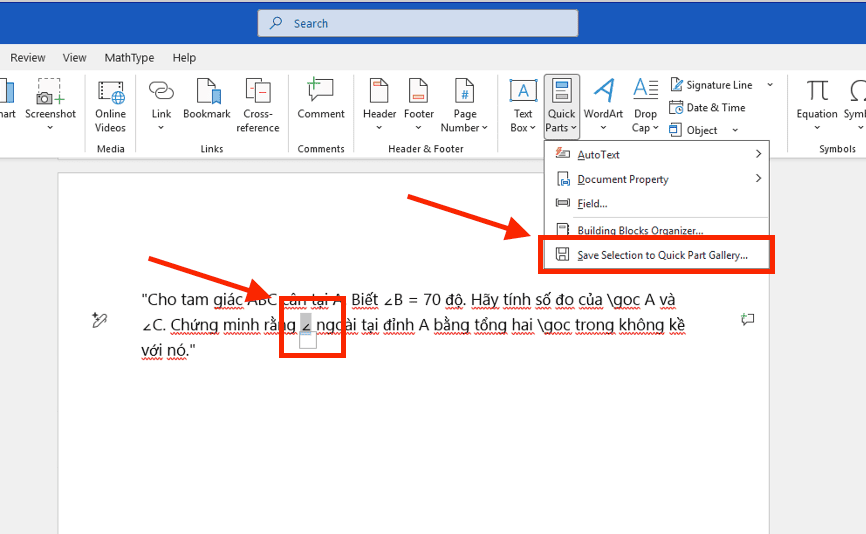
– Bước 3: Truy cập Quick Parts: Vào thẻ Insert -> tìm nhóm Text -> nhấp vào biểu tượng Explore Quick Parts -> Chọn dòng Save Selection to Quick Part Gallery….
– Bước 4: Thiết lập thông tin:
- Name: Bạn đặt một tên ngắn gọn, dễ nhớ (ví dụ: goc).
- Gallery: Để mặc định là Quick Parts.
- Category: Có thể tạo mục mới hoặc để General.

– Bước 5: Nhấn OK để hoàn tất: Bây giờ, ký hiệu góc trong Word của bạn đã được lưu vào kho lưu trữ của phần mềm.
Cách sử dụng lại nhanh chóng:
Mỗi khi cần chèn ký hiệu góc trong Word, bạn có 2 cách để gọi mẫu đã lưu:
- Cách 1: Nhập đúng tên bạn đã đặt (ví dụ gõ chữ goc) và nhấn phím F3. Ngay lập tức, ký hiệu ∠ với đúng định dạng chuẩn sẽ hiện ra.
- Cách 2: Vào thẻ Insert -> Quick Parts, bạn sẽ thấy ký hiệu góc nằm ngay trong danh sách hiển thị. Chỉ cần nhấp chuột là ký hiệu sẽ được chèn vào văn bản.
Việc tận dụng Quick Parts giúp bạn không phải lặp lại quy trình chỉnh sửa phông chữ hay kích thước cho từng ký hiệu góc trong Word. Đây chính là cách làm của những chuyên gia soạn thảo văn bản đỉnh cao, giúp bạn bứt phá năng suất lao động hằng ngày.
Những lỗi thường gặp và mẹo trình bày văn bản hình học đẹp mắt
Sau khi chèn ký hiệu góc trong Word, định dạng chuẩn là yếu tố then chốt để văn bản luôn chuyên nghiệp và không lỗi khi in ấn hay chia sẻ. Dưới đây là tổng hợp kinh nghiệm thực tế từ MSO giúp bạn xử lý các sự cố hiển thị phổ biến nhất:
Lỗi hiển thị ô vuông hoặc ký tự lạ (Lỗi phông chữ)
Đây là lỗi thường gặp nhất mà người dùng hay gặp phải. Bạn đã dày công tìm kiếm và chèn ký hiệu góc rất đẹp trên máy tính của mình, nhưng khi gửi file cho đồng nghiệp hoặc mang ra hàng in, ký hiệu ∠ bỗng biến thành một ô vuông có dấu hỏi hoặc ký tự rác.
Nguyên nhân: Lỗi này xảy ra do sự thiếu đồng bộ về phông chữ (Font). Bạn đã sử dụng một bộ phông chữ hiếm để tạo ký hiệu góc trong Word, trong khi máy tính của người nhận không cài đặt bộ phông đó.
Cách khắc phục:
- Luôn ưu tiên sử dụng các phông chữ chuẩn Unicode và hỗ trợ toán học tốt như: Times New Roman, Arial, hoặc Cambria Math.
- Khi thực hiện chèn ký hiệu góc hãy đảm bảo ký hiệu đó thuộc bảng mã phổ biến để bất kỳ hệ điều hành nào (Windows, MacOS, Linux) cũng có thể giải mã chính xác.
Khắc phục lỗi ký hiệu góc bị lệch hoặc không cân đối
Khi gõ biểu thức ∠ABC theo cách thông thường, ký hiệu ∠ thường bị nằm cao hơn hoặc có kích thước quá nhỏ so với các chữ cái, khiến công thức trông rời rạc.
Cách xử lý: Để khắc phục, bạn nên sử dụng công cụ Equation (như hướng dẫn ở Mục 4). Khi dùng môi trường gõ công thức chuyên dụng, Word sẽ tự động căn chỉnh để ký hiệu góc trong Word nằm thẳng hàng tuyệt đối với chân các chữ cái in hoa. Điều này giúp các bài toán hình học của bạn trông ngay ngắn, chuyên nghiệp và đúng quy chuẩn thẩm mỹ quốc tế.
Mẹo giữ định dạng khi chuyển sang file PDF
Nhiều doanh nghiệp và giáo viên thường chuyển văn bản Word sang PDF để cố định định dạng. Tuy nhiên, nếu không cẩn thận, ký hiệu góc trong Word có thể bị biến dạng trong quá trình này.
Lời khuyên: Khi lưu file (Save As), bạn hãy chọn định dạng PDF và nhấp vào mục Options, đảm bảo đã tích chọn ô “Bitmap text when fonts may not be embedded”. Việc này giúp lưu lại các ký hiệu toán học phức tạp, đảm bảo chúng hiển thị chính xác 100% trên mọi thiết bị đọc PDF.

Việc thấu hiểu và tránh được những lỗi trên không chỉ giúp bạn thực hiện chèn ký hiệu góc trong phần mềm Word một cách tự tin hơn mà còn khẳng định sự am hiểu sâu sắc về tin học văn phòng của bạn.
Các câu hỏi thường gặp (FAQs)
Trong quá trình hỗ trợ người dùng tối ưu hóa kỹ năng soạn thảo văn bản toán học, MSO đã tổng hợp những câu hỏi phổ biến nhất liên quan đến việc xử lý các ký tự đặc biệt. Hy vọng những giải đáp dưới đây sẽ giúp bạn thực hiện chèn ký hiệu góc trong Word một cách tự tin và chuyên nghiệp hơn.
Tôi có thể thay đổi màu sắc hoặc kích thước cho ký hiệu góc sau khi chèn không?
Về bản chất kỹ thuật, sau khi bạn thực hiện chèn ký hiệu góc trong Word, phần mềm sẽ coi đó là một ký tự văn bản thông thường.
Bạn có thể dùng chuột bôi đen ký hiệu góc, sau đó vào thẻ Home để thay đổi màu sắc (Font Color), kích thước (Font Size) hoặc in đậm (Bold). Việc thay đổi màu sắc thường được các giáo viên sử dụng để làm nổi bật các góc quan trọng trong hình vẽ minh họa ngay trên bản thảo.
Phông chữ nào được đánh giá là tốt nhất để hiển thị ký hiệu góc trong Word?
Để bản thảo toán học đạt độ thẩm mỹ cao nhất, phông chữ Cambria Math là sự lựa chọn số 1. Đây là bộ phông được Microsoft thiết kế chuyên biệt để hiển thị các công thức phức tạp và các loại ký hiệu góc trong Word.
Việc sử dụng ký hiệu góc chuẩn Unicode có giúp văn bản nhẹ hơn so với việc vẽ bằng các hình khối (Shapes) thủ công không?
Một ký hiệu góc trong Word (∠) chỉ chiếm dung lượng vài byte dữ liệu vì nó được hệ thống nhận diện như một ký tự văn bản đơn thuần. Ngược lại, nếu bạn dùng công cụ Shapes để vẽ hai đường thẳng tạo thành góc, Word phải lưu trữ thông tin về đối tượng đồ họa, tọa độ và màu sắc, điều này làm tăng dung lượng tệp tin đáng kể và dễ gây ra tình trạng giật lag khi tài liệu có hàng trăm trang.
Tổng kết
Việc làm chủ các phương pháp xử lý ký hiệu góc trong Word không chỉ giúp bạn hoàn thành công việc nhanh hơn mà còn thể hiện sự chuyên nghiệp, tỉ mỉ trong từng trang bản thảo. Từ việc sử dụng bảng Symbol truyền thống, mã Unicode thần tốc cho đến trình gõ công thức chuyên sâu, mỗi cách đều có ưu điểm riêng phù hợp với từng nhu cầu cụ thể.
Hy vọng bài hướng dẫn chi tiết về ký hiệu góc trong Microsoft Word này đã cung cấp cho bạn đầy đủ kiến thức để tự tin soạn thảo mọi nội dung liên quan đến hình học.
———————————————————
Fanpage: MSO.vn – Microsoft 365 Việt Nam
Hotline: 024.9999.7777