Nội dung bài viết
Mỗi lần soạn thảo báo cáo hay nhập liệu số liệu lại phải dừng tay lên mạng tìm rồi copy-paste dấu xấp xỉ (≈) vừa mất thời gian vừa dễ gây lỗi nhảy phông chữ? Nắm vững các cách chèn dấu xấp xỉ trong Word và Excel sẽ giúp bạn tối ưu hóa tốc độ soạn thảo và giữ cho tài liệu luôn chỉn chu, chuyên nghiệp. Trong bài viết này, hãy cùng MSO khám phá trọn bộ các cách thao tác cực nhanh bằng phím tắt Alt Code, công thức Equation, tính năng AutoCorrect đến định dạng Format Cells giữ nguyên khả năng tính toán ngay dưới đây!
Hướng dẫn các cách chèn dấu xấp xỉ trong Word cực nhanh
Để thực hiện cách chèn dấu xấp xỉ trong Word, Excel (cụ thể trên phần mềm Microsoft Word), bạn hãy sử dụng phím tắt Alt Code Alt + 247, nhập lệnh \approx trong Equation, sử dụng thẻ Symbol hoặc thiết lập tính năng AutoCorrect để ký hiệu hiện ra màn hình cực nhanh.
Sử dụng phím tắt Alt Code (Khuyên dùng)
Đây là phương pháp thao tác tay cực nhanh, không cần sử dụng chuột, phù hợp với những người phải soạn thảo văn bản chứa nhiều số liệu liên tục.
Thao tác thực hiện:
– Bước 1: Đặt con trỏ chuột tại vị trí bạn muốn chèn ký hiệu trong trang Word.
– Bước 2: Đảm bảo đèn Num Lock trên bàn phím đang bật (đối với bàn phím máy tính để bàn hoặc laptop có bàn phím số riêng biệt).
– Bước 3: Nhấn và giữ vào phím Alt trên bàn phím.
– Bước 4: Lần lượt gõ các số 2 4 7 (hoặc 8 7 7 6) trên cụm bàn phím số phụ (Numpad) bên tay phải.
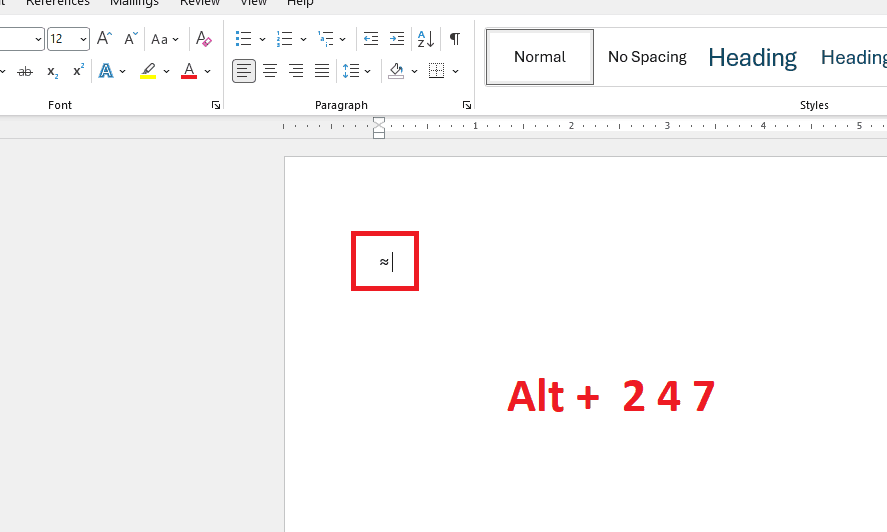
– Bước 5: Thả phím Alt ra. Ký hiệu ≈ sẽ lập tức xuất hiện.
Sử dụng thanh công cụ công thức toán học (Equation)
Nếu bạn đang gõ một phương trình toán học phức tạp, việc sử dụng tính năng Equation tích hợp sẵn sẽ giúp định dạng hiển thị đẹp mắt và chuẩn xác hơn.
Thao tác thực hiện:
– Bước 1: Nhấn tổ hợp phím tắt Alt và dấu bằng = (Alt + =) để mở nhanh hộp thoại gõ công thức (Type equation here).
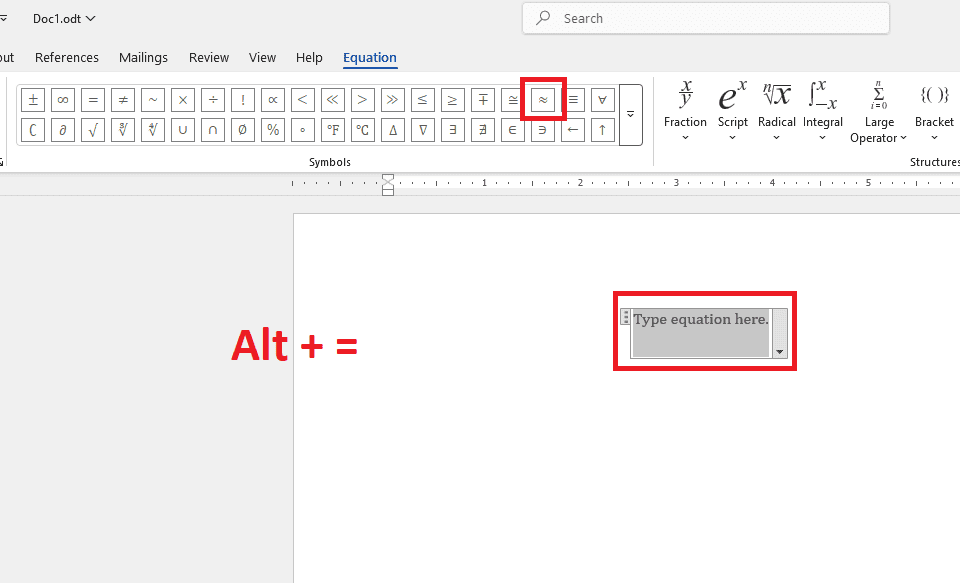
– Bước 2: Tại đây, bạn sẽ có hai lựa chọn:
- Lựa chọn 1 (Dùng chuột): Nhìn lên thanh Ribbon ở thẻ Equation, tìm đến mục Symbols (hoặc Basic Math) và nhấp chọn ký hiệu ≈.
- Lựa chọn 2 (Gõ tắt): Gõ trực tiếp chuỗi ký tự \approx vào hộp thoại, sau đó nhấn phím Space (Dấu cách). Word sẽ tự động chuyển đổi chuỗi chữ này thành dấu xấp xỉ.
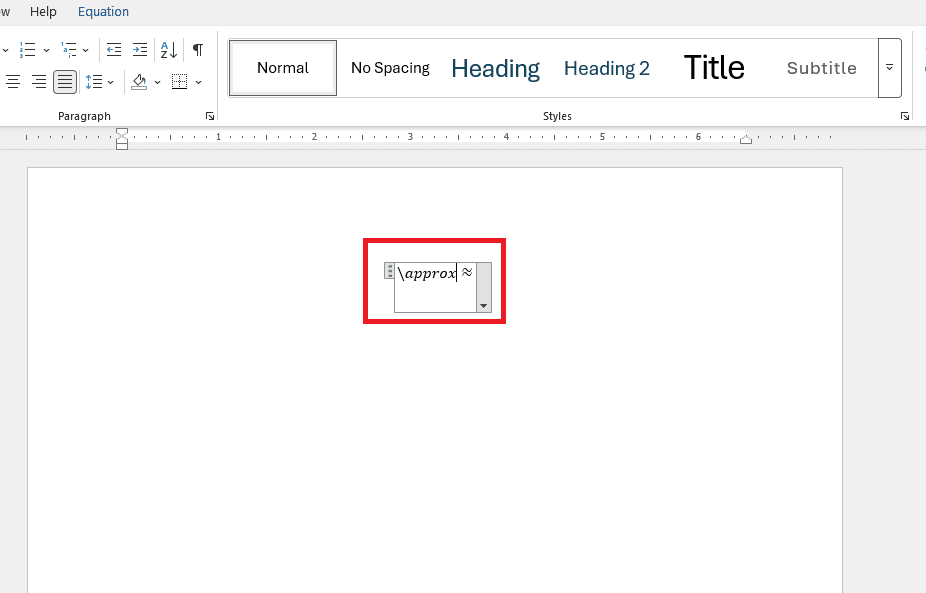
Chèn dấu xấp xỉ bằng công cụ Symbol có sẵn
Nếu bạn không nhớ phím tắt, công cụ Symbol truyền thống luôn là giải pháp an toàn và trực quan giúp bạn tìm thấy mọi ký tự đặc biệt trên thế giới.
Thao tác thực hiện:
– Bước 1: Truy cập vào thẻ Insert trên thanh công cụ Ribbon.
– Bước 2: Nhìn sang góc bên phải màn hình, chọn Symbol → nhấp vào More Symbols…
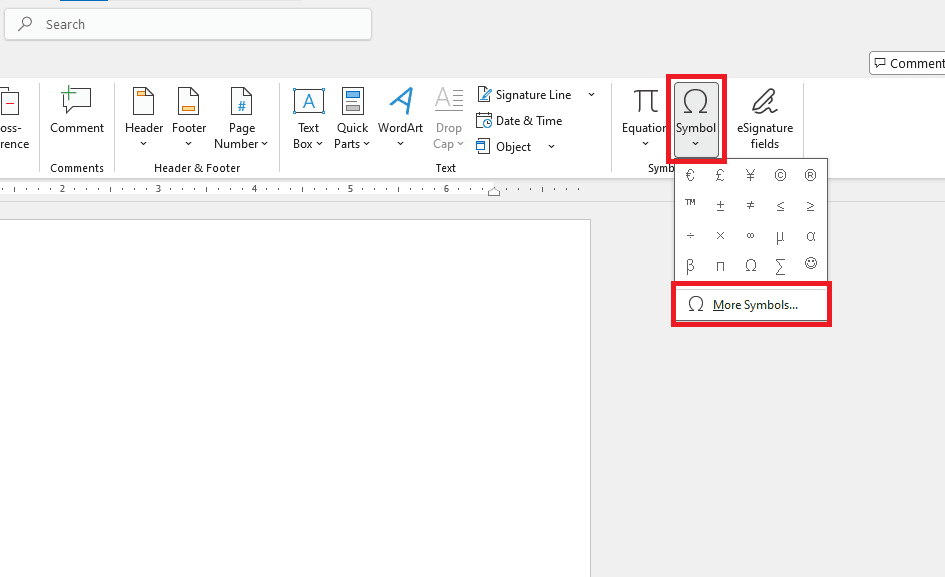
– Bước 3: Một hộp thoại sẽ mở ra. Tại ô Font, bạn giữ nguyên lựa chọn (normal text) để dấu xấp xỉ đồng nhất với phông chữ bạn đang gõ.
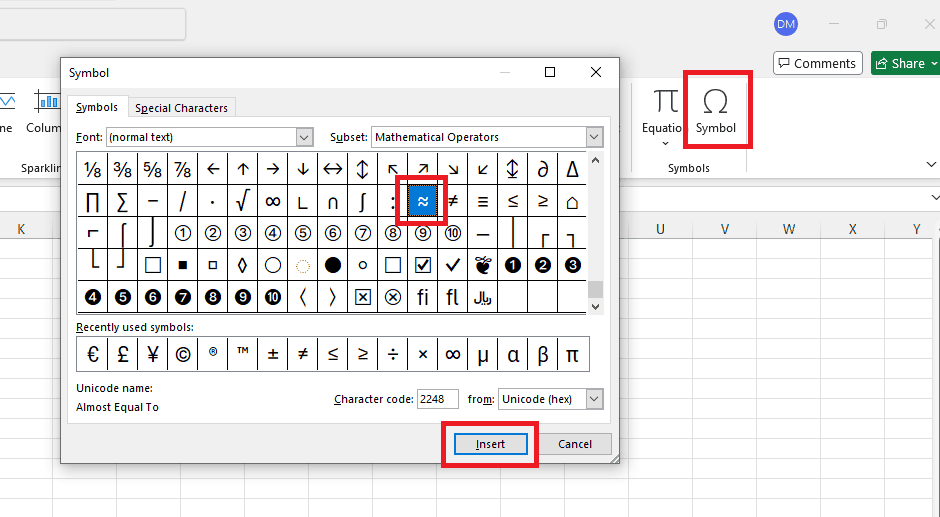
– Bước 4: Tại ô Subset (Nhóm ký tự), bạn bấm mũi tên trỏ xuống và chọn Mathematical Operators (Các toán tử toán học).
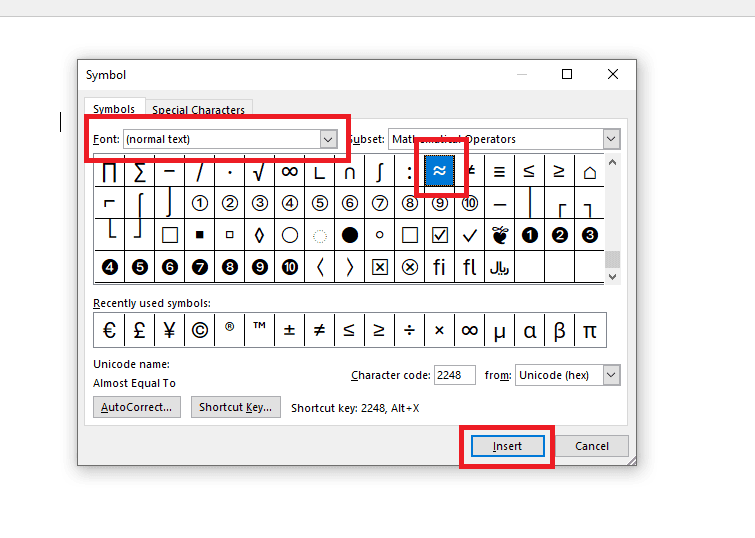
– Bước 5: Cuộn tìm ký hiệu ≈, nhấp đúp chuột vào nó hoặc chọn nó rồi nhấn nút Insert để chèn vào văn bản.
Cài đặt gõ tắt tự động (AutoCorrect) trong Word
Nếu bạn thường xuyên phải gõ báo cáo chứa dấu xấp xỉ hàng ngày, hãy huấn luyện Word tự động biến một cụm từ dễ nhớ nào đó (ví dụ như xxix) thành ký hiệu ≈. Bạn chỉ cần cài đặt một lần, phần mềm sẽ ghi nhớ vĩnh viễn.
Thao tác thực hiện:
– Bước 1: Lấy sẵn một ký hiệu ≈ bằng cách bôi đen và bấm Ctrl + C (sao chép).
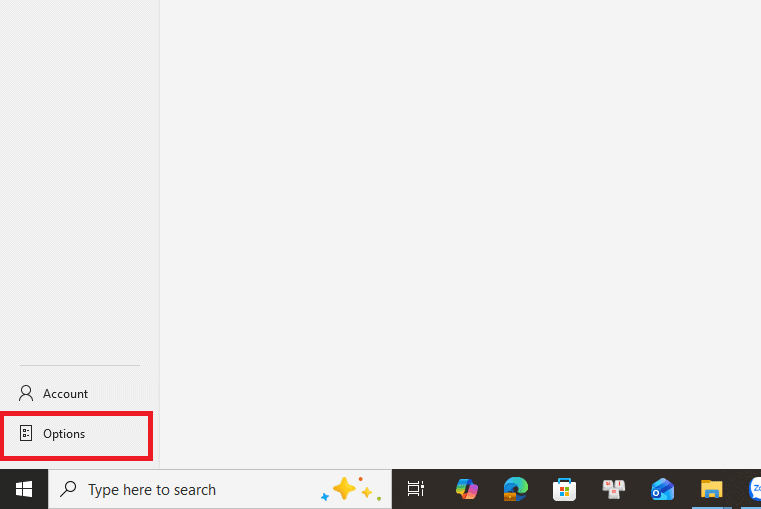
– Bước 2: Vào thẻ File → chọn Options ở góc dưới cùng bên trái.
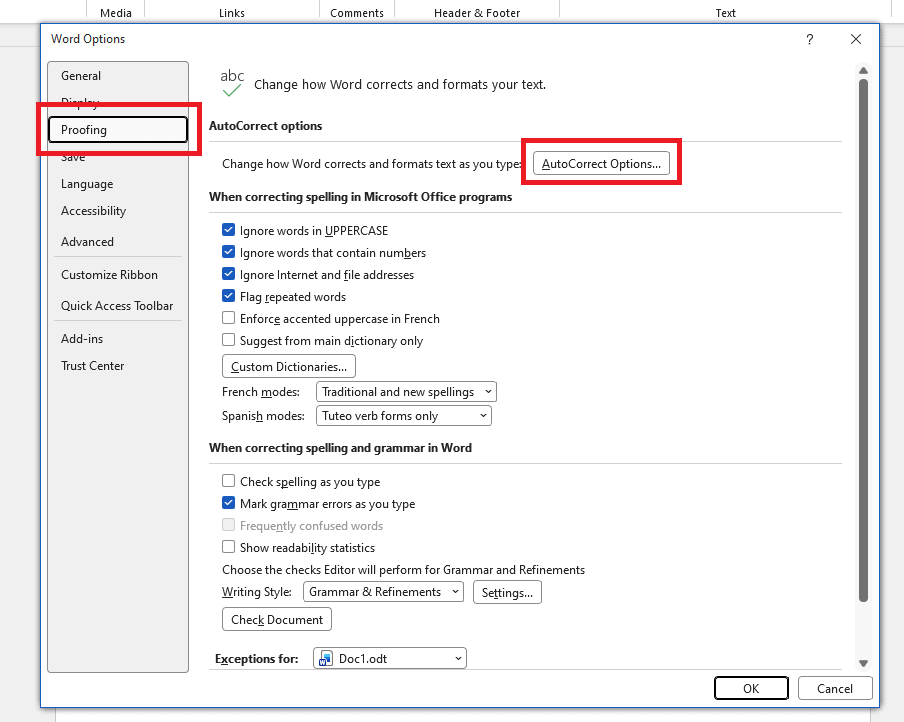
– Bước 3: Trong hộp thoại Word Options, chọn mục Proofing → nhấp vào nút AutoCorrect Options…
– Bước 4: Tại cửa sổ mới, tích vào ô Replace text as you type.
– Bước 5: Tại ô Replace (Thay thế): Bạn nhập một từ khóa bất kỳ mà bạn muốn làm từ gõ tắt. Ví dụ: xxix, gganbang, hoặc //. (Lưu ý: Không dùng các từ có nghĩa thông thường để tránh Word tự đổi chữ ngoài ý muốn).
– Bước 6: Tại ô With (Bằng): Nhấn Ctrl + V để dán dấu ≈ vào.
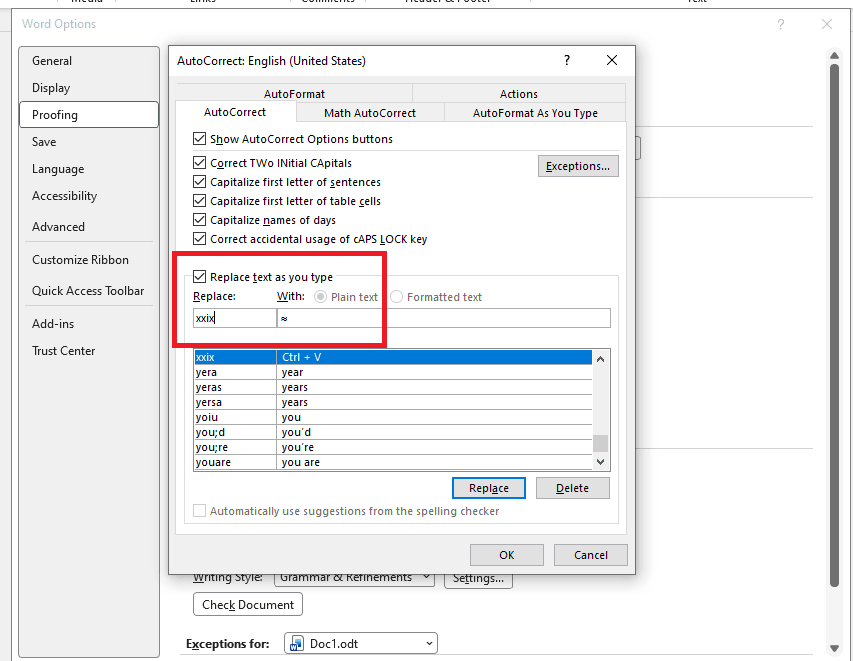
– Bước 7: Nhấn nút Add, sau đó nhấn OK để lưu lại. Từ nay, mỗi khi gõ xxix và nhấn phím cách, dấu xấp xỉ sẽ hiện ra cực nhanh.
Hướng dẫn các cách chèn dấu xấp xỉ trong Excel hiệu quả
Việc áp dụng cách chèn dấu xấp xỉ trong Word, Excel (đối với bảng tính Excel) thông qua Format Cells hoặc kết hợp hàm nối chuỗi giúp bạn trình bày rõ các số liệu ước tính mà vẫn đảm bảo tính toán cộng, trừ, nhân, chia hiệu quả.
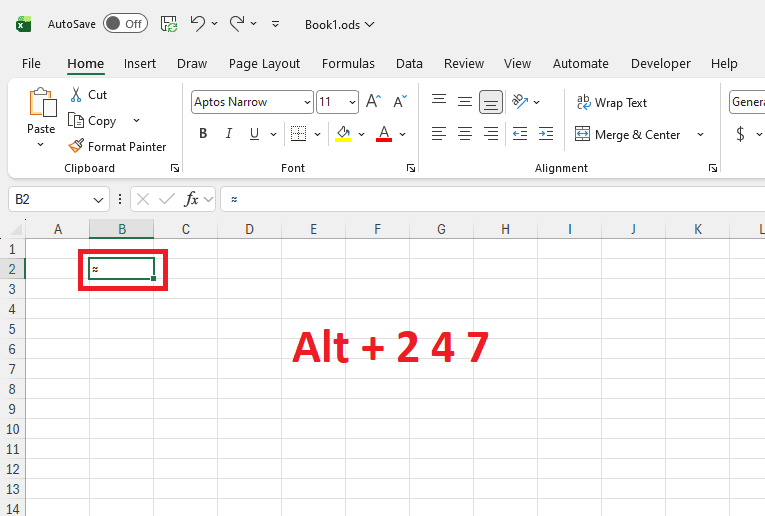
Chèn trực tiếp bằng phím tắt Alt Code vào ô tính
Tương tự như trên Word, phím tắt Alt Code hoạt động trơn tru trên mọi ô tính Excel, dùng khi bạn muốn ghi chú văn bản thuần túy.
Thao tác thực hiện:
– Bước 1: Nhấp đúp chuột vào ô tính cần nhập (hoặc chọn ô và bấm phím F2).
– Bước 2: Nhấn giữ phím Alt + gõ số 247 từ bàn phím số phụ (Numpad). Ký hiệu sẽ hiển thị ngay bên trong ô.
Sử dụng định dạng Format Cells (Giữ nguyên khả năng tính toán)
Đây là kỹ thuật chuyên nghiệp bậc nhất trong Excel. Nếu bạn nhập chuỗi “≈5000” vào một ô, Excel sẽ hiểu đây là chuỗi văn bản (Text). Bạn sẽ không thể dùng ô này để tính tổng bằng hàm SUM. Để giải quyết, chúng ta sẽ dùng tính năng Format Cells để mặc cho con số một “chiếc áo” có dấu xấp xỉ, nhưng “cốt lõi” bên trong vẫn là giá trị số.
Thao tác thực hiện:
– Bước 1: Bôi đen vùng dữ liệu hoặc các ô chứa các con số cần thêm dấu xấp xỉ.
– Bước 2: Nhấn tổ hợp phím Ctrl + 1 (hoặc nhấp chuột phải chọn Format Cells…).
– Bước 3: Tại thẻ Number, hãy nhìn xuống dưới cùng và chọn mục Custom.
– Bước 4: Tại ô Type (Kiểu định dạng), bạn nhập đoạn mã sau: “≈ “#,##0
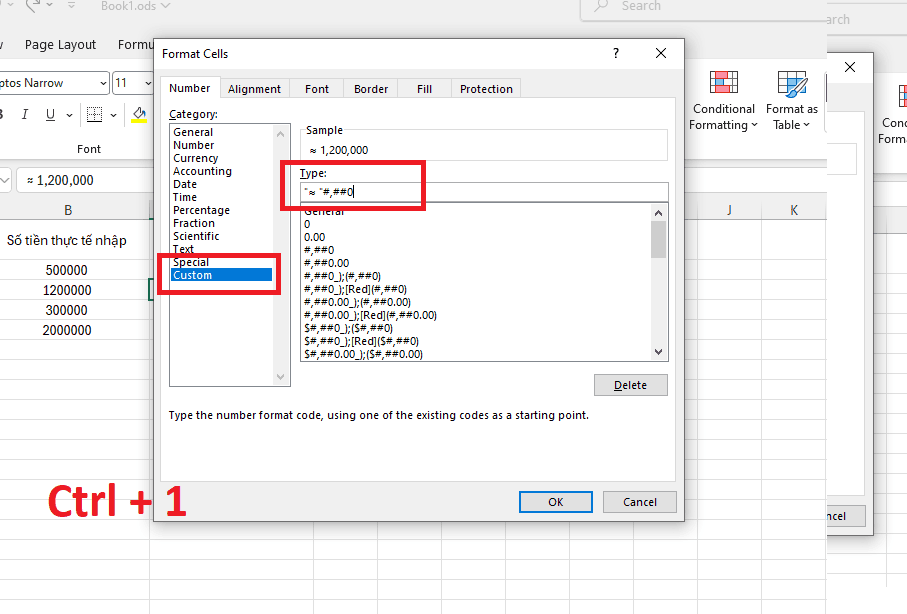
– Bước 5: Nhấn OK.
Kết quả: Nếu bạn gõ số 500000 vào ô, nó sẽ tự động hiển thị cực kỳ đẹp mắt thành ≈ 500,000. Bạn hoàn toàn có thể đem ô này đi nhân với đơn giá hoặc tính tổng hàm SUM một cách mượt mà.
Dùng hàm nối chuỗi văn bản (Kết hợp công thức)
Đôi khi, bạn muốn ghép kết quả của một phép tính phức tạp với dấu xấp xỉ để làm thành một câu báo cáo hoàn chỉnh ngay trong một ô tính. Lúc này toán tử ampersand (&) kết hợp với hàm TEXT sẽ phát huy tác dụng.
- Công thức mẫu: =”Doanh thu dự kiến: ≈ ” & TEXT(SUM(B2:B10), “#,##0″) & ” VNĐ”
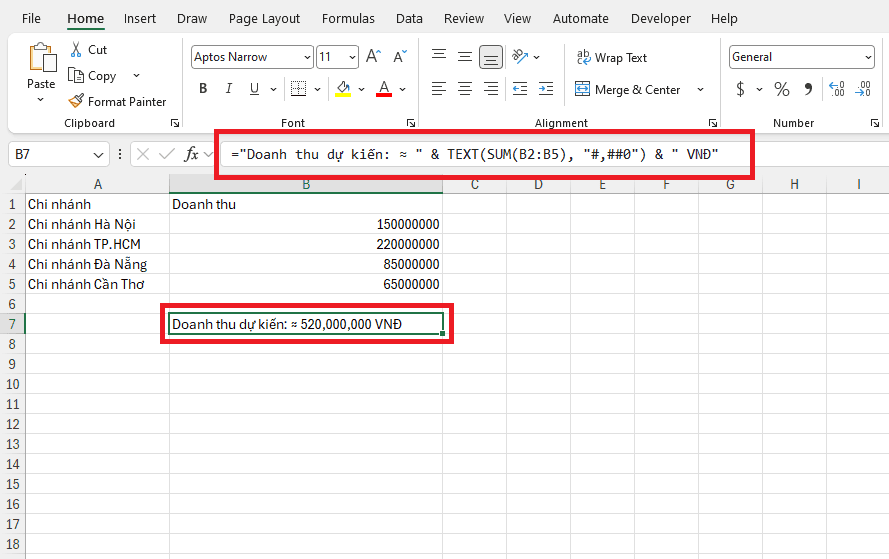
Cơ chế hoạt động: Hàm SUM tính tổng vùng B2:B10. Hàm TEXT giúp định dạng con số tổng đó có dấu phẩy phân cách hàng nghìn. Toán tử & sẽ ghép chuỗi chữ “Doanh thu dự kiến: ≈ ” phía trước với kết quả phép tính, tạo ra một bảng tóm tắt số liệu tự động cập nhật cực nhanh.
Dùng thanh công cụ Symbol trong Excel
Cách này hoàn toàn tương đồng với Microsoft Word, dành cho những ai thích thao tác bằng chuột và cần tìm thêm nhiều ký tự kỹ thuật khác.
Thao tác thực hiện: Nhấp đúp chuột để con trỏ nhấp nháy trong ô tính → Chọn thẻ Insert → chọn Symbol → chọn nhóm Mathematical Operators → nhấp vào ≈ và nhấn Insert.
Ký hiệu xấp xỉ là gì? Tại sao cần biết cách chèn dấu xấp xỉ trong Word, Excel?

Thực hiện cách chèn dấu xấp xỉ trong Word, Excel cung cấp cho bạn công cụ để biểu thị các giá trị gần đúng (≈), làm tròn số liệu trong toán học hoặc lập báo cáo tài chính một cách chuẩn xác, giữ nguyên định dạng chuyên nghiệp cho tài liệu.
Khái niệm và ý nghĩa của dấu xấp xỉ (≈)
Trong toán học và thống kê, dấu xấp xỉ (ký hiệu là ≈) được sử dụng để đại diện cho mối quan hệ “gần bằng” giữa hai giá trị. Ký hiệu này thường sẽ xuất hiện trong các trường hợp như sau:
- Làm tròn số thập phân: Ví dụ 10/3≈3.33.
- Báo cáo ước tính: Thể hiện mức doanh thu, chi phí dự kiến hoặc ngân sách dự phòng trong các báo cáo kế toán (ví dụ: Doanh thu dự kiến ≈ 500.000.000 VNĐ).
- Thông số kỹ thuật: Trình bày dung sai, sai số cho phép trong bản vẽ hoặc tài liệu đo lường kỹ thuật.
Lợi ích khi sử dụng công cụ chuẩn thay vì copy-paste
Rất nhiều người dùng có thói quen lên Google gõ “dấu xấp xỉ”, sau đó bôi đen và nhấn Ctrl + C rồi dán (Ctrl + V) vào tài liệu. Mặc dù đạt được mục đích tạm thời, nhưng cách làm này mang lại nhiều bất cập. Khi bạn chủ động biết cách thao tác chèn trực tiếp, bạn sẽ nhận được những lợi ích sau:
- Tối ưu tốc độ làm việc: Việc gõ phím tắt giúp bạn chèn ký hiệu ngay lập tức, không làm gián đoạn mạch suy nghĩ và thao tác tay khi đang gõ văn bản.
- Bảo vệ định dạng phông chữ (Font): Khi sao chép từ môi trường web, ký hiệu thường mang theo định dạng nền (background), kích cỡ hoặc phông chữ lạ (như Arial sao chép sang văn bản Times New Roman), gây ra hiện tượng nhảy chữ, lỗi ô vuông rất mất thẩm mỹ.
- Đảm bảo tính linh hoạt trong bảng tính: Trong Excel, nếu bạn dán một ký tự lạ dạng văn bản (Text) vào cùng một ô với các con số, hệ thống có thể sẽ báo lỗi công thức, khiến bạn không thể thực hiện các phép tính cộng trừ nhân chia.
Các lỗi thường gặp khi áp dụng cách chèn dấu xấp xỉ trong Word, Excel

Khi thực hành cách chèn dấu xấp xỉ trong Word, Excel, một số thao tác nhỏ chưa chính xác có thể khiến bạn không gõ được phím tắt, ký hiệu bị lỗi ô vuông hoặc Excel báo lỗi công thức. Dưới đây là các nguyên nhân và phương án xử lý trực tiếp.
Lỗi gõ Alt Code không hiện ra ký hiệu
- Nguyên nhân 1: Chưa bật trạng thái phím số (Đèn Num Lock đang tắt). Khi đó, các phím số phụ biến thành phím điều hướng (mũi tên).
- Nguyên nhân 2: Bạn đang sử dụng hàng phím số ngang nằm phía trên bảng chữ cái (phím số 1 đến 0, bên dưới hàng phím F1-F12). Tổ hợp phím Alt Code của Windows chỉ nhận diện lệnh từ cụm bàn phím số Numpad bên phải.
Cách xử lý: Nhấn phím Num Lock để bật đèn sáng. Đảm bảo bạn nhập mã 247 hoặc 8776 từ khu vực Numpad. Nếu bạn dùng laptop loại nhỏ gọn (không có cụm phím số bên phải), bạn nên chuyển sang dùng thanh công cụ Symbol hoặc cài đặt AutoCorrect.
Ký hiệu bị biến thành hình vuông hoặc dấu chấm hỏi
Nguyên nhân: Ký hiệu bạn vừa chèn thuộc một bộ mã Unicode toán học mà phông chữ (Font) hiện hành của văn bản không hỗ trợ. Nó không thể giải mã và hiển thị hình dạng ký tự, dẫn đến lỗi ô vuông trống rỗng.
Cách xử lý: Bạn dùng chuột bôi đen chính cái ô vuông bị lỗi đó. Truy cập thẻ Home, chuyển phông chữ về các định dạng tiêu chuẩn quốc tế và cực kỳ an toàn như: Arial, Times New Roman, Calibri, hoặc Segoe UI. Ký tự sẽ lập tức hiển thị lại bình thường.
Excel báo lỗi công thức (#NAME?) khi nhập dấu xấp xỉ ở đầu ô
Nguyên nhân: Đôi khi bạn nhập dữ liệu theo thói quen (ví dụ gõ ≈500), tùy thuộc vào phiên bản, Excel có thể lúng túng hiểu nhầm bạn đang cố gắng gọi một hàm toán học hoặc công thức nào đó chưa được định nghĩa, dẫn tới báo lỗi #NAME? hoặc #VALUE!.
Cách xử lý: Để hệ thống Excel nhận biết rằng ô tính này chỉ chứa văn bản thuần túy (Text) chứ không phải công thức, bạn hãy chèn thêm một dấu nháy đơn (‘) ngay sát trước dấu xấp xỉ. Ví dụ: ‘≈ 500. Dấu nháy đơn sẽ tự động ẩn đi trên giao diện, bảng tính sẽ hiển thị bình thường.
Nếu bạn và doanh nghiệp đang có nhu cầu tối ưu hóa hệ thống làm việc số, ứng dụng các phần mềm văn phòng thông minh và bảo mật, hãy tham khảo ngay các gói Microsoft 365 bản quyền. Liên hệ ngay với MSO để nhận tư vấn giải pháp triển khai hiệu quả với mức chi phí tiết kiệm và nhận hỗ trợ kỹ thuật.
Câu hỏi thường gặp (FAQ)
Các giải đáp ngắn gọn dưới đây sẽ làm rõ những thắc mắc phổ biến về cách chèn dấu xấp xỉ trong Word, Excel, từ việc tính toán với Format Cells, phím tắt trên hệ điều hành Mac đến việc phân biệt với dấu ngã thông thường.
Sử dụng Format Cells để hiển thị dấu xấp xỉ có ảnh hưởng đến các hàm tính toán trong Excel không?
Không, Format Cells chỉ thay đổi giao diện hiển thị chữ giữ nguyên giá trị số gốc nên không gây lỗi khi tính toán.
Làm thế nào để chèn dấu xấp xỉ (≈) nhanh chóng trên máy tính macOS?
Bạn nhấn tổ hợp phím Option + X trên bàn phím Mac.
Dấu xấp xỉ (≈) chuẩn toán học được sử dụng trong những trường hợp nào?
Dấu ≈ dùng để thể hiện sự gần bằng về mặt số học trong văn bản kế toán, báo cáo khoa học và tài liệu chuyên nghiệp.
Dấu ngã (∼) có sẵn trên bàn phím thường dùng để làm gì?
Dấu ∼ dùng trong giao tiếp đời thường mang ý nghĩa “khoảng chừng” hoặc dùng trong cú pháp lập trình.
Tại sao không nên dùng dấu ngã (∼) thay cho dấu xấp xỉ (≈) trong văn bản chính thức?
Vì dấu ≈ là ký hiệu quy chuẩn toán học, việc dùng đúng dấu giúp đảm bảo tính chính xác và chuyên nghiệp cho văn bản.
Lời kết
Thành thạo cách chèn dấu xấp xỉ trong Word, Excel là một kỹ năng tin học văn phòng nhỏ nhưng mang lại hiệu quả rất lớn. Việc từ bỏ thói quen sao chép thủ công để chuyển sang sử dụng phím tắt (Alt Code), cấu hình AutoCorrect hay định dạng nâng cao (Format Cells) không chỉ giúp bạn tối ưu hóa thời gian soạn thảo, mà còn bảo vệ cấu trúc, phông chữ của tài liệu luôn ở trạng thái chỉn chu, chuyên nghiệp.
———————————————————
Fanpage: MSO.vn – Microsoft 365 Việt Nam
Hotline: 024.9999.7777