Nội dung bài viết
Nhiều người thường tốn hàng giờ lên mạng sao chép từng ký hiệu phân số, số mũ hay ma trận khiến văn bản bị xô lệch, lỗi phông chữ và mất tính chuyên nghiệp. Bài viết này MSO sẽ hướng dẫn bạn toàn bộ cách viết công thức toán trong Word chi tiết nhất từ công cụ Equation, vẽ tay Ink Equation, phím tắt gõ nhanh Math AutoCorrect cho đến phần mềm chuyên sâu MathType và cách khắc phục triệt me các lỗi thường gặp.
Cách 1: Viết công thức toán trong Word bằng Equation
Công cụ Equation trong Microsoft Word giúp bạn chèn và trình bày các công thức toán học từ đơn giản đến phức tạp.
Chèn công thức toán học có sẵn (Built-in Equations)
Microsoft Word tích hợp sẵn một số định lý và công thức toán học phổ biến. Bạn có thể chèn trực tiếp các công thức này mà không cần gõ lại từ đầu.
– Bước 1: Nhấp chuột vào vị trí cần chèn công thức trên trang Word.
– Bước 2: Trên thanh công cụ (Ribbon) ở phía trên màn hình, chọn thẻ Insert.
– Bước 3: Tại nhóm Symbols (ở góc bên phải thanh công cụ), nhấp vào mũi tên trỏ xuống ngay bên dưới chữ Equation.
– Bước 4: Danh sách các công thức mẫu sẽ xuất hiện. Bạn nhấp chuột chọn công thức cần sử dụng:
- Area of Circle (Diện tích hình tròn): A=π.r²
- Binomial Theorem (Nhị thức Newton): (x+a)n=∑k=0n(kn)xkan−k
- Pythagorean Theorem (Định lý Pytago): a²+b²=c²
- Quadratic Formula (Công thức nghiệm phương trình bậc 2): x=2a−b±b²−4ac
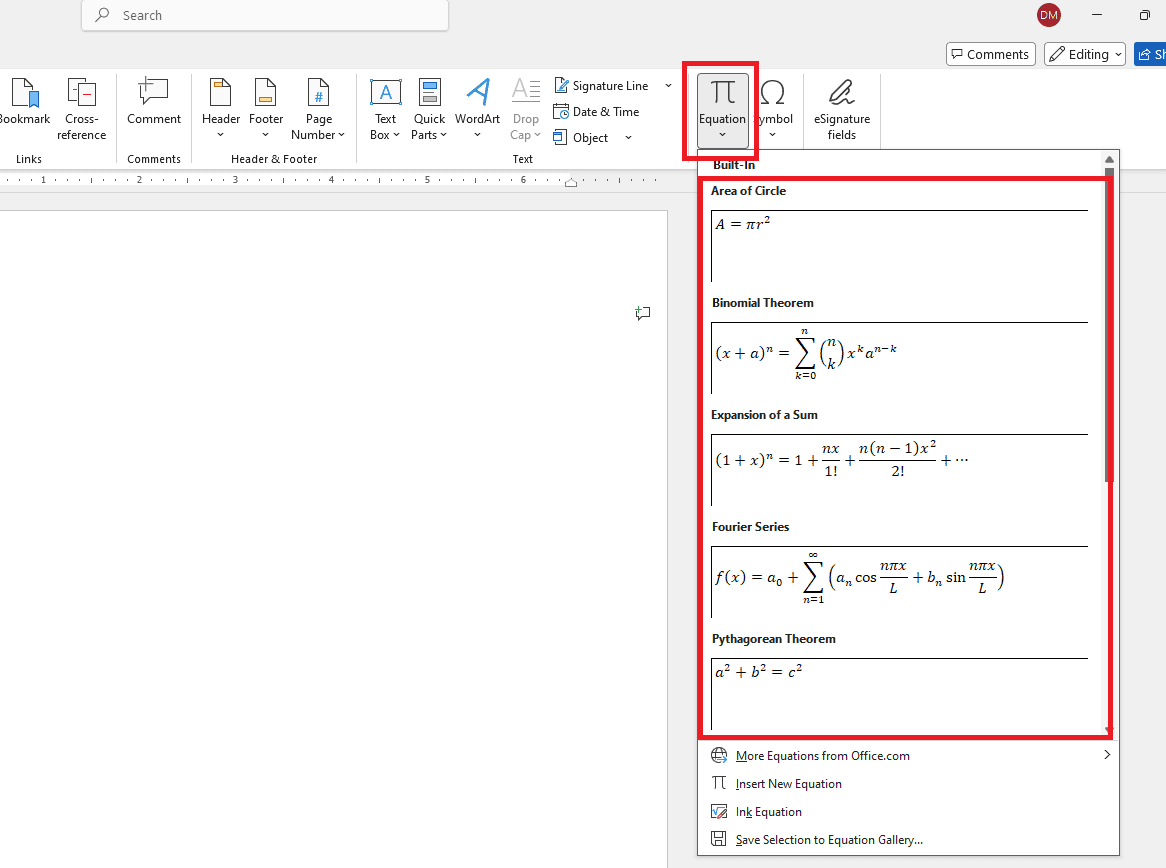
– Bước 5: Sau khi công thức hiển thị trong văn bản, bạn nhấp chuột vào từng chữ cái hoặc con số trong công thức để thay đổi thành giá trị thực tế theo đề bài.
Tự tạo công thức toán học mới (Insert New Equation)
Khi công thức cần viết không có trong danh sách mẫu, bạn có thể tự tạo công thức mới theo các bước sau:
– Bước 1: Chọn thẻ Insert → Nhấp chuột vào biểu tượng chữ π của nút Equation (hoặc chọn Insert New Equation ở cuối danh sách thả xuống).
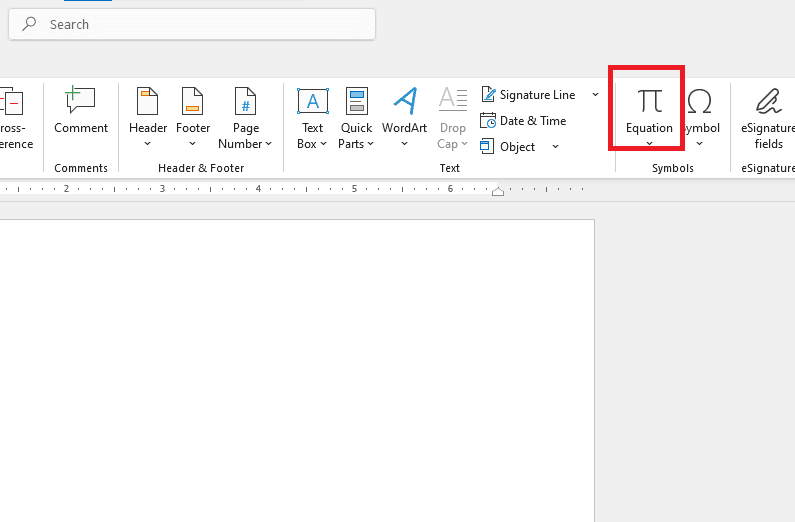
Một khung soạn thảo có dòng chữ Type equation here sẽ xuất hiện tại vị trí con trỏ chuột.
– Bước 2: Thanh công cụ phía trên sẽ tự động chuyển sang thẻ Equation (hoặc Design ở các phiên bản Word cũ hơn).
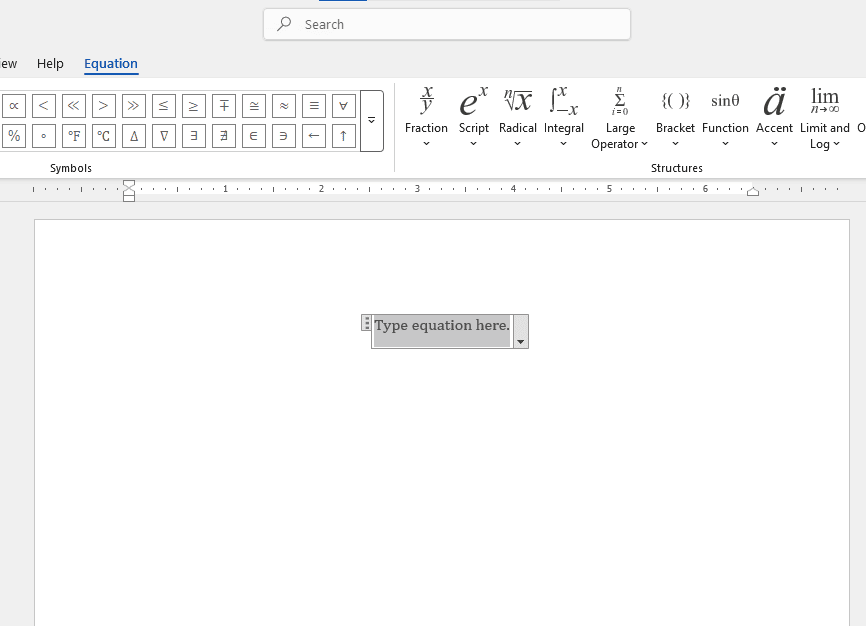
– Bước 3: Tại nhóm Structures (Cấu trúc), nhấp vào dạng công thức bạn cần. Cấu trúc sẽ xuất hiện dưới dạng các ô vuông nét đứt để bạn điền nội dung. Chi tiết từng loại cấu trúc:
- Fraction (Phân số): Dùng để tạo biểu thức có tử số và mẫu số. Bạn có thể chọn dạng phân số dọc (Stacked), phân số chéo (Skewed), hoặc phân số ngang (Linear).
- Script (Chỉ số): Dùng để viết số mũ phía trên (Superscript – ví dụ: x2) hoặc chỉ số phía dưới (Subscript – ví dụ: a1, H2O).
- Radical (Căn thức): Dùng để viết căn bậc 2, căn bậc 3 hoặc căn bậc n. Khi chọn căn bậc n, bạn nhấp vào ô vuông nhỏ phía trên dấu căn để nhập số bậc.
- Integral (Tích phân): Dùng để tạo ký hiệu tích phân đơn, tích phân kép, tích phân ba lớp, có hoặc không có cận trên và cận dưới.
- Large Operator (Toán tử lớn): Dùng để chèn ký hiệu tổng Xích-ma (∑) hoặc ký hiệu tích (∏).
- Bracket (Dấu ngoặc): Dùng để chèn các cặp dấu ngoặc tròn, ngoặc vuông, hoặc ngoặc nhọn. Khi sử dụng công cụ này, chiều cao của dấu ngoặc sẽ tự động co giãn theo độ cao của biểu thức bên trong.
- Matrix (Ma trận): Dùng để tạo ma trận theo các kích thước như 1×2, 2×2, 3×3,… Nếu muốn thêm hàng hoặc cột, bạn nhấp chuột phải vào một ô trong ma trận -> chọn Insert -> chọn thêm hàng (Insert Row Above/Below) hoặc thêm cột (Insert Column Before/After).
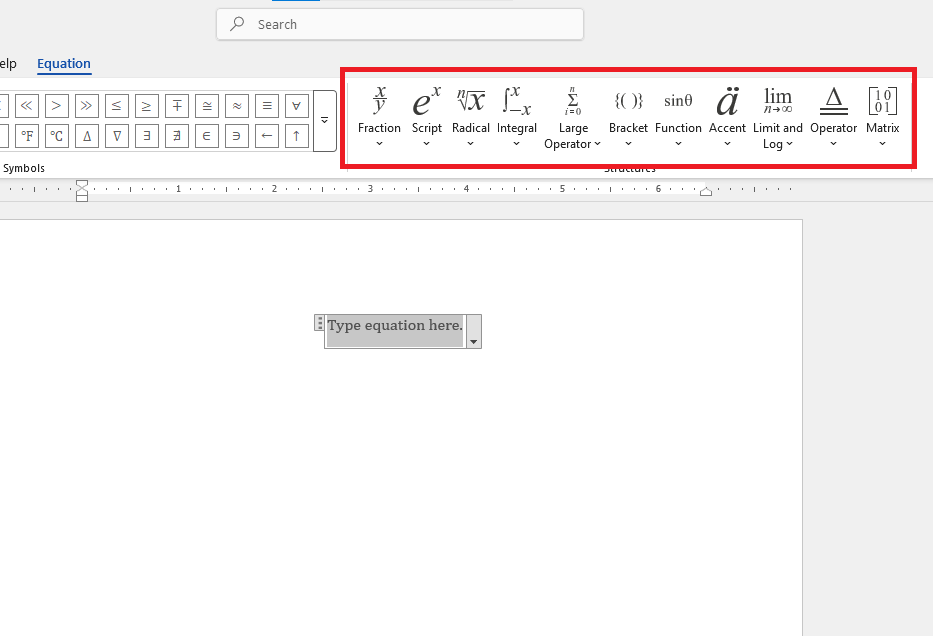
– Bước 4: Nhấp chuột vào từng ô vuông nét đứt để nhập số hoặc biến số. Bạn cũng có thể dùng các phím mũi tên (Trái, Phải, Lên, Xuống) trên bàn phím để di chuyển giữa các ô vuông.
Chỉnh sửa và lưu công thức để tái sử dụng
Nếu bạn vừa tạo một công thức phức tạp và cần sử dụng lại nhiều lần trong các văn bản sau, bạn có thể lưu công thức đó vào bộ nhớ của Word:
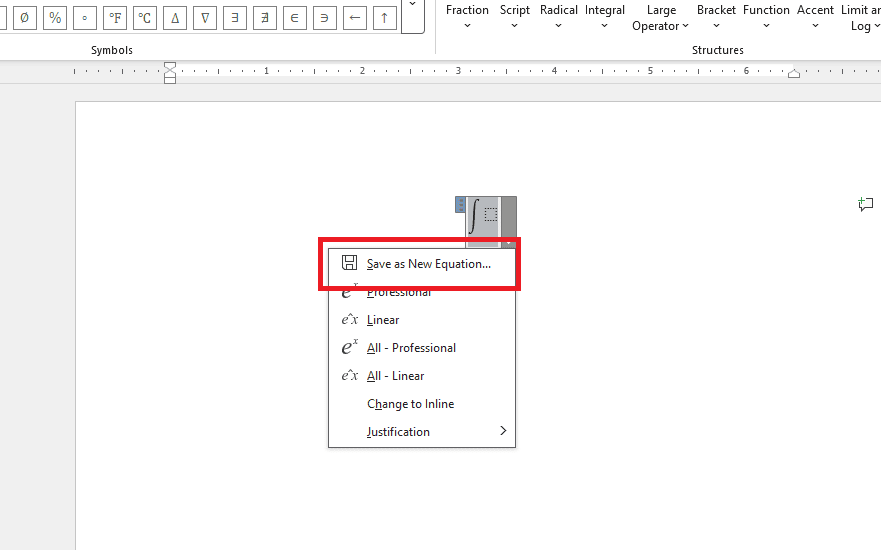
– Bước 1: Nhấp chuột vào khung công thức vừa tạo. Nhấp tiếp vào mũi tên nhỏ ở góc dưới bên phải của khung công thức.
– Bước 2: Chọn dòng Save as New Equation…
– Bước 3: Hộp thoại Create New Building Block hiện ra. Tại ô Name, bạn nhập tên để phân biệt công thức (ví dụ: “Ma trận phương trình 1”).
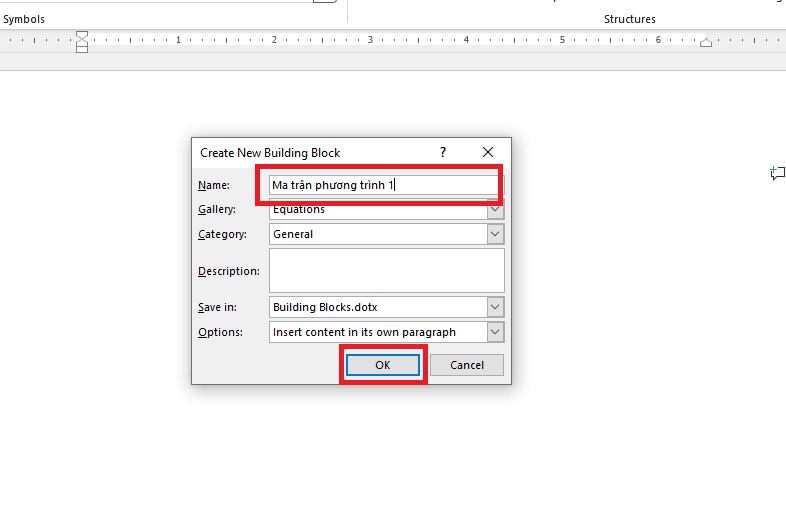
– Bước 4: Nhấn OK để hoàn tất việc lưu.
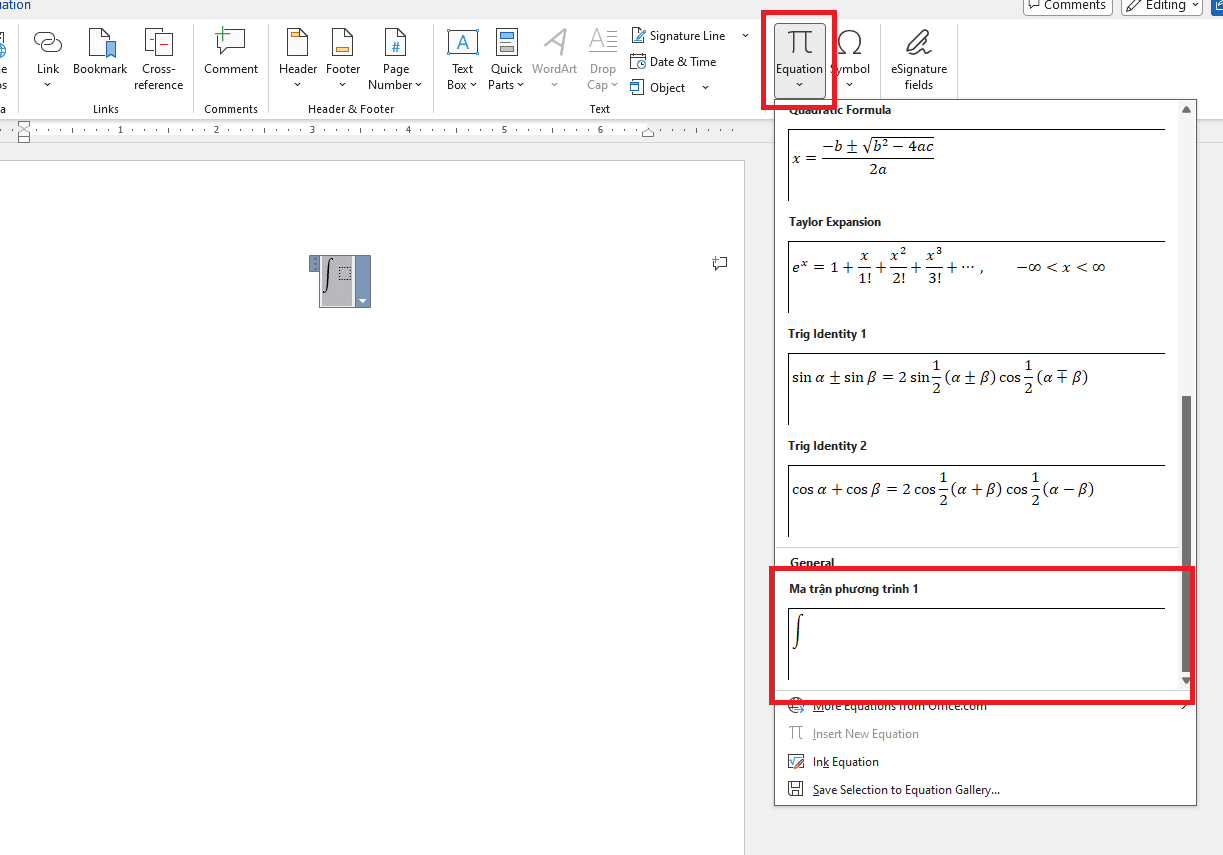
– Bước 5: Ở các lần soạn thảo sau, bạn chỉ cần chọn thẻ Insert → nhấp vào mũi tên dưới chữ Equation → cuộn xuống cuối danh sách thả xuống để chọn công thức đã lưu.
Cách 2: Viết công thức toán trong Word bằng tính năng vẽ tay
Sử dụng tính năng vẽ tay Ink Equation là cách viết công thức toán trong Word tiện lợi giúp tự động nhận diện nét bút vẽ tay thành định dạng công thức máy tính chuẩn xác, đặc biệt hiệu quả đối với người dùng sử dụng màn hình cảm ứng, máy tính bảng hoặc bảng vẽ đồ họa.
Các bước sử dụng Ink Equation cơ bản
Microsoft đã tích hợp trí tuệ nhân tạo (AI) nhận diện chữ viết tay vào hệ thống Office. Thay vì phải đi tìm từng cấu trúc căn bậc, phân số, bạn chỉ cần viết ra như đang viết trên giấy.
– Bước 1: Đặt con trỏ chuột tại vị trí mong muốn.
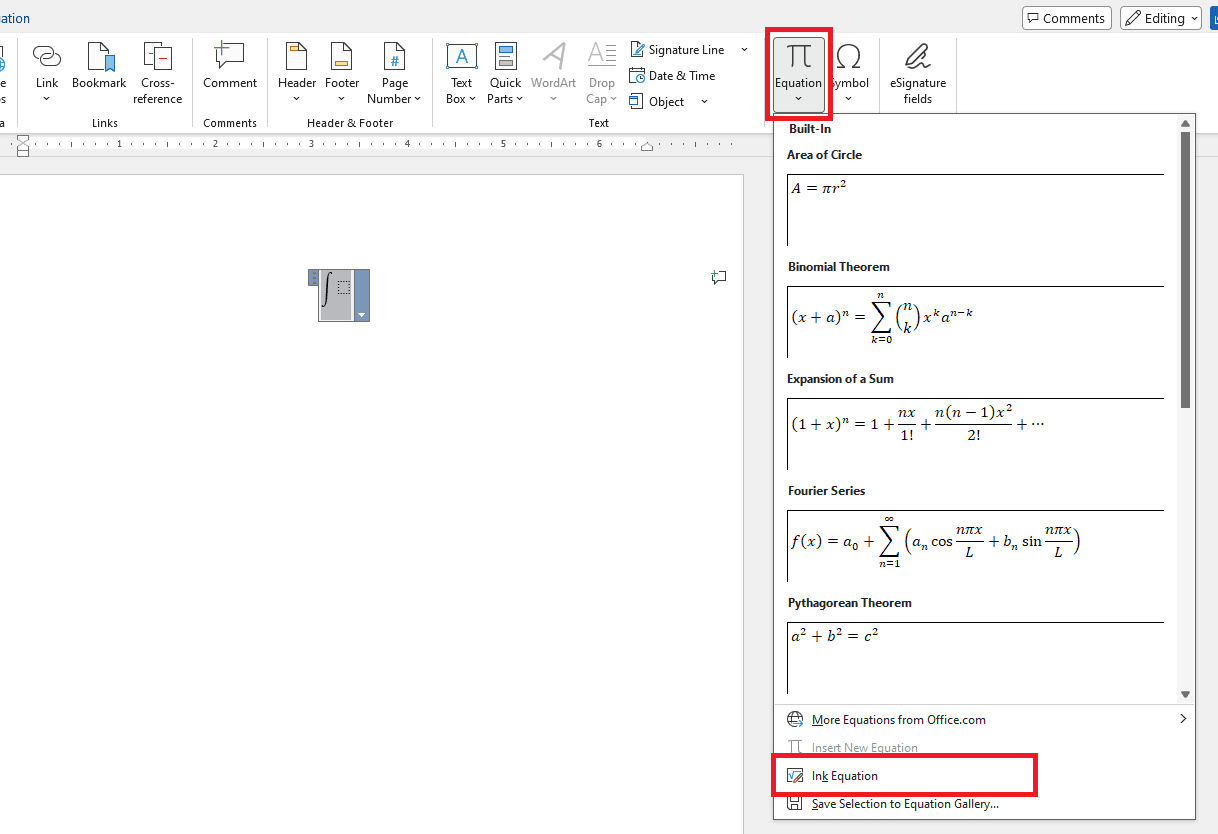
– Bước 2: Truy cập Insert → nhấp mũi tên dưới Equation → chọn Ink Equation ở gần cuối danh sách.
– Bước 3: Cửa sổ Math Control hiện ra với một vùng lưới màu vàng nhạt có dòng chữ Write math here.
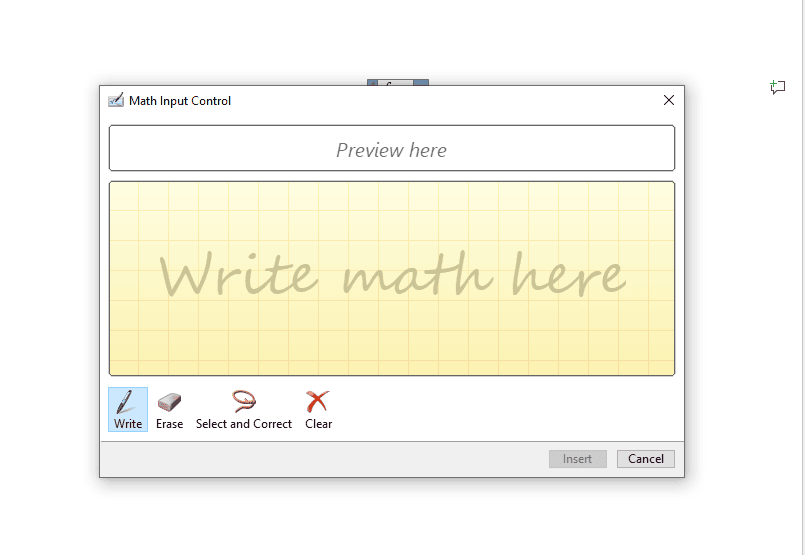
– Bước 4: Dùng chuột, bút cảm ứng (stylus) hoặc ngón tay (nếu dùng màn hình cảm ứng) để viết trực tiếp phương trình của bạn vào vùng lưới.
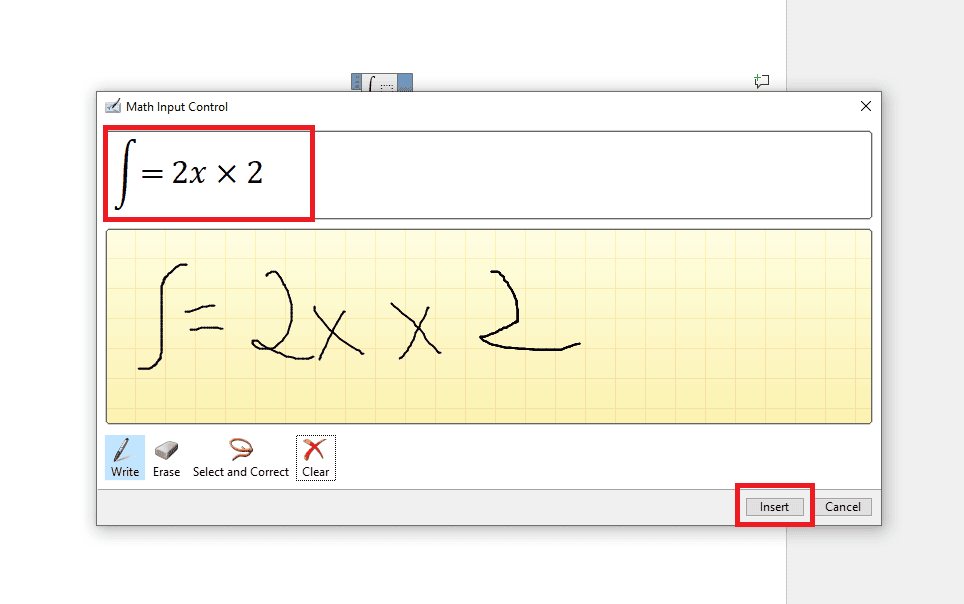
– Bước 5: Trong lúc bạn viết, Word sẽ liên tục hiển thị bản xem trước (Preview) kết quả nhận diện ở phía trên cùng của hộp thoại. Nếu công thức hiển thị đúng ý bạn, hãy nhấn nút Insert để chèn vào văn bản.
Mẹo viết tay và sử dụng công cụ để Word nhận diện cực nhanh
Mặc dù công nghệ nhận diện rất thông minh, nhưng nét chữ quá rối có thể khiến phần mềm bối rối. Hãy tận dụng bộ thanh công cụ bên dưới hộp thoại Ink Equation để kiểm soát nét vẽ:
- Công cụ Write (Viết): Chế độ mặc định để bạn thực hiện nét vẽ. Hãy cố gắng viết rõ ràng, giữ khoảng cách đều giữa các ký tự. Tránh viết dính liền các con số với nhau.
- Công cụ Erase (Cục tẩy): Nếu bạn lỡ tay gạch sai, chọn Erase và lướt qua nét vẽ lỗi để xóa nó đi, sau đó chọn lại Write để viết tiếp.
- Công cụ Select and Correct (Chọn và sửa lỗi): Đây là tính năng cực kỳ mạnh mẽ. Nếu bạn viết chữ “x” nhưng máy lại nhận diện thành dấu nhân “×”, hãy nhấp vào Select and Correct, khoanh tròn chữ “x” trên lưới. Word sẽ hiển thị một menu thả xuống chứa các gợi ý ký tự gần giống nhất để bạn chọn lại cho đúng.
- Công cụ Clear (Xóa toàn bộ): Nhấn nút này nếu bạn muốn xóa sạch bảng và viết lại từ đầu.
Mẹo nhỏ: Hãy viết các phân số với thanh ngang rõ ràng, viết chỉ số dưới (Subscript) nhỏ gọn và nằm hẳn xuống phía dưới chân của ký tự chính để hệ thống không nhầm lẫn thành phép nhân thông thường.
Cách 3: Các phím tắt và mã lệnh gõ tắt công thức toán trong Word
Sử dụng phím tắt và mã lệnh (Math AutoCorrect) giúp bạn chèn công thức toán học trực tiếp từ bàn phím mà không cần dùng chuột chọn thủ công.
*Phím tắt mở nhanh khung công thức
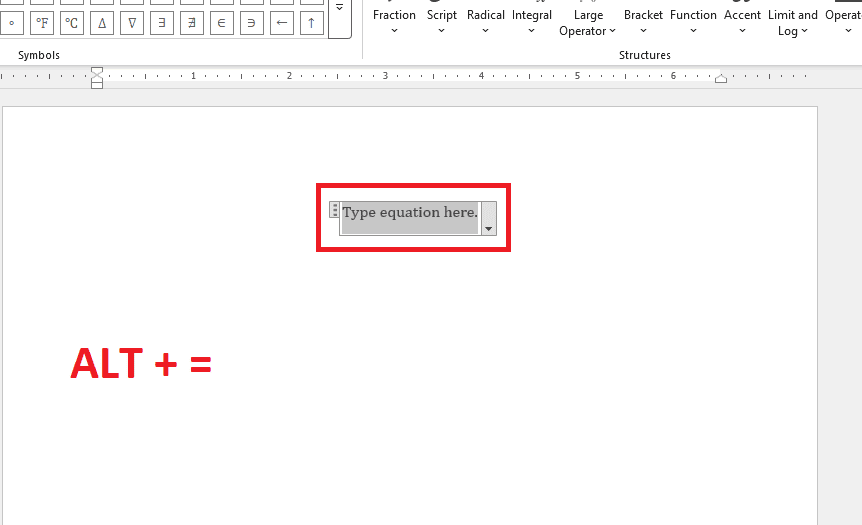
- Tổ hợp phím: Alt + = (Nhấn giữ phím Alt và bấm phím Dấu bằng).
- Cách thực hiện: Đặt con trỏ chuột tại vị trí cần viết → Nhấn Alt + =. Màn hình sẽ xuất hiện ngay khung Type equation here để bạn nhập công thức.
*Quy tắc chung khi dùng mã lệnh gõ tắt (Math AutoCorrect)
- Cú pháp: Gõ \ + Tên mã lệnh + nhấn phím Space (Dấu cách).
- Sau khi nhấn phím Space, Word sẽ tự động chuyển mã lệnh thành ký hiệu toán học tương ứng.
*Danh sách các mã lệnh gõ tắt thông dụng
Bảng chữ cái Hy Lạp
(Lưu ý: Viết hoa chữ cái đầu tiên của mã lệnh sẽ tạo ra ký tự viết hoa)
|
Mã lệnh |
Bấm Space ra ký hiệu |
Tên gọi / Ý nghĩa |
|
\alpha |
Alpha |
|
|
\beta |
Beta |
|
|
\gamma |
Gamma |
|
|
\pi |
Pi |
|
|
\theta |
Theta |
|
|
\Delta |
Delta (viết hoa) |
Ký hiệu giải tích và toán tử
|
Mã lệnh |
Bấm Space ra ký hiệu |
Ý nghĩa |
|
\int |
Dấu tích phân |
|
|
\sum |
Dấu tổng Xích-ma |
|
|
\infty |
Ký hiệu vô cực |
|
|
\approx |
Dấu xấp xỉ |
|
|
\neq |
Dấu khác |
|
|
\leq |
Dấu nhỏ hơn hoặc bằng |
|
|
\geq |
Dấu lớn hơn hoặc bằng |
|
|
\times |
Phép nhân |
|
|
\div |
Phép chia |
*Cách gõ nhanh phân số, số mũ và chỉ số dưới
- Gõ phân số (Dùng dấu gạch chéo /):
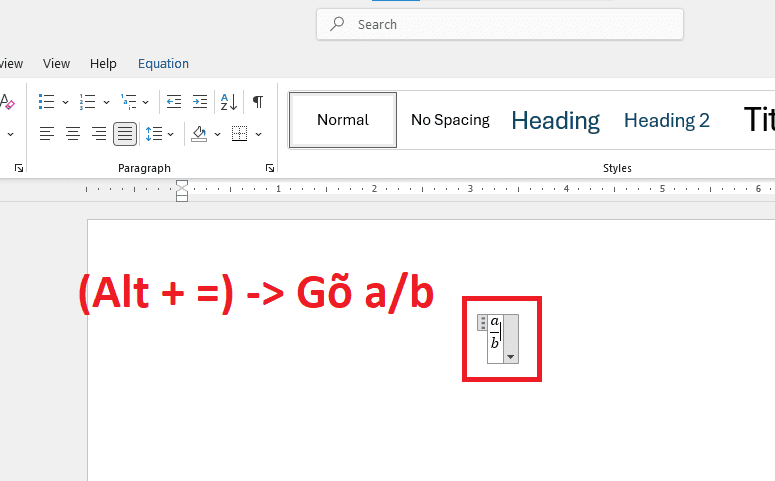
- Phân số đơn giản: Mở khung công thức (Alt + =) → Gõ a/b → Nhấn phím Space. Kết quả hiển thị: ab.
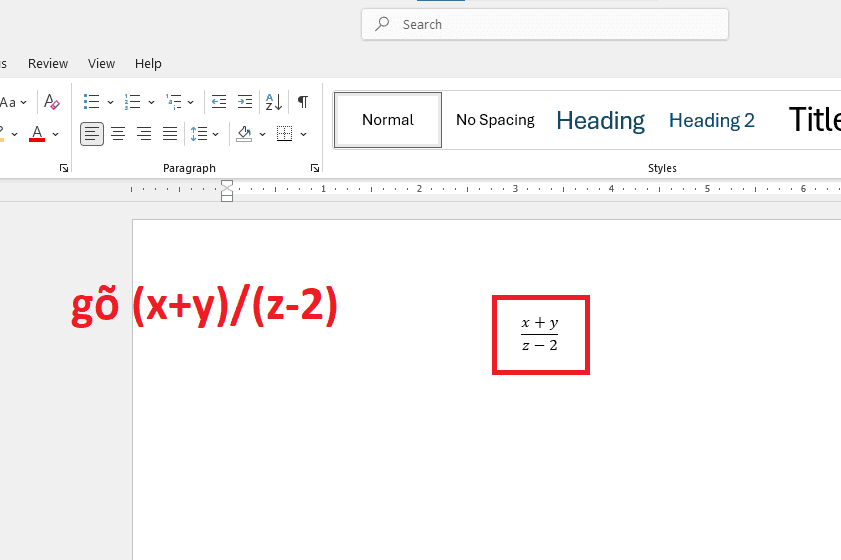
- Phân số có biểu thức phức tạp: Dùng dấu ngoặc đơn () để bao quanh tử số và mẫu số.
- Ví dụ: Gõ (x+y)/(z-2) → Nhấn phím Space. Kết quả hiển thị: x+yz-2 (cặp dấu ngoặc đơn sẽ tự động mất đi).
- Gõ số mũ (Dùng dấu ^ – Shift + 6):
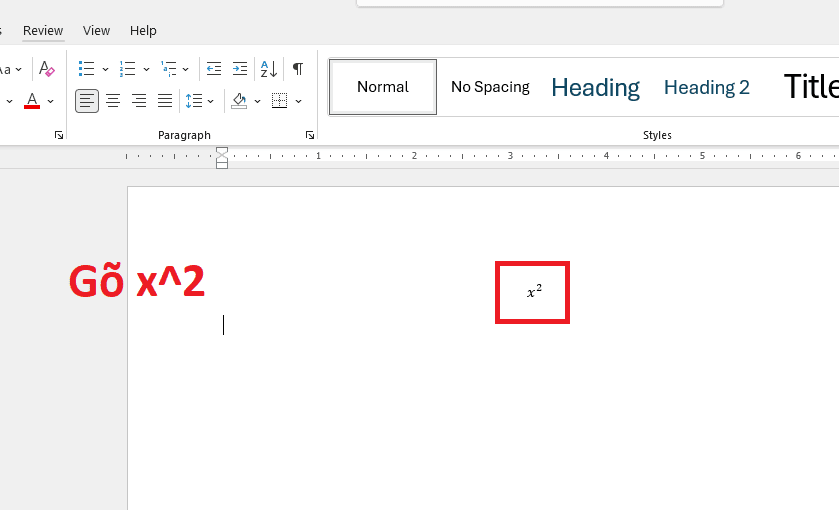
- Gõ Tên biến + ^ + Số mũ → Nhấn phím Space.
- Ví dụ: Gõ x^2 → Nhấn phím Space. Kết quả hiển thị: x2.
- Gõ chỉ số dưới (Dùng dấu gạch dưới _ – Shift + -):
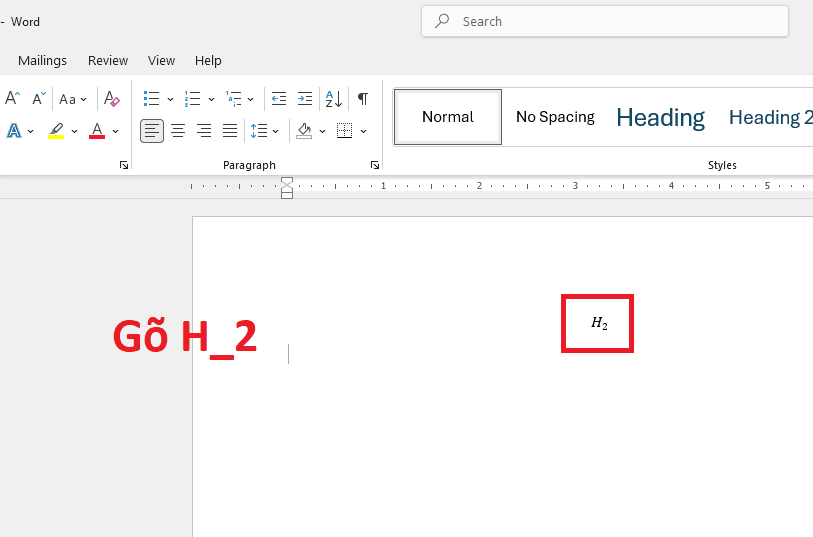
- Gõ Tên biến + _ + Chỉ số → Nhấn phím Space.
- Ví dụ: Gõ H_2 → Nhấn phím Space. Kết quả hiển thị: H2.
Cách 4: Viết công thức toán trong Word kết hợp với phần mềm MathType
Nếu công cụ mặc định chưa đáp ứng đủ nhu cầu, cách viết công thức toán trong Word thông qua tiện ích mở rộng MathType sẽ cung cấp kho ký hiệu học thuật khổng lồ, hỗ trợ trình bày các tài liệu nghiên cứu chuyên sâu, luận văn thạc sĩ hoặc sách giáo khoa hiệu quả.
MathType là gì và ưu điểm nổi bật
MathType là một tiện ích (add-in) độc lập được phát triển bởi Design Science, tích hợp trực tiếp vào hệ sinh thái Microsoft Office. Nó sở hữu một thư viện ký hiệu bao quát mọi lĩnh vực từ Toán học, Vật lý, Hóa học đến Thống kê.
- Ưu điểm: Khác với Equation mặc định của Word, MathType có bảng màu giao diện thân thiện, cho phép người dùng tùy chỉnh font chữ (như Times New Roman, Arial) đồng bộ với toàn bộ văn bản thay vì bị ép buộc dùng font Cambria Math mặc định của Word. Khả năng tương thích và xuất file ra định dạng ảnh, LaTeX của phần mềm này cũng cực kỳ mạnh mẽ.
Các bước cài đặt và chèn công thức bằng MathType
Khi cài đặt phần mềm này vào máy tính, nó sẽ tự động tạo một thẻ (Tab) mang tên MathType ngay trên thanh Ribbon của Word.
– Bước 1: Cài đặt phần mềm MathType bản quyền vào máy tính. Khởi động lại phần mềm Microsoft Word.
– Bước 2: Trên thanh công cụ, chọn thẻ MathType.
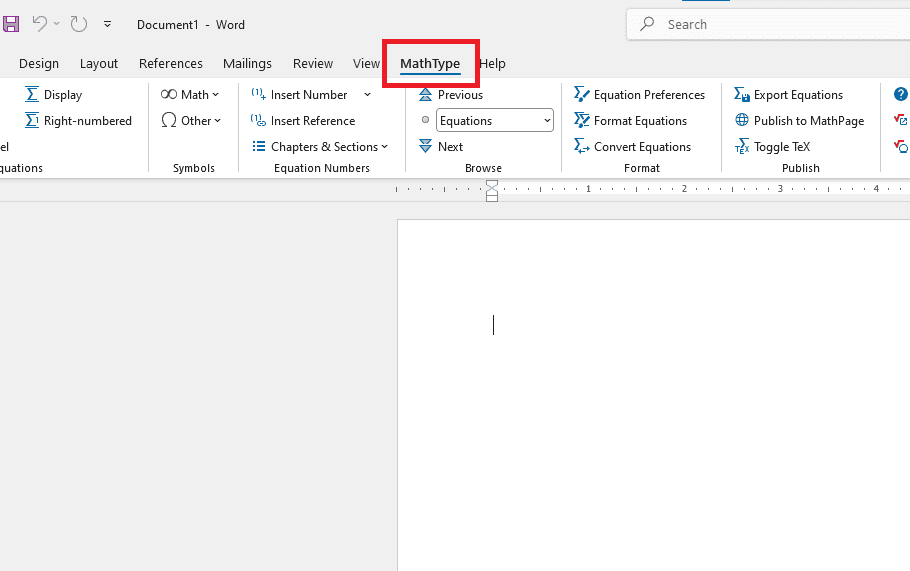
– Bước 3: Nhấp vào nút Inline (chèn công thức cùng dòng với chữ) hoặc Display (chèn công thức đứng độc lập giữa một dòng mới).
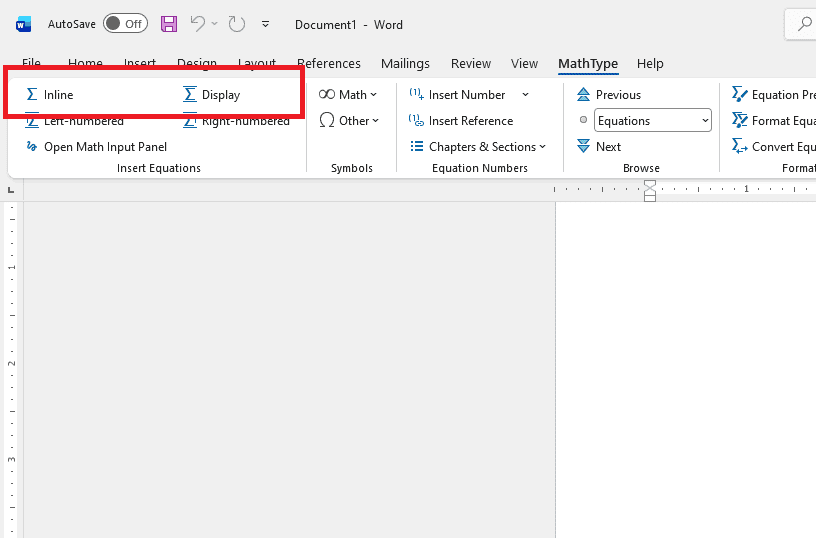
– Bước 4: Một cửa sổ phần mềm MathType riêng biệt sẽ bật lên. Tại đây, bạn sử dụng các thanh công cụ được phân loại logic theo nhóm (nhóm đại số, nhóm lượng giác, nhóm ma trận…) để click chọn và nhập số.
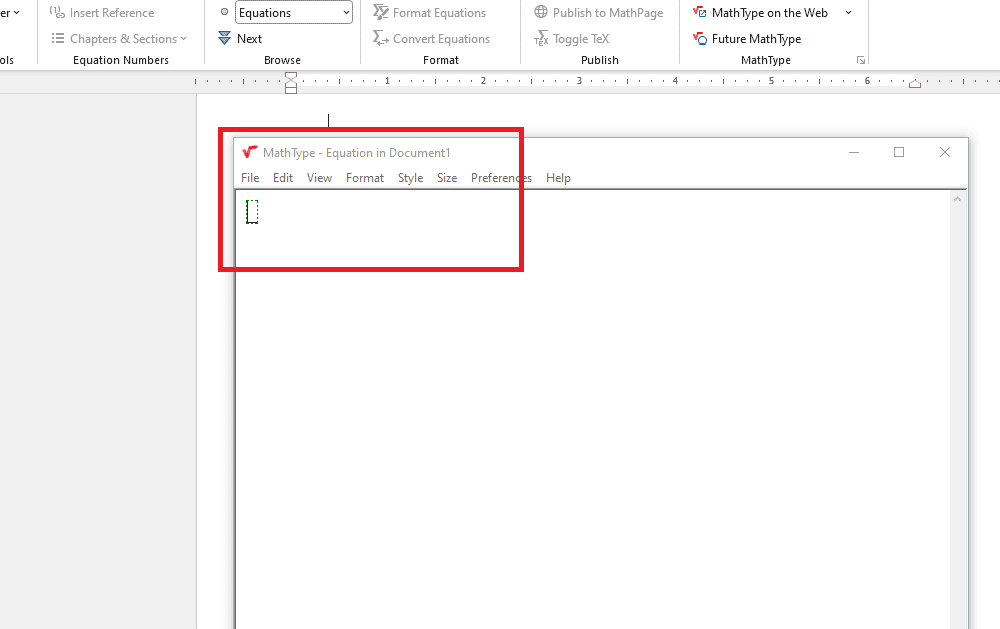
– Bước 5: Sau khi hoàn thiện, bạn đóng cửa sổ MathType lại (bấm dấu X hoặc phím tắt Ctrl + F4). Hệ thống sẽ hỏi bạn có muốn lưu thay đổi vào văn bản không, nhấn Yes. Công thức sẽ lập tức xuất hiện gọn gàng trên trang Word chỉ mất vài phút thao tác.
Bài viết liên quan: Hướng dẫn tải & cài Mathtype vào Word gõ ký hiệu toán học từ A-Z
Tầm quan trọng của việc gõ công thức toán chuẩn trong Word

Nếu thường xuyên làm bài tập, viết báo cáo hay soạn đề thi các môn tự nhiên (Toán, Lý, Hóa), việc làm chủ công cụ gõ công thức trong Word sẽ giúp công việc của bạn dễ dàng hơn rất nhiều nhờ 3 lý do cốt lõi:
Soạn thảo nhanh gấp nhiều lần (Không ngắt quãng tư duy)
- Thực trạng: Bàn phím máy tính thông thường chỉ có các phép tính cơ bản như +, –, *, /. Muốn viết các ký hiệu như tích phân (), vô cực (), căn bậc hai hay số Pi (), nhiều người phải lên mạng tìm kiếm rồi copy-paste từng cái.
- Tác hại: Việc đổi qua đổi lại giữa trình duyệt và Word rất mất thời gian, làm bạn phân tâm và gõ rất lâu mới xong một bài tập.
- Lợi ích: Khi làm chủ công cụ gõ công thức (như phím tắt Alt + =), bạn có thể gọi mọi ký hiệu ra ngay lập tức mà không cần rời tay khỏi bàn phím, giúp tốc độ làm bài tăng lên rõ rệt.
Văn bản đẹp mắt, chuẩn quy cách và chuyên nghiệp
- Thực trạng: Nhiều người hay gõ phân số kiểu gạch chéo (1/2) hoặc gõ tử số rồi nhấn Enter xuống dòng gõ mẫu số. Cách này làm văn bản bị lệch hàng, thô cứng và rất khó đọc.
- Lợi ích: Word sẽ tự động căn chỉnh:
- Phân số có tử và mẫu nằm gọn gàng trên – dưới.
- Dấu căn bậc hai hay ngoặc ma trận tự co giãn vừa vặn với độ cao của biểu thức bên trong.
- Kích thước chữ của công thức tự hài hòa với toàn bộ văn bản.
Không lo lỗi font hay vỡ định dạng khi gửi file
- Thực trạng: Khi dùng các ký hiệu copy từ mạng hoặc dùng phông chữ lạ, file gửi sang máy khác (hoặc điện thoại) rất dễ bị lỗi thành các ô vuông, dấu hỏi ?, hoặc rơi dòng lung tung.
- Lợi ích: Công thức được gõ bằng bộ công cụ chuẩn của Word (MathType/Equation) được lưu dưới dạng chuẩn quốc tế. Khi bạn đem in, chuyển sang PDF hoặc gửi file qua email cho giáo viên/đồng nghiệp, định dạng luôn được giữ nguyên 100%.
Lỗi thường gặp khi áp dụng cách viết công thức toán trong Word và cách xử lý
Khi áp dụng cách viết công thức toán trong Word, nếu bạn gặp tình trạng công thức bị mờ, không thể chỉnh sửa, lỗi font ô vuông hay phương trình nhảy lệch dòng, hãy áp dụng ngay các phương án khắc phục đi thẳng vào nguyên nhân gốc rễ dưới đây.
Lỗi biểu thức toán học bị biến thành ảnh (Không thể chỉnh sửa)
- Dấu hiệu: Bạn nhận được một file Word, thấy có công thức toán học nhưng khi nhấp đúp vào thì không hiển thị khung Equation để sửa số liệu. Phương trình bị đóng khung như một bức ảnh thông thường.
- Nguyên nhân: File Word này đang được lưu ở định dạng của các phiên bản cũ (Word 97-2003, đuôi .doc). Ở phiên bản cũ, hệ thống Equation hiện đại không được hỗ trợ, nên Word tự động chuyển đổi phương trình thành ảnh để giữ nguyên bố cục.
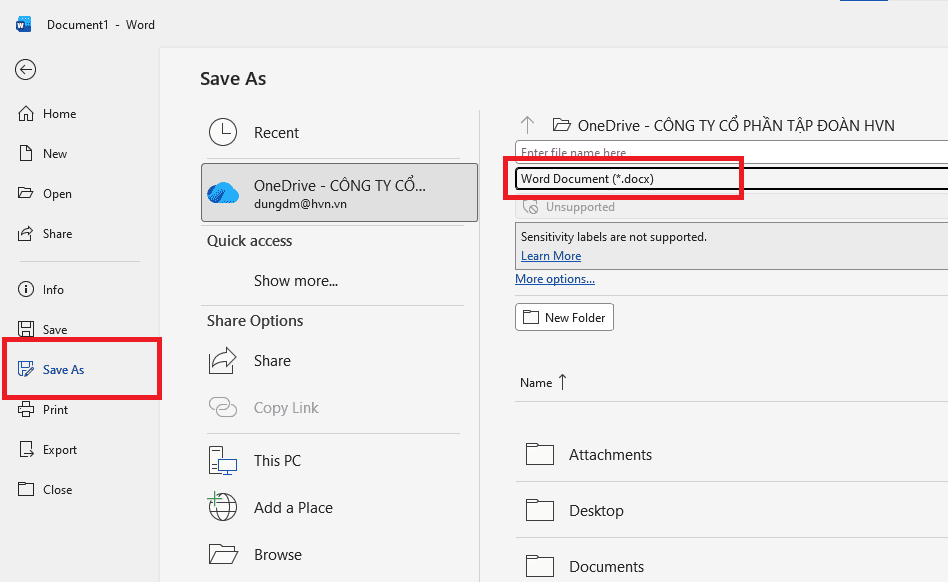
- Cách xử lý: Bạn vào File → chọn Info → nhấp vào nút Convert (nếu có). Hoặc bạn chọn Save As, lưu lại file dưới định dạng hiện đại là Word Document (*.docx). Sau khi lưu, bạn mới có thể chèn các công thức Equation mới vào tài liệu với đầy đủ tính năng chỉnh sửa.
Lỗi font chữ toán học hiển thị thành các ô vuông
- Dấu hiệu: Các biểu tượng như tích phân, căn bậc bị biến thành các ô vuông trống rỗng hoặc dấu chấm hỏi.
- Nguyên nhân: Máy tính đang mở file (có thể là máy của người được bạn chia sẻ tài liệu) không được cài đặt font chữ mặc định của phương trình toán học, hoặc hệ điều hành bị thiếu bộ ký tự Unicode.
- Cách xử lý (Dành cho người tạo file): Để đảm bảo file của bạn gửi đi mở ở máy nào cũng không lỗi, trước khi lưu, bạn hãy nhúng phông chữ thẳng vào file tài liệu.
– Bước 1: Vào File → Options.
– Bước 2: Chọn thẻ Save ở cột bên trái.
– Bước 3: Kéo xuống dưới cùng, tích vào ô Embed fonts in the file (Nhúng phông chữ vào tệp).
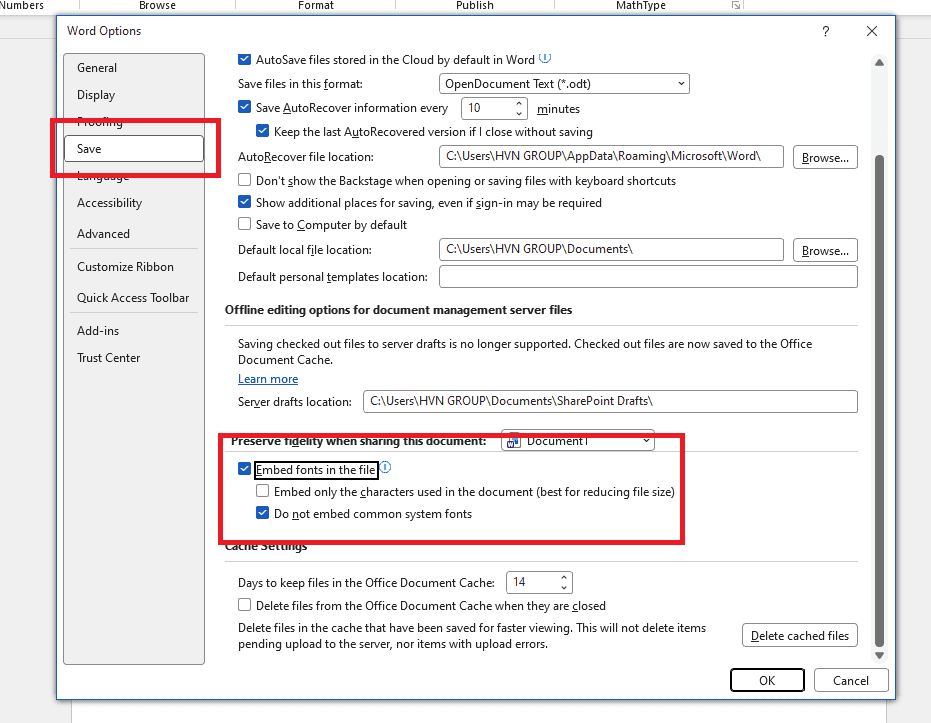
– Bước 4: Nhấn OK và bấm lưu (Ctrl + S). Cách này sẽ khiến dung lượng file nặng thêm một chút, nhưng khắc phục triệt để lỗi ô vuông hiệu quả.
Lỗi phương trình bị lệch dòng so với văn bản xung quanh
- Dấu hiệu: Công thức có kích thước quá lớn, chiếm nhiều khoảng trống phía trên/dưới khiến các dòng chữ bị giãn cách thô kệch.
- Cách xử lý: Công cụ Equation có 2 chế độ hiển thị. Bạn nhấp vào mũi tên chỉ xuống ở góc phải của khung phương trình.
- Nếu muốn công thức nằm gọn gàng xen kẽ trong cùng một dòng với chữ, hãy chọn Change to Inline. Word sẽ tự động thu nhỏ các phân số, căn thức lại để vừa vặn với chiều cao của dòng chữ.
- Nếu muốn công thức hiển thị to, rõ ràng, chiếm toàn bộ một dòng riêng biệt ở giữa trang giấy, hãy chọn Change to Display.
Nếu bạn hoặc doanh nghiệp đang có nhu cầu trang bị bộ ứng dụng văn phòng bản quyền mới nhất để trải nghiệm trọn vẹn các tính năng nâng cao không giới hạn, hãy liên hệ ngay với MSO. Đội ngũ chuyên gia của chúng tôi luôn sẵn sàng tư vấn, hỗ trợ cài đặt và mang đến các giải pháp phần mềm tối ưu, giúp vận hành công việc của bạn đạt hiệu suất vượt trội.
Các câu hỏi thường gặp (FAQs)
Trong quá trình thao tác và soạn thảo công thức toán trên Word, người dùng thường gặp phải một số thắc mắc về định dạng cũng như lỗi phím tắt. Dưới đây là tổng hợp các câu hỏi phổ biến nhất cùng giải đáp ngắn gọn giúp bạn xử lý nhanh sự cố:
- Làm sao để công thức nằm cùng dòng với chữ chứ không bị nhảy xuống dòng riêng?
Nhấp chuột vào mũi tên nhỏ ở góc dưới bên phải khung công thức → chọn Change to Inline. Ngoài ra, khi bạn bấm Alt + = ngay giữa đoạn văn, Word sẽ tự động giữ công thức trên cùng một dòng.
- Tại sao gõ mã lệnh (như \alpha hay a/b) mà không tự chuyển thành ký hiệu toán học?
Bạn cần nhấn phím Space (Dấu cách) ngay sau khi gõ xong mã lệnh. Đồng thời, mã lệnh chỉ có hiệu lực khi bạn đang gõ bên trong khung công thức (Alt + =).
- Phím tắt mở khung công thức trên máy Mac (macOS) là gì?
Trên hệ điều hành macOS, bạn sử dụng tổ hợp phím Control + = (hoặc Option + = tùy phiên bản Word).
- Có thể dùng mã gõ tắt (Math AutoCorrect) ở văn bản bình thường ngoài khung Equation không?
Có. Bạn vào File → Options → Proofing → chọn AutoCorrect Options → chuyển sang thẻ Math AutoCorrect và tích chọn Use Math AutoCorrect rules outside of math regions.
- Chuyển file Word chứa công thức sang định dạng PDF có bị lỗi font hay xô lệch không?
Không. Các công thức được tạo bằng công cụ Equation chuẩn của Word sẽ giữ nguyên định dạng 100% khi xuất sang file PDF, đem đi in hoặc mở trên thiết bị khác.
Lời kết
Việc am hiểu và ứng dụng thuần thục cách viết công thức toán trong Word là chìa khóa để bạn xây dựng các tài liệu học thuật, báo cáo phân tích một cách rõ ràng, chuẩn mực và chuyên nghiệp. Thay vì tốn hàng giờ đồng hồ chắp vá ký hiệu thủ công, việc tận dụng kho tàng Equation, phím tắt (Math AutoCorrect), hay vẽ tay (Ink Equation) sẽ giúp bạn hoàn thành mọi phương trình hóc búa, cực nhanh và chính xác.
———————————————————
Fanpage: MSO.vn – Microsoft 365 Việt Nam
Hotline: 024.9999.7777