Nội dung bài viết
Nếu bạn chèn một bức ảnh quan trọng vào báo cáo nhưng nó lại bị nằm ngang hoặc lộn ngược một cách hài hước thì đừng lo vì việc chỉnh sửa bố cục ảnh thật ra thì rất dễ nếu bạn biết cách xoay hình ảnh trong Word đúng kỹ thuật. Thay vì loay hoay căn chỉnh thủ công mất thời gian, chỉ với vài cú click chuột hoặc phím tắt thần thánh mà MSO sắp gợi ý dưới đây thì bạn có thể dễ dàng xoay ảnh theo góc 90 độ, lật đối xứng hay nhập thông số chính xác đến từng độ. Hãy cùng MSO khám phá ngay 4 cách xoay hình ảnh trong Word cực nhanh chóng dưới đây để hoàn thiện văn bản của bạn chỉ trong chớp mắt nhé!
4 cách xoay hình ảnh trong Word từ cơ bản đến chuyên sâu
Việc chèn hình ảnh vào văn bản đôi khi gặp phải tình trạng ảnh bị ngược, nằm ngang hoặc đơn giản là bạn muốn tạo góc nghiêng nghệ thuật để bố cục sinh động hơn. Thay vì phải sử dụng các phần mềm chỉnh sửa ảnh bên ngoài, Microsoft Word đã tích hợp sẵn hệ thống công cụ mạnh mẽ để bạn can thiệp trực tiếp.
Dưới đây là 4 cách xoay hình ảnh trong Word giúp bạn làm chủ mọi góc độ, từ việc xoay tự do bằng chuột đến việc nhập thông số chính xác từng độ một:
Cách 1: Xoay hình ảnh trong Word thủ công bằng biểu tượng chuột (Xoay tự do)
Đây là phương pháp phổ biến và trực quan nhất, cho phép bạn điều chỉnh độ nghiêng của bức ảnh một cách nhanh chóng dựa trên quan sát bằng mắt thường. Thao tác này cực kỳ hữu ích khi bạn muốn tạo ra các góc nghiêng nghệ thuật hoặc căn chỉnh ảnh theo ý thích mà không cần quan tâm đến con số chính xác từng độ.
Để thực hiện cách xoay hình ảnh trong Word theo phương pháp thủ công, bạn hãy làm theo 3 bước hướng dẫn cụ thể sau:
– Bước 1: Chọn hình ảnh cần xử lý: Nhấp chuột trái vào bức ảnh muốn xoay. Lúc này, xung quanh ảnh sẽ xuất hiện khung viền với các ô vuông nhỏ ở các góc và cạnh.
– Bước 2: Xác định biểu tượng xoay (Rotation Handle): Nhìn vào phía trên chính giữa bức ảnh, bạn sẽ thấy biểu tượng mũi tên vòng tròn. Đây chính là công cụ giúp bạn xoay ảnh tự do trong Word.
– Bước 3: Thực hiện xoay ảnh: Di chuột vào biểu tượng mũi tên vòng tròn. Khi con trỏ chuyển sang hình dấu cộng hoặc vòng tròn đen, nhấn giữ chuột trái và kéo sang trái hoặc phải để xoay. Khi ảnh đạt góc nghiêng vừa ý, bạn chỉ cần thả chuột.
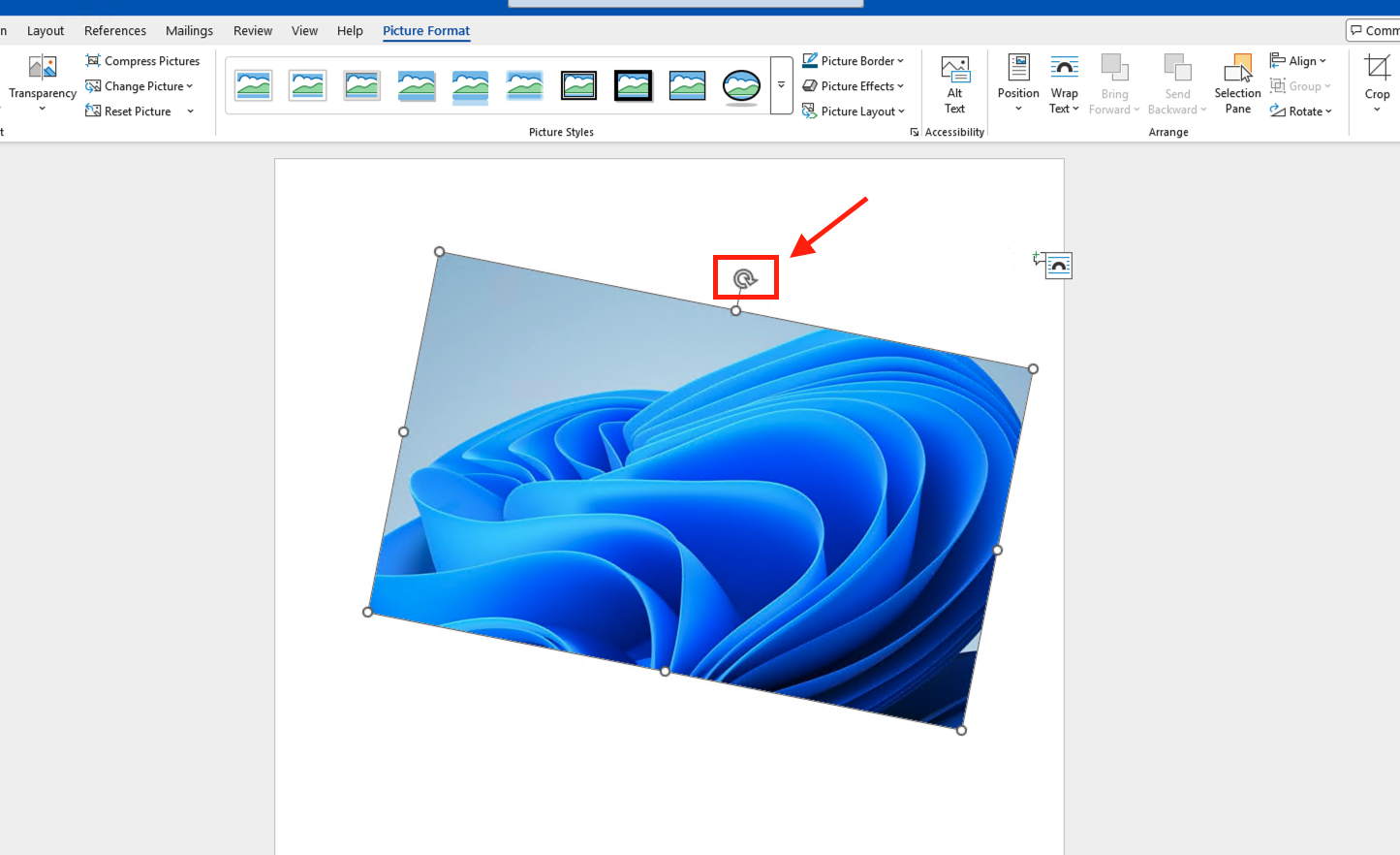
*Lưu ý: Trong quá trình bạn thực hiện việc xoay ảnh tự do trong Word, nếu bạn nhấn giữ thêm phím Shift trên bàn phím trong lúc kéo chuột, hình ảnh sẽ xoay cố định theo từng mốc 15 độ (15°, 30°, 45°,…). Điều này giúp bạn dễ dàng căn chỉnh các góc nghiêng chuẩn mực mà không sợ bị lệch lẻ độ.
Việc làm chủ kỹ thuật này sẽ giúp quy trình soạn thảo và trình bày văn bản của bạn diễn ra nhanh chóng hơn, đảm bảo mọi thành phần hình ảnh đều được sắp xếp một cách hài hòa và chuyên nghiệp nhất.
Cách 2: Xoay ảnh 90 độ trong Word bằng công cụ Rotate
Trong trường hợp bức ảnh bạn chèn vào bị lộn ngược hoàn toàn hoặc nằm ngang (thường gặp khi chèn ảnh chụp từ điện thoại), việc sử dụng công cụ Rotate trên thanh Ribbon là giải pháp tối ưu nhất. Đây là cách xoay hình ảnh trong Word giúp bạn đưa ảnh về hướng thẳng đứng hoặc nằm ngang một cách chuẩn xác 100% mà không cần phải căn chỉnh bằng mắt thường.
Để thực hiện việc xoay ảnh 90 độ trong Word, bạn hãy làm theo các bước hướng dẫn sau:
– Bước 1: Kích hoạt thẻ định dạng: Nhấp chuột trái vào bức ảnh cần xử lý. Ngay lập tức, trên thanh menu sẽ xuất hiện tab Picture Format (hoặc Format tùy phiên bản).
– Bước 2: Tìm nhóm công cụ sắp xếp: Tại tab Picture Format, tìm đến nhóm Arrange rồi nhấp vào biểu tượng Rotate (hình hai tam giác đối nhau hoặc mũi tên xoay).
– Bước 3: Thực hiện lệnh xoay: Một danh sách các tùy chọn sẽ hiện ra, bạn chỉ cần chọn lệnh phù hợp với tình trạng của ảnh:
- Rotate Right 90°: Thực hiện việc xoay ảnh sang phải 1 góc 90 độ.
- Rotate Left 90°: Thực hiện việc xoay ảnh sang trái 1 góc 90 độ.
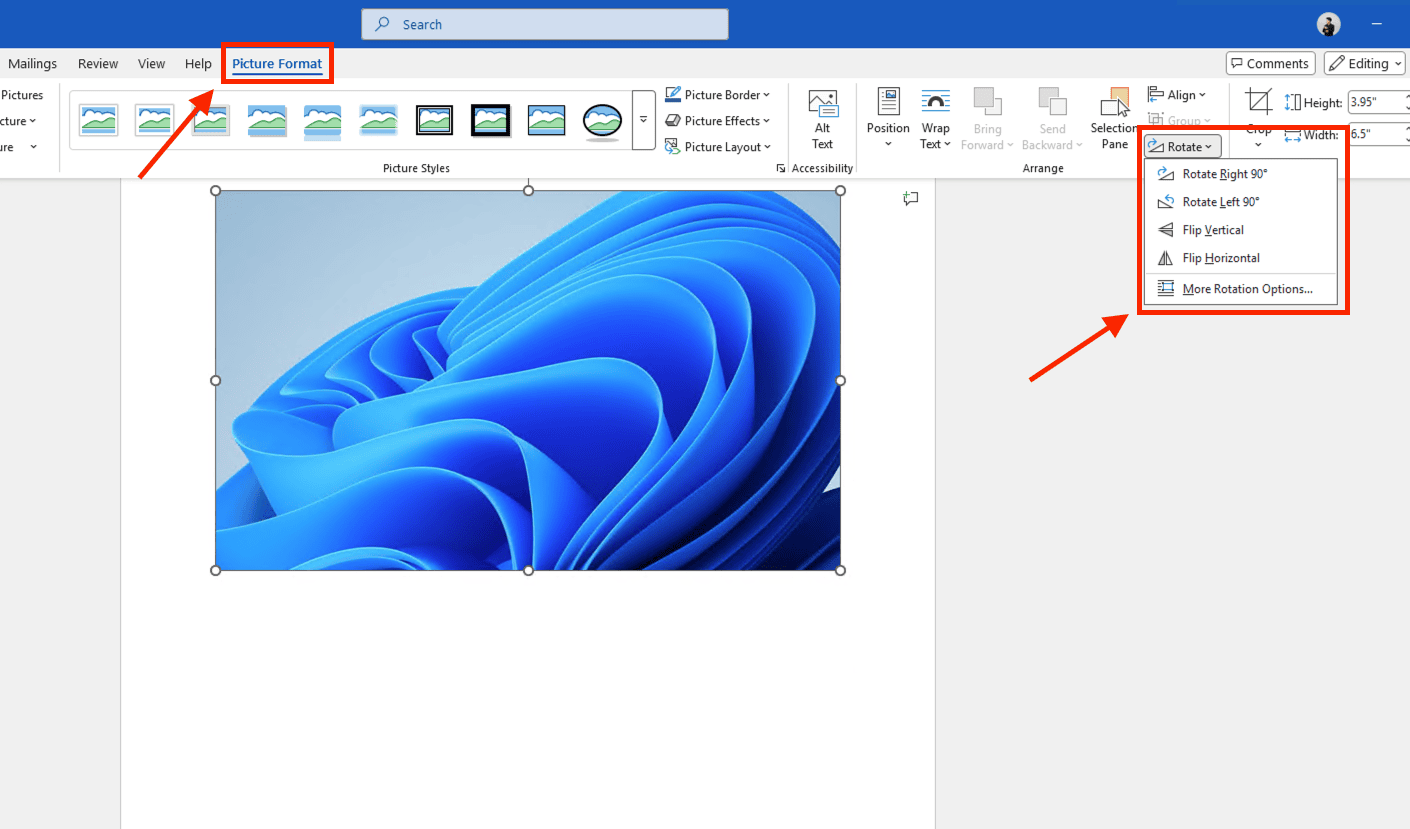
Kết quả: Chỉ sau một lần nhấp chuột, bức ảnh của bạn sẽ được xoay đúng góc vuông mà không hề bị lệch dù chỉ 1 độ. Việc nắm vững cách xoay hình ảnh trong Word thông qua công cụ chuyên dụng này giúp quy trình soạn thảo của bạn trở nên chuyên nghiệp và nhanh chóng hơn, đặc biệt hữu ích khi xử lý các bộ tài liệu có số lượng hình ảnh lớn.
Cách 3: Xoay hình ảnh trong Word chính xác
Nếu bạn đang thực hiện các báo cáo kỹ thuật, bản vẽ hoặc các thiết kế đòi hỏi sự chuẩn xác đến từng con số (ví dụ: cần nghiêng ảnh đúng 15°, 30° hoặc 45°), việc xoay thủ công bằng chuột sẽ không thể đáp ứng được. Khi đó, bạn cần sử dụng tính năng nhập thông số trực tiếp để đảm bảo độ chính xác tuyệt đối.
Đây được coi là cách xoay hình ảnh trong Word chuyên nghiệp nhất hiện nay, giúp bạn kiểm soát hoàn toàn bố cục trang giấy theo 4 bước sau:
– Bước 1: Mở bảng thiết lập chuyên sâu: Bạn hãy nhấp chuột phải trực tiếp vào hình ảnh cần xử lý và chọn dòng Size and Position… (Kích thước và Vị trí).
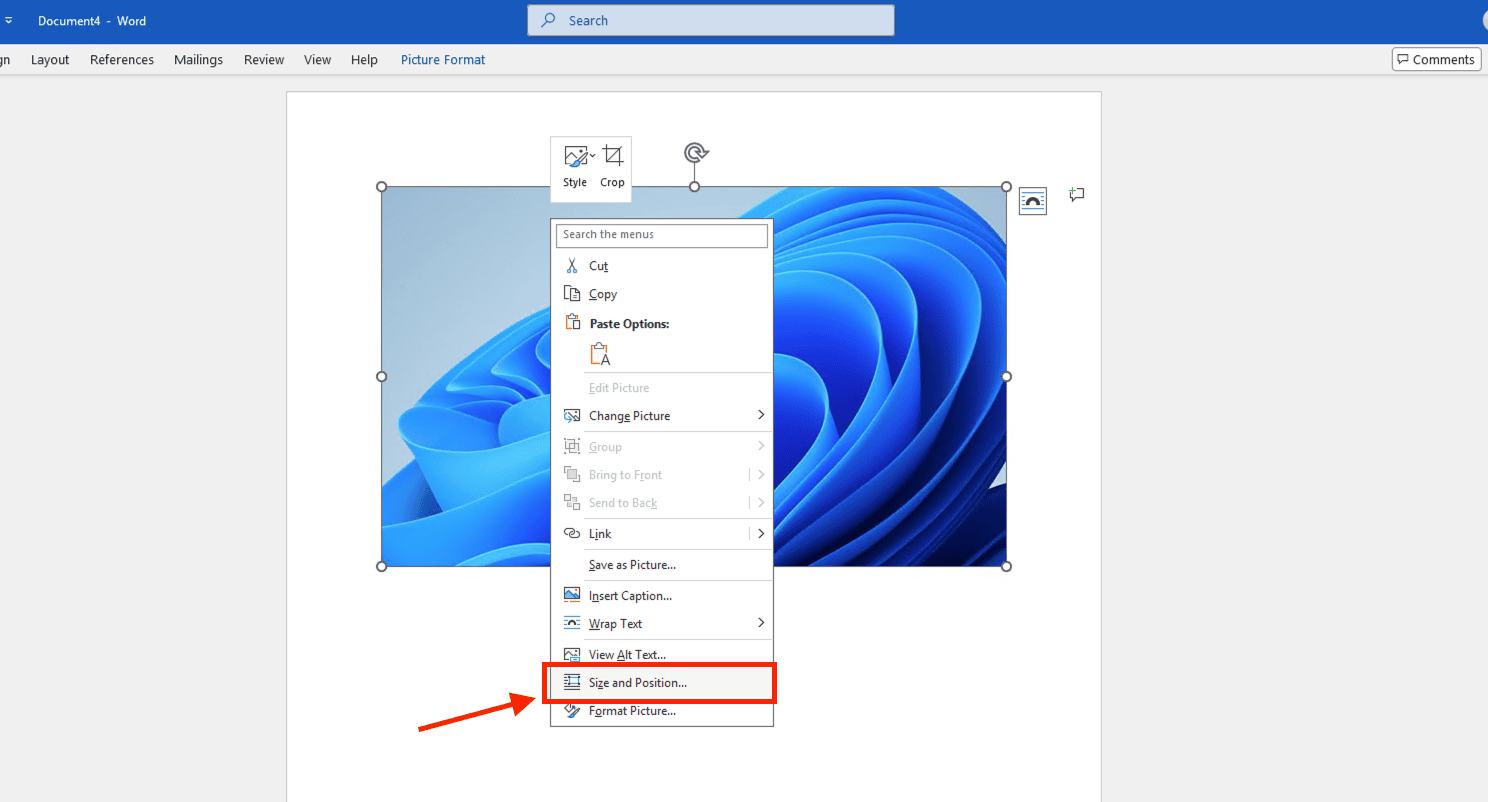
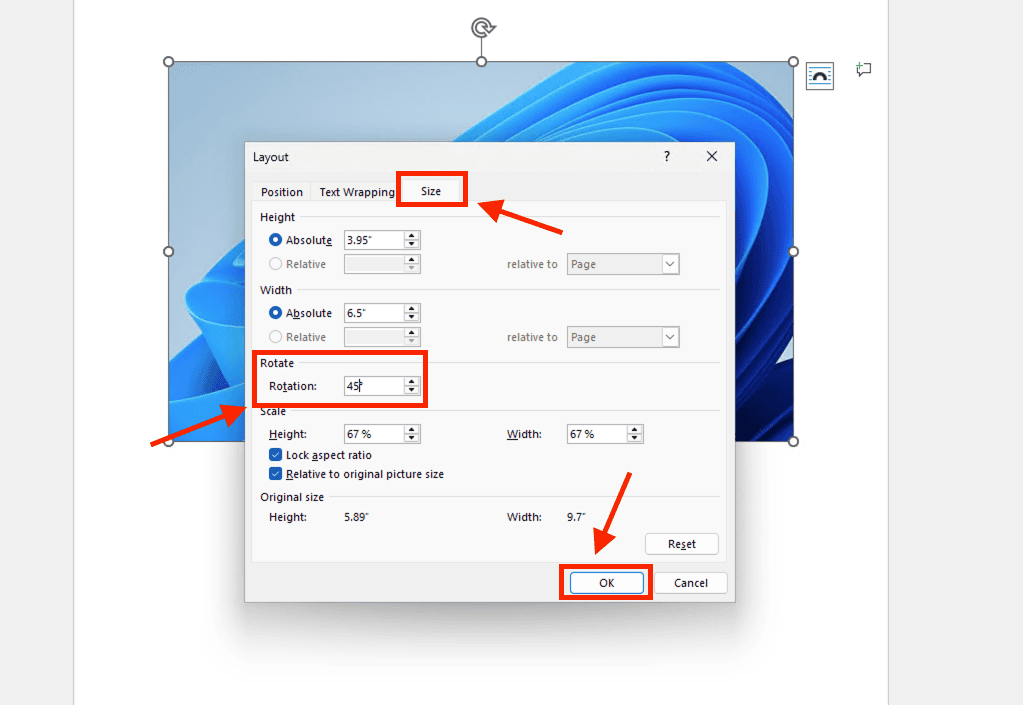
– Bước 2: Truy cập tab kích thước: Một hộp thoại Layout sẽ hiện ra trên màn hình, bạn hãy nhấp chọn vào thẻ (tab) mang tên Size.
– Bước 3: Nhập thông số góc độ: Tìm đến mục Rotation. Tại ô bên cạnh, hãy nhập chính xác số độ bạn muốn xoay (Ví dụ: Nhập 45 nếu muốn ảnh nghiêng góc 45 độ).
– Bước 4: Xác nhận thay đổi: Sau khi nhập xong, bạn nhấn nút OK. Ngay lập tức, hình ảnh sẽ được thực hiện lệnh xoay đúng theo góc độ bạn đã yêu cầu.
Việc áp dụng cách xoay hình ảnh trong Word bằng con số cụ thể giúp toàn bộ các bức ảnh trong tài liệu của bạn có được sự thống nhất tuyệt đối về mặt thẩm mỹ và tính kỹ thuật. Thao tác này giúp bạn tiết kiệm thời gian căn chỉnh và đảm bảo văn bản luôn đạt chuẩn chuyên nghiệp nhất khi gửi cho đối tác hoặc cấp trên.
Cách 4: Lật ngược và tạo ảnh đối xứng (Flip) trong Word
Bên cạnh các phương pháp xoay truyền thống, đôi khi bạn cần thay đổi hoàn toàn hướng nhìn của chủ thể trong ảnh bằng kỹ thuật lật đối xứng (Flip). Đây là tính năng giúp bạn đảo ngược vị trí trái – phải hoặc trên – dưới của bức ảnh một cách nhanh chóng mà không làm biến dạng tỷ lệ hay chất lượng hình ảnh.
Để thực hiện lệnh lật hình ảnh, bạn hãy làm theo 3 bước hướng dẫn cụ thể sau:
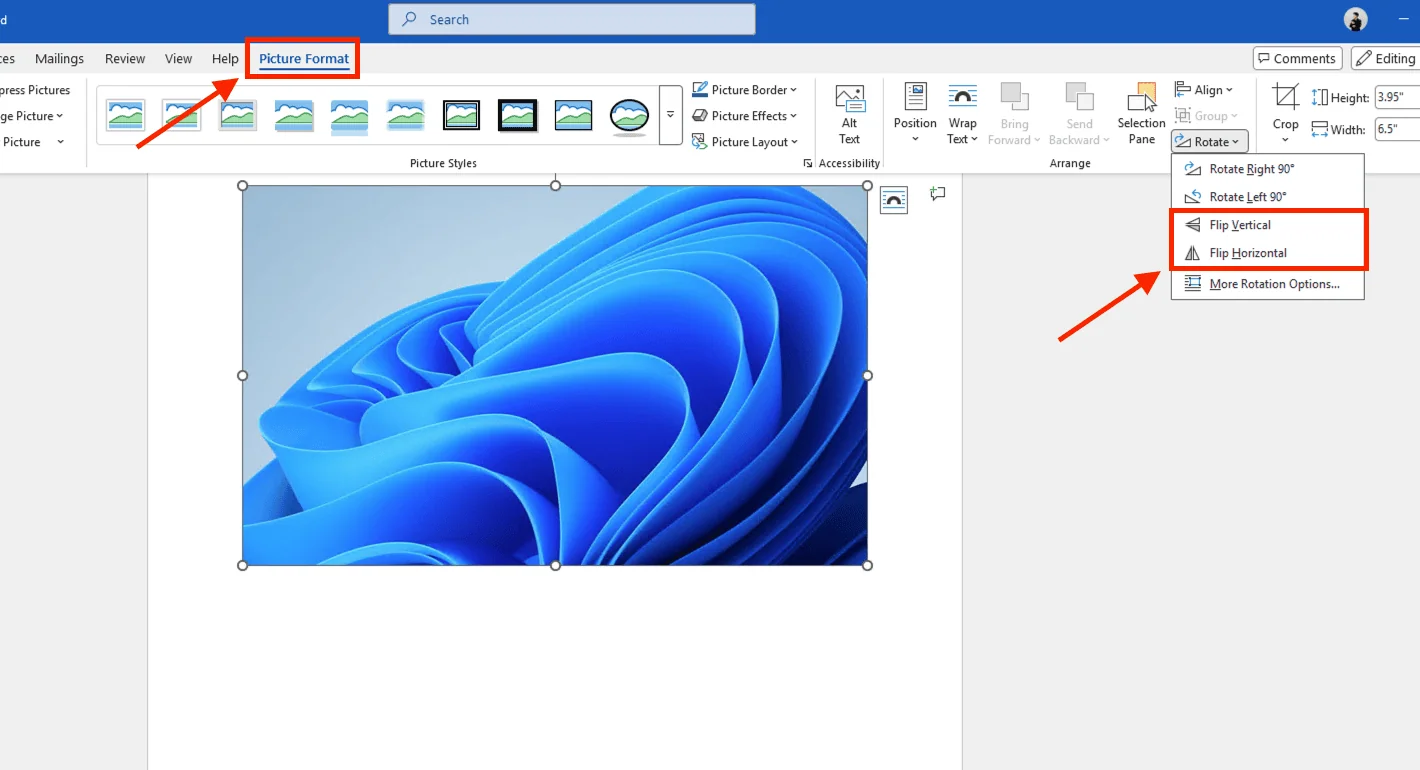
– Bước 1: Chọn hình ảnh cần xử lý: Bạn nhấn chuột trái vào bức ảnh để kích hoạt tab Picture Format (hoặc Format) trên thanh công cụ phía trên cùng của màn hình.
– Bước 2: Truy cập công cụ Rotate: Tại tab định dạng vừa hiện ra, bạn tìm đến nhóm lệnh Arrange (Sắp xếp) và nhấn vào biểu tượng Rotate.
– Bước 3: Thực hiện lệnh lật ảnh theo nhu cầu: Tại menu thả xuống, bạn chọn một trong hai tùy chọn sau:
- Flip Vertical (Lật dọc): Hệ thống sẽ lật ngược bức ảnh theo chiều từ trên xuống dưới. Thao tác này giúp bạn chỉnh sửa các tấm ảnh vô tình bị chụp ngược đầu một cách chính xác.
- Flip Horizontal (Lật ngang): Bức ảnh sẽ được lật đối xứng từ trái sang phải như khi bạn soi gương. Đây là cách xoay hình ảnh trong Word đặc biệt nhất giúp bạn thay đổi hướng nhìn của nhân vật hoặc vật thể sao cho phù hợp với luồng phân bổ nội dung của trang giấy.
Việc phối hợp nhuần nhuyễn giữa kỹ thuật lật đối xứng và các cách xoay hình ảnh trong Word thông thường sẽ giúp bạn hoàn toàn làm chủ mọi góc độ hiển thị. Điều này không chỉ giúp hình ảnh minh họa trở nên sinh động hơn mà còn thể hiện sự tinh tế và chuyên nghiệp của người soạn thảo trong việc quản trị dữ liệu hình ảnh.
Xem thêm: Cách viết chữ lên ảnh trong Word với mọi phiên bản
Một số lưu ý quan trọng khi xoay hình ảnh trong Word
Để quy trình xử lý ảnh diễn ra trơn tru và không làm hỏng bố cục của toàn bộ tài liệu, bạn cần đặc biệt quan tâm đến các yếu tố kỹ thuật sau đây. Việc nắm vững các lưu ý này sẽ giúp bạn thực hiện cách xoay hình ảnh trong Word một cách chuyên nghiệp nhất:
Thiết lập chế độ bao quanh văn bản (Wrap Text)
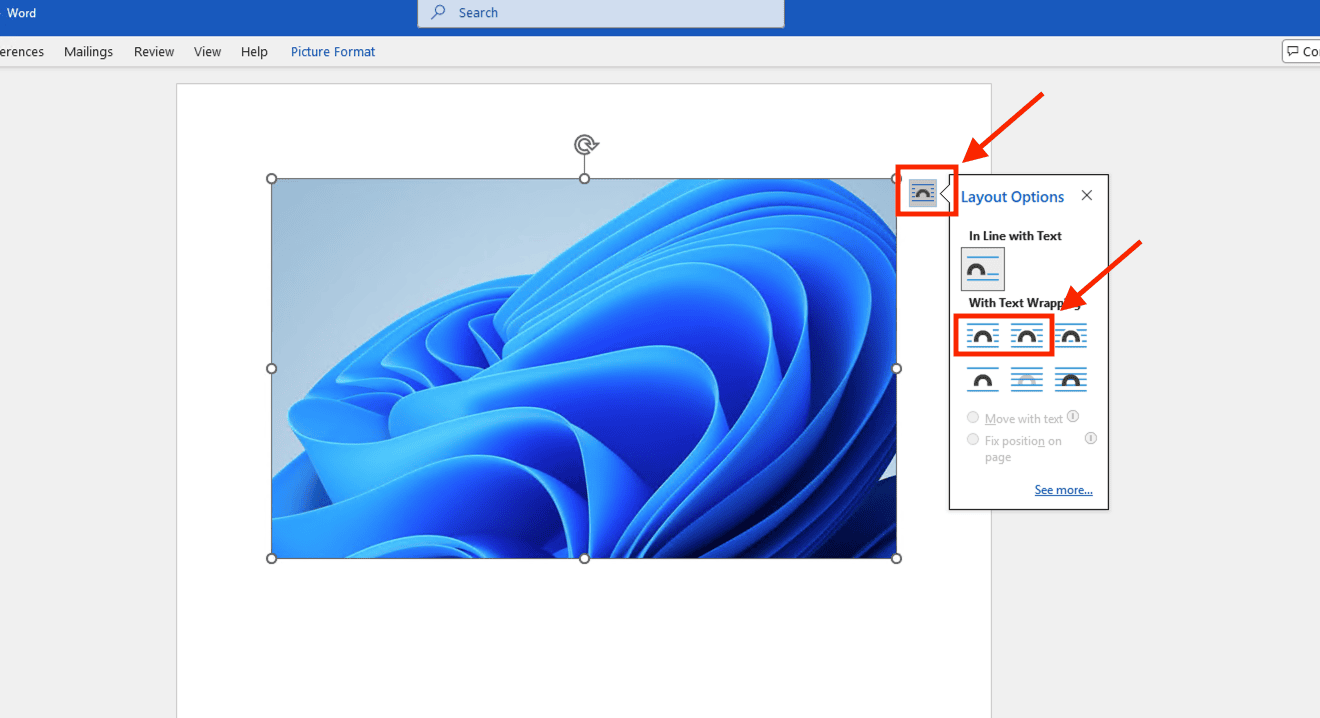
Mặc định khi bạn chèn ảnh vào Word, hệ thống thường để chế độ “In Line with Text” (ảnh nằm trên cùng một dòng với văn bản như một ký tự lớn). Ở chế độ này, việc xoay ảnh sẽ gặp nhiều khó khăn và dễ làm xô lệch các dòng chữ xung quanh.
Giải pháp: Trước khi thực hiện việc xoay, bạn hãy nhấp vào biểu tượng Layout Options (hình chiếc cầu vồng nhỏ xuất hiện cạnh bức ảnh) và chọn định dạng Square hoặc Tight. Khi đó, hình ảnh sẽ nằm độc lập, cho phép văn bản bao quanh một cách linh hoạt, giúp bạn thực hiện cách xoay hình ảnh trong Word mà không lo bị đè lên nội dung chữ.
Sử dụng phím Shift để căn chỉnh góc độ chính xác
Khi bạn thực hiện thao tác xoay ảnh tự do trong Word bằng chuột (biểu tượng mũi tên vòng tròn), việc căn chỉnh cho ảnh thật thẳng hoặc nghiêng đúng ý đôi khi rất khó khăn do độ nhạy của chuột.
*Lưu ý: Bạn hãy nhấn và giữ phím Shift trên bàn phím trong suốt quá trình kéo chuột để xoay. Lúc này, bức ảnh sẽ không xoay tự do theo từng độ lẻ mà sẽ xoay cố định theo từng mốc 15 độ một (ví dụ: 15°, 30°, 45°, 60°…). Đây là bí quyết giúp bạn căn chỉnh các góc xoay một cách ngay ngắn và nhanh chóng nhất.
Kiểm tra vị trí sau khi xoay
Khi bạn xoay một bức ảnh nằm ngang thành thẳng đứng (hoặc ngược lại), chiều cao và chiều rộng của ảnh trên trang giấy sẽ thay đổi. Điều này có thể đẩy các đoạn văn bản ở trang dưới sang vị trí khác. Do đó, sau khi hoàn tất việc xoay hình ảnh trong Word, bạn nên cuộn trang để kiểm tra lại tổng thể bố cục văn bản, đảm bảo mọi thứ vẫn nằm đúng vị trí dự kiến.
Việc tuân thủ những lưu ý này không chỉ giúp bạn tránh được các lỗi định dạng sơ đẳng mà còn thể hiện được kỹ năng xử lý văn bản chuyên nghiệp. Nếu bạn muốn tối ưu hóa hiệu suất làm việc và làm chủ các công cụ Office nâng cao, hãy liên hệ ngay với đội ngũ chuyên gia của MSO để được tư vấn các giải pháp Microsoft 365 bản quyền và hỗ trợ kỹ thuật tận tâm nhất hiện nay.
Đăng ký tư vấn giải pháp Microsoft 365 tại MSO

Việc nắm vững các kỹ năng xử lý văn bản như cách xoay hình ảnh trong Word chỉ là bước khởi đầu để bạn làm chủ bộ công cụ văn phòng. Để tối ưu hóa toàn diện hiệu suất làm việc cho doanh nghiệp, việc trang bị một hệ sinh thái phần mềm bản quyền, bảo mật và ổn định là vô cùng cần thiết.
Nếu bạn hoặc tổ chức đang muốn mua Microsoft 365 chính hãng hoặc cần hỗ trợ kỹ thuật chuyên sâu để quản trị hạ tầng dữ liệu, hãy liên hệ ngay với MSO. Chúng tôi tự hào là đại lý ủy quyền uy tín hàng đầu của Microsoft tại Việt Nam, cam kết đồng hành cùng khách hàng trong hành trình chuyển đổi số.
Khi lựa chọn dịch vụ tại MSO, quý khách hàng sẽ nhận được:
- Tư vấn gói dịch vụ phù hợp nhất với quy mô và ngân sách của doanh nghiệp.
- Đội ngũ kỹ sư giàu kinh nghiệm sẵn sàng xử lý mọi sự cố phần mềm và bảo mật.
- Giúp đội ngũ nhân sự làm chủ hoàn toàn các tính năng hiện đại như AI Copilot, lưu trữ đám mây và cộng tác trực tuyến.
Các câu hỏi thường gặp (FAQs)
Trong quá trình thực hiện các cách xoay hình ảnh trong Word, người dùng thường đối mặt với một số thắc mắc kỹ thuật cụ thể. Dưới đây là giải đáp từ chi tiết:
Tôi có thể xoay cùng lúc nhiều hình ảnh trong Word được không?
Bạn hãy nhấn giữ phím Ctrl trên bàn phím và nhấp chuột chọn lần lượt các bức ảnh cần xoay. Sau đó, bạn thực hiện lệnh xoay bằng biểu tượng mũi tên vòng tròn hoặc sử dụng công cụ Rotate trên thanh Ribbon. Khi đó, tất cả các ảnh được chọn sẽ đồng loạt xoay theo một góc độ giống nhau.
Tại sao biểu tượng mũi tên vòng tròn (Rotation Handle) không xuất hiện trên ảnh?
Lỗi này thường xảy ra khi hình ảnh đang ở chế độ “In Line with Text” hoặc tệp tin của bạn đang ở định dạng cũ (.doc). Để xử lý, bạn hãy nhấp vào ảnh, chọn biểu tượng Layout Options cạnh ảnh và chuyển sang chế độ Square. Nếu vẫn không thấy, hãy vào tab File > Info > Convert để nâng cấp tệp lên định dạng .docx mới nhất.
Làm thế nào để xoay hình ảnh mà không làm ảnh hưởng đến dòng văn bản?
Để việc thực hiện cách xoay hình ảnh trong Word không làm xáo trộn chữ, bạn nên chọn chế độ Wrap Text là In Front of Text hoặc Behind Text. Khi đó, hình ảnh sẽ nằm ở một lớp riêng biệt, cho phép bạn xoay và di chuyển tự do đến bất kỳ vị trí nào trên trang giấy mà không làm nhảy dòng văn bản bên dưới.
Tổng kết
Việc làm chủ các cách xoay hình ảnh trong Word không chỉ giúp bạn xử lý nhanh các lỗi hiển thị mà còn nâng tầm trình bày văn bản một cách chuyên nghiệp và sáng tạo. Dù bạn chọn cách xoay thủ công bằng biểu tượng mũi tên hay nhập thông số góc độ chính xác từng độ trong phần cài đặt, Microsoft Word đều cung cấp đầy đủ các công cụ mạnh mẽ để hỗ trợ bạn hoàn thành công việc một cách tốt nhất.
Hy vọng những kiến thức trên sẽ giúp ích cho quy trình soạn thảo văn bản hàng ngày của bạn. Nếu bạn hoặc doanh nghiệp đang tìm kiếm giải pháp nâng tầm năng suất với bộ công cụ Microsoft 365 bản quyền và bảo mật, hãy liên hệ ngay với MSO.
———————————————————
Fanpage: MSO.vn – Microsoft 365 Việt Nam
Hotline: 024.9999.7777