Nội dung bài viết
Việc bảng tính Excel dính hàng loạt liên kết rườm rà không chỉ làm gián đoạn thao tác mà còn dễ dẫn đến lỗi tham chiếu và khiến tệp tin trở nên chậm chạp. Bài viết này MSO sẽ hướng dẫn bạn các cách xóa link trong Excel cực kỳ đơn giản từ thủ công cho từng ô, xóa hàng loạt trên toàn sheet, sử dụng mã VBA triệt để cho đến thiết lập chặn tự động tạo liên kết giúp bảng tính của bạn luôn gọn gàng và chuyên nghiệp.
Phân biệt các loại liên kết (Link) thường gặp trong Excel

Để thực hiện cách xóa link trong Excel, bạn cần xác định chính xác loại liên kết mà bảng tính đang gặp phải. Việc nhận diện đúng dạng liên kết sẽ giúp bạn áp dụng phương pháp xử lý phù hợp, tránh làm hỏng cấu trúc dữ liệu quan trọng.
- Hyperlink (Liên kết trực tiếp): Đây là các đường dẫn thường có màu xanh và gạch chân. Khi bạn nhấp vào, Excel sẽ mở ra một trang web, một địa chỉ email hoặc dẫn đến một vị trí khác trong máy tính. Loại link này thường xuất hiện do tính năng tự động nhận diện địa chỉ của Excel.
- External Links (Liên kết ngoài/Tham chiếu ngoài): Đây là các liên kết ẩn sâu trong công thức. Ví dụ: một ô ở File A lấy dữ liệu từ File B. Khi file B bị xóa hoặc di chuyển, file A sẽ báo lỗi liên tục. Việc thực hiện cách xóa link trong Excel cho dạng này thường phức tạp hơn.
- Data Connections: Các liên kết kết nối trực tiếp với các nguồn dữ liệu lớn như SQL, Access hoặc các dịch vụ đám mây. Chúng thường dùng để cập nhật báo cáo tự động nhưng có thể làm file trở nên nặng nề nếu không cần thiết.
Cách xóa link trong Excel cho từng ô đơn lẻ cực nhanh
Đối với những bảng tính nhỏ hoặc khi bạn chỉ muốn loại bỏ một vài đường dẫn không cần thiết, thực hiện cách xóa link trong Excel trực tiếp trên từng ô là phương pháp đơn giản nhất. Thao tác này giúp bạn giữ lại giá trị văn bản gốc mà không còn tính năng chuyển hướng.
Các bước thực hiện:
– Bước 1: Di chuyển con trỏ chuột đến ô chứa liên kết cần xóa.
– Bước 2: Nhấn chuột phải trực tiếp vào ô đó.
– Bước 3: Trong menu đổ xuống, bạn tìm xuống dưới cùng và chọn mục Remove Hyperlink.
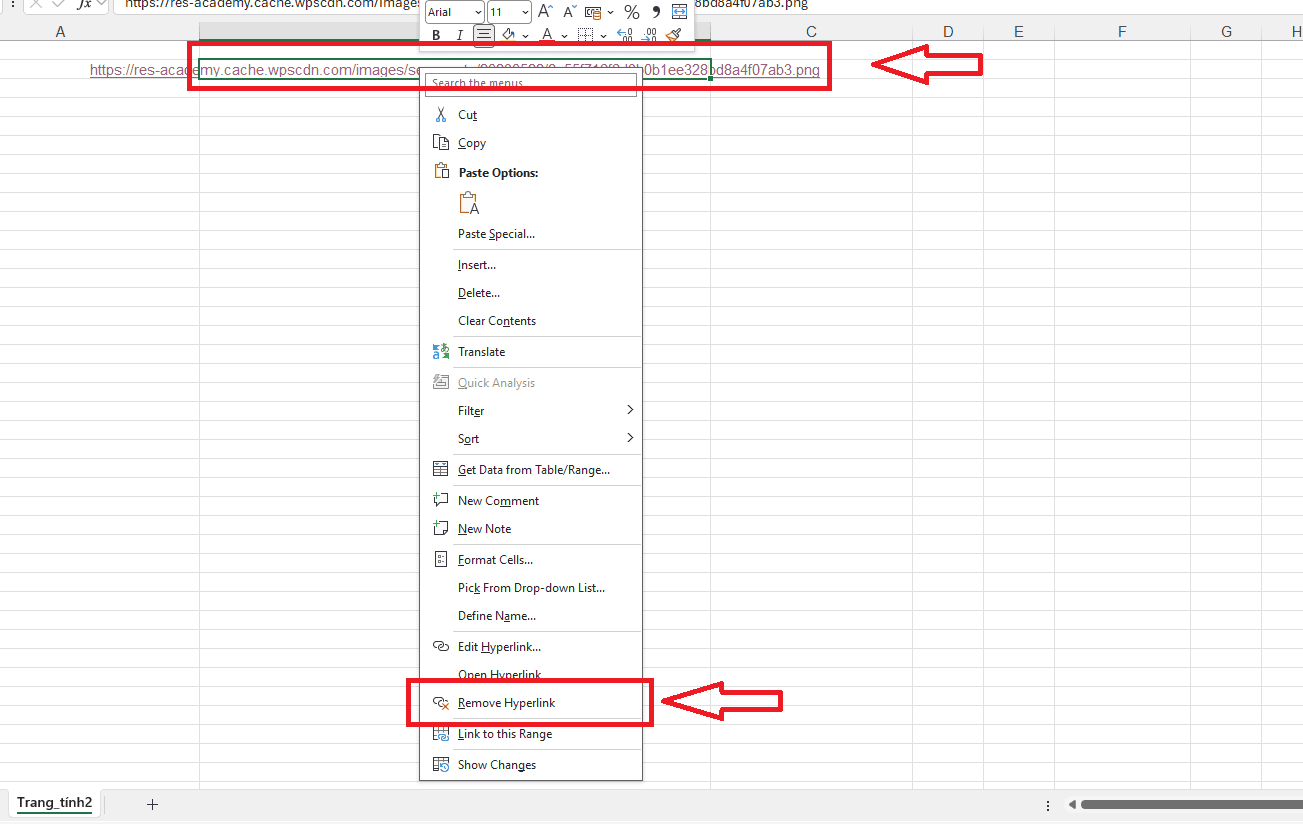
Ngay lập tức, đường dẫn sẽ biến mất, văn bản sẽ trở lại định dạng bình thường. Nếu bạn chỉ muốn xóa liên kết nhưng vẫn muốn giữ lại định dạng màu xanh và gạch chân để đánh dấu, bạn có thể chọn Clear Hyperlink (tùy phiên bản Excel). Tuy nhiên, để đạt hiệu quả thẩm mỹ cao, Remove Hyperlink vẫn là lựa chọn tối ưu.
Cách xóa link trong Excel hàng loạt cho toàn bộ Sheet
Xử lý thủ công hàng nghìn dòng dữ liệu chứa liên kết là điều không khả thi và gây lãng phí thời gian. Để tối ưu hóa quy trình làm việc, bạn nên áp dụng các cách xóa link trong Excel hàng loạt. Những phương pháp này giúp bạn dọn dẹp toàn bộ trang tính chuyên nghiệp và đạt hiệu quả cao chỉ trong vài giây.
Phương pháp 1: Sử dụng tổ hợp phím và chuột để xóa nhanh
Đây là cách làm trực diện nhất, giúp bạn loại bỏ mọi đường dẫn web hoặc email trên Sheet hiện tại cực nhanh:
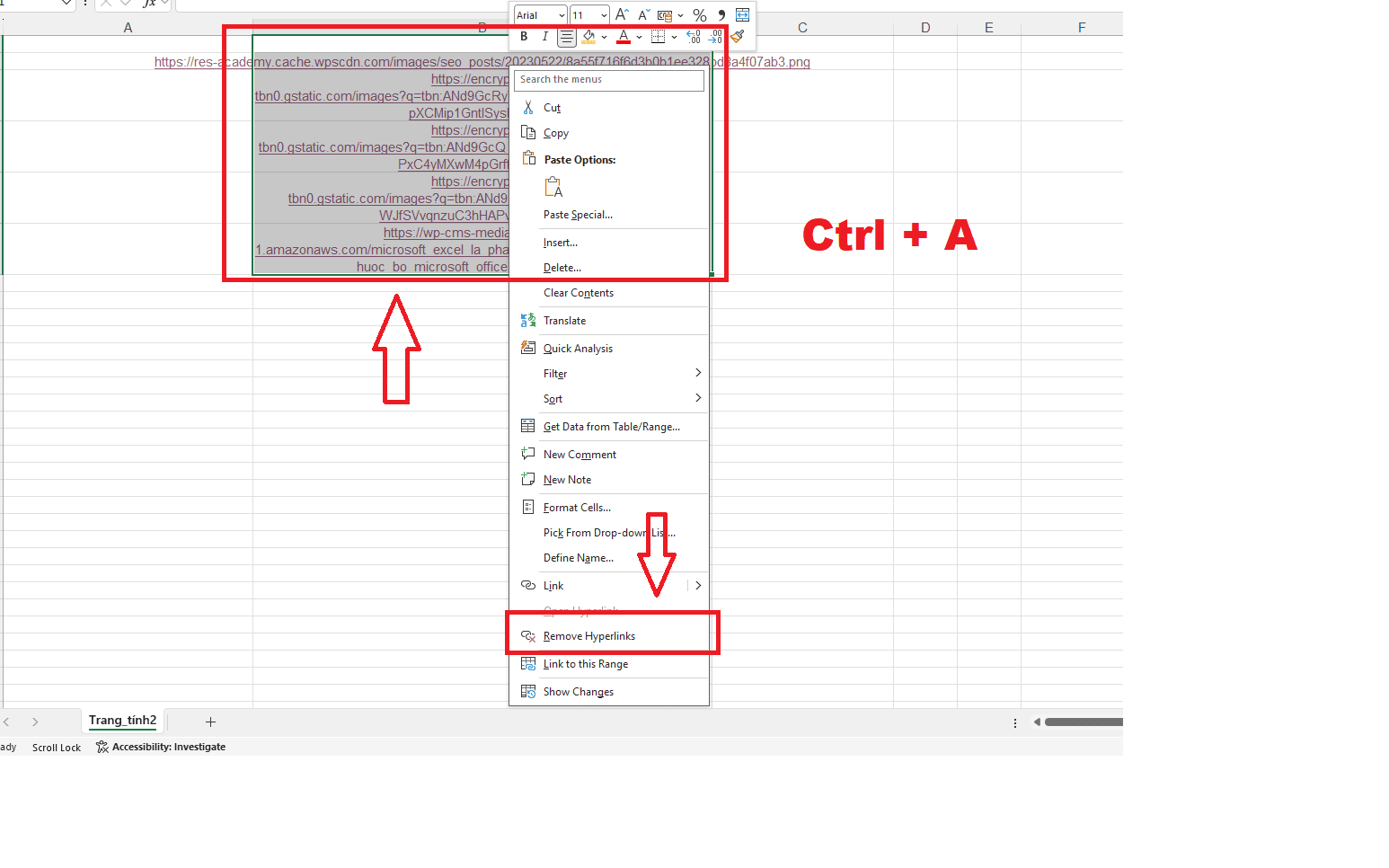
– Bước 1: Bạn nhấn tổ hợp phím Ctrl + A để chọn toàn bộ vùng dữ liệu trong Sheet (hoặc nhấn vào biểu tượng hình tam giác ở góc trên bên trái bảng tính).
– Bước 2: Bạn nhấp chuột phải vào bất kỳ vị trí nào bên trong vùng dữ liệu vừa bôi đen.
– Bước 3: Trong danh sách hiện ra, bạn chọn dòng Remove Hyperlinks. Ngay lập tức, toàn bộ các liên kết sẽ bị xóa bỏ hoàn toàn mà vẫn giữ nguyên nội dung văn bản gốc cho bạn.
Phương pháp 2: Sử dụng công cụ Clear trên thanh Ribbon chuyên nghiệp
Đây là cách xóa link trong Excel mang lại độ chính xác cao, giúp bạn tránh được việc nhấp chuột nhầm vị trí trong các bảng tính phức tạp:
– Bước 1: Bạn dùng chuột bôi đen vùng dữ liệu hoặc toàn bộ bảng tính cần xử lý.
– Bước 2: Trên thanh công cụ Ribbon ở phía trên cùng màn hình, bạn hãy nhấn vào thẻ Home.
– Bước 3: Bạn di chuyển con trỏ đến nhóm công cụ Editing (nằm ở góc bên phải thanh công cụ) và nhấp vào biểu tượng hình cục tẩy có chữ Clear.
– Bước 4: Trong menu sổ xuống, bạn chọn lệnh Remove Hyperlinks.
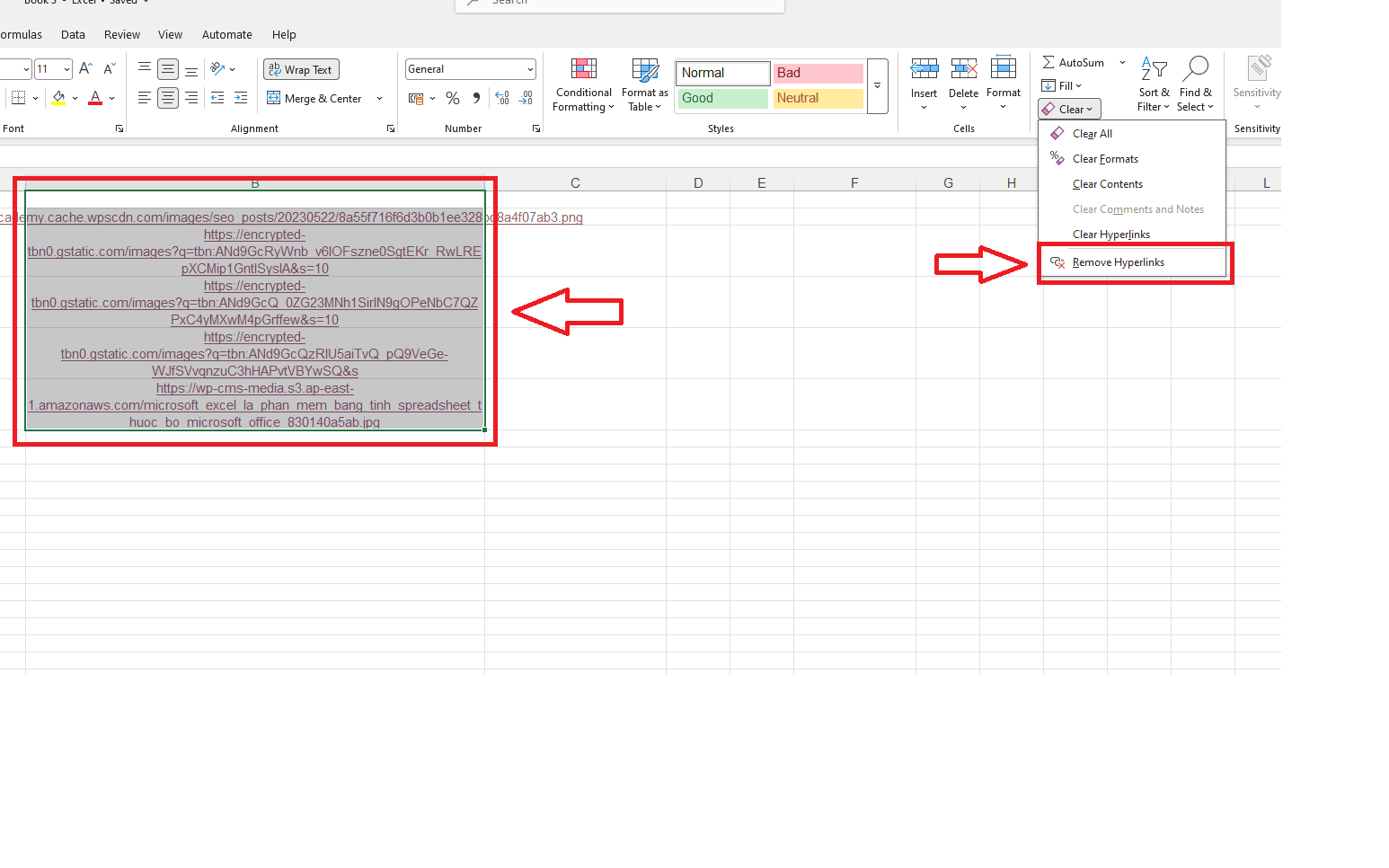
Việc áp dụng giải pháp này cực kỳ hiệu quả khi bạn cần làm sạch dữ liệu sau khi sao chép nội dung từ internet hoặc các báo cáo từ hệ thống quản trị về máy tính. Chỉ mất vài phút thao tác, bảng tính của bạn sẽ trở nên gọn gàng, chuyên nghiệp và không còn nỗi lo về các đường dẫn ẩn gây chậm hệ thống.
Cách xóa link trong Excel bằng mã VBA chuyên sâu
Trong một số trường hợp đặc biệt, các liên kết có thể ẩn sâu bên trong các hình ảnh (Shapes), biểu đồ hoặc các đối tượng (Objects) mà những phương pháp thông thường không thể tìm thấy. Lúc này, sử dụng mã VBA chính là cách xóa link trong Excel mạnh mẽ và triệt để nhất, giúp bạn dọn dẹp bảng tính hoàn toàn chỉ trong vài giây.
Để chạy lệnh tự động xóa toàn bộ liên kết ẩn, bạn hãy thực hiện theo các bước chi tiết sau:
– Bước 1: Mở trình soạn thảo code: Bạn nhấn tổ hợp phím Alt + F11 trên bàn phím để truy cập vào cửa sổ Microsoft Visual Basic for Applications.
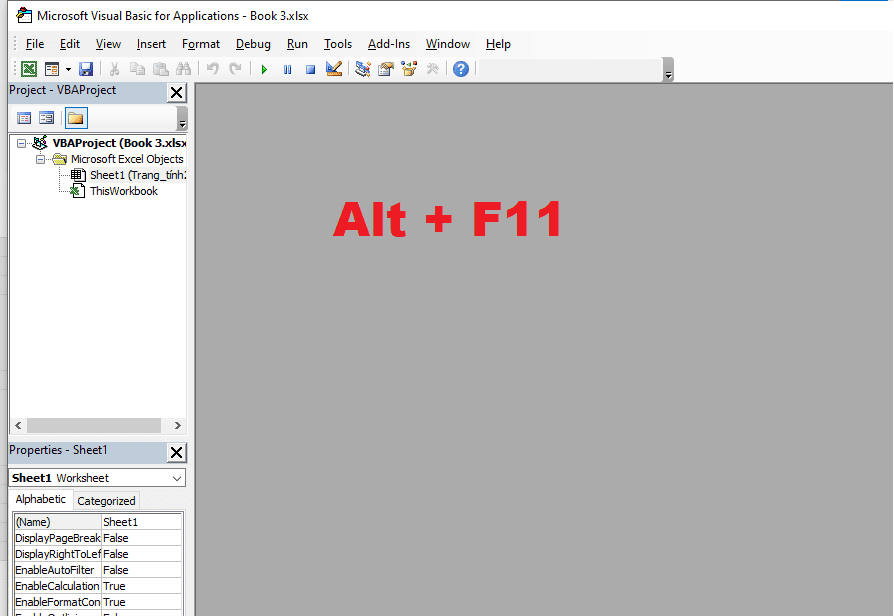
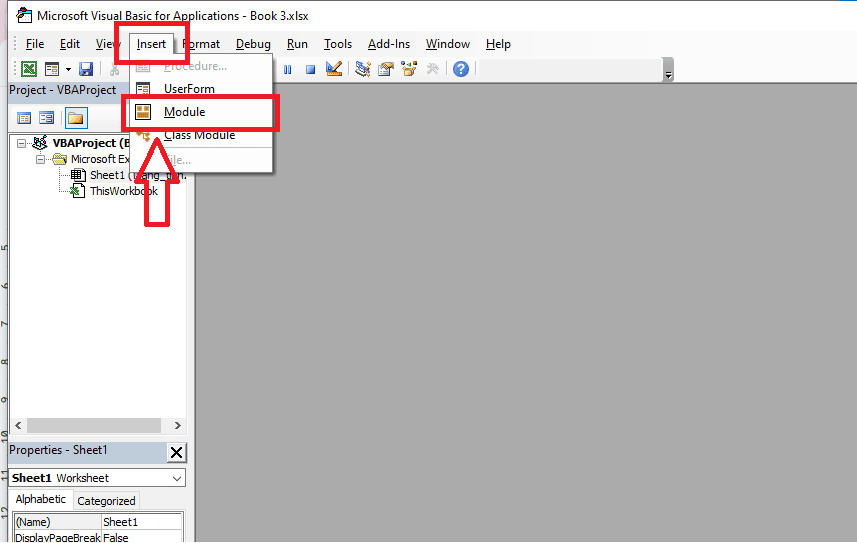
– Bước 2: Tạo môi trường nhập lệnh: Trên thanh menu của cửa sổ vừa hiện ra, bạn vào mục Insert và chọn Module. Một trang trắng để nhập mã lệnh sẽ xuất hiện.
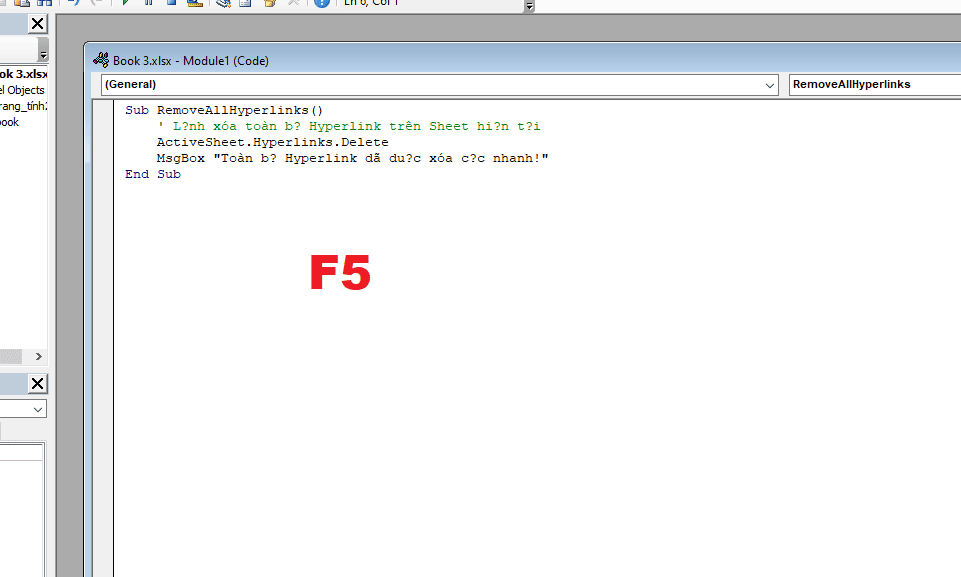
– Bước 3: Nhập mã xử lý liên kết: Bạn hãy sao chép và dán chính xác đoạn mã dưới đây vào cửa sổ Module:
codeVba
Sub RemoveAllHyperlinks()
‘ Lệnh xóa toàn bộ Hyperlink trên Sheet hiện tại
ActiveSheet.Hyperlinks.Delete
MsgBox “Toàn bộ Hyperlink đã được xóa cực nhanh!”
End Sub
– Bước 4: Thực thi lệnh: Bạn nhấn phím F5 trên bàn phím hoặc nhấn vào biểu tượng Run (hình tam giác xanh) để chạy lệnh.
Kết quả: Mã lệnh này sẽ thực hiện quét toàn bộ trang tính hiện tại và xóa sạch mọi dấu vết của các đường dẫn ẩn, mang lại cho bạn một bảng tính sạch sẽ tuyệt đối một cách linh hoạt.
Cách ngăn chặn Excel tự động tạo link khi nhập liệu
Thay vì mất công tìm cách xóa link trong Excel sau khi dữ liệu đã phát sinh, bạn có thể thiết lập hệ thống để ngăn chặn việc này ngay từ đầu. Đây là thói quen của những người làm việc chuyên nghiệp để duy trì sự kiểm soát bảng tính.
Các bước cài đặt:
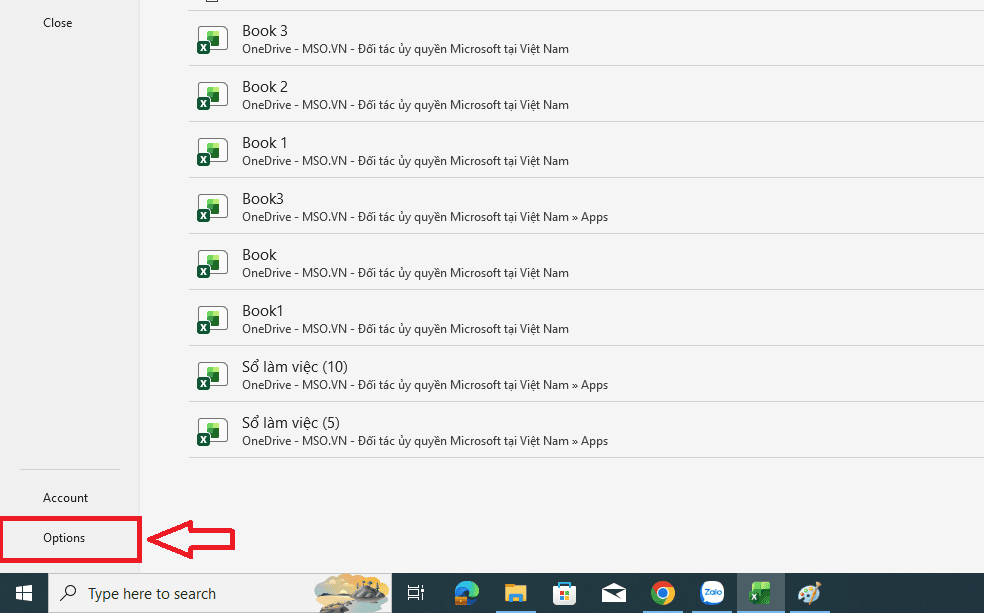
– Bước 1: Vào thẻ File, click chọn vào Options.
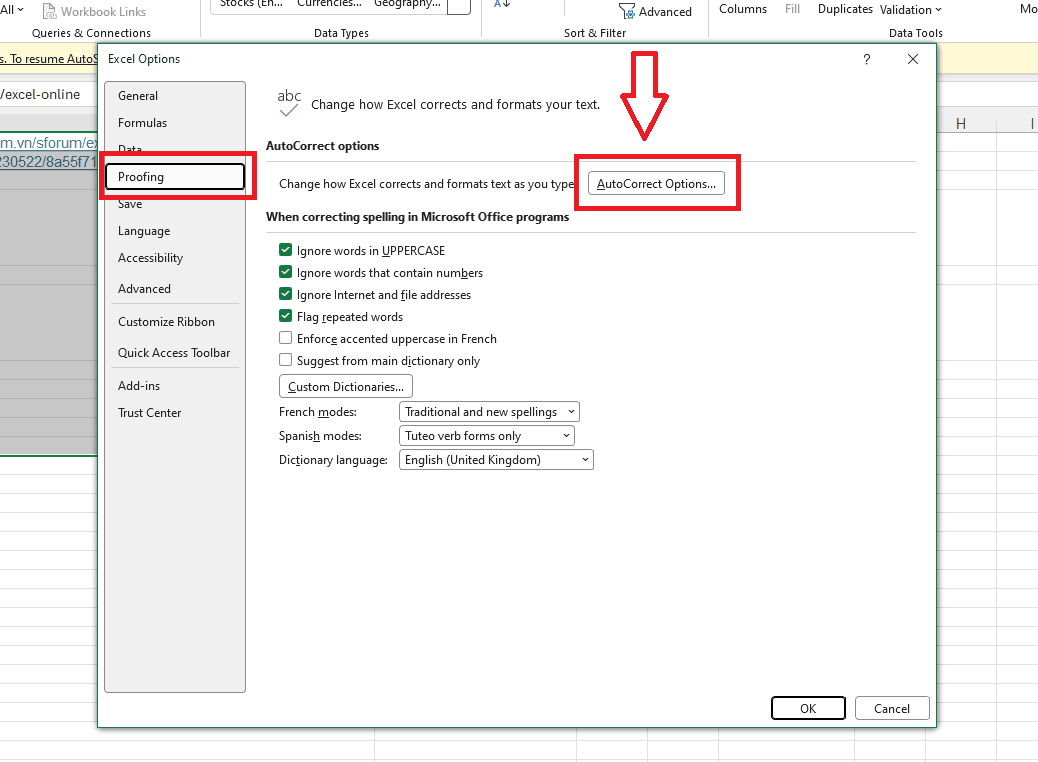
– Bước 2: Trong cửa sổ hiện ra, chọn mục Proofing ở cột bên trái.
– Bước 3: Nhấp vào nút AutoCorrect Options….
– Bước 4: Chuyển sang tab AutoFormat As You Type.
– Bước 5: Tại mục Replace as you type, bạn hãy bỏ tích ở ô Internet and network paths with hyperlinks.
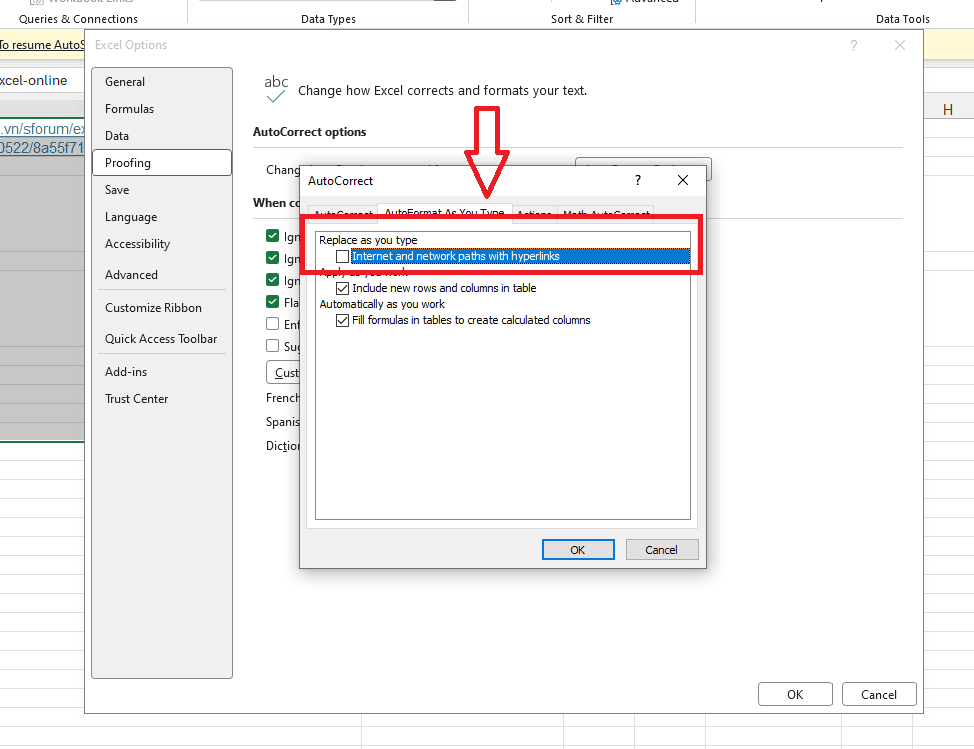
– Bước 6: Nhấn OK để lưu lại.
Sau khi thiết lập, bạn gõ địa chỉ web như “www.mso.vn”, Excel sẽ chỉ hiển thị dưới dạng văn bản bình thường thay vì tự động biến nó thành màu xanh có liên kết.
Nắm vững các kỹ thuật xử lý bảng tính là nền tảng, nhưng để bứt phá năng suất, bạn cần một hệ sinh thái làm việc đồng bộ. Giải pháp Microsoft 365 từ MSO giúp doanh nghiệp vận hành chuyên nghiệp, bảo mật và linh hoạt hơn trên nền tảng đám mây.
Các câu hỏi thường gặp (FAQs)
Để giúp bạn làm chủ kỹ năng quản trị dữ liệu và xử lý các tình huống phát sinh một cách tự tin, dưới đây là tổng hợp giải đáp cho những thắc mắc phổ biến nhất khi thực hiện cách xóa link trong Excel:
Tại sao tôi đã chọn Remove Hyperlink nhưng văn bản vẫn giữ màu xanh và dấu gạch chân?
Tình trạng này xảy ra do định dạng thủ công (Manual Formatting) vẫn còn lưu lại trên ô tính. Sau khi thực hiện cách xóa link trong Excel, bạn hãy bôi đen vùng dữ liệu đó, vào thẻ Home, chọn biểu tượng cục tẩy (Clear) và nhấn vào Clear Formats. Ngay lập tức, văn bản sẽ trở lại định dạng mặc định ban đầu, giúp bảng tính của bạn trông chuyên nghiệp và gọn gàng hơn.
Việc thực hiện Break Links có làm mất kết quả tính toán hiện tại không?
Hoàn toàn không làm mất kết quả. Tuy nhiên, thao tác này sẽ biến các công thức tham chiếu ngoài thành “giá trị tĩnh” (Static Values). Điều này có nghĩa là nếu dữ liệu ở file gốc thay đổi, tệp tin hiện tại sẽ không tự động cập nhật nữa. Đây là giải pháp hiệu quả để bạn đóng gói báo cáo và gửi cho đối tác tại MSO mà không lo bị lỗi liên kết hỏng.
Làm sao để tìm vị trí các liên kết ẩn mà tôi không thể nhìn thấy bằng mắt thường?
Bạn có thể sử dụng tính năng tìm kiếm thông minh của Excel. Hãy nhấn phím F5, chọn nút Special… và tích chọn vào ô Objects. Excel sẽ tự động bôi đen toàn bộ các hình ảnh, nút bấm hoặc biểu đồ ẩn trong Sheet. Bạn chỉ cần kiểm tra các đối tượng này và thực hiện xóa link nếu cần thiết để đảm bảo bảng tính hoàn toàn sạch sẽ.
Có cách nào thực hiện xóa link cho nhiều Sheet cùng một lúc không?
Có, quy trình này diễn ra cực nhanh thông qua việc nhóm các Sheet (Group Sheets). Bạn hãy nhấn giữ phím Ctrl và nhấp chuột chọn tất cả các tên Sheet cần xử lý ở thanh tab phía dưới. Sau đó, bạn thực hiện phương pháp xóa hàng loạt qua nút Clear trên thanh Ribbon như hướng dẫn ở Mục 3. Mọi thay đổi sẽ được áp dụng đồng bộ cho tất cả các Sheet đã chọn chỉ trong vài phút.
Tại sao nút “Edit Links” của tôi bị mờ dù file vẫn hiện cảnh báo có liên kết ngoài?
Trường hợp này thường do liên kết ngoài không nằm trong công thức ô mà ẩn sâu trong Name Manager (Quản lý tên vùng) hoặc trong các đối tượng đồ họa. Để xử lý chuyên nghiệp, bạn hãy vào thẻ Formulas → Name Manager, kiểm tra các tên vùng có chứa đường dẫn đến file khác và thực hiện xóa bỏ. Đây là cách xóa link trong Excel triệt để giúp loại bỏ hoàn toàn các cảnh báo phiền phức khi mở tệp.
Kết luận
Thành thạo các cách xóa link trong Excel không chỉ giúp file của bạn nhẹ hơn, xử lý cực nhanh mà còn khẳng định sự chỉn chu trong công việc soạn thảo văn bản. Tùy vào tình huống thực tế, bạn hãy lựa chọn phương pháp phù hợp nhất để dọn dẹp bảng tính của mình một cách hiệu quả. Hy vọng những chia sẻ trên của MSO đã giúp bạn có thêm những kỹ năng văn phòng quý giá để nâng cao năng suất mỗi ngày.
———————————————————
Fanpage: MSO.vn – Microsoft 365 Việt Nam
Hotline: 024.9999.7777