Nội dung bài viết
Tình trạng chữ bị bôi đen hoặc xuất hiện các khoảng highlight màu sắc không mong muốn khiến văn bản trở nên rối mắt, thiếu chuyên nghiệp và gây cản trở trực tiếp đến quá trình soạn thảo. Đây thường là hệ quả của việc copy nội dung từ internet hoặc vô tình kích hoạt các thiết lập định dạng nền phức tạp trong phần mềm. Để giúp bạn xử lý triệt để vấn đề này, bài viết dưới đây MSO sẽ hướng dẫn 4 cách sửa lỗi chữ bị bôi đen trong Word nhanh & hiệu quả, giúp trang văn bản của bạn trở nên sạch đẹp và đúng quy chuẩn chỉ trong vài cú click chuột.
Nguyên nhân gây ra lỗi chữ bị bôi đen trong Word

Để sửa lỗi chữ bị bôi đen trong Word hiệu quả, bạn cần xác định chính xác tệp tin của mình đang rơi vào trường hợp nào dưới đây:
- Tính năng Text Highlight Color: Đây là lỗi phổ biến nhất khi sao chép văn bản từ các trang web có chế độ nền tối (Dark Mode). Word giữ nguyên định dạng bút dạ quang khiến chữ bị bao phủ bởi mảng đen sát các ký tự.
- Thiết lập Shading (Đổ bóng): Khác với Highlight, Shading sẽ tô màu cho toàn bộ dòng hoặc đoạn văn bản, bao gồm cả các khoảng trắng. Nếu bạn thấy vệt đen kéo dài từ lề trái sang lề phải, chắc chắn văn bản đang bị dính lỗi Shading.
- Lỗi Field Shading: Đây là vùng màu xám hoặc đen tự động xuất hiện khi bạn nhấp chuột vào các trường dữ liệu như mục lục, số trang hoặc liên kết. Đôi khi thiết lập hệ thống hiển thị quá đậm khiến người dùng lầm tưởng đây là lỗi định dạng.
- Xung đột định dạng HTML: Khi dán văn bản trực tiếp từ trình duyệt web, sự không tương thích giữa mã nguồn trang web và Word dẫn đến việc hệ thống tự động gán nền đen cho các đoạn văn không xác định được thuộc tính.
Việc nhận diện đúng nguyên nhân sẽ giúp bạn lựa chọn phương pháp sửa lỗi chữ bị bôi đen trong Word chính xác, tránh việc phải chỉnh sửa thủ công tốn thời gian.
Cách sửa lỗi chữ bị bôi đen trong Word do công cụ Highlight
Nếu vết bôi đen chỉ bao quanh sát ký tự (giống vết bút dạ quang), văn bản của bạn đang dính hiệu ứng Text Highlight Color. Lỗi này thường phát sinh khi sao chép nội dung từ PDF hoặc website có nền tối. Để sửa lỗi chữ bị bôi đen trong Word trường hợp này, bạn hãy thực hiện theo 3 bước sau:
Bước 1: Quét khối đoạn văn bản bị lỗi bôi đen
Đầu tiên, bạn cần xác định phạm vi văn bản cần chỉnh sửa.
- Thao tác thủ công: Sử dụng chuột trái để bôi đen vùng chữ đang hiển thị nền đen hoặc xám đậm.
- Thao tác nhanh: Nếu toàn bộ tài liệu của bạn đều gặp tình trạng này, hãy sử dụng tổ hợp phím Ctrl + A để chọn tất cả nội dung. Việc chọn đúng vùng dữ liệu là bước tiên quyết để lệnh sửa lỗi chữ bị bôi đen trong Word có hiệu lực chính xác.

Bước 2: Tìm kiếm công cụ Text Highlight Color trên thanh Ribbon
Sau khi đã khoanh vùng văn bản, bạn hãy nhìn lên thanh công cụ phía trên cùng của Word:
Nhấp chọn thẻ Home (Trang chủ). Tìm đến nhóm công cụ Font (Phông chữ). Tại đây, bạn sẽ thấy biểu tượng một chiếc bút chì và một dải màu nhỏ nằm phía dưới (đây chính là nút Text Highlight Color). Đây là công cụ chuyên biệt giúp bạn quản trị màu nền của từng ký tự văn bản.

Bước 3: Thiết lập chế độ No Color để loại bỏ vết đen
Đây là bước cuối cùng để hoàn tất việc sửa lỗi chữ bị bôi đen trong Word:
Bạn nhấp chuột vào mũi tên trỏ xuống nằm ngay bên cạnh biểu tượng chiếc bút chì. Trong bảng màu hiện ra, bạn tìm và nhấp chọn dòng No Color (Không màu).
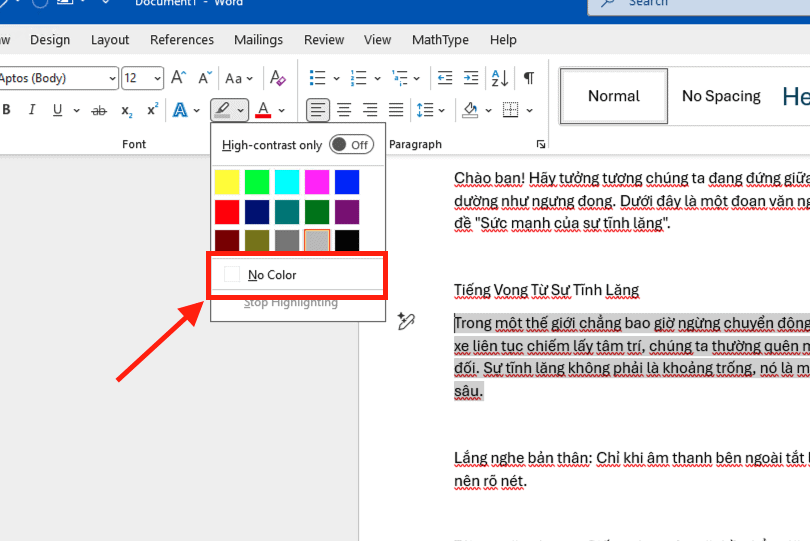
Kết quả nhận được: Ngay sau khi nhấp chuột, toàn bộ mảng màu đen bao quanh chữ sẽ biến mất hoàn toàn, trả lại nền trắng chuẩn cho văn bản. Phương pháp này cực kỳ hiệu quả và nhanh chóng, giúp bạn tiết kiệm hàng giờ đồng hồ thay vì phải ngồi định dạng lại thủ công.
Tại sao bạn nên thực hiện cách này trên Microsoft 365 bản quyền?
Việc thực hiện các lệnh định dạng như sửa lỗi chữ bị bôi đen trong Word sẽ diễn ra mượt mà nhất khi bạn sử dụng bộ công cụ Microsoft 365 chính hãng. Trên các phiên bản phần mềm không bản quyền, công cụ Highlight đôi khi bị lỗi hiển thị, dù bạn đã chọn “No Color” nhưng vết đen vẫn còn lờ mờ do xung đột card đồ họa hoặc lỗi bộ nhớ đệm.
Cách sửa lỗi chữ bị bôi đen trong Word bằng tính năng Borders and Shading
Khác với Highlight chỉ tô sát chân chữ, Shading (Đổ bóng) phủ màu lên toàn bộ chiều ngang đoạn văn và khoảng cách giữa các hàng. Nếu văn bản bị bao phủ bởi khối màu đen đặc vuông vức, bạn cần sửa lỗi chữ bị bôi đen trong Word thông qua menu quản trị Shading chuyên sâu thay vì công cụ Highlight thông thường.
Hãy thực hiện theo lộ trình 4 bước chi tiết dưới đây để dọn dẹp sạch sẽ các vệt đen này:
Bước 1: Khoanh vùng đoạn văn bản đang gặp sự cố
Trước tiên, bạn cần dùng chuột trái quét khối toàn bộ đoạn văn bản đang có mảng màu đen bao quanh. Lưu ý rằng bạn nên chọn dư ra một chút ở đầu và cuối đoạn để đảm bảo lệnh sửa lỗi chữ bị bôi đen trong Word sẽ quét qua toàn bộ các mã định dạng ẩn trong đoạn văn đó.

Bước 2: Truy cập vào công cụ Shading trên thanh Ribbon
Tại giao diện chính của Word, bạn thực hiện các thao tác sau:
Chọn thẻ Home trên thanh công cụ phía trên cùng. Tìm đến nhóm lệnh Paragraph (đây là nơi quản lý các thiết lập về căn lề, giãn dòng và đổ màu nền đoạn văn). Tìm biểu tượng Shading (hình chiếc thùng sơn đang đổ màu). Bạn nhấp chuột vào mũi tên nhỏ trỏ xuống ngay bên cạnh biểu tượng này.

Bước 3: Thiết lập trạng thái No Color cho đoạn văn
Trong bảng màu hiện ra, bạn nhấp chọn vào dòng No Color. Thông thường, bước này sẽ giúp bạn sửa lỗi chữ bị bôi đen trong Word thành công đối với các lỗi định dạng cơ bản.

Việc làm chủ công cụ này không chỉ giúp bạn sửa lỗi chữ bị bôi đen trong Word nhanh chóng mà còn giúp bạn nâng cao kỹ năng quản trị định dạng văn bản chuyên nghiệp.
Sửa lỗi chữ bị bôi đen trong Word bằng tính năng Clear All Formatting
Khi sao chép từ PDF hoặc website, văn bản thường bị dính định dạng phức tạp như lỗi bôi đen, phông chữ lạ và khoảng cách lộn xộn. Thay vì chỉnh sửa thủ công, bạn nên sử dụng tính năng Clear All Formatting. Đây là cách sửa lỗi chữ bị bôi đen trong Word nhanh nhất để đưa văn bản về trạng thái mặc định sạch sẽ chỉ trong một cú nhấp chuột.
Quy trình các bước thực hiện chi tiết:
– Bước 1: Khoanh vùng văn bản
Bạn dùng chuột bôi đen toàn bộ vùng văn bản đang gặp sự cố. Nếu vết đen xuất hiện rải rác trên nhiều trang, bạn hãy nhấn tổ hợp phím Ctrl + A để chọn toàn bộ tài liệu. Việc chọn đúng vùng dữ liệu sẽ đảm bảo lệnh sửa lỗi chữ bị bôi đen trong Word giải quyết mọi mã định dạng ẩn.

– Bước 2: Tìm kiếm công cụ Clear All Formatting trên dải Ribbon
Trên thanh công cụ phía trên cùng, bạn nhấp vào thẻ Home. Sau đó, bạn nhìn vào nhóm công cụ Font (nơi chứa các nút chỉnh phông chữ và cỡ chữ). Hãy tìm biểu tượng hình chữ A đi kèm với một cục tẩy màu hồng hoặc trắng (đây chính là nút lệnh Clear All Formatting).

– Bước 3: Thực hiện lệnh xóa định dạng
Bạn chỉ cần nhấp chuột trái một lần vào biểu tượng cục tẩy đó.
Kết quả nhận được: Ngay lập tức, mọi lớp phủ màu đen, màu xám, các hiệu ứng highlight và cả những phông chữ lạ sẽ bị loại bỏ hoàn toàn. Văn bản của bạn sẽ quay trở về định dạng thô mặc định (thường là phông Calibri hoặc Times New Roman tùy cài đặt). Đây là phương pháp sửa lỗi chữ bị bôi đen trong Word mang lại hiệu quả 100% cho mọi trường hợp.
Ưu điểm và nhược điểm khi sử dụng Clear All Formatting
Việc hiểu rõ tính chất của công cụ này sẽ giúp bạn quản trị văn bản tốt hơn:
- Ưu điểm: Cực kỳ nhanh gọn, giúp xử lý định dạng chỉ trong một giây. Nó giải quyết triệt để các lỗi bôi đen mà cả công cụ Highlight lẫn Shading đôi khi bỏ sót.
- Nhược điểm: Vì lệnh này xóa toàn bộ định dạng, nên các thiết lập như in đậm, in nghiêng, gạch chân hoặc các liên kết (Hyperlink) mà bạn đã tạo trước đó cũng sẽ biến mất. Sau khi thực hiện, bạn sẽ cần dành một chút thời gian để định dạng lại văn bản theo ý muốn.
Sửa lỗi chữ bị bôi đen trong Word đối với các trường dữ liệu (Field Shading)
Khi nhấp chuột vào mục lục, số trang hoặc các chú thích, bạn thường thấy một vùng màu xám hoặc đen hiện lên. Đây là tính năng Field Shading – chỉ báo của Word giúp phân biệt văn bản thường và dữ liệu tự động. Nếu vùng đổ bóng này quá đậm gây khó chịu, bạn có thể sửa lỗi chữ bị bôi đen trong Word theo hệ thống bằng 3 bước cài đặt sau:
Bước 1: Truy cập vào trung tâm điều khiển Word Options
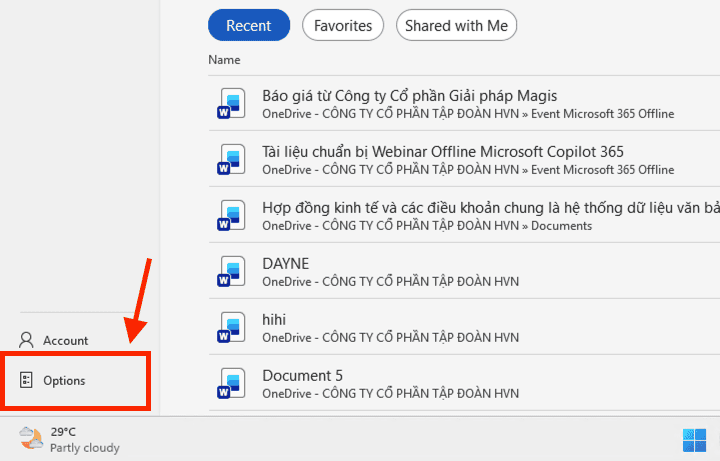
Đầu tiên, bạn cần mở cửa sổ thiết lập gốc của phần mềm. Trên thanh công cụ phía trên cùng, bạn nhấp chuột vào thẻ File (Tệp). Tại danh sách danh mục hiện ra ở bên trái màn hình, bạn tìm và chọn mục Options (Tùy chọn) nằm ở phía cuối cùng. Đây là nơi quản trị mọi hành vi và giao diện hiển thị của Word.
Bước 2: Tìm kiếm thiết lập nâng cao (Advanced)
Khi hộp thoại Word Options xuất hiện, bạn hãy nhìn vào danh sách các mục lục ở cột bên trái. Bạn nhấp chuột chọn dòng Advanced (Nâng cao). Tại đây chứa các cấu hình phức tạp liên quan đến cách Word xử lý nội dung văn bản và đồ họa.

Bước 3: Điều chỉnh thuộc tính Field Shading
Bây giờ, bạn hãy cuộn chuột xuống khung nội dung bên phải, tìm đến nhóm thiết lập mang tên Show document content (Hiển thị nội dung tài liệu). Tại đây, bạn tìm dòng Field shading. Bạn sẽ thấy một ô tùy chọn có 3 trạng thái:
- Always (Luôn luôn): Vùng dữ liệu tự động sẽ luôn có nền xám/đen bao phủ. Đây là lý do khiến nhiều người đi tìm cách sửa lỗi chữ bị bôi đen trong Word vì nhầm tưởng là lỗi định dạng.
- Never (Không bao giờ): Word sẽ hoàn toàn loại bỏ vùng đổ bóng này. Văn bản tự động sẽ trông y hệt văn bản thường. Đây là cách xử lý triệt để nhất để bản thảo luôn sạch sẽ.
- When selected (Khi được chọn): Vết đổ bóng chỉ hiện lên khi bạn nhấp chuột trực tiếp vào vùng dữ liệu đó. Đây là lựa chọn cân bằng nhất mà các chuyên gia tại MSO khuyên dùng để bạn vẫn nhận diện được các trường dữ liệu mà không làm hỏng tính thẩm mỹ của văn bản.
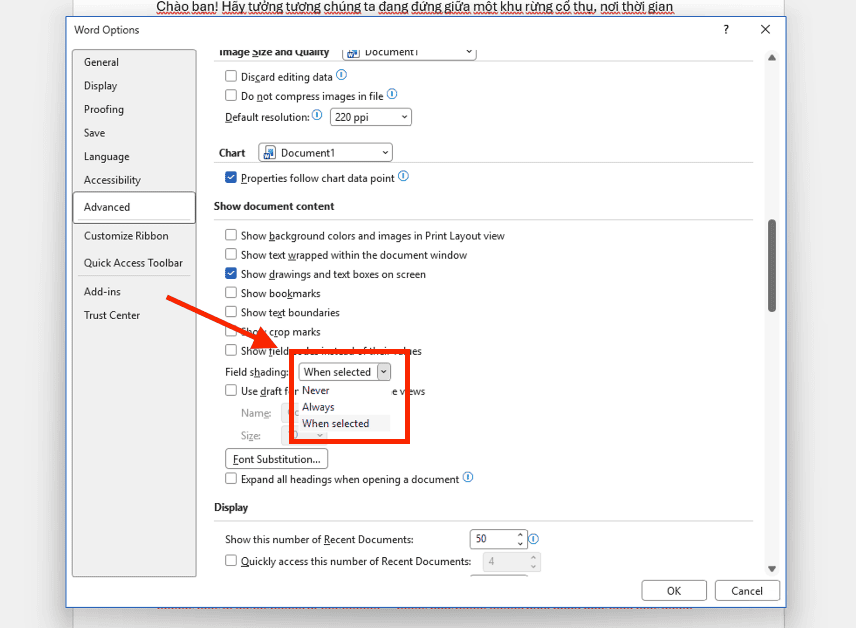
Sau khi chọn xong, bạn click chọn vào OK để áp dụng. Ngay lập tức, các vết đen trên mục lục hay số trang sẽ được xử lý hoàn toàn.
Tầm quan trọng của việc sử dụng Microsoft 365 chính hãng
Việc thiết lập hệ thống như trên đôi khi bị trả về trạng thái cũ nếu bạn sử dụng các phiên bản phần mềm bẻ khóa hoặc không bản quyền. Theo kinh nghiệm triển khai hạ tầng dữ liệu tại MSO, các phiên bản Microsoft 365 bản quyền luôn đảm bảo các thiết lập cá nhân hóa của người dùng được lưu trữ đồng bộ trên đám mây.
Mẹo dán văn bản (Paste) thông minh để không bao giờ gặp lỗi bôi đen
Thay vì mất thời gian sửa lỗi chữ bị bôi đen trong Word sau khi tài liệu đã lộn xộn, bạn nên kiểm soát dữ liệu ngay từ khâu đầu vào. Hầu hết vệt đen phát sinh do định dạng phức tạp khi sao chép từ website hoặc hệ thống hòm thư. Hãy áp dụng hai kỹ thuật dán văn bản thông minh sau để bản thảo luôn sạch và chuyên nghiệp:
Sử dụng tính năng Paste Options (Keep Text Only)
Đây là phương pháp xử lý linh hoạt cho từng tình huống cụ thể. Khi bạn sao chép một đoạn nội dung từ trình duyệt web, mã nguồn HTML của trang web đó sẽ đi kèm theo văn bản. Nếu bạn nhấn Ctrl + V một cách vội vàng, Word sẽ cố gắng tái hiện lại cả màu nền của website đó (thường gây ra lỗi bôi đen).
Các bước thao tác chuẩn chuyên nghiệp:
– Bước 1: Thực hiện lệnh dán bằng tổ hợp phím Ctrl + V như bình thường.
– Bước 2: Ngay sau khi dán, bạn sẽ thấy một biểu tượng hình bảng kẹp giấy nhỏ hiện ra ở góc dưới bên phải đoạn văn (đây là nút Paste Options).
– Bước 3: Bạn nhấn vào biểu tượng đó (hoặc nhấn phím Ctrl một lần nữa) và nhấp chọn vào biểu tượng hình chữ A lớn mang tên Keep Text Only (Chỉ giữ lại văn bản thô).

Ngay lập tức, toàn bộ các định dạng thừa như màu nền đen, cỡ chữ lạ, đường kẻ khung và các liên kết ẩn sẽ bị loại bỏ. Văn bản sẽ tự động hòa nhập vào phông chữ và kích thước hiện tại của bản slide/văn bản bạn đang viết. Đây là cách sửa lỗi chữ bị bôi đen trong Word chủ động nhất mà mọi nhân viên văn phòng nên biết.
Thiết lập Word luôn luôn dán văn bản thô
Nếu bạn thường xuyên phải làm việc với dữ liệu từ Internet và cảm thấy việc nhấp chọn “Keep Text Only” mỗi lần dán quá phiền phức, hãy thay đổi cài đặt gốc của phần mềm. Việc này giúp bạn triệt tiêu vĩnh viễn nhu cầu phải sửa lỗi chữ bị bôi đen trong Word.
Quy trình thiết lập hệ thống:
– Bước 1: Vào thẻ File (Tệp) -> chọn mục Options (Tùy chọn) ở phía cuối danh sách.

– Bước 2: Trong cửa sổ hiện ra, bạn nhấp chọn danh mục Advanced (Nâng cao).
– Bước 3: Cuộn chuột xuống tìm nhóm thiết lập mang tên Cut, copy, and paste.
– Bước 4: Tại dòng Pasting from other programs (Dán từ các chương trình khác), bạn hãy nhấp vào mũi tên trỏ xuống và chuyển từ Keep Source Formatting sang Keep Text Only.

– Bước 5: Nhấn OK để lưu lại.
Từ nay về sau, bất cứ khi nào bạn sao chép dữ liệu từ bên ngoài vào, Word sẽ tự động lọc sạch mọi định dạng. Điều này không chỉ giúp bạn tránh khỏi việc phải sửa lỗi chữ bị bôi đen trong Word mà còn đảm bảo hệ thống dữ liệu của doanh nghiệp luôn được nhất quán về mặt trình bày.
Xem thêm: Hướng dẫn các cách vẽ mũi tên trong Word đơn giản và đẹp mắt
Các câu hỏi thường gặp (FAQs)
Trong quá trình hỗ trợ người dùng xử lý các rắc rối về định dạng, MSO đã tổng hợp những câu hỏi phổ biến nhất giúp bạn chủ động hơn khi thực hiện sửa lỗi chữ bị bôi đen trong Word:
Tại sao tôi đã bôi đen đoạn văn và chọn “No Color” ở công cụ Highlight nhưng vết đen vẫn còn y nguyên khi in ra giấy hoặc xuất bản PDF?
Đây là tình trạng rất thường gặp. Nguyên nhân là do bạn mới chỉ xử lý lớp màu nền cấp độ ký tự (Highlight). Thực tế, vết bôi đen đó có thể thuộc về lớp màu nền đoạn văn (Shading). Để sửa lỗi chữ bị bôi đen trong Word triệt để trong trường hợp này, bạn bắt buộc phải thực hiện các bước trong mục Borders and Shading (Mục 4 của bài viết) để xóa bỏ hoàn toàn lớp phủ Paragraph.
Sử dụng tổ hợp phím tắt Ctrl + Space có thực sự giúp sửa lỗi chữ bị bôi đen trong Word không?
Phím tắt Ctrl + Space có chức năng xóa bỏ các định dạng thủ công ở cấp độ phông chữ (như in đậm, in nghiêng, màu chữ và cả Highlight). Nếu vết bôi đen thuộc nhóm định dạng phông, phím tắt này sẽ xử lý rất nhanh. Tuy nhiên, nếu vết đen thuộc nhóm Shading (định dạng Paragraph), thì phím tắt này sẽ không có tác dụng. Khi đó, bạn nên dùng lệnh Clear All Formatting để đạt hiệu quả cao nhất.
Giao diện Word trên máy tính MacBook có khác biệt gì khi thực hiện sửa lỗi chữ bị bôi đen trong Word không?
Về cơ bản, cấu trúc các thẻ menu Home, Insert hay Review trên phiên bản Microsoft Word dành cho macOS hoàn toàn tương đồng với Windows. Bạn vẫn có thể tìm thấy biểu tượng chiếc bút chì (Highlight) và thùng sơn (Shading) tại cùng một vị trí trên thanh Ribbon để tiến hành sửa lỗi chữ bị bôi đen trong Word. Điểm khác biệt duy nhất là các phím tắt hệ thống (ví dụ Command thay cho Ctrl), nhưng quy trình thao tác chuột thì không thay đổi.
Tổng kết
Việc làm chủ các kỹ thuật sửa lỗi chữ bị bôi đen trong Word không chỉ giúp bạn hoàn thiện những bản báo cáo ngay ngắn, thẩm mỹ mà còn thể hiện sự chỉn chu, chuyên nghiệp trong kỹ năng tin học văn phòng. Từ những thao tác đơn giản như sử dụng công cụ Highlight, Shading cho đến việc can thiệp sâu vào thiết lập hệ thống Word Options, mỗi phương pháp đều đóng vai trò quan trọng giúp bạn kiểm soát hoàn toàn chất lượng văn bản.
———————————————————
Fanpage: MSO.vn – Microsoft 365 Việt Nam
Hotline: 024.9999.7777