
 Gửi Email
 Liên hệ Zalo





Nội dung bài viết
Làm thế nào để tách dữ liệu tự động trong Excel chỉ với vài giây? Câu trả lời chính là sử dụng bộ ba hàm LEFT RIGHT MID trong Excel. Đây được xem là công cụ đắc lực nhất giúp bạn xử lý văn bản (Text) một cách chính xác và chuyên nghiệp. Nếu bạn chưa biết bắt đầu từ đâu, hãy để bài viết này dẫn dắt bạn đi từ những cú pháp cơ bản nhất đến các kỹ thuật nâng cao để làm chủ hoàn toàn các hàm này.
Tổng quan về nhóm hàm xử lý chuỗi LEFT RIGHT MID trong Excel

Trước khi đi sâu vào từng công thức cụ thể, chúng ta cần nắm vững bản chất của nhóm hàm MID LEFT RIGHT. Trong Excel, đây là các hàm thuộc nhóm xử lý văn bản (Text Functions), được thiết kế chuyên biệt để trích xuất (cắt) một phần ký tự cụ thể từ chuỗi gốc dựa trên vị trí mà bạn mong muốn.
Tuỳ thuộc vào vị trí mà bạn muốn trích xuất dữ liệu thì chúng ta sẽ lựa chọn các hàm sao cho phù hợp ví dụ như:
- Nếu dữ liệu cần lấy nằm ở đầu (Bên trái) => Sử dụng hàm LEFT.
- Nếu dữ liệu cần lấy nằm ở đuôi (Bên phải) => Sử dụng hàm RIGHT.
- Nếu dữ liệu nằm ở giữa => Sử dụng hàm MID.
Có thể bạn sẽ tự hỏi: “Tại sao cần học cả 3 hàm trong khi tôi chỉ cần tách tên?”. Thực tế là dữ liệu doanh nghiệp rất đa dạng, hiếm khi thông tin quan trọng chỉ nằm cố định. Việc thành thạo và biết cách phối hợp nhuần nhuyễn hàm LEFT RIGHT MID sẽ giúp bạn linh hoạt “ứng biến” trước mọi tình huống dữ liệu phức tạp.
Hướng dẫn sử dụng hàm LEFT RIGHT cơ bản trong Excel
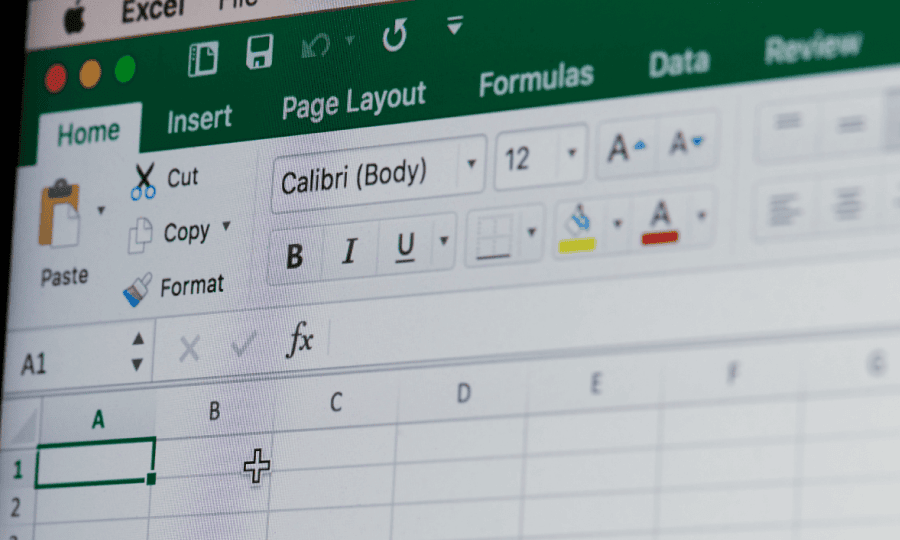
Đối với những người mới bắt đầu, hàm LEFT RIGHT trong Excel là hai hàm dễ tiếp cận nhất vì chúng chỉ yêu cầu bạn xác định số lượng ký tự cần lấy mà không cần quan tâm đến vị trí bắt đầu.
Hàm LEFT: Cắt chuỗi từ bên trái
Hàm LEFT là lựa chọn đầu tiên khi bạn muốn trích xuất ký tự khởi đầu của một chuỗi, tính từ trái sang phải.
Cú pháp: =LEFT(text; [num_chars])
Trong đó:
-
- text: Ô chứa chuỗi văn bản cần cắt.
- num_chars: Số lượng ký tự muốn lấy (Nếu bỏ trống, mặc định là 1).
*Ví dụ minh họa:
Giả sử bạn có danh sách mã hàng hóa dạng HN-TV-2023. Bạn cần tách lấy 2 ký tự đầu để phân loại Mã vùng. Lúc này bạn sẽ sử dụng hàm LEFT như sau:
= LEFT(C3;2)
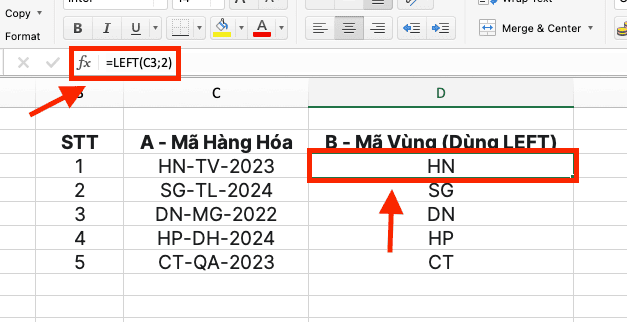
Kết quả: Excel sẽ lấy 2 ký tự đầu tiên bên trái của ô A2 là “HN”.
Hàm RIGHT: Cắt chuỗi từ bên phải
Ngược lại với LEFT, hàm LEFT RIGHT luôn đi đôi với nhau như hình với bóng. Khi thông tin quan trọng nằm ở cuối chuỗi văn bản, hàm RIGHT sẽ phát huy tác dụng.
Cú pháp: =RIGHT(text; [num_chars])
Lưu ý quan trọng: Mặc dù hàm cắt từ phải sang trái, nhưng thứ tự các chữ cái lấy ra vẫn giữ nguyên chiều đọc xuôi (không bị đảo ngược).
*Ví dụ minh họa:
Vẫn với danh sách trên, bạn muốn lấy 4 số cuối để xác định Năm nhập kho. Công thức để sử dụng hàm RIGHT trong trường hợp này như sau:
= RIGHT(C3;4)
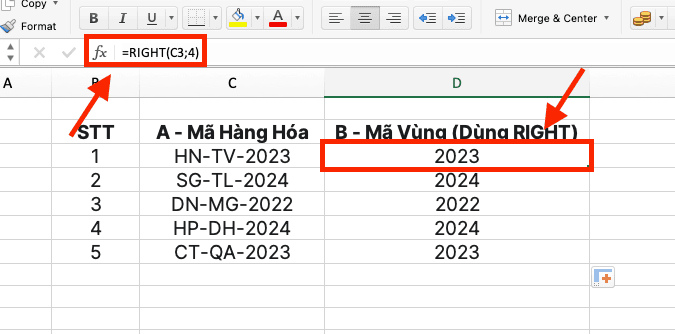
Kết quả: Excel đếm 4 ký tự từ cuối lên và trả về “2023”.
Tuy nhiên, không phải lúc nào dữ liệu cũng đơn giản để cắt chuỗi ở vị trí “đầu” và “cuối”. Vậy nếu dữ liệu bạn cần nằm ở giữa thì sao? Đó là lúc chúng ta cần đến hàm tiếp theo được gọi là hàm MID. Dưới đây là hướng dẫn chi tiết cách sử dụng mà bạn có thể tham khảo.
Cách sử dụng hàm MID và kết hợp sử dụng linh hoạt các hàm
Khi dữ liệu mục tiêu nằm ở giữa chuỗi văn bản, trong bộ ba hàm LEFT RIGHT MID bạn cần phải sử dụng hàm MID.
Cấu trúc hàm MID
Khác với hai hàm trước, hàm MID đòi hỏi sự chính xác cao hơn vì bạn phải chỉ định rõ “điểm xuất phát”.
Cú pháp: =MID(text, start_num, num_chars)
-
- start_num: Vị trí bắt đầu cắt (Tính từ ký tự đầu tiên bên trái là 1).
- num_chars: Số lượng ký tự muốn lấy.
Ví dụ:
Bạn có mã nhân viên dạng MSO-KD-001. Nhiệm vụ là lấy mã phòng ban “KD” nằm ở giữa. Lúc này công thức để cắt chuỗi khi sử dụng hàm MID sẽ như sau:
= MID(C3; 5; 2)
Chi tiết:
- Chữ “K” (điểm bắt đầu) nằm ở vị trí thứ 5 (Sau M, S, O và dấu -).
- Độ dài cần lấy là 2 ký tự (K và D).
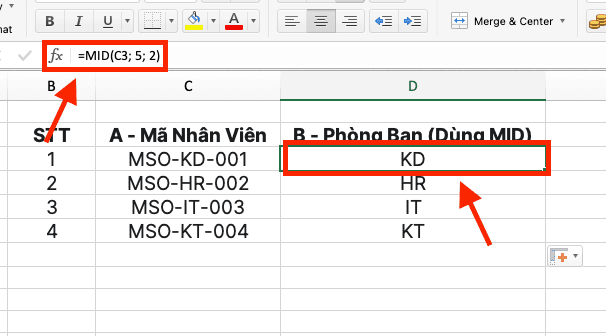
Kết quả: Excel trả về “KD”
Đến đây, bạn đã nắm được cách dùng cơ bản khi độ dài chuỗi là cố định. Nhưng trong thực tế làm việc, dữ liệu thường “muôn hình vạn trạng”. Phần tiếp theo sẽ là chìa khóa giúp bạn trở thành chuyên gia Excel thực thụ với cách sử dụng hàm LEFT RIGHT MID trong Excel kết hợp cùng các hàm khác.
Sử dụng hàm kết hợp để xử lý dữ liệu phức tạp
Việc ứng dụng linh hoạt hàm LEFT RIGHT MID trong Excel cùng các hàm hỗ trợ khác (như LEN, FIND, VLOOKUP) sẽ giúp công thức của bạn trở nên “thông minh” hơn, tự động thích ứng với sự thay đổi của dữ liệu.
Kết hợp với hàm FIND (Tách Username từ Email)
Khi độ dài chuỗi thay đổi, bạn không thể ngồi đếm tay từ vị trí cắt. Hãy sử dụng hàm FIND để tìm vị trí của một “ký tự neo” đặc biệt (ví dụ như dấu @), sau đó lồng kết quả này vào hàm LEFT.
Ví dụ: Tách Username từ email support@mso.vn. Username của mỗi người dài ngắn khác nhau, nên chúng ta không thể dùng số cố định.
= LEFT(C3; FIND(“@”;C3;1)-1)
Giải thích: Hàm FIND tìm thấy chữ @ ở vị trí số 8. Chúng ta lấy 8 – 1 = 7. Hàm LEFT sẽ tự động lấy 7 ký tự đầu tiên.

Kết hợp với hàm LEN (Lấy đuôi khi độ dài đầu thay đổi)
Ví dụ: Bạn muốn dùng hàm RIGHT để lấy tên sản phẩm, nhưng phần tiền tố (Prefix) có độ dài khác nhau. Ví dụ NEW- là 4 ký tự, nhưng OLD- cũng là 4, còn PROMO- lại là 6 ký tự.
Cách giải quyết an toàn nhất là lấy Tổng độ dài (LEN) trừ đi phần tiền tố cố định.
= RIGHT(C4; LEN(C4) – 4)

Giải thích: Hàm LEN đếm tổng số ký tự của ô, sau đó trừ đi 4 ký tự đầu (gồm chữ NEW và dấu gạch ngang) để lấy toàn bộ phần tên còn lại.
Kết hợp với VLOOKUP
Rất nhiều bạn dùng hàm LEFT RIGHT MID trong Excel để cắt mã sản phẩm ra, nhưng khi dùng VLOOKUP để dò giá thì báo lỗi #N/A. Nguyên nhân thường do định dạng hoặc khoảng trắng thừa.
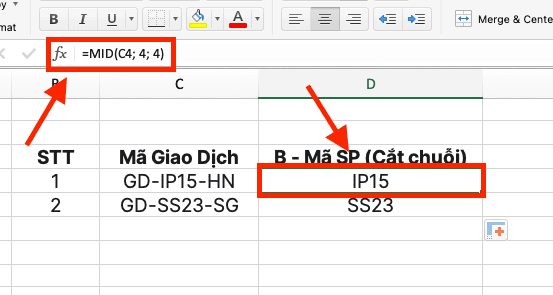
Ví dụ: Mã giao dịch là GD-IP15-HN. Cần lấy IP15 ở giữa để dò giá.
= MID(C4; 4; 4)
- C4: Là ô chứa dữ liệu gốc “GD-IP15-HN”.
- 4 (tham số thứ 2): Vị trí bắt đầu cắt. Đếm từ trái sang phải, chữ “I” nằm ở vị trí thứ 4.
- 4 (tham số thứ 3): Số lượng ký tự cần lấy. Từ vị trí bắt đầu, Excel lấy 4 ký tự là “I”, “P”, “1”, “5”.
Kết quả ta nhận được chuỗi “IP15”.
Như vậy, bạn đã biết cách sử dụng hàm LEFT RIGHT MID trong Excel kết hợp cùng với các hàm khác một cách hiệu quả. Tiếp đến, hãy cùng chúng tôi tìm hiểu thêm về một số những lỗi thường gặp nhất khi sử dụng các hàm này trong Excel.
Các lỗi thường gặp và lời khuyên từ chuyên gia MSO
Khi thao tác với hàm LEFT RIGHT MID trong Excel, ngay cả những người thành thạo cũng có thể rơi vào những “cái bẫy” nhỏ của định dạng dữ liệu. Dưới đây là những kinh nghiệm thực tế từ đội ngũ MSO:
Lỗi định dạng số thành văn bản (Text vs Number)
Đây là lỗi phổ biến nhất mà rất nhiều người dùng gặp phải khi sử dụng hàm LEFT RIGHT MID trong Excel. Tuy nhiên, bạn cần nhớ rằng: Kết quả của các hàm cắt chuỗi luôn là dạng Text (Văn bản).
Ví dụ: Bạn cắt lấy số “500” từ mã hóa đơn INV-00500. Excel hiểu đó là chữ “500”, nên hàm SUM sẽ không cộng được và trả về 0.
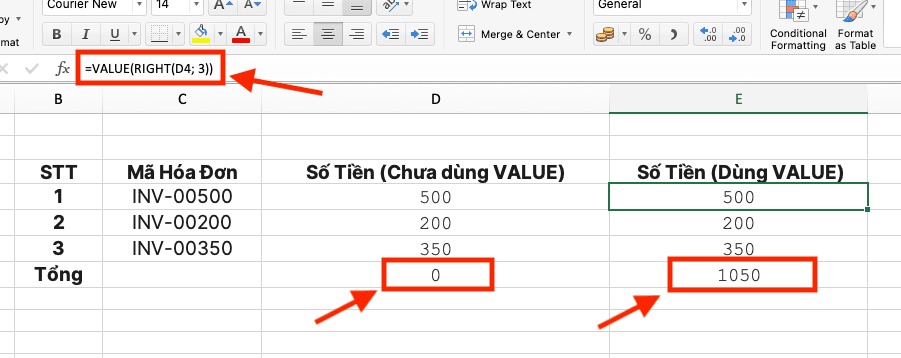
Cách khắc phục: Lồng hàm VALUE ra ngoài.
Công thức: =VALUE(RIGHT(D2; 3))
Lỗi thừa khoảng trắng
Dữ liệu copy từ web hoặc phần mềm khác về thường bị thừa dấu cách ở đầu/cuối, làm sai lệch vị trí cắt của hàm MID.
Lời khuyên: Hãy luôn sử dụng hàm TRIM() để làm sạch dữ liệu trước khi cắt.

Ví dụ: =LEFT(TRIM(A1), 3). Điều này đảm bảo tính chính xác tuyệt đối cho báo cáo của bạn.
Bằng cách nắm rõ những lỗi thường gặp khi sử dụng hàm LEFT RIGHT MID trong Excel bạn hoàn toàn có thể xử lý dữ liệu một cách nhanh chóng và dễ dàng. Tiếp đến, chúng tôi sẽ chia sẻ thêm với bạn về một số những giải pháp hữu ích có thể thay thế các hàm này trong Excel.
Các giải pháp thay thế hàm LEFT RIGHT MID trong Excel
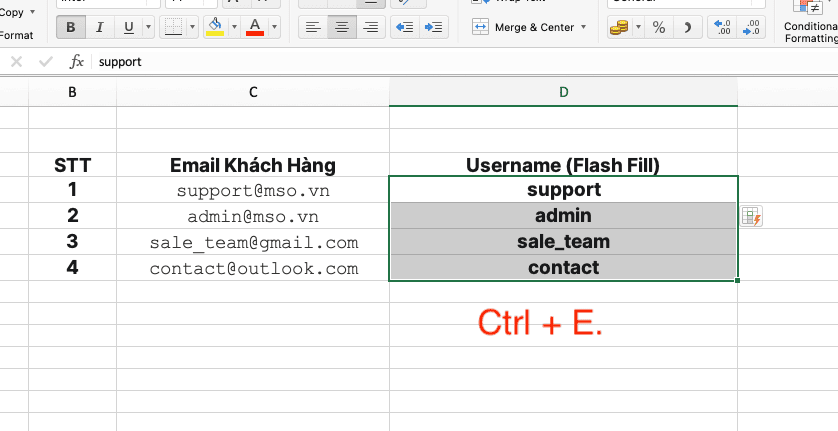
Nếu bạn cần xử lý nhanh một lần và không muốn nhớ công thức phức tạp của hàm LEFT RIGHT MID, Excel có tính năng Flash Fill (Ctrl + E).
- Cách làm: Bạn chỉ cần gõ mẫu kết quả mong muốn ở dòng đầu tiên (Ví dụ gõ thủ công “support” cho dòng email đầu).
- Thao tác: Bôi đen ô mẫu đó và các ô trống bên dưới, nhấn Ctrl + E.
- Kết quả: Excel sẽ tự động học quy luật và điền dữ liệu cho các dòng còn lại.

Câu hỏi thường gặp (FAQ)
Hàm MID có thể lấy ký tự từ phải sang trái không?
Không. Hàm MID luôn tính vị trí bắt đầu (start_num) từ trái sang phải. Nếu muốn lấy từ phải, bạn cần kết hợp tư duy logic với hàm LEN.
Tại sao công thức báo lỗi #VALUE!?
Lỗi này thường xảy ra với hàm MID khi tham số start_num bạn nhập vào nhỏ hơn 1 hoặc lớn hơn tổng độ dài của chuỗi văn bản.
Hàm LEFT, RIGHT, MID có phân biệt chữ hoa và chữ thường không?
Không. Bộ ba hàm này không phân biệt chữ hoa hay thường. Chúng sẽ trích xuất chính xác ký tự gốc. Ví dụ: Dù là “A” hay “a” thì hàm vẫn lấy ra y nguyên ký tự đó. Nếu bạn cần so sánh chính xác chữ hoa/thường, hãy kết hợp thêm hàm EXACT.
Tôi dùng hàm cắt ngày tháng nhưng lại ra chuỗi số lạ (VD: 44562), tại sao?
Excel lưu trữ thông tin ngày tháng dưới dạng số sê-ri (Serial Number). Khi bạn dùng hàm cắt chuỗi, Excel sẽ cắt trực tiếp trên con số sê-ri đó chứ không phải định dạng ngày tháng bạn nhìn thấy.
Nếu tôi yêu cầu lấy 10 ký tự, nhưng trong ô chỉ có 5 ký tự thì có bị lỗi không?
Không, bạn yên tâm là sẽ không bị lỗi. Vì nếu số lượng ký tự bạn muốn lấy nhiều hơn độ dài thực tế của chuỗi, hàm LEFT/RIGHT sẽ chỉ lấy tất cả những gì có trong ô đó mà thôi.
Tổng kết
Có thể thấy, hàm LEFT RIGHT MID trong Excel là kỹ năng nền tảng nhưng vô cùng quan trọng giúp bạn tối ưu hóa hiệu suất làm việc, biến những bảng dữ liệu hỗn độn trở nên ngăn nắp và có giá trị sử dụng cao. Hy vọng bài viết đã giúp bạn nắm vững cách sử dụng và kết hợp linh hoạt các hàm này thông qua các ví dụ trực quan.
Nếu doanh nghiệp của bạn đang tìm kiếm giải pháp bản quyền Microsoft 365 hoặc cần tư vấn chuyên sâu về các công cụ văn phòng để nâng cao năng suất nhân sự, hãy liên hệ ngay với MSO. Đội ngũ chuyên gia của chúng tôi luôn sẵn sàng hỗ trợ 24/7 bất cứ câu hỏi và thắc mắc của khách hàng.
———————————————————
Fanpage: MSO.vn – Microsoft 365 Việt Nam
Hotline: 024.9999.7777


