Nội dung bài viết
Nhiều người chắc hẳn cũng có cùng khó khăn với MSO vì đã từng không biết trích xuất hình ảnh từ tài liệu Word. Việc không biết cách lấy ảnh gốc không chỉ làm giảm chất lượng ấn phẩm in ấn mà còn gây lãng phí thời gian khi phải xử lý từng tấm ảnh trong những tệp tài liệu dài hàng trăm trang.
Bài viết này MSO sẽ hướng dẫn bạn 3 cách lấy ảnh trong Word chuyên nghiệp nhất hiện nay: từ lệnh Save as Picture cho nhu cầu đơn lẻ, đến mẹo đổi đuôi .zip và lưu dạng Web Page để trích xuất ảnh hàng loạt thần tốc. Hãy cùng khám phá các kỹ thuật lưu trữ ảnh chất lượng cao, giữ trọn độ sắc nét ban đầu mà không cần cài đặt thêm bất kỳ phần mềm bên thứ ba nào!
3 cách lấy ảnh trong Word dễ dàng cho chất lượng ảnh tốt nhất
Để trích xuất hình ảnh từ Microsoft Word với độ phân giải gốc cao nhất, bạn có thể áp dụng 3 phương pháp chính: Sử dụng lệnh Save as Picture (cho số lượng ảnh ít), đổi đuôi tệp sang .zip (lấy ảnh hàng loạt nhanh nhất) hoặc lưu tài liệu dưới dạng Web Page (.html). Các kỹ thuật này giúp giữ nguyên mật độ điểm ảnh (DPI), tránh tình trạng mờ nhòe như thao tác chụp màn hình thủ công.
Cách 1: Lấy ảnh trong Word thủ công bằng lệnh “Save as Picture”
Đây là cách lấy ảnh trong Word trực quan và dễ thực hiện nhất, dành cho những trường hợp bạn chỉ cần lấy ra một vài tấm ảnh đơn lẻ trong tài liệu. Kể từ phiên bản Word 2010 trở đi, Microsoft đã tích hợp sẵn tính năng lưu ảnh trực tiếp vào menu chuột phải.
Các bước thực hiện:
– Bước 1: Mở File chứa hình ảnh bạn cần lấy.
– Bước 2: Di con trỏ chuột đến ảnh và nhấp chuột phải.
– Bước 3: Trong danh sách tùy chọn hiện ra, chọn Save as Picture… (Lưu dưới dạng hình ảnh).
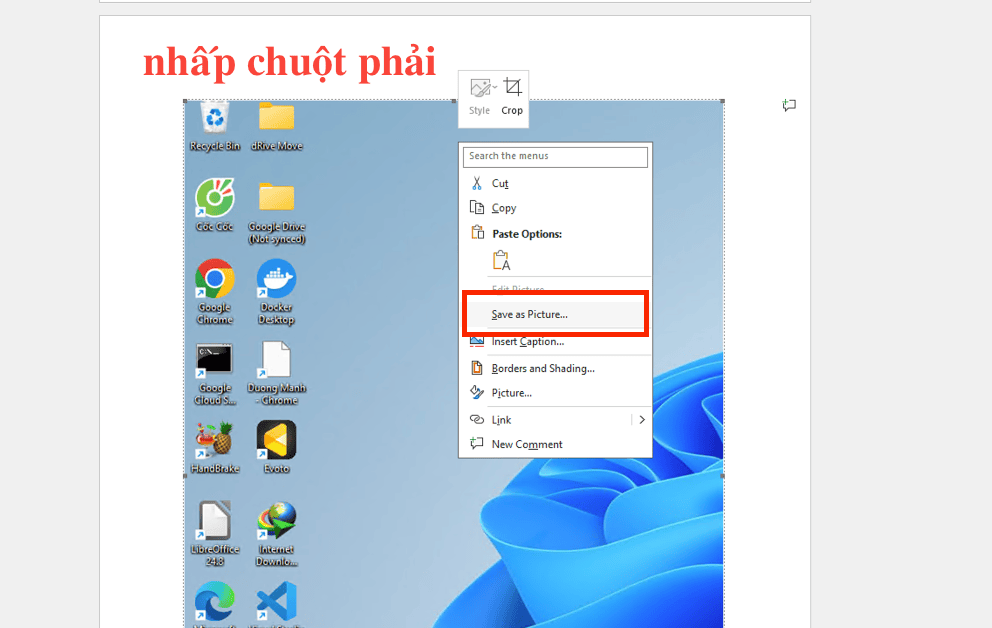
– Bước 4: Một cửa sổ lưu tệp sẽ xuất hiện. Tại đây, chọn thư mục lưu trữ trên máy tính và đặt tên cho ảnh.
– Bước 5: Ở phần Save as type, bạn có thể chọn định dạng tệp (PNG, JPEG, GIF…). Nhấn Save để hoàn tất cách lấy ảnh trong Word này.

Ưu điểm: Thao tác nhanh, giữ nguyên được kích thước và độ phân giải của tấm ảnh đó trong Word. Bạn có toàn quyền chọn định dạng tệp mong muốn.
Nhược điểm: Chỉ nên dùng khi số lượng ảnh ít. Nếu tài liệu có hàng chục hay hàng trăm ảnh, việc lặp lại thao tác này sẽ rất tốn thời gian và dễ gây nhầm lẫn.
Cách 2: Đổi đuôi tệp thành .zip – Cách lấy ảnh trong Word hàng loạt thần tốc
Phương pháp này dựa trên bản chất định dạng .docx là một gói thư mục nén chứa các mã nguồn và dữ liệu đa phương tiện. Đây là giải pháp tối ưu nhất để trích xuất đồng thời toàn bộ hình ảnh trong thời gian ngắn nhất mà không cần mở phần mềm Microsoft Word.
Hướng dẫn chi tiết từng bước:
– Bước 1: Hiển thị phần mở rộng của tệp tin. Trên máy tính Windows, bạn cần đảm bảo đã bật chế độ hiện đuôi file (File name extensions).
– Bước 2: Thay đổi định dạng file. Nhấp chuột phải vào file Word cần trích xuất ảnh, chọn Rename (hoặc nhấn F2). Bạn hãy xóa phần đuôi .docx và thay bằng .zip. Khi hệ thống hỏi xác nhận, hãy nhấn Yes.
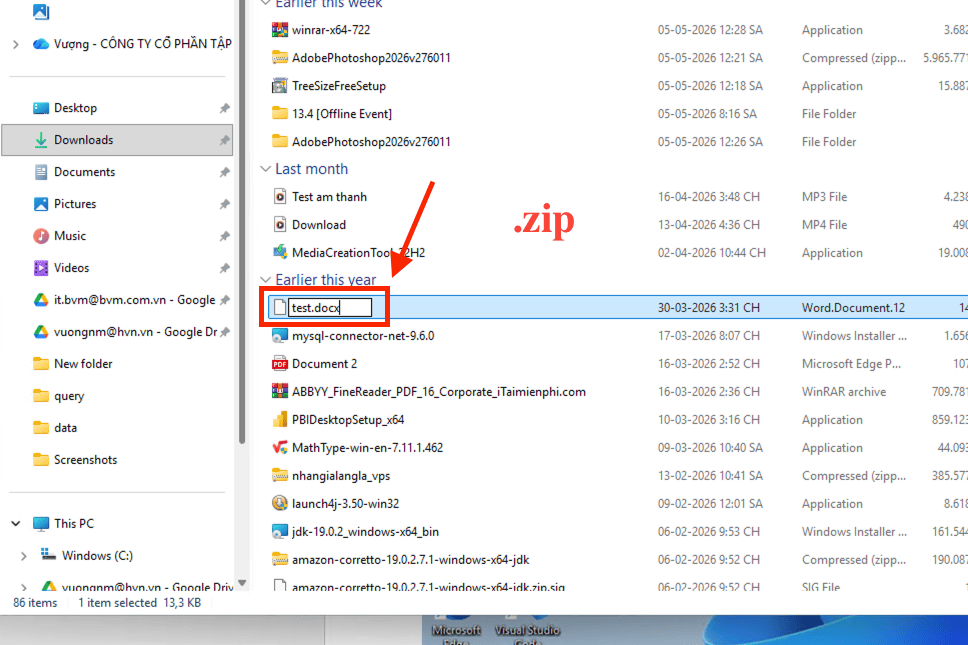

– Bước 3: Truy cập vào cấu trúc lõi của tệp. Lúc này, file Word của bạn đã trở thành một thư mục nén. Bạn hãy nhấn đúp chuột để tiến hành mở nó ra.
– Bước 4: Tìm đến kho lưu trữ hình ảnh. Bạn di chuyển theo đường dẫn thư mục: word -> media.

– Bước 5: Trích xuất ảnh. Tại đây, toàn bộ hình ảnh trong tài liệu sẽ được liệt kê với chất lượng gốc cao nhất. Bạn chỉ cần chọn tất cả và copy ra thư mục bên ngoài.
Đây là cách lấy ảnh trong Word hiệu quả nhất giúp bạn tiết kiệm hàng giờ đồng hồ làm việc. Với kỹ thuật này, bạn sẽ lấy lại được toàn bộ ảnh mà không cần mở phần mềm Word lên.
Cách 3: Lưu văn bản dưới dạng trang Web (.html)
Đây là phương pháp cực kỳ hữu ích khi bạn muốn trích xuất cùng lúc hàng chục, hàng trăm tấm ảnh trong tệp Word mà không cần copy từng cái. Nguyên lý của cách này là trình duyệt sẽ tự động tách rời hình ảnh ra một thư mục riêng khi bạn lưu tài liệu dưới dạng trang Web.
Các bước thực hiện chi tiết:
– Bước 1: Mở tùy chọn lưu tệp
Mở tệp Word chứa ảnh mà bạn muốn lấy. Trên thanh công cụ phía trên cùng, nhấn vào thẻ File (nếu dùng tiếng Việt là Tệp). Chọn vào mục Save As (Lưu dưới dạng).
– Bước 2: Chọn vị trí và định dạng lưu
Nhấn Browse (Duyệt) để chọn thư mục bạn muốn lưu file trên máy tính (nên chọn Desktop hoặc một thư mục trống để dễ tìm).

Tại ô Save as type (Loại tệp), bạn nhấn vào mũi tên thả xuống và tìm chọn dòng: Web Page (*.htm; *.html).

Đặt tên cho tệp ở ô File name (nếu muốn) rồi nhấn nút Save (Lưu).
– Bước 3: Thu hoạch ảnh
Sau khi nhấn Save, hãy quay trở lại thư mục nơi bạn vừa chọn lưu file.
Bạn sẽ thấy xuất hiện 2 thành phần:
- Một tệp có đuôi .html.
- Một thư mục cùng tên với tệp đó, có thêm hậu tố _files (Ví dụ: nếu file tên là BaoCao, bạn sẽ thấy thư mục BaoCao_files).

Hãy mở thư mục [Tên file]_files đó ra. Toàn bộ ảnh gốc trong văn bản Word của bạn đều đã được tự động lưu sẵn trong này với định dạng hình ảnh chuẩn.
Tại sao nên dùng cách này?
- Tiết kiệm thời gian: Lấy được toàn bộ ảnh chỉ trong vài giây, dù văn bản có dài đến đâu.
- Giữ nguyên chất lượng: Ảnh được lấy ra sẽ giữ được độ phân giải gốc của file Word.
- Gọn gàng: Hình ảnh được gom vào một chỗ, không bị lẫn lộn, giúp bạn dễ dàng quản lý và sử dụng cho các công việc khác.
Xem thêm:
- Cách viết chữ lên ảnh trong Word với mọi phiên bản
- Cách xoay hình ảnh trong Word nhanh chóng chỉ mất 3 giây
Tại sao người dùng cần lấy ảnh trong Word?

Dưới đây là 4 lý do chính tại sao bạn cần thực hiện cách lấy ảnh trong Word gốc thay vì sử dụng các công cụ chụp màn hình:
- Tái sử dụng tài nguyên: Đôi khi những tấm ảnh trong file văn bản là tư liệu duy nhất còn sót lại của một dự án cũ. Biết cách lấy ảnh trong Word giúp bạn khôi phục lại tài nguyên này để sử dụng cho các mục đích khác.
- Tối ưu hóa quản trị dữ liệu: Việc lưu trữ hình ảnh dưới dạng tệp tin độc lập (.png, .jpg) giúp bạn dễ dàng quản lý, phân loại và tìm kiếm hơn so với việc để chúng nằm sâu trong hàng trăm trang văn bản.
- Đảm bảo chất lượng in ấn: Nếu chỉ chụp màn hình, ảnh sẽ bị vỡ nét. Sử dụng đúng cách lấy ảnh trong Word sẽ giúp bạn lấy được tệp tin có mật độ điểm ảnh (DPI) cao nhất.
- Chia sẻ linh hoạt: Một bức ảnh sau khi được trích xuất có thể dễ dàng gửi qua các ứng dụng chat hoặc upload lên các nền tảng đám mây mà không cần gửi cả một file Word nặng nề.
Những lưu ý để giữ chất lượng ảnh sắc nét khi lấy ảnh từ Word
Microsoft Word thường tự động nén dung lượng hình ảnh để giảm nhẹ dung lượng tổng thể của tệp tài liệu, đây là nguyên nhân chính khiến hình ảnh sau khi trích xuất bị mờ, nhòe hoặc giảm độ phân giải. Để thu được hình ảnh có chất lượng gốc sắc nét nhất, bạn cần thực hiện các thiết lập hệ thống sau:
- Tắt chế độ nén ảnh tự động:
Mặc định, Word sẽ nén dung lượng ảnh để file nhẹ hơn. Trước khi chèn ảnh vào văn bản (để sau này lấy ra dễ dàng), bạn nên vào thẻ File -> Options -> Advanced, tìm đến mục Image Size and Quality và tích chọn ô Do not compress images in file (Không nén hình ảnh trong tệp).

- Thiết lập độ phân giải mặc định:
Ngay bên dưới mục trên, hãy thiết lập phần Default resolution thành High fidelity (Độ trung thực cao) để đảm bảo chất lượng khi thực hiện cách lấy ảnh trong Word luôn ở mức tốt nhất.

- Tối ưu định dạng ảnh:
Khi sử dụng lệnh “Save as Picture”, hãy ưu tiên chọn định dạng PNG nếu bạn cần giữ nền trong suốt, hoặc chọn JPEG nếu bức ảnh có nhiều màu sắc phức tạp và bạn muốn tối ưu mức dung lượng lưu trữ trên máy.

Giải đáp thắc mắc (FAQ) về cách lấy ảnh trong Word
Trong quá trình tư vấn và hỗ trợ người dùng ứng dụng tin học văn phòng, MSO đã tổng hợp những vướng mắc phổ biến nhất và hướng xử lý từ các chuyên gia để giúp bạn làm chủ hoàn toàn kỹ năng này:
Tôi có thể sử dụng cách lấy ảnh trong Word đối với các file bị khóa (Protect Document) không?
Rất tiếc, nếu file bị khóa mật khẩu hoặc hạn chế chỉnh sửa (Restrict Editing), bạn sẽ không thể nhấp chuột phải để lệnh lưu ảnh hiện lên. Bạn bắt buộc cần mở khóa (Stop Protection) tệp tin trước khi thực hiện các kỹ thuật này.
Cách lấy ảnh trong Word bằng việc đổi đuôi .zip có làm hỏng file gốc không?
Phương pháp này về bản chất không làm hỏng dữ liệu. Tuy nhiên, để an toàn tuyệt đối, bạn luôn nên tạo một bản sao (Copy) của tệp Word đó trước khi tiến hành đổi đuôi để tránh các lỗi thao tác nhầm lẫn không mong muốn.
Tại sao tôi thực hiện cách lấy ảnh trong Word bằng định dạng HTML mà ảnh tải về lại bị nhân đôi?
Khi xuất file dưới dạng Web Page, Word thường có cơ chế lưu 2 phiên bản ảnh (một bản gốc chất lượng cao và một bản thu nhỏ/thumbnail để tối ưu hiển thị trên web). Bạn không cần lo lắng, chỉ cần lọc và chọn những tệp ảnh có dung lượng (Size) lớn hơn để lấy được hình ảnh với chất lượng tốt nhất.
Tổng kết
Việc làm chủ các cách lấy ảnh trong Word là một kỹ năng tin học văn phòng vô cùng giá trị, giúp bạn chủ động trong việc quản lý và tái sử dụng tài nguyên số. Cho dù bạn chọn cách lưu từng tấm ảnh thủ công hay sử dụng mẹo đổi đuôi tệp thành .zip để xử lý hàng loạt, mục tiêu cuối cùng vẫn là sở hữu những hình ảnh sắc nét nhất phục vụ cho công việc.
Hy vọng bài hướng dẫn chi tiết này đã giúp bạn gỡ bỏ hoàn toàn những khó khăn khi đối mặt với các tệp văn bản dày đặc hình ảnh. Hãy áp dụng ngay những bí kíp này để tối ưu hóa quy trình làm việc và bứt phá năng suất mỗi ngày.
———————————————————
Fanpage: MSO.vn – Microsoft 365 Việt Nam
Hotline: 024.9999.7777