Nội dung bài viết
Việc in ấn các tài liệu nhỏ gọn như sổ tay, tờ rơi hay thiệp mời thường yêu cầu khổ giấy A5, nhưng không phải lúc nào máy in của bạn cũng có sẵn loại giấy này hoặc việc nạp giấy nhỏ có thể gây ra tình trạng kẹt giấy liên tục. Trong bài viết dưới đây, MSO sẽ hướng dẫn cách in A5 trên giấy A4 trên các ứng dụng Office 365 như Word, Excel và PDF một cách chi tiết nhất, giúp bạn tối ưu hóa tài nguyên và hoàn thành công việc in ấn chỉ trong vài thao tác đơn giản.
Hướng dẫn in A5 trên giấy A4 trong Microsoft Word
Microsoft Word cung cấp các tùy chọn linh hoạt giúp bạn in ấn hiệu quả. Tùy vào việc bạn đã soạn thảo văn bản hay chưa, hãy chọn một trong hai phương pháp sau:
Cách in 2 trang nội dung lên 1 mặt giấy A4
Đây là phương pháp lý tưởng khi bạn đã có sẵn tài liệu ở khổ A4 và muốn thu nhỏ lại để in 2 trang trên cùng một mặt giấy nhằm tiết kiệm diện tích.
– Bước 1: Mở tệp văn bản cần in. Nhấn tổ hợp phím Ctrl + P để mở giao diện In (Print).
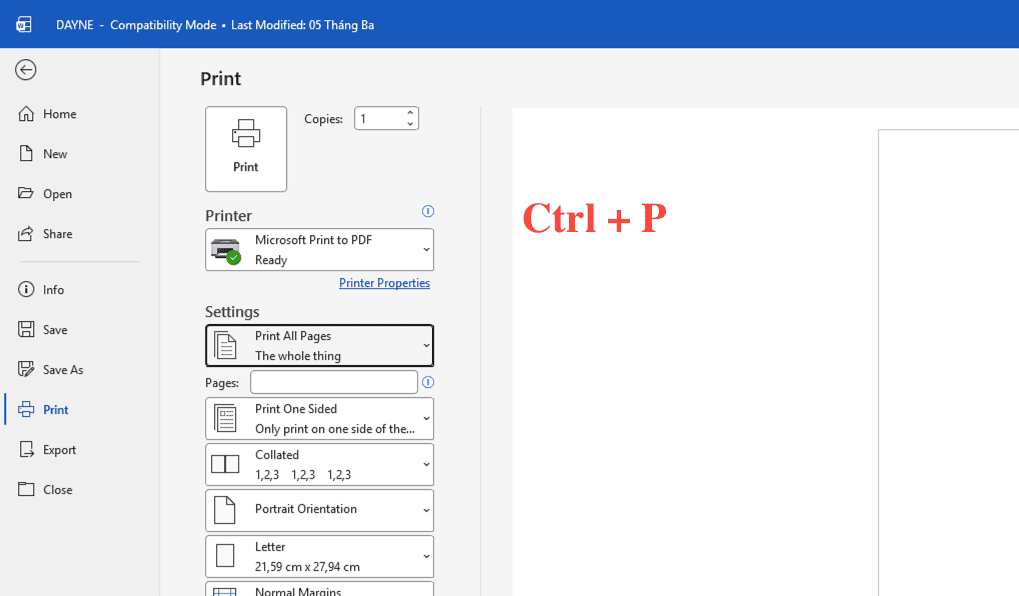
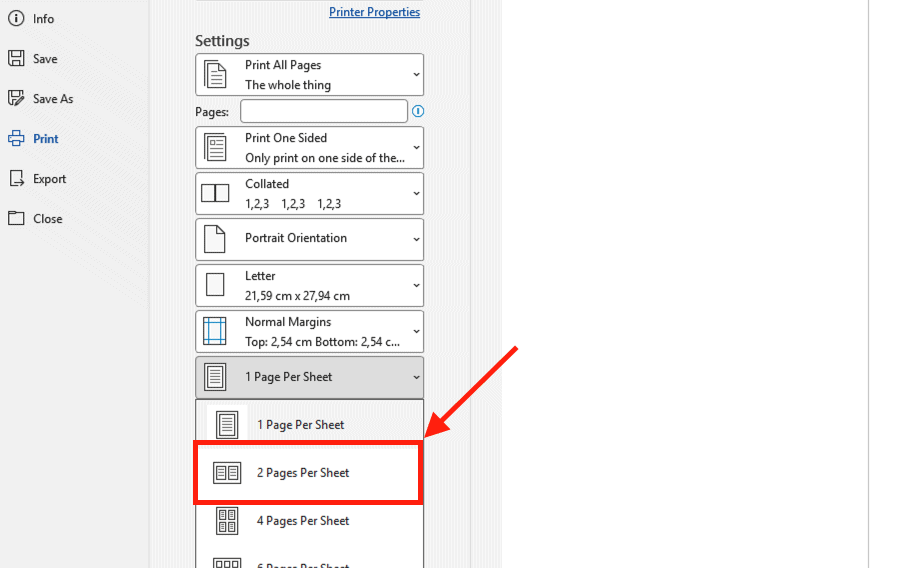
– Bước 2: Tại mục Settings, tìm dòng cuối cùng (mặc định là 1 Page Per Sheet). Click vào mũi tên và chọn 2 Pages Per Sheet.
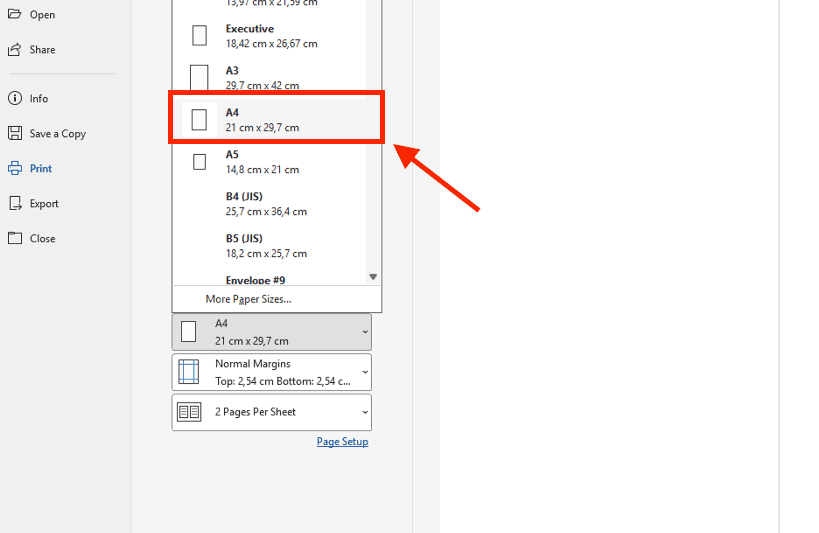
– Bước 3: Đảm bảo mục Paper Size đang được chọn là A4.
– Bước 4: Kiểm tra hướng giấy. Nếu in 2 trang cạnh nhau, bạn nên chọn Landscape (Khổ ngang) để nội dung cân đối nhất.
Kết quả: Word sẽ tự động thu nhỏ nội dung khổ A4 gốc xuống khổ A5 và xếp chồng/ghép đôi chúng vừa vặn trên một mặt giấy A4.
Thiết lập khổ A5 ngay từ đầu và in trên tờ A4
Cách này giúp bạn kiểm soát hoàn toàn bố cục, font chữ và căn lề, đảm bảo bản in sau khi cắt đôi sẽ đẹp như một cuốn sổ tay thực thụ.
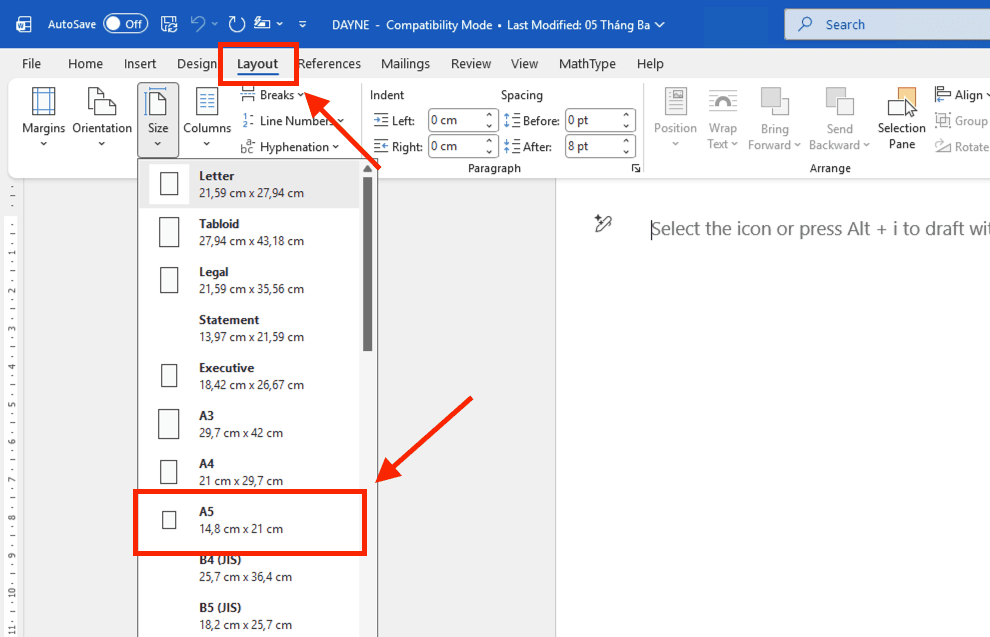
– Bước 1: Thiết lập trang: Vào thẻ Layout -> Size -> Chọn A5.
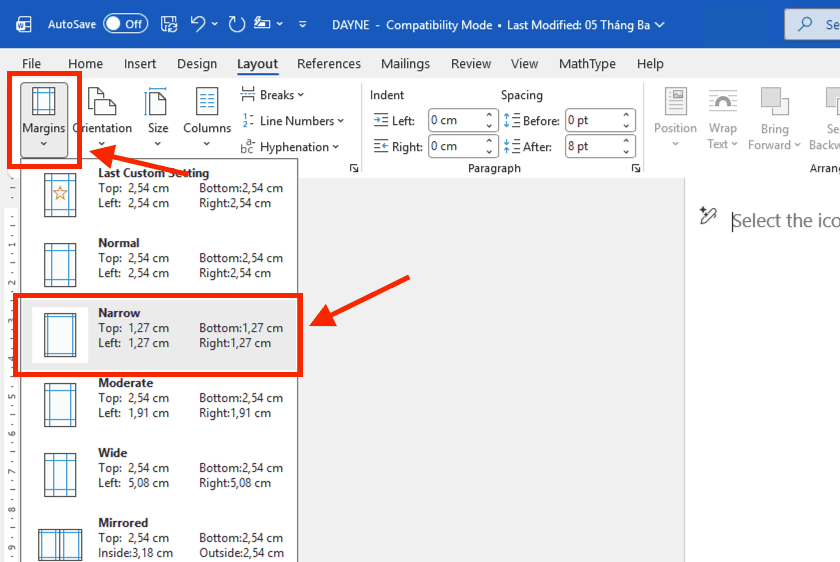
– Bước 2: Căn chỉnh lề: Vì khổ A5 có diện tích nhỏ, hãy vào Margins -> Chọn Narrow (Hẹp) hoặc tùy chỉnh lề nhỏ hơn bình thường để văn bản không bị “lọt thỏm” ở giữa.
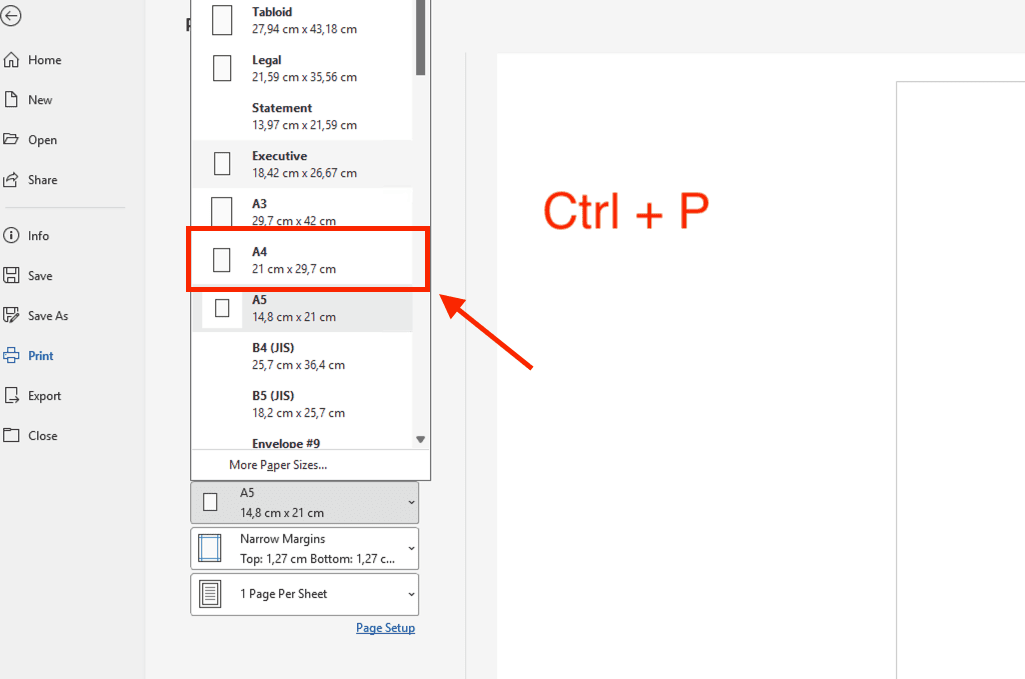
– Bước 3: Thiết lập lệnh in: Nhấn Ctrl + P. Tại dòng cuối cùng của phần Settings (1 Page Per Sheet), rê chuột đến mục Scale to Paper Size và chọn A4.
– Bước 4: In ấn: Kiểm tra lại xem bạn muốn in 1 trang A5 vào giữa tờ A4 hay in nhiều trang A5 nối tiếp nhau.
*Lưu ý:
- Kiểm tra Preview: Luôn nhìn vào khung xem trước (Print Preview) ở bên phải màn hình để chắc chắn chữ không bị quá nhỏ hoặc bị mất lề.
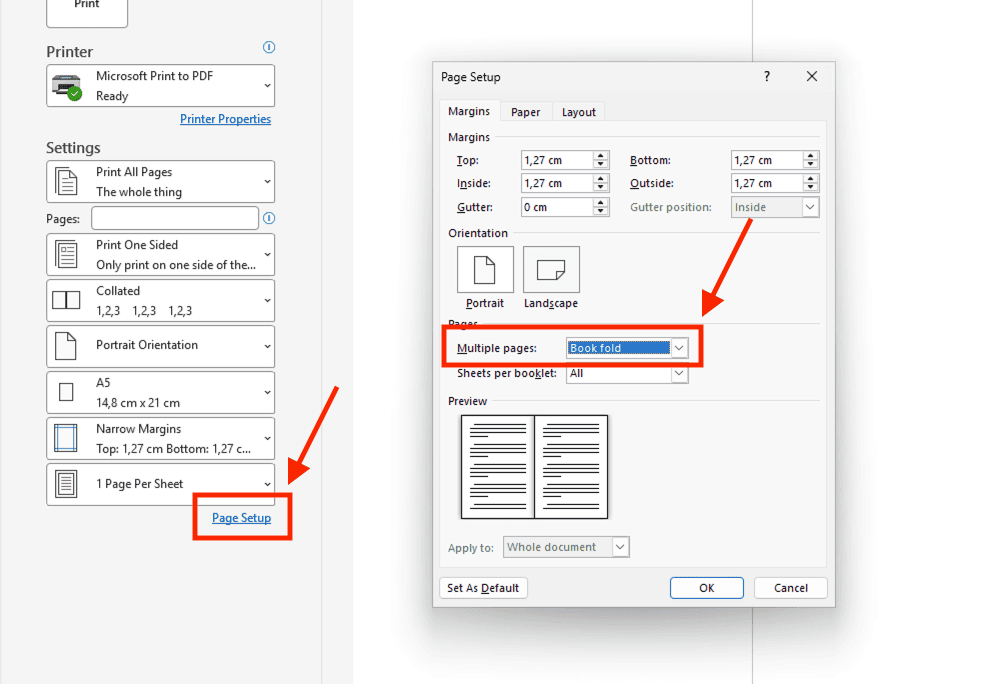
- Tính năng Bookfold: Nếu bạn muốn làm sổ tay hoặc sách nhỏ, trong thẻ Layout -> Page Setup, tại mục Multiple pages, hãy chọn Book fold. Word sẽ tự động sắp xếp thứ tự trang để khi bạn gập đôi tờ A4 lại, các trang sẽ đúng theo số thứ tự 1, 2, 3…
Cách in A5 trên giấy A4 trong Microsoft Excel
Để tiết kiệm giấy và tối ưu bố cục tài liệu, nhiều người lựa chọn in khổ A5 trên giấy A4 trực tiếp trong Microsoft Excel. Tuy nhiên, do Excel ưu tiên hiển thị dữ liệu dạng bảng tính nên nếu không thiết lập đúng từ đầu, nội dung rất dễ bị lệch trang hoặc in sai kích thước. Vì vậy, trước khi tiến hành các bước cài đặt khổ giấy, bạn nên xác định chính xác vùng dữ liệu cần in để đảm bảo file được hiển thị gọn gàng và đúng bố cục mong muốn.
– Bước 1: Xác định vùng dữ liệu (Set Print Area)
Vì Excel không tự chia trang như Word, bạn cần cho máy tính biết chính xác phần nào cần in. Bôi đen (chọn) vùng dữ liệu bạn muốn thực hiện in. Vào thẻ Page Layout -> chọn Print Area -> nhấp vào Set Print Area.
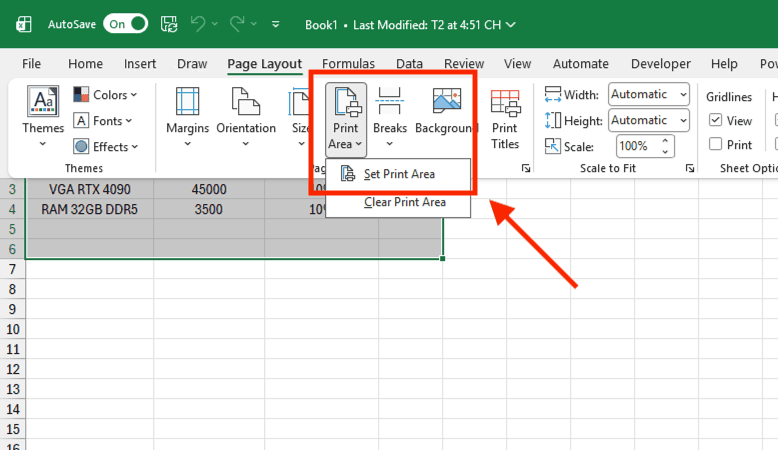
– Bước 2: Thiết lập khổ giấy và Căn chỉnh tỷ lệ (Scaling)
Đây là bước quan trọng nhất để dữ liệu vừa vặn với khổ A5. Cũng trong thẻ Page Layout, nhấp vào dấu mũi tên nhỏ ở góc dưới bên phải mục Page Setup.
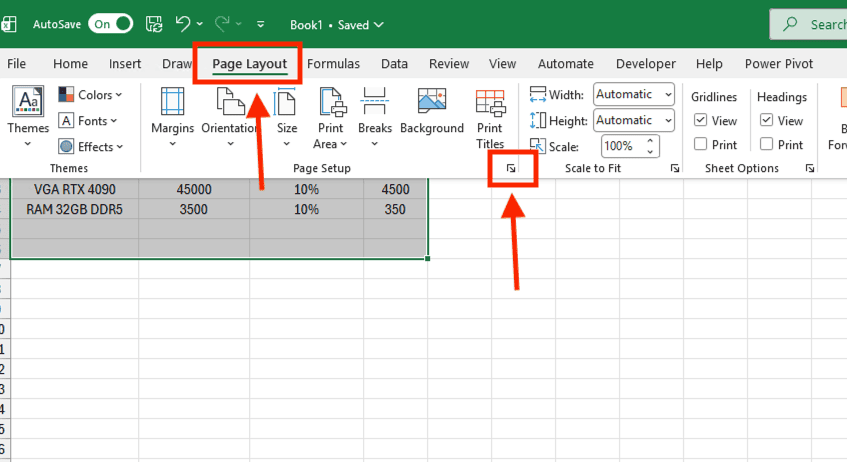
Tại tab Page, thực hiện 2 tùy chọn sau:
Paper Size: Chọn A5. Scaling:
- Cách 1: Chọn Adjust to và để khoảng 70% – 85% (tùy độ lớn dữ liệu).
- Cách 2 (Khuyên dùng): Chọn Fit to 1 page(s) wide by 1 tall. Cách này sẽ ép toàn bộ dữ liệu bạn đã chọn nằm gọn trong đúng 1 trang A5.
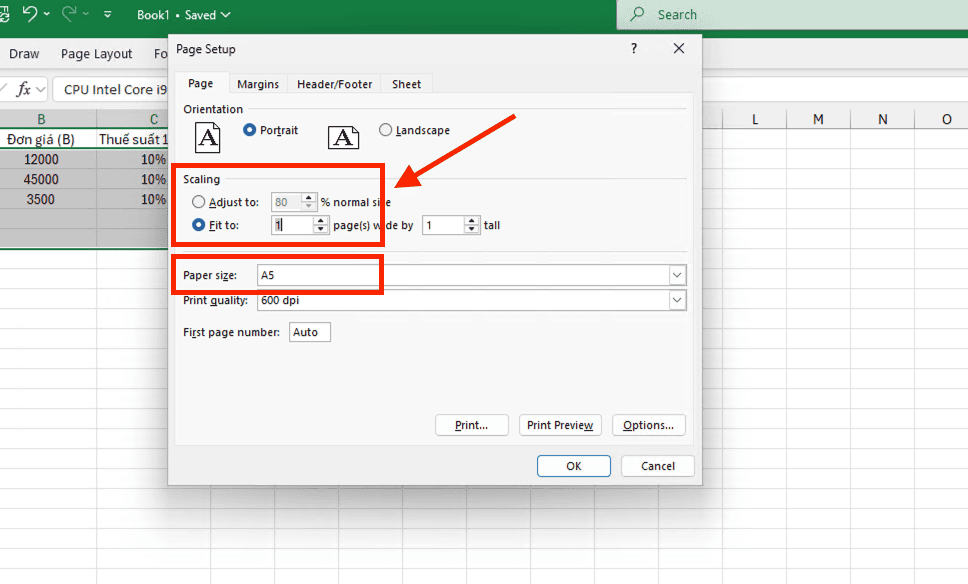
– Bước 3: Căn giữa trang (Tránh lệch lề)
Để bản in A5 trông chuyên nghiệp hơn khi nằm trên tờ A4:
Chuyển sang tab Margins trong hộp thoại Page Setup. Tích chọn cả hai ô: Horizontally (Căn giữa theo chiều ngang) và Vertically (Căn giữa theo chiều dọc).
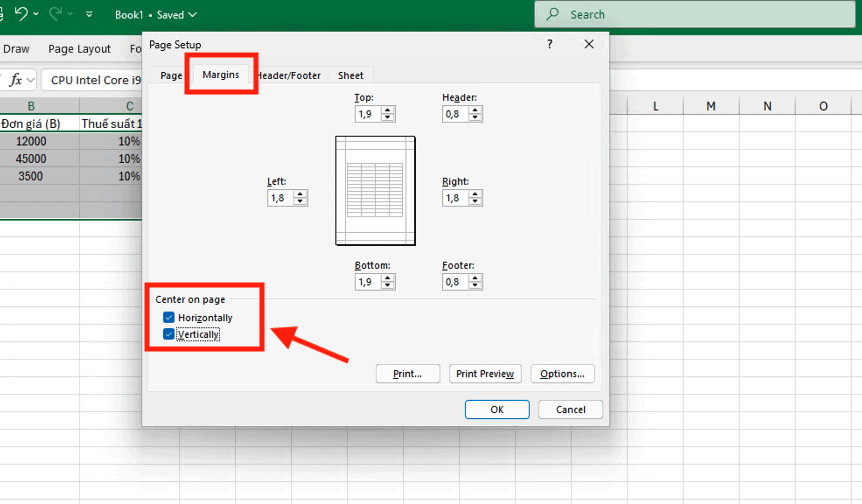
– Bước 4: Thiết lập lệnh in trên giấy A4
Sau khi đã thiết lập “nội dung là A5”, bạn cần ra lệnh cho máy in “đổ” nội dung đó lên “tờ giấy A4”.
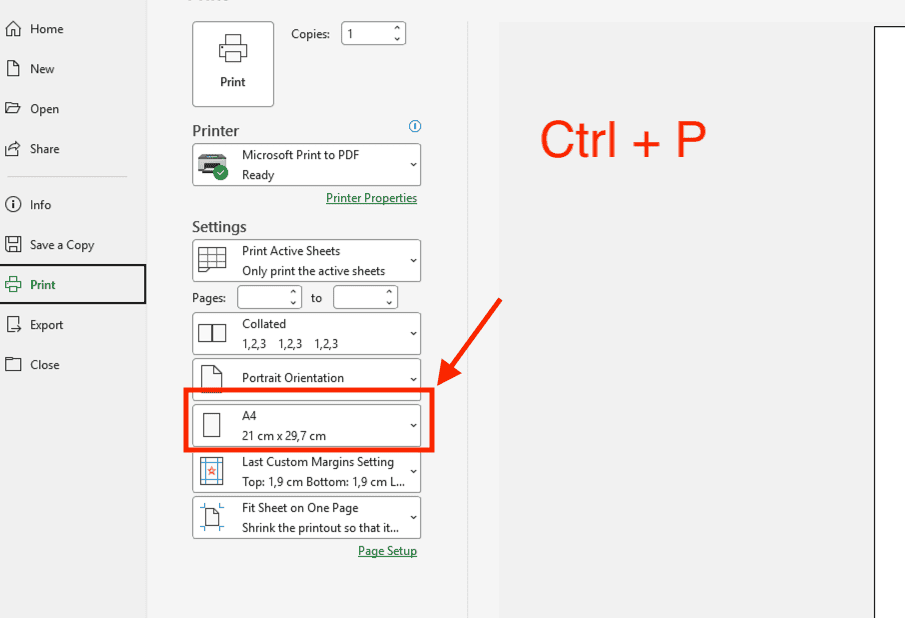
Nhấn Ctrl + P. Tại mục cuối cùng của phần Settings, tìm tùy chọn Scale to Paper Size (hoặc vào Printer Properties tùy dòng máy). Chọn khổ giấy thực tế đang có trong khay là A4.
Cách in A5 trên giấy A4 đối với tệp tin PDF
Tệp PDF là định dạng lý tưởng nhất để in ấn vì nó khóa chặt định dạng, đảm bảo bảng biểu, font chữ và hình ảnh không bị xô lệch. Để thực hiện in A5 trên giấy A4 từ tệp PDF, bạn nên sử dụng các trình đọc phổ biến như Adobe Acrobat Reader hoặc Foxit Reader.
Quy trình thực hiện chi tiết:
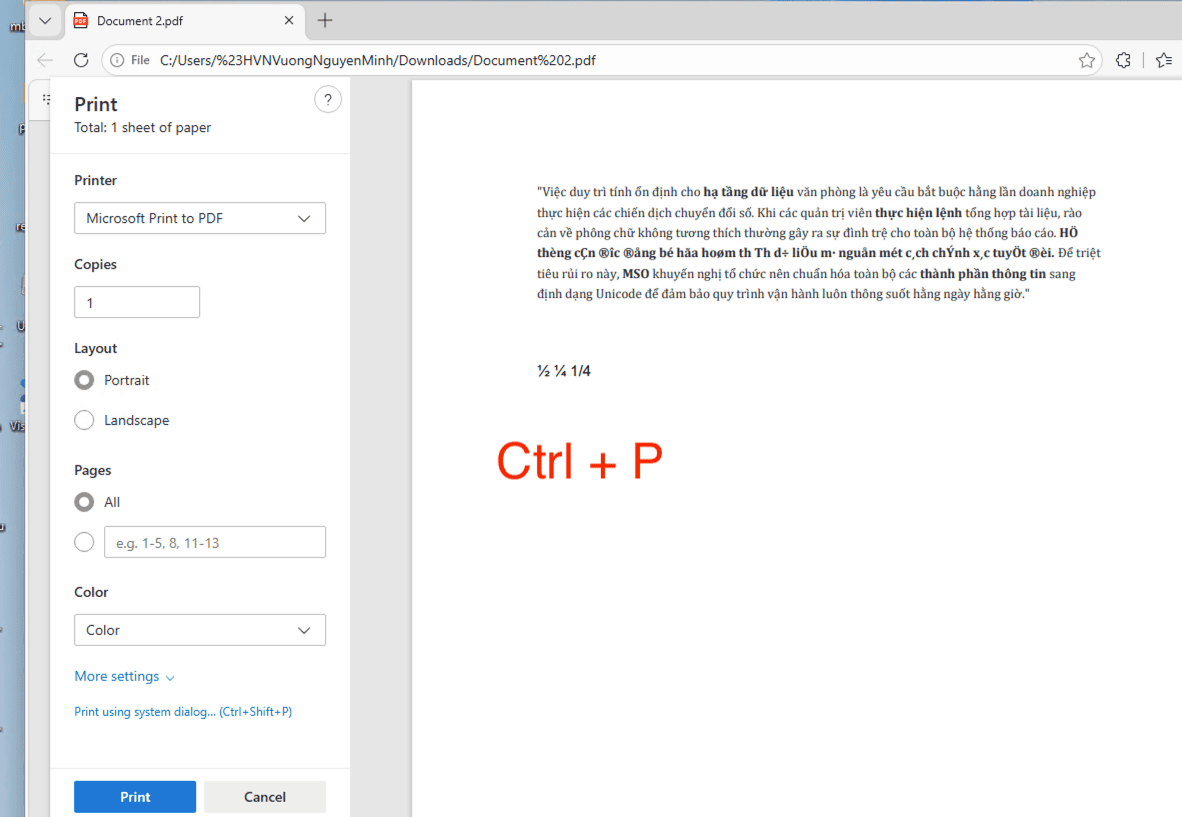
– Bước 1: Mở tệp và lệnh in: Mở file PDF cần in bằng phần mềm đọc PDF chuyên dụng. Nhấn tổ hợp phím Ctrl + P để mở hộp thoại Print.
– Bước 2: Cấu hình thông số A5 trên A4:
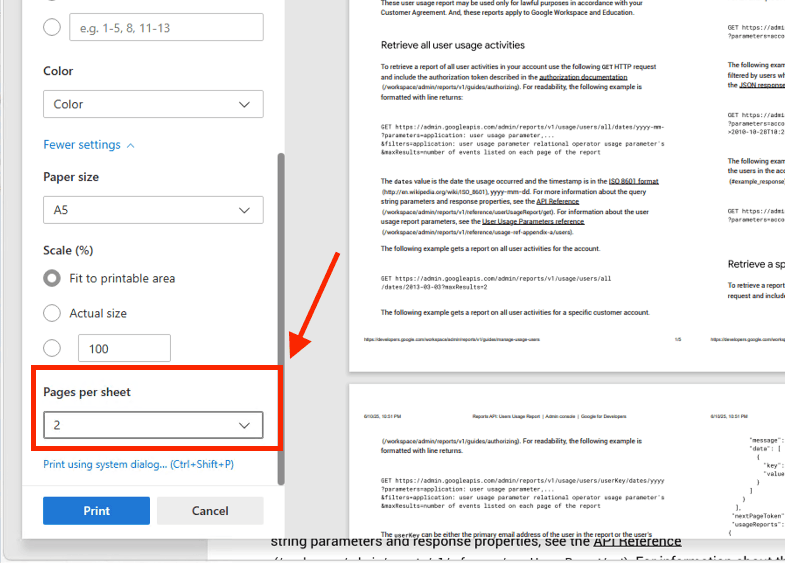
- Tại ô Pages per sheet: Chọn số 2.
- Tại ô Page Order: Chọn Horizontal (Ngang) để nội dung trang 1 và trang 2 được sắp xếp từ trái sang phải.
– Bước 3: Chọn hướng giấy (Cực kỳ quan trọng):
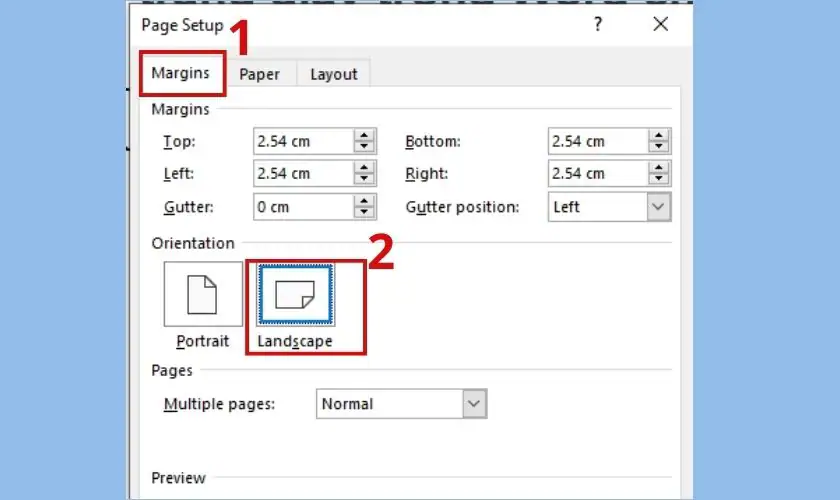
- Đảm bảo mục Orientation (Hướng giấy) đang được tích chọn là Landscape (Ngang).
- Giải thích: Khi tờ A4 nằm ngang, chiều dài 297mm sẽ vừa đủ để chứa hai trang A5 (mỗi trang rộng 148mm) đặt cạnh nhau theo chiều đứng.
– Bước 4: Kiểm tra khung hình Preview: Nhìn vào khung xem trước ở bên phải. Nếu bạn thấy hai trang nội dung hiện lên song song, cân đối và không bị khoảng trắng thừa quá lớn, hãy nhấn Print để bắt đầu.
Bài viết liên quan:
- Cách in 2 mặt trong PDF, Word thủ công, tự động cực đơn giản
- Hướng dẫn chi tiết cách chọn vùng in trong Excel chuẩn xác và chuyên nghiệp
- Current page là gì? Cách đánh số, phân đoạn và in trong Word
Hiểu rõ về kích thước và tỷ lệ khi in A5 trên giấy A4

Trước khi bắt tay vào các thao tác kỹ thuật, chúng ta cần hiểu rõ về bản chất vật lý của hai khổ giấy này để việc in A5 trên giấy A4 đạt độ chính xác cao nhất.
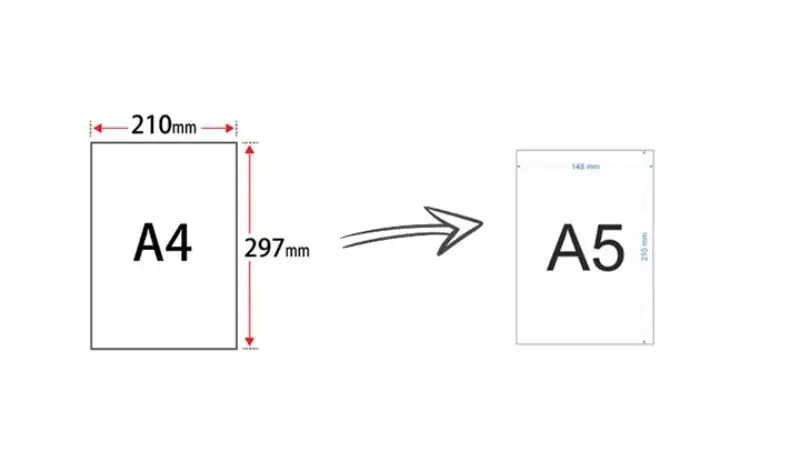
- Khổ giấy A4: Kích thước chuẩn là 210 x 297 mm. Đây là khổ giấy phổ biến nhất tại các văn phòng Việt Nam.
- Khổ giấy A5: Kích thước chuẩn là 148 x 210 mm.
Về mặt toán học, diện tích của một tờ A4 bằng đúng hai tờ A5 ghép lại. Cụ thể, nếu bạn cắt đôi tờ A4 theo chiều ngang (chiều dài 297mm), bạn sẽ nhận được hai tờ A5 hoàn hảo. Chính vì tỷ lệ đồng dạng này, việc in A5 trên giấy A4 trở nên cực kỳ linh hoạt.
Những lưu ý kỹ thuật để bản in A5 trên giấy A4 sắc nét và cân đối
Để không phải vứt bỏ những bản in lỗi, bạn cần nên để ý những lưu ý sau khi thực hiện in A5 trên giấy A4:
Chọn đúng hướng giấy (Orientation)
Đây là nguyên nhân hàng đầu khiến bản in bị hỏng hoặc lãng phí giấy. Quy tắc vàng bạn cần nhớ là:
Nếu in 2 trang A5 trên 1 mặt A4: Bạn bắt buộc phải thiết lập hướng giấy là Landscape (Khổ ngang).
Khi tờ A4 nằm ngang, chiều dài 297mm sẽ được chia đôi thành hai khoảng 148.5mm – vừa khít để đặt hai trang A5 đứng cạnh nhau. Nếu bạn để Portrait (Khổ dọc), máy in sẽ cố ép hai trang A5 xếp chồng lên nhau từ trên xuống dưới, khiến nội dung bị thu nhỏ lại một cách vô lý và tạo ra những khoảng trắng thừa rất lớn ở hai bên lề.
Thiết lập lề đóng gáy (Gutter)
Nếu mục đích của việc in A5 trên giấy A4 là để đóng thành sổ tay hoặc tập tài liệu, bạn không thể bỏ qua thông số Gutter. Khoảng trống này giúp phần gáy sổ khi đóng ghim hoặc khâu chỉ không bị lấn vào phần nội dung chữ.
Cách thiết lập trong Word: Vào Layout -> Margins -> Custom Margins.
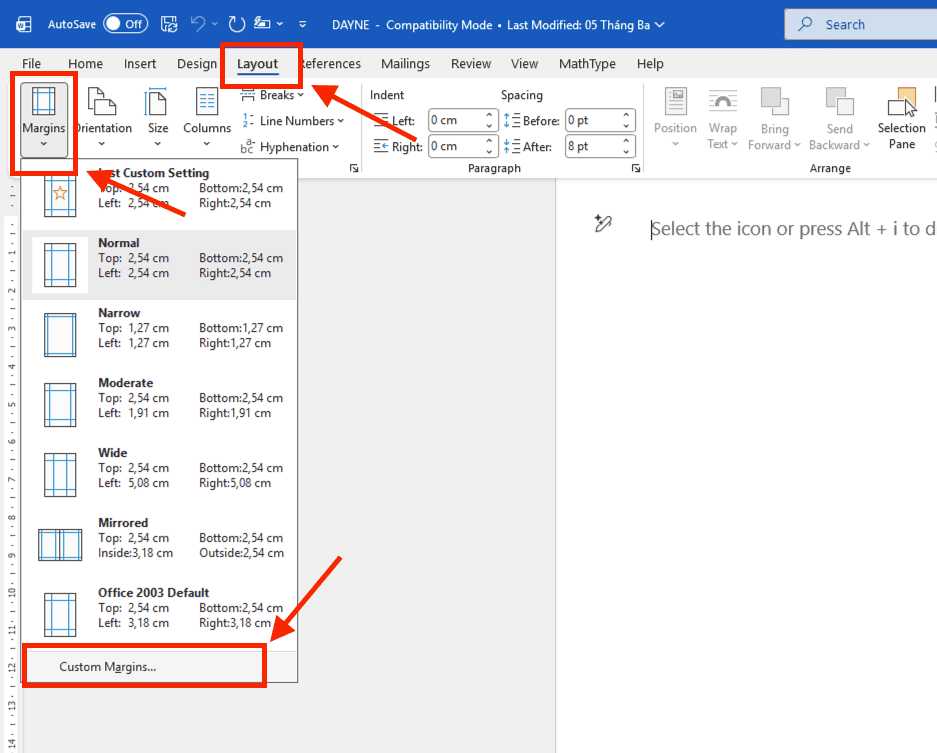
Thông số gợi ý: Tại mục Gutter, hãy nhập từ 0.5cm đến 1.0cm.
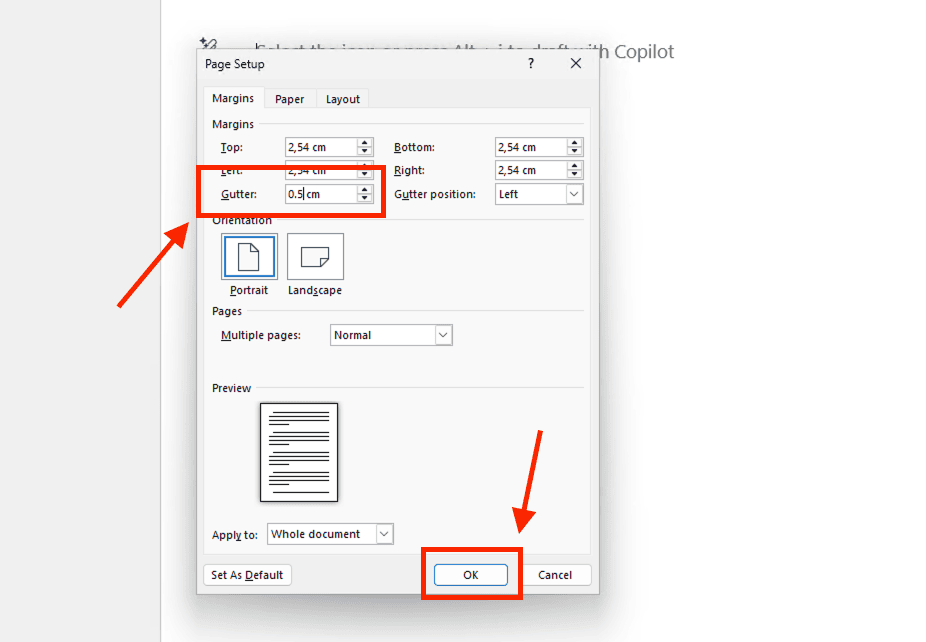
*Lưu ý: Chọn vị trí Gutter là Left (nếu in một mặt) hoặc chọn Mirror Margins (nếu in hai mặt để đóng cuốn).
Kiểm soát độ phân giải và Tỷ lệ (Scaling)
Việc co nhỏ nội dung từ khổ lớn xuống A5 hoặc ép dữ liệu Excel vào một trang giấy có thể làm biến dạng hình ảnh hoặc khiến chữ quá nhỏ khó đọc.
- Hình ảnh: Luôn sử dụng hình ảnh có độ phân giải từ 300 DPI trở lên. Khi thu nhỏ, các nét vẽ chi tiết hoặc chữ trong ảnh sẽ không bị vỡ hay nhòe.
- Font chữ: Khi in khổ A5, cỡ chữ lý tưởng nên dao động từ 10 đến 11pt. Nếu bạn để cỡ chữ 13-14pt (như A4 thông thường) rồi thu nhỏ lại, bản in trông sẽ rất thô. Ngược lại, nếu font gốc quá nhỏ, khi in A5 sẽ cực kỳ khó đọc.
- Print Preview (Xem trước khi in): Đây là bước kiểm tra cuối cùng. Hãy phóng to bản xem trước để chắc chắn rằng không có dòng văn bản nào bị cắt mất ở rìa giấy hoặc các bảng biểu không bị đè lên nhau.
Kiểm tra độ lệch của máy in (Alignment)
Một số dòng máy in văn phòng cũ thường có độ lệch lề từ 1-2mm. Khi in A5 trên giấy A4 để cắt đôi, sự lệch lề này sẽ lộ rõ.
*Lưu ý: Bạn có thể in thử một bản, sau đó dùng thước đo lề hai bên. Nếu bị lệch, hãy quay lại phần Custom Margins trong Word/Excel để bù trừ lại khoảng cách đó trước khi in số lượng lớn.
Nắm vững những lưu ý này, việc in A5 trên giấy A4 sẽ không còn là thử thách, giúp bạn tự tin tạo ra những tài liệu văn phòng chuẩn mực và tinh tế.
Các lỗi thường gặp khi thực hiện in A5 trên giấy A4 và cách khắc phục
Trong quá trình hỗ trợ khách hàng MSO đã tổng hợp được những vấn đề mà khách hàng thường gặp, dưới đây là tổng hợp các lỗi kỹ thuật thường gặp nhất khi thao tác in A5 trên giấy A4 và bí kíp để bạn có bản in đẹp, cân đối:
Bản in bị lệch sang một bên hoặc không cân đối
- Nguyên nhân: Thường do phần mềm không xác định được trọng tâm của trang giấy hoặc cài đặt lề (Margins) không đồng nhất giữa hai bên.
- Cách khắc phục:
Trong Excel và PDF: Hãy tìm và tích chọn vào ô “Center on page” (Căn giữa trang).
Trong Word: Kiểm tra lại mục Margins, đảm bảo lề Trái (Left) và lề Phải (Right) bằng nhau. Nếu bạn dùng tính năng in 2 trang trên 1 mặt, hãy chắc chắn hướng giấy đang để là Landscape.
Chữ và hình ảnh quá nhỏ, khó đọc
- Nguyên nhân: Do bạn sử dụng tính năng “Scale to fit” (Thu nhỏ cho vừa khít) từ một văn bản có cỡ chữ nhỏ sẵn, hoặc do lề quá rộng chiếm mất diện tích hiển thị nội dung.
- Cách khắc phục:
Tăng cỡ chữ gốc: Nếu xác định sẽ in khổ A5, bạn nên để font chữ gốc trong Word/Excel từ 13pt – 14pt. Khi thu nhỏ xuống A5, chữ sẽ còn khoảng 10pt – 11pt là vừa mắt.
Thu hẹp lề: Để lề ở mức Narrow (0.5 inch / 1.27 cm) để nhường không gian tối đa cho nội dung.
Trang bị ngược đầu khi in 2 mặt (Double-sided)
- Nguyên nhân: Đây là lỗi gây lãng phí giấy nhất. Khi in 2 trang A5 trên 1 tờ A4 (hướng Ngang), máy in thường mặc định lật giấy theo cạnh dài, khiến mặt sau bị lộn ngược so với mặt trước.
- Cách khắc phục:
Nếu máy in có tính năng in 2 mặt tự động (Duplex): Trong mục thiết lập in, hãy chọn “Flip on short edge” (Lật theo cạnh ngắn).
Nếu in thủ công: Bạn cần thực hiện in thử 1 bản để xác định đúng chiều lật giấy của khay máy in trước khi in hàng loạt.
Mất nội dung ở rìa giấy
- Nguyên nhân: Mỗi máy in đều có một vùng chết (khoảng 2-5mm ở rìa giấy) mà kim in không thể chạm tới.
- Cách khắc phục: Không nên để nội dung (đặc biệt là khung viền hoặc số trang) quá sát mép giấy. Luôn chừa lề tối thiểu 0.5cm để đảm bảo không bị mất chữ khi in A5 trên giấy A4.
Hình ảnh bị mờ hoặc vỡ nét
- Nguyên nhân: Do file gốc có độ phân giải thấp, khi bị thu nhỏ hoặc nén lại để in ghép trang sẽ bị giảm chất lượng đáng kể.
- Cách khắc phục: Sử dụng file PDF chất lượng cao thay vì file ảnh hoặc chụp màn hình để in. Luôn kiểm tra kỹ trong chế độ Print Preview ở mức phóng to 100% để xem các chi tiết có rõ nét hay không.
- Lời khuyên: Luôn in thử 01 bản và thực hiện thao tác cắt đôi hoặc gập lại để kiểm tra thành phẩm trước khi bấm lệnh in số lượng lớn. Điều này giúp bạn tiết kiệm tối đa thời gian và chi phí vật tư văn phòng.
Các câu hỏi thường gặp (FAQs)
Trong quá trình hỗ trợ người dùng tối ưu hóa hiệu suất văn phòng, MSO đã tổng hợp những băn khoăn phổ biến nhất liên quan đến việc chia khổ giấy. Hy vọng những giải đáp chi tiết dưới đây sẽ giúp bạn thực hiện việc in A5 trên giấy A4 một cách tự tin và chuyên nghiệp nhất.
Tôi có thể in 4 trang A6 trên cùng 1 tờ A4 không?
Cách thực hiện tương tự như in A5, nhưng tại mục thiết lập số trang trên mỗi mặt giấy (Pages Per Sheet), bạn hãy chọn số 4 thay vì số 2.
Lưu ý: Vì diện tích bị chia nhỏ, cỡ chữ sẽ giảm đi đáng kể. Bạn nên kiểm tra kỹ độ lớn của font chữ trong bản gốc để đảm bảo nội dung vẫn dễ đọc sau khi in.
Tại sao tôi đã thiết lập in A5 trên giấy A4 nhưng máy vẫn báo thiếu giấy hoặc đòi khay A5?
Do máy in đang bị xung đột giữa cài đặt trong file và khay giấy thực tế. Máy in thường ưu tiên nhận diện khổ giấy bạn khai báo trong phần mềm. Để khắc phục, bạn cần:
Vào phần Printer Properties (hoặc Preferences). Tại mục Paper Source (Nguồn giấy), hãy chỉ định chính xác khay chứa giấy A4 (ví dụ: Tray 1) thay vì để chế độ “Auto”. Việc này sẽ ép máy phải lấy giấy A4 để thực hiện lệnh in.
In ghép nhiều trang như vậy có làm nhanh hết mực hơn không?
Lượng mực tiêu hao phụ thuộc vào độ phủ của chữ và hình ảnh trên mặt giấy, chứ không phụ thuộc vào việc bạn sắp xếp trang đó như thế nào. Thực tế, phương pháp này còn giúp bạn: Tiết kiệm 50% lượng giấy sử dụng và Giảm thời gian vận hành của máy in, giúp máy bền hơn.
Tổng kết
Làm chủ kỹ thuật in A5 trên giấy A4 là một kỹ năng tin học văn phòng cực kỳ thực dụng, giúp bạn tiết kiệm thời gian, chi phí và tài nguyên cho doanh nghiệp. Từ việc điều chỉnh tỉ lệ trong Excel đến cách ghép trang trong Word hay PDF, mỗi phương pháp đều có những lưu ý riêng về hướng giấy và lề lối. Hãy thực hành thường xuyên để các thao tác thiết lập in A5 trên giấy A4 trở thành phản xạ tự nhiên của bạn.
Đừng để những lỗi nhảy dòng, lệch lề hay thiếu tính năng trên các phiên bản phần mềm lậu làm tiêu tốn thời gian và lãng phí vật tư in ấn của bạn. Hãy nâng cấp ngay lên Microsoft 365 bản quyền tại MSO để tận hưởng hệ sinh thái văn phòng hiện đại nhất. Với Office 365 chính hãng, bạn không chỉ dễ dàng làm chủ mọi thao tác in ấn phức tạp mà còn được bảo vệ dữ liệu tuyệt đối và hỗ trợ kỹ thuật 24/7 từ đội ngũ chuyên gia.
———————————————————
Fanpage: MSO.vn – Microsoft 365 Việt Nam
Hotline: 024.9999.7777