Nội dung bài viết
Việc tách dữ liệu từ chuỗi văn bản hỗn hợp sẽ trở nên cực nhanh và chính xác hơn với các hàm cắt chuỗi trong Excel. Thay vì tốn thời gian nhập liệu thủ công, trong bài viết này hãy cùng làm chủ bộ hàm LEFT, RIGHT, MID, LEN và FIND để dọn dẹp dữ liệu chuyên nghiệp và hiệu quả chỉ trong vài phút.
Các hàm cắt chuỗi trong Excel
Để dọn dẹp và xử lý dữ liệu chuyên nghiệp, bạn có thể áp dụng ngay bộ các hàm cắt chuỗi trong Excel cực nhanh và hiệu quả. Các công cụ này giúp quy trình làm việc diễn ra chuẩn xác chỉ trong vài phút gồm: hàm LEFT, hàm RIGHT, hàm MID, hàm LEN và bộ đôi hàm FIND / SEARCH.
Hàm LEFT: Cách cắt chuỗi từ phía bên trái cực nhanh
Hàm LEFT là một trong những hàm cơ bản và phổ biến trong nhóm hàm xử lý văn bản. Chức năng của nó là trích xuất một số lượng ký tự nhất định bắt đầu từ ký tự đầu tiên bên trái của chuỗi.
Cú pháp của hàm LEFT:
=LEFT(text, [num_chars])
Trong đó:
- text (Bắt buộc): Chuỗi văn bản hoặc ô chứa chuỗi văn bản mà bạn muốn cắt.
- num_chars (Tùy chọn): Số lượng ký tự bạn muốn lấy. Nếu bỏ qua tham số này, phần mềm Excel sẽ mặc định lấy 1 ký tự đầu tiên.
Ví dụ thực tế:
Giả sử bạn có mã đơn hàng tại ô A2 là “HN-12345”. Bạn muốn lấy mã tỉnh (2 ký tự đầu).
Công thức sẽ là: =LEFT(A2; 2) -> Kết quả trả về là “HN”.
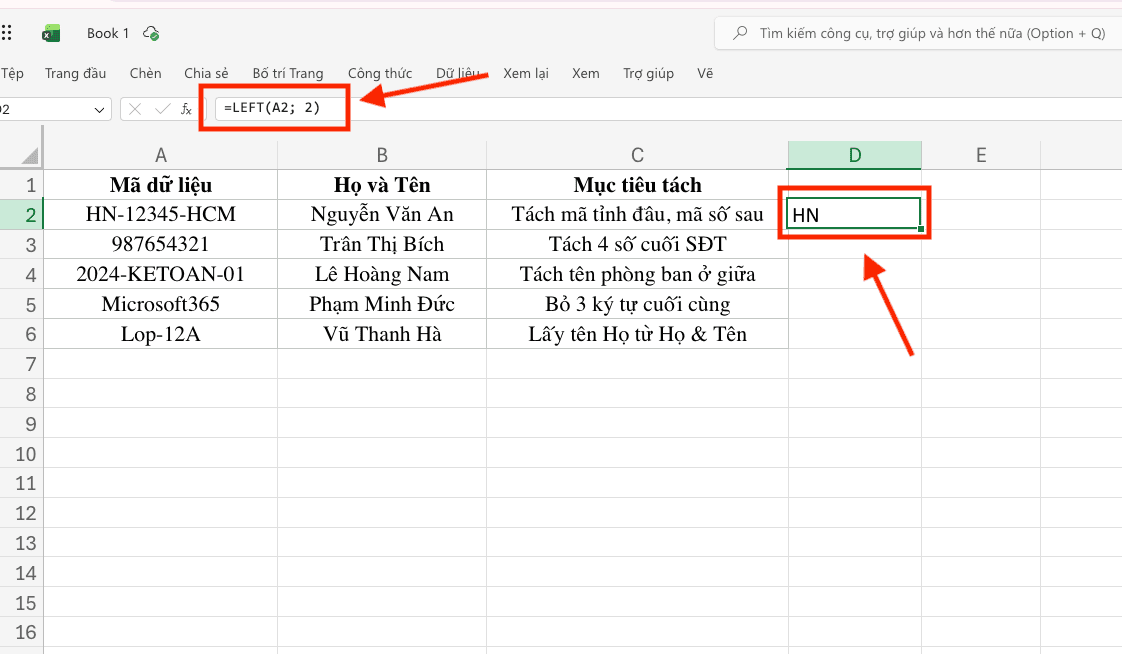
*Lưu ý: Thay dấu “;” thành dấu “,” để công thức có thể hoạt động bình thường trên phiên bản ứng dụng cài đặt.
Việc sử dụng hàm LEFT giúp bạn phân loại dữ liệu theo mã vùng, mã loại sản phẩm hoặc tiền tố định danh một cách chính xác và hiệu quả.
Xem thêm: Hàm LEFT trong Excel là gì? Hướng dẫn sử dụng hàm LEFT Excel
Hàm RIGHT: Tách ký tự từ phía bên phải hiệu quả
Ngược lại với hàm LEFT, hàm RIGHT giúp bạn lấy ra các ký tự bắt đầu từ phía cuối chuỗi văn bản (bên phải) trở ngược lên. Đây là công cụ đắc lực khi bạn cần lấy các hậu tố hoặc số đuôi của dữ liệu.
Cú pháp của hàm RIGHT:
=RIGHT(text, [num_chars])
Trong đó:
- text: Chuỗi gốc cần xử lý.
- num_chars: Số lượng ký tự muốn trích xuất tính từ bên phải.
Ví dụ thực tế:
Bạn có một danh sách số điện thoại tại cột B, ví dụ “0987654321”. Để lấy 4 số cuối phục vụ việc tra cứu bảo mật, bạn sử dụng công thức:
=RIGHT(A3; 4) -> Kết quả trả về là “4321”.
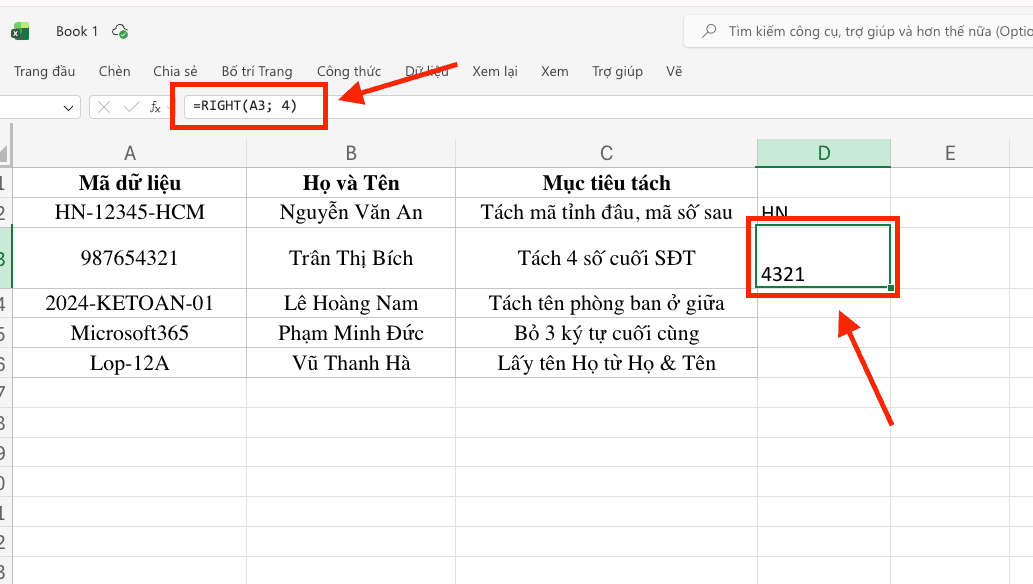
Hàm RIGHT cực kỳ hữu ích trong việc tách phần mở rộng của tệp tin (như .pdf, .xlsx) hoặc các mã số sê-ri nằm ở cuối chuỗi dữ liệu phức tạp.
Hàm MID: Cắt chuỗi từ vị trí bất kỳ chuyên nghiệp
Nếu bạn cần lấy dữ liệu nằm ở giữa một chuỗi văn bản mà cả hàm LEFT và RIGHT đều không thể can thiệp trực tiếp, hàm MID chính là giải pháp tối ưu. Đây được coi là hàm cắt chuỗi linh hoạt nhất trong Excel.
Cú pháp của hàm MID:
=MID(text, start_num, num_chars)
Giải thích tham số:
- text: Chuỗi văn bản gốc.
- start_num: Vị trí của ký tự đầu tiên bạn muốn bắt đầu lấy (tính từ trái sang phải).
- num_chars: Số lượng ký tự bạn muốn trích xuất kể từ vị trí bắt đầu.
Ví dụ thực tế:
Một mã số định danh tại ô A5 có dạng “2024-KETOAN-01”. Bạn muốn tách riêng phòng ban “KETOAN”.
Vì chữ “K” bắt đầu từ vị trí thứ 6 và có độ dài 6 ký tự, công thức sẽ là:
=MID(A4; 6; 6) -> Kết quả trả về là “KETOAN”.
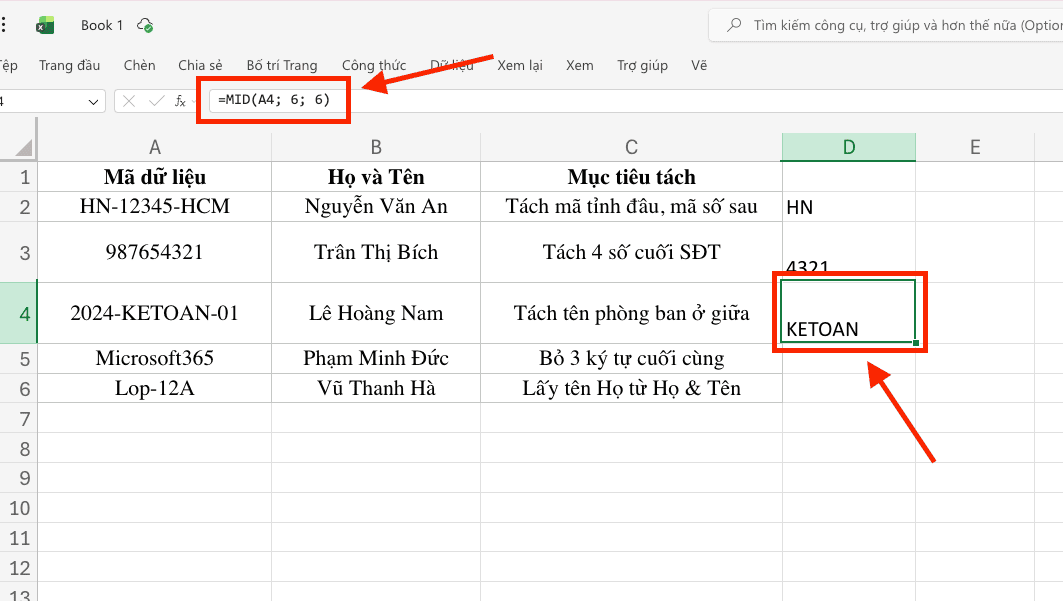
Việc làm chủ hàm MID giúp bạn xử lý các cấu trúc dữ liệu không đồng nhất một cách chuyên nghiệp, giúp báo cáo của bạn luôn rõ ràng và minh bạch.
Xem thêm: Cách sử dụng hàm MID để cắt chuỗi trong Excel nhanh chóng
Hàm LEN: Đo độ dài chuỗi văn bản để hỗ trợ cắt chuỗi
Hàm LEN không trực tiếp thực hiện việc cắt ký tự, nhưng nó là “trợ thủ” không thể thiếu khi kết hợp với các hàm cắt chuỗi trong Excel khác. Hàm này có nhiệm vụ đếm tổng số ký tự trong một chuỗi, bao gồm cả chữ cái, số, ký hiệu và khoảng trắng.
Cú pháp:
=LEN(text)
Ví dụ thực tế:
Khi bạn muốn cắt bỏ 3 ký tự cuối của một chuỗi văn bản có độ dài bất kỳ, bạn sẽ kết hợp LEFT và LEN.
Ví dụ ô A1 chứa “Microsoft365”:
=LEFT(A5; LEN(A5)-3) -> Kết quả sẽ là “Microsoft”.
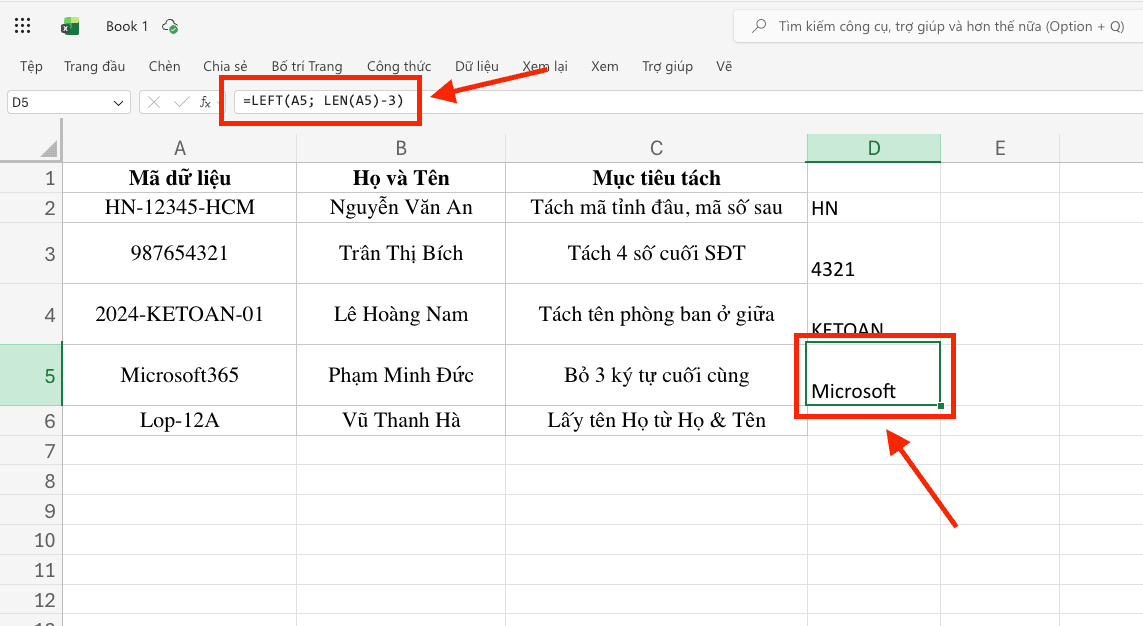
Hàm LEN giúp các công thức cắt chuỗi trở nên “động” hơn, có khả năng thích ứng với các dữ liệu có độ dài ngắn khác nhau, giúp quy trình xử lý thông tin tại MSO trở nên linh hoạt và đạt hiệu suất cao.
Hàm FIND và SEARCH: Tìm kiếm vị trí ký tự để tách chuỗi động
Để tự động hóa hoàn toàn việc tách dữ liệu, bạn cần xác định được vị trí của các ký tự phân cách (như dấu phẩy, khoảng trắng, dấu gạch ngang). Hàm FIND và SEARCH sẽ thực hiện nhiệm vụ này.
Cú pháp:
=FIND(find_text, within_text, [start_num])
=SEARCH(find_text, within_text, [start_num])
Sự khác biệt cần lưu ý:
- Hàm FIND: Phân biệt chữ hoa và chữ thường (Case-sensitive).
- Hàm SEARCH: Không phân biệt chữ hoa thường và cho phép sử dụng ký tự đại diện như dấu sao (*) hay dấu hỏi (?).
Ví dụ: Tìm vị trí dấu gạch ngang trong chuỗi “Lop-12A”:
=FIND(“-“; “Lop-12A”) -> Trả về kết quả là 4.
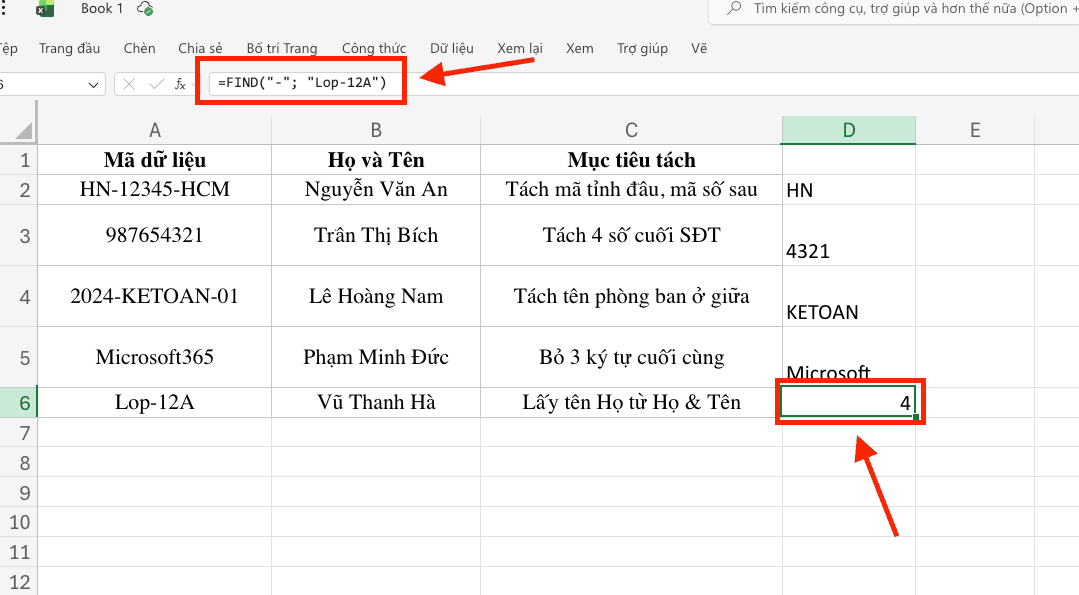
Khi nắm vững vị trí các ký tự đặc biệt, bạn có thể lồng hàm này vào hàm LEFT hoặc MID để cắt chuỗi một cách tự động mà không cần quan tâm chuỗi đó dài bao nhiêu.
Bài viết tương tự: Cách sử dụng hàm LEFT, RIGHT, MID trong Excel để cắt chuỗi dữ liệu
Cách kết hợp các hàm cắt chuỗi trong Excel để tách dữ liệu nâng cao
Để xử lý các chuỗi ký tự phức tạp, bạn cần kết hợp linh hoạt các hàm cắt chuỗi trong Excel để tạo ra những công thức động có khả năng tự điều chỉnh theo cấu trúc của từng ô. Dưới đây là 3 kỹ thuật lồng hàm chuyên nghiệp giúp bạn giải quyết các bài toán tách dữ liệu khó chỉ trong vài phút:
Tách Họ từ một chuỗi Họ và Tên đầy đủ
Việc tách riêng phần Họ từ danh sách nhân viên là yêu cầu thường gặp. Vì mỗi người có độ dài Họ khác nhau (ví dụ: “Lê”, “Nguyễn”, “Trần”), chúng ta không thể dùng một con số cố định cho hàm LEFT.
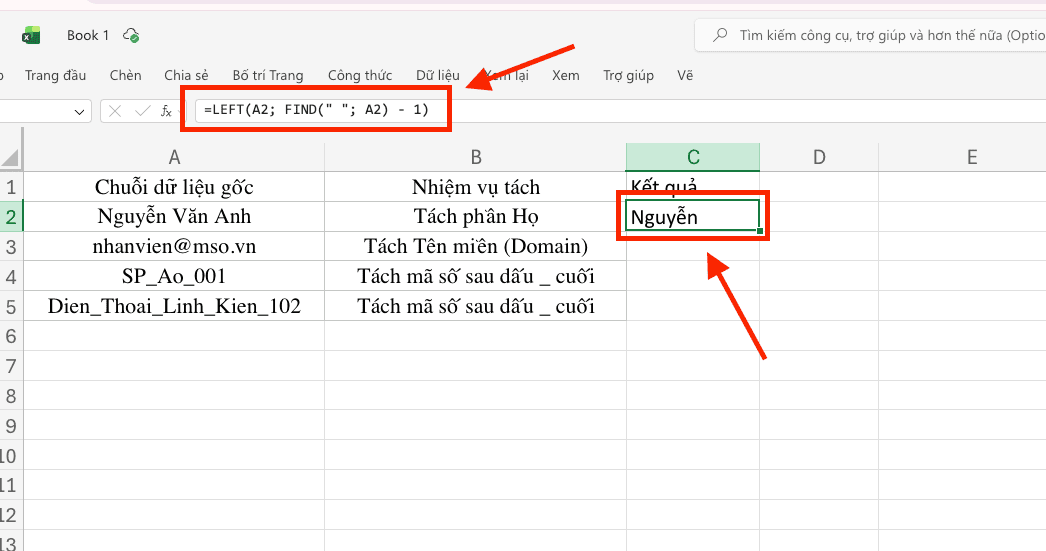
- Ví dụ: Ô A2 chứa tên “Nguyễn Văn Anh”. Bạn cần lấy chữ “Nguyễn”.
- Logic thực hiện: Phần Họ luôn kết thúc ngay trước dấu cách đầu tiên. Do đó, chúng ta sẽ dùng hàm FIND để xác định vị trí dấu cách, sau đó lấy số đó trừ đi 1 để có được độ dài của Họ.
- Công thức: =LEFT(A2; FIND(” “; A2)-1)
- Giải thích:
- FIND(” “, A2) trả về giá trị 7 (vị trí của dấu cách sau chữ Nguyễn).
- 7 – 1 = 6 chính là số ký tự của chữ “Nguyễn”.
- Hàm LEFT sẽ lấy 6 ký tự từ bên trái để trả về kết quả chính xác.
Tách tên miền (Domain) từ địa chỉ Email
Khi cần thống kê danh sách đối tác theo tên miền công ty, bạn có thể áp dụng sự kết hợp giữa hàm MID, FIND và LEN để trích xuất dữ liệu cực nhanh.
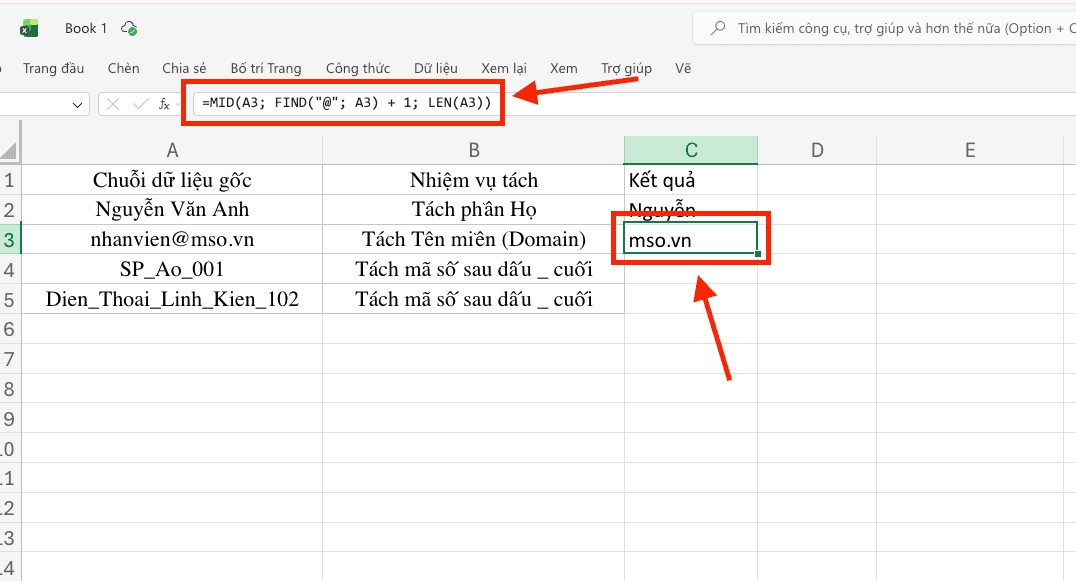
- Ví dụ: Bạn có email “nhanvien@mso.vn” và muốn lấy phần “mso.vn”.
- Logic thực hiện: Tên miền luôn bắt đầu ngay sau ký tự “@”. Chúng ta sẽ xác định vị trí dấu “@” bằng hàm FIND, sau đó dùng hàm MID để cắt từ vị trí đó cộng thêm 1 đến hết chuỗi.
- Công thức: =MID(A3; FIND(“@”; A3)+1, LEN(A3))
- Giải thích:
- FIND(“@”, A2)+1 giúp xác định vị trí bắt đầu của tên miền (bỏ qua dấu @).
- LEN(A2) đảm bảo hàm MID sẽ lấy toàn bộ các ký tự còn lại của chuỗi dù email đó dài hay ngắn. Đây là cách xử lý dữ liệu thông minh và hiệu quả hơn việc đoán số lượng ký tự thủ công.
Trích xuất mã số từ chuỗi có độ dài không đồng nhất
Giả sử bạn có một danh sách mã sản phẩm chứa tên loại và số thứ tự được phân cách bằng dấu gạch ngang, nhưng phần tên loại có độ dài khác nhau.
- Ví dụ: Các ô dữ liệu lần lượt là “SP_Ao_001”, “Dien_Thoai_102”. Bạn muốn lấy phần số ở cuối.
- Logic thực hiện: Sử dụng hàm RIGHT kết hợp với hàm LEN và hàm FIND để tính toán số ký tự cần lấy tính từ bên phải dựa trên vị trí của dấu phân cách cuối cùng.
- Công thức ví dụ: =RIGHT(A4; LEN(A4) – FIND(“-“; SUBSTITUTE(A4; “_”; “-“; LEN(A4) – LEN(SUBSTITUTE(A4; “_”; “”))))) (Đây là kỹ thuật nâng cao để tìm dấu phân cách cuối cùng).
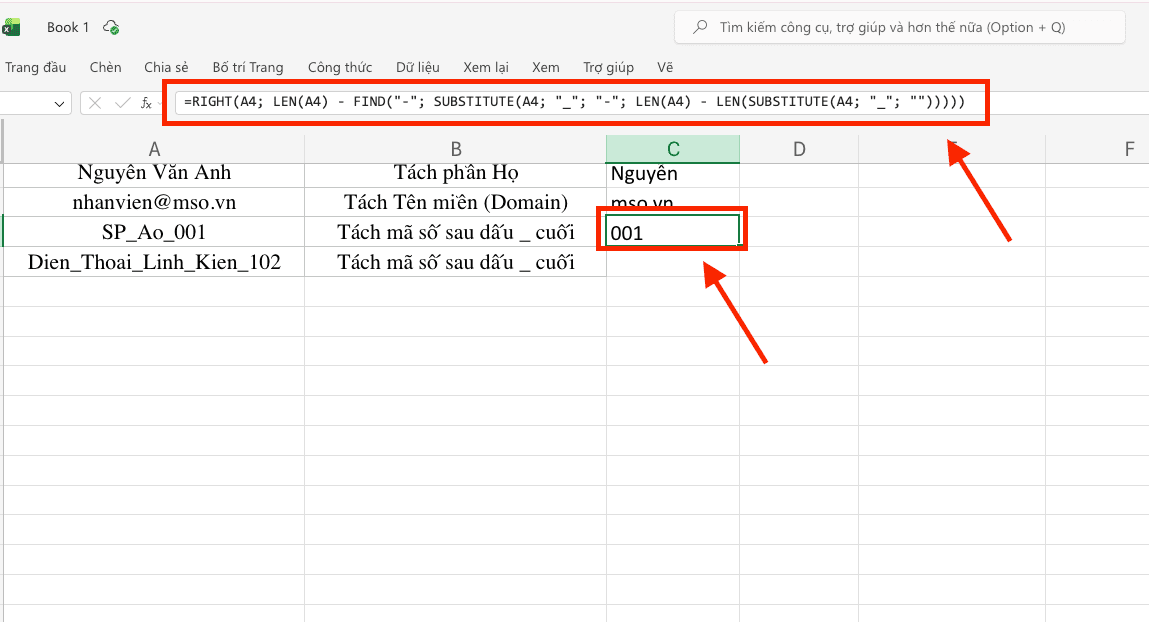
- Lợi ích: Phương pháp này giúp hệ thống tự động nhận diện phần đuôi dữ liệu bất kể phần đầu dài bao nhiêu, giúp quy trình dọn dẹp bảng tính tại doanh nghiệp trở nên chuyên nghiệp và đạt độ chính xác tuyệt đối.
Việc làm chủ các kỹ thuật phối hợp các hàm cắt chuỗi trong Excel này sẽ biến bạn thành một chuyên gia xử lý dữ liệu. Mọi tác vụ tách lọc phức tạp giờ đây chỉ mất vài phút để thiết lập công thức một lần và áp dụng mãi mãi cho hàng nghìn dòng dữ liệu tiếp theo.
Những lỗi thường gặp khi sử dụng hàm cắt chuỗi trong Excel và cách khắc phục

Dù bạn thực hiện đúng cú pháp, đôi khi kết quả vẫn trả về lỗi hoặc không như ý muốn. Dưới đây là cách xử lý:
- Lỗi khoảng trắng thừa: Nếu chuỗi gốc có khoảng trắng ẩn ở đầu hoặc cuối, kết quả cắt sẽ bị lệch. Hãy sử dụng hàm TRIM bọc bên ngoài chuỗi gốc để làm sạch dữ liệu trước khi cắt.
- Lỗi định dạng số: Sau khi cắt chuỗi từ một dãy số, kết quả trả về sẽ ở dạng văn bản (Text). Bạn không thể dùng kết quả này để tính toán. Giải pháp là dùng hàm VALUE bọc bên ngoài công thức để chuyển về dạng số chuẩn.
- Lỗi #VALUE!: Thường xảy ra khi tham số start_num trong hàm MID lớn hơn độ dài của chuỗi hoặc hàm FIND không tìm thấy ký tự yêu cầu. Hãy kiểm tra lại tính đồng nhất của dữ liệu đầu vào.
Thành thạo các hàm cắt chuỗi trong Excel giúp bạn xử lý dữ liệu chuyên nghiệp và cực nhanh. Kết hợp với giải pháp Microsoft 365 từ MSO, bạn sẽ tối ưu hóa hiệu suất công việc với độ chính xác cao chỉ trong vài phút thiết lập, giúp mọi tác vụ phân tích phức tạp trở nên đơn giản và hiệu quả hơn.
Các câu hỏi thường gặp (FAQs)
Để giúp bạn sử dụng các hàm cắt chuỗi trong Excel một cách linh hoạt và tự tin hơn, dưới đây là tổng hợp giải đáp cho những tình huống thực tế thường gặp nhất:
Làm sao để cắt lấy chuỗi ký tự sau dấu gạch ngang cuối cùng?
Đây là một kỹ thuật nâng cao. Bạn có thể sử dụng hàm SUBSTITUTE để thay thế dấu gạch ngang cuối cùng bằng một ký tự đặc biệt không trùng lặp, sau đó dùng hàm FIND kết hợp với RIGHT và LEN để cắt. Quy trình này giúp xử lý các chuỗi dữ liệu có nhiều dấu phân cách cực nhanh và đảm bảo độ chính xác tuyệt đối.
Hàm MID có thể cắt ngược từ phải sang trái không?
Không, hàm MID luôn thực hiện cắt từ trái sang phải dựa theo vị trí bắt đầu (start_num) mà bạn chỉ định. Nếu bạn có nhu cầu cắt từ phải sang, giải pháp hiệu quả là sử dụng hàm RIGHT hoặc kết hợp linh hoạt hàm MID với hàm LEN để xác định vị trí bắt đầu phù hợp.
Tôi nên dùng hàm FIND hay SEARCH khi thực hiện cắt chuỗi?
Lựa chọn này tùy thuộc vào tính chất dữ liệu của bạn. Nếu bạn cần độ chính xác tuyệt đối về chữ hoa và chữ thường (ví dụ tách mã sản phẩm phân biệt loại), hãy ưu tiên dùng hàm FIND. Nếu dữ liệu đầu vào không đồng nhất về kiểu chữ, hàm SEARCH sẽ là lựa chọn an toàn và hiệu quả hơn vì nó không phân biệt chữ hoa thường.
Kết quả trả về từ các hàm cắt chuỗi có dùng để tính toán (cộng, trừ, nhân, chia) được không?
Mặc định, kết quả trả về từ các hàm cắt chuỗi trong Excel luôn ở định dạng văn bản (Text). Nếu chuỗi bạn vừa cắt ra là một con số và bạn muốn thực hiện các phép toán, bạn cần lồng thêm hàm VALUE bên ngoài công thức. Việc chuyển đổi này chỉ mất vài giây nhưng giúp bạn thực hiện các bảng tính toán học cực nhanh và chính xác.
Tại sao công thức cắt chuỗi của tôi thường xuyên bị báo lỗi #VALUE!?
Lỗi này thường xuất hiện khi tham số vị trí bắt đầu nhỏ hơn 1 hoặc khi hàm FIND/SEARCH không tìm thấy ký tự phân cách trong chuỗi gốc. Để quy trình làm việc tại MSO hay doanh nghiệp trở nên chuyên nghiệp hơn, bạn nên sử dụng kết hợp hàm IFERROR. Khi gặp lỗi, hệ thống sẽ trả về một thông báo rõ ràng hoặc để trống thay vì mã lỗi, giúp bảng dữ liệu của bạn luôn đẹp và dễ theo dõi.
Kết luận
Làm chủ các hàm cắt chuỗi trong Excel như LEFT, RIGHT, MID, LEN và FIND là bước tiến quan trọng để bạn trở thành một chuyên gia xử lý dữ liệu. Những hàm này khi đứng độc lập đã rất mạnh mẽ, nhưng khi được kết hợp linh hoạt, chúng tạo thành bộ công cụ vạn năng giúp bạn giải quyết mọi yêu cầu tách chuỗi phức tạp. Hy vọng rằng bài viết này đã mang lại cho bạn những kiến thức hữu ích để áp dụng vào công việc thực tế.
———————————————————
Fanpage: MSO.vn – Microsoft 365 Việt Nam
Hotline: 024.9999.7777