Nội dung bài viết
Hàm IFS trong Excel là giải pháp cải tiến vượt trội được thiết kế để thay thế cho cấu trúc hàm IF lồng nhau vốn cực kỳ phức tạp, dễ gây nhầm lẫn dấu ngoặc và khó kiểm soát lỗi. Tuy nhiên, khi phải xử lý các bảng dữ liệu lớn với nhiều điều kiện logic đan xen, không ít người dùng vẫn lúng túng trong việc sắp xếp thứ tự ưu tiên của các mệnh đề, dẫn đến kết quả trả về bị sai lệch hoặc báo lỗi #VALUE!. Qua bài viết dưới đây MSO sẽ hướng dẫn bạn chi tiết cách sử dụng hàm IFS nhiều điều kiện trong Excel kèm ví dụ cụ thể, giúp bạn tối ưu hóa công thức và làm chủ mọi bảng tính chỉ trong tích tắc!
Hàm IFS nhiều điều kiện trong Excel là gì?

Hàm IFS nhiều điều kiện trong ứng dụng Microsoft Excel là một hàm logic được Microsoft giới thiệu từ phiên bản Office 2019 và Microsoft 365 nhằm đơn giản hóa việc viết các công thức có nhiều lớp điều kiện.
Trước khi có hàm IFS, người dùng bắt buộc phải dùng hàm IF lồng nhau, tức là đặt một hàm IF bên trong một hàm IF khác. Cấu trúc cũ này thường dẫn đến các công thức dài dằng dặc và rất khó để tìm lỗi nếu thiếu một dấu ngoặc đơn. Hàm IFS ra đời để giải quyết triệt để vấn đề này bằng cách cho phép liệt kê các cặp “Điều kiện – Kết quả” liên tiếp nhau trong một câu lệnh duy nhất.
Ưu điểm cốt lõi của hàm IFS:
- Dễ đọc và bảo trì: Cấu trúc dạng phẳng giúp người dùng nhìn rõ luồng logic của công thức.
- Rút gọn dấu ngoặc: Bạn chỉ cần một cặp dấu ngoặc đơn duy nhất cho toàn bộ danh sách điều kiện.
- Tốc độ xử lý: Giảm thiểu rủi ro tính toán sai do cấu trúc hàm phức tạp trên các tập dữ liệu lớn.
Công thức của Hàm IFS nhiều điều kiện trong Excel
Để sử dụng hàm IFS nhiều điều kiện trong Excel chính xác và không bị lỗi, bạn cần gõ chính xác công thức của các cặp giá trị đối xứng.
Cú pháp chuẩn:
|
=IFS(logical_test1, value_if_true1, [logical_test2, value_if_true2], …) |
Giải thích các thành phần:
- logical_test1 (Bắt buộc): Điều kiện đầu tiên bạn muốn kiểm tra (Ví dụ: A1 > 10).
- value_if_true1 (Bắt buộc): Giá trị trả về nếu điều kiện 1 được thỏa mãn (Đúng).
- logical_test2…n (Tùy chọn): Các điều kiện tiếp theo cần kiểm tra nếu điều kiện phía trước nó bị Sai.
- value_if_true2…n (Tùy chọn): Các giá trị tương ứng trả về cho điều kiện thứ n.
Cơ chế hoạt động: Excel sẽ quét các điều kiện từ trái sang phải. Ngay khi tìm thấy một điều kiện thỏa mãn (TRUE), hàm IFS sẽ trả về kết quả tương ứng và dừng lại, không xét các điều kiện phía sau nữa. Hàm này hỗ trợ tối đa 127 cặp điều kiện khác nhau.
Cách sử dụng hàm IF nhiều điều kiện bằng hàm IFS qua ví dụ thực tế
Áp dụng cách sử dụng hàm IF nhiều điều kiện thông qua hàm IFS giúp tối ưu hóa bảng tính, đặc biệt là trong các nghiệp vụ phân loại dữ liệu theo thang đo.
Ví dụ 1: Xếp loại học lực hoặc hiệu suất nhân sự
Bài toán: Cần phân loại nhân viên dựa trên điểm số đánh giá KPI (ô A2).
Điều kiện:
- Từ 9 điểm trở lên: “Xuất sắc”.
- Từ 8 đến dưới 9: “Giỏi”.
- Từ 7 đến dưới 8: “Khá”.
- Dưới 7: “Trung bình”.
Công thức thực hiện:
=IFS(B2>=9, “Xuất sắc”, B2>=8, “Giỏi”, B2>=7, “Khá”, B2<7, “Trung bình”)
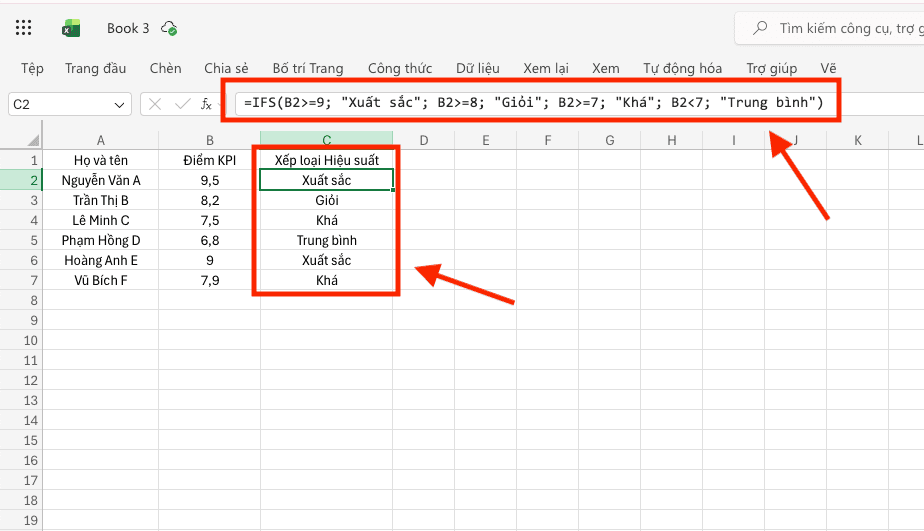
Phân tích kỹ thuật: Excel sẽ kiểm tra giá trị ô B2 theo thứ tự từ trái sang phải. Nếu B2 đạt 8.5, nó bỏ qua điều kiện 1 (B2>=9) và dừng ngay ở điều kiện 2 (B2>=8) để trả về kết quả “Giỏi”. Kỹ thuật này giúp loại bỏ hoàn toàn các lớp hàm IF lồng nhau gây rối mắt.
Ví dụ 2: Tính phần trăm chiết khấu tự động theo doanh số
Bài toán: Áp dụng mức chiết khấu cho khách hàng dựa trên số lượng sản phẩm đặt mua (ô B2).
Điều kiện:
- Mua từ 100 sản phẩm: Chiết khấu 10%.
- Mua từ 50 đến 99 sản phẩm: Chiết khấu 5%.
- Dưới 50 sản phẩm: 0%.
Công thức thực hiện:
=IFS(B2>=100, 10%, B2>=50, 5%, B2<50, 0%)
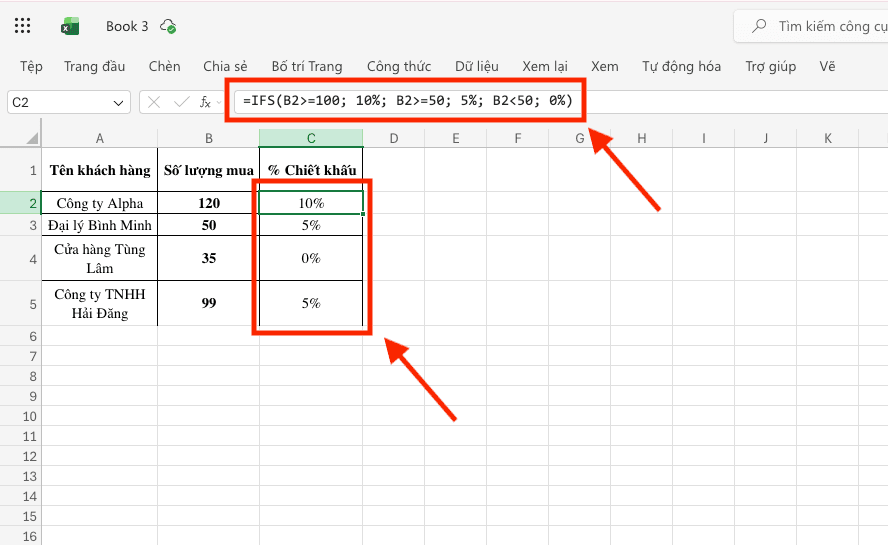
Lợi ích: Bộ phận kế toán và bán hàng có thể lập báo giá tự động trong tích tắc. Khi số lượng thay đổi, đơn giá và chiết khấu sẽ tự động nhảy số chính xác 100%, đảm bảo tính minh bạch trong giao dịch.
Ví dụ 3: Quản lý trạng thái xử lý đơn hàng
Bài toán: Tự động cập nhật tình trạng vận chuyển dựa trên số ngày kể từ khi đặt hàng (ô C2).
Điều kiện:
- Trong vòng 1 ngày: “Đang đóng gói”.
- Từ 2 đến 3 ngày: “Đang vận chuyển”.
- Trên 3 ngày: “Giao hàng chậm”.
Công thức thực hiện:
=IFS(C2<=1, “Đang đóng gói”, C2<=3, “Đang vận chuyển”, C2>3, “Giao hàng chậm”)
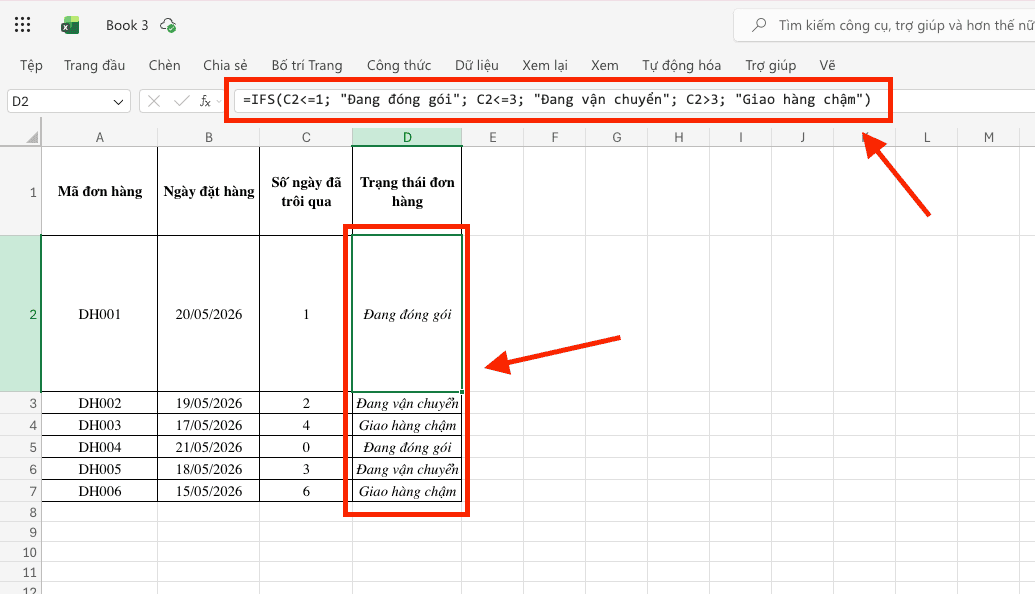
Trong cách sử dụng hàm IF nhiều điều kiện này, bạn nên sắp xếp các điều kiện theo thứ tự tăng dần hoặc giảm dần của số ngày để Excel bắt đúng khoảng giá trị mong muốn.
Xem thêm:
- Hàm IFERROR trong Excel là gì? Cách sử dụng hiệu quả nhất
- Hướng dẫn cách dùng hàm SUMIF trong Excel dễ dàng nhất
Cách xử lý các lỗi #N/A thường gặp trong Hàm IFS
Lỗi #N/A là sự cố phổ biến nhất khi áp dụng hàm IFS nhiều điều kiện trong Excel. Việc hiểu rõ nguyên nhân và kỹ thuật xử lý sẽ giúp bảng tính của bạn hoạt động ổn định và chuyên nghiệp hơn.
Nguyên nhân gây lỗi #N/A
Không giống như hàm IF truyền thống có tham số value_if_false để xử lý các trường hợp còn lại, hàm IFS sẽ quét toàn bộ danh sách điều kiện bạn cung cấp. Nếu giá trị kiểm tra không thỏa mãn bất kỳ điều kiện nào trong danh sách (tất cả đều trả về FALSE), Excel sẽ ngay lập tức báo lỗi #N/A.
Giải pháp kỹ thuật: Sử dụng tham số “TRUE” làm giá trị mặc định
Để triệt tiêu lỗi này, bạn cần thiết lập một điều kiện bao quát ở cuối hàm. Kỹ thuật này tương đương với lệnh “Else” trong lập trình, đảm bảo hàm luôn có kết quả trả về.
- Cách thực hiện: Bạn thêm cặp giá trị , TRUE, “Giá trị mặc định” vào vị trí cuối cùng của công thức. Vì giá trị TRUE luôn luôn đúng, Excel sẽ hiển thị kết quả này cho tất cả các trường hợp không nằm trong danh sách điều kiện phía trước.
Ví dụ thực tế: Thiết lập lịch trực tuần cho nhân viên (ô A2).
- Công thức lỗi (Dễ gây #N/A): =IFS(A2=”Thứ 7″, “Nghỉ”, A2=”Chủ nhật”, “Nghỉ”) -> Nếu A2 là “Thứ 2”, hàm sẽ báo lỗi.
- Công thức chuẩn (Đã xử lý lỗi): =IFS(A2=”Thứ 7″, “Nghỉ”, A2=”Chủ nhật”, “Nghỉ”, TRUE, “Đi làm”.
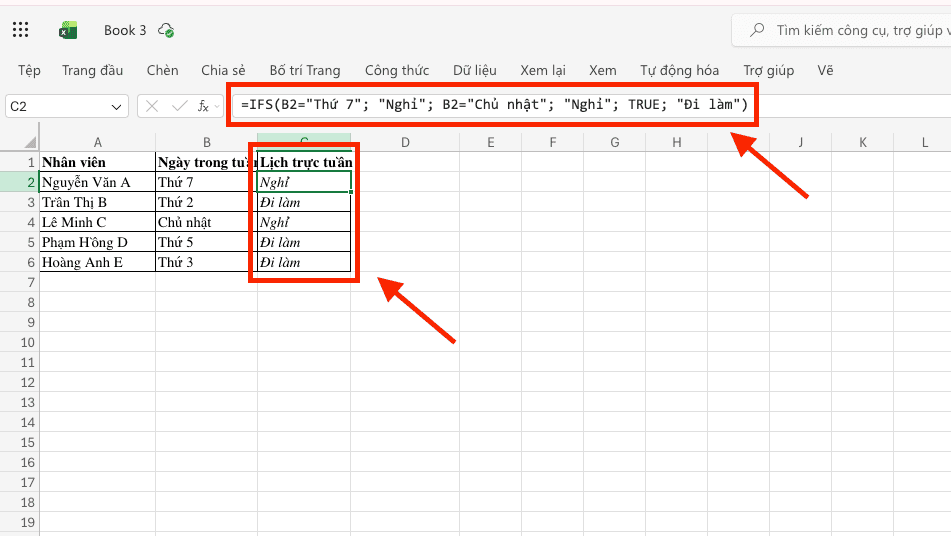
Kết quả: Với mọi giá trị không phải Thứ 7 hoặc Chủ nhật, hệ thống sẽ trả về kết quả “Đi làm” thay vì hiển thị thông báo lỗi rắc rối.
So sánh chi tiết: Hàm IFS và Hàm IF lồng nhau
Hiểu rõ sự khác biệt giữa cấu trúc truyền thống và hiện đại giúp bạn tối ưu hóa Hàm IFS Nhiều Điều Kiện trong Excel một cách khoa học. Việc chuyển đổi từ hàm IF lồng nhau sang IFS không chỉ đơn thuần là rút gọn công thức mà còn là kỹ thuật quan trọng để làm sạch bảng tính và tăng tốc độ xử lý dữ liệu.
Bảng đối soát tiêu chuẩn kỹ thuật
|
Tiêu chí |
Hàm IF lồng nhau (Nested IF) |
Hàm IFS |
|
Cấu trúc logic |
Phức tạp, phân cấp theo nhiều lớp dấu ngoặc lồng vào nhau. |
Phẳng, liệt kê các cặp điều kiện và giá trị liên tiếp. |
|
Độ dài công thức |
Rất dài, dễ gây nhầm lẫn khi có trên 3 điều kiện. |
Ngắn gọn, súc tích và minh bạch về mặt hiển thị. |
|
Quản lý lỗi |
Khó rà soát, đặc biệt là lỗi thiếu hoặc thừa dấu ngoặc đơn. |
Dễ dàng kiểm tra và chỉnh sửa từng cặp điều kiện riêng lẻ. |
|
Giá trị mặc định |
Có sẵn tham số value_if_false ở cuối cùng. |
Bắt buộc sử dụng tham số TRUE ở cuối để làm giá trị mặc định. |
|
Tính tương thích |
Hoạt động trên tất cả các phiên bản Microsoft Excel cũ. |
Chỉ khả dụng từ phiên bản Office 2019 và Microsoft 365. |
Tại sao nên ưu tiên sử dụng Hàm IFS?
Việc áp dụng cách sử dụng hàm IF nhiều điều kiện thông qua hàm IFS mang lại những lợi thế vượt trội cho dân văn phòng chuyên nghiệp:
- Tối ưu hóa khả năng đọc (Readability): Khi nhìn vào một công thức IFS, bạn có thể ngay lập tức nhận diện được luồng điều kiện từ trái sang phải mà không phải “bóc tách” từng lớp ngoặc như hàm IF lồng. Điều này cực kỳ hữu ích cho việc bàn giao file cho đồng nghiệp hoặc người quản lý.
- Hạn chế lỗi cú pháp: Theo thống kê, 80% lỗi hàm IF lồng đến từ việc sai lệch số lượng dấu ngoặc ở cuối công thức. Với Hàm IFS Nhiều Điều Kiện trong Excel, bạn chỉ cần duy nhất một cặp ngoặc bao bọc toàn bộ danh sách, giúp loại bỏ hoàn toàn rủi ro này.
- Tăng tốc độ xử lý file: Đối với các bảng tính quy mô lớn, cấu trúc phẳng của hàm IFS giúp Excel tính toán nhanh hơn, giảm thiểu tình trạng giật lag so với việc phải giải quyết các logic lồng ghép phức tạp.
Giải pháp Microsoft 365 bản quyền từ MSO hỗ trợ sử dụng hàm tính hiệu quả

Việc thực hiện các hàm logic hiện đại như hàm IFS nhiều điều kiện trong Excel đòi hỏi hệ thống phần mềm phải ổn định và được cập nhật các bộ mã nguồn mới nhất từ Microsoft.
Hiện nay, MSO là đại lý ủy quyền của Microsoft tại Việt Nam, chuyên cung cấp các gói giải pháp Microsoft 365 doanh nghiệp. Khi trang bị phần mềm chính hãng từ MSO, người dùng sẽ nhận được những đặc quyền:
- Sử dụng đầy đủ hàm mới: Luôn cập nhật các hàm mảng động và hàm logic như IFS, XLOOKUP, LAMBDA.
- Bảo mật dữ liệu đám mây: Các tệp tin chứa công thức phức tạp được bảo vệ an toàn trên OneDrive, tránh rủi ro mất dữ liệu do lỗi phần mềm bẻ khóa (crack).
- Hỗ trợ kỹ thuật chuyên sâu: Đội ngũ chuyên gia của chúng tôi hỗ trợ rà soát và tối ưu hóa các bảng tính kế toán lớn, đảm bảo hệ thống tính toán của doanh nghiệp vận hành trơn tru 24/7.
Các câu hỏi thường gặp (FAQs)
Trong quá trình hỗ trợ người dùng tối ưu hóa bảng tính, các chuyên gia tại MSO đã tổng hợp một số những vướng mắc phổ biến nhất và đưa ra hướng xử lý trực tiếp như sau:
Hàm IFS có giới hạn số lượng điều kiện tối đa là bao nhiêu?
Microsoft thiết lập giới hạn cho hàm IFS nhiều điều kiện trong Excel là 127 cặp (điều kiện và giá trị tương ứng). Tuy nhiên, về mặt quản trị dữ liệu chuyên nghiệp, bạn chỉ nên sử dụng tối đa từ 7-10 điều kiện để đảm bảo công thức dễ kiểm soát. Nếu danh mục điều kiện quá dài, bạn nên chuyển sang sử dụng hàm VLOOKUP tìm kiếm theo khoảng (Range lookup) để bảng tính gọn gàng và tối ưu hiệu suất hơn.
Tại sao hệ thống báo lỗi #NAME? khi tôi thực hiện nhập công thức hàm IFS?
Lỗi này thường xuất phát từ việc bạn đang sử dụng phiên bản Excel quá cũ (như 2010, 2013 hoặc 2016 bản vĩnh viễn) không hỗ trợ hàm IFS. Để sử dụng được tính năng này, bạn bắt buộc phải nâng cấp lên phiên bản Office 2019, 2021 hoặc Microsoft 365.
Việc sử dụng dịch vụ tại MSO có giúp khắc phục các lỗi hàm trên các file dữ liệu lớn không?
Khi doanh nghiệp trang bị gói Microsoft 365 thông qua đại lý ủy quyền MSO, bạn không chỉ sở hữu phần mềm bản quyền ổn định nhất mà còn nhận được sự đồng hành từ đội ngũ kỹ thuật chuyên sâu. Chúng tôi hỗ trợ rà soát logic, xử lý triệt để các lỗi #VALUE!, #N/A và tối ưu hóa tốc độ xử lý cho các bảng tính kế toán, nhân sự phức tạp, đảm bảo hệ thống vận hành trơn tru 24/7.
Hàm IFS khác gì so với hàm IF trong Excel?
Hàm IF phù hợp cho 1-2 điều kiện và có tính tương thích cao với mọi phiên bản Excel, nhưng dễ bị rối ngoặc khi lồng nhau. Trong khi đó, hàm IFS (chỉ có từ bản 2019/Microsoft 365) giúp tối ưu các bài toán nhiều điều kiện nhờ cấu trúc phẳng, viết liên tiếp các cặp điều kiện – kết quả rất ngắn gọn và chỉ cần một dấu đóng ngoặc duy nhất.
Tổng kết
Làm chủ hàm IFS nhiều điều kiện trong Excel giúp bạn thay đổi hoàn toàn cách quản trị dữ liệu, từ những công thức lồng ghép rắc rối sang cấu trúc minh bạch và hiệu quả. Việc áp dụng đúng kỹ thuật sắp xếp điều kiện và sử dụng tham số TRUE cuối cùng sẽ đảm bảo bảng tính của bạn luôn chính xác và không có sai sót. Để đảm bảo quá trình làm việc luôn ổn định và chuyên nghiệp, hãy đầu tư vào các giải pháp bản quyền từ đối tác chiến lược MSO.
———————————————————
Fanpage: MSO.vn – Microsoft 365 Việt Nam
Hotline: 024.9999.7777