Nội dung bài viết
Việc vô tình quên mật khẩu hoặc sở hữu một tài liệu PDF quan trọng nhưng bị khóa quyền truy cập khiến bạn không thể xem, in ấn hay chỉnh sửa nội dung bên trong, gây ảnh hưởng nghiêm trọng đến tiến độ công việc. Đây là tình huống trớ trêu mà rất nhiều người dùng gặp phải khi làm việc với các tệp tin có tính bảo mật cao nhưng lại không lưu trữ mã khóa cẩn thận. Để giải quyết rắc rối này mà không cần tốn phí thuê chuyên gia, bài viết dưới đây MSO sẽ hướng dẫn bạn 2 cách gỡ bỏ mật khẩu file PDF không biết mật khẩu 100% thành công, giúp bạn mở khóa dữ liệu một cách nhanh chóng và an toàn nhất.
Tìm hiểu về các loại khóa bảo mật của file PDF
Trước khi bắt tay vào tìm kiếm cách gỡ bỏ mật khẩu file PDF không biết mật khẩu, bạn bắt buộc phải xác định chính xác tệp tin của mình đang bị khóa dưới hình thức nào. Trong kỹ thuật bảo mật định dạng PDF, có hai loại lớp khóa riêng biệt với cơ chế mã hóa hoàn toàn khác nhau. Việc nhận diện đúng loại khóa sẽ giúp bạn lựa chọn công cụ phù hợp, tránh lãng phí thời gian vào những phương pháp không hiệu quả.
Mật khẩu mở tệp (User Password / Open Password)
Đây là lớp bảo vệ cao nhất và trực tiếp nhất của một tệp PDF. Loại mật khẩu này ngăn chặn hoàn toàn quyền truy cập vào nội dung bên trong.
- Dấu hiệu nhận biết: Ngay khi bạn nhấp đúp để mở file, một hộp thoại sẽ hiện lên yêu cầu: “Vui lòng nhập mật khẩu để mở tài liệu”. Nếu không có mật mã này, bạn sẽ chỉ thấy một màn hình trắng hoặc đen, không thể xem bất kỳ trang nào, kể cả trang bìa.
- Cơ chế mã hóa: Lớp khóa này thường sử dụng các thuật toán mạnh như RC4 hoặc AES (128-bit hoặc 256-bit). Chính vì vậy, tìm cách gỡ bỏ mật khẩu file PDF không biết mật khẩu cho loại khóa này thường khó khăn hơn, đòi hỏi phải có các phần mềm can thiệp sâu vào cấu trúc nhị phân của tệp.
Mật khẩu quyền hạn (Owner Password / Permissions Password)
Khác với loại trên, mật khẩu quyền hạn (còn gọi là mật khẩu chủ sở hữu) không ngăn bạn mở file. Bạn vẫn có thể đọc toàn bộ nội dung tài liệu bình thường, nhưng các tính năng tác động đến dữ liệu sẽ bị vô hiệu hóa.
- Dấu hiệu nhận biết: Bạn mở được file nhưng khi nhìn lên thanh công cụ, các nút lệnh như Print (In ấn), Copy (Sao chép văn bản), Edit (Chỉnh sửa nội dung) hoặc Extract (Trích xuất trang) đều bị mờ đi (Grayed out). Ở tiêu đề file thường có thêm dòng chữ “(SECURED)” hoặc “(Bị bảo vệ)”.
- Cơ chế mã hóa: Lớp khóa này thực chất là một chuỗi các hạn chế được ghi vào phần metadata (siêu dữ liệu) của file. Vì mục đích chính là chặn các thao tác người dùng, nên cách gỡ bỏ mật khẩu file PDF không biết mật khẩu ở trường hợp này thường đơn giản và nhanh chóng hơn rất nhiều, đôi khi chỉ cần dùng các mẹo nhỏ trên trình duyệt web.
Tại sao việc phân loại lại quan trọng?
Việc hiểu rõ tệp tin đang bị khóa bởi lớp bảo mật nào là yếu tố then chốt giúp bạn định hướng giải pháp:
- Nếu bị khóa Mật khẩu mở tệp, bạn sẽ cần đến các công cụ phục hồi mật khẩu mạnh mẽ để dò tìm lại dãy ký tự.
- Nếu chỉ bị khóa Mật khẩu quyền hạn, bạn chỉ cần các công cụ gỡ bỏ hạn chế để xóa bỏ các lệnh cấm in ấn hay sao chép mà không cần quan tâm mật mã gốc là gì.
Việc nắm vững kiến thức này giúp quy trình xử lý dữ liệu của bạn trở nên khoa học và chuyên nghiệp hơn.
Lưu ý quan trọng về pháp lý và an toàn bảo mật
Trước khi thực hiện cách gỡ bỏ mật khẩu file PDF không biết mật khẩu, bạn cần lưu ý các nguyên tắc an toàn sau để bảo vệ dữ liệu cá nhân và tổ chức:
- Tính pháp lý: Chỉ thực hiện mở khóa đối với tài liệu thuộc quyền sở hữu của bạn hoặc đã được chủ sở hữu cho phép. Việc tự ý phá khóa các tài liệu mật hoặc vi phạm bản quyền có thể dẫn đến các rắc rối về pháp luật.
- Tránh xa phần mềm Crack: Các công cụ phá khóa trôi nổi thường chứa mã độc, virus hoặc phần mềm gián điệp. Chúng có thể âm thầm đánh cắp thông tin đăng nhập và dữ liệu hòm của doanh nghiệp ngay khi bạn cài đặt vào máy tính.
- Cẩn trọng với công cụ online: Khi tải tệp lên các website mở khóa trực tuyến, dữ liệu của bạn sẽ được lưu trữ tạm thời trên máy chủ của họ. Với các tài liệu chứa bí mật kinh doanh, hãy cân nhắc sử dụng các giải pháp phần mềm chính hãng để đảm bảo an toàn tuyệt đối.
Cách gỡ bỏ mật khẩu file PDF không biết mật khẩu bằng trình duyệt (Chrome/Edge/Cốc Cốc)
Trong số các phương pháp hiện nay, việc sử dụng chính trình duyệt web có sẵn trên máy tính là cách gỡ bỏ mật khẩu file PDF không biết mật khẩu đơn giản và nhanh chóng nhất. Phương pháp này thực chất tận dụng tính năng “Print to PDF” (In sang định dạng PDF) để tạo ra một bản sao mới hoàn toàn sạch mã hóa.
Tuy nhiên, bạn cần lưu ý: Kỹ thuật này chỉ phát huy tác dụng tối đa đối với các tệp tin bị khóa Mật khẩu quyền hạn (tức là bạn vẫn mở xem được nội dung nhưng không thể in ấn hoặc sao chép văn bản). Đối với các tệp bị khóa ngay từ vòng mở tệp, bạn sẽ cần đến các giải pháp chuyên sâu hơn ở phần sau.
Quy trình thực hiện chi tiết với 4 bước như sau:
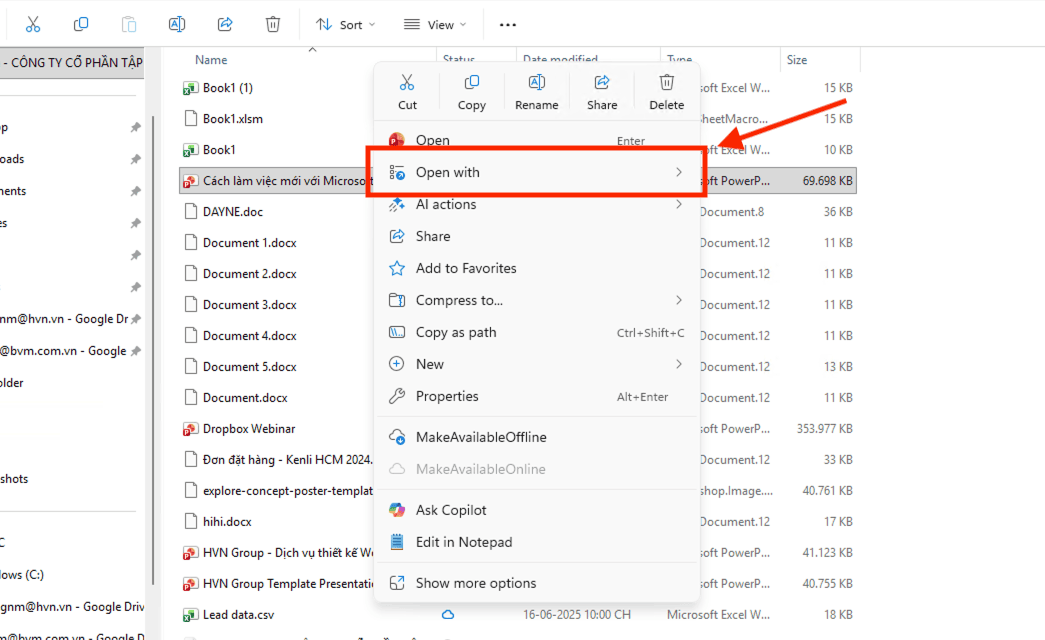
– Bước 1: Mở tệp tin bằng trình duyệt.
Thay vì mở bằng các phần mềm đọc PDF chuyên dụng, bạn hãy nhấp chuột phải vào tệp tin đang bị khóa. Chọn Open with (Mở bằng) và nhấp chọn Google Chrome, Microsoft Edge hoặc Cốc Cốc.
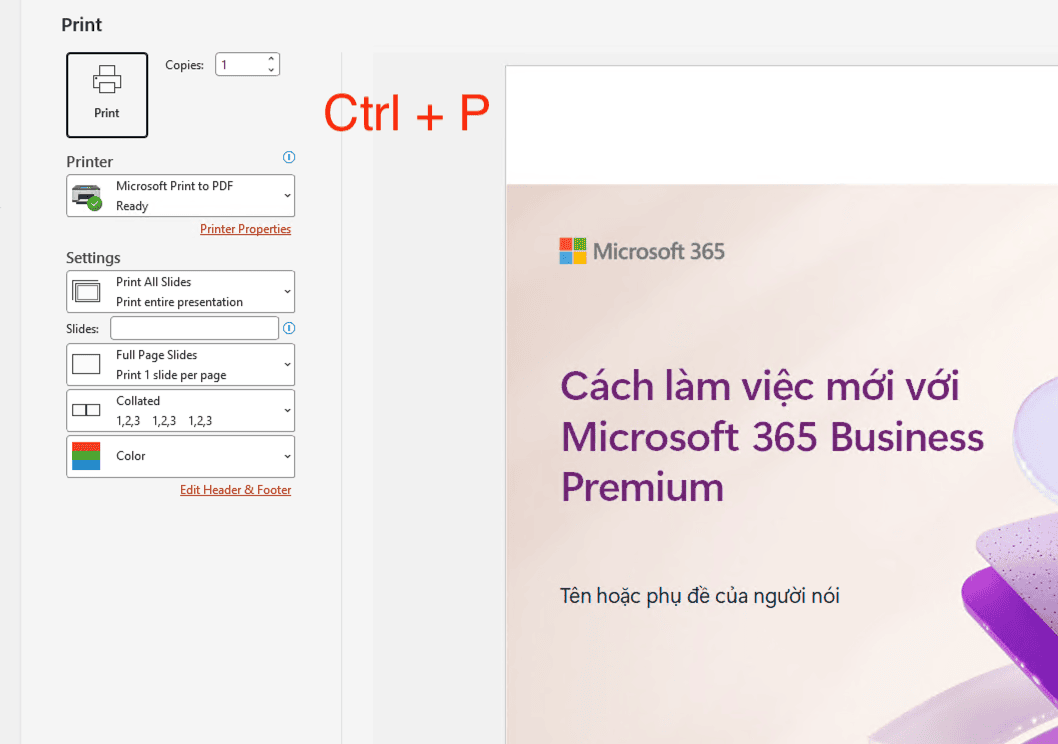
– Bước 2: Kích hoạt lệnh in hệ thống.
Sau khi tệp đã hiển thị nội dung trên tab trình duyệt, bạn hãy nhấn tổ hợp phím tắt quyền năng Ctrl + P (đối với Windows) hoặc Command + P (đối với máy Mac). Lúc này, hộp thoại thiết lập in ấn sẽ hiện ra.
– Bước 3: Chuyển đổi đích đến của tệp tin.
Trong bảng điều khiển bên phải, tại mục Destination (Máy in đích), bạn nhấp vào mũi tên trỏ xuống. Thay vì chọn tên máy in vật lý, bạn hãy tìm và chọn dòng Save as PDF (Lưu dưới dạng PDF) hoặc Microsoft Print to PDF.
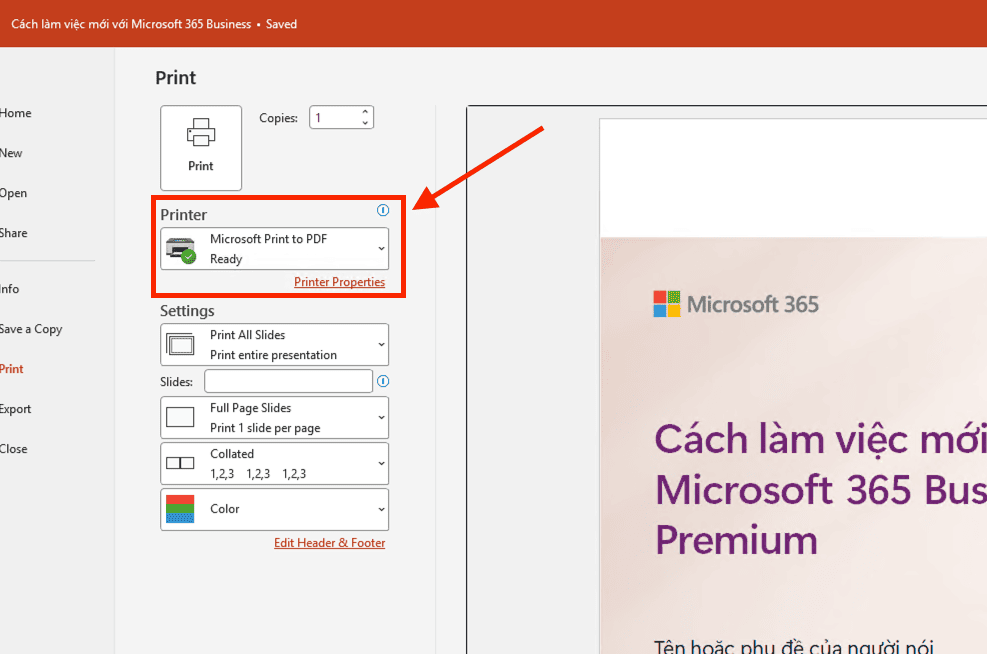
– Bước 4: Trích xuất bản sao không mật khẩu.
Cuối cùng, bạn chỉ cần nhấn nút Save (Lưu). Hệ thống sẽ yêu cầu bạn chọn vị trí lưu và đặt tên cho tệp tin mới.
Kết quả nhận được:
Tệp PDF mới được tạo ra sẽ có nội dung y hệt bản gốc nhưng mọi rào cản bảo mật đã bị loại bỏ hoàn toàn. Bạn có thể tự do copy văn bản, in ấn hoặc chỉnh sửa mà không bao giờ gặp lại hộp thoại yêu cầu mật mã. Đây chính là cách gỡ bỏ mật khẩu file PDF không biết mật khẩu mang tính ứng dụng cực cao cho mọi nhân viên văn phòng.
Ưu điểm và hạn chế của phương pháp này:
- Ưu điểm: Tuyệt đối an toàn vì không phải tải tệp lên mạng, giúp bảo mật dữ liệu hòm thư và mã nguồn của doanh nghiệp. Thao tác thực hiện chỉ mất chưa đầy 30 giây.
- Hạn chế: Sẽ không có tác dụng nếu tệp tin bị khóa ngay từ bước mở đầu (User Password). Nếu trình duyệt yêu cầu nhập pass ngay khi vừa kéo file vào, bạn hãy chuyển sang sử dụng các công cụ trực tuyến hoặc phần mềm chuyên dụng mà MSO sẽ giới thiệu ngay dưới đây.
Xem thêm: Cách dùng phần mềm ABBYY chuyển PDF sang Word giữ nguyên text
Cách gỡ bỏ mật khẩu file PDF không biết mật khẩu bằng công cụ Smallpdf
Trong trường hợp bạn gặp phải những tệp tin có lớp mã hóa phức tạp mà trình duyệt không thể tự giải mã, việc sử dụng các nền tảng chuyên dụng như Smallpdf là sự lựa chọn hàng đầu. Smallpdf hiện là một trong những hệ sinh thái xử lý tài liệu số phổ biến nhất toàn cầu, được đánh giá cao nhờ giao diện trực quan và tốc độ xử lý vượt trội.
Đây là cách gỡ bỏ mật khẩu file PDF không biết mật khẩu cực kỳ hiệu quả, giúp loại bỏ các rào cản bảo mật chỉ trong vài cú nhấp chuột mà không đòi hỏi bạn phải có kiến thức chuyên sâu về công nghệ thông tin.
Quy trình các bước thực hiện chi tiết:
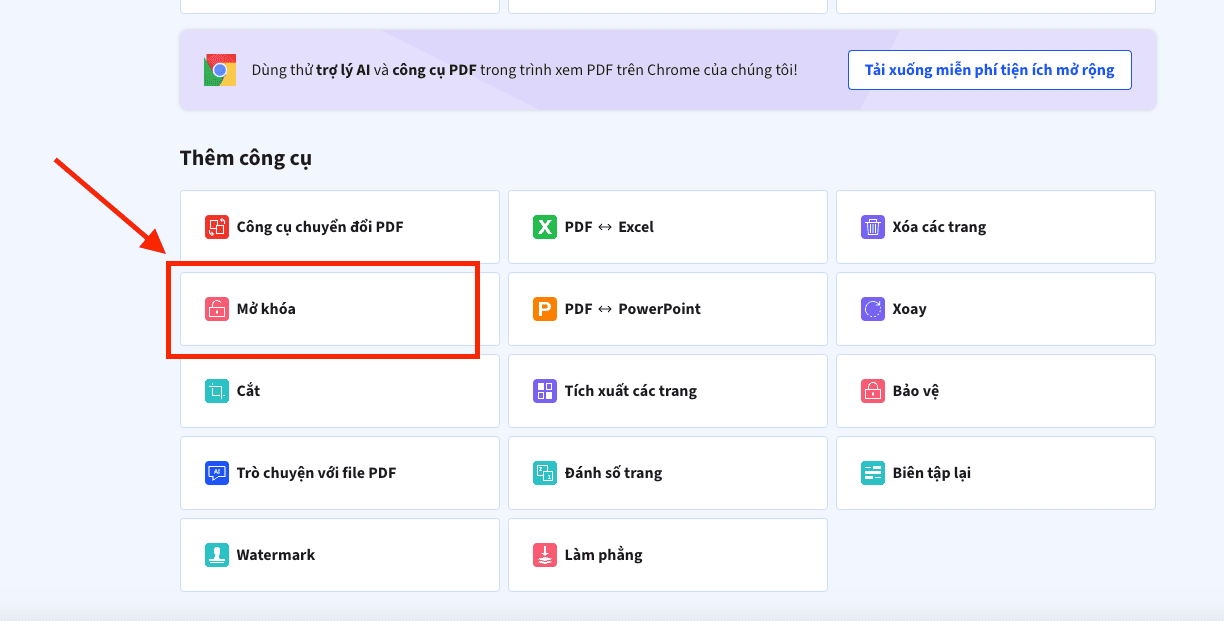
– Bước 1: Truy cập tính năng chuyên biệt.
Đầu tiên, bạn mở trình duyệt và truy cập vào trang chủ của Smallpdf. Tại danh mục các công cụ, bạn tìm và chọn tính năng Unlock PDF (Mở khóa PDF).
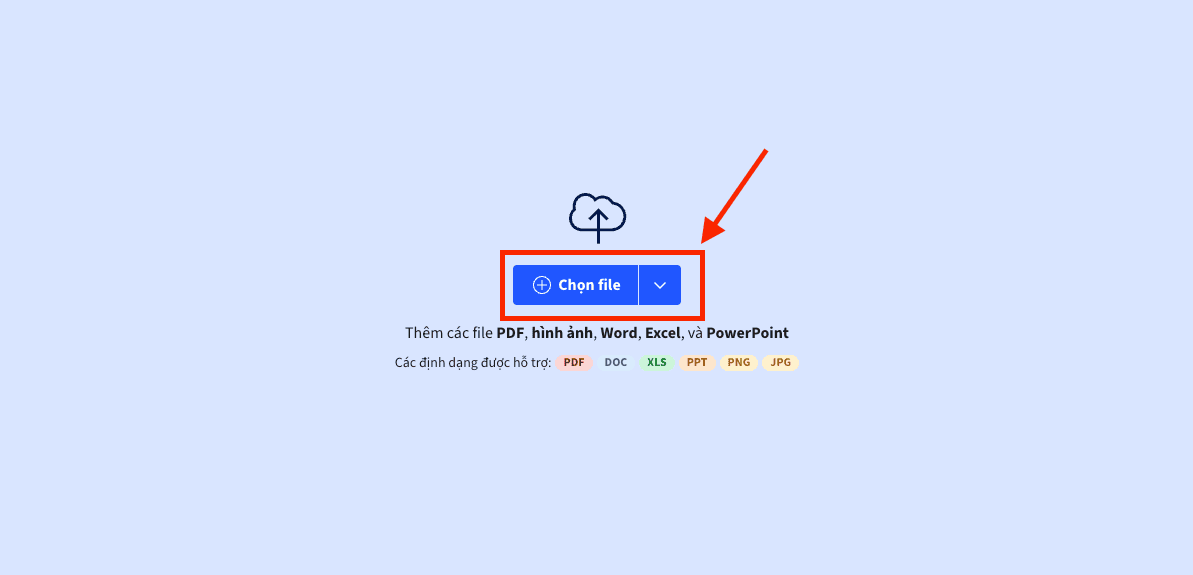
– Bước 2: Tải tệp tin lên hạ tầng đám mây.
Bạn nhấn vào nút Choose File (Chọn tệp) để tải file từ máy tính lên, hoặc có thể kéo thả trực tiếp tệp PDF đang bị khóa vào vùng làm việc của website. Hệ thống sẽ mất vài giây để tải dữ liệu lên máy chủ xử lý.
– Bước 3: Trích xuất và lưu trữ thành quả.
Sau khi thông báo thành công hiện ra, bạn chỉ cần nhấn nút Download (Tải xuống) để lưu bản PDF đã được mở khóa về máy tính.
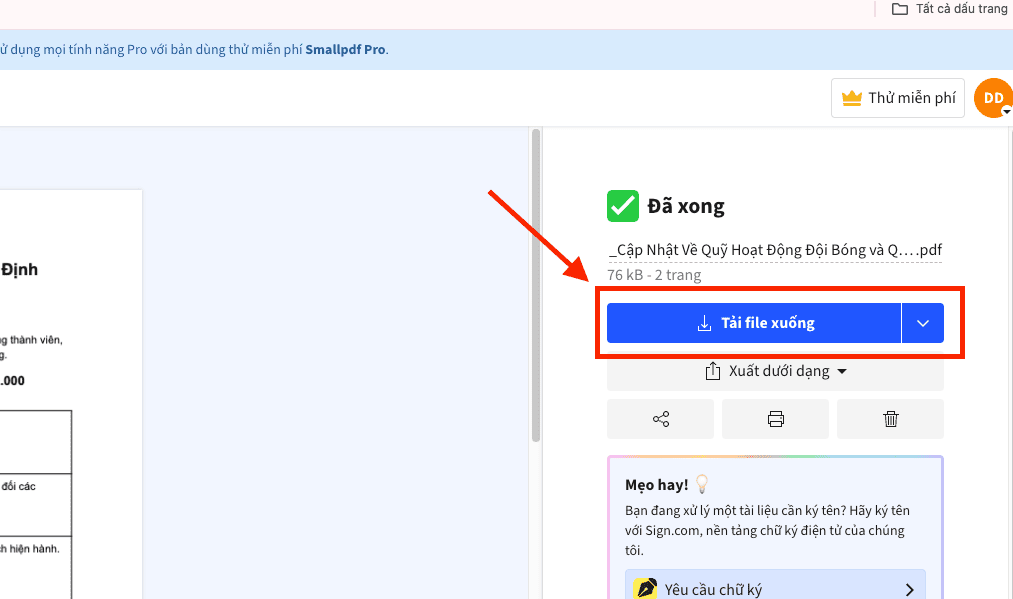
Lưu ý quan trọng về bảo mật dữ liệu doanh nghiệp:
Mặc dù Smallpdf cam kết xóa tệp tin khỏi máy chủ của họ sau một khoảng thời gian nhất định, nhưng việc sử dụng các công cụ trực tuyến miễn phí luôn tiềm ẩn rủi ro về an toàn hòm thư của tổ chức. Đối với các tài liệu chứa bí mật kinh doanh, thông tin tài chính nhạy cảm hoặc mã nguồn hạ tầng, bạn nên hạn chế việc tải tệp lên các website công cộng.
Việc làm chủ cách gỡ bỏ mật khẩu file PDF không biết mật khẩu thông qua Smallpdf sẽ giúp bạn xử lý nhanh các tình huống khẩn cấp, đảm bảo dòng chảy công việc luôn được thông suốt.
Xem thêm: Cách in 2 mặt trong PDF, Word thủ công, tự động cực đơn giản
Những lỗi thường gặp khi thực hiện cách gỡ bỏ mật khẩu file PDF không biết mật khẩu
Dù công nghệ hiện nay đã rất phát triển, nhưng không phải lúc nào quy trình bẻ khóa tài liệu cũng diễn ra suôn sẻ. Thực tế, khi bạn cố gắng tìm cách gỡ bỏ mật khẩu file PDF không biết mật khẩu, hệ thống có thể phát sinh các lỗi kỹ thuật làm ảnh hưởng đến dữ liệu của tổ chức. Dưới đây là tổng hợp 4 sai số phổ biến nhất và nguyên nhân sâu xa của chúng:
Lỗi tệp tin bị hỏng cấu trúc (Corrupted File)
Đây là rủi ro lớn nhất khi bạn sử dụng các công cụ phá khóa không rõ nguồn gốc hoặc các website miễn phí có thuật toán cũ.
- Nguyên nhân: Quá trình can thiệp để bẻ gãy lớp mã hóa quá mạnh bạo có thể làm đứt gãy các liên kết nhị phân bên trong tệp tin.
- Hậu quả: Sau khi thực hiện cách gỡ bỏ mật khẩu file PDF không biết mật khẩu, tệp tin trả về có thể không mở được, bị mất trang, hoặc hình ảnh trong tài liệu bị biến dạng hoàn toàn. Để bảo vệ an toàn cho tài sản số, bạn nên luôn giữ một bản sao gốc trước khi tiến hành giải mã.
Thất bại trước chuẩn mã hóa cao cấp AES-256 bit
Nhiều người dùng cảm thấy khó hiểu khi đã thử mọi cách gỡ bỏ mật khẩu file PDF không biết mật khẩu trên trình duyệt hay các web online mà vẫn thất bại.
- Nguyên nhân: Hiện nay, các phiên bản Adobe Acrobat mới nhất sử dụng chuẩn mã hóa AES-256 bit (chuẩn bảo mật cấp độ quân đội).
- Hệ quả: Các công cụ giải mã thông thường hoặc các mẹo “Print to PDF” trên trình duyệt chỉ có thể xử lý được chuẩn mã hóa 128 bit đời cũ. Đối với AES-256, gần như mọi phương pháp online đều sẽ báo lỗi “Format not supported” hoặc yêu cầu bạn phải cung cấp mật mã chính xác mới cho phép xử lý.
Giới hạn về dung lượng và số lượng trang (File Size Limit)
Các nền tảng trực tuyến thường đặt ra những rào cản về hạ tầng kỹ thuật để tiết kiệm tài nguyên máy chủ.
- Nguyên nhân: Các website bẻ khóa PDF thường từ chối các tệp tin có dung lượng vượt quá 100MB hoặc các tài liệu dài hàng ngàn trang.
- Giải pháp: Nếu bạn đang tìm cách gỡ bỏ mật khẩu file PDF không biết mật khẩu cho các bộ hồ sơ dự án khổng lồ, các công cụ miễn phí sẽ không phải là lựa chọn khả thi. Bạn bắt buộc phải sử dụng các phần mềm cài đặt trực tiếp trên máy tính với tài nguyên phần cứng mạnh mẽ hơn.
Lỗi hiển thị phông chữ sau khi mở khóa (Encoding Error)
Đôi khi tài liệu PDF được giải mã thành công nhưng nội dung bên trong lại trở thành các ký tự lạ hoặc ô vuông (lỗi font).
- Nguyên nhân: Lớp bảo mật của file gốc đôi khi bao gồm cả việc bảo vệ các phông chữ được nhúng (Embedded Fonts). Khi bạn thực hiện gỡ bỏ mật khẩu file PDF không biết mật khẩu, quá trình tách lớp bảo vệ vô tình làm mất đi cấu trúc định dạng phông chữ đó.
- Giải pháp:Để hạn chế tối đa các rủi ro hiển thị hoặc lỗi mất dữ liệu cho doanh nghiệp, việc vận hành trên một hệ thống phần mềm văn phòng đồng bộ là vô cùng cần thiết. Thực tế, các sự cố kỹ thuật thường xuất phát từ việc sử dụng các phiên bản không bản quyền hoặc thiết lập cấu hình sai quy chuẩn trên các nền tảng Windows hay Linux.
Sử dụng phần mềm bản quyền từ các đối tác uy tín như MSO chính là giải pháp tối ưu giúp bảo vệ hạ tầng CNTT của tổ chức. Khi sở hữu Microsoft 365 chính hãng, bạn không chỉ có trong tay những công cụ quản trị văn bản mạnh mẽ mà còn nhận được sự hỗ trợ kỹ thuật chuyên sâu để xử lý mọi rắc rối liên quan đến bảo mật và định dạng tệp tin.
Các câu hỏi thường gặp (FAQs)
Trong quá trình hỗ trợ người dùng xử lý các sự cố về bảo mật tài liệu, MSO đã tổng hợp những băn khoăn phổ biến nhất. Hy vọng những giải đáp này sẽ giúp bạn thực hiện cách gỡ bỏ mật khẩu file PDF không biết mật khẩu một cách tự tin hơn:
Việc mở khóa PDF trực tuyến (online) có làm mất dữ liệu bên trong không?
Về bản chất kỹ thuật, các công cụ này chỉ bóc tách lớp mã hóa bảo vệ mà không can thiệp vào nội dung văn bản. Tuy nhiên, trong một số trường hợp, các cách gỡ bỏ mật khẩu file PDF không biết mật khẩu qua trang web có thể làm thay đổi nhẹ các định dạng hiệu ứng phức tạp hoặc gây lỗi phông chữ nếu tệp tin sử dụng các bộ font hiếm không được hỗ trợ trên máy chủ của họ.
Tại sao tôi đã thử mẹo sử dụng tính năng “Print” trên trình duyệt Chrome nhưng hệ thống vẫn báo lỗi hoặc yêu cầu mật khẩu?
Điều này xảy ra vì tệp tin của bạn đang bị khóa bởi lớp “Mật khẩu mở tệp” (User Password). Mẹo in trên trình duyệt chỉ có tác dụng với tệp bị khóa “Mật khẩu quyền hạn” (Owner Password). Để xử lý trường hợp này, bạn buộc phải sử dụng các phần mềm dò tìm mật mã chuyên sâu hoặc các công cụ AI cao cấp để thực hiện cách gỡ bỏ mật khẩu file PDF không biết mật khẩu triệt để.
Có phải mọi tệp tin PDF đều có thể phá khóa thành công 100% không?
Rất tiếc là không. Với sự phát triển của công nghệ bảo mật, các tệp PDF được mã hóa bằng chuẩn AES-256 bit cùng dãy mật mã dài trên 12 ký tự (bao gồm ký tự đặc biệt) sẽ cực kỳ khó để bẻ gãy. Trong tình huống này, các cách gỡ bỏ mật khẩu file PDF không biết mật khẩu thông thường sẽ thất bại. Bạn sẽ cần đến những hệ thống máy tính có cấu hình cực mạnh và phần mềm chuyên dụng để dò tìm trong thời gian dài.
Tổng kết
Làm chủ cách gỡ bỏ mật khẩu file PDF không biết mật khẩu giúp bạn linh hoạt và chủ động hơn khi xử lý tài liệu trong môi trường số. Từ các thủ thuật trên trình duyệt đến sức mạnh của các nền tảng trực tuyến, mỗi giải pháp đều là chìa khóa giúp bạn bứt phá hiệu suất công việc. Tuy nhiên, hãy luôn áp dụng những kỹ thuật này một cách trách nhiệm và tôn trọng bản quyền tài liệu. Hy vọng hướng dẫn cách gỡ bỏ mật khẩu file PDF không biết mật khẩu này đã mang lại giải pháp hữu ích và an toàn cho bạn.
———————————————————
Fanpage: MSO.vn – Microsoft 365 Việt Nam
Hotline: 024.9999.7777