Nội dung bài viết
Hàm TEXT trong Excel là một trong những hàm định dạng mạnh mẽ nhất, cho phép người dùng biến các dữ liệu số, ngày tháng hoặc thời gian khô khan thành chuỗi văn bản theo các định dạng tùy biến mong muốn. Tuy nhiên, rất nhiều người dùng hiện nay vẫn gặp khó khăn trong việc thiết lập các mã định dạng (Format_text), dẫn đến việc dữ liệu sau khi chuyển đổi bị lỗi hiển thị hoặc mất đi tính thẩm mỹ vốn có. Đừng lo lắng, bài viết dưới đây MSO sẽ hướng dẫn bạn từ A-Z cách sử dụng hàm TEXT trong Excel để chuyển đổi số, ngày, tháng thành văn bản cực kỳ nhanh chóng và chuyên nghiệp!
Hàm TEXT trong Excel là gì?

Hàm TEXT trong Excel là hàm chuyên dùng để chuyển đổi các giá trị số (Number) sang dạng chuỗi văn bản (Text) theo một định dạng cụ thể. Kỹ thuật này cho phép người dùng kiểm soát hoàn toàn cách hiển thị dữ liệu thô (như ngày tháng, tiền tệ, phần trăm) mà vẫn bảo toàn được logic của bảng tính.
Cú pháp hàm TEXT
|
=TEXT(value; format_text) |
Trong đó:
- Value (Giá trị): Đối tượng cần được định dạng. Đây có thể là một con số cụ thể, một ô tham chiếu chứa số hoặc một công thức toán học trả về kết quả số.
- Format_text (Mã định dạng): Chuỗi ký tự quy định cách hiển thị (Ví dụ: “dd/mm/yyyy” cho ngày tháng hoặc “#,##0” cho số thập phân). Lưu ý: Mã này bắt buộc phải nằm trong dấu ngoặc kép ” “.
Dưới đây là đoạn ứng dụng thực tế của hàm TEXT đã được làm mới văn phong, rút gọn ví dụ và diễn đạt một cách trực quan, dễ hiểu để tránh trùng lặp nội dung:
Các ứng dụng thực tế phổ biến của hàm TEXT:
Ghép ngày tháng/số vào câu văn không bị lỗi: Khi bạn nối trực tiếp ô ngày tháng với một chuỗi chữ, Excel sẽ tự động biến ngày thành một dãy số nguyên (Serial number) rất khó hiểu. Hàm TEXT sẽ giúp giữ nguyên định dạng ngày hiển thị theo đúng ý bạn.
Ví dụ: =”Hạn nộp báo cáo là ngày” & TEXT(A1, “dd/mm/yyyy”)
Giữ lại số 0 ở đầu chuỗi (Mã định danh/Số điện thoại): Theo mặc định, Excel sẽ tự động xóa bỏ chữ số 0 đứng đầu khi bạn nhập số. Bằng cách áp dụng hàm TEXT, bạn có thể cố định số ký tự để hiển thị đầy đủ số 0 này.
Ví dụ: =TEXT(A1, “000000000”) (Giúp hiển thị đầy đủ mã số có 9 chữ số).
Các quy tắc kỹ thuật cốt lõi khi sử dụng
Để thực hiện cách sử dụng hàm TEXT trong Excel chính xác, bạn cần nắm vững 2 lưu ý sau:
- Chuyển đổi thuộc tính dữ liệu: Kết quả đầu ra của hàm TEXT luôn được Excel hiểu là định dạng văn bản (Text). Điều này đồng nghĩa với việc bạn không thể thực hiện các phép tính toán học (như SUM, AVERAGE) trực tiếp trên kết quả này. Nếu muốn tính toán, bạn phải lồng thêm hàm VALUE để chuyển đổi ngược lại.
- Tính bắt buộc của mã định dạng: Nếu bạn nhập mã định dạng mà không có dấu ngoặc kép hoặc sử dụng sai bảng mã định dạng chuẩn, hệ thống sẽ báo lỗi công thức ngay lập tức.
Hướng dẫn các cách sử dụng Hàm TEXT trong Excel
Bạn có thể áp dụng cách sử dụng hàm TEXT trong Excel cho 3 mục đích cốt lõi: định dạng ngày tháng linh hoạt, chuẩn hóa hiển thị số và tiền tệ, hoặc giữ lại số 0 ở đầu các dãy mã định danh. Chi tiết quy trình thực hiện cho từng trường hợp như sau:
Cách sử dụng hàm TEXT trong Excel để định dạng ngày tháng
Định dạng ngày tháng là ứng dụng phổ biến nhất của hàm TEXT, giúp bạn trích xuất thứ, ngày, tháng hoặc năm từ một chuỗi dữ liệu thời gian thô một cách linh hoạt. Kỹ thuật này giúp biến đổi dãy số serial của hệ thống thành ngôn ngữ tự nhiên, hỗ trợ đắc lực cho việc lập báo cáo và chuẩn hóa văn bản.
Danh mục các mã định dạng ngày tháng chuẩn:
Để thực hiện cách sử dụng hàm TEXT trong Excel cho thời gian, bạn cần nắm vững bộ mã sau:
- “d”: Hiển thị ngày dưới dạng 1 chữ số (ví dụ: 1, 5, 10).
- “dd”: Hiển thị ngày dưới dạng 2 chữ số (ví dụ: 01, 05, 10).
- “ddd”: Trích xuất Thứ trong tuần dưới dạng viết tắt (Mon, Tue, Wed…).
- “dddd”: Trích xuất Thứ trong tuần dưới dạng đầy đủ (Monday, Tuesday…).
- “mm”: Hiển thị tháng dưới dạng số (01 – 12).
- “mmm”: Hiển thị tên tháng dưới dạng viết tắt tiếng Anh (Jan, Feb, Mar…).
- “mmmm”: Hiển thị tên tháng đầy đủ (January, February…).
- “yy” / “yyyy”: Hiển thị năm dưới dạng 2 hoặc 4 chữ số.
Ví dụ thực tế ứng dụng hàm TEXT:
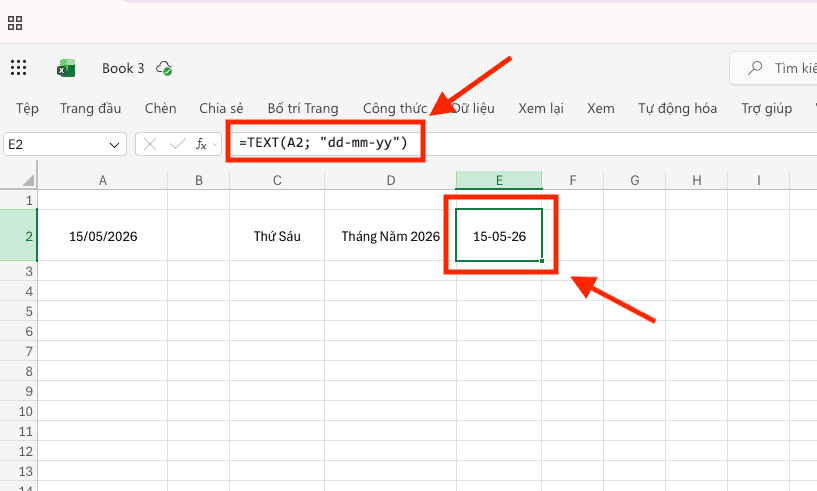
Giả sử ô A1 đang chứa giá trị ngày: 15/05/2026 (Thứ Sáu).
- Lấy thông tin Thứ: =TEXT(A1; “dddd”) -> Kết quả: Thứ Sáu.
- Lấy Tháng và Năm: =TEXT(A1; “mmmm yyyy”) -> Kết quả: Tháng Năm 2026.
- Tạo chuỗi ngày chuẩn: =TEXT(A1; “dd-mm-yy”) -> Kết quả: 15-05-26.
Cách sử dụng hàm TEXT trong Excel để định dạng số và tiền tệ
Sử dụng hàm TEXT là giải pháp tối ưu để chuyển đổi các con số thô thành định dạng dễ đọc thông qua việc thêm dấu phân cách hàng nghìn, ký hiệu tiền tệ hoặc quy định số chữ số thập phân. Kỹ thuật này giúp các báo cáo tài chính, bảng lương và hóa đơn trở nên minh bạch và chuyên nghiệp hơn.
Kỹ thuật thiết lập mã định dạng số:
Để thực hiện cách sử dụng hàm TEXT trong Microsoft Excel cho các giá trị số, bạn cần áp dụng các mã định dạng chuẩn sau:
- Thêm dấu phân cách hàng nghìn: Sử dụng mã #,##0.
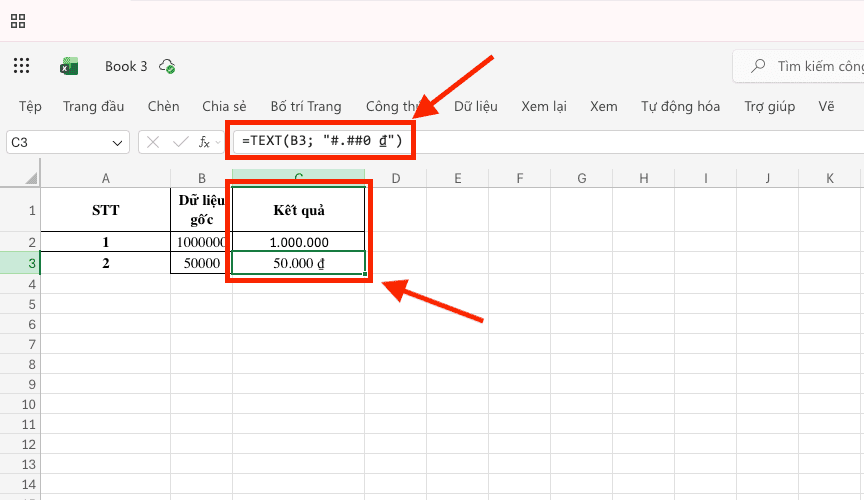
- Ví dụ: =TEXT(1000000; “#,##0”) -> Kết quả: 1,000,000.
- Định dạng tiền tệ (VNĐ/USD): Chèn trực tiếp ký hiệu tiền tệ vào mã định dạng.
- Ví dụ (VNĐ): =TEXT(50000; “#,##0 ₫”) -> Kết quả: 50,000 ₫.
- Ví dụ (USD): =TEXT(100; “$#,##0.00”) -> Kết quả: $100.00.
- Quy định số chữ số thập phân: Sử dụng mã 0 đại diện cho các vị trí số bắt buộc.
- Ví dụ: =TEXT(15.5; “0.00”) -> Kết quả: 15.50 (Excel tự động bù số 0 vào vị trí còn thiếu).
- Định dạng tỷ lệ phần trăm: Sử dụng mã 0%.
- Ví dụ: =TEXT(0.85; “0%”) -> Kết quả: 85%. Nếu muốn lấy thêm phần thập phân, sử dụng mã “0.0%”.
Tại sao nên dùng hàm TEXT thay vì định dạng Format Cells thông thường?
Mặc dù tính năng Format Cells có thể thay đổi cách hiển thị, nhưng nó không làm thay đổi giá trị của ô đó thành chuỗi văn bản. Trong trường hợp bạn cần nối số tiền với một câu thông báo (ví dụ: “Tổng thanh toán là 50,000 ₫”), bạn bắt buộc phải dùng hàm TEXT để định dạng không bị biến mất khi nối chuỗi.
Cách sử dụng hàm TEXT trong Excel để giữ số 0 ở đầu
Mặc định, Excel sẽ tự động xóa bỏ các số 0 vô nghĩa ở vị trí đầu tiên của một dãy số (ví dụ: số 090 sẽ bị biến thành 90). Hàm TEXT là giải pháp kỹ thuật tối ưu để ngăn chặn tình trạng này, giúp bạn chuẩn hóa độ dài của các loại mã định danh như: số điện thoại, mã nhân viên hoặc mã bưu chính.
Quy trình chuẩn hóa mã số bằng hàm TEXT:
Kỹ thuật này sử dụng mã định dạng “0” làm ký tự đại diện bắt buộc. Mỗi chữ số 0 trong mã định dạng tương ứng với một vị trí số; nếu giá trị thực tế ngắn hơn, Excel sẽ tự động bù thêm số 0 vào phía trước.
Trường hợp 1: Đồng bộ độ dài mã nhân viên
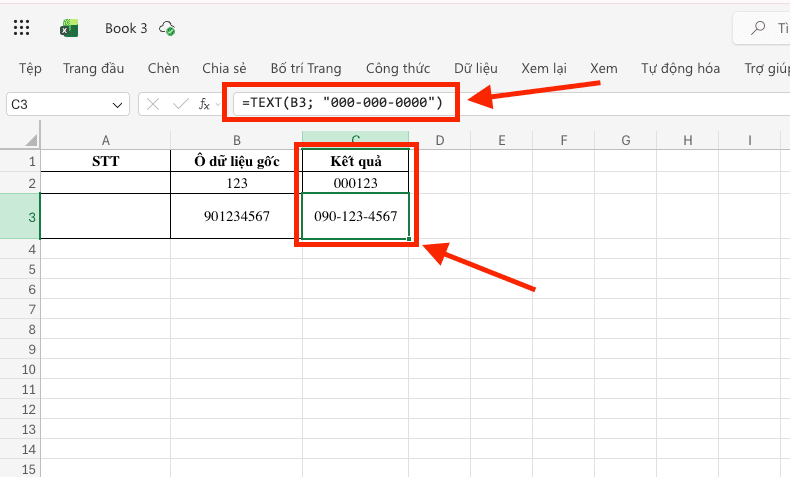
Giả sử bạn cần chuyển mã số 123 thành định dạng chuẩn 6 chữ số (000123).
-
- Công thức: =TEXT(123; “000000”)
- Kết quả: 000123.
Trường hợp 2: Định dạng số điện thoại sắc nét
Để hiển thị số điện thoại theo nhóm giúp dễ quan sát hơn (ví dụ: 0901234567 thành 090-123-4567).
-
- Công thức: =TEXT(901234567; “000-000-0000”)
- Kết quả: 090-123-4567.
Tại sao nên áp dụng phương pháp này?
Việc sử dụng hàm TEXT để giữ số 0 giúp bảng dữ liệu quản trị đạt được tính thẩm mỹ và đồng bộ tuyệt đối. Kỹ thuật này đặc biệt quan trọng khi bạn thực hiện các lệnh dò tìm (VLOOKUP/XLOOKUP) dựa trên mã, vì hệ thống chỉ có thể khớp dữ liệu khi các chuỗi ký tự có độ dài và định dạng giống hệt nhau.
Xem thêm:
- Hướng dẫn chi tiết về hàm làm tròn số trong Excel từ A-Z
- Hàm CEILING là gì? Cách sử dụng hàm CEILING trong Excel
Kỹ thuật nối chuỗi văn bản không mất định dạng với hàm TEXT
Sử dụng hàm TEXT trong Excel kết hợp với toán tử nối chuỗi (&) là giải pháp kỹ thuật duy nhất để bảo toàn các định dạng ngày tháng, số thập phân và tiền tệ trong một câu văn bản. Đây là kỹ năng cốt lõi giúp bạn tạo ra các câu báo cáo tự động, chuyên nghiệp mà không bị lỗi hiển thị dữ liệu thô.
Vấn đề: Tại sao định dạng bị biến mất khi nối chuỗi?
Trong hệ thống của Excel, ngày tháng thực chất được lưu trữ dưới dạng số serial (số nguyên liên tục) và tiền tệ chỉ là các con số thuần túy không có dấu phẩy. Khi bạn sử dụng lệnh nối chuỗi thông thường:
- Công thức sai: =”Hạn nộp là: ” & A1 (với A1 là ngày 15/05/2026).
- Kết quả lỗi: Hạn nộp là: 46144 (Excel hiển thị số serial thay vì ngày tháng).
Giải pháp: Bảo toàn định dạng bằng cách lồng hàm TEXT
Để kết quả hiển thị đúng ngữ pháp và quy chuẩn báo cáo, bạn bắt buộc phải sử dụng hàm TEXT để bao bọc giá trị số trước khi nối với văn bản.
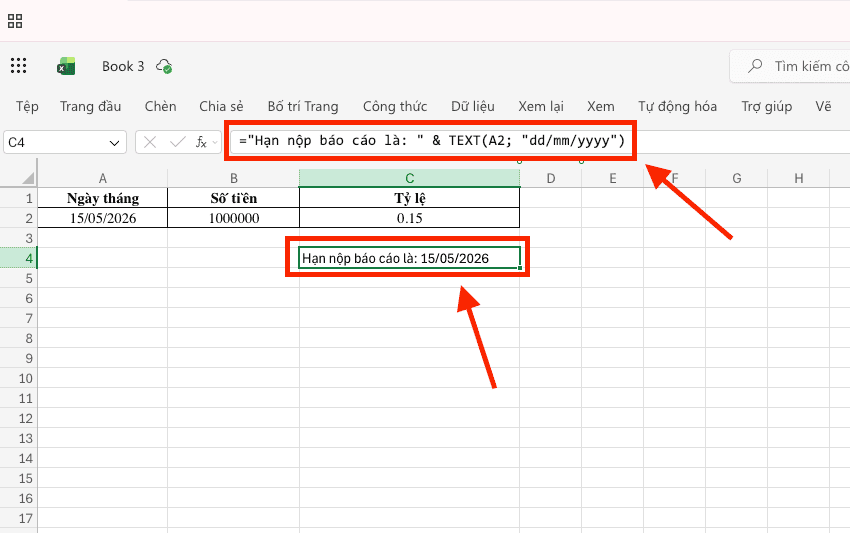
- Trường hợp 1: Nối văn bản với ngày tháng
- Công thức chuẩn: =”Hạn nộp báo cáo là: ” & TEXT(A1; “dd/mm/yyyy”)
- Kết quả: Hạn nộp báo cáo là: 15/05/2026.
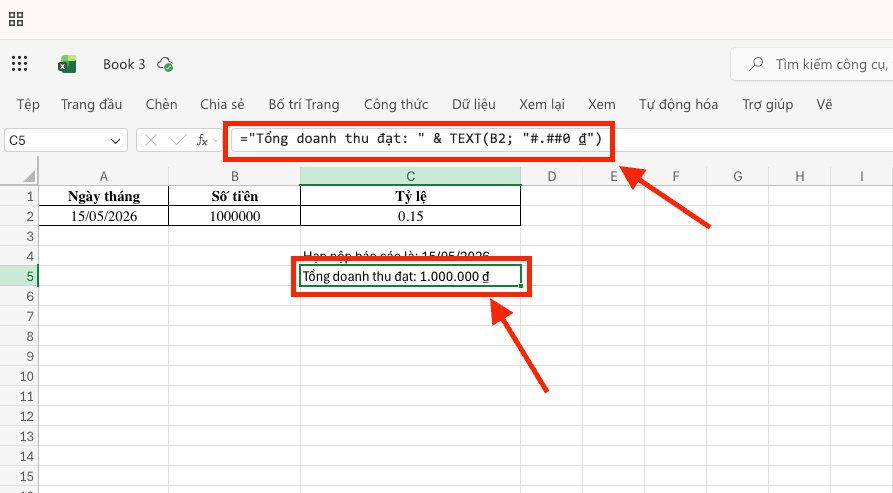
- Trường hợp 2: Nối văn bản với số tiền đã định dạng
- Công thức chuẩn: =”Tổng doanh thu đạt: ” & TEXT(B1; “#,##0 ₫”)
- Kết quả: Tổng doanh thu đạt: 1.000.000 ₫.
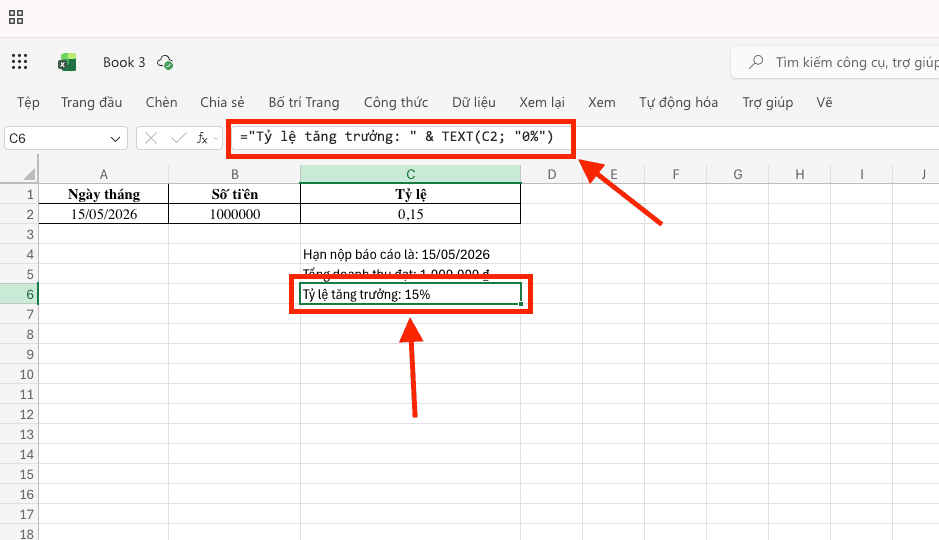
- Trường hợp 3: Nối văn bản với tỷ lệ phần trăm
- Công thức chuẩn: =”Tỷ lệ tăng trưởng: ” & TEXT(C1; “0%”)
- Kết quả: Tỷ lệ tăng trưởng: 15%.
Ưu điểm:
Kỹ thuật này giúp các báo cáo của bạn luôn ở trạng thái “động”. Khi dữ liệu ở ô gốc thay đổi, câu văn bản tổng hợp sẽ tự động cập nhật cả nội dung lẫn định dạng chính xác tuyệt đối, giúp tiết kiệm thời gian chỉnh sửa thủ công.
Xem thêm:
- Hàm AVERAGE trong Excel là gì? 5 cách dùng hàm AVERAGE chi tiết
- Cách sử dụng hàm thay thế REPLACE & SUBSTITUTE trong Excel
Các lỗi thường gặp và cách khắc phục khi sử dụng hàm TEXT trong Excel

Trong quá trình thực hiện cách sử dụng hàm TEXT trong Excel, người dùng thường gặp phải một số sai sót kỹ thuật khiến công thức trả về lỗi hoặc hiển thị sai lệch. Dưới đây là 4 lỗi phổ biến nhất và hướng xử lý triệt để:
Lỗi hiển thị dãy dấu thăng (#####):
- Nguyên nhân: Lỗi này xuất hiện khi ô tính không đủ độ rộng để hiển thị toàn bộ chuỗi văn bản dài sau khi đã được định dạng.
- Cách khắc phục: Bạn chỉ cần đưa con trỏ chuột đến biên của tiêu đề cột và nhấp đúp chuột trái để tự động giãn rộng cột, hoặc chủ động kéo rộng cột cho đến khi nội dung hiển thị đầy đủ.
Lỗi sai lệch mã định dạng do cài đặt vùng (Regional Settings):
- Nguyên nhân: Tùy vào cài đặt máy tính là ngôn ngữ English hay Vietnamese, các ký hiệu ngăn cách trong công thức và mã định dạng sẽ thay đổi. Ví dụ: Bản English dùng dấu phẩy (,) để ngăn cách các thành phần của hàm, trong khi bản Vietnamese dùng dấu chấm phẩy (;).
- Cách khắc phục: Kiểm tra thiết lập trong Control Panel -> Region. Nếu máy tính để định dạng Việt Nam, hãy sử dụng dấu chấm phẩy (;) trong công thức: =TEXT(A1; “dd/mm/yyyy”).
Lỗi không thể thực hiện phép tính (Mất tính chất số):
- Nguyên nhân: Một sai lầm phổ biến là người dùng cố gắng thực hiện hàm SUM hoặc AVERAGE trên các ô đã sử dụng hàm TEXT. Hãy lưu ý rằng kết quả của hàm TEXT luôn là một chuỗi văn bản, không phải dữ liệu số.
- Cách khắc phục: Nếu cần thực hiện tính toán trên kết quả đã định dạng, bạn phải sử dụng hàm VALUE để chuyển đổi ngược lại. Công thức: =VALUE(TEXT(A1; “0.00”)).
Lỗi thông báo #NAME? (Thiếu dấu ngoặc kép):
- Nguyên nhân: Đây là lỗi cú pháp do người dùng quên không bao bọc mã định dạng (format_text) trong cặp dấu ngoặc kép ” “.
- Cách khắc phục: Đảm bảo mọi mã định dạng luôn nằm trong dấu ngoặc kép.
- Sai: =TEXT(A1; dd/mm/yyyy)
- Đúng: =TEXT(A1; “dd/mm/yyyy”)
Giải pháp Microsoft 365 từ MSO hỗ trợ tối ưu hóa hiệu suất Excel

Việc thực hiện các hàm xử lý dữ liệu quy mô lớn như hàm TEXT trong Excel đòi hỏi một nền tảng phần mềm ổn định và luôn được cập nhật. Các phiên bản Office bẻ khóa thường gặp tình trạng lỗi bảng mã hoặc treo ứng dụng khi xử lý hàng ngàn dòng công thức.
Hiện nay, MSO là đại lý ủy quyền chính thức của Microsoft tại Việt Nam, chuyên cung cấp các gói giải pháp Microsoft 365 Business dành cho doanh nghiệp. Khi trang bị phần mềm chính hãng từ MSO, bạn sẽ nhận được các lợi ích:
- Tính ổn định tuyệt đối: Các hàm mảng động và hàm TEXT vận hành mượt mà, không bị xung đột hệ thống.
- Bảo mật dữ liệu đám mây: Tự động sao lưu và bảo vệ các tệp tin kế toán quan trọng trên OneDrive.
- Hỗ trợ kỹ thuật chuyên sâu: Đội ngũ chuyên gia của MSO luôn sẵn sàng rà soát lỗi bảng tính và hướng dẫn nhân sự làm chủ các kỹ năng Excel nâng cao để tăng năng suất lao động.
Giải đáp thắc mắc thường gặp (FAQ)
Tổng hợp các vướng mắc phổ biến và hướng dẫn xử lý từ chuyên gia giúp bạn vận hành hàm TEXT trong Excel trơn tru nhất:
Hàm TEXT trong Excel có thể định dạng được thời gian (Giờ:Phút:Giây) không?
Có. Bạn sử dụng các mã định dạng như “hh:mm:ss” hoặc “[h]:mm” (dùng cho tổng giờ vượt quá 24 tiếng).
Làm sao để hàm TEXT hiển thị đúng ngày tháng bằng tiếng Việt?
Bạn có thể thêm mã vùng vào trước mã định dạng. Ví dụ: =TEXT(A1, “[$-vi-VN]dddd, dd mmmm yyyy”) để ra kết quả “Thứ Sáu, 15 tháng Năm 2026”.
Tại sao tôi nhập công thức hàm TEXT đúng nhưng nó chỉ hiện ra dòng chữ công thức?
Do ô chứa công thức đang bị để định dạng là “Text” từ trước. Bạn hãy chỉnh định dạng ô về “General”, sau đó nhấn F2 và Enter lại để kích hoạt hàm.
Tổng kết
Làm chủ hàm TEXT trong Excel là chìa khóa để tạo ra những báo cáo dữ liệu trực quan, chính xác và mang đậm tính chuyên nghiệp. Bằng cách kết hợp linh hoạt giữa các mã định dạng ngày tháng, tiền tệ và kỹ thuật nối chuỗi, bạn có thể xử lý mọi yêu cầu trình bày văn bản khắt khe nhất trong công việc. Để đảm bảo hệ thống phần mềm luôn hoạt động ổn định và an toàn, doanh nghiệp nên đầu tư vào các giải pháp Microsoft 365 chính hãng thông qua đối tác chiến lược MSO.
———————————————————
Fanpage: MSO.vn – Microsoft 365 Việt Nam
Hotline: 024.9999.7777