Nội dung bài viết
Những slide thuyết trình theo lối mòn với hiệu ứng chuyển cảnh thông thường dễ khiến bài trình chiếu trở nên khô khan và kém thu hút khán giả. Để biến slide thành một cuốn sách điện tử sinh động, dẫn dắt người xem vào mạch nội dung một cách tự nhiên, áp dụng các kỹ thuật chuyển động thông minh chính là giải pháp tối ưu. Bài viết này MSO sẽ hướng dẫn chi tiết cách tạo hiệu ứng lật trang sách trong PowerPoint đơn giản qua 4 bước với Page Curl, chia sẻ các quy tắc về thời lượng và so sánh toàn diện với hiệu ứng Morph để giúp bạn sở hữu bài thuyết trình chuyên nghiệp nhất.
4 bước tạo hiệu ứng lật trang sách trong PowerPoint bằng Page Curl
Cách làm hiệu ứng lật trang sách trong PowerPoint hiệu quả và nhanh nhất chính là sử dụng tính năng Page Curl tích hợp sẵn trong thẻ Transitions. Đây là kỹ thuật xử lý cực nhanh giúp bạn hoàn thiện slide chỉ mất vài giây thao tác mà vẫn đảm bảo độ mượt mà và chuyên nghiệp theo tiêu chuẩn quốc tế.
Việc sử dụng tính năng có sẵn giúp bạn tiết kiệm thời gian thiết kế mà vẫn đạt được kết quả sắc nét. Bạn hãy thực hiện theo quy trình chuẩn sau đây để đạt hiệu quả cao:
– Bước 1: Lựa chọn slide áp dụng.
Trong danh sách slide ở cột bên trái màn hình, bạn nhấn chuột trái vào slide mà bạn muốn hiệu ứng xuất hiện. Thông thường, hiệu ứng lật trang sách trong PowerPoint nên được áp dụng từ slide thứ 2 trở đi để mô phỏng hành động lật từ trang bìa vào nội dung bên trong một cách tự nhiên.
– Bước 2: Truy cập trình quản lý chuyển cảnh.
Trên thanh công cụ Ribbon, bạn tìm và nhấn chọn thẻ Transitions. Đây là khu vực điều hành toàn bộ các hiệu ứng chuyển động giữa các trang slide, giúp bài thuyết trình của bạn trở nên chuyên nghiệp và sinh động hơn.
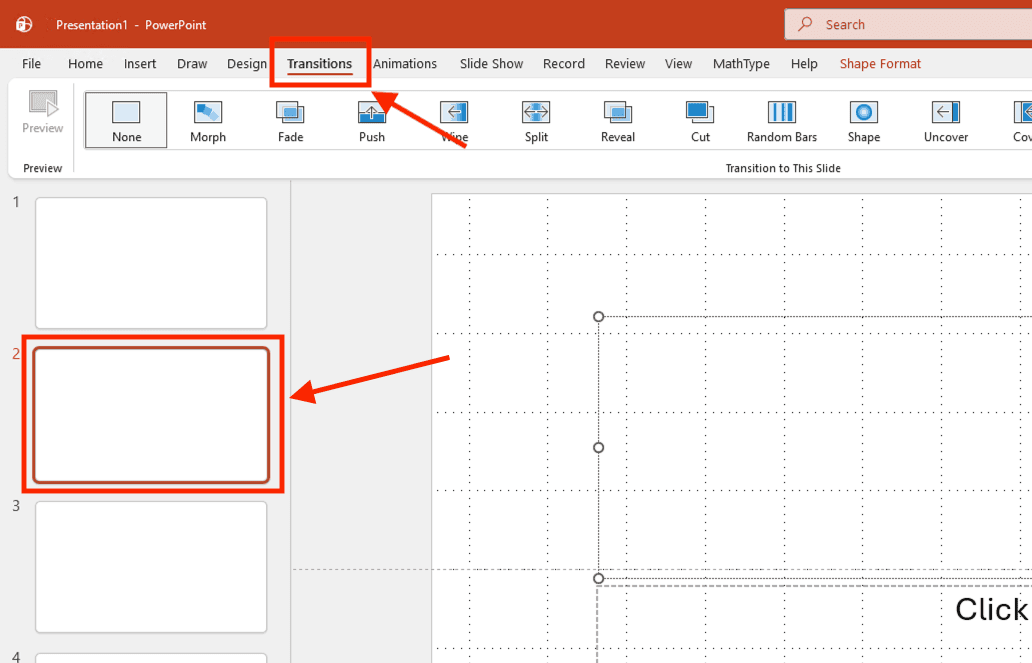
– Bước 3: Lựa chọn hiệu ứng Page Curl.
Tại thư viện hiệu ứng, bạn nhấn vào biểu tượng mũi tên trỏ xuống để xem danh sách đầy đủ. Trong nhóm hiệu ứng Dynamic Content hoặc Exciting, bạn thực hiện tìm và chọn biểu tượng có tên là Page Curl. Ngay lập tức, PowerPoint sẽ hiển thị bản xem trước của hiệu ứng để bạn kiểm tra độ sắc nét của chuyển động.
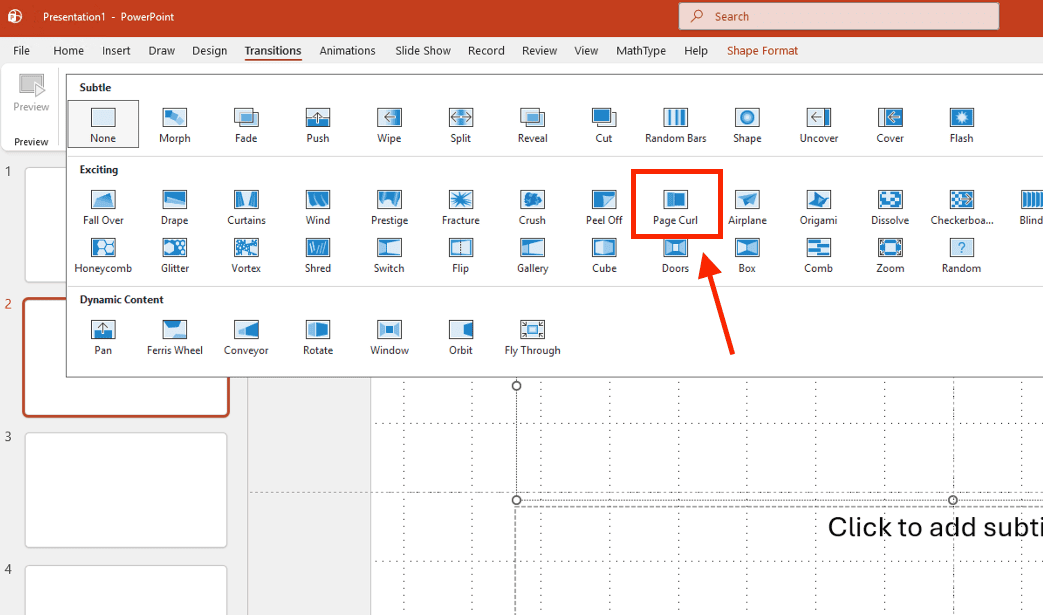
– Bước 4: Tinh chỉnh hướng lật chuyên nghiệp.
Để hiệu ứng phù hợp với mạch kể chuyện, bạn nhấn vào nút Effect Options nằm ngay bên cạnh danh sách hiệu ứng.
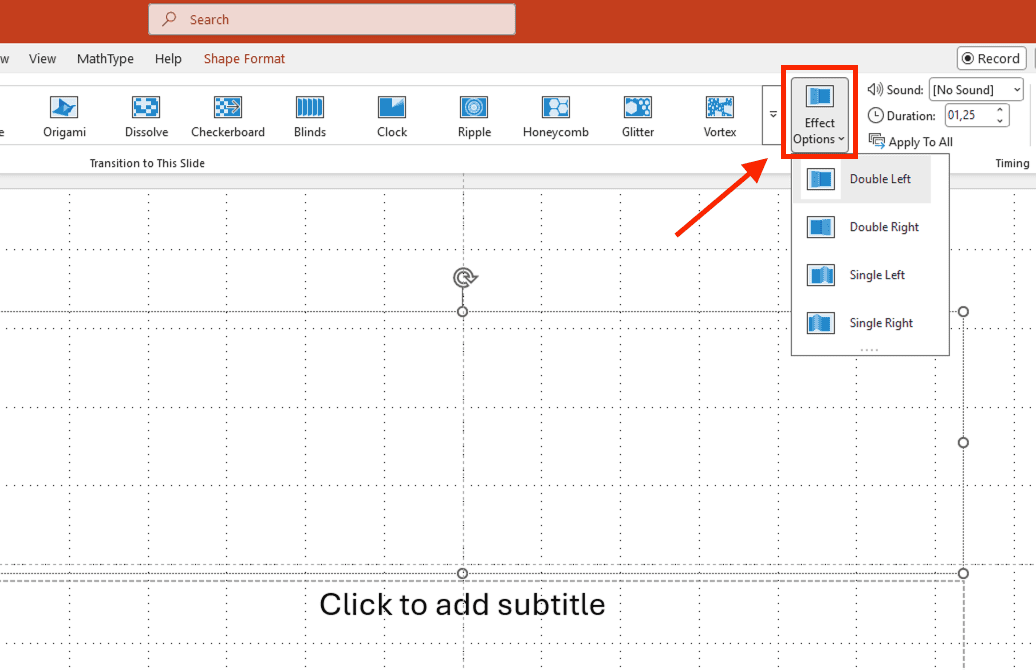
Tại đây, bạn có thể lựa chọn hướng lật trang linh hoạt như: lật từ trái sang phải, từ phải sang trái, hoặc cuộn từ các góc trên/dưới. Việc tùy chỉnh này giúp bài thuyết trình của bạn mang đậm dấu ấn cá nhân và xử lý thông tin hiệu quả chỉ trong tích tắc.
Việc áp dụng đúng kỹ thuật này không chỉ làm tăng sức hấp dẫn cho nội dung mà còn giúp khẳng định phong cách làm việc hiện đại và chuyên nghiệp của bạn.
Quy tắc vàng khi trình bày hiệu ứng lật trang sách trong PowerPoint

Để hiệu ứng lật trang sách trong PowerPoint không gây rối mắt và làm xao nhãng nội dung, bạn cần tuân thủ nghiêm ngặt các quy tắc về thời lượng (Duration) và tính đồng nhất xuyên suốt bài thuyết trình. Việc thiết lập tốc độ chuyển cảnh không hợp lý sẽ làm giảm tính chuyên nghiệp của bản thảo, do đó rà soát các thông số kỹ thuật là bước bắt buộc để đạt hiệu quả truyền thông cao chỉ trong vài phút thiết lập.
Một bài thuyết trình sắc nét cần có sự cân bằng giữa chuyển động và nội dung. Dưới đây là các nguyên tắc “vàng” bạn nên áp dụng để xử lý slide chuyên nghiệp:
- Thời lượng chuyển cảnh lý tưởng (Duration): Đối với hiệu ứng lật trang sách trong PowerPoint, tốc độ đóng vai trò quyết định đến cảm xúc người xem. Bạn nên cài đặt thời gian trong ô Duration dao động từ 1.00 đến 1.50 giây. Đây là “điểm rơi” thời gian hoàn hảo giúp mắt người xem kịp nhận diện được hành động lật trang mà không phải chờ đợi quá lâu gây đứt mạch suy nghĩ. Việc để thời gian quá chậm (trên 2 giây) sẽ làm bài thuyết trình bị trì trệ, kém hiệu quả.
- Duy trì tính đồng nhất trong thiết kế: Sự chuyên nghiệp thể hiện ở tính hệ thống. Nếu bạn đã thực hiện chọn kiểu lật từ phải sang trái cho các trang nội dung, hãy duy trì điều đó xuyên suốt toàn bộ tài liệu. Việc thay đổi hướng lật liên tục một cách ngẫu hứng sẽ khiến khán giả bị mất tập trung và cảm thấy bài thuyết trình thiếu sự đầu tư bài bản. Hãy coi đây là một tiêu chuẩn trình bày văn bản mượt mà mà mọi nhân sự văn phòng cần nắm vững.
- Kết hợp âm thanh một cách tinh tế: PowerPoint cho phép bạn thêm tiếng lật giấy (Sound) trong thẻ Transitions để tăng tính chân thực. Tuy nhiên, để đạt hiệu quả chuyên nghiệp, bạn chỉ nên sử dụng âm thanh tại các slide tiêu đề chương hoặc slide mở đầu. Tránh việc lạm dụng âm thanh ở tất cả các slide vì điều này dễ gây nhiễu và làm phiền người nghe trong các buổi họp trang trọng.
Việc tuân thủ các quy tắc này không chỉ giúp hiệu ứng lật trang sách trong PowerPoint trở nên sắc nét hơn mà còn khẳng định năng lực xử lý tệp tin chuyên nghiệp của bạn.
Tại sao nên sử dụng hiệu ứng lật trang sách trong PowerPoint?
Việc thực hiện sử dụng hiệu ứng lật trang sách trong PowerPoint mang lại hiệu quả thị giác cực nhanh, giúp dẫn dắt người xem đi đúng mạch logic của nội dung mà không gây cảm giác nhàm chán. Định dạng chuyển cảnh này đặc biệt hiệu quả trong việc nâng cao tính tương tác, giúp người nghe tập trung hơn vào các thông tin trọng tâm và khẳng định phong cách làm việc chuyên nghiệp, sắc nét của người trình bày.
Trong môi trường doanh nghiệp bận rộn và môi trường giáo dục hiện đại, thời gian chú ý của khán giả thường rất ngắn. Việc áp dụng hiệu ứng lật trang sách trong PowerPoint đúng cách mang lại những lợi ích thực tế giúp tối ưu hóa chất lượng buổi thuyết trình:
- Tăng tính thẩm mỹ chuyên nghiệp: Một bài thuyết trình có sự đầu tư kỹ lưỡng về hiệu ứng chuyển cảnh sắc nét sẽ tạo ấn tượng mạnh mẽ về sự chỉn chu của bạn trong mắt đối tác và khách hàng. Thay vì các kiểu cắt trang (Cut) hay mờ dần (Fade) thông thường, hiệu ứng lật trang tạo nên một giao diện hiện đại và chuyên nghiệp hơn hẳn.
- Hỗ trợ kỹ năng kể chuyện (Storytelling) hiệu quả: Hành động lật trang sách luôn gợi liên tưởng đến việc khám phá những kiến thức mới. Điều này giúp bài thuyết trình của bạn có một nhịp điệu tự nhiên, từ khâu mở đầu cho đến kết thúc, khiến thông điệp truyền tải trở nên cuốn hút và dễ tiếp nhận hơn chỉ sau vài phút theo dõi.
- Phân cấp thông tin rõ ràng và khoa học: Bạn có thể thực hiện áp dụng hiệu ứng lật trang sách trong PowerPoint như một dấu mốc để ngăn cách giữa các chương lớn hoặc các phần nội dung khác nhau trong một báo cáo dài. Điều này giúp người xem dễ dàng nhận diện sự thay đổi về chủ đề và nắm bắt cấu trúc tài liệu một cách khoa học nhất.
Việc làm chủ kỹ thuật thiết kế này kết hợp với các giải pháp từ MSO sẽ giúp bạn xử lý các bản thảo thuyết trình cực nhanh, đảm bảo mọi chuyển động đều mượt mà và không gây gián đoạn luồng suy nghĩ của khán giả.
So sánh hiệu ứng Page Curl và hiệu ứng Morph trong lật trang
Hiểu rõ sự khác biệt giữa Page Curl và Morph giúp bạn biết chính xác khi nào nên thực hiện áp dụng từng công cụ để đạt hiệu quả cao nhất. Trong khi Page Curl mô phỏng trực diện hành động cuộn góc và biến dạng của trang giấy theo phong cách truyền thống, thì hiệu ứng Morph lại tập trung vào sự biến đổi và dịch chuyển mượt mà của vật thể giữa hai slide, giúp tạo ra cảm giác lật trang hiện đại, “phẳng” và sáng tạo hơn.
Việc lựa chọn đúng hiệu ứng sẽ giúp bản thảo thuyết trình của bạn trở nên sắc nét và chuyên nghiệp. Dưới đây là bảng đối chiếu chi tiết giúp bạn nhận diện giải pháp phù hợp chỉ sau vài giây quan sát:
|
Đặc điểm |
Hiệu ứng Page Curl |
Hiệu ứng Morph |
|
Cơ chế hoạt động |
Cuộn góc slide hiện tại để lộ ra slide tiếp theo. |
Phân tích và di chuyển vật thể từ vị trí A sang vị trí B một cách tự động. |
|
Tính chân thực |
Cao (Mô phỏng chính xác cảm giác lật sách vật lý). |
Trung bình (Mang tính nghệ thuật và kỹ thuật số hiện đại). |
|
Tốc độ thực hiện |
Cực nhanh (Chỉ cần 1 click chuột trong thẻ Transitions). |
Cần vài phút để sắp đặt các vật thể đồng nhất giữa hai slide. |
|
Ứng dụng thực tế |
Catalog sản phẩm, sách điện tử, tập san nội bộ. |
Portfolio cá nhân, giới thiệu sản phẩm công nghệ, báo cáo sáng tạo. |
*Lưu ý: Nếu mục tiêu của bạn là tạo ra một cuốn sách điện tử thuần túy, hiệu ứng lật trang sách trong PowerPoint bằng Page Curl là giải pháp xử lý hiệu quả nhất. Tuy nhiên, nếu bạn muốn tạo ra một bài trình chiếu mang hơi hướng điện ảnh, hãy sử dụng Morph để di chuyển các hình ảnh trang sách sang hai bên một cách tinh tế.
Đặc biệt, khi doanh nghiệp trang bị bộ giải pháp Microsoft 365 bản quyền từ MSO, bạn sẽ luôn được cập nhật những thuật toán xử lý hình ảnh mới nhất, giúp các hiệu ứng như Morph hoạt động mượt mà và sắc nét ngay cả với những tệp tin có dung lượng lớn. Việc kết hợp linh hoạt cả hai hiệu ứng này trong cùng một bài thuyết trình sẽ mang lại trải nghiệm người dùng đẳng cấp, giúp thông tin được truyền tải hiệu quả và chuyên nghiệp chỉ trong tích tắc.
Tại sao nên đăng ký giải pháp Microsoft 365 bản quyền tại MSO?

Việc thực hiện các tính năng đồ họa phức tạp như hiệu ứng lật trang sách trong PowerPoint đạt độ ổn định và hiển thị mượt mà nhất khi doanh nghiệp trang bị hệ sinh thái phần mềm chính hãng từ MSO. Sử dụng bản quyền không chỉ giúp bạn tiếp cận kho hiệu ứng mới nhất mà còn đảm bảo an toàn dữ liệu tuyệt đối cho mọi tài liệu của tổ chức.
Hiện nay, việc sử dụng các phiên bản phần mềm không chính thức (crack) thường dẫn đến tình trạng giật lag khi chạy hiệu ứng hoặc lỗi định dạng khi chuyển file sang máy tính khác. Khi trang bị bộ giải pháp Microsoft 365 hàng đầu thông qua đại lý ủy quyền MSO, người dùng sẽ nhận được các đặc quyền vận hành vượt trội:
- Cập nhật tính năng liên tục: Bạn sẽ luôn là người đầu tiên được trải nghiệm các kiểu Transition và hiệu ứng 3D sắc nét nhất từ Microsoft.
- Đồng bộ hóa đa thiết bị: Slide thuyết trình của bạn sẽ được giữ nguyên định dạng 100% khi trình chiếu từ PC sang iPad hoặc điện thoại thông qua OneDrive.
- Hỗ trợ kỹ thuật liên tục: MSO luôn sẵn sàng hỗ trợ tổ chức rà soát lỗi tệp tin và tối ưu hóa hiệu suất thiết kế, đảm bảo văn bản của tổ chức luôn chuyên nghiệp và bảo mật tuyệt đối.
Giải đáp thắc mắc thường gặp (FAQ)
Tổng hợp và xử lý nhanh một số các vấn đề kỹ thuật trong quá trình phát sinh giúp bạn làm chủ hiệu ứng lật trang sách trong PowerPoint chuyên nghiệp chỉ mất vài phút thao tác.
Tại sao trong PowerPoint của tôi không tìm thấy hiệu ứng Page Curl?
Có thể bạn đang sử dụng phiên bản Office đời cũ hoặc phiên bản rút gọn dành cho thiết bị di động bị hạn chế tính năng. Hiệu ứng lật trang sách trong PowerPoint hoạt động ổn định và sắc nét nhất trên các phiên bản từ 2013 trở lên và đặc biệt là bản Microsoft 365. Bạn hãy liên hệ MSO để thực hiện nâng cấp lên phiên bản mới nhất nhằm sử dụng đầy đủ các công cụ thiết kế chuyên nghiệp.
Làm sao để áp dụng hiệu ứng lật trang cho toàn bộ các slide cực nhanh?
Thay vì thực hiện cài đặt cho từng trang, sau khi chọn hiệu ứng Page Curl cho một slide mẫu, bạn chỉ cần nhấn vào nút Apply to All trong thẻ Transitions. Ngay lập tức, toàn bộ các trang trong bài thuyết trình sẽ được đồng bộ hiệu ứng chuyển cảnh chỉ trong vài giây, giúp tiết kiệm tối đa thời gian soạn thảo.
Có cách nào để gỡ bỏ hiệu ứng lật trang mà không làm hỏng định dạng slide không?
Bạn chỉ cần chọn slide đang có hiệu ứng, truy cập vào thẻ Transitions và nhấn chọn kiểu None ở đầu danh sách hiệu ứng. Mọi nội dung, hình ảnh và bố cục bên trong slide vẫn giữ nguyên định dạng ban đầu mà không bị ảnh hưởng, giúp bạn linh hoạt thay đổi phương án trình bày hiệu quả.
Tôi có thể thay đổi hướng lật trang từ trái sang phải hoặc ngược lại không?
Để tùy chỉnh hướng chuyển động của trang giấy, bạn hãy nhấn vào nút Effect Options nằm ngay bên phải của danh sách hiệu ứng trong thẻ Transitions. Tại đây, bạn có thể lựa chọn hướng lật phù hợp với mạch nội dung (Ví dụ: lật từ phải sang cho phong cách sách truyền thống hoặc lật từ góc dưới lên để tạo sự phá cách). Kỹ thuật này giúp bạn xử lý bố cục bài thuyết trình linh hoạt và chuyên nghiệp chỉ trong tích tắc.
Hiệu ứng lật trang sách có giữ nguyên được độ mượt mà khi tôi xuất file sang định dạng Video không?
Khi bạn thực hiện xuất bản (Export) bài thuyết trình sang định dạng Video (.mp4 hoặc .wmv), toàn bộ chuyển động của hiệu ứng lật trang sách trong PowerPoint sẽ được bảo toàn độ sắc nét và mượt mà. Đây là giải pháp hiệu quả để tạo ra các đoạn phim giới thiệu sản phẩm hoặc catalog điện tử chuyên nghiệp cực nhanh cùng sự hỗ trợ từ hệ sinh thái bản quyền của MSO.
Tổng kết
Việc làm chủ hiệu ứng lật trang sách trong PowerPoint là kỹ năng thiết yếu để nâng cao chất lượng bài thuyết trình và khẳng định năng lực sáng tạo của bạn. Bằng cách áp dụng linh hoạt các kỹ thuật từ cơ bản đến chuyên sâu, tuân thủ các quy tắc về thời lượng và tính đồng nhất, bạn sẽ sở hữu những slide thuyết trình sắc nét và giàu sức thuyết phục hơn.
———————————————————
Fanpage: MSO.vn – Microsoft 365 Việt Nam
Hotline: 024.9999.7777