Nội dung bài viết
Current page là gì? Đây là thuật ngữ dùng để chỉ trang hiện tại mà con trỏ chuột của bạn đang đứng, nhưng việc kiểm soát nó để đánh số trang hay ngắt đoạn theo ý muốn lại thường gây không ít khó khăn cho người dùng Microsoft Word. Đừng để việc trình bày văn bản làm mất thời gian của bạn. Hãy cùng MSO khám phá ngay các kỹ thuật đánh số, phân đoạn và thiết lập in ấn cực kỳ đơn giản giúp bạn làm chủ mọi trang tài liệu trong bài viết dưới đây!
Current page là gì?

Trong lĩnh vực tin học văn phòng, thuật ngữ này dùng để chỉ một trang giấy cụ thể đang giữ quyền ưu tiên xử lý trong một tệp tài liệu nhiều trang. Tuy nhiên, tùy vào việc bạn đang sử dụng phần mềm soạn thảo hay trình đọc tệp tin mà đặc điểm nhận dạng của Current page sẽ có sự khác biệt rõ rệt.
Trong Microsoft Word, Current page là gì?
Trong ứng dụng Microsoft Word, Current page là gì được xác định dựa trên vị trí của con trỏ chuột nhấp nháy (cursor), chứ không phải dựa trên trang mà mắt bạn đang nhìn thấy trên màn hình.
- Nguyên lý hoạt động: Giả sử bạn đang mở một tệp tài liệu dài 100 trang. Bạn nhấp chuột vào một dòng chữ ở trang số 5 để sửa lỗi chính tả. Sau đó, bạn sử dụng con lăn chuột để cuộn xuống xem nội dung ở trang số 20 nhưng không nhấp chuột vào trang 20 đó. Lúc này, nếu được hỏi Current page là gì, câu trả lời chính xác của hệ thống vẫn là trang số 5.
- Tại sao cần lưu ý điều này? Khi bạn thực hiện các lệnh như in trang hiện tại (Print Current Page) hoặc ngắt chương (Section Break), Word sẽ căn cứ vào vị trí con trỏ chuột. Nếu bạn không xác định đúng Current page trong tình huống này, bạn rất dễ in nhầm dữ liệu hoặc làm hỏng định dạng của toàn bộ văn bản.
Việc hiểu đúng bản chất khái niệm Current page là gì trong Word giúp bạn kiểm soát tuyệt đối các tác động của lệnh điều khiển, đảm bảo tính chính xác cho dữ liệu hòm thư và tài liệu của doanh nghiệp.
Trong trình duyệt Web và tệp tin PDF thì Current page là gì?
Khác với các phần mềm soạn thảo, trong các trình đọc tệp tin chuyên dụng (như Adobe Acrobat, Foxit Reader) hoặc trên các trình duyệt web (Chrome, Microsoft Edge), khái niệm Current page là gì lại thiên về khung nhìn hiển thị (Viewport).
- Đặc điểm nhận dạng: Ở môi trường này, trang hiện tại thường là trang đang chiếm diện tích hiển thị lớn nhất trên màn hình máy tính của bạn tại một thời điểm.
- Hệ thống chỉ báo: Bạn có thể dễ dàng nhận biết Current page bằng cách nhìn vào thanh công cụ của phần mềm. Ví dụ: Nếu thanh trạng thái hiển thị con số “3/50”, nghĩa là bạn đang ở trang số 3 trên tổng số 50 trang. Khi bạn cuộn chuột đi, con số này sẽ tự động nhảy theo trang đang hiển thị rõ nhất.
- Ứng dụng thực tế: Việc xác định chính xác Current page là gì trong bối cảnh này giúp người dùng nhanh chóng trích xuất (Extract) một trang dữ liệu thô sang file mới hoặc thực hiện lệnh chụp ảnh màn hình đúng vị trí cần thiết mà không phải rà soát lại toàn bộ tệp tin.
Dù ở bất kỳ môi trường nào, việc nắm vững định nghĩa Current page là gì chính là chìa khóa để bạn làm việc thông minh hơn. Khi bạn biết cách xác định điểm neo dữ liệu này, mọi thao tác từ in ấn đến quản trị văn bản đều sẽ trở nên chuẩn xác 100%.
Cách xác định vị trí của Current page trên Microsoft Word
Làm thế nào để biết chắc chắn bạn đang đứng ở đâu trong một tệp tài liệu khổng lồ? Việc xác định vị trí Current page có thể thực hiện qua 3 cách đơn giản và chính xác nhất sau đây:
Bước 1: Quan sát thanh trạng thái (Status Bar) ở góc dưới màn hình
Đây là phương pháp nhanh nhất và phổ biến nhất để trả lời câu hỏi vị trí Current page.
Vị trí: Trong giao diện Microsoft Word, bạn hãy nhìn xuống góc dưới cùng bên trái màn hình.
Chỉ số: Bạn sẽ thấy một dòng chữ có dạng “Page X of Y” (ví dụ: Page 1 of 2). Trong đó, con số X chính là số thứ tự của trang hiện tại mà con trỏ chuột của bạn đang đứng, và Y là tổng số trang của tài liệu.
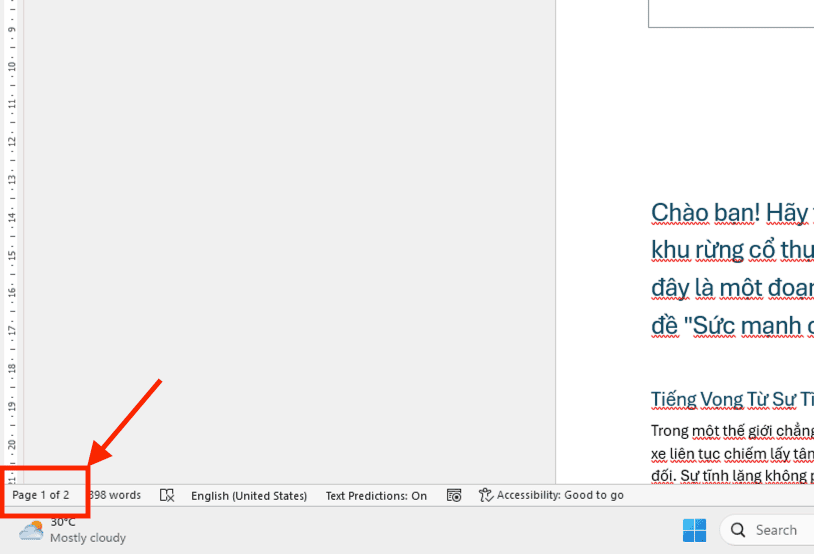
*Lưu ý: Chỉ số này sẽ ngay lập tức cập nhật khi bạn nhấp chuột sang một trang khác. Nếu bạn chỉ cuộn chuột mà không nhấp vào trang mới, con số này sẽ không thay đổi vì phần mềm vẫn ghi nhận vị trí cũ là trang hiện tại.
Bước 2: Sử dụng thanh cuộn dọc (Scroll Bar) và cửa sổ xem trước
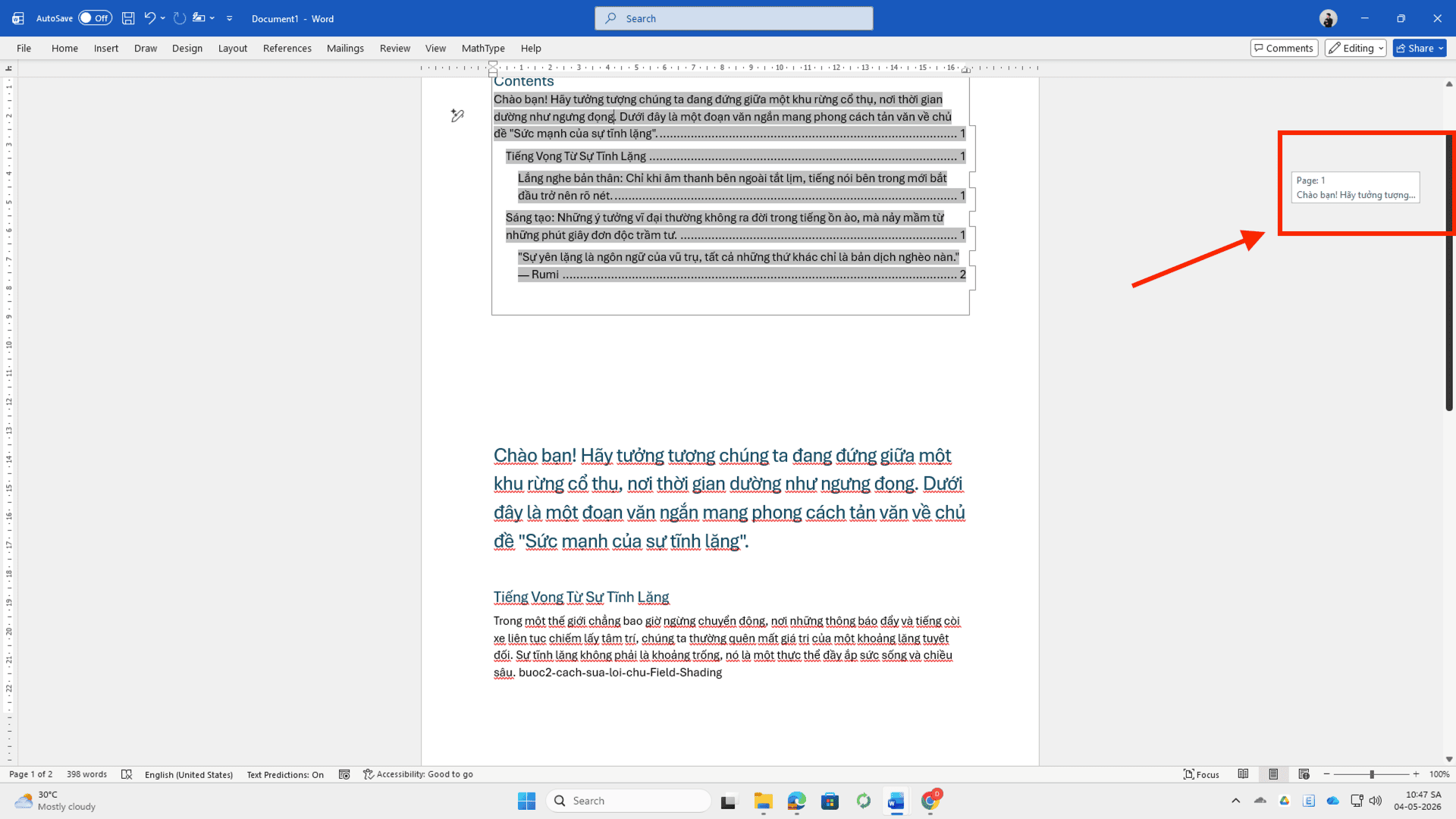
Thanh cuộn bên phải màn hình không chỉ giúp bạn di chuyển mà còn là công cụ hỗ trợ nhận diện Current page một cách hiệu quả.
Thao tác: Khi bạn nhấn giữ và kéo thanh cuộn lên hoặc xuống, một ô ghi chú nhỏ (Tooltip) sẽ hiện lên ngay bên cạnh con trỏ chuột.
Thông tin: Ô này sẽ hiển thị số trang và tiêu đề mục (nếu có) của trang đang trôi qua.
Bước 3: Sử dụng công cụ điều hướng Navigation Pane (Ctrl + F)
Nếu bạn muốn có một cái nhìn tổng quan và trực quan nhất về sơ đồ tài liệu để xác định Current page, hãy sử dụng tính năng Navigation Pane.
Cách mở: Nhấn tổ hợp phím Ctrl + F trên bàn phím, sau đó chọn tab Pages ở bảng điều khiển bên trái.
Nhận diện: Tại đây, Word sẽ hiển thị danh sách các ảnh thu nhỏ (Thumbnails) của toàn bộ các trang trong tệp tin.
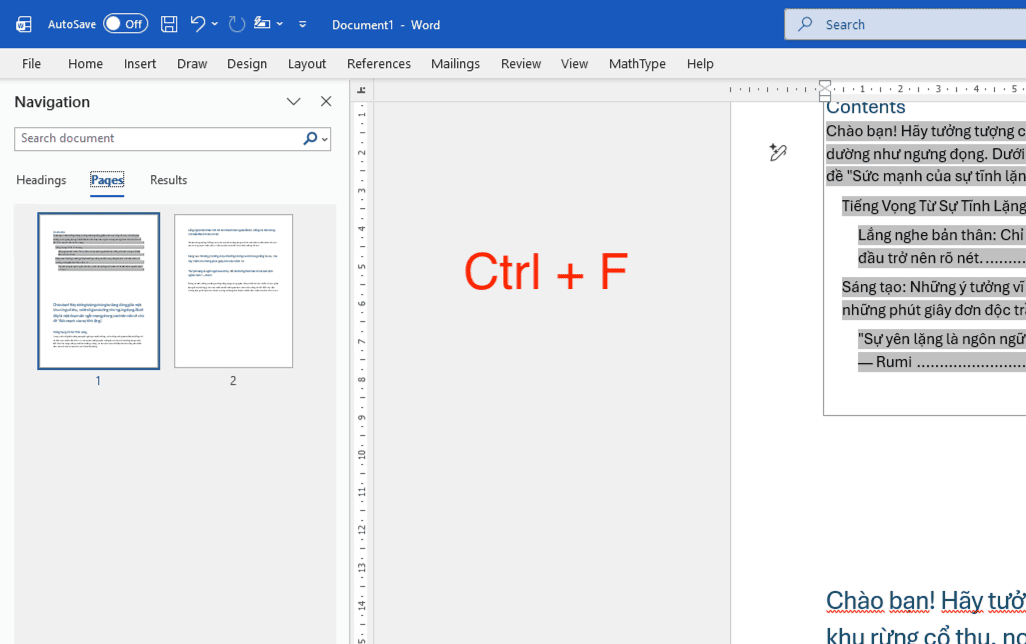
Dấu hiệu: Trang nào đang được bao quanh bởi một khung viền màu xanh đậm hoặc được bôi sáng chính là vị trí của trang hiện tại. Cách làm này giúp bạn không bao giờ bị lạc trong các tập hồ sơ dày hàng trăm trang và nắm bắt được vị trí dữ liệu một cách chính xác tuyệt đối.
Việc thấu hiểu và vận dụng linh hoạt 3 cách xác định trên sẽ giúp bạn luôn làm chủ được tệp tin của mình. Đây là kỹ năng nền tảng trong quản trị văn bản chuyên nghiệp, giúp doanh nghiệp duy trì hệ thống dữ liệu hòm thư dữ liệu an toàn và minh bạch.
Hướng dẫn cách in Current page chuẩn xác trong Microsoft Word
Sử dụng lệnh in trang hiện tại là cách thông minh nhất để tiết kiệm giấy, mực in và thời gian xử lý dữ liệu. Tuy nhiên, rất nhiều người dùng gặp tình trạng máy in vẫn chạy ra toàn bộ tài liệu dù đã chọn lệnh in trang hiện tại. Nguyên nhân chủ yếu nằm ở việc xác định sai vị trí Current page trong hệ thống.
Để in đúng trang bạn mong muốn, hãy tuân thủ lộ trình 4 bước chuẩn hóa sau đây:
Bước 1: Thiết lập điểm neo cho trang hiện tại
Đây là bước quyết định sự thành bại nhưng lại thường bị người dùng bỏ qua. Như đã giải thích ở phần định nghĩa Current page là gì, Word chỉ nhận diện trang hiện tại dựa trên vị trí con trỏ chuột.
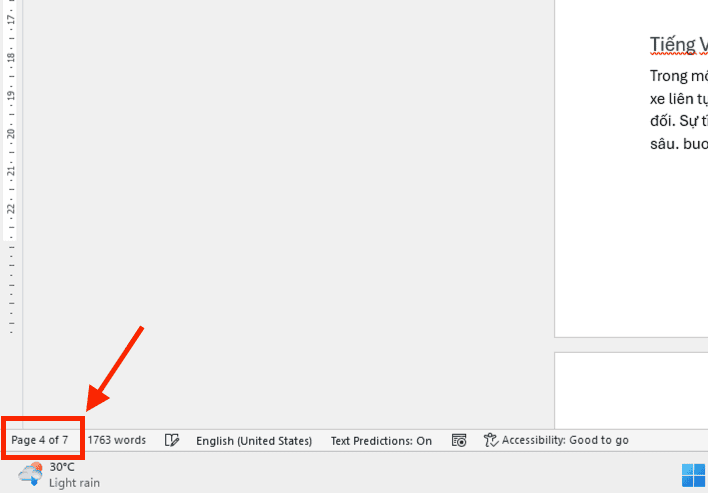
Thao tác: Bạn hãy di chuyển đến trang muốn in và nhấp chuột trái một lần vào bất kỳ vị trí nào trong vùng văn bản của trang đó.
Kiểm tra: Nhìn xuống thanh trạng thái góc dưới bên trái, nếu thấy số trang hiển thị đúng trang bạn cần, nghĩa là bạn đã xác định thành công Current page.
Bước 2: Kích hoạt lệnh in hệ thống
Sau khi đã đặt con trỏ chuột đúng chỗ, bạn tiến hành gọi bảng điều khiển in ấn bằng một trong hai cách:
- Cách 1: Sử dụng tổ hợp phím tắt nhanh Ctrl + P.
- Cách 2: Di chuyển lên thanh Ribbon, nhấp vào thẻ File -> chọn mục Print.
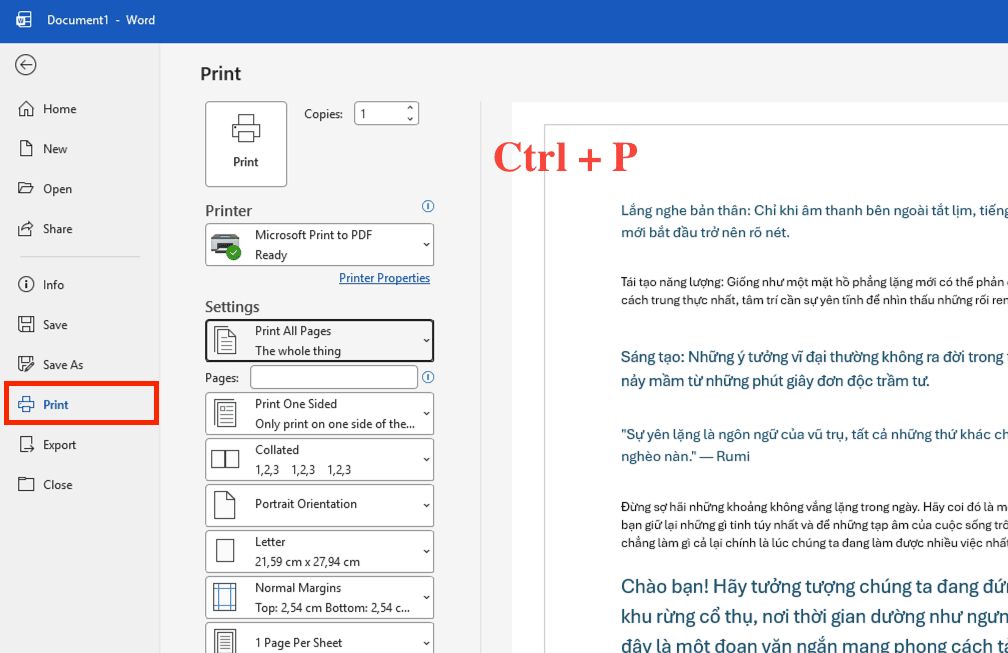
Bước 3: Cấu hình phạm vi in ấn (Print Range)
Tại giao diện thiết lập in, bạn sẽ thấy mục Settings. Mặc định, Word sẽ luôn để chế độ là Print All Pages (In toàn bộ các trang).
Thao tác: Bạn nhấp chuột vào mũi tên nhỏ trỏ xuống tại ô “Print All Pages”. Một danh sách các tùy chọn về phạm vi in sẽ hiện ra.
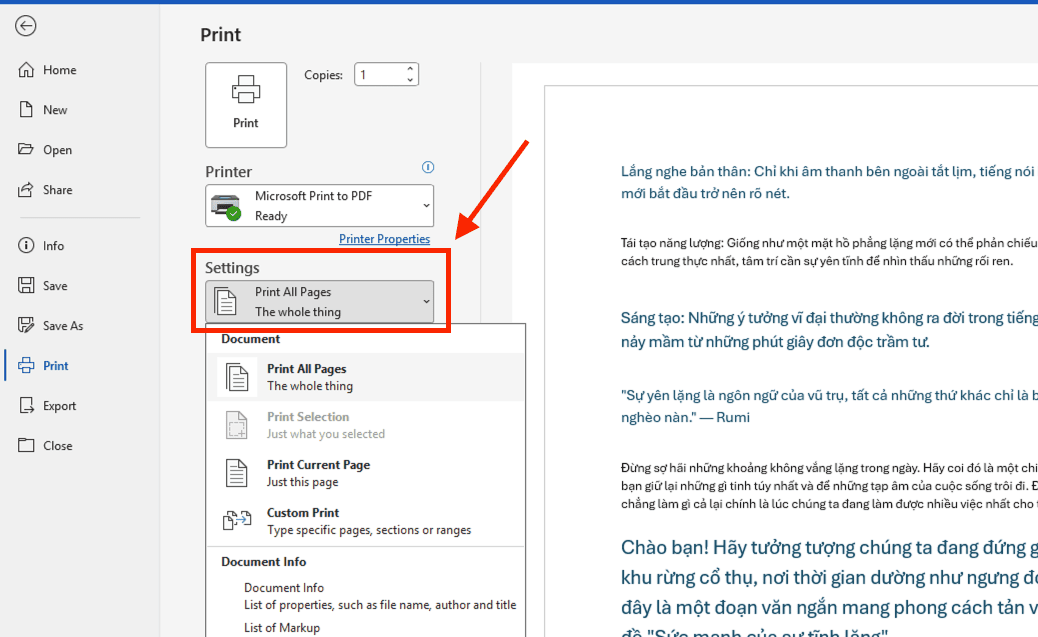
Bước 4: Thực hiện lệnh Print Current Page
Tại danh sách vừa xổ xuống, bạn tìm và chọn đúng dòng Print Current Page (In trang hiện tại).
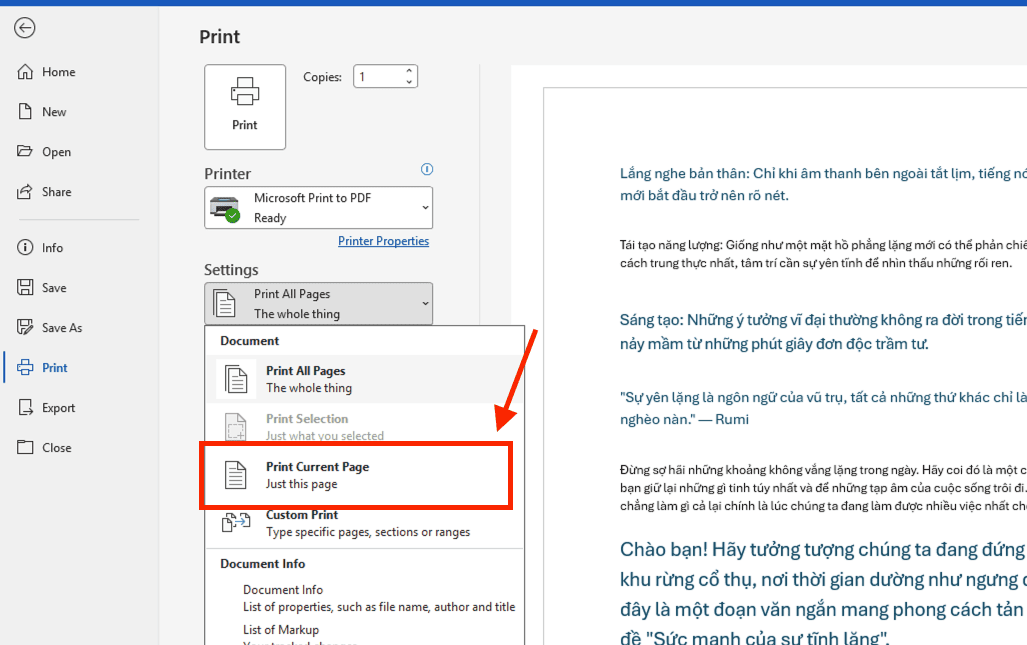
Cơ chế: Lúc này, thuật toán của Word sẽ quét vị trí con trỏ chuột mà bạn đã đặt ở Bước 1 để xác định Current page. Hệ thống sẽ bỏ qua toàn bộ các trang khác và chỉ tập trung xử lý dữ liệu của trang duy nhất đó.
Hoàn tất: Cuối cùng, bạn chỉ cần nhấn vào nút Print lớn ở phía trên cùng. Nếu thực hiện đúng quy trình này, máy in sẽ chỉ cho ra duy nhất một trang giấy bạn cần.
Việc làm chủ quy trình in ấn dựa trên khái niệm Current page là gì minh chứng cho sự chỉn chu và kỹ năng tin học văn phòng xuất sắc của bạn.
Cách dùng Current page để đánh số trang và phân đoạn (Section)
Một trong những thách thức lớn nhất mà người dùng Word thường gặp phải là: Làm sao để đánh số trang bắt đầu từ một vị trí bất kỳ (ví dụ: bỏ qua trang bìa, trang mục lục và bắt đầu tính trang 1 từ nội dung chính)? Chìa khóa để giải quyết bài toán này chính là sự kết hợp giữa kiến thức về Current page và tính năng ngắt vùng (Section Break).
Cách ngắt vùng (Section Break) dựa trên trang hiện tại
Trong Microsoft Word, mặc định toàn bộ tài liệu là một Section duy nhất với các thuộc tính giống hệt nhau. Để trang hiện tại có định dạng lề, hướng giấy (ngang/dọc) hoặc tiêu đề đầu trang (Header) khác hoàn toàn với các trang trước đó, bạn cần tạo ra một ranh giới kỹ thuật.
– Bước 1: Xác định điểm bắt đầu.
Bạn đưa con trỏ chuột đến vị trí đầu tiên của văn bản trên trang mà bạn muốn thay đổi định dạng. Đây là lúc bạn xác lập chính xác Current page cho hệ thống.
– Bước 2: Thực hiện lệnh ngắt vùng.
Trên thanh Ribbon, bạn vào thẻ Layout -> chọn Breaks. Trong nhóm Section Breaks, bạn nhấp chọn Next Page.
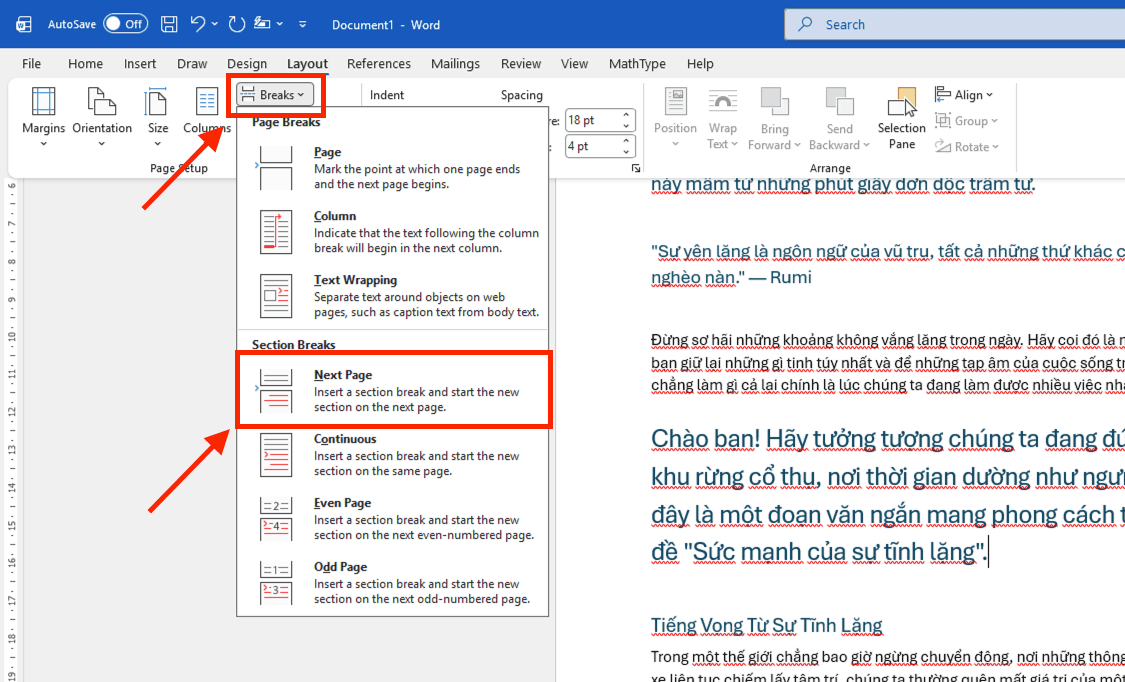
Kết quả: Ngay lập tức, trang hiện tại của bạn đã trở thành khởi đầu của một phân đoạn hoàn toàn mới. Mọi thay đổi bạn thực hiện tại đây sẽ được cô lập, không làm xáo trộn các trang phía trước. Việc hiểu rõ Current page giúp bạn đặt lệnh ngắt đúng vị trí, tránh tình trạng văn bản bị nhảy dòng hoặc mất nội dung một cách vô lý.
Đánh số trang tùy chỉnh “Start at…” từ trang hiện tại
Sau khi đã chia được Section, bạn có thể thực hiện thao tác đánh số trang như sau:
– Bước 1: Truy cập thiết lập số trang:
Nhấp đúp chuột vào phần Footer (chân trang) của trang hiện tại.
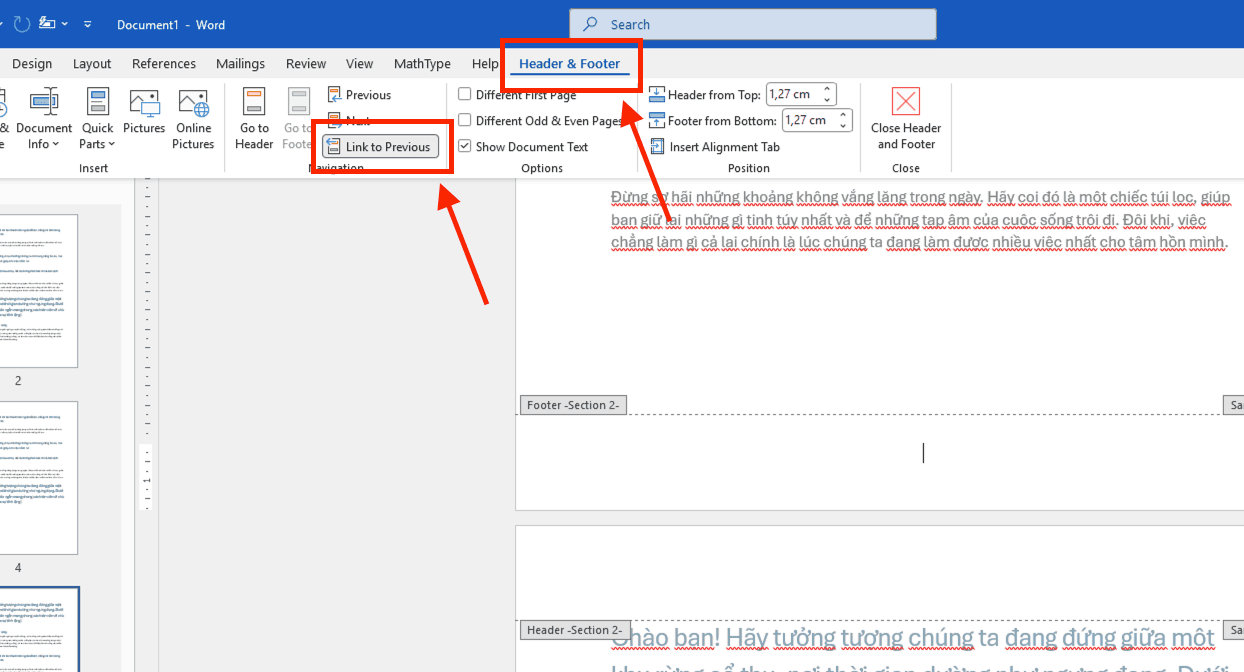
– Bước 2: Ngắt liên kết:
Đây là bước cực kỳ quan trọng đối với những người hiểu sâu về Current page. Bạn hãy nhìn lên thanh công cụ Header & Footer và nhấn vào nút Link to Previous để bỏ chọn nó. Hành động này giúp trang hiện tại không còn bắt chước định dạng của trang trước đó nữa.
– Bước 3: Thiết lập lại số thứ tự:
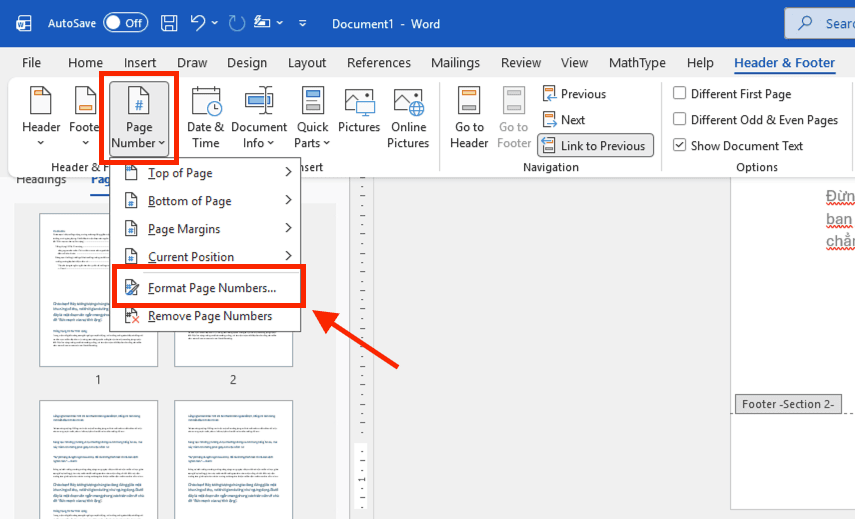
Bạn vào mục Page Number > chọn Format Page Numbers…. Tại đây, trong phần Page numbering, bạn tích chọn vào ô Start at và điền con số 1.
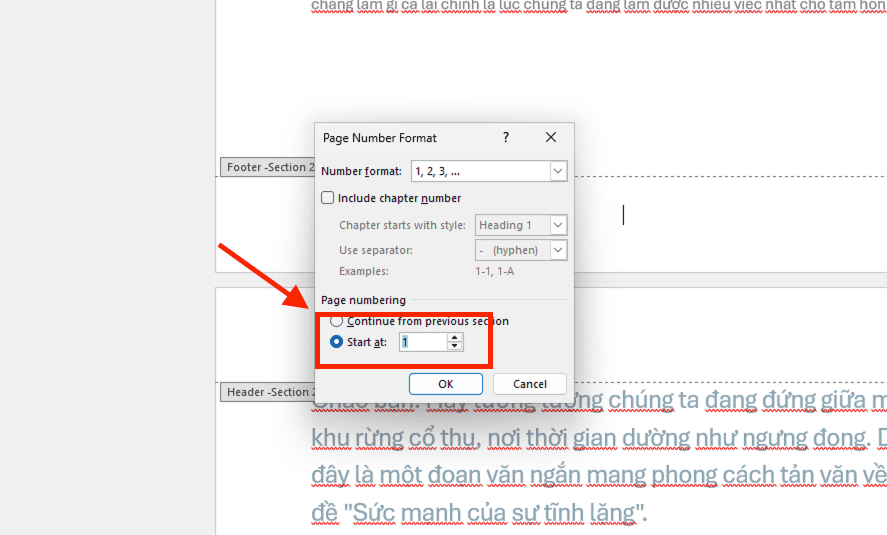
Bây giờ, tại vị trí mà bạn vừa xác định là Current page, số trang sẽ bắt đầu lại từ số 1, bất chấp việc phía trước có bao nhiêu trang bìa hay mục lục. Đây là kỹ thuật đỉnh cao giúp văn bản của bạn đạt chuẩn mực sư phạm và chuyên nghiệp nhất.
Xem thêm: Cách in 2 mặt trong PDF, Word thủ công, tự động cực đơn giản
Các lỗi thường gặp liên quan đến Current page và cách khắc phục triệt để
Dù bạn đã nắm vững định nghĩa Current page là gì nhưng trong quá trình vận hành thực tế trên Microsoft Word hoặc các trình đọc PDF, hệ thống đôi khi vẫn phát sinh những lỗi hiển thị hoặc thực thi không mong muốn. Những sự cố này không chỉ gây lãng phí tài nguyên mà còn làm giảm hiệu suất làm việc của doanh nghiệp.
Dưới đây là tổng hợp các lỗi phổ biến nhất và giải pháp xử lý từ đội ngũ chuyên gia kỹ thuật tại MSO:
Lỗi in nhầm toàn bộ tài liệu thay vì in duy nhất trang hiện tại
Đây là lỗi thường gặp nhất khiến nhiều người dùng dở khóc dở cười khi nhìn máy in chạy ra hàng chục trang giấy không cần thiết.
Nguyên nhân: Lỗi này xuất phát từ sự nhầm lẫn giữa “trang đang nhìn thấy” và “trang đang hoạt động”. Nhiều người dùng chỉ cuộn chuột đến trang cần in để quan sát nội dung mà quên mất rằng con trỏ chuột vẫn đang nằm ở một trang khác phía trên. Khi đó, hệ thống ghi nhận vị trí Current page hoàn toàn sai lệch so với ý đồ của bạn.
Cách khắc phục: Trước khi nhấn tổ hợp phím Ctrl + P, bạn bắt buộc phải thực hiện thao tác nhấp chuột trái một lần vào bất kỳ vị trí nào trong vùng văn bản của trang đó. Hãy quan sát thanh trạng thái ở góc dưới bên trái màn hình; chỉ khi con số trang hiển thị đúng trang bạn đang đứng, lệnh Print Current Page mới thực thi chuẩn xác.
Số trang trên thanh trạng thái không khớp với thực tế
Bạn đang đứng ở trang thứ 10 của tài liệu nhưng thanh trạng thái lại hiển thị là “Page 1” hoặc một con số bất kỳ khác. Tình trạng này khiến việc xác định Current page trở nên hỗn loạn.
Nguyên nhân: Sự cố này thường do xung đột trong việc thiết lập số trang ảo (Page Numbering) khi bạn chia quá nhiều phân đoạn (Section) hoặc do lỗi bộ nhớ đệm hiển thị của phần mềm. Đặc biệt, việc sử dụng các phiên bản Office không bản quyền thường xuyên gây ra lỗi nhảy số trang vô lý này.
Cách khắc phục:
– Bước 1: Bạn vào thẻ View trên thanh Ribbon.
– Bước 2: Nhấp chọn chế độ xem Draft (Bản nháp), chờ 1 giây rồi nhấp quay lại chế độ Print Layout.
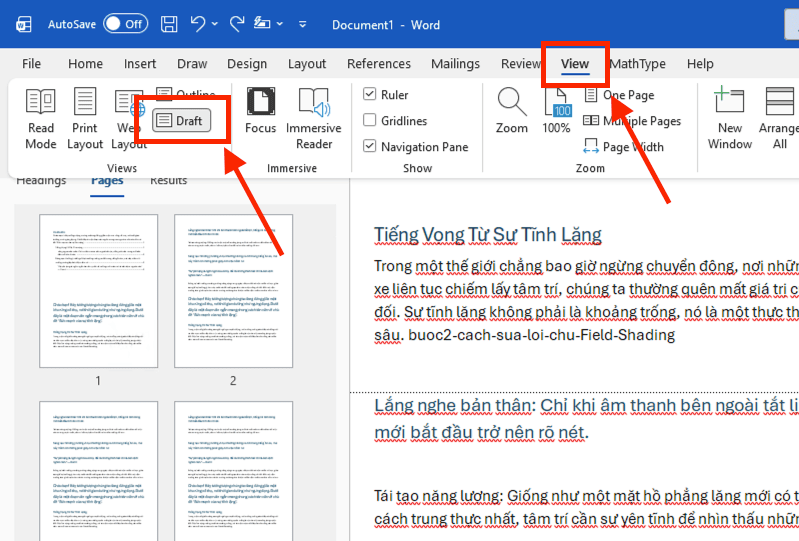
Thao tác này sẽ làm mới toàn bộ bộ nhớ hiển thị của Word, giúp hệ thống tính toán lại chính xác vị trí Current page dựa trên cấu trúc thực tế của tệp tin.
Lệnh “Print Current Page” bị mờ, không thể chọn được
Trong một số tình huống, khi vào menu in ấn, bạn thấy tùy chọn trang hiện tại bị ẩn đi (Grayed out).
Nguyên nhân: Điều này xảy ra khi con trỏ chuột của bạn đang không nằm trong vùng văn bản chính (Body text). Ví dụ, bạn đang nhấp chọn vào một hình ảnh nổi (Floating image), một khung sơ đồ hoặc đang đứng trong phần tiêu đề Header/Footer. Lúc này, Word không thể định nghĩa được vị trí Current page để thực hiện lệnh in.
Cách khắc phục: Thoát khỏi các khung hình hoặc Header/Footer bằng cách nhấp chuột vào phần nội dung chữ bình thường. Khi con trỏ chuột nhấp nháy trên dòng kẻ trang giấy, lệnh in trang hiện tại sẽ tự động khả dụng trở lại.
Rủi ro từ việc cấu hình sai quy chuẩn hệ thống
Việc vận hành hệ thống phần mềm văn phòng chuyên nghiệp đòi hỏi sự am hiểu sâu sắc về các thiết lập kỹ thuật này. Các lỗi hiển thị trang, sự cố mất dữ liệu mã nguồn hòm thư hoặc cấu hình sai quy chuẩn trên các nền tảng hạ tầng Windows hay Linux thường là hệ quả của việc sử dụng phần mềm bẻ khóa.
Để đảm bảo các tính năng xác định Current page luôn hoạt động ổn định và bảo mật tuyệt đối cho dữ liệu doanh nghiệp, việc trang bị giải pháp Microsoft 365 chính hãng là yếu tố sống còn. Tại MSO, chúng tôi cung cấp dịch vụ hỗ trợ kỹ thuật triển khai hệ thống quản trị văn bản an toàn, giúp bạn xử lý triệt để các lỗi cấu hình dữ liệu hòm thư dữ liệu.
Việc thấu hiểu và biết cách xử lý các lỗi liên quan đến Current page không chỉ giúp bạn tiết kiệm thời gian mà còn khẳng định sự điềm tĩnh và chuyên nghiệp của một nhân sự tin học văn phòng xuất sắc.
Các câu hỏi thường gặp (FAQs)
Trong quá trình làm việc, nhiều người dùng vẫn gặp khó khăn khi thao tác với trang hiện tại. Dưới đây là giải đáp cho 3 vấn đề phổ biến nhất giúp bạn hiểu rõ Current page là gì:
Có phím tắt nào giúp in nhanh trang hiện tại ngay lập tức không?
Word không có một phím tắt đơn lẻ, nhưng bạn có thể nhấn chuỗi phím: Ctrl + P, sau đó nhấn Alt + S rồi dùng mũi tên để chọn “Print Current Page”. Cách này giúp bạn thực hiện lệnh in trang hiện tại cực nhanh mà không cần dùng đến chuột.
Tại sao tôi chọn lệnh in một trang nhưng máy lại in ra tận hai trang?
Lỗi này thường do văn bản ở trang hiện tại bị tràn xuống trang sau chỉ một vài dòng trắng (do phím Enter thừa) hoặc do có lệnh ngắt trang tự động. Bạn hãy bật biểu tượng hiện định dạng (¶) để kiểm tra và xóa bớt các dòng trống ở cuối trang đó trước khi in.
Làm thế nào để xóa sạch toàn bộ nội dung của chỉ một trang đang đứng?
Bạn nhấn phím Ctrl + G, gõ mã \page vào ô trống rồi nhấn Enter. Lúc này, toàn bộ chữ và hình ảnh trên trang hiện tại sẽ được bôi đen tự động, bạn chỉ cần nhấn phím Delete trên bàn phím để xóa sạch trong 1 giây.
Tổng kết
Việc hiểu đúng bản chất Current page là gì mang lại sự tự tin và chính xác tuyệt đối trong mọi thao tác văn phòng. Từ việc in ấn tiết kiệm tài nguyên đến các kỹ thuật đánh số trang và chia phân đoạn phức tạp, mỗi kiến thức nhỏ về trang hiện tại đều góp phần xây dựng phong thái làm việc chuyên nghiệp của bạn.
Hãy luôn kiểm tra vị trí con trỏ chuột để chắc chắn bạn đã xác định đúng Current page trước khi thực hiện các lệnh quan trọng. Hy vọng bài viết này đã cung cấp cho bạn những thủ thuật đắt giá để bứt phá năng suất lao động hằng ngày.
———————————————————
Fanpage: MSO.vn – Microsoft 365 Việt Nam
Hotline: 024.9999.7777