Nội dung bài viết
Thông báo “The file is corrupt” xuất hiện khiến bạn lo lắng vì nguy cơ mất trắng dữ liệu quan trọng? Làm thế nào để khôi phục bảng tính mà không cần tốn công làm lại từ đầu? Hãy cùng khám phá ngay 05 cách xử lý file Excel bị lỗi Corrupt cực nhanh và chuyên nghiệp.
Dấu hiệu nhận biết tình trạng file Excel bị lỗi Corrupt

Việc nhận diện đúng tình trạng file Excel bị lỗi Corrupt thông qua các thông báo hệ thống là bước đầu tiên để bạn đưa ra phương án xử lý chính xác và hiệu quả. Excel thường đưa ra các cảnh báo khác nhau tùy thuộc vào mức độ hư hại của cấu trúc tệp tin.
Dưới đây là các dấu hiệu trực diện mà người dùng thường gặp phải:
- Thông báo định dạng không hợp lệ: “Excel cannot open the file ‘[filename].xlsx’ because the file format or extension is not valid.” Điều này cho thấy cấu trúc XML bên trong tệp đã bị sai lệch hoàn toàn.
- Cảnh báo tệp bị hỏng: “The file is corrupt and cannot be opened.” Đây là thông báo phổ biến nhất xác nhận tệp tin đã bị mất tính toàn vẹn của dữ liệu.
- Phần mềm bị treo đột ngột: Microsoft Excel tự động đóng hoặc hiển thị thông báo “Microsoft Excel has stopped working” mỗi khi bạn cố gắng truy cập vào một tệp tin cụ thể.
- Lỗi hiển thị nội dung: File vẫn có thể mở được nhưng toàn bộ dữ liệu bên trong bị biến thành các ký tự lạ, các ô tính hiển thị sai giá trị hoặc mất hoàn toàn các định dạng bảng biểu chuyên nghiệp.
5 Cách sửa lỗi file Excel bị lỗi Corrupt
Bạn có thể khắc phục tình trạng file Excel bị lỗi corrupt cực nhanh thông qua 05 phương pháp hiệu quả và chuyên nghiệp: sử dụng tính năng Open and Repair tích hợp sẵn, khôi phục dữ liệu từ bản sao lưu AutoRecover, chuyển đổi định dạng tệp tin sang HTML, thực hiện liên kết dữ liệu ngoài (External Reference) hoặc tận dụng lịch sử phiên bản Version History trên Microsoft 365.
Cách 1: Sử dụng tính năng Open and Repair của Microsoft Excel
Sử dụng tính năng Open and Repair là giải pháp xử lý file Excel bị lỗi Corrupt hiệu quả mà bạn nên thử đầu tiên để khôi phục cấu trúc bảng tính một cách chuyên nghiệp. Microsoft tích hợp sẵn công cụ này nhằm tự động rà soát và khắc phục các lỗi cấu trúc nhỏ bên trong tệp tin mà không cần cài đặt thêm phần mềm bên thứ ba.
– Bước 1: Bạn mở một cửa sổ ứng dụng Excel mới hoàn toàn (bảng tính trắng).
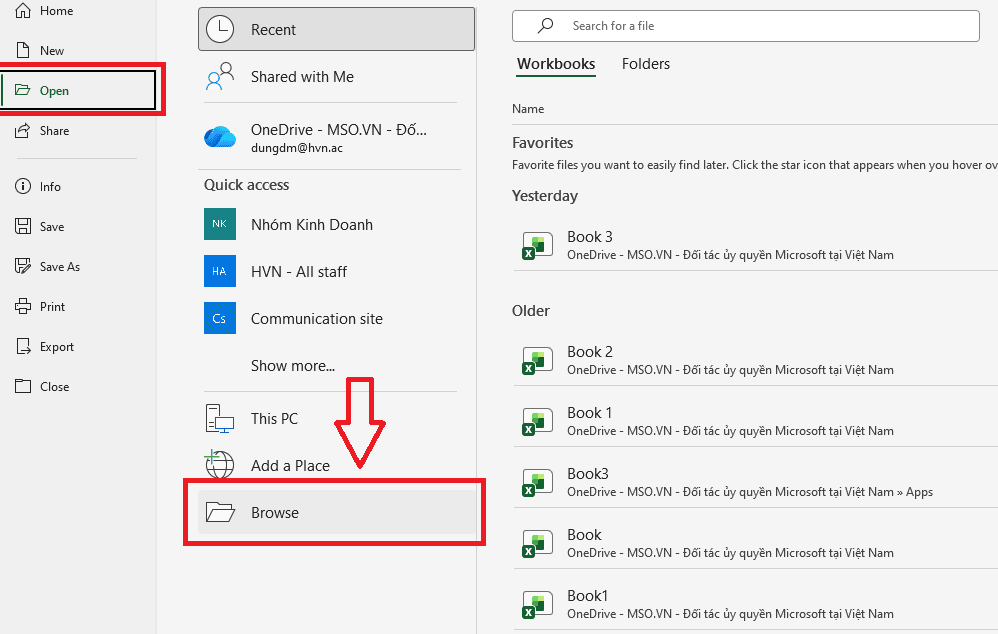
– Bước 2: Di chuyển con trỏ chuột đến góc trên cùng bên trái màn hình, chọn thẻ File → chọn lệnh Open → nhấn vào mục Browse để tìm đến thư mục chứa tệp tin bị hỏng.
– Bước 3: Trong hộp thoại mở tệp, bạn nhấp chuột trái một lần để chọn file Excel bị lỗi Corrupt. Sau đó, thay vì nhấn trực tiếp vào nút Open, bạn hãy nhấn vào biểu tượng mũi tên nhỏ nằm ngay cạnh nút Open ở góc dưới bên phải.
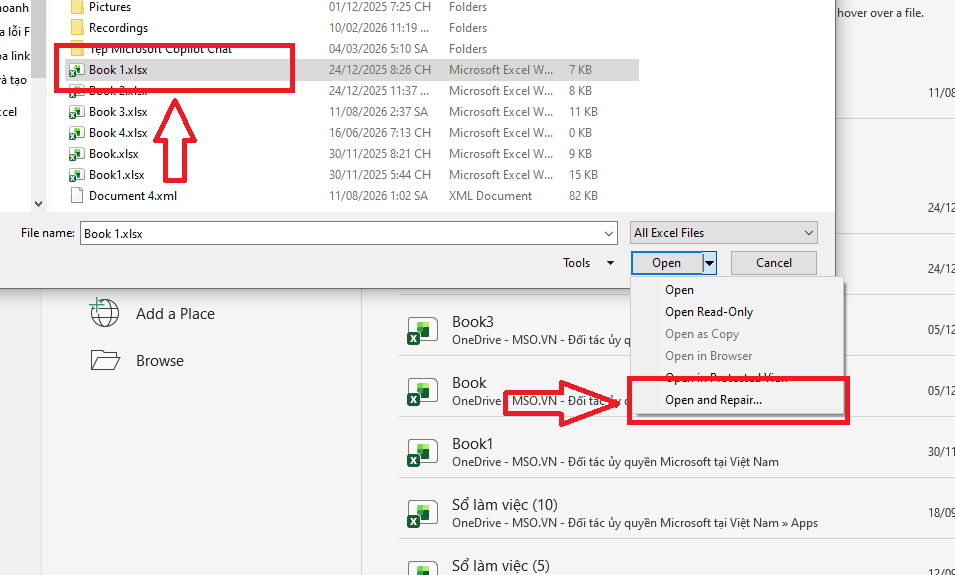
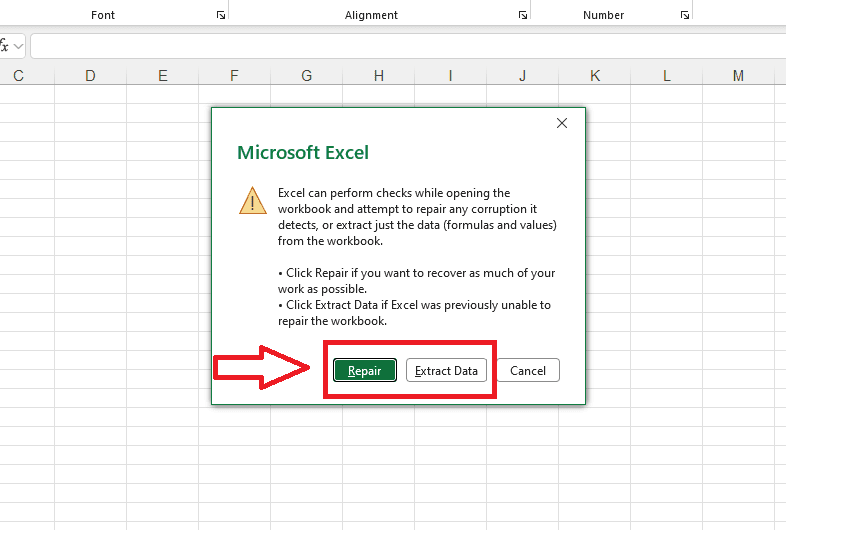
– Bước 4: Chọn dòng Open and Repair…. Lúc này, một thông báo hệ thống sẽ hiện lên với hai tùy chọn xử lý linh hoạt:
- Repair: Bạn chọn nút này nếu muốn Excel cố gắng khôi phục lại tối đa dữ liệu gốc cùng các định dạng bảng biểu liên quan.
- Extract Data: Bạn chọn nút này trong trường hợp lệnh Repair thất bại; hệ thống sẽ tập trung trích xuất các giá trị số và công thức thô từ tệp hỏng sang một bảng tính mới để đảm bảo không mất thông tin cốt lõi.
Đây là phương pháp linh hoạt giúp bạn cứu vãn dữ liệu cực nhanh mà không cần đến sự can thiệp phức tạp của các chuyên gia kỹ thuật. Việc nắm vững công cụ này giúp quy trình xử lý sự cố trở nên chuyên nghiệp và đảm bảo hiệu suất công việc luôn ổn định.
Cách 2: Khôi phục file Excel bị lỗi Corrupt qua tính năng AutoRecover
Tận dụng bộ nhớ tạm của hệ thống là cách sửa file Excel bị lỗi Corrupt cực nhanh và mang lại tỷ lệ thành công cao nếu bạn đã kích hoạt chế độ tự động sao lưu định kỳ. Thực tế, Microsoft Excel luôn vận hành một cơ chế bảo vệ ngầm bằng cách tạo ra các bản nháp tạm thời (AutoRecover) theo chu kỳ vài phút một lần. Đây là cứu cánh chuyên nghiệp giúp bạn lấy lại dữ liệu khi tệp tin gốc bị hỏng cấu trúc hoặc phần mềm bị đóng đột ngột.
Để truy cập vào kho lưu trữ bản sao lưu của hệ thống, bạn hãy thực hiện theo các bước chi tiết sau đây:
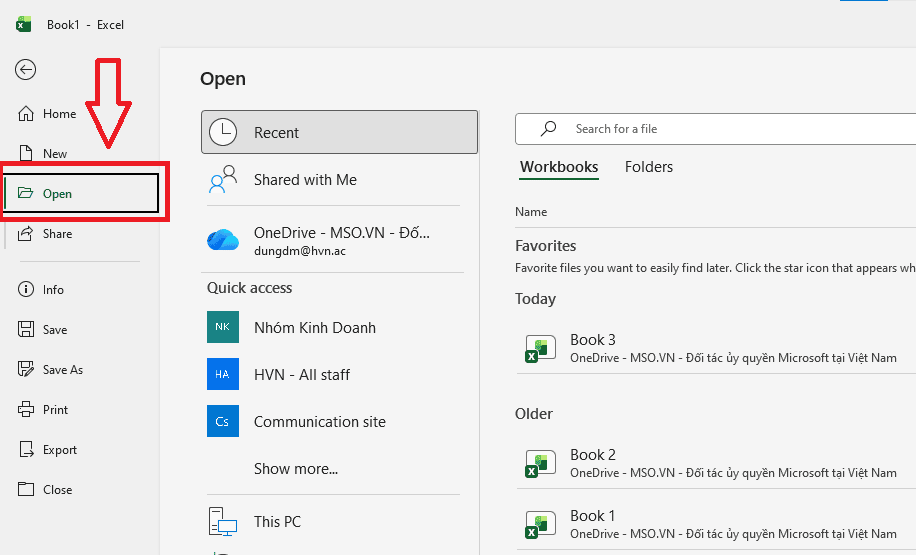
– Bước 1: Truy cập trình quản lý tệp tin: Bạn mở ứng dụng Excel, di chuyển con trỏ chuột đến góc trên cùng bên trái và nhấn vào thẻ File → chọn mục Open.
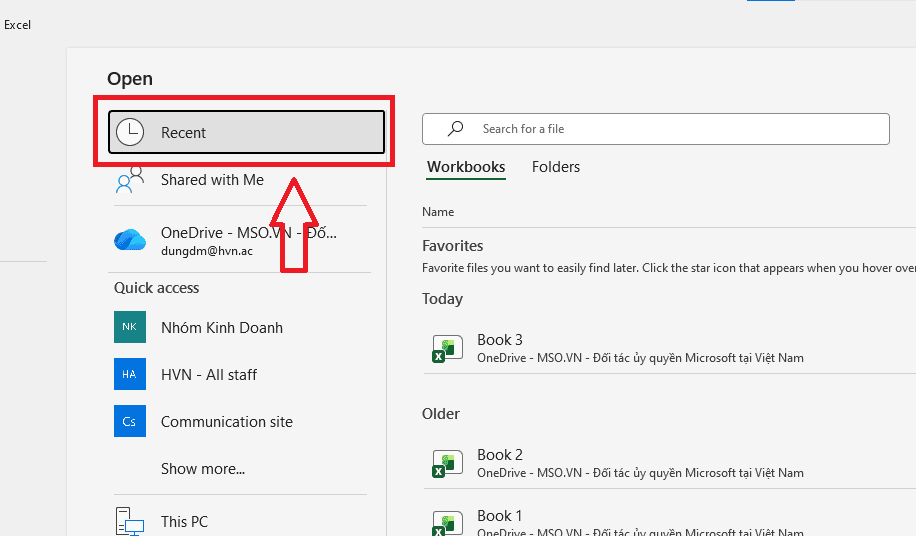
– Bước 2: Tìm kiếm các bản ghi gần đây: Tại giao diện vừa hiện ra, bạn nhấn vào phần Recent (Các tệp gần đây).
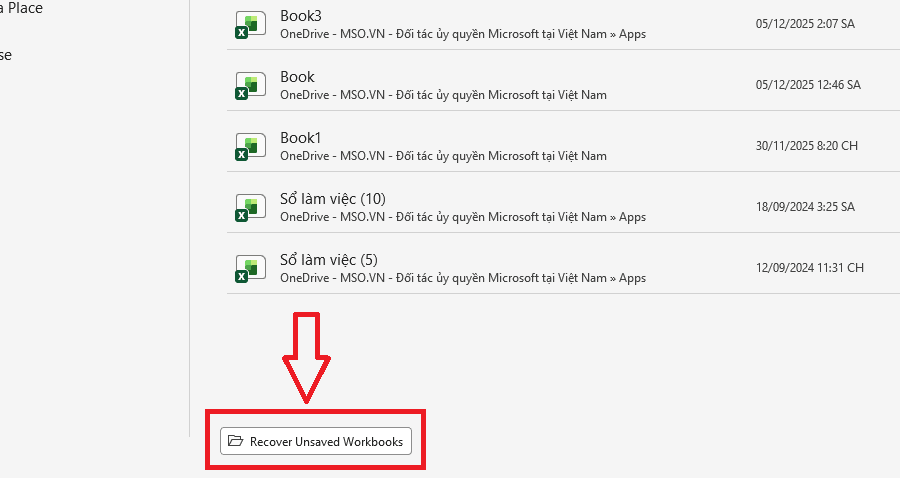
– Bước 3: Truy cập kho bản nháp chưa lưu: Bạn cuộn con lăn chuột xuống cuối danh sách các tệp tin. Tại đây, hãy nhấp chuột trái vào nút Recover Unsaved Workbooks. Ngay lập tức, Excel sẽ đưa bạn đến thư mục hệ thống bảo mật chuyên lưu trữ các file tạm có đuôi mở rộng là .xlsb hoặc .tmp.
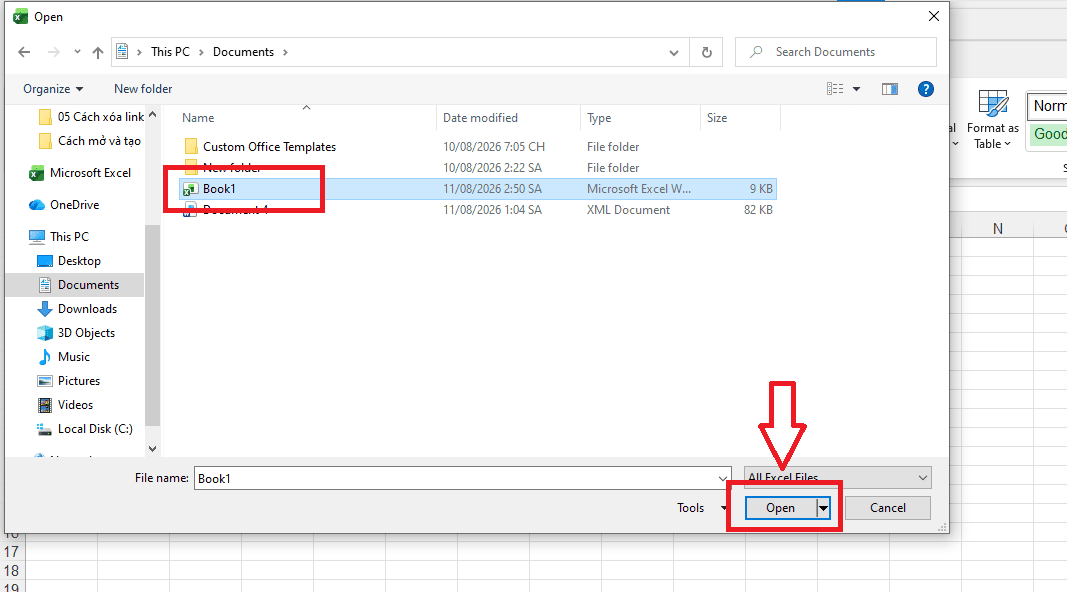
– Bước 4: Nhận diện và khôi phục dữ liệu: Bạn hãy tìm tệp tin có tên liên quan đến file Excel bị lỗi Corrupt của mình và kiểm tra mốc thời gian (Date modified) gần nhất với thời điểm trước khi sự cố xảy ra. Sau khi mở tệp, nếu thấy dữ liệu còn nguyên vẹn, bạn hãy nhấn Save As để lưu lại thành một tệp .xlsx mới hoàn toàn.
*Lưu ý: Để việc xử lý file Excel bị lỗi Corrupt đạt hiệu quả cao hơn trong những lần sau, bạn nên thiết lập lại cấu hình sao lưu. Hãy vào File → Options → Save và điều chỉnh mục Save AutoRecover information every xuống còn 1 hoặc 2 phút. Việc rút ngắn thời gian sao lưu sẽ giúp bạn giảm thiểu tối đa rủi ro mất mát thông tin quan trọng khi gặp sự cố bất ngờ.
Cách 3: Chuyển đổi định dạng sang HTML để lọc lỗi cấu trúc
Khi cấu trúc XML của tệp .xlsx bị hư hại nặng, các phương pháp sửa lỗi thông thường có thể không mang lại kết quả như ý. Trong tình huống này, thực hiện cách sửa file Excel bị lỗi Corrupt bằng việc chuyển đổi qua một định dạng trung gian như HTML hoặc SYLK là giải pháp chuyên nghiệp để loại bỏ các mã lỗi ẩn. Phương pháp này hoạt động dựa trên cơ chế giữ lại dữ liệu thô và buộc Excel phải tái cấu trúc lại nội dung, từ đó loại bỏ các định dạng hoặc thẻ mã hóa gây lỗi bảng tính.
Để khôi phục dữ liệu thông qua định dạng HTML, bạn hãy thực hiện theo các bước kỹ thuật sau đây:
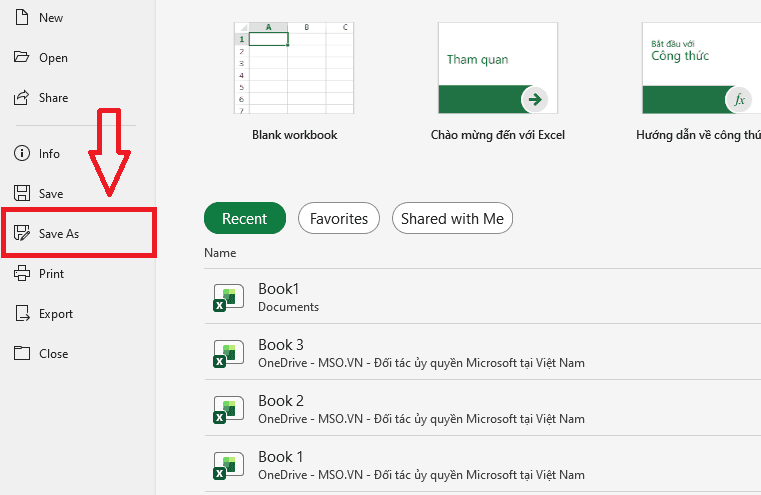
– Bước 1: Chế độ mở tệp an toàn: Nếu bạn vẫn có thể mở được file Excel bị lỗi Corrupt ở chế độ xem (View) hoặc chế độ hạn chế, hãy di chuyển ngay đến thẻ File trên thanh Ribbon và chọn lệnh Save As.
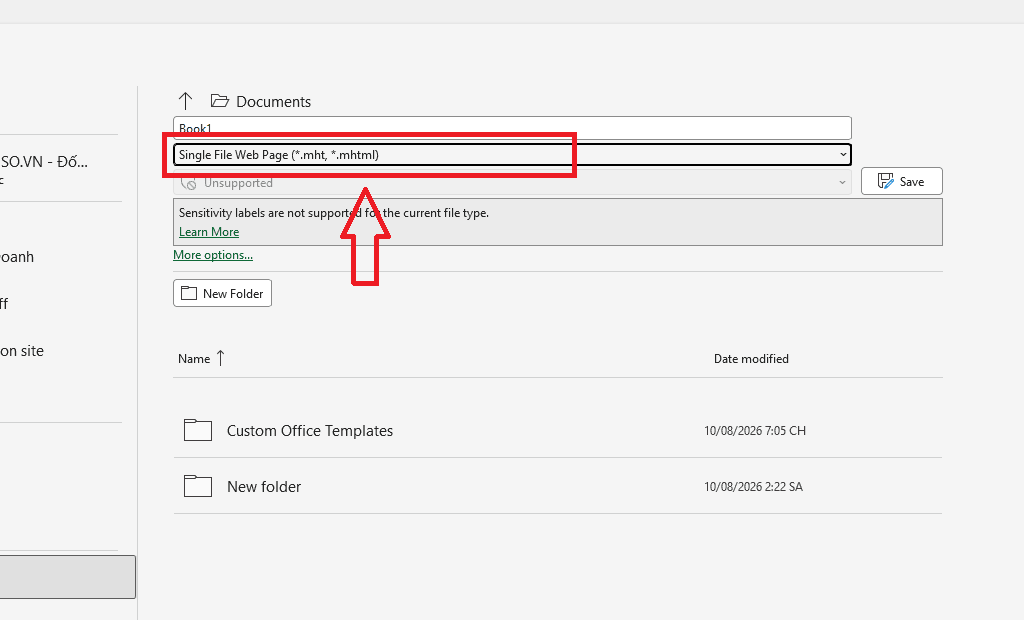
– Bước 2: Lựa chọn định dạng trung gian: Trong hộp thoại lưu tệp, tại mục loại tệp (Save as type), bạn nhấn vào menu sổ xuống và chọn định dạng Web Page (*.htm; *.html). Hãy chọn một vị trí lưu dễ tìm như Desktop để thao tác thuận tiện hơn.
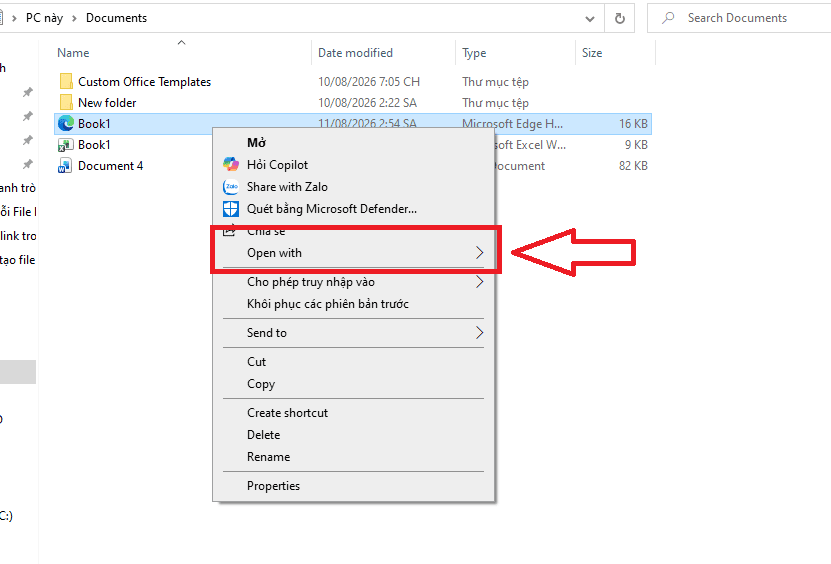
– Bước 3: Tái nạp dữ liệu vào Excel: Bạn đóng hoàn toàn ứng dụng Excel hiện tại. Sau đó, tìm đến tệp HTML vừa lưu, nhấn chuột phải vào tệp và chọn Open with → Chọn Microsoft Excel. Lúc này, Excel sẽ đọc file dưới dạng một bảng tính thô.
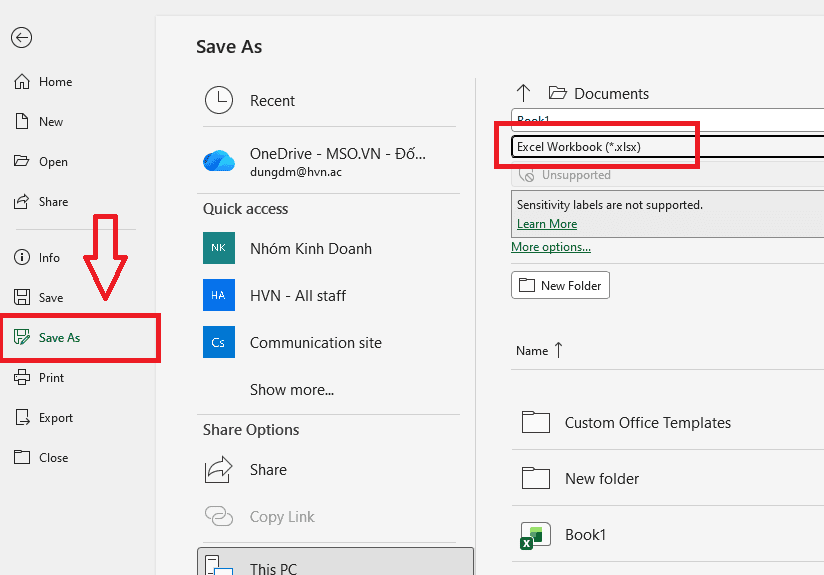
– Bước 4: Kiểm tra và chuẩn hóa: Bạn kiểm tra xem dữ liệu, các con số và công thức cơ bản đã hiển thị bình thường chưa. Nếu mọi thứ đã ổn định, bạn hãy vào lại thẻ File → chọn Save As một lần nữa và chuyển định dạng tệp về lại bản chuẩn là Excel Workbook (*.xlsx).
*Lưu ý: Cách làm này mang lại hiệu quả cực nhanh trong việc làm sạch các mã lỗi hệ thống khó chịu. Dù có thể một số định dạng màu sắc hoặc hiệu ứng phức tạp sẽ bị lược bỏ, nhưng đây là giải pháp tối ưu để bảo vệ các giá trị số và thông tin quan trọng không bị mất trắng. Việc thấu hiểu các kỹ thuật chuyển đổi định dạng giúp bạn chủ động hơn trong việc quản trị rủi ro dữ liệu, đảm bảo bảng tính của bạn vận hành trơn tru trở lại chỉ sau vài thao tác đơn giản.
Cách 4: Liên kết dữ liệu sang một file mới (External Reference)
Phương pháp liên kết ngoài (External Reference) là cách sửa file Excel bị lỗi Corrupt thông minh dành cho những trường hợp tệp tin bị hỏng nặng đến mức không thể mở trực tiếp bằng các lệnh thông thường. Bằng cách đứng từ một tệp tin mới hoàn toàn để gọi dữ liệu từ tệp tin hỏng, bạn có thể lấy lại phần lớn nội dung quan trọng mà không làm treo ứng dụng Excel. Đây là giải pháp chuyên nghiệp giúp bạn cứu vãn dữ liệu trong những tình huống tưởng chừng như bế tắc.
Để lấy lại dữ liệu từ tệp tin bị hỏng, bạn hãy thực hiện theo quy trình kỹ thuật sau đây:
– Bước 1: Khởi tạo môi trường mới: Bạn mở ứng dụng Excel và tạo một file trắng mới hoàn toàn (Blank Workbook).
– Bước 2: Thiết lập lệnh truy xuất dữ liệu: Tại ô A1 của file mới, bạn nhập công thức liên kết theo cú pháp: ='[Tên_File_Bị_Hỏng.xlsx]Sheet1′!A1.
- Lưu ý: Bạn cần thay thế “Tên_File_Bị_Hỏng” bằng tên thực tế của tệp tin đang gặp sự cố của bạn.
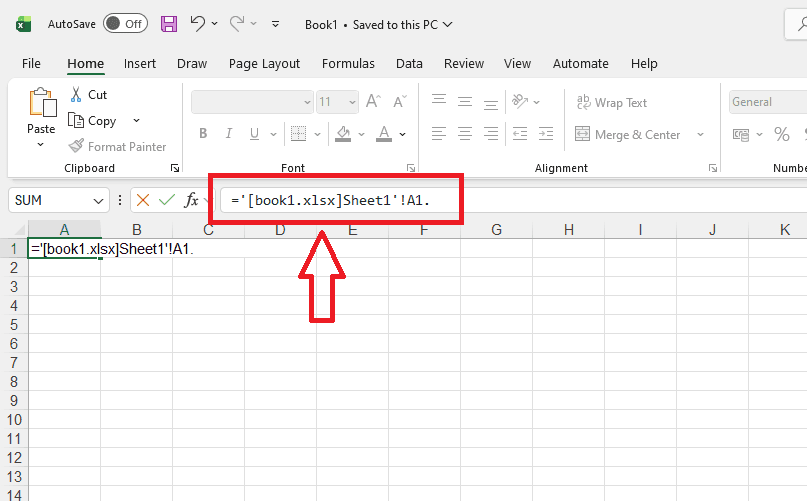
– Bước 3: Cập nhật đường dẫn tệp tin: Ngay sau khi nhấn Enter, nếu Excel không tìm thấy tệp, một hộp thoại Update Values sẽ hiện ra. Bạn hãy trỏ đường dẫn đến đúng thư mục chứa file Excel bị lỗi Corrupt và nhấn OK.
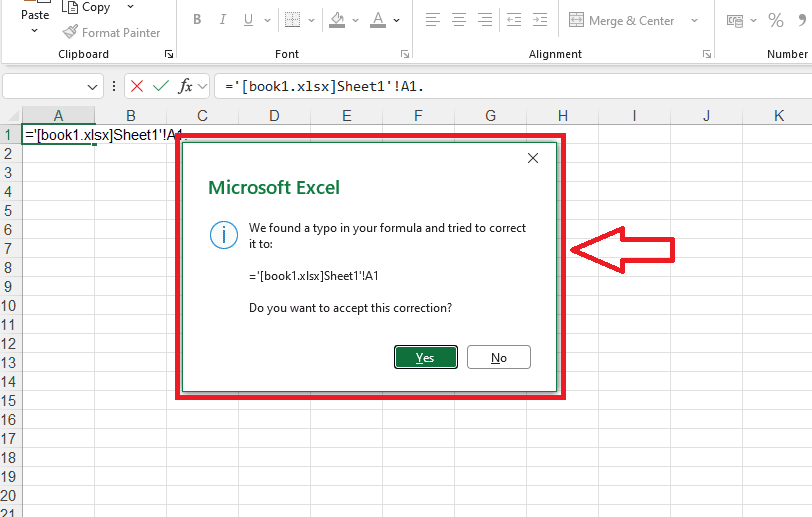
– Bước 4: Khôi phục toàn bộ bảng tính: Khi ô A1 đã hiển thị dữ liệu từ file hỏng, bạn chỉ cần đặt con trỏ chuột vào góc dưới bên phải ô A1 và kéo chuột xuống dưới cũng như kéo ngang sang phải. Excel sẽ tự động thực hiện liên kết và lấy lại toàn bộ nội dung từ các ô tương ứng của file bị lỗi sang file mới cực nhanh.
Việc nắm vững kỹ thuật này giúp quy trình xử lý sự cố dữ liệu đạt hiệu suất cao vượt trội. Đây là phương pháp tối ưu để bảo vệ các thông tin quan trọng như báo cáo tài chính, danh sách khách hàng khi các tính năng sửa lỗi mặc định của phần mềm không thể đáp ứng.
Cách 5: Sử dụng giải pháp khôi phục phiên bản từ Microsoft 365
Trong môi trường làm việc số hiện nay, việc sử dụng các gói dịch vụ từ MSO với nền tảng Microsoft 365 là giải pháp tối ưu giúp bạn loại bỏ hoàn toàn nỗi lo về việc file Excel bị lỗi Corrupt. Thay vì phải đối mặt với rủi ro mất trắng dữ liệu khi tệp tin lưu trữ trên ổ cứng bị hỏng cấu trúc, công nghệ điện toán đám mây cho phép bạn thực hiện lấy lại bản sao hoàn hảo của tệp tin chỉ trong vài giây.
– Bước 1: Truy cập kho lưu trữ đám mây: Bạn đăng nhập vào tài khoản OneDrive hoặc SharePoint nơi chứa tệp tin gặp sự cố.
– Bước 2: Kích hoạt tính năng lịch sử: Bạn tìm đến tệp tin bị lỗi, nhấn chuột phải vào tên tệp và chọn dòng Version History (Lịch sử phiên bản).
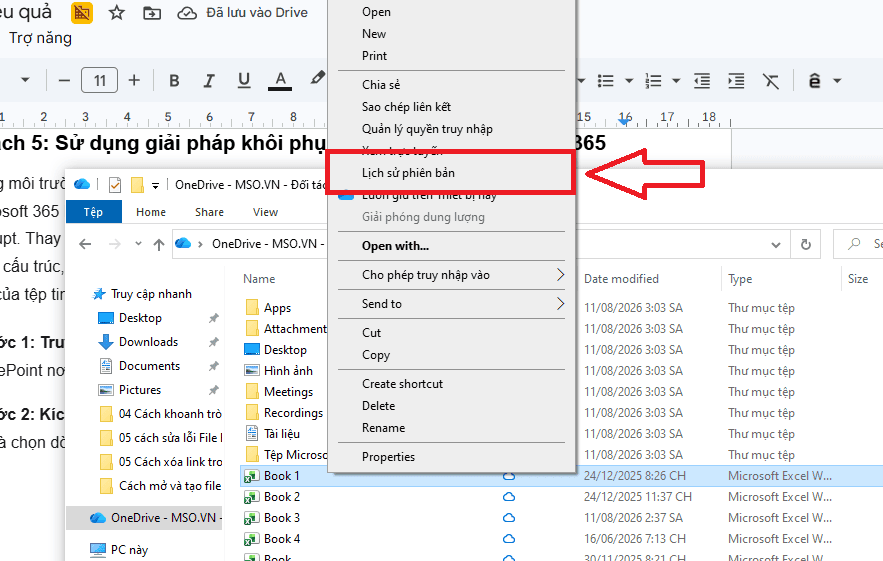
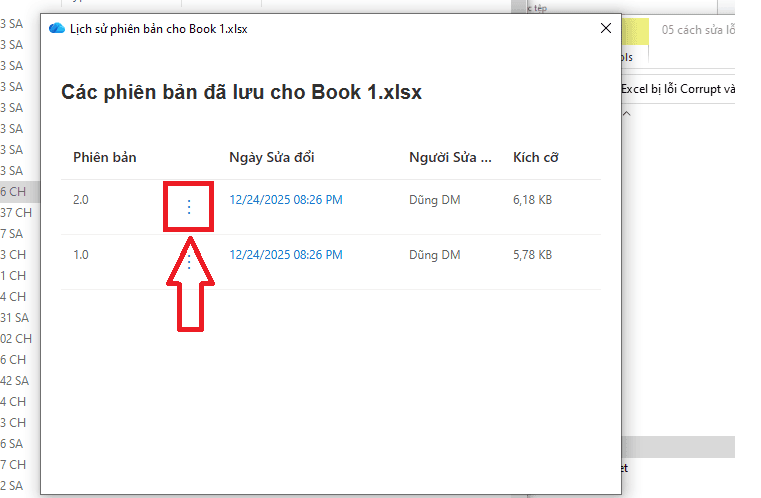
– Bước 3: Lựa chọn bản sao an toàn: Một danh sách các mốc thời gian lưu trữ sẽ hiện ra ở bảng điều khiển bên phải. Bạn hãy chọn một phiên bản từ vài tiếng hoặc vài ngày trước khi sự cố corrupt xảy ra.
– Bước 4: Thực hiện khôi phục: Bạn nhấn vào biểu tượng dấu ba chấm cạnh phiên bản đã chọn và nhấn Restore. Ngay lập tức, hệ thống sẽ khôi phục lại trạng thái tệp tin hoàn hảo nhất, ghi đè lên bản lỗi hoặc cho phép bạn tải về một bản copy mới.
Việc làm chủ tính năng này thông qua các giải pháp bản quyền từ MSO mang lại sự yên tâm tuyệt đối cho nhân sự văn phòng. Bạn không còn phải tốn thời gian loay hoay với các công cụ sửa lỗi phức tạp hay ngồi nhập liệu lại hàng nghìn dòng dữ liệu. Chỉ với vài thao tác đơn giản, toàn bộ bảng tính của bạn sẽ hiển thị đầy đủ công thức và định dạng chuyên nghiệp như chưa từng có sự cố xảy ra.
Đây chính là phương pháp linh hoạt và tin cậy nhất hiện nay để bảo vệ tài sản dữ liệu của doanh nghiệp, giúp bạn bứt phá năng suất lao động và duy trì tính ổn định cho mọi báo cáo quan trọng.
Nguyên nhân dẫn đến tình trạng file Excel bị lỗi Corrupt

Hiểu rõ nguyên nhân khiến file Excel bị lỗi Corrupt là giải pháp lâu dài để bạn phòng tránh sự cố tương tự trong tương lai một cách chuyên nghiệp và linh hoạt. Có rất nhiều yếu tố tác động đến cấu trúc tệp tin, từ lỗi kỹ thuật phần cứng đến thói quen sử dụng của người dùng.
Các nguyên nhân chủ yếu bao gồm:
- Sự cố về nguồn điện hoặc hệ thống: Máy tính bị sập nguồn đột ngột hoặc bị khởi động lại khi Excel đang trong quá trình lưu (Saving). Điều này khiến các thẻ dữ liệu XML không được đóng lại đúng cách, dẫn đến lỗi cấu trúc.
- Lỗi ổ cứng (Bad Sectors): Nếu vị trí lưu trữ tệp tin trên ổ cứng bị hư hỏng vật lý, dữ liệu tại đó sẽ bị mất hoặc không thể truy xuất hoàn chỉnh.
- Tác động của phần mềm độc hại: Virus hoặc mã độc có thể tấn công và thay đổi mã nguồn của các tệp tin Office, khiến file Excel bị lỗi Corrupt ngay cả khi bạn không thực hiện thao tác gì lạ.
- Quản lý tệp tin quá tải: Những tệp tin có dung lượng quá lớn, chứa hàng nghìn công thức lồng nhau phức tạp, hình ảnh chất lượng cao hoặc các Name Range rác thường có cấu trúc kém ổn định và dễ bị hỏng hơn.
- Xung đột phần mềm: Sử dụng các add-in từ bên thứ ba không tương thích hoặc xuất dữ liệu từ các phần mềm kế toán không chuẩn định dạng cũng là nguyên nhân phổ biến gây hỏng tệp.
Giải đáp thắc mắc thường gặp (FAQ) về file Excel bị lỗi Corrupt
Để giúp bạn tự tin hơn trong việc xử lý sự cố, dưới đây là tổng hợp giải đáp cho các câu hỏi phổ biến nhất:
Tại sao file Excel của tôi bị lỗi corrupt liên tục dù đã sửa nhiều lần?
Tình trạng này thường do cấu trúc ngầm của file đã bị “nhiễm” các lỗi định dạng hoặc Name Range rác từ các bản copy-paste trước đó. Bạn nên sử dụng phương pháp trích xuất dữ liệu thô (Extract Data) sang một file mới hoàn toàn và thiết lập lại các công thức thay vì sửa trực tiếp trên file cũ để đạt hiệu quả cao nhất.
Dữ liệu bị biến thành ký tự lạ có thể khôi phục được không?
Thông thường đây là lỗi bảng mã (Encoding). Bạn hãy thử mở file bằng công cụ Excel Online hoặc sử dụng tính năng Get Data from Text/CSV trong thẻ Data để hệ thống nhận diện lại bảng mã phù hợp, giúp hiển thị lại nội dung chính xác.
Việc sử dụng phần mềm sửa lỗi bên thứ ba có an toàn không?
Các phần mềm chuyên dụng như Stellar Repair hay Kernel for Excel rất hiệu quả trong việc sửa file Excel bị lỗi Corrupt nặng. Tuy nhiên, bạn chỉ nên sử dụng các phần mềm có uy tín để đảm bảo tính bảo mật cho dữ liệu doanh nghiệp và tránh nguy cơ lây nhiễm mã độc.
Có phải file Excel quá nặng sẽ dễ bị lỗi corrupt hơn không?
Khi file chứa quá nhiều đối tượng đồ họa và hàng vạn công thức lồng nhau, bộ nhớ đệm của máy tính dễ bị quá tải trong quá trình lưu tệp. Bạn nên chia nhỏ bảng tính hoặc chuyển sang sử dụng mô hình dữ liệu (Power Pivot) để file nhẹ hơn và vận hành chuyên nghiệp hơn.
Kết luận
Sự cố file Excel bị lỗi Corrupt là một rủi ro khó tránh khỏi trong công việc văn phòng hằng ngày. Tuy nhiên, với 5 cách xử lý chuyên nghiệp và cực nhanh như sử dụng công cụ Open and Repair, tận dụng AutoRecover, hay khôi phục qua Microsoft 365, bạn hoàn toàn có thể chủ động bảo vệ dữ liệu của mình.
———————————————————
Fanpage: MSO.vn – Microsoft 365 Việt Nam
Hotline: 024.9999.7777