Nội dung bài viết
Làm sao để triệt tiêu tình trạng dữ liệu văn bản nằm lệch lạc trong ranh giới ô, gây ảnh hưởng đến chất lượng hiển thị của hạ tầng tệp tin doanh nghiệp? Nếu các phương thức căn chỉnh thông thường không đáp ứng được yêu cầu về độ chính xác, việc thấu hiểu cách căn giữa ô trong bảng trên Word sẽ giúp bạn bảo toàn tính toàn vẹn của thông tin. Hãy cùng MSO tham khảo 6 cách căn giữa ô trong bảng trên Word cực nhanh chóng và đơn giản, đảm bảo mọi thành phần thông tin trong hòm thư dữ liệu của văn bản luôn đạt chuẩn.
Tại sao cần thực hiện cách căn giữa ô trong bảng trên Word chuẩn quy chuẩn?
Trong quy trình quản trị hạ tầng dữ liệu của doanh nghiệp, việc trình bày bảng biểu đạt chuẩn không chỉ đơn thuần là yếu tố thẩm mỹ mà còn liên quan trực tiếp đến tính minh bạch của các thành phần thông tin. Việc nắm vững cách căn giữa ô trong bảng trên Microsoft Word mang lại những giá trị định lượng quan trọng cho hạ tầng tệp tin:
- Nâng tầm thẩm mỹ tệp tin: Một hệ thống bảng dữ liệu được thực hiện lệnh căn chỉnh ngay ngắn giúp tài liệu trở nên cân đối và chuyên nghiệp. Điều này tạo ấn tượng tích cực trong mắt đối tác khi tổ chức thực hiện quy trình vận hành trao đổi dữ liệu số.
- Bảo toàn tính chính xác của thành phần thông tin: Việc áp dụng đúng cách căn giữa ô trong bảng trên Word giúp triệt tiêu hoàn toàn rủi ro bị che lấp hoặc nằm quá sát ranh giới ô. Quy trình kỹ thuật này đảm bảo bộ vi xử lý của người đọc tiếp nhận hòm thư dữ liệu của văn bản một cách thông suốt, không bị nhầm lẫn giữa các hàng và cột.
- Chuẩn hóa quy trình quản trị văn bản của tổ chức: Đảm bảo mọi tài liệu khi thực hiện lệnh xuất bản đều tuân thủ nghiêm ngặt các quy chuẩn kỹ thuật trình bày. Việc đồng bộ hóa các tọa độ văn bản trong bảng giúp hệ thống hòm thư dữ liệu của tổ chức luôn duy trì được tính đồng nhất và chuyên môn cao.
Người dùng thực hiện việc chuẩn hóa các thành phần thông tin ngay từ khâu soạn thảo ban đầu. Điều này không chỉ giúp tối ưu hóa công suất làm việc mà còn bảo vệ tính toàn vẹn của dữ liệu trong suốt quy trình vận hành hạ tầng phần mềm doanh nghiệp.
Cách 1: Căn giữa ô trong bảng trên Word qua thanh công cụ Layout
Đây là phương thức thực hiện lệnh trực diện và hiệu quả nhất để xử lý tọa độ văn bản trong bảng biểu của phần mềm Word. Để đảm bảo các thành phần thông tin nằm đúng vị trí trung tâm, người dùng cần tuân thủ lộ trình thực thi kỹ thuật sau:
– Bước 1: Lựa chọn vùng dữ liệu cần hiệu chỉnh: Người dùng thực hiện lệnh bôi đen toàn bộ dữ liệu bảng hoặc các phân khu ô cụ thể cần thực hiện quy trình vận hành thay đổi tọa độ hiển thị.
– Bước 2: Kích hoạt phân hệ quản trị bảng: Bạn nhìn lên thanh điều khiển Ribbon phía trên cùng của màn hình và thực hiện việc nhấp chọn vào Table Layout.
*Lưu ý: Đây là một thẻ ngữ cảnh đặc thù, chỉ hiển thị mỗi khi bộ vi xử lý của ứng dụng nhận diện được người dùng đang thực hiện lệnh tương tác bên trong ranh giới của bảng.
– Bước 3: Thực thi lệnh căn lề trung tâm: Tìm đến nhóm chức năng quản trị mang tên Alignment. Tại đây, người dùng thực hiện lệnh nhấp chọn vào biểu tượng Align Center (hình vuông có các đường gạch ngang nằm chính giữa tuyệt đối).
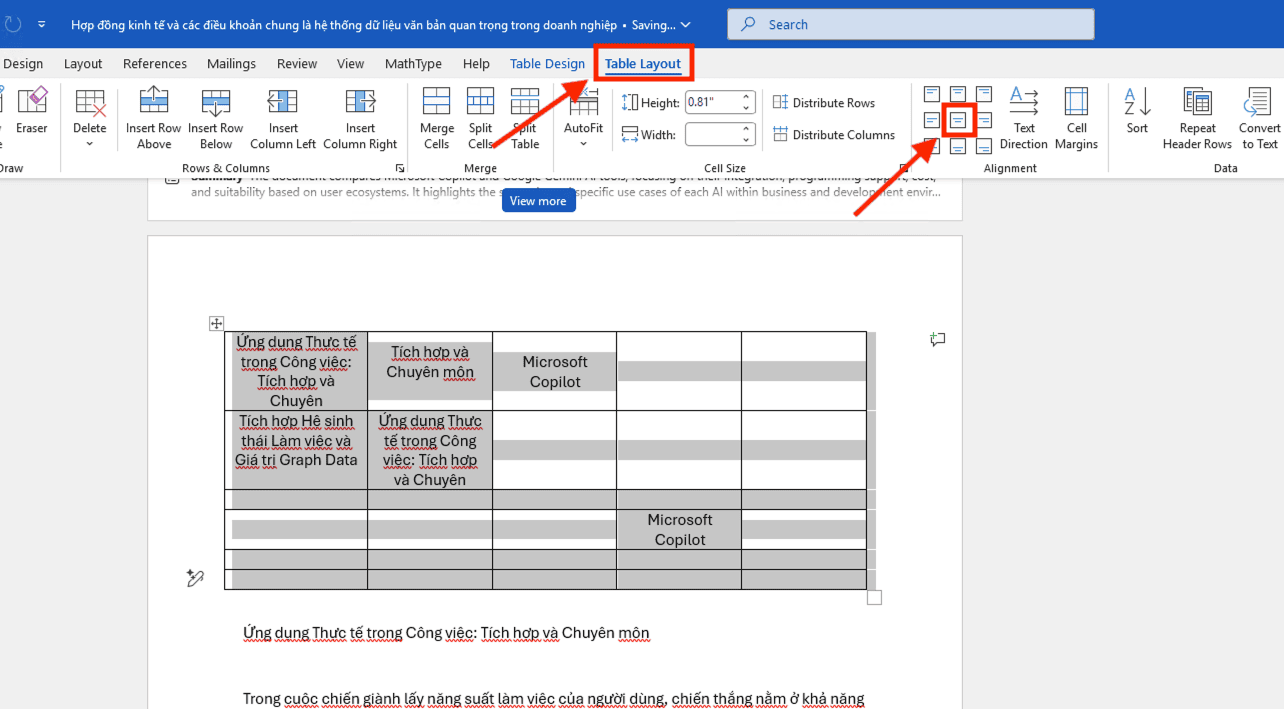
Kết quả:
Hệ thống sẽ ngay lập tức thực hiện quy trình vận hành điều phối toàn bộ thành phần thông tin về vị trí trung tâm tuyệt đối của ô, bao gồm cả ranh giới chiều ngang và chiều đứng. Thao tác này giúp hòm thư dữ liệu của văn bản đạt chất lượng hiển thị tốt nhất, mang lại sự chuyên nghiệp tối đa cho hạ tầng dữ liệu của doanh nghiệp.
Cách 2: Căn giữa ô trong bảng trên Word thông qua Table Properties
Phương pháp này cho phép quản trị viên thực hiện lệnh can thiệp sâu vào các thông số kỹ thuật của hạ tầng dữ liệu bảng. Đây là giải pháp tối ưu giúp đảm bảo tính ổn định tuyệt đối cho định dạng hòm thư dữ liệu, ngay cả khi tệp tin thực hiện quy trình vận hành chuyển đổi giữa các phiên bản phần mềm khác nhau.
Lộ trình thực thi kỹ thuật bao gồm các bước sau:
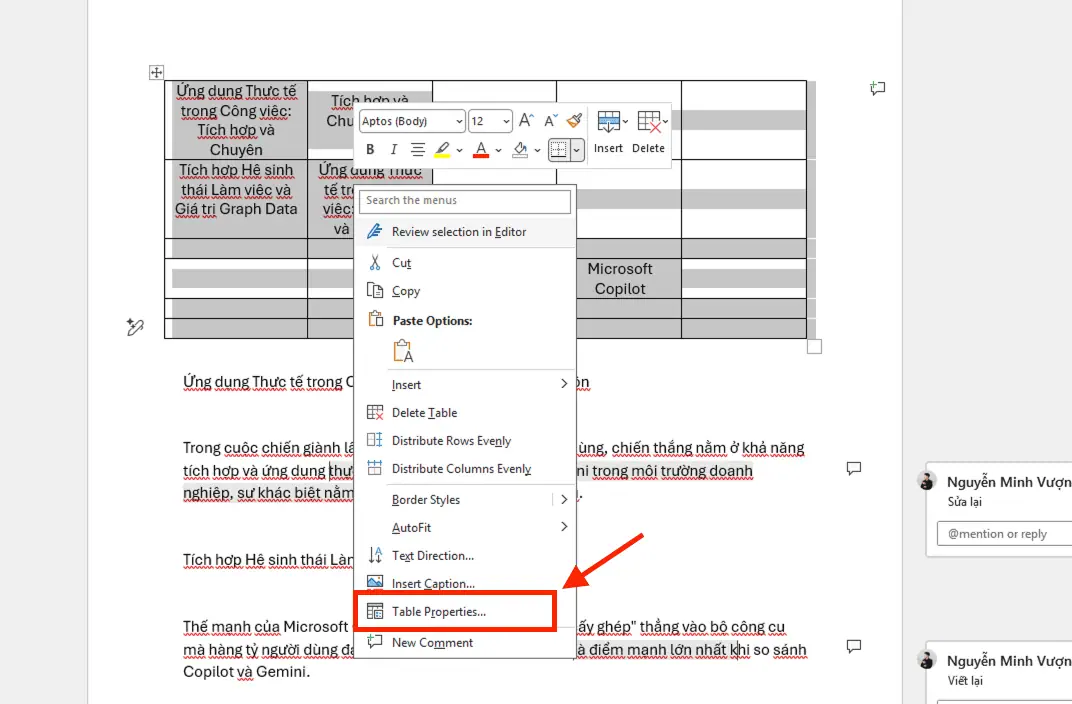
– Bước 1: Truy xuất hạ tầng thuộc tính bảng: Người dùng thực hiện lệnh nhấp chuột phải vào thực thể bảng cần hiệu chỉnh, sau đó nhấp chọn mục Table Properties… trong menu ngữ cảnh.
– Bước 2: Điều phối phân hệ quản trị ô: Tại giao diện điều khiển trung tâm vừa hiện ra, bạn thực hiện quy trình vận hành di chuyển đến tab mang tên Cell.
– Bước 3: Thực hiện lệnh thiết lập tọa độ đứng: Tại phân khu chức năng Vertical alignment, người dùng thực hiện lệnh chọn Center. Sau đó, bạn nhấn OK để bộ vi xử lý của hệ thống thực thi việc áp dụng cấu hình mới cho toàn bộ các thành phần thông tin bên trong ô.
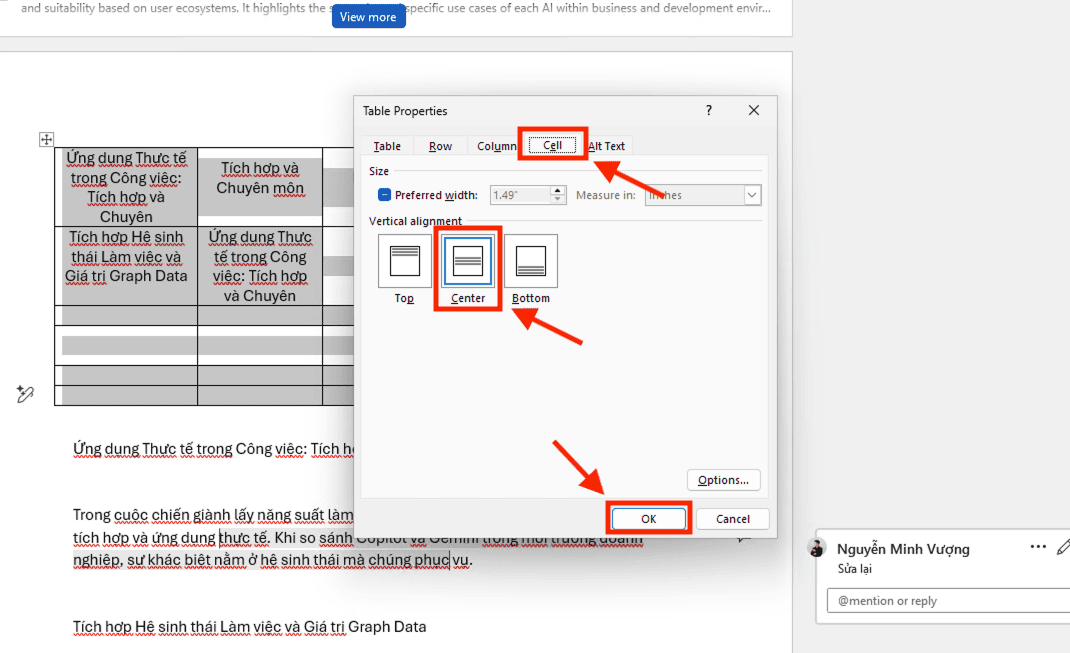
Đây là cách căn giữa ô trong bảng trên Word mang tính chất bền vững cao. Quy trình vận hành này giúp khóa tọa độ văn bản tại vị trí trung tâm, bảo vệ ranh giới định dạng của hòm thư dữ liệu trước các tác động từ việc thay đổi phông chữ hoặc kích thước ô quy mô lớn.
Việc làm chủ các kỹ năng quản trị tệp tin chuyên sâu như trên giúp doanh nghiệp duy trì hạ tầng dữ liệu sạch sẽ và chuyên nghiệp.
Cách 3: Cách căn giữa ô trong bảng trên Word bằng phím tắt
Để tăng tốc độ thực hiện lệnh trong các kịch bản xử lý văn bản khẩn cấp, người dùng có thể áp dụng các tổ hợp phím tắt nhanh trực tiếp trên thiết bị đầu cuối. Quy trình vận hành này giúp triệt tiêu các thao tác di chuyển chuột rườm rà, từ đó nâng cao công suất làm việc của nhân sự.
Thao tác thực thi: Bạn thực hiện lệnh bôi đen đoạn văn bản bên trong ô, sau đó nhấn tổ hợp phím Ctrl + E. Ngay lập tức, hệ thống sẽ thực hiện quy trình đưa văn bản về vị trí chính giữa ranh giới chiều ngang của ô.
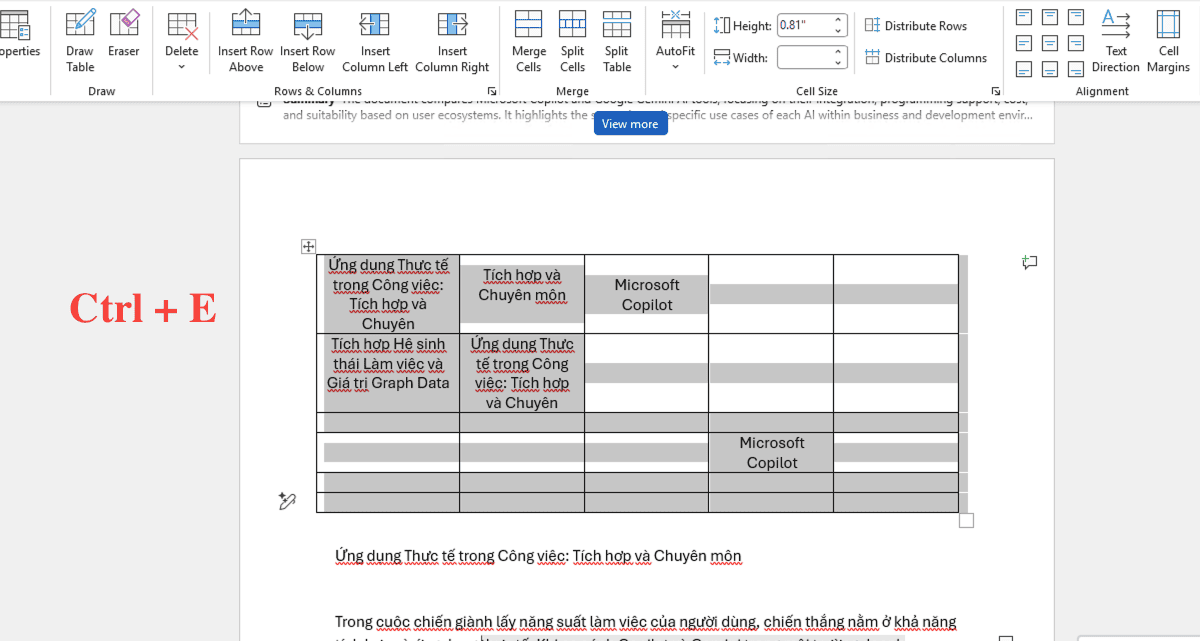
*Lưu ý: Người dùng cần thấu hiểu rằng phím tắt này thường chỉ tác động đến tọa độ hiển thị theo chiều ngang (Horizontal alignment). Để đạt được hiệu quả căn giữa ô trong bảng trên Word tuyệt đối – bao gồm cả việc đưa văn bản vào trung tâm theo chiều đứng (Vertical alignment) – bạn vẫn bắt buộc phải phối hợp sử dụng phân hệ tab Layout hoặc thuộc tính Cell.
Việc bộ vi xử lý thực thi lệnh chính xác ở cả hai trục tọa độ là yêu cầu tiên quyết để hòm thư dữ liệu của tệp tin đạt chuẩn mực chuyên nghiệp cao nhất.
Cách 4: Căn giữa ô trong Word bằng thẻ Home
Bên cạnh cách sử dụng Table Tools, bạn cũng có thể căn chỉnh nội dung trong ô thông qua thẻ Home trên thanh công cụ. Tại đây, nhóm Paragraph cung cấp các tùy chọn giúp căn giữa văn bản một cách nhanh chóng, phù hợp với nhiều nhu cầu trình bày khác nhau.
Thực hiện theo các bước sau:
- Bước 1: Mở file Word chứa bảng và nội dung cần căn chỉnh.
- Bước 2: Dùng chuột chọn (bôi đen) các ô chứa văn bản muốn căn giữa. Sau đó, trên thanh ribbon, nhấn vào thẻ Home.
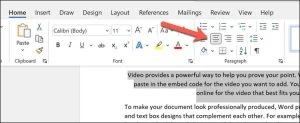
- Bước 3: Trong nhóm Paragraph, chọn biểu tượng Align Center (các dòng được căn giữa) để căn giữa nội dung theo chiều ngang.
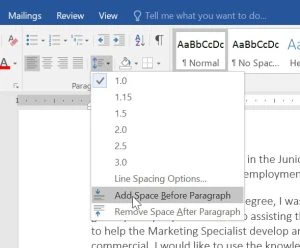
- Bước 4: Nếu muốn điều chỉnh khoảng cách để nội dung trông cân đối hơn theo chiều dọc, nhấn vào biểu tượng Line and Paragraph Spacing, sau đó chọn Add Space Before Paragraph để thêm khoảng cách phía trên.
Cách 5: Căn giữa ô trong Word bằng menu chuột phải
Từ phiên bản Word 2010 trở đi, Microsoft đã bổ sung nhiều tùy chọn tiện lợi ngay trong menu chuột phải, giúp người dùng thao tác nhanh mà không cần truy cập thanh công cụ. Trong đó, tính năng căn chỉnh nội dung trong ô cũng được tích hợp sẵn.
Bạn có thể thực hiện theo các bước sau:
Bước 1: Mở file Word chứa bảng và nội dung cần căn chỉnh.
Bước 2: Chọn (bôi đen) các ô có văn bản muốn căn giữa. Sau đó, nhấp chuột phải và chọn mục Cell Alignment trong danh sách hiển thị.
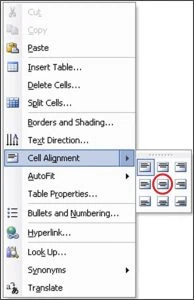
Bước 3: Khi menu phụ xuất hiện, bạn sẽ thấy nhiều tùy chọn căn chỉnh khác nhau. Để đưa nội dung vào chính giữa ô, hãy chọn biểu tượng căn giữa (vị trí trung tâm của bảng tùy chọn).
Cách 6: Căn giữa ô trong Word bằng menu Paragraph
Ngoài các cách thông dụng, bạn cũng có thể sử dụng hộp thoại Paragraph để căn chỉnh nội dung trong ô bảng. Cách này đặc biệt hữu ích khi cần kiểm soát chi tiết hơn về căn lề và khoảng cách đoạn văn.
Thực hiện theo hướng dẫn dưới đây:
- Bước 1: Mở file Word chứa bảng và phần nội dung bạn muốn căn chỉnh.
- Bước 2: Dùng chuột chọn vùng cần áp dụng, có thể là một ô, nhiều ô, cả hàng, cột hoặc toàn bộ bảng. Sau đó nhấp chuột phải và chọn Paragraph trong menu hiển thị.
- Bước 3: Khi hộp thoại Paragraph xuất hiện, tại thẻ Indent and Spacing, bạn tìm đến mục Alignment. Nhấn vào danh sách xổ xuống và chọn Center (hoặc Centered tùy phiên bản Word) để căn giữa nội dung theo chiều ngang.
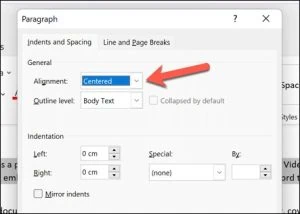
- Bước 4: Sau khi thiết lập xong, nhấn OK để áp dụng thay đổi. Lúc này, văn bản trong các ô đã chọn sẽ được căn giữa một cách gọn gàng.
Lưu ý: Cách này chỉ căn giữa theo chiều ngang. Nếu bạn muốn căn giữa cả chiều dọc, cần kết hợp thêm các tùy chọn trong Table Tools → Layout → Alignment.
Những rào cản kỹ thuật thường gặp và quy trình xử lý lỗi
Trong quá trình triển khai, đôi khi các thành phần thông tin vẫn không nằm đúng tọa độ trọng tâm dù bạn đã áp dụng đúng cách căn giữa ô trong bảng trên Word. Để giải quyết triệt để rào cản này, quản trị viên cần thực hiện việc rà soát và hiệu chỉnh các phân hệ sau đây:
- Xung đột thuộc tính Paragraph Spacing (Khoảng cách đoạn): Đây là rào cản kỹ thuật phổ biến nhất. Nếu hòm thư dữ liệu của đoạn văn có các thông số Before hoặc After khác 0, bộ vi xử lý của hệ thống sẽ tự động thực hiện việc đẩy dòng chữ lệch lên phía trên hoặc xuống phía dưới ranh giới ô.
Giải pháp: Bạn cần thực hiện lệnh bôi đen văn bản, truy cập vào phần Paragraph Settings và thiết lập toàn bộ các thông số khoảng cách về giá trị 0.
- Sự sai lệch ranh giới Cell Margins (Lề của ô): Nếu hòm thư dữ liệu của bảng biểu thiết lập lề trái và lề phải không đồng nhất, văn bản sẽ bị đẩy lệch sang một phía, tạo ra cảm giác mất cân đối.
Giải pháp: Người dùng thực hiện lệnh truy cập vào Table Properties -> chọn tab Cell -> nhấn nút Options. Tại đây, bạn hãy thực hiện quy trình vận hành chuẩn hóa lại các ranh giới lề, đảm bảo các thành phần thông tin không bị dính sát vào đường viền bảng và nằm đúng vị trí trung tâm.
Việc thấu hiểu các rào cản kỹ thuật này giúp doanh nghiệp chuẩn hóa quy trình soạn thảo và bảo mật hạ tầng tệp tin một cách chuyên nghiệp nhất. Nếu tổ chức của bạn đang tìm kiếm giải pháp Microsoft 365 bản quyền chính quy hoặc cần hỗ trợ thực hiện các lệnh cấu hình hệ thống chuyên sâu, hãy liên hệ ngay với MSO. Chúng tôi cam kết mang lại dịch vụ hỗ trợ kỹ thuật thực thi tốt nhất để tối ưu hóa công suất làm việc cho doanh nghiệp của bạn hằng kỳ báo cáo.
Xem thêm: 2 cách viết phân số trong Word trên điện thoại đơn giản, dễ hiểu
Các câu hỏi thường gặp (FAQs)
Trong quá trình quản trị hạ tầng tệp tin và thực hiện các lệnh trình bày văn bản, người dùng thường phải đối mặt với một số những thắc mắc kỹ thuật cụ thể. Đội ngũ chuyên gia của MSO xin giải đáp như sau:
Tại sao tính năng Align Center không thực hiện lệnh chính xác đối với các dữ liệu chứa hình ảnh?
Rào cản kỹ thuật này thường phát sinh do thuộc tính Wrap Text của hình ảnh đang được thiết lập ở các chế độ như “Floating” hoặc “Behind Text”. Để xử lý, người dùng cần thực hiện lệnh chuyển hình ảnh sang chế độ “In Line with Text” hoặc điều chỉnh lại tọa độ Anchor. Quy trình này giúp bộ vi xử lý của hệ thống nhận diện đúng ranh giới của đối tượng đồ họa và render chính xác vị trí trung tâm ô.
Làm thế nào để thực hiện cách căn giữa ô trong bảng trên Word cho hàng loạt bảng cùng lúc trong tệp tin quy mô lớn?
Đối với hạ tầng dữ liệu chứa số lượng lớn bảng biểu, quản trị viên có thể thực hiện lệnh sử dụng các đoạn mã Macro chuyên dụng. Quy trình kỹ thuật này giúp hệ thống thực hiện việc quét toàn bộ tệp tin và áp dụng lệnh căn chỉnh đồng bộ cho mọi dữ liệu bảng, giúp tiết kiệm tối đa nguồn lực vận hành của tổ chức.
Làm thế nào để bảo toàn tọa độ trung tâm khi thực hiện lệnh chuyển đổi dữ liệu sang định dạng PDF?
Để bảo vệ tính toàn vẹn của hòm thư dữ liệu , người dùng nên thực hiện quy trình rà soát lại ranh giới lề ô (Cell Margins) trước khi thực thi lệnh lưu tệp. Việc sử dụng các công cụ xuất bản chính quy trong hệ sinh thái Microsoft 365 do MSO cung cấp sẽ đảm bảo bộ vi xử lý render chính xác 100% bố cục văn bản từ màn hình sang bản kỹ thuật số.
Tổng kết
Việc làm chủ kỹ thuật cách căn giữa ô trong bảng trên Word là mắt xích quan trọng trong việc xây dựng một hạ tầng dữ liệu văn bản chuyên nghiệp và minh bạch. Dù người dùng thực hiện lệnh qua phân hệ Layout hay can thiệp trực tiếp vào hòm thư dữ liệu của bảng, yếu tố tiên quyết vẫn là sự chuẩn xác trong quy trình vận hành hệ thống.
Hy vọng những hướng dẫn căn giữa ô trong bảng trên Word của MSO đã giúp bạn giải quyết triệt để các rào cản kỹ thuật hiện tại.
———————————————————
Fanpage: MSO.vn – Microsoft 365 Việt Nam
Hotline: 024.9999.7777