Nội dung bài viết
Bằng cách so sánh sự khác nhau giữa 2 văn bản Word sẽ giúp cho bạn có thể nhanh chóng tìm điểm khác nhau giữa 2 file Word một cách dễ dàng và hiệu quả. Hiện tại, ngay trong phần mềm Microsoft Word, người dùng cũng được cung cấp một số tính năng hỗ trợ người dùng sử dụng để so sánh và tìm điểm khác nhau giữa 2 văn bản, ngoài ra người dùng cũng có thể sử dụng một số phần mềm online để so sánh dễ dàng. Hãy theo dõi bài viết chi tiết của chúng tôi phía dưới đây để biết cách thức để so sánh 2 file Word để tìm điểm khác biệt bạn nhé.
Tại sao cần so sánh sự khác nhau giữa 2 văn bản Word?

Việc so sánh sự khác nhau giữa 2 file Word sẽ giúp bạn tìm ra những điểm khác biệt của hai văn bản Word một cách nhanh chóng. Điều này sẽ đảm bảo tính chính xác và toàn vẹn của dữ liệu, từ đó có thể tổng hợp các thay đổi từ nhiều phiên bản khác nhau và tiết kiệm thời gian so với việc kiểm tra, xem xét một cách thủ công.
Cách so sánh 2 file Word sẽ đặc biệt hữu ích khi người dùng đang làm việc với các báo cáo, tài liệu quan trọng hoặc khi cộng tác với nhiều người khác nhau và khi cần sao lưu nhiều phiên bản của một tệp tài liệu. Giúp bạn tập trung vào những phần đã được chỉnh sửa và giữ lại những nội dung không trùng lặp.
Dưới đây là những lý do mà bạn cần phải so sánh và tìm điểm khác nhau giữa 2 file Word:
- Phát hiện sự thay đổi nhanh chóng: Các công cụ so sánh tự động sẽ có thể đánh dấu những điểm khác biệt giữa 2 văn bản, từ đó giúp người dùng tìm điểm khác nhau giữa 2 file Word một cách nhanh chóng và dễ dàng mà không phải mất công tìm kiếm từng thay đổi một bằng mắt thường.
- Đảm bảo tính chính xác và toàn vẹn: Việc so sánh giữa 2 văn bản Word cũng sẽ giúp người dùng có thể xác định chính xác những chỉnh sửa đã được thực hiện trên tài liệu một cách dễ dàng, từ đó giúp đảm bảo cho tài liệu cuối cùng là phiên bản chính xác và không bỏ sót bất cứ thông tin nào.
- Tổng hợp các phiên bản khác nhau: Khi có nhiều bản thảo của cùng một tài liệu, việc so sánh sẽ giúp người dùng có thể tổng hợp các thay đổi dễ dàng và nhanh chóng để tạo ra một phiên bản thống nhất cuối cùng bao gồm cả những phần không bị sửa đổi và những phần được thêm hoặc chỉnh sửa.
- Tiết kiệm thời gian và nâng cao hiệu quả đọc hiểu: Thay vì phải đọc đi đọc lại tài liệu nhiều lần, người dùng có thể nhanh chóng xác định những điểm cần chú ý bằng cách so sánh các phiên bản của tài liệu để tìm điểm được thay đổi, điều này sẽ giúp tăng năng suất làm việc và giảm thiểu sai sót do các thao tác thủ công.
- Hỗ trợ làm việc nhóm: Tính năng so sánh và tìm điểm khác nhau giữa 2 file Word cũng rất hữu ích cho việc cộng tác, cho phép những người có quyền truy cập có thể xem xét các bản thảo và đưa ra những phản hồi về những thay đổi được thực hiện. Từ đó tạo ra phiên bản cuối cùng hoàn thiện nhất.
Trên đây là những lý do tại sao mà người dùng cần phải so sánh sự khác nhau giữa 2 văn bản Word. Nếu như bạn đang muốn tìm hiểu rõ ràng về các cách so sánh 2 văn bản Word để tìm điểm khác nhau giữa 2 văn bản đó, vậy thì hãy tiếp tục theo dõi bài viết này của MSO. Trong các phần nội dung tiếp theo trong bài viết này, MSO sẽ cung cấp các hướng dẫn chi tiết cách thức thực hiện để giúp bạn so sánh và tìm ra điểm khác biệt giữa 2 tài liệu Microsoft Word một cách nhanh chóng, đơn giản nhất nhé.
Các cách tìm điểm khác nhau giữa 2 file Word đơn giản nhất
Để so sánh và tìm điểm khác nhau giữa 2 file Word riêng biệt, bạn có thể thực hiện theo nhiều cách thức khác nhau, bao gồm sử dụng công cụ có sẵn trong phần mềm Microsoft Word và cả cách sử dụng các công cụ hỗ trợ trực tuyến trên internet. Hãy theo dõi hướng dẫn chi tiết từ MSO về các cách so sánh 2 văn bản Word ngay trong các phần nội dung phía dưới đây để nắm rõ cách tìm điểm khác nhau giữa 2 văn bản Word nhé:
So sánh, tìm điểm khác nhau giữa 2 file Word bằng Compare
Đầu tiên là các so sánh và tìm điểm khác nhau giữa 2 file Word bằng công cụ Compare, bạn có thể tiến hành theo các thao tác chi tiết phía dưới đây để thực hiện bằng cách này:
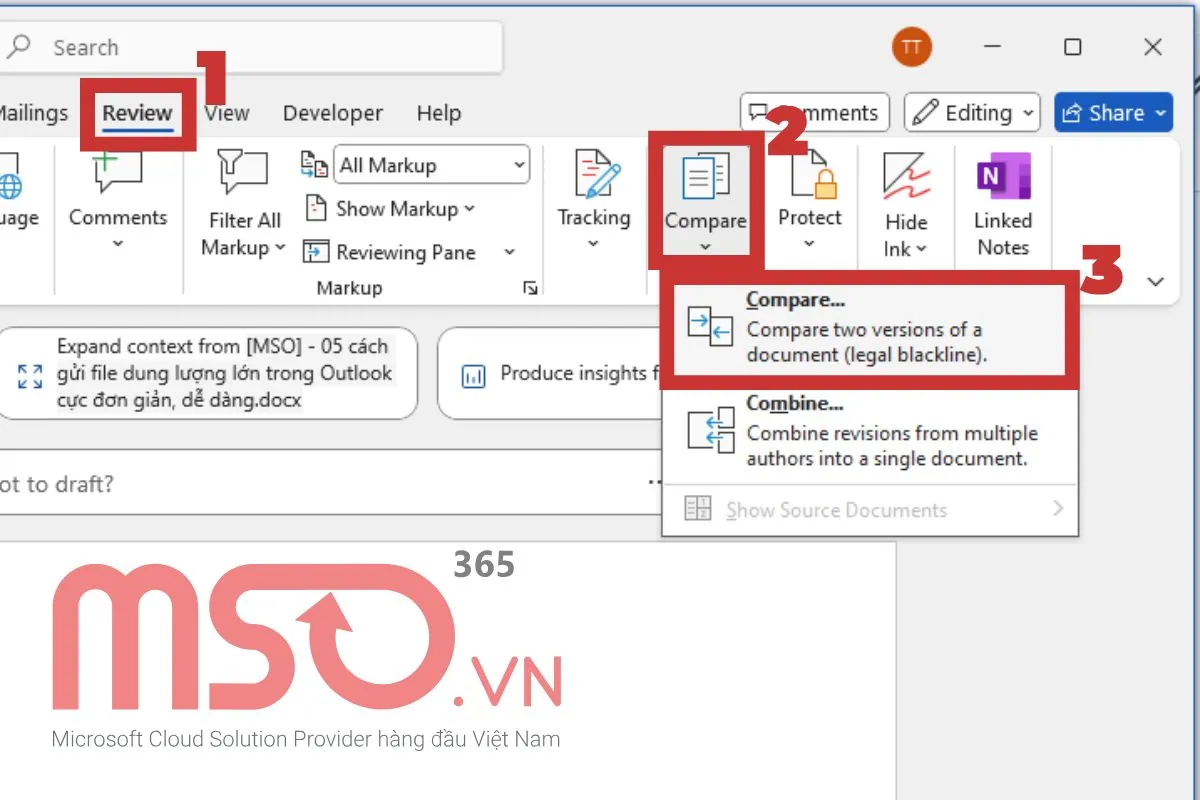
– Bước 1: Trước tiên, bạn cần phải mở phần mềm Microsoft Word trên máy tính của mình >> rồi nhấn chọn thẻ Review trên thanh Ribbon >> nhấn chọn vào biểu tượng Compare >> sau đó hãy nhấn chọn tiếp vào mục Compare…
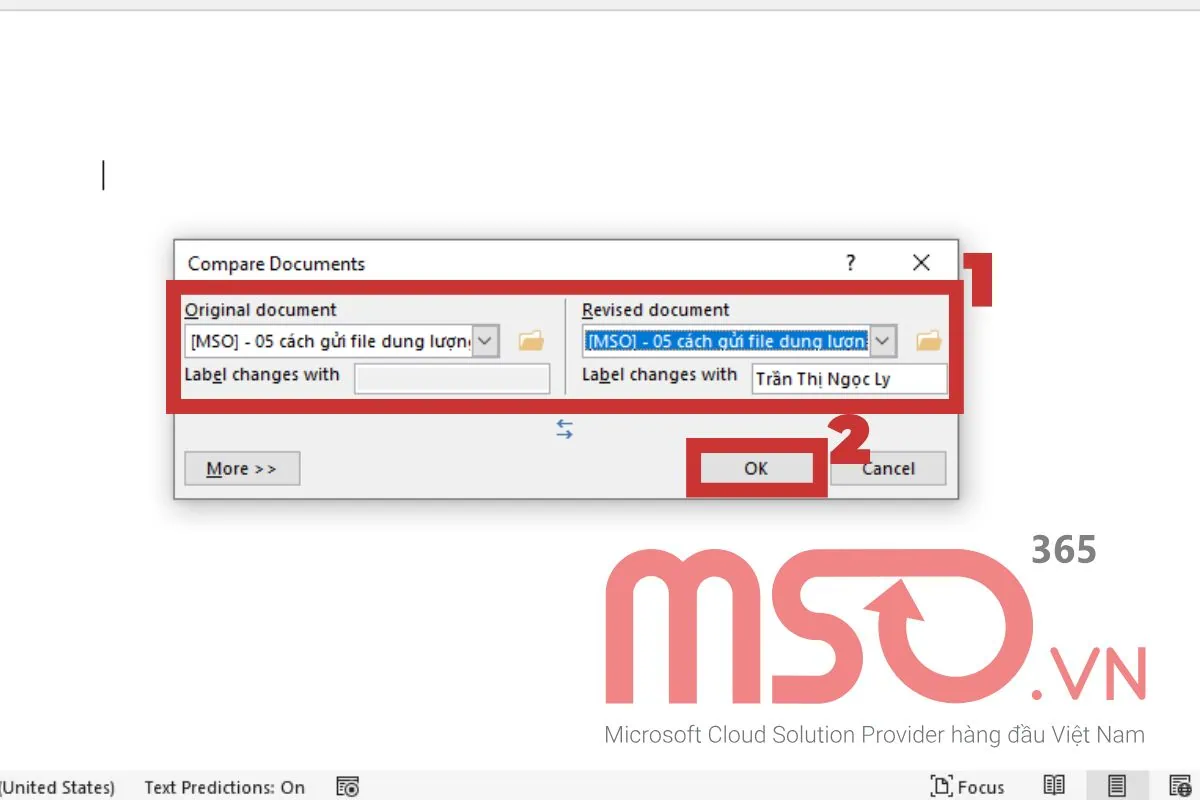
– Bước 2: Sau đó, một hộp thoại có tên Compare Documents sẽ được mở ra trên màn hình >> bạn tiếp tục tiến hành theo các thao tác dưới đây >> rồi nhấn OK.
- Original Document: Trong mục này, bạn hãy chọn file tài liệu Word gốc mà bạn muốn dùng để so sánh.
- Revised Document: Trong mục này, bạn hãy chọn file tài liệu Word mà mình cần so sánh với tài liệu gốc.
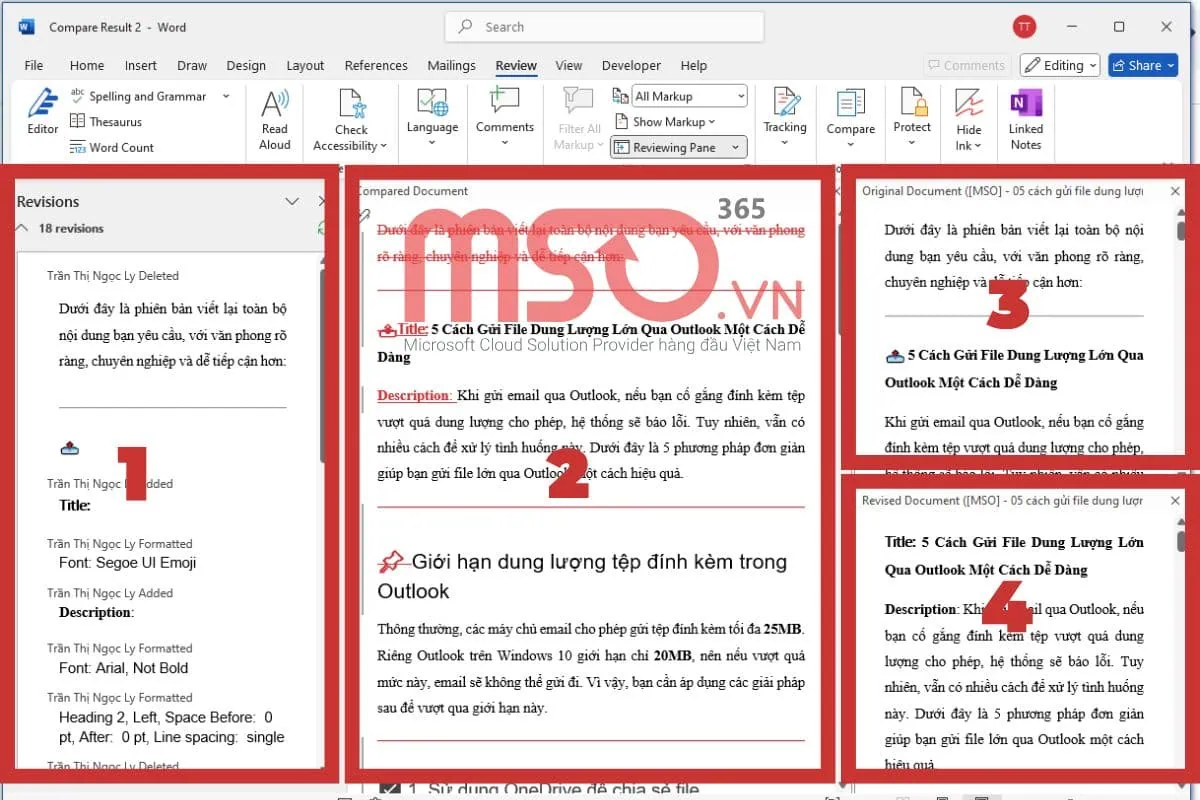
– Bước 3: Ngay sau đó, màn hình giao diện phần mềm Word sẽ được hiển thị như hình dưới đây và bao gồm các phần cấu trúc sau:
- Phần (1): Phần hiển thị các thông tin chỉnh sửa, thao tác chỉnh sửa và những người đã tiến hành chỉnh sửa.
- Phần (2): Phần hiển thị tổng quan của văn bản gốc và văn bản đã chỉnh sửa cần so sánh.
- Phần (3): Phần hiển thị văn bản gốc cần đem so sánh.
- Phần (4): Phần hiển thị văn bản đã chỉnh sửa mà bạn cần so sánh với văn bản gốc.
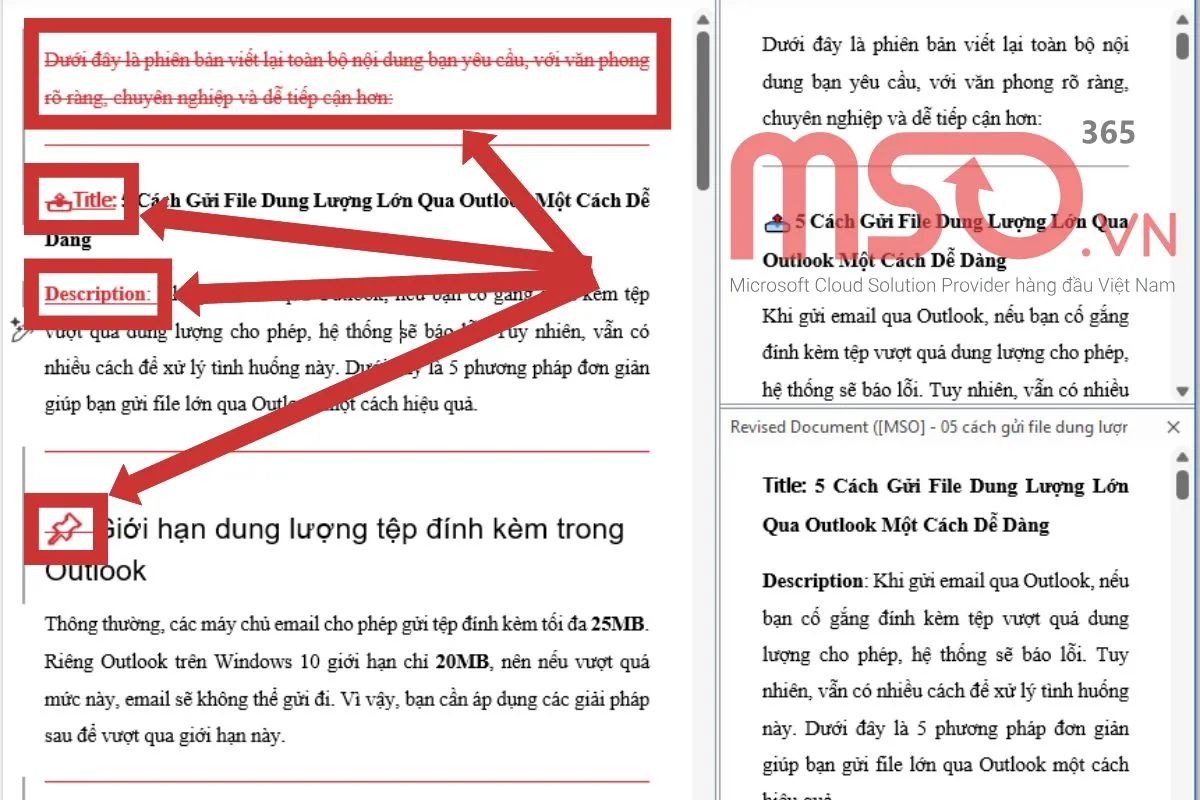
– Bước 4: Lúc này, bạn hãy tiếp tục thực hiện theo những bước chi tiết phía dưới:
- Ở trong Phần 1, bạn có thể kiểm tra các thông thông đã chỉnh sửa chi tiết.
Bao gồm tổng số lần chỉnh sửa (xóa, thêm, điều chỉnh) và các thao tác đã được thực hiện trên chữ nào, dòng nào, người thực hiện chi tiết.

- Ở trong Phần 2, văn bản đã chỉnh sửa sẽ được đánh dấu ký hiệu tại văn bản đó.
Bao gồm ký hiệu thêm, xóa và điều chỉnh, cùng các thao tác đã được thực hiện trên chữ nào, dòng nào. Bạn chỉ cần di chuyển chuột đến phần được ký hiệu đó là có thể xem được chi tiết về người thực hiện, thời gian và nội dung.
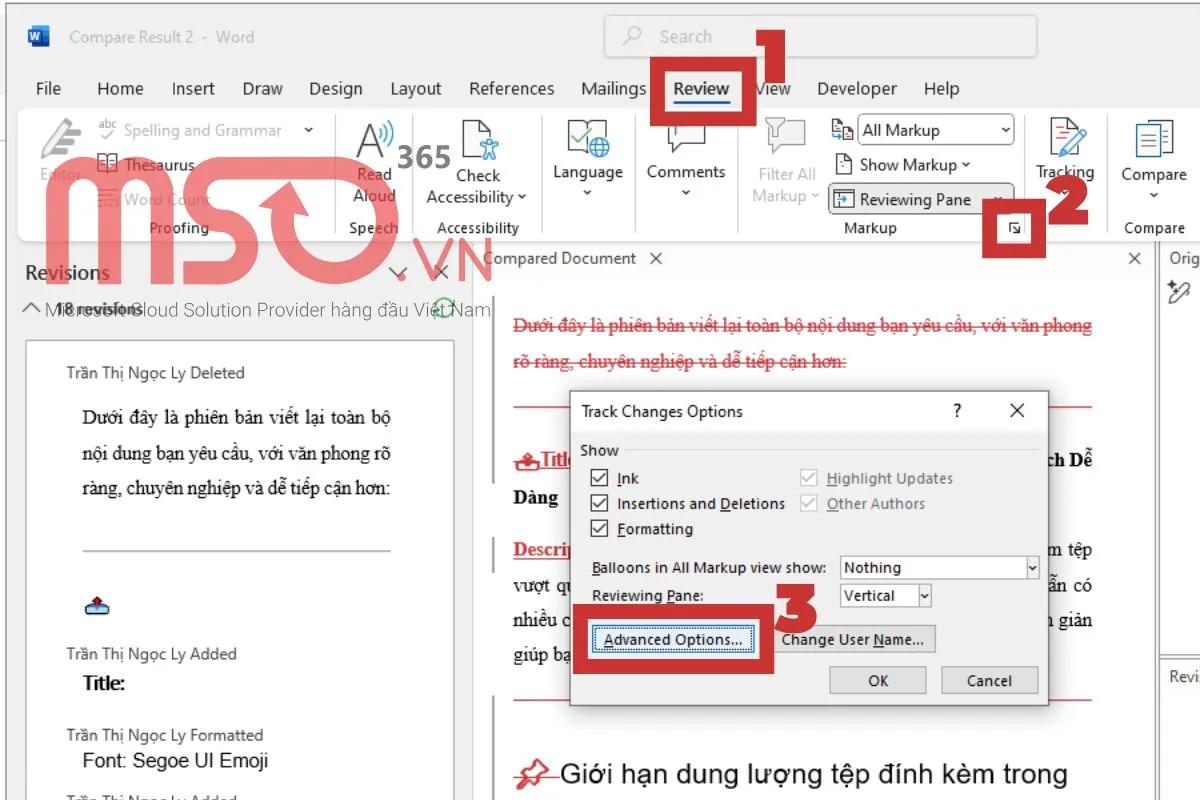
– Bước 5: Nếu như bạn cần phải thay đổi một số tùy chọn trong quá trình so sánh văn bản, bạn hãy thực hiện như sau:
- Bạn hãy nhấn vào thẻ Review >> rồi nhấn vào biểu tượng mũi tên mở rộng ngay tại nhóm công cụ Markup >> rồi sau đó hãy nhấn chọn mục Advanced Options để mở hộp thoại cài đặt nâng cao này lên nhé.
- Khi hộp thoại cài đặt xuất hiện, bạn hãy thiết lập các thông tùy chọn như đường kẻ thông báo đã chỉnh sửa và màu sắc hiển thị >> rồi hãy nhấn nút OK để hoàn tất.
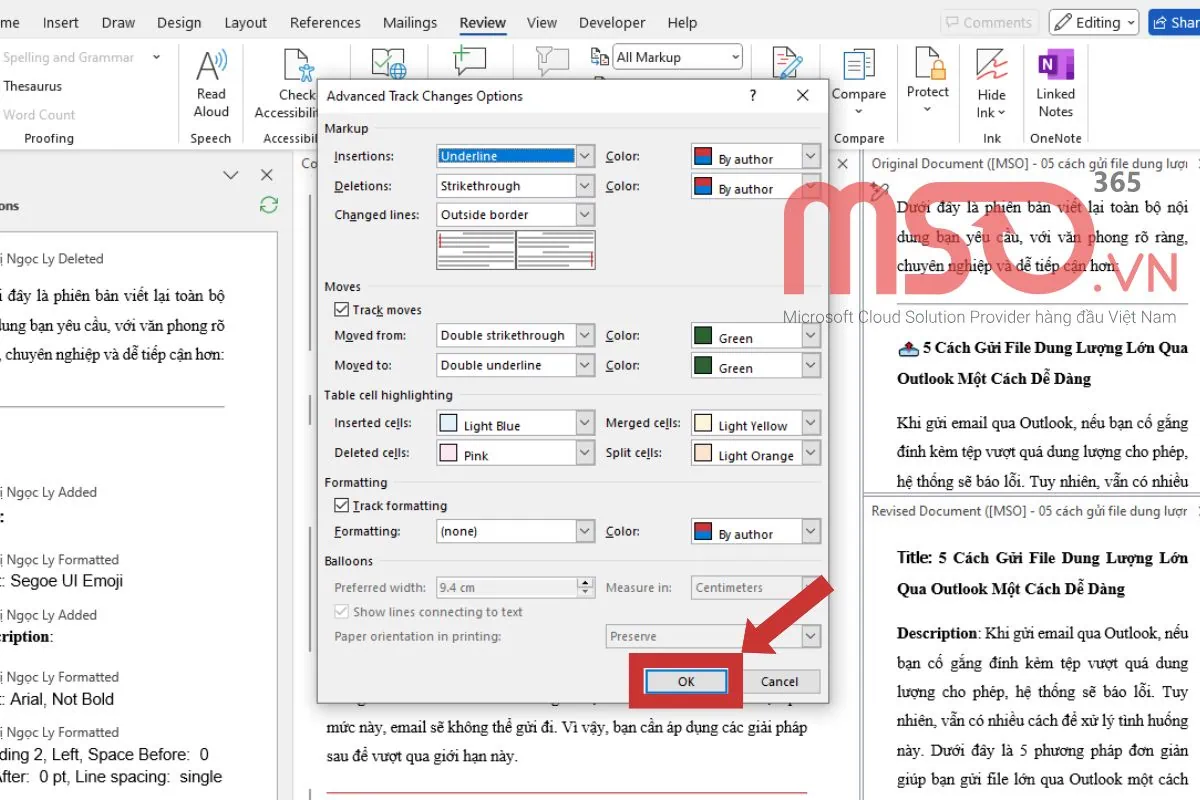
– Bước 6: Nếu như bạn cần điều chỉnh cách mà phần mềm Word hiển thị những thay đổi trong tài liệu, bạn hãy nhấn chọn thẻ Review >> rồi nhấn chọn mục Show Markup >> chọn tùy chọn Balloons >> sau đó chọn mục Show Revisions in Balloons trong danh sách xổ ra.
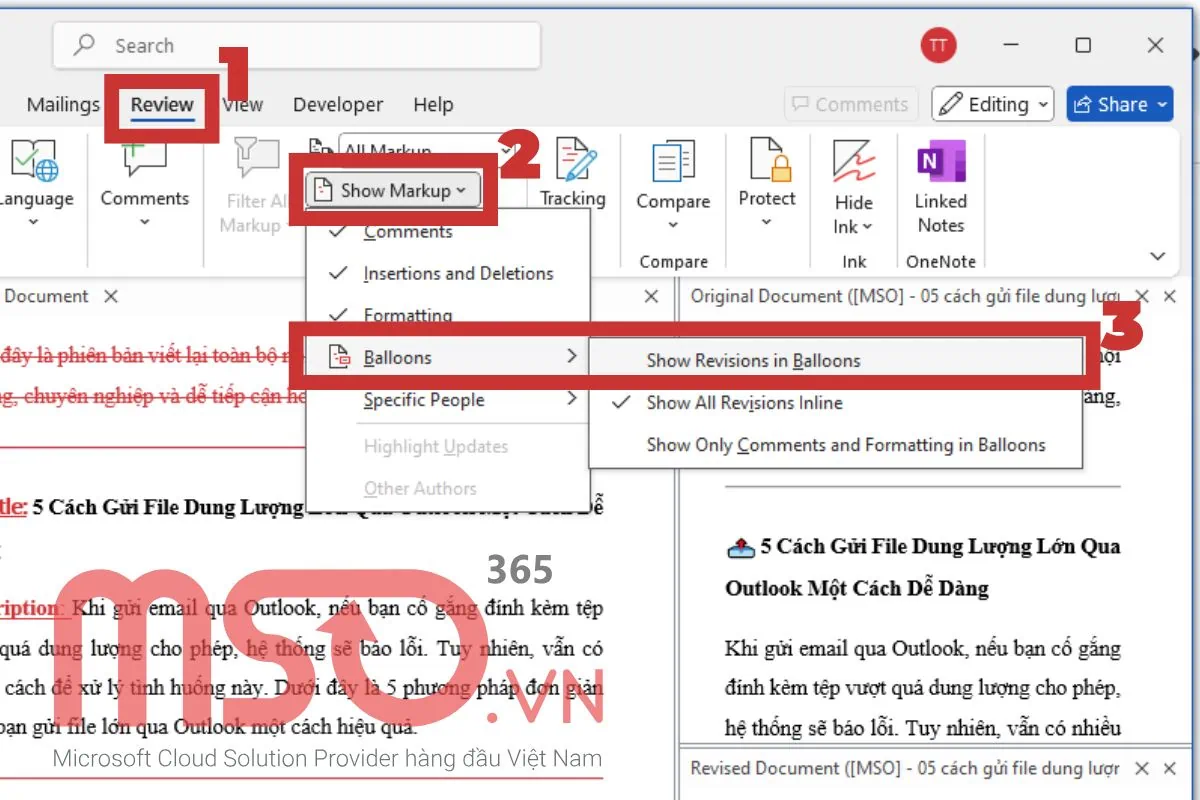
Sau khi cài đặt xong, giao diện của phần mềm Word sẽ hiển thị như hình dưới đây:

– Bước 7: Bạn cũng có thể thực hiện việc di chuyển qua lại những thay đổi trong tài liệu bằng cách nhấn chọn thẻ Review trên thanh công cụ >> điều hướng đến nhóm Tracking >> rồi nhấn chọn mục Previous hoặc Next.
Đồng thời có thể nhấn chọn mục Accept hay Reject trong nhóm này để chấp nhận hay từ chối những thay đổi ở mỗi bước di chuyển.
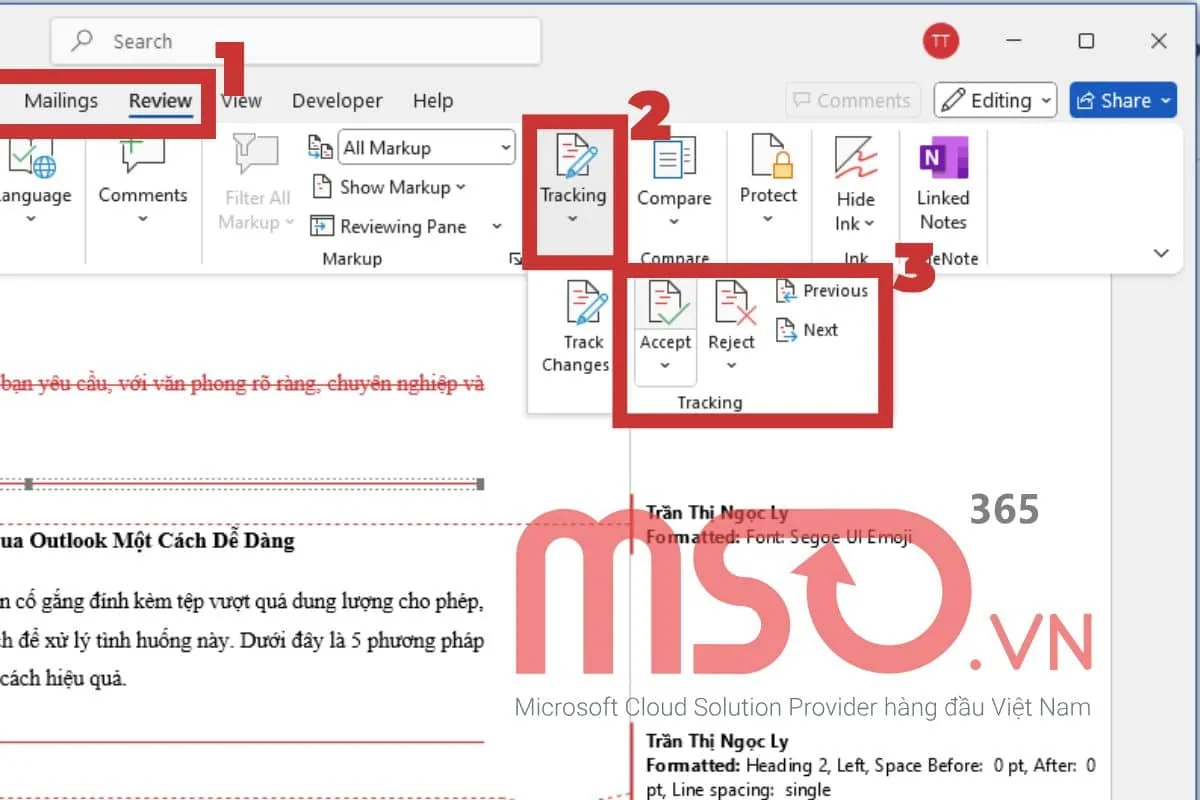
Ngay sau khi hoàn tất các thao tác phía trên, bạn hãy lưu lại file tài liệu Word đó để có thể chia sẻ và tiếp tục làm việc với nó sau này nhé.
Cách thức so sánh và tìm điểm khác nhau giữa 2 file Word thông qua việc sử dụng công cụ Compare có thể sẽ phức tạp và cần sự tập trung tuyệt đối của bạn, tuy nhiên cách này sẽ giúp bạn so sánh một cách chính xác và đảm bảo sự an toàn tối đa cho dữ liệu của mình. Hãy tận dụng cách này để đảm bảo nhận được một kết quả cao nhất khi cần so sánh sự khác nhau giữa 2 văn bản Word nhé.
Nếu bạn muốn được chúng tôi hướng dẫn các cách so sánh 2 văn bản Word đơn giản và nhanh chóng hơn, vậy thì hãy tiếp tục theo dõi những hướng dẫn tiếp theo trong bài viết này nhé. Trong các phần hướng dẫn tiếp theo, chúng tôi sẽ cung cấp thêm hướng dẫn chi tiết về các cách so sánh và tìm điểm khác nhau giữa 2 file Word bằng các công cụ online đó.
>>> Xem thêm: Tại Sao Word Không Cho Chỉnh Sửa? Cách Sửa Lỗi Hiệu Quả
So sánh, tìm điểm khác nhau giữa 2 file Word bằng công cụ online
Tiếp theo là cách so sánh sự khác nhau giữa 2 văn bản bằng công cụ online để tìm điểm khác biệt giữa chúng. Bạn có thể thực hiện cách này với các công cụ như Diffchecker và CopyLeaks. Dưới đây là hướng dẫn chi tiết của MSO về cách tìm điểm khác nhau giữa 2 file Word bằng cách này:
Sử dụng công cụ Diffchecker
Diffchecker là một công cụ hỗ trợ trực tuyến rất mạnh mẽ, nó có thể đạt được hiệu quả cao nhất không chỉ với văn bản mà còn là các hình ảnh hay tệp tin PDF. Bạn cũng có thể cài đặt công cụ này trên máy tính của mình hoặc truy cập trực tiếp ngay trên các trình duyệt web để tiến hành so sánh các thư mục hay các tài liệu với nhau.
Để so sánh sự khác biệt giữa 2 văn bản trong Word thông qua Diffchecker, bạn hãy thực hiện như sau:
– Bước 1: Bạn hãy truy cập vào công cụ Diffchecker trên trình duyệt web thông qua đường dẫn https://www.diffchecker.com/.
– Bước 2: Sau đó, bạn hãy tiến hành sao chép và dán nội dung gốc và nội dung cần đối chiếu lần lượt vào phần Original Text và Changed Text >> sau đó hãy nhấn chọn nút Find Different để yêu cầu hệ thống Diffchecker tìm ra sự khác biệt giữa chúng.
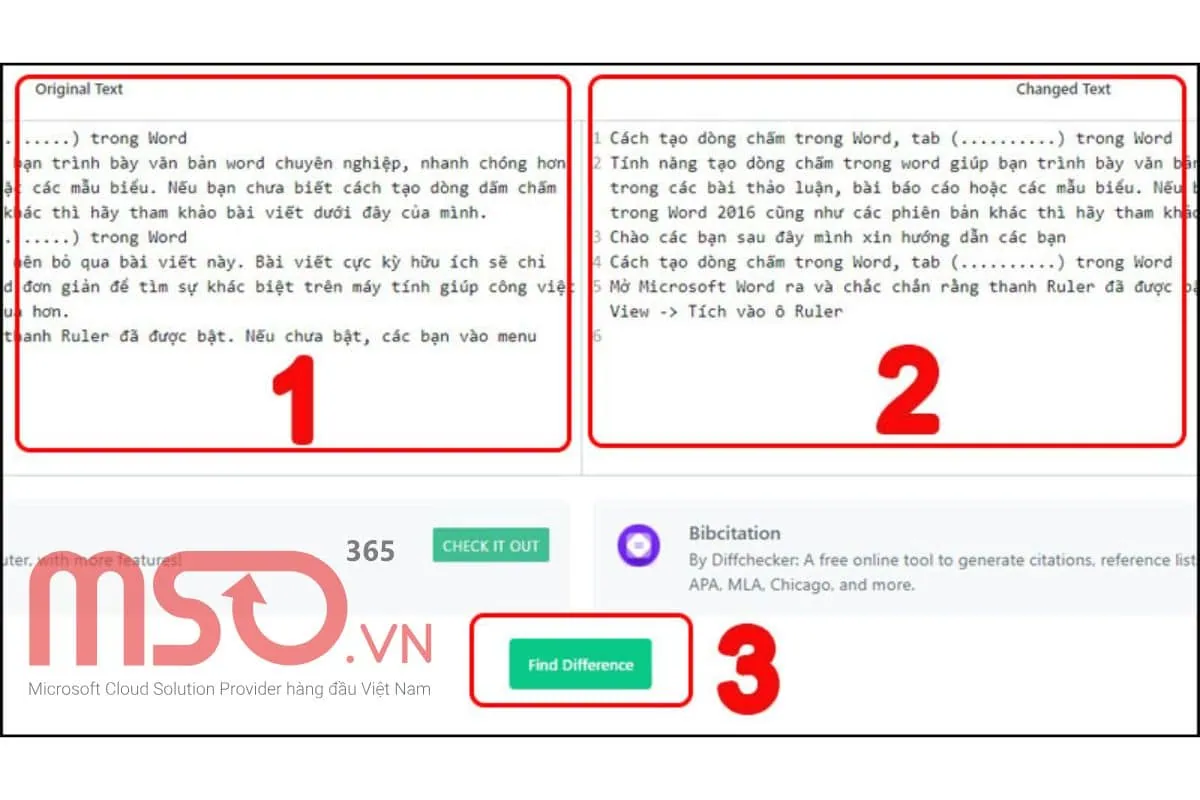
– Bước 3: Sau khi hệ thống thực hiện thành công, màn hình sẽ hiển thị như hình ảnh dưới đây và bạn có thể so sánh nội dung một cách dễ dàng.
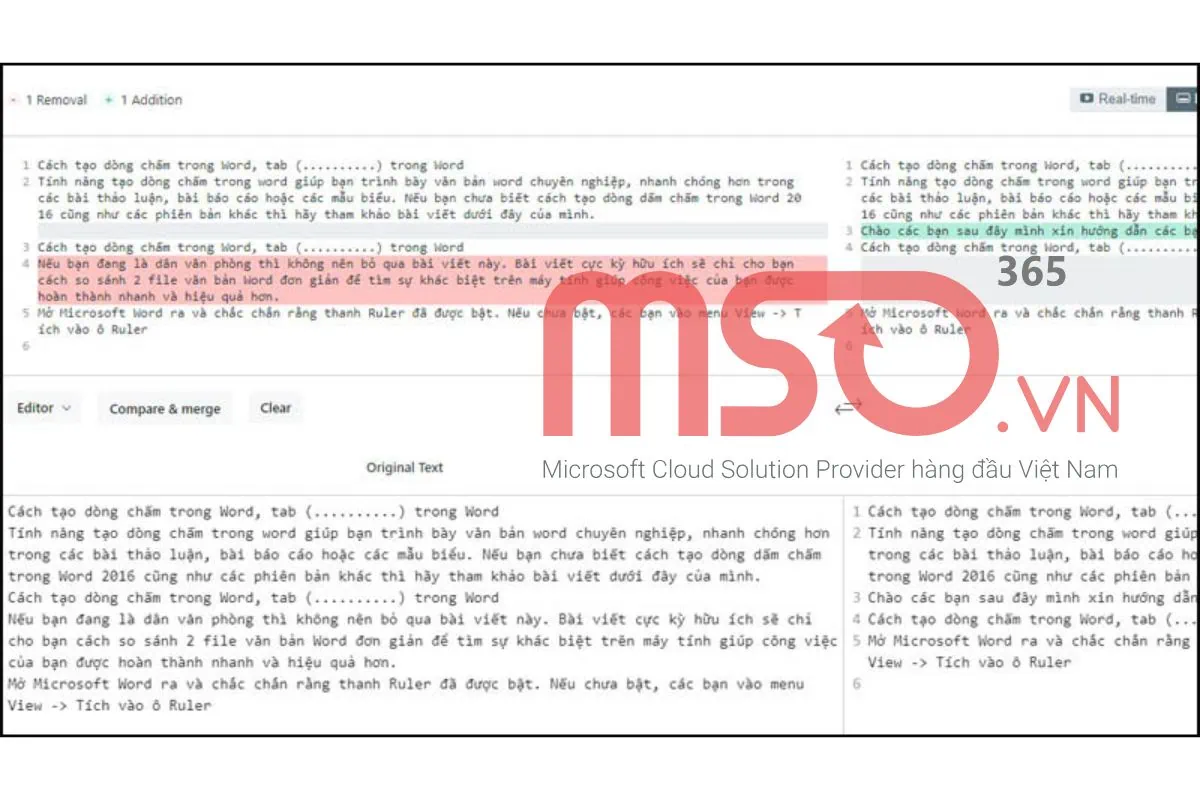
– Bước 4: Lúc này, bạn có thể tương tác với kết quả thông qua các công cụ được cung cấp sẵn như sau:
- Editor: Bằng cách nhấn vào mục này, bạn sẽ có thể tiến hành chỉnh sửa nội dung văn bản gốc mà bạn đã dán vào các mục Orriginal Text và Changed Text.
- Compare & merge: Tùy chọn này sẽ giúp bạn so sánh và hợp nhất 2 văn bản đó lại.
- Previous và Next: Tùy chọn này sẽ cho phép bạn di chuyển lên xuống để tìm và theo dõi các văn bản không trùng khớp.
- Clear: Tùy chọn này sẽ giúp bạn xóa sạch hết các dữ liệu và văn bản mà bạn dán ở các thao tác trước.
- Export as PDF: Tùy chọn này sẽ giúp bạn lưu file kết quả so sánh về máy tính dưới dạng PDF.
- Share: Tùy chọn này sẽ giúp bạn chia sẻ đường link đến tài liệu trên Diffchecker.
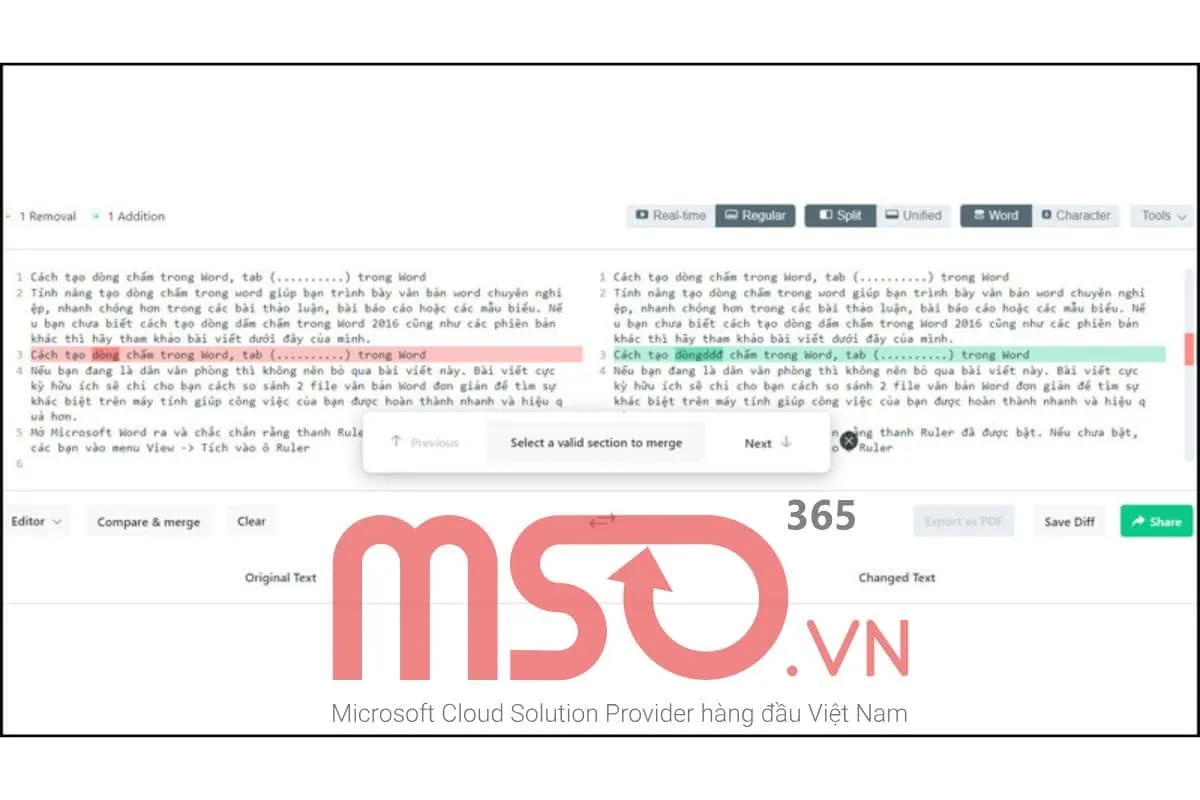
Bạn nên đăng ký tài khoản Diffchecker để có thể lưu lại các bản nháp hoặc có thể điều chỉnh tài liệu trên Diffchecker.
Sử dụng công cụ CopyLeaks
CopyLeaks cũng là một công cụ đơn giản để giúp bạn so sánh văn bản Word một cách nhanh chóng và dễ dàng hơn thông qua các thao tác tự động hóa. Công cụ này hỗ trợ nhiều dạng tài liệu khác nhau như pdf, html, doc, txt, rtf, ppt và nhiều hơn nữa, giúp bạn có thể so sánh tài liệu một cách linh hoạt.
Cách thức để so sánh sự khác nhau giữa 2 văn bản Word bằng CopyLeaks cũng được thực hiện tương tự như với Diffchecker. Để so sánh và tìm điểm khác nhau giữa 2 file Word riêng biệt thông qua việc sử dụng công cụ này, bạn hãy thực hiện theo các thao tác được chúng tôi hướng dẫn chi tiết dưới đây:
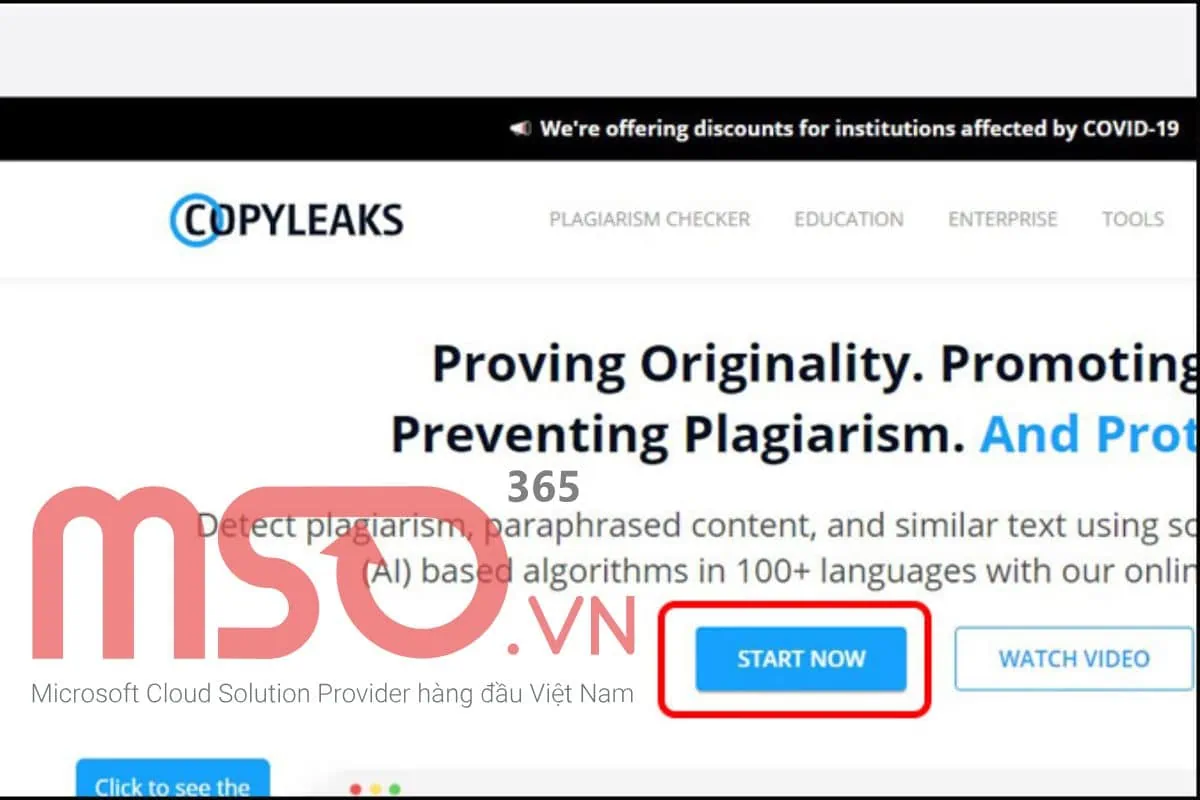
– Bước 1: Bạn hãy truy cập công cụ này thông qua đường dẫn https://copyleaks.com/ >> rồi nhấn vào nút START NOW để bắt đầu.
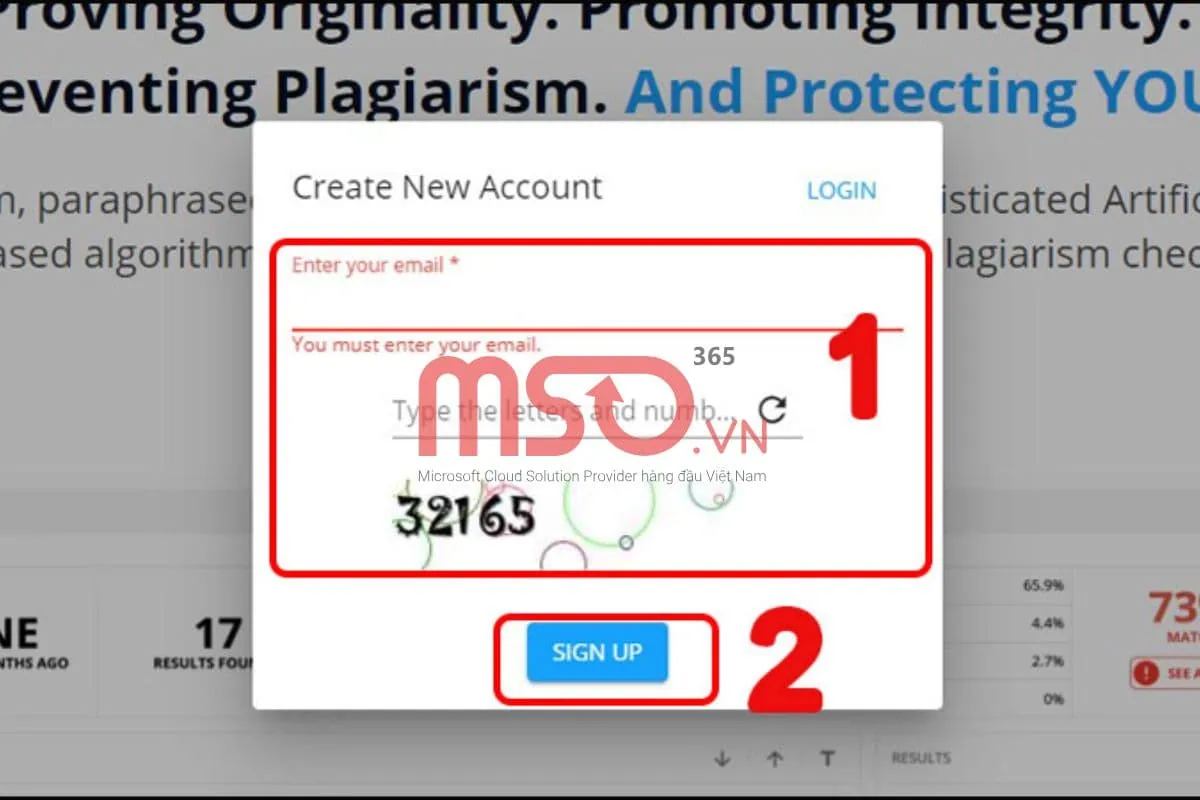
– Bước 2: Sau đó, bạn hãy tiến hành đăng nhập vào tài khoản của mình.
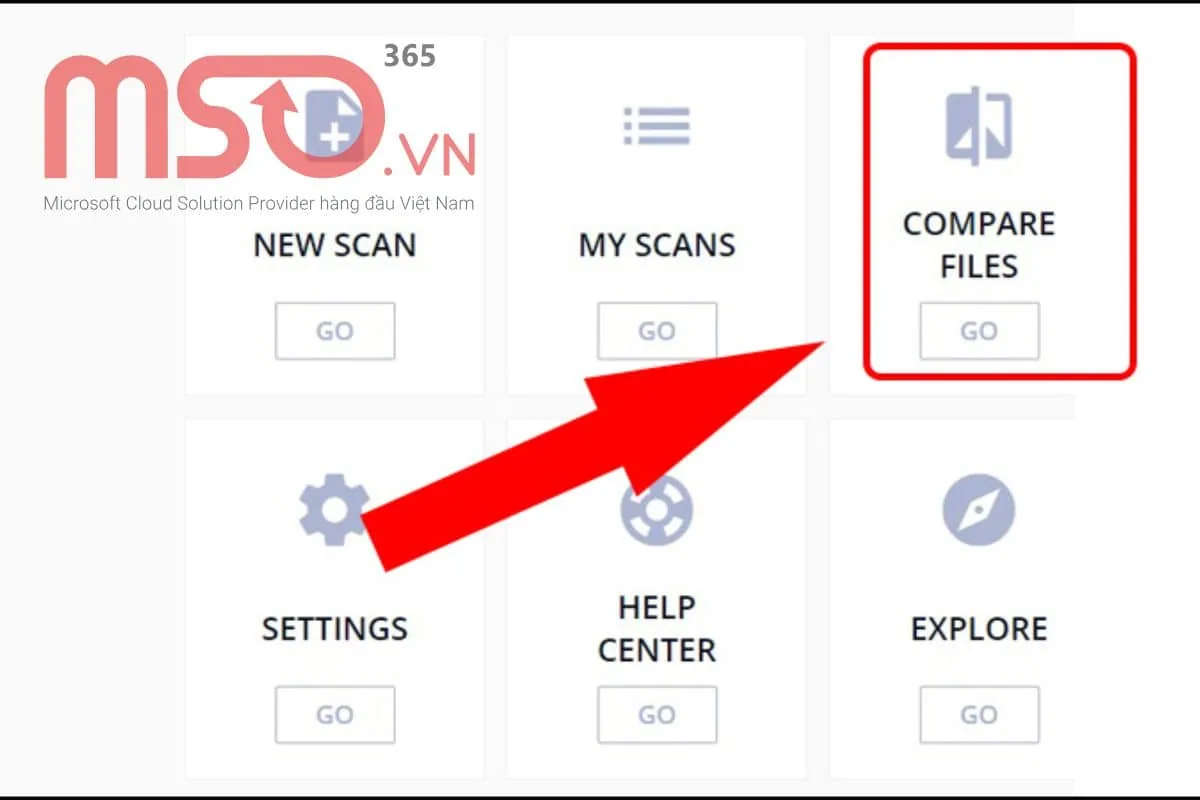
– Bước 3: Trong giao diện chính của màn hình, bạn hãy nhấn vào mục COMPARE FILES >> sau đó nhấn chọn nút GO để bắt đầu sử dụng tính năng này.
– Bước 4: Tiếp theo, bạn hãy tiến hành sao chép và dán nội dung của 2 văn bản mà bạn muốn so sánh vào các phần FILE 1 và FILE 2 >> rồi nhấn nút COMPARE.

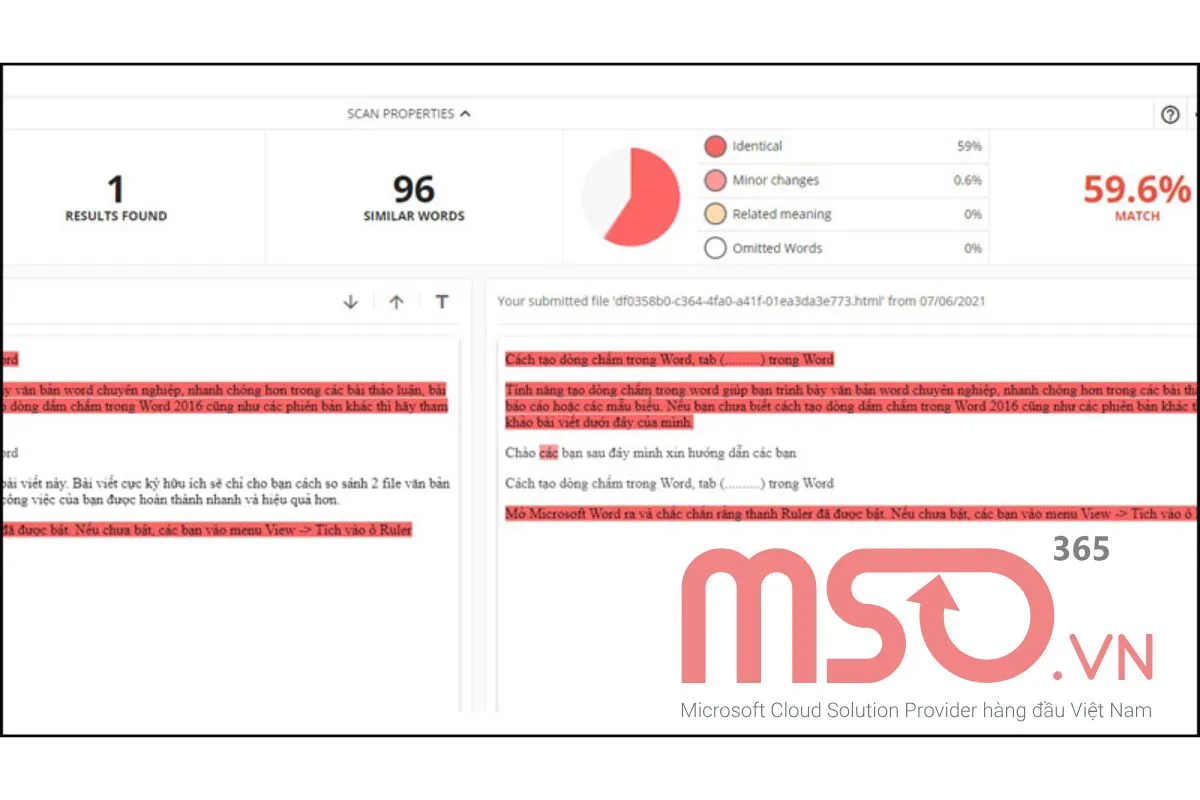
– Bước 4: Sau đó, bạn chỉ cần chờ vài giây để hệ thống công cụ CopyLeaks tiến hành so sánh và tạo kết quả. Sau khi hoàn tất, màn hình sẽ hiển thị như sau, bạn có thể theo dõi để biết được những điểm khác biệt của 2 văn bản.
Với những thao tác đơn giản như trong hướng dẫn cách tìm điểm khác nhau giữa 2 file Word đã được chúng tôi cung cấp phía trên đây, bạn có thể dễ dàng so sánh và đối chiếu các tài liệu Word của mình để tìm ra những điểm khác biệt giữa các tài liệu đó. Tiếp tục theo dõi bài viết này để nắm rõ được một số điểm lưu ý quan trọng trong quá trình so sánh giữa 2 văn bản Word bằng cách cách phía trên nhé.
Những lưu ý quan trọng khi so sánh giữa 2 văn bản Word

Khi so sánh hai văn bản Word để tìm điểm khác nhau giữa 2 file Word, bạn nên kiểm tra cẩn thận các tùy chọn so sánh, đảm bảo cả hai tài liệu đều hoàn chỉnh và lưu lại phiên bản gốc trước khi so sánh để tránh mất dữ liệu. Bên cạnh đó, bạn cũng hãy xem xét kỹ lưỡng kết quả để không bị bỏ sót bất cứ những thay đổi quan trọng hoặc các ký tự ẩn nào trong tài liệu đó.
Dưới đây là những lưu ý quan trọng mà bạn cần đặc biệt nắm rõ để đảm bảo quá trình so sánh được thực hiện chính xác và hiệu quả nhất, đặc biệt là khi so sánh hai văn bản Word bằng công cụ Compare được tích hợp sẵn trong phần mềm Microsoft Word:
- Nắm rõ các bước thực hiện: Hãy đảm bảo rằng bạn đã nắm rõ được những bước thực hiện cơ bản để so sánh và tìm điểm khác nhau giữa 2 file Word theo từng cách thức khác nhau, điều này sẽ giúp cho quá trình được diễn ra hiệu quả và đạt kết quả chính xác. Bạn có thể tham khảo những hướng dẫn chi tiết từng bước thực hiện của các cách đã được MSO cung cấp trong các phần nội dung phía trên để có đảm bảo đạt hiệu quả cao nhất nhé.
- Chọn đúng phiên bản văn bản: Việc chọn đúng phiên bản văn bản sẽ là bước khởi đầu để đảm bảo cho kết quả được nhận về là chính xác nhất. Hãy đảm bảo rằng bạn đã biết rõ đâu là bản gốc và đâu là bản đã được chỉnh sửa để tránh nhầm lẫn thứ tự thực hiện và tránh nhận về kết quả so sánh bị đảo ngược gây khó hiểu.
- Kiểm tra định dạng văn bản: Nếu như bạn đang cần so sánh hai văn bản có định dạng khác nhau về font, kích thước chữ, căn lề hay bất kỳ định dạng nào khác, công cụ Compare có thể sẽ đánh dấu những khác biệt không thực sự quan trọng như các định dạng đó. Vì thế, nếu như bạn sử dụng Compare, vậy thì hãy chuẩn hóa định dạng của tài liệu trước khi so sánh.
- Hiểu rõ các loại thay đổi được đánh dấu: Các thay đổi như Insertions, Deletions và Formatting changes sẽ được hiển thị bằng màu sắc và ký hiệu riêng. Ví dụ như chữ bị xóa thường có gạch ngang, chữ mới được thêm vào sẽ có màu khác hoặc gạch chân. Vì thế, bạn cần phải hiểu rõ về cách thức hiển thị của chúng khi so sánh để có thể nhanh chóng nhận biết được về các thay đổi quan trọng này.
- Sử dụng chế độ hiển thị phù hợp: Phần mềm Word chia màn hình thành nhiều phần khác nhau như danh sách các thay đổi (được hiển thị phía bên trái), văn bản đã so sánh (được hiển thị ở giữa) và bản gốc & bản chỉnh sửa của tài liệu (được hiển thị riêng biệt bên phải), bạn có thể tùy chỉnh chế độ hiển thị. Vì thế, bạn hãy sử dụng chế độ hiển thị phù hợp với nhu cầu và thói quen của mình để đạt hiệu quả cao nhất khi so sánh nhé.
- Không chỉnh sửa trực tiếp trên bản so sánh: Các bản so sánh chỉ nên được sử dụng để tham khảo về những điểm khác biệt giữa 2 file tài liệu Word thôi, bạn không nên thực hiện chỉnh sửa trực tiếp trên các bản so sánh. nếu như bạn cần chỉnh sửa, hãy thực hiện trên bản gốc của tài liệu hoặc trên các bản chỉnh sửa riêng biệt.
- Lưu lại kết quả so sánh (nếu cần): Nếu cần phải lưu lại kết quả so sánh để tiếp tục phục vụ cho việc kiểm tra, đối chiếu, phê duyệt hoặc lưu trữ tài liệu, Microsoft Word cũng cho phép bạn có thể lưu trữ lại bản kết quả so sánh như một tài liệu riêng biệt để bạn tiếp tục sử dụng sau này.
- Sử dụng tính năng Track Changes: Bạn có thể sử dụng tính năng Track Changes (Theo dõi thay đổi) để xem chi tiết về toàn bộ từng phần được thay đổi và chỉnh sửa trên tài liệu của mình, điều này sẽ giúp bạn dễ dàng nắm bắt được các điểm sửa đổi được thực hiện trên tài liệu đó một cách nhanh chóng.
Trên đây là những điểm mà bạn cần lưu ý khi tiến hành các bước so sánh và tìm điểm khác nhau giữa 2 file Word. Bằng cách nắm rõ những điểm lưu ý này, bạn sẽ có thể đảm bảo nhận được về một kết quả cao nhất khi so sánh sự khác nhau giữa 2 văn bản Word mà mình cần.
>>> Xem thêm: Tổng Hợp 12 Thủ Thuật Microsoft Word Hữu Dụng Nhất
Lời kết
Trong bài viết phía trên đây, MSO đã cung cấp hướng dẫn chi tiết về các cách so sánh phổ biến để tìm điểm khác nhau giữa 2 file Word cùng với một số thông tin quan trọng liên quan đến hoạt động này. Bạn hãy theo dõi và thực hiện theo những hướng dẫn này của chúng tôi để so sánh và tìm điểm khác nhau giữa 2 văn bản Word sao cho đơn giản và hiệu quả nhất nhé.
Nếu cần đăng ký sử dụng phần mềm Microsoft Word bản quyền để tận dụng tính năng Compare có sẵn trong phần mềm này hay cần được giải đáp những thắc mắc liên quan, bạn có thể nhanh chóng liên hệ ngay với chúng tôi để nhận về sự hỗ trợ nhanh chóng nhé.
———————————————————
Fanpage: MSO.vn – Microsoft 365 Việt Nam
Hotline: 024.9999.7777