Gửi Email
 Liên hệ Zalo





Nội dung bài viết
Bạn đang đối mặt với tình trạng Excel lỗi font chữ khiến toàn bộ dữ liệu quan trọng biến thành những ký tự lạ loằng ngoằng, hay những ô vuông khó hiểu? Đây thực sự là một “cơn ác mộng” đối với dân văn phòng, gây gián đoạn nghiêm trọng đến tiến độ công việc. Đừng quá lo lắng! Trong bài viết này, MSO sẽ hướng dẫn chi tiết cách sửa file Excel lỗi font chữ từ A-Z với hơn 6 phương pháp đã được kiểm chứng hiệu quả thực tế.
Tại sao file Excel lỗi Font chữ? Nguyên nhân là gì?
Trước khi bắt tay vào các thao tác kỹ thuật để tìm cách đổi font chữ trong Excel, điều quan trọng nhất là bạn cần phải hiểu rõ vấn đề mà file dữ liệu đang gặp phải. Việc nắm bắt nguyên nhân gốc rễ sẽ giúp bạn lựa chọn được phương pháp xử lý nhanh và chính xác nhất, tránh lãng phí thời gian.
Thông thường, có hai nguyên nhân chủ yếu gây ra hiện tượng Excel lỗi font chữ mà người dùng thường gặp phải:
Xung đột bảng mã Tiếng Việt
Nguyên nhân hàng đầu và phổ biến nhất khiến Excel lỗi font chữ tại Việt Nam chính là sự không tương thích giữa các bảng mã. Vậy bảng mã là gì? Hiểu đơn giản, đây là bộ quy tắc để máy tính hiển thị các ký tự chữ cái lên màn hình. Trong lịch sử phát triển CNTT nước ta, có 3 bảng mã chính cùng tồn tại:
Dấu hiệu nhận biết từng loại:
- Unicode: Bảng mã chuẩn quốc tế (Các font tiêu biểu: Arial, Times New Roman, Calibri). Đây là chuẩn hiện đại được dùng mặc định trên toàn cầu.
- TCVN3 (ABC): Bảng mã cũ phổ biến ở miền Bắc (Dấu hiệu: Font bắt đầu bằng dấu chấm như .VnTime, .VnArial…).
- VNI-Windows: Bảng mã cũ phổ biến ở miền Nam (Dấu hiệu: Font bắt đầu bằng chữ VNI như VNI-Times, VNI-Helve…).
Vấn đề nảy sinh khi bạn mở một file Excel lỗi font chữ được soạn thảo bằng bảng mã cũ (ví dụ TCVN3) trên một máy tính chỉ cài đặt mặc định Unicode. Khi đó, Excel sẽ không thể “phiên dịch” đúng mã ký tự, dẫn đến việc dữ liệu bị mã hóa sai lệch thành các ký tự vô nghĩa.
Máy tính thiếu Font chữ
Bên cạnh xung đột bảng mã, việc thiếu tài nguyên hệ thống cũng là một lý do thường gặp. Nếu Excel lỗi font chữ không hiển thị ký tự lạ mà hiển thị dưới dạng các ô vuông (☐☐☐), thì khả năng cao máy tính của bạn chưa được cài đặt bộ font chữ mà file đó sử dụng.
*Ví dụ: File gốc được người soạn thảo sử dụng font VNI-Times, nhưng trong máy tính của bạn lại không có font này. Hệ quả là Excel không tìm thấy dữ liệu hiển thị và trả về các ô vuông.
Các nguyên nhân khác gây ra tình trạng Excel lỗi Font chữ
Bên cạnh xung đột bảng mã hay thiếu hụt font hệ thống, thực tế cho thấy tình trạng Excel lỗi font chữ còn có thể bắt nguồn từ những yếu tố khách quan ít ai ngờ tới. Việc xác định đúng những nguyên nhân này sẽ giúp bạn tránh lãng phí thời gian vào các giải pháp không phù hợp. Dưới đây là một số tác nhân phụ thường gặp:
- Lỗi Copy & Paste: Sao chép dữ liệu trực tiếp từ Website, PDF hoặc Word có định dạng (Format) khác vào Excel mà không xử lý trước.
- Phiên bản không tương thích: Mở file .xlsx đời mới trên các phiên bản Excel đời cũ (như 2003) hoặc ngược lại đôi khi gây ra lỗi hiển thị.
- Virus: Một số trường hợp hiếm gặp, virus tấn công làm hỏng cấu trúc file dẫn đến file Excel lỗi font chữ.
6+ Cách sửa lỗi Font chữ trong Excel nhanh chóng, hiệu quả nhất

Khi đã hiểu rõ được nguyên nhân, giờ đây chúng ta sẽ đi vào phần quan trọng nhất: Giải pháp khắc phục. Dưới đây là tổng hợp các phương pháp xử lý tình trạng Excel lỗi font chữ được sắp xếp từ đơn giản đến nâng cao để bạn dễ dàng áp dụng.
Hướng dẫn nhanh
Thời gian là vàng bạc. Nếu bạn đang trong tình thế cấp bách, cần tiếp tục công việc ngay lập tức mà không muốn đi sâu vào lý thuyết kỹ thuật, hãy áp dụng ngay quy trình ‘cấp cứu’ dưới đây. MSO sẽ hướng dẫn bạn cách sửa file Excel lỗi font chữ siêu tốc chỉ với 6 bước đơn giản bằng công cụ Unikey:
– Bước 1: Copy (Ctrl+C) vùng dữ liệu đang bị lỗi font trong Excel.

– Bước 2: Nhấn tổ hợp phím Ctrl+Shift+F6 để mở hộp công cụ Unikey Toolkit (hoặc chuột phải vào icon chữ V của Unikey ở góc màn hình > chọn Công cụ…).
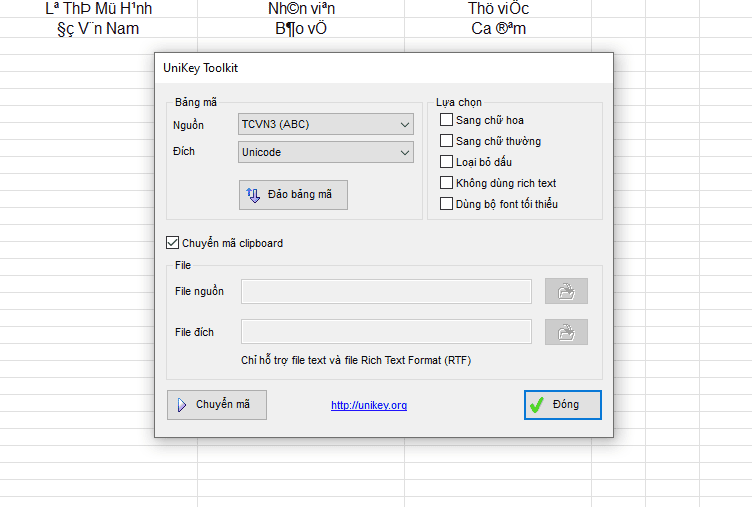
– Bước 3: Tại ô Nguồn: Chọn TCVN3 (nếu font lỗi là .VnTime) hoặc VNI-Windows (nếu font lỗi là VNI-). 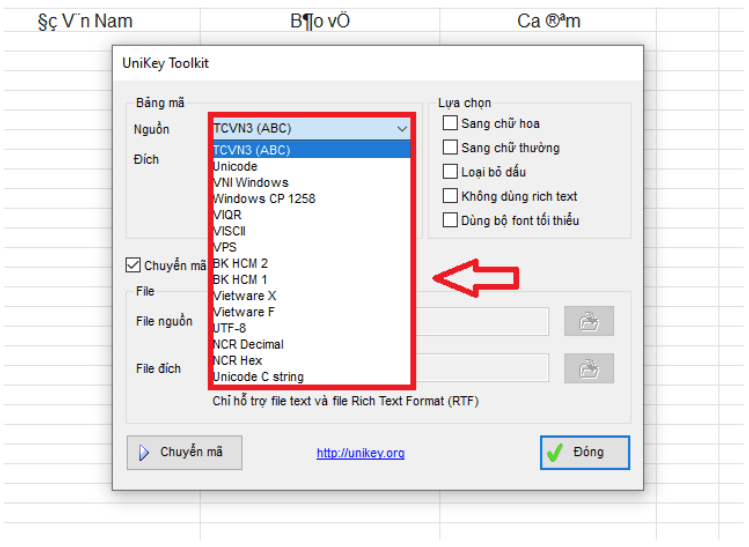
– Bước 4: Tại ô Đích: Chọn Unicode.
– Bước 5: Nhấn nút “Chuyển mã”. Khi hiện thông báo Success (Thành công) là được.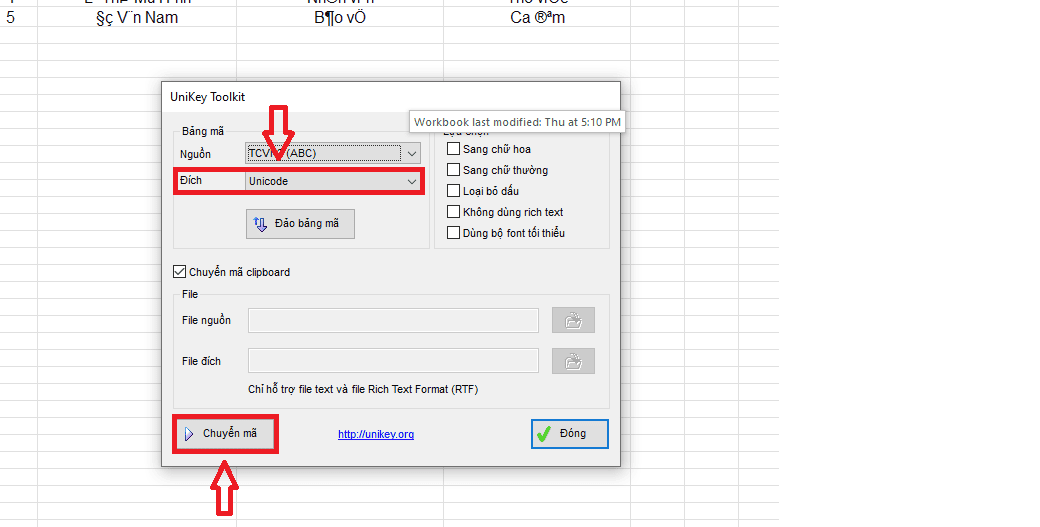
– Bước 6: Quay lại Excel và Dán (Ctrl+V) đè vào vị trí cũ.

Sử dụng Unikey Toolkit
Không cần phải cài đặt thêm bất kỳ phần mềm thứ ba phức tạp nào, ngay trong bộ gõ tiếng Việt Unikey quen thuộc đã ẩn chứa một giải pháp cực mạnh mang tên Unikey Toolkit. Công cụ này được xem là chìa khóa, giúp xử lý triệt để và tận gốc tình trạng Excel lỗi font chữ do sai lệch bảng mã.
Các bước thực hiện chi tiết:
– Bước 1: Click chuột vào ô bị lỗi, nhìn lên thanh công cụ Font chữ. Nếu thấy tên font là .Vn… thì nguồn là TCVN3. Nếu thấy VNI-… thì nguồn là VNI-Windows.
– Bước 2: Bôi đen vùng dữ liệu cần sửa và nhấn Ctrl + C. Dữ liệu sẽ được lưu vào Clipboard.
– Bước 3: Mở công cụ (Ctrl+Shift+F6). Bạn cần bỏ tích ô “Chuyển mã clipboard” rồi tích lại một lần nữa để làm mới bộ nhớ đệm. Đảm bảo chọn đúng Nguồn (đã xác định ở bước 1) và Đích (thường là Unicode).
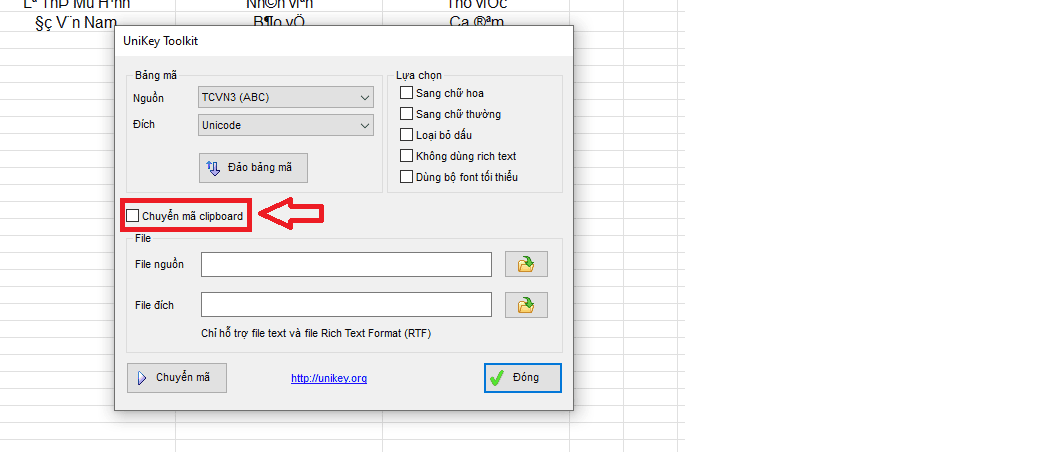
– Bước 4: Nhấn nút Chuyển mã. Đợi thông báo thành công.
– Bước 5: Quay lại Excel, nhấn Paste (Ctrl + V) đè lên dữ liệu cũ. Dữ liệu sẽ hiển thị Tiếng Việt chuẩn ngay lập tức.
Cách đổi Font chữ trong Excel trực tiếp để sửa lỗi ô vuông
Nếu file dữ liệu của bạn không hiển thị ký tự lạ mà lại xuất hiện các ô vuông (☐☐☐), tin vui là bạn không cần thực hiện các thao tác chuyển mã phức tạp. Vấn đề này thường đơn giản hơn nhiều và có thể được giải quyết ngay trên giao diện bảng tính. Dưới đây là cách đổi font chữ trong Excel trực tiếp giúp trả lại nội dung nguyên bản cho tài liệu của bạn:
Thao tác thực hiện:
– Bước 1: Bôi đen toàn bộ vùng dữ liệu bị lỗi hoặc nhấn Ctrl + A (nếu lỗi cả sheet).
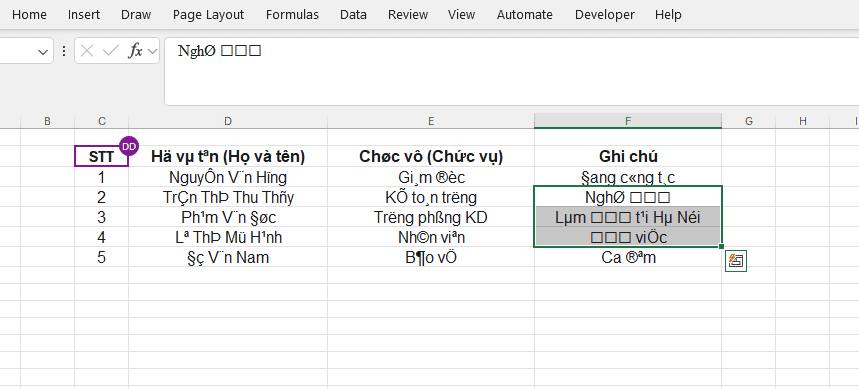
– Bước 2: Trên thanh công cụ (Tab Home), tìm đến mục Font.
– Bước 3: Thử chuyển sang các font Unicode phổ biến và chuẩn hóa như: Times New Roman, Arial, Calibri hoặc Tahoma.
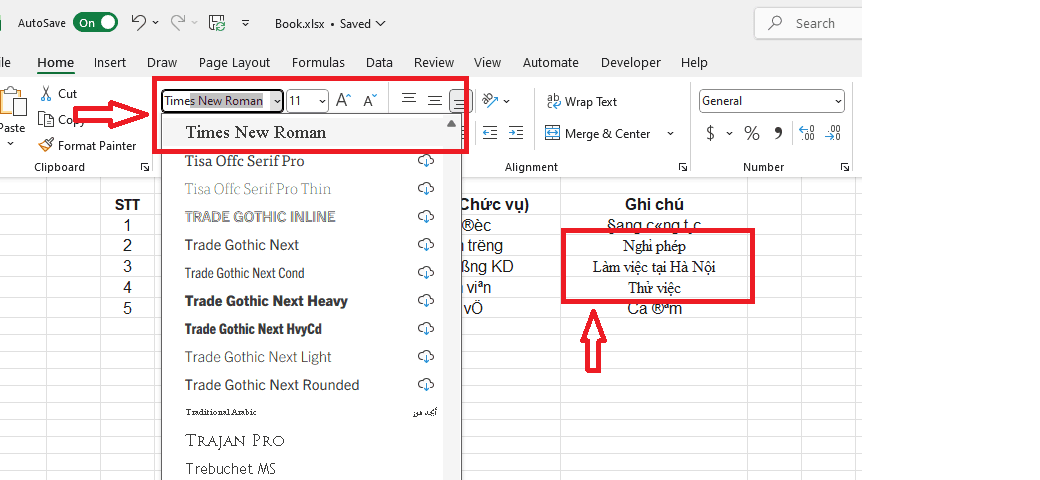
Nếu các ô vuông biến mất và hiện chữ rõ ràng, chúc mừng bạn đã khắc phục xong tình trạng Excel lỗi font chữ do thiếu font cơ bản.
Sử dụng “Paste Special” để tránh lỗi khi copy dữ liệu
Một trong những thói quen phổ biến nhưng ‘tai hại’ nhất dẫn đến việc file Excel lỗi font chữ chính là thao tác Sao chép – Dán (Copy – Paste) trực tiếp từ Website hoặc các file PDF vào bảng tính. Hành động này vô tình mang theo cả những định dạng xung đột vào file của bạn. Để ngăn chặn rủi ro này ngay từ cửa ngõ nhập liệu, hãy thay đổi thói quen thao tác theo hướng dẫn sau:
– Bước 1: Copy dữ liệu từ nguồn (Web, PDF…).
– Bước 2: Trong Excel, tuyệt đối không nhấn Ctrl+V ngay.
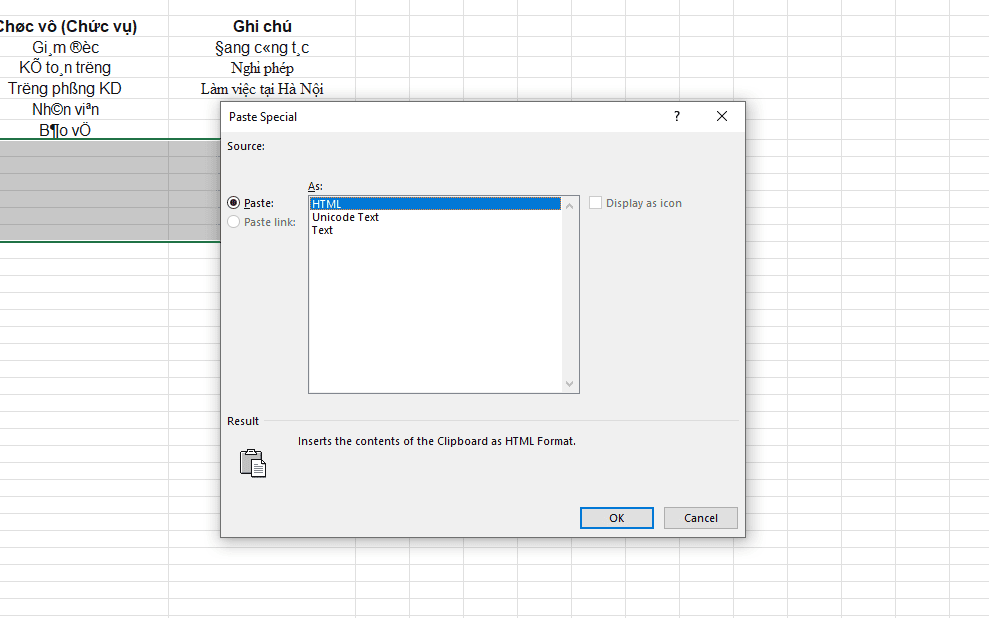
– Bước 3: Chuột phải vào ô cần dán, chọn Paste Special (Dán đặc biệt).
– Bước 4: Trong hộp thoại hiện ra, chọn Text hoặc Unicode Text. Cách này sẽ loại bỏ toàn bộ định dạng gốc (HTML, Style) gây xung đột, giúp giảm thiểu tối đa nguy cơ Excel lỗi font chữ.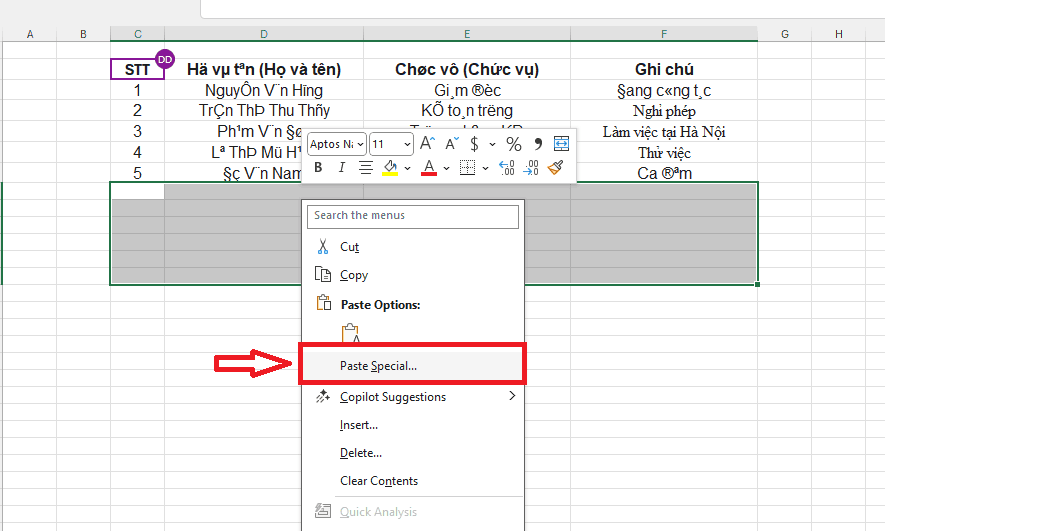
Cài đặt full bộ Font chữ (TCVN3, VNI) cho máy tính
Nếu đặc thù công việc buộc bạn phải thường xuyên tiếp xúc với các tài liệu lưu trữ lâu năm hoặc dữ liệu từ nhiều đối tác sử dụng các chuẩn văn bản khác nhau, các giải pháp sửa lỗi tạm thời sẽ rất mất công. Thay vào đó, hãy giải quyết vấn đề bằng cách trang bị cho máy tính một ‘thư viện’ font chữ đầy đủ nhất, đảm bảo hệ thống luôn sẵn sàng đọc được mọi loại file:
Các bước thực hiện:
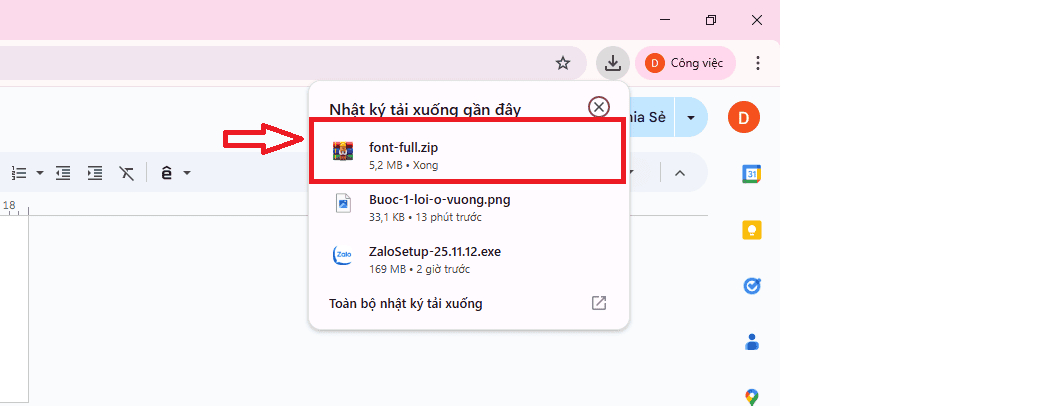
– Bước 1: Tìm kiếm và tải “Bộ Font Full (bao gồm ABC, VNI, Thư pháp…)” từ các nguồn uy tín trên mạng.
– Bước 2: Giải nén file vừa tải về.
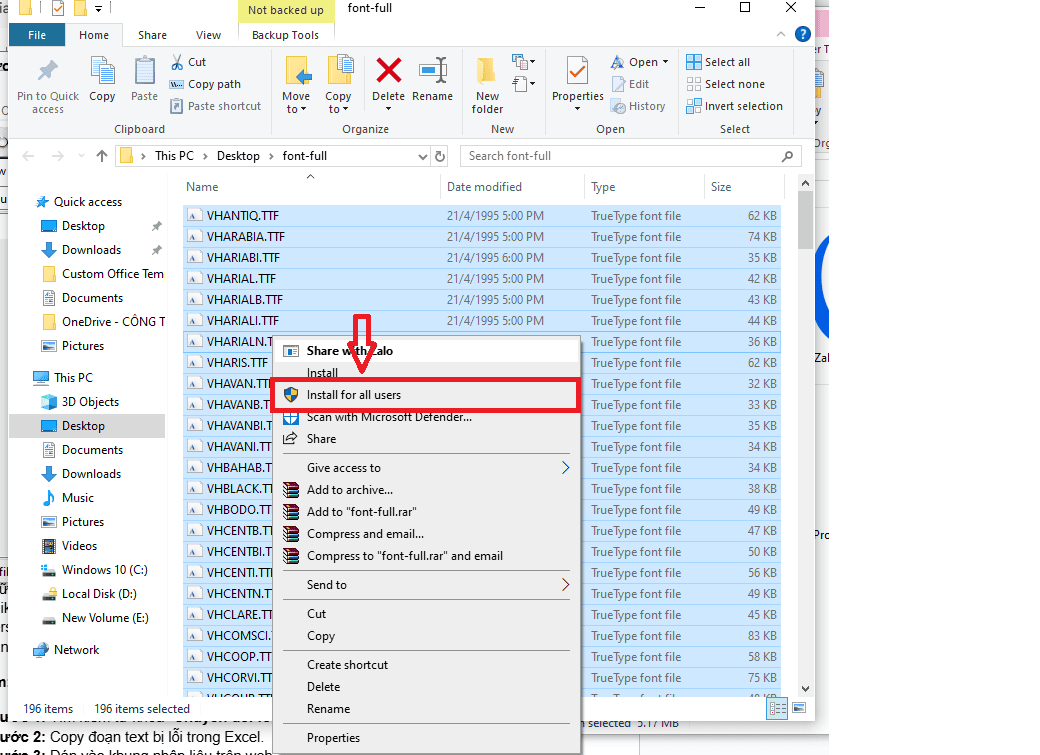
– Bước 3: Truy cập thư mục font, nhấn Ctrl + A để bôi đen tất cả các file font (.ttf, .otf).
– Bước 4: Nhấn chuột phải và chọn Install for all users.
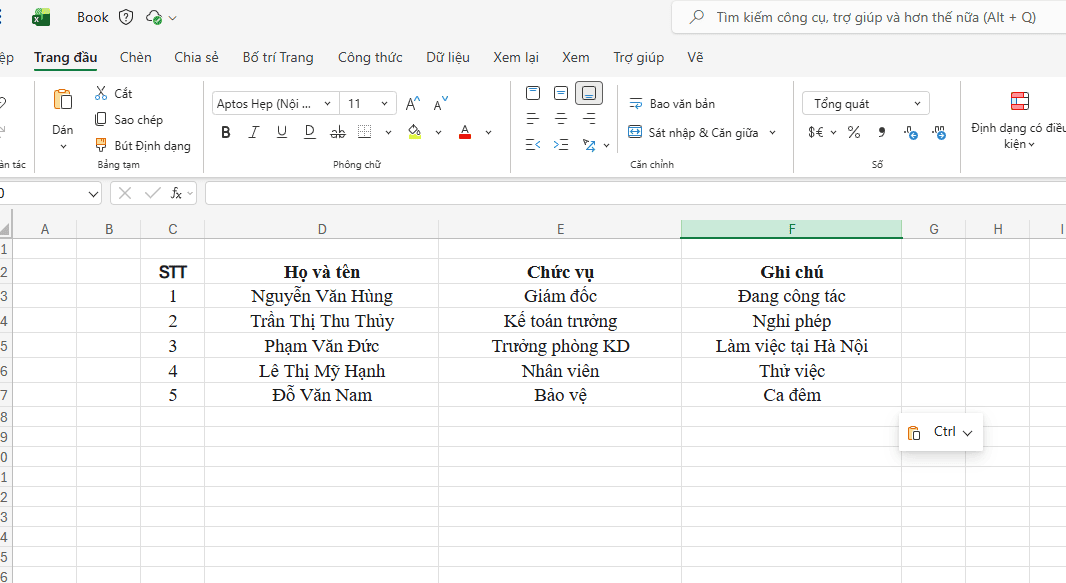
Khởi động lại Excel và mở lại file Excel lỗi font chữ để kiểm tra kết quả. Lúc này máy tính đã có đủ dữ liệu để đọc file.
Xử lý lỗi font chữ Excel trên Macbook và Google Sheets
Cơn ác mộng về lỗi hiển thị ký tự không chỉ đeo bám người dùng Windows mà còn lan sang cả hệ sinh thái MacOS và nền tảng đám mây Google Sheets. Tuy nhiên, do cơ chế hoạt động khác biệt, cách xử lý Excel lỗi font chữ trên các môi trường này cũng đòi hỏi những thao tác đặc thù riêng biệt:
- Trên Macbook: Excel lỗi font chữ thường do hệ điều hành thiếu bộ font Windows. Bạn cần tải bộ font Windows (VNI, TCVN3) và cài đặt thủ công vào ứng dụng Font Book của MacOS.
- Trên Google Sheets: Vì nền tảng này sử dụng font trên đám mây, hãy thử bôi đen và đổi toàn bộ font về Arial hoặc Roboto. Hệ thống Google thường có khả năng tự động nhận diện và sửa lỗi hiển thị tốt hơn Excel offline.
Mẹo hay để phòng tránh tình trạng Excel lỗi font chữ
Thay vì mất hàng giờ đồng hồ để loay hoay tìm cách sửa file Excel lỗi font chữ mỗi khi sự cố xảy ra, tại sao chúng ta không thiết lập một quy trình làm việc chuẩn ngay từ đầu? Việc xây dựng những thói quen quản lý dữ liệu khoa học dưới đây sẽ giúp bạn hạn chế tối đa với các lỗi hiển thị phiền toái:
- Luôn dùng Unicode: Thiết lập font mặc định là Times New Roman, Arial hoặc Calibri cho mọi file mới tạo. Đây là chuẩn quốc tế tương thích mọi thiết bị.
- Thống nhất quy chuẩn: Yêu cầu đồng nghiệp hoặc đối tác sử dụng bảng mã Unicode khi gửi file làm việc chung.
- Sử dụng Paste Special: Luôn lọc bỏ định dạng rác khi copy dữ liệu từ các nguồn bên ngoài vào Excel.
Câu hỏi thường gặp (FAQ)
Trong suốt quá trình tư vấn và triển khai giải pháp cho hàng ngàn doanh nghiệp, đội ngũ kỹ thuật của MSO đã tiếp nhận vô số câu hỏi xoay quanh vấn đề xử lý văn bản. Để giúp bạn tiết kiệm thời gian tìm kiếm và hiểu rõ hơn về cơ chế hoạt động của các công cụ, chúng tôi đã tổng hợp và giải đáp nhanh những thắc mắc thường gặp nhất ngay dưới đây:
Tại sao tôi đã dùng Unikey Toolkit mà file vẫn bị lỗi?
Rất có thể bạn đã chọn sai “Nguồn”. Hãy kiểm tra kỹ tên font của đoạn văn bản bị lỗi (nếu là .Vn… thì bắt buộc chọn nguồn TCVN3, nếu VNI… thì chọn nguồn VNI-Windows) trước khi chuyển sang Unicode. Chọn sai nguồn sẽ khiến lỗi càng nặng hơn.
Làm sao để sửa Excel lỗi font chữ cho toàn bộ các Sheet cùng lúc?
Unikey Toolkit hoạt động dựa trên Clipboard (Copy/Paste), nên chỉ sửa được vùng dữ liệu bạn đã chọn. Để sửa toàn bộ file nhiều sheet, bạn nên dùng phương pháp nâng cao như VBA (Macro) hoặc cài đặt đầy đủ bộ font cho máy tính để Excel tự nhận diện.
File Excel lỗi font chữ có làm mất công thức hay dữ liệu số không?
Thường thì lỗi font chỉ ảnh hưởng đến phần hiển thị văn bản (Text String). Các dữ liệu số (Number) và công thức hàm (Formula) ít khi bị ảnh hưởng, trừ khi file bị hỏng cấu trúc quá nặng.
Tại sao file của tôi bình thường nhưng gửi cho người khác lại bị Excel lỗi font chữ?
Do máy tính của người nhận thiếu bộ font mà bạn đang dùng (ví dụ bạn dùng font thư pháp đẹp hoặc font VNI). Lời khuyên là hãy chuyển toàn bộ file sang font chuẩn Unicode (Arial, Times New Roman) trước khi gửi đi.
Xem thêm: Top 8 lỗi Excel phổ biến và cách khắc phục nhanh nhất
Tổng kết
Với hơn 7 phương pháp chi tiết từ cơ bản đến nâng cao để sửa lỗi được trình bày trong bài viết, đặc biệt là việc sử dụng Unikey Toolkit, bạn hoàn toàn có thể làm chủ tình hình và xử lý mọi file Excel lỗi font chữ một cách nhanh chóng. Hãy áp dụng những kiến thức này và xây dựng thói quen làm việc với chuẩn Unicode để tối ưu hóa hiệu suất công việc của bạn.
Nếu bạn thấy bài viết hữu ích, đừng ngần ngại chia sẻ nó cho đồng nghiệp. Ngoài ra, nếu bạn đang tìm kiếm các giải pháp bản quyền Microsoft 365 chính hãng để hạn chế tối đa các lỗi tương thích phần mềm, hoặc cần tư vấn chuyên sâu về kỹ thuật và các khóa học tin học văn phòng cho doanh nghiệp, hãy liên hệ ngay với MSO. Đội ngũ chuyên gia của chúng tôi luôn sẵn sàng hỗ trợ tư vấn và đăng ký dịch vụ giúp doanh nghiệp của bạn vận hành trơn tru và hiệu quả nhất.
———————————————————
Fanpage: MSO.vn – Microsoft 365 Việt Nam
Hotline: 024.9999.7777