Nội dung bài viết
Khi làm việc nhóm trên cùng một tài liệu Word, việc các thành viên tự ý chỉnh sửa mà không để lại dấu vết thường gây ra tình trạng chồng chéo dữ liệu và rất khó kiểm soát bản thảo cuối cùng. Để giải quyết triệt để vấn đề này, biết sử dụng Track Changes trong Word chính là 1 cách để tối ưu giúp ghi lại và minh bạch hóa toàn bộ quá trình biên tập văn bản. Bài viết dưới đây sẽ hướng dẫn chi tiết từ cách bật/tắt, lựa chọn chế độ hiển thị, phê duyệt các đề xuất, cho đến mẹo khóa bảo mật nâng cao giúp doanh nghiệp quản trị tài liệu một cách chuyên nghiệp nhất.
Hướng dẫn chi tiết cách bật và tắt Track Changes trong Word
Quy trình kích hoạt Track Changes trong Word được thực hiện trực tiếp trên thanh công cụ Ribbon, cho phép bạn bắt đầu theo dõi mọi biến động của tệp tin chỉ trong vài giây.
Cách bật tính năng theo dõi thay đổi
Để hệ thống bắt đầu ghi lại lịch sử chỉnh sửa, bạn thực hiện 3 bước sau:
– Bước 1: Mở tệp tin Word cần soát lỗi hoặc rà soát nội dung.
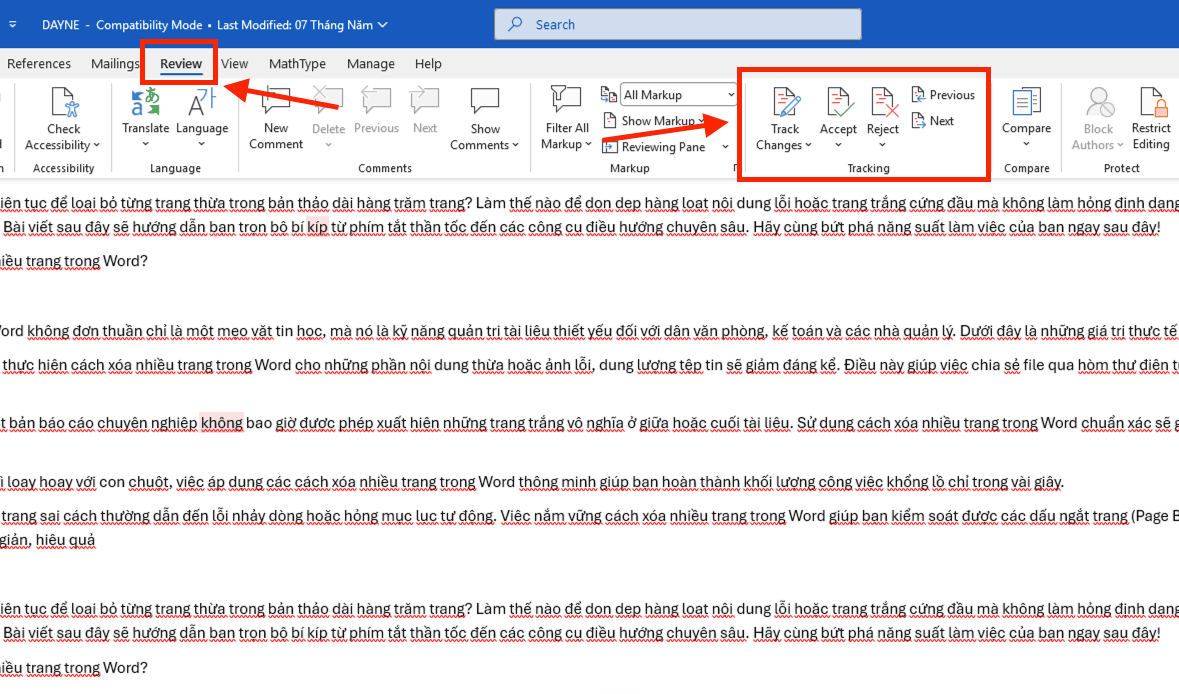
– Bước 2: Trên thanh Ribbon phía trên cùng, bạn nhấn chuột vào thẻ Review (Xem lại).
– Bước 3: Tìm nhóm công cụ Tracking và nhấn vào biểu tượng Track Changes (hình trang giấy và bút chì). Khi nút lệnh này chuyển sang trạng thái sáng màu, tính năng đã được kích hoạt thành công. Kể từ lúc này, mọi thao tác thêm, xóa hoặc định dạng văn bản sẽ được đánh dấu rõ ràng bằng màu sắc riêng biệt.
Cách tắt tính năng theo dõi
Khi đã hoàn tất quá trình biên tập và không muốn Word ghi nhận thêm các dấu vết chỉnh sửa, bạn chỉ cần nhấn lại vào nút Track Changes một lần nữa để biểu tượng không còn sáng màu. Thao tác này chỉ dừng việc ghi lại thay đổi mới, các dấu vết đã tạo trước đó vẫn sẽ hiển thị cho đến khi bạn phê duyệt hoặc từ chối chúng.
*Lưu ý: Bạn có thể sử dụng tổ hợp phím tắt Ctrl + Shift + E để bật hoặc tắt nhanh chế độ Track Changes trong Word ngay lập tức mà không cần di chuyển chuột, giúp tối ưu hóa hiệu suất làm việc chuyên nghiệp.
Các chế độ hiển thị Track Changes trong Word

Việc lựa chọn chế độ hiển thị phù hợp trong Track Changes trong Word giúp người dùng bao quát được toàn bộ bản thảo hoặc tập trung vào nội dung cuối cùng một cách linh hoạt. Tại thẻ Review, trong danh mục Display for Review, bạn có thể tùy chỉnh 4 chế độ hiển thị kỹ thuật sau:
- Simple Markup (Đánh dấu đơn giản): Chế độ này hiển thị văn bản sau khi đã sửa đổi một cách sạch sẽ, chỉ giữ lại một đường kẻ dọc màu đỏ ở lề trái để đánh dấu vị trí có thay đổi. Đây là lựa chọn hiệu quả để đọc lướt nội dung mà vẫn nhận diện được những khu vực đã bị tác động kỹ thuật.
- All Markup (Tất cả đánh dấu): Hiển thị chi tiết 100% mọi thao tác chỉnh sửa bao gồm: chữ bị gạch ngang (nội dung xóa), chữ có màu khác và gạch chân (nội dung thêm mới), cùng các thay đổi về định dạng. Kỹ thuật này giúp bạn đối soát từng từ ngữ một cách chính xác tuyệt đối.
- No Markup (Không đánh dấu): Hệ thống ẩn hoàn toàn các dấu vết chỉnh sửa, chỉ hiển thị kết quả cuối cùng của văn bản như một bản in hoàn thiện. Lưu ý: Trong chế độ này, tính năng Track Changes trong Word vẫn đang chạy ngầm để ghi lại mọi biến động dữ liệu.
- Original (Bản gốc): Truy xuất và hiển thị nội dung nguyên bản trước khi thực hiện bất kỳ lệnh thay đổi nào. Chế độ này cực nhanh trong việc giúp người dùng đối chiếu sự khác biệt giữa ý tưởng gốc và các đề xuất chỉnh sửa hiện tại.
Cách chấp nhận hoặc từ chối các đề xuất chỉnh sửa (Reviewing)
Sau khi sử dụng Track Changes trong Word để rà soát bản thảo, bạn cần thực hiện bước chốt nội dung để văn bản trở về định dạng chuẩn, không còn dấu vết đánh dấu. Kỹ thuật này giúp bạn hoàn thiện tài liệu chính thức chỉ mất vài phút thao tác.
Chấp nhận chỉnh sửa (Accept)
Sử dụng lệnh này khi bạn đồng ý với các thay đổi do người khác đề xuất.
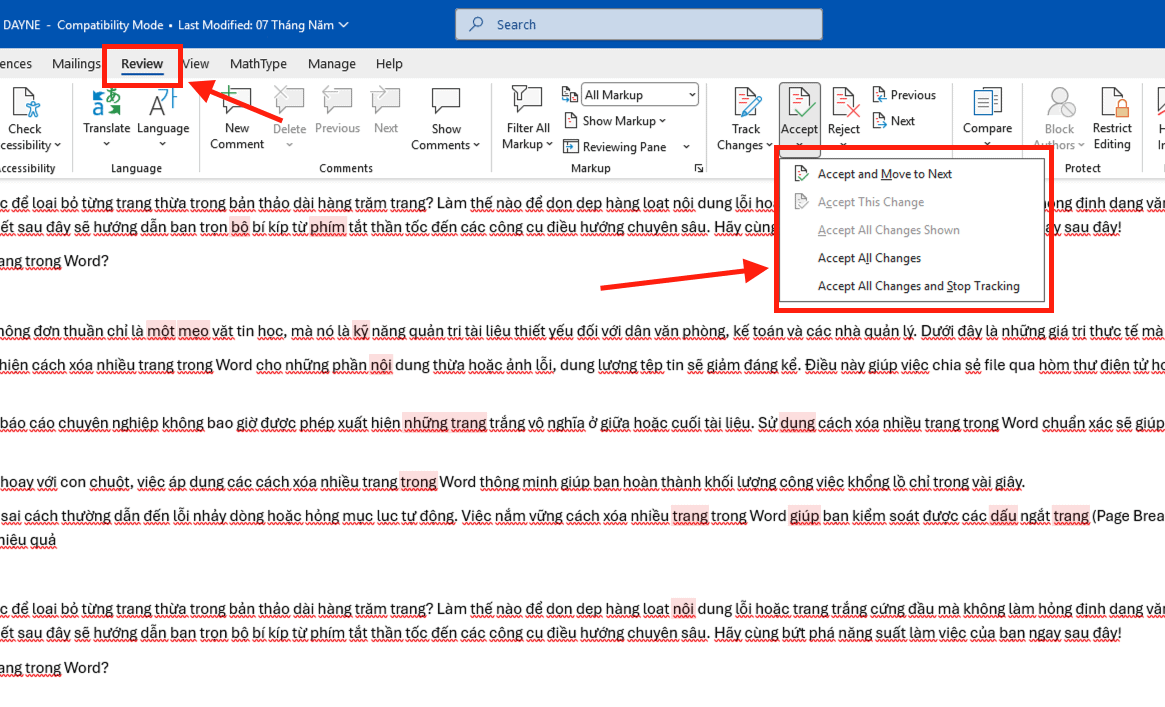
- Thao tác thủ công: Nhấp chuột vào vị trí có dấu vết chỉnh sửa -> Trên thẻ Review, nhấn vào nút Accept. Ngay lập tức, nội dung mới sẽ được hợp nhất vào văn bản và các đường gạch chân hoặc màu sắc đánh dấu sẽ biến mất.
- Kỹ thuật xử lý hàng loạt: Để phê duyệt toàn bộ thay đổi trong tệp tin cực nhanh, bạn nhấn vào mũi tên nhỏ dưới nút Accept -> chọn Accept All Changes. Thao tác này giúp dọn sạch mọi dấu vết và áp dụng nội dung mới cho toàn bộ tài liệu chỉ trong 1 giây.
Từ chối chỉnh sửa (Reject)
Trong trường hợp các đề xuất sửa đổi không đạt yêu cầu, bạn thực hiện lệnh bác bỏ để khôi phục dữ liệu gốc:
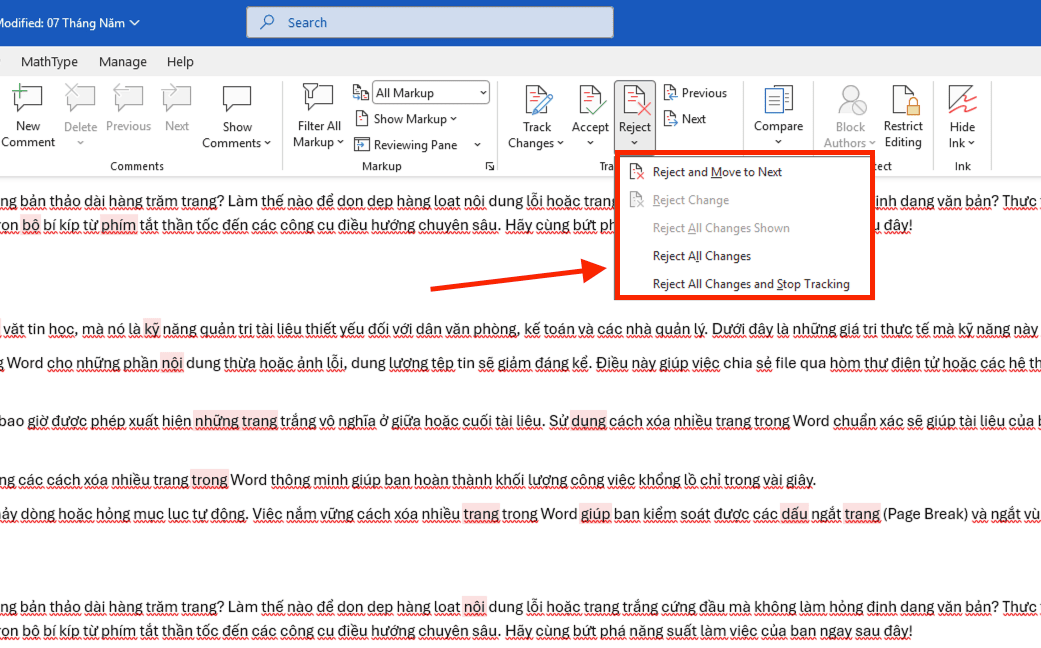
- Thao tác: Chọn vùng văn bản có dấu vết cần loại bỏ -> Nhấn vào nút Reject trên thanh công cụ. Word sẽ tự động xóa bỏ các nội dung thêm mới và đưa câu chữ quay trở lại trạng thái nguyên bản một cách chính xác tuyệt đối.
Kỹ thuật rà soát hệ thống (Navigation)
Để không bỏ sót bất kỳ thay đổi nào trong các tài liệu dài, bạn nên sử dụng bộ đôi nút lệnh Previous (Trước đó) và Next (Tiếp theo) trong nhóm Changes. Kỹ thuật này cho phép bạn di chuyển tuần tự qua từng vị trí đã sửa, giúp quy trình kiểm soát nội dung diễn ra logic và chuyên nghiệp.
Kỹ thuật khóa tính năng theo dõi (Lock Tracking) bảo mật
Để ngăn chặn việc người khác tự ý tắt Track Changes trong Word nhằm giấu đi các dấu vết chỉnh sửa hoặc né tránh trách nhiệm, bạn bắt buộc phải sử dụng tính năng khóa bảo mật (Lock Tracking). Kỹ thuật này đảm bảo mọi tác động vào văn bản của các thành viên đều được ghi lại một cách minh bạch và không thể can thiệp trái phép.
Quy trình thiết lập mật khẩu để bảo vệ:
– Bước 1: Truy cập menu lệnh: Tại thanh công cụ Ribbon, bạn nhấn vào thẻ Review.
– Bước 2: Kích hoạt lệnh khóa: Tìm nhóm công cụ Tracking, nhấn vào mũi tên thả xuống ngay bên dưới biểu tượng Track Changes.
– Bước 3: Thiết lập Lock Tracking: Chọn dòng lệnh Lock Tracking. Một hộp thoại yêu cầu mật khẩu lúc này sẽ xuất hiện.

– Bước 4: Xác nhận: Bạn thực hiện nhập mật khẩu bảo vệ và nhấn OK.
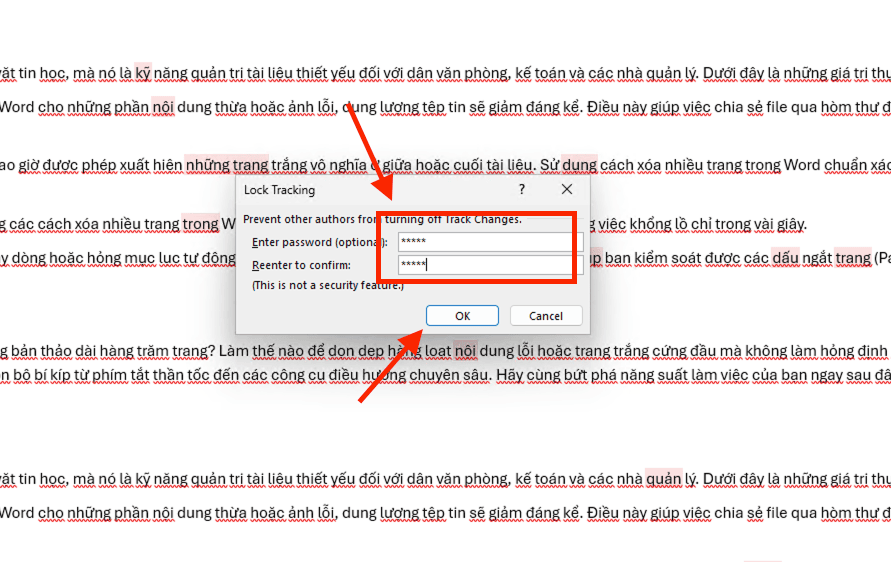
*Kết quả: Sau khi lệnh được thực thi, nút lệnh Track Changes trong Word sẽ chuyển sang trạng thái bị mờ (vô hiệu hóa). Không một ai có thể tắt chế độ theo dõi nếu không cung cấp đúng mật khẩu đã thiết lập ban đầu. Điều này giúp bảo vệ tính toàn vẹn cho các tài liệu có độ nhạy cảm cao như hợp đồng kinh tế, hồ sơ thầu hoặc báo cáo tài chính doanh nghiệp.
Track Changes trong Word là gì và lợi ích thực tế trong công việc?
Thực hiện sử dụng Track Changes trong Word mang lại cơ chế kiểm soát tài liệu thông minh, thay thế hoàn toàn việc đánh dấu thủ công bằng màu sắc truyền thống. Khi chế độ này được bật, mọi tác động vào văn bản của bất kỳ thành viên nào đều được lưu lại dưới dạng các dấu vết (markup) rõ ràng.
Các giá trị thực tế mà Track Changes mang lại:
- Minh bạch trong cộng tác: Mỗi người tham gia chỉnh sửa sẽ được hệ thống gán một màu sắc riêng biệt. Bạn có thể biết rõ người sửa, nội dung cụ thể đã thay đổi và thời gian thực hiện thao tác đó.
- Khôi phục dữ liệu linh hoạt: Công cụ này cho phép bạn quay lại nội dung gốc bất cứ lúc nào nếu nhận thấy các đề xuất chỉnh sửa không phù hợp, đảm bảo tính toàn vẹn của tài liệu.
- Hỗ trợ phản biện chuyên sâu: Biên tập viên và tác giả có thể trao đổi trực tiếp trên từng câu chữ thông qua tính năng Comments đi kèm, giúp quy trình duyệt văn bản diễn ra cực nhanh.
- Phù hợp với nhiều loại tài liệu: Đây là kỹ thuật bắt buộc trong việc soát xét hợp đồng pháp lý, hiệu đính luận văn, báo cáo tài chính hoặc các dự án biên dịch chuyên nghiệp.
Đăng ký sử dụng giải pháp Microsoft 365 bản quyền từ MSO

Việc thực hiện Track Changes trong Word diễn ra ổn định, mượt mà và không lo rủi ro lỗi định dạng khi doanh nghiệp sử dụng phiên bản Microsoft 365 chính hãng do đại lý ủy quyền MSO cung cấp.
Khi trang bị phần mềm từ đối tác MSO, tổ chức sẽ nhận được các đặc quyền vận hành vượt trội:
- Cộng tác thời gian thực (Co-authoring): Nhiều nhân sự có thể cùng bật Track Changes và chỉnh sửa đồng thời trên một tệp tin lưu trữ trên đám mây. Mọi thay đổi của đồng nghiệp sẽ hiển thị tức thì trên màn hình của bạn.
- Quản lý lịch sử phiên bản (Version History): Tích hợp sâu với OneDrive, cho phép bạn rà soát lại hàng chục phiên bản cũ của tệp tin một cách khoa học.
- Bảo mật dữ liệu tuyệt đối: Các tệp tin chứa nội dung nhạy cảm được bảo vệ bởi hệ thống an ninh đa lớp của Microsoft, ngăn chặn rò rỉ thông tin trong quá trình rà soát tệp tin nội bộ.
- Hỗ trợ kỹ thuật chuyên sâu: Đội ngũ chuyên gia hàng đầu từ MSO luôn sẵn sàng hỗ trợ doanh nghiệp xử lý các lỗi định dạng phức tạp, đảm bảo quy trình phê duyệt tài liệu của tổ chức luôn thông suốt 24/7.
Các câu hỏi thường gặp (FAQs)
Tổng hợp các vấn đề kỹ thuật phổ biến và hướng dẫn xử lý từ chuyên gia giúp bạn vận hành quy trình rà soát văn bản chuyên nghiệp nhất:
Làm sao để xóa tên người chỉnh sửa hiển thị trong các bong bóng chú thích?
Bạn vào thẻ File -> Info -> Check for Issues -> Inspect Document. Tại đây, hãy tích chọn Document Properties and Personal Information và nhấn Remove All. Thao tác này giúp bảo mật thông tin cá nhân của người biên tập trước khi gửi file ra bên ngoài.
Tại sao tôi đã chọn “Accept All Changes” nhưng các đường kẻ dọc ở lề vẫn còn?
Có thể slide của bạn vẫn còn các nhận xét (Comments). Lệnh Accept chỉ phê duyệt nội dung văn bản. Để làm sạch hoàn toàn, bạn cần vào mục Comments trên thẻ Review và chọn Delete All Comments in Document.
Tôi có thể in văn bản mà không kèm theo các dấu vết chỉnh sửa của Track Changes không?
Trước khi in, bạn chuyển chế độ hiển thị sang No Markup hoặc trong cửa sổ Print, tại mục Settings, bạn bỏ tích chọn ô Print Markup. Kỹ thuật này giúp bản in sắc nét và chuyên nghiệp chỉ mất vài giây thiết lập.
Track Changes trong Word có làm tăng dung lượng file quá mức không?
Việc lưu lại lịch sử chỉnh sửa chỉ là lưu trữ các tệp lệnh văn bản thô trong mã nguồn của Word, nên file của bạn vẫn sẽ vận hành mượt mà và hiệu quả.
Tổng kết
Làm chủ công cụ Track Changes trong Word là kỹ năng quản trị văn bản nền tảng giúp nâng cao hiệu quả làm việc nhóm và đảm bảo tính chính xác cho mọi tài liệu doanh nghiệp. Từ việc kích hoạt chế độ theo dõi đến kỹ thuật so sánh file và khóa mật khẩu, tất cả đều hướng tới sự minh bạch và chuyên nghiệp trong quy trình soạn thảo. Để đảm bảo hệ thống phần mềm luôn vận hành ổn định, bảo mật và nhận được sự hỗ trợ kỹ thuật nhanh chóng nhất, doanh nghiệp nên ưu tiên đầu tư vào bộ công cụ Microsoft 365 chính hãng từ đối tác đối tác MSO.
———————————————————
Fanpage: MSO.vn – Microsoft 365 Việt Nam
Hotline: 024.9999.7777