Nội dung bài viết
Tình trạng không thể gõ thêm chữ, xóa nội dung hay thao tác trên thanh công cụ khiến nhiều người dùng hoang mang khi gặp phải lỗi “Selection is locked” dù văn bản vẫn hiển thị đầy đủ. Sự cố này thường xuất phát từ việc phần mềm chưa kích hoạt bản quyền, tệp tin bị bật chế độ “Mark as Final”, bị đặt mật khẩu giới hạn chỉnh sửa (Restrict Editing) hoặc bị chặn bởi cài đặt Protected View. Bài viết này MSO sẽ hướng dẫn bạn 4 cách sửa lỗi Selection is locked trong Word cực nhanh chóng như: kích hoạt lại bản quyền, tắt thông báo bản cuối, gỡ bỏ lớp bảo vệ tài liệu và tinh chỉnh thiết lập Trust Center để khôi phục quyền soạn thảo chỉ trong vài thao tác.
4 Cách sửa lỗi Selection is locked trong Word
Bạn hãy áp dụng ngay 4 cách sửa lỗi Selection is locked trong Word hiệu quả để khôi phục quyền soạn thảo chuyên nghiệp chỉ sau vài phút thao tác cực nhanh như kích hoạt bản quyền chính hãng, tắt chế độ Mark as Final, gỡ bỏ lớp bảo vệ Restrict Editing hoặc tinh chỉnh thiết lập Trust Center.
Cách sửa lỗi Selection is locked trong Word do bản quyền
Để xử lý lỗi Selection is locked trong Word do vấn đề giấy phép, bạn cần thực hiện kích hoạt lại phần mềm hoặc đăng nhập tài khoản hợp lệ để khôi phục các tính năng soạn thảo cực nhanh.
Hơn 80% trường hợp bị khóa vùng chọn là do bản quyền phần mềm. Bạn hãy tiến hành thực hiện theo quy trình chuyên nghiệp sau:
– Bước 1: Kiểm tra trạng thái: Vào thẻ File → chọn Account. Tại đây, bạn sẽ thấy thông báo “Product Activated” hay “Activation Required“.
– Bước 2: Đăng nhập lại: Nếu bạn đang sử dụng Microsoft 365 từ MSO, hãy thực hiện đăng xuất và đăng nhập lại tài khoản để hệ thống cập nhật chứng chỉ bảo mật mới nhất.
– Bước 3: Nhập Key kích hoạt: Nếu hệ thống yêu cầu, hãy nhập mã sản phẩm chính hãng để mở khóa toàn bộ tính năng mảng động của Word.
Kết quả: Ngay sau khi kích hoạt thành công, dòng thông báo lỗi sẽ biến mất và các công cụ trên thanh Ribbon sẽ hiển thị sắc nét trở lại, cho phép bạn xử lý dữ liệu hiệu quả chỉ trong tích tắc.
Khắc phục lỗi Selection is locked bằng cách tắt Mark as Final
Khi tài liệu bị tác giả đánh dấu là bản cuối cùng để lưu trữ, bạn có thể thực hiện mở khóa và sửa lỗi Selection is locked trong Word chỉ với một cú click chuột cực nhanh thông qua thanh thông báo hệ thống.
Chế độ Mark as Final là một tính năng hữu ích giúp bảo vệ tính toàn vẹn của dữ liệu, thông báo cho người xem rằng đây là bản thảo đã hoàn thiện và không nên thực hiện thêm bất kỳ thay đổi nào. Tuy nhiên, tính năng này vô tình gây ra tình trạng khóa vùng chọn, khiến người nhận file gặp khó khăn khi cần trích xuất thông tin.
Để xử lý hiệu quả trường hợp này, bạn hãy thực hiện theo quy trình chuyên nghiệp sau:
- Nhận diện dấu hiệu: Khi mở tệp tin, bạn sẽ thấy một thanh thông báo màu vàng xuất hiện ngay phía dưới thanh Ribbon với nội dung: “An author has marked this document as final to discourage editing.” Đây là dấu hiệu sắc nét nhất cho thấy bản thảo của bạn đang ở chế độ chỉ đọc.
- Thao tác mở khóa cực nhanh: Bạn chỉ cần di chuyển con trỏ chuột và nhấn vào nút Edit Anyway nằm trực tiếp trên thanh thông báo đó.

Kết quả: Ngay lập tức, Word sẽ dỡ bỏ lệnh bảo vệ, kích hoạt lại toàn bộ các công cụ định dạng mảng động và cho phép bạn thực hiện soạn thảo văn bản một cách chuyên nghiệp.
Việc nắm vững cách tắt chế độ này giúp bạn tiết kiệm thời gian xử lý công việc và đảm bảo luồng thông tin trong tổ chức luôn được vận hành thông suốt.
Xử lý lỗi Selection is locked trong Word do tính năng Restrict Editing
Đối với các tệp tin bị giới hạn quyền can thiệp để bảo mật dữ liệu, bạn cần thực hiện gỡ bỏ lớp bảo vệ trong thẻ Review để sửa lỗi Selection is locked trong Word một cách chuyên nghiệp và hiệu quả.
Tính năng Restrict Editing (Hạn chế chỉnh sửa) thường được sử dụng trong các tổ chức để ngăn chặn việc thay đổi cấu trúc mảng động của các tệp tin quan trọng như mẫu hợp đồng hoặc đề thi. Khi tính năng này kích hoạt, bạn sẽ không thấy thanh thông báo vàng như chế độ Mark as Final, nhưng toàn bộ thanh công cụ định dạng sẽ bị mờ đi.
Để lấy lại quyền soạn thảo, bạn hãy thực hiện quy trình kỹ thuật sau:
– Bước 1: Truy cập trình quản lý bảo vệ: Trên thanh Ribbon của Word, bạn thực hiện click chuột vào thẻ Review.
– Bước 2: Mở bảng điều khiển hạn chế: Tìm đến nhóm công cụ Protect và nhấn vào biểu tượng Restrict Editing. Lúc này, một bảng tùy chỉnh chuyên nghiệp sẽ xuất hiện ở phía bên phải màn hình.

– Bước 3: Lệnh dừng bảo vệ cực nhanh: Tại dưới cùng của bảng điều khiển này, bạn hãy nhấn vào nút Stop Protection.
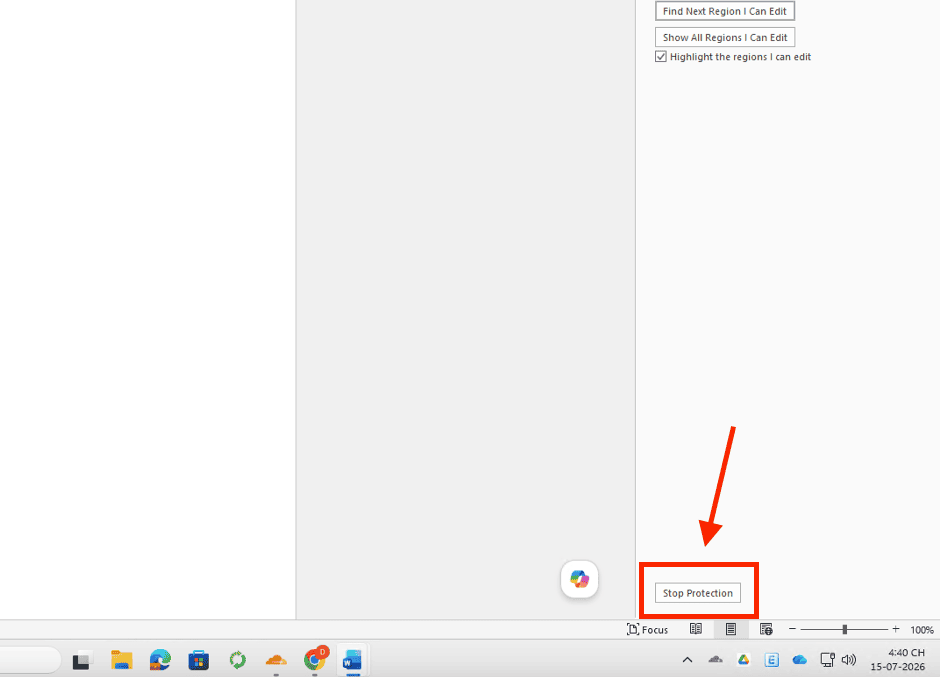
– Bước 4: Xác thực quyền truy cập:
- Nếu tệp tin có thiết lập mật khẩu, hệ thống sẽ hiển thị một hộp thoại yêu cầu nhập mã. Bạn cần điền đúng mật khẩu để mở khóa toàn bộ tính năng mảng động của văn bản.
- Nếu không có mật khẩu, Word sẽ tự động mở khóa vùng chọn ngay lập tức, cho phép bạn xử lý dữ liệu sắc nét như bình thường.

Mẹo xử lý khi mất mật khẩu:
Trong trường hợp bạn nhận file từ đối tác nhưng không có mật khẩu mở khóa, hãy thực hiện một thủ thuật cực nhanh: Nhấn tổ hợp phím Ctrl + A để bôi đen toàn bộ văn bản, sau đó nhấn Ctrl + C để sao chép. Bạn thực hiện mở một tệp Word mới (trắng) và nhấn Ctrl + V. Cách thực hiện này giúp bạn sở hữu một bản thảo mới có đầy đủ nội dung nhưng hoàn toàn không bị ràng buộc bởi lệnh khóa, giúp công việc diễn ra thông suốt và chuyên nghiệp hơn.
Sửa lỗi Selection is locked bằng cách tinh chỉnh Trust Center
Đôi khi các thiết lập bảo mật hệ thống quá cao sẽ gây ra lỗi Selection is locked trong Word đối với các tệp tin tải về từ Internet; việc điều chỉnh lại Trust Center là giải pháp hiệu quả giúp tệp tin vận hành mượt mà và sắc nét hơn.
Microsoft thiết lập cơ chế Protected View (Chế độ xem được bảo vệ) để ngăn chặn các mã độc thực thi khi bạn mở tệp tin từ email hoặc các nguồn không tin cậy. Tuy nhiên, tính năng này thường vô tình khóa luôn quyền soạn thảo, gây ra tình trạng khóa vùng chọn phiền toái. Để khắc phục chuyên nghiệp, bạn hãy thực hiện theo quy trình sau:
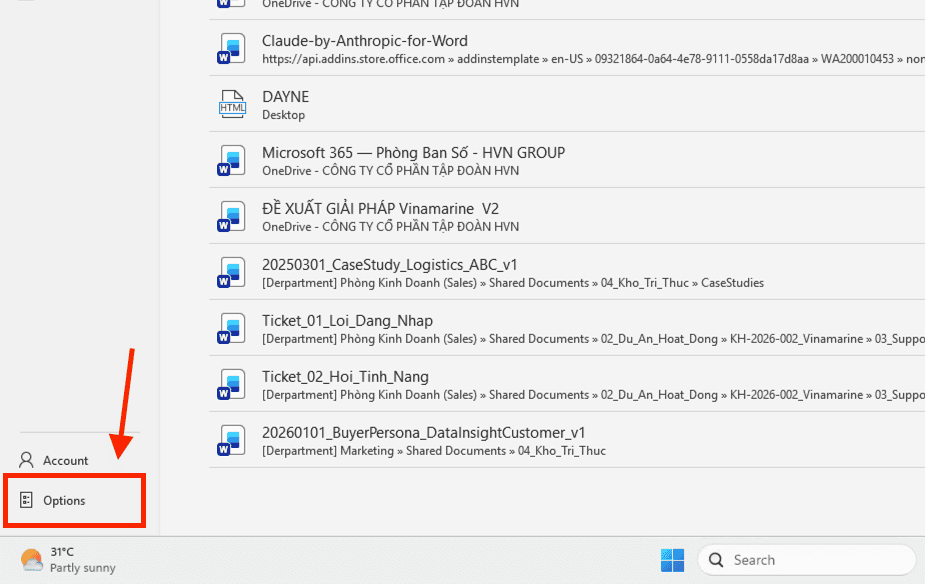
– Bước 1: Truy cập thiết lập hệ thống: Trên giao diện Word, bạn thực hiện di chuyển con trỏ chuột đến thẻ File, sau đó tìm và nhấn vào mục Options ở phía cuối danh sách.
– Bước 2: Mở trình điều khiển Trust Center: Tại cửa sổ Word Options, bạn chọn mục Trust Center ở cột bên trái, sau đó tiếp tục nhấn vào nút Trust Center Settings… ở khung bên phải.
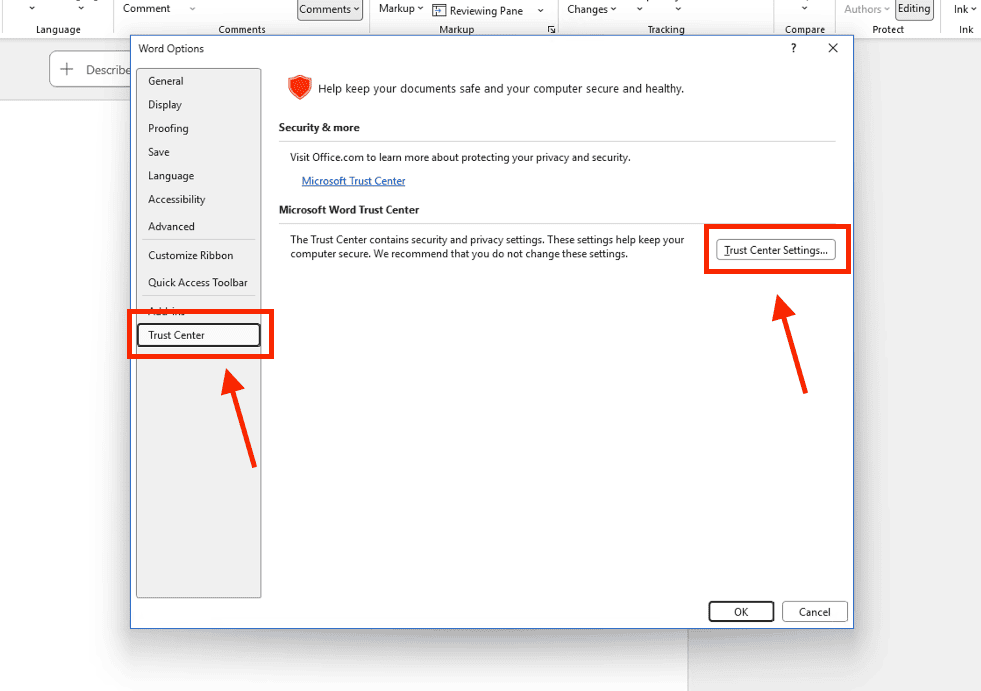
– Bước 3: Tùy chỉnh Protected View cực nhanh:
- Trong bảng thiết lập mới, bạn tìm đến thẻ Protected View.
- Tại đây, bạn hãy tiến hành thực hiện bỏ tích chọn ở 03 dòng đầu tiên (liên quan đến tệp tin từ Internet, các vị trí không an toàn và tệp tin đính kèm từ Outlook).

– Bước 4: Xác nhận và đồng bộ: Nhấn OK để lưu lại các thay đổi. Để hệ thống cập nhật định dạng sắc nét và hiệu quả nhất, bạn nên thực hiện khởi động lại ứng dụng Word.
Phương pháp này giúp bạn xử lý lỗi cực nhanh, đảm bảo bản thảo luôn ở trạng thái sẵn sàng chỉnh sửa mà không bị cản trở bởi các hàng rào bảo mật quá khắt khe. Việc lồng ghép các thiết lập này trong hệ sinh thái Microsoft 365 bản quyền từ MSO sẽ giúp quy trình làm việc của tổ chức trở nên thông suốt, chuyên nghiệp và an toàn hơn bao giờ hết.
Lỗi Selection is locked trong Word là gì và dấu hiệu nhận biết

Lỗi Selection is locked trong Word là tình trạng phần mềm vô hiệu hóa mọi tính năng soạn thảo, khiến tệp tin rơi vào trạng thái chỉ đọc và ngăn chặn hoàn toàn các thao tác can thiệp dữ liệu từ người dùng.
Để xác định chính xác vấn đề và tìm phương án xử lý hiệu quả, bạn cần thực hiện rà soát các dấu hiệu sắc nét dưới đây:
- Thông báo lỗi trực tiếp: Khi bạn thực hiện gõ phím hoặc xóa nội dung, dòng chữ “This modification is not allowed because the selection is locked” sẽ xuất hiện rõ rệt tại thanh trạng thái (góc dưới bên trái màn hình).
- Thanh công cụ bị vô hiệu hóa: Toàn bộ các biểu tượng định dạng trong thẻ Home và Insert (như phông chữ, cỡ chữ, căn lề) đều bị mờ đi. Bạn không thể thực hiện bất kỳ lệnh chỉnh sửa chuyên nghiệp nào trên thanh Ribbon.
- Mất khả năng tương tác nội dung: Bạn vẫn có thể cuộn trang để xem tài liệu, nhưng không thể đặt con trỏ chuột vào văn bản hoặc thực hiện các lệnh bôi đen để thay đổi cấu trúc mảng động của tệp tin.
Việc nhận diện sớm các biểu hiện này giúp bạn nhanh chóng xác định bản thảo đang bị khóa ở cấp độ tệp tin hay do lỗi xác thực bản quyền Office. Quy trình này đảm bảo bạn sẽ tìm ra cách khắc phục chuyên nghiệp và cực nhanh, giúp duy trì tiến độ công việc một cách thông suốt nhất.
Tại sao xảy ra lỗi Selection is locked trong Word?

Xác định chính xác nguyên nhân là giải pháp hiệu quả giúp bạn xử lý lỗi Selection is locked trong Word cực nhanh và tránh lãng phí thời gian vào các thao tác dư thừa.
Thông thường, sự cố này không xuất phát từ lỗi phần cứng mà do các thiết lập bảo mật hoặc trạng thái bản quyền của hệ thống. Bạn hãy thực hiện rà soát 04 nguyên nhân chủ yếu sau đây:
- Sự cố bản quyền Microsoft Office: Đây là lý do phổ biến chiếm đa số các trường hợp. Khi bộ công cụ Office hoặc Microsoft 365 của bạn hết hạn hoặc gặp lỗi xác thực, phần mềm sẽ tự động chuyển sang chế độ hạn chế tính năng. Lúc này, mọi quyền can thiệp vào văn bản sẽ bị khóa để yêu cầu người dùng gia hạn bản quyền chuyên nghiệp.
- Tính năng bảo vệ tài liệu (Restrict Editing): Trong các tệp tin mảng động dùng chung cho tổ chức, người tạo file thường kích hoạt quyền hạn chế chỉnh sửa để bảo mật thông tin. Khi tính năng này hoạt động, Word sẽ chặn mọi thao tác thay đổi nội dung nếu bạn không có mật khẩu mở khóa hợp lệ.
- Chế độ đánh dấu bản cuối (Mark as Final): Đây là thiết lập giúp bảo vệ định dạng sắc nét cho các tài liệu đã hoàn thiện. Khi một văn bản được “Mark as Final”, nó sẽ trở thành tệp tin chỉ đọc, ngăn chặn các thay đổi vô tình trong quá trình lưu trữ và gửi đi cho đối tác.
- Lỗi đồng bộ hóa tài khoản người dùng: Nếu bạn đang sử dụng hệ sinh thái Microsoft 365 được cung cấp bởi MSO, đôi khi sự cố đường truyền hoặc xung đột bộ nhớ cache khiến tài khoản không thể xác thực quyền soạn thảo trên thiết bị. Điều này dẫn đến tình trạng khóa vùng chọn tạm thời cực kỳ phiền toái.
Việc thấu hiểu các rào cản kỹ thuật này giúp bạn chủ động hơn trong việc tìm kiếm cách sửa lỗi Selection is locked trong Word hiệu quả. Ngay sau đây, hãy cùng đi sâu vào các quy trình khắc phục chuyên nghiệp cho từng trường hợp cụ thể.
Đăng ký bản quyền Microsoft 365 từ MSO

Việc thực hiện các tính năng soạn thảo đạt độ ổn định và hiển thị chuẩn xác nhất khi doanh nghiệp được trang bị hệ sinh thái phần mềm chính hãng Microsoft 365 từ MSO.
Lỗi Selection is locked trong Word thường xuyên xảy ra nhất trên các phiên bản Office không có bản quyền hoặc sử dụng các bộ cài lậu không ổn định. Để xử lý hiệu quả và lâu dài, việc trang bị bộ Microsoft 365 thông qua đại lý ủy quyền MSO giúp doanh nghiệp có thể sở hữu bộ công cụ hiện đại, đồng bộ hóa trên mọi thiết bị và nhận hỗ trợ kỹ thuật chuyên sâu chỉ trong tích tắc.
Khi đăng ký dịch vụ tại MSO, người dùng sẽ nhận được một số lợi ích sau:
- Tính ổn định tuyệt đối: Tài khoản Microsoft 365 chính hãng đảm bảo bạn sẽ không bao giờ gặp phải tình trạng bị khóa vùng chọn (Selection is locked) do lỗi xác thực giấy phép.
- Cập nhật mảng động liên tục: Luôn được trải nghiệm các tính năng soạn thảo, thiết kế và xử lý dữ liệu mới nhất từ Microsoft cực nhanh mà không gặp bất kỳ rào cản kỹ thuật nào.
- Hỗ trợ kỹ thuật 24/7: Đội ngũ chuyên gia hàng đầu của chúng tôi luôn sẵn sàng giúp bạn có thể xử lý các tệp tin Word bị khóa mật khẩu phức tạp, hướng dẫn tối ưu hóa thiết lập bảo mật chuyên nghiệp để nâng cao năng suất công việc của tổ chức.
Những mẹo nhỏ để phòng ngừa lỗi locked selection trong tương lai
Hình thành thói quen quản lý phần mềm và tệp tin đúng cách là phương pháp hiệu quả để bạn không còn gặp phải sự phiền toái từ lỗi Selection is locked trong Word. Để công việc luôn thông suốt và sắc nét, bạn nên lưu ý các điểm sau:
- Luôn sử dụng bản quyền chính hãng: Việc trang bị hệ sinh thái Microsoft 365 chuyên nghiệp giúp bạn loại bỏ hoàn toàn các lỗi xác thực giấy phép bất ngờ.
- Kiểm tra định dạng file: Ưu tiên lưu tệp tin ở định dạng .docx hiện đại để tăng tính tương thích và hạn chế các lỗi định dạng mảng động cũ kỹ.
- Lưu trữ trên đám mây: Sử dụng OneDrive giúp bạn quản lý các phiên bản (Version History) hiệu quả, cho phép khôi phục lại trạng thái chưa bị khóa của tệp tin cực nhanh.
- Thường xuyên cập nhật Office: Các bản vá lỗi từ Microsoft sẽ giúp xử lý những xung đột phần mềm gây ra tình trạng khóa vùng chọn vô lý.
Các câu hỏi thường gặp (FAQs)
Tổng hợp và giải đáp nhanh các vấn đề kỹ thuật phát sinh giúp bạn làm chủ công cụ và xử lý lỗi Selection is locked trong Word chuyên nghiệp chỉ sau vài phút tìm hiểu.
Tại sao tôi đã đăng nhập tài khoản bản quyền nhưng lỗi vẫn xuất hiện?
Trường hợp này thường do xung đột bộ nhớ cache hoặc tệp tin đang bị khóa bởi tính năng Restrict Editing. Bạn hãy thực hiện kiểm tra thẻ Review hoặc thử khởi động lại máy tính để hệ thống đồng bộ lại quyền hạn một cách sắc nét và hiệu quả nhất.
Làm cách nào để sửa lỗi Selection is locked trên Word dành cho Macbook?
Quy trình trên macOS tương tự như Windows. Bạn cần kiểm tra trạng thái kích hoạt trong mục Word -> About Microsoft Word hoặc kiểm tra quyền bảo vệ trong menu Tools -> Protect Document. Việc xử lý trên Macbook diễn ra cực nhanh nếu bạn xác định đúng nguyên nhân.
Tôi bị mất mật khẩu Stop Protection thì có cách nào mở khóa không?
Bạn có thể thực hiện cách lách luật bằng việc lưu tệp tin dưới dạng .xml, sau đó mở bằng Notepad để tìm và xóa dòng mã lệnh bảo vệ, hoặc đơn giản nhất là copy nội dung sang file mới. Đây là cách làm chuyên nghiệp giúp bạn cứu dữ liệu hiệu quả trong tình huống khẩn cấp.
Việc sửa lỗi này có làm mất định dạng mảng động trong file không?
Hoàn toàn không. Các kỹ thuật sửa lỗi trên chỉ tập trung vào việc khôi phục quyền soạn thảo, mọi dữ liệu, công thức và định dạng hình ảnh của bạn vẫn được giữ nguyên vẹn và sắc nét.
Tổng kết
Việc hiểu rõ và biết cách sửa lỗi Selection is locked trong Word là kỹ năng thiết yếu giúp bạn duy trì tiến độ công việc và bảo vệ dữ liệu văn bản chuyên nghiệp. Bằng cách áp dụng các bước thực hiện cực nhanh từ việc kích hoạt bản quyền đến dỡ bỏ các lớp bảo vệ tệp tin, bạn sẽ sở hữu những bản thảo sắc nét và xử lý công việc hiệu quả chỉ sau vài phút thao tác thực tế.
———————————————————
Fanpage: MSO.vn – Microsoft 365 Việt Nam
Hotline: 024.9999.7777