Nội dung bài viết
Việc số trang trong Word đột ngột nhảy đứt quãng, tự động quay về số 1 hay hiển thị lộn xộn giữa các chương khiến báo cáo của bạn mất đi tính thẩm mỹ và sự chuyên nghiệp vốn có. Sự cố này thường bắt nguồn từ việc ngắt đoạn (Section Break) không đúng cách, thiết lập sai định dạng số trang hoặc vô tình ngắt liên kết giữa các Header & Footer. Bài viết này MSO sẽ hướng dẫn bạn 4 cách sửa lỗi đánh số trang trong Word không liên tục cực kỳ chi tiết như tùy chỉnh Page Number Format, kiểm soát Section Break, tận dụng tính năng Link to Previous và kỹ thuật đánh số từ vị trí bất kỳ để file của bạn được chỉnh chu, gọn gàng.
4 Cách sửa lỗi đánh số trang trong Word không liên tục
4 cách sửa lỗi đánh số trang trong Word không liên tục hiệu quả để đồng bộ hóa tài liệu chuyên nghiệp chỉ sau vài phút thao tác cực nhanh: Sử dụng Page Number Format, kiểm soát dấu ngắt đoạn Section Break, liên kết Header & Footer với Link to Previous và kỹ thuật đánh số trang từ vị trí bất kỳ.
Cách 1: Sửa bằng Page Number Format
Sử dụng trình điều khiển Page Number Format là phương pháp trực diện giúp bạn xử lý lỗi đánh số trang trong Word không liên tục cực nhanh chỉ với một vài thao tác thiết lập đơn giản.
Đây là cách hiệu quả nhất để buộc các phần trong văn bản phải tuân theo một thứ tự số đếm duy nhất. Bạn hãy thực hiện theo quy trình các bước chuyên nghiệp sau:
– Bước 1: Xác định vị trí lỗi. Bạn di chuyển con trỏ chuột đến trang bắt đầu xảy ra hiện tượng nhảy số hoặc bị reset về số 1.
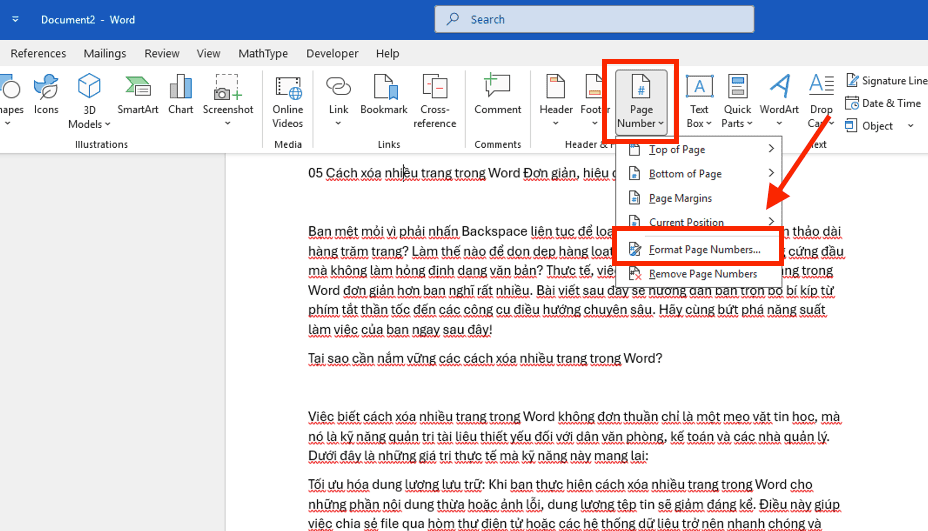
– Bước 2: Mở hộp thoại định dạng. Truy cập thẻ Insert trên thanh Ribbon, tại nhóm công cụ Header & Footer, bạn nhấn vào mũi tên trỏ xuống của mục Page Number và chọn dòng Format Page Numbers…
– Bước 3: Thiết lập tính liên tục. Tại cửa sổ hiện ra, bạn tập trung vào mục Page numbering ở phía dưới cùng. Hãy thực hiện tích chọn vào ô Continue from previous section thay vì ô “Start at”.
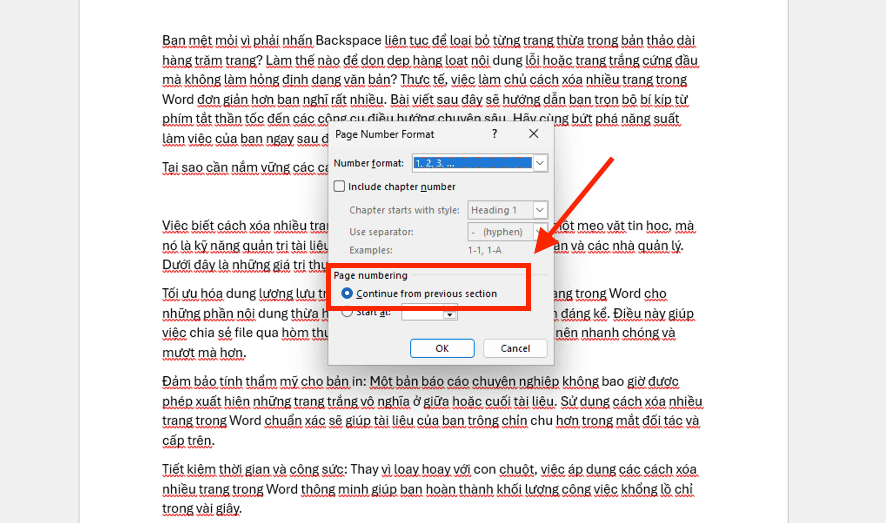
– Bước 4: Thực thi. Nhấn OK. Ngay lập tức, hệ thống sẽ quét toàn bộ dữ liệu và nối tiếp số trang một cách sắc nét và chính xác.
Cách thực hiện này giúp xử lý khối lượng lớn trang giấy chỉ trong tích tắc, mang lại sự chuyên nghiệp tuyệt đối cho bản thảo của bạn.
Cách 2: Sửa lỗi do ngắt đoạn (Section Break)
Việc lạm dụng Section Break là nguyên nhân hàng đầu gây ra lỗi đánh số trang trong Word không liên tục, vì vậy bạn cần thực hiện rà soát các dấu ngắt ẩn để đồng bộ hóa tài liệu hiệu quả.
Nhiều người dùng nhầm lẫn giữa ngắt trang (Page Break) và ngắt đoạn (Section Break). Để xử lý triệt để vấn đề này, bạn cần thực hiện theo các bước kỹ thuật nâng cao sau:
– Bước 1: Hiển thị ký hiệu ẩn: Tại thẻ Home, bạn nhấn vào biểu tượng Show/Hide (¶). Lúc này, toàn bộ các dấu ngắt đoạn đang ẩn mình làm gián đoạn số trang sẽ hiện ra rõ rệt.

– Bước 2: Xóa Section Break dư thừa: Đặt con trỏ chuột trước dòng chữ Section Break (Next Page) hoặc Section Break (Continuous) và nhấn phím Delete. Việc xóa các dấu ngắt không cần thiết giúp mạch văn bản liền mạch trở lại.

– Bước 3: Đồng bộ hóa định dạng: Sau khi xóa, bạn thực hiện lại bước định dạng Page Number như hướng dẫn ở phần 2. Quy trình này giúp loại bỏ hoàn toàn lỗi đánh số trang trong Word không liên tục do xung đột cấu trúc đoạn văn gây ra.
Cách 3: Sử dụng tính năng Link to Previous
Kích hoạt lệnh Link to Previous giúp các Header & Footer giữa các phần được liên kết chặt chẽ, loại bỏ tình trạng lỗi đánh số trang trong Word không liên tục một cách tự động và chuyên nghiệp.
Tính năng “Link to Previous” (Liên kết với phần trước) đảm bảo rằng phần đang chọn sẽ kế thừa toàn bộ định dạng từ phần phía trước nó. Đây là giải pháp cực nhanh để đồng bộ hóa số trang:
– Bước 1: Click đúp chuột vào khu vực chứa số trang (đầu trang hoặc cuối trang) để mở thẻ ngữ cảnh Header & Footer.

– Bước 2: Di chuyển đến phần bị sai số trang. Kiểm tra trên thanh Ribbon, nếu nút Link to Previous đang không được bôi đậm (nghĩa là đang bị tắt), bạn hãy thực hiện nhấn vào đó để kích hoạt lại.
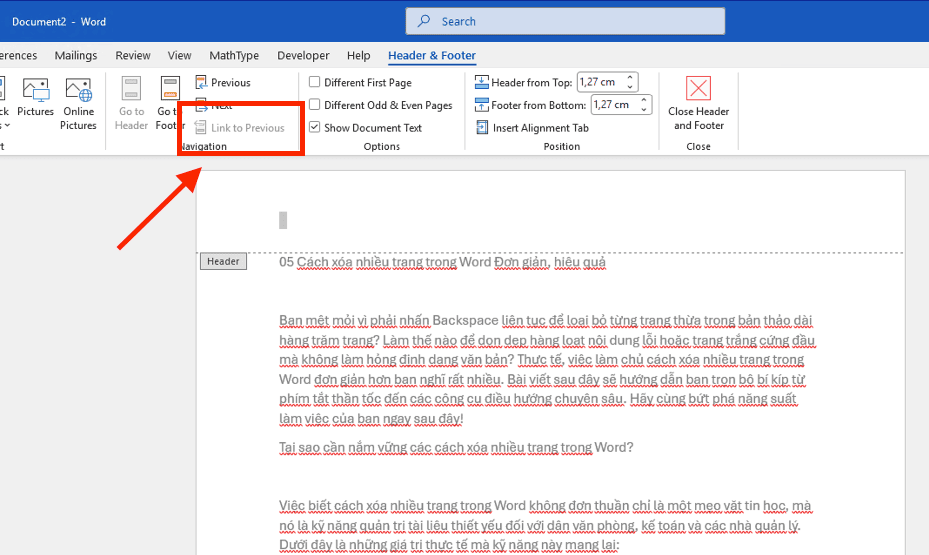
– Bước 3: Sau khi liên kết được thiết lập, số trang sẽ tự động cập nhật theo trình tự logic, giúp bạn sở hữu bản thảo sắc nét mà không cần tốn thời gian gõ số thủ công.
Cách 4: Đánh số trang từ trang bất kỳ mà không bị lỗi liên tục
Để bắt đầu đánh số từ một trang cụ thể (như trang nội dung sau mục lục) mà không làm phát sinh lỗi đánh số trang trong Word không liên tục, bạn cần vận dụng kỹ thuật tách Section thông minh.
Trong nhiều báo cáo chuyên nghiệp, trang bìa và lời cảm ơn thường không được đánh số hoặc đánh số kiểu La Mã. Để có thể thực hiện điều này một cách hiệu quả nhất:
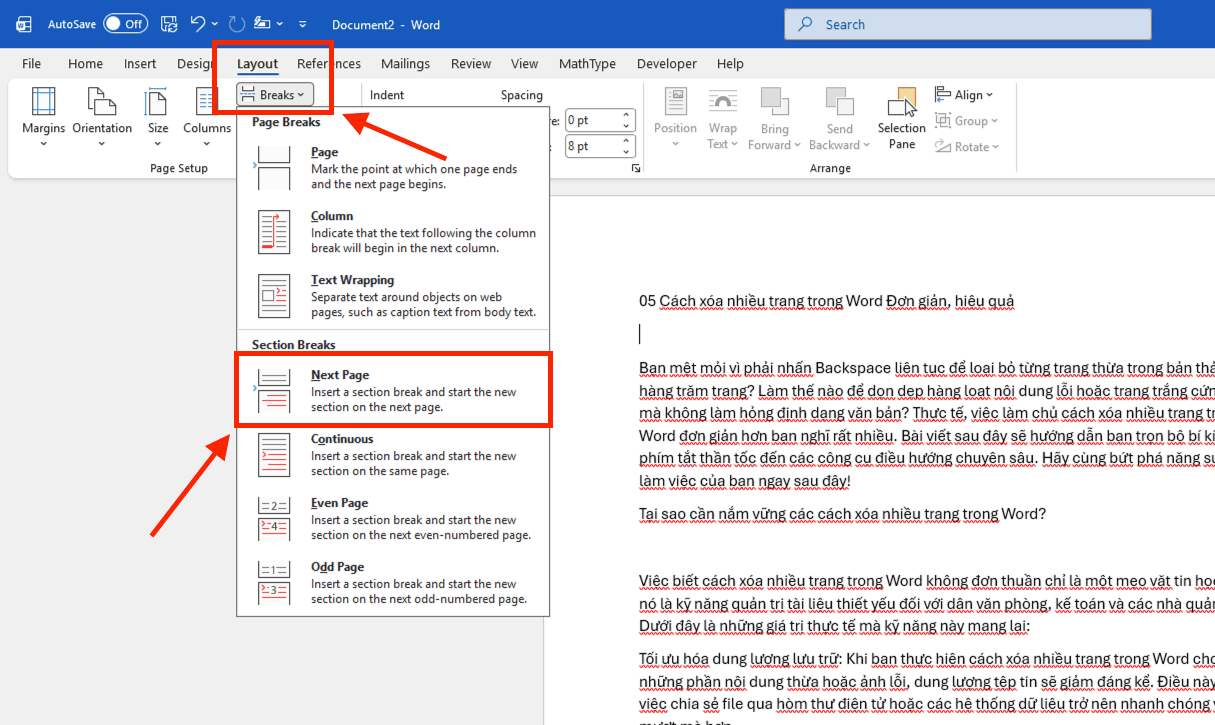
– Bước 1: Tạo điểm ngắt: Đặt con trỏ chuột tại đầu trang bạn muốn bắt đầu đánh số 1. Vào mục Layout → Chọn Breaks → Chọn Next Page.
– Bước 2: Ngắt liên kết: Truy cập Footer của trang đó, tắt lệnh Link to Previous để đảm bảo phần này không bị ràng buộc bởi trang bìa.
– Bước 3: Thiết lập giá trị: Vào Format Page Numbers, chọn Start at: 1.
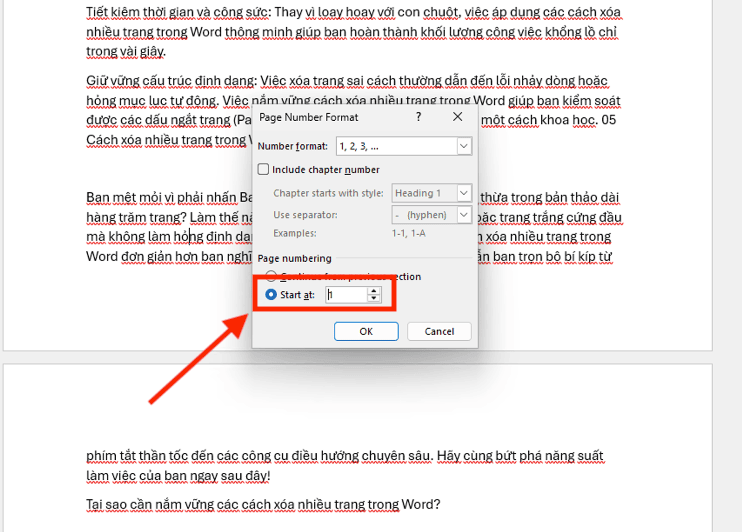
– Bước 4: Kiểm tra tính liên tục: Đảm bảo các trang phía sau phần này đều được để ở chế độ Continue from previous section để tránh lỗi đánh số trang trong Word không liên tục ở các chương tiếp theo.
Một số nguyên nhân gây ra lỗi đánh số trang không liên tục

Nhận diện đúng nguyên nhân gốc rễ giúp bạn khắc phục lỗi đánh số trang trong Word không liên tục một cách triệt để, đảm bảo mạch văn bản luôn thông suốt và chuyên nghiệp. Trong môi trường làm việc với các tệp tin mảng động phức tạp, việc số trang hiển thị sai thường xuất phát từ các rào cản kỹ thuật sau:
- Sử dụng Section Break không hợp lý: Khi bạn chia tài liệu thành nhiều phần (Section) để định dạng lề hoặc xoay khổ giấy khác nhau, Word mặc định có thể coi mỗi phần là một tài liệu độc lập. Nếu không thiết lập kết nối, hệ thống sẽ tự động bắt đầu lại số trang từ con số 1.
- Thiết lập “Start at” thủ công: Đôi khi trong quá trình chỉnh sửa, người dùng vô tình tích chọn vào ô “Start at” trong bảng định dạng thay vì chọn chế độ kế thừa, dẫn đến việc ngắt quãng chuỗi số.
- Xung đột khi sao chép dữ liệu: Việc copy các đoạn văn bản từ nhiều nguồn khác nhau vào cùng một file Word thường mang theo các định dạng Header & Footer cũ, gây ra sự không đồng nhất và xuất hiện lỗi đánh số trang trong Word không liên tục.
- Ngắt kết nối Link to Previous: Tính năng này nếu bị tắt ở giữa các phần sẽ khiến các phần sau không thể nhận giá trị số trang từ phần trước đó, làm sai lệch toàn bộ thứ tự trang của báo cáo.
Đăng ký Microsoft 365 bản quyền tại MSO để tối ưu hóa hiệu suất

Việc xử lý các tính năng mảng động và sửa lỗi đánh số trang trong Word không liên tục đạt độ ổn định cao nhất khi doanh nghiệp trang bị hệ sinh thái Microsoft 365 chính hãng từ MSO.
Khi đăng ký giải pháp bản quyền thông qua đại lý ủy quyền MSO, người dùng sẽ nhận được những giá trị thực tế vượt trội:
- Tính ổn định tuyệt đối: Word bản quyền giúp hạn chế tối đa các lỗi hiển thị tự phát, đảm bảo các tính năng ngắt đoạn và đánh số trang luôn vận hành sắc nét.
- Đồng bộ hóa Cloud chuyên nghiệp: Mọi thay đổi về số trang sẽ được lưu trữ đồng nhất trên mọi thiết bị. Bạn có thể chỉnh sửa trên PC và mở xem cực nhanh trên iPad mà không lo bị nhảy định dạng.
- Hỗ trợ kỹ thuật: Đội ngũ chuyên gia luôn sẵn sàng hỗ trợ rà soát các tệp tin báo cáo phức tạp, giúp bạn xử lý các sự cố về Header & Footer chỉ sau vài phút yêu cầu.
Các câu hỏi thường gặp (FAQs)
Tổng hợp và giải đáp nhanh các vấn đề phát sinh khi xử lý lỗi đánh số trang trong Word không liên tục giúp bạn làm chủ quy trình soạn thảo văn bản hiệu quả.
Tại sao tôi đã chọn “Continue from previous” nhưng số trang vẫn nhảy sai?
Lỗi này thường do trong tài liệu có các Section Break bị ẩn hoặc các phần bị ngắt kết nối Link to Previous một cách không đồng nhất. Bạn hãy thực hiện bật tính năng Show/Hide để tìm và xóa các dấu ngắt dư thừa, sau đó thực hiện lại lệnh định dạng để kết quả hiển thị sắc nét nhất.
Làm cách nào để đánh số trang kiểu i, ii, iii cho mục lục và 1, 2, 3 cho nội dung chuyên nghiệp?
Bạn thực hiện tách tài liệu thành 2 Section riêng biệt. Ở Section mục lục, chọn Format Page Number là kiểu La Mã. Ở Section nội dung, ngắt Link to Previous và chọn Format Page Number kiểu số Arab khởi đầu từ 1. Cách làm này giúp báo cáo của bạn đạt tiêu chuẩn chuyên môn cao cực nhanh.
Có thể xóa số trang ở một trang bất kỳ mà không làm hỏng tính liên tục không?
Có. Bạn hãy thực hiện chọn tính năng Different First Page trong thẻ Header & Footer cho Section đó. Thao tác này giúp ẩn số trang ở trang đầu đoạn mà vẫn giữ cho chuỗi số trang của toàn bộ tài liệu diễn ra hiệu quả và chính xác.
Làm thế nào để sửa lỗi không hiển thị số trang dù đã thực hiện lệnh Page Number?
Lỗi này thường xảy ra do bạn đang chọn chế độ “Different First Page” nhưng không nhập số trang cho trang đầu tiên, hoặc số trang đang bị che khuất bởi các hình ảnh (Shapes) chèn đè lên Header/Footer. Để khắc phục hiệu quả, bạn hãy thực hiện kiểm tra lại các thiết lập trong thẻ Header & Footer và đưa các hình ảnh về chế độ “Behind Text”.
Tại sao tổng số trang trong định dạng “Trang X/Y” bị sai khi tôi xử lý lỗi đánh số trang trong Word không liên tục?
Khi bạn sử dụng Section Break, mã trường {NUMPAGES} sẽ đếm tổng số trang của toàn bộ tài liệu thay vì từng phần riêng biệt. Để báo cáo trở nên chuyên nghiệp, bạn hãy thực hiện thay thế mã trường tổng bằng {SECTIONPAGES} trong phần Footer. Kỹ thuật này giúp bạn xử lý lỗi đánh số trang trong Word không liên tục về mặt logic hiển thị cực nhanh, đảm bảo thông tin số lượng trang trong các tài liệu mảng động luôn chính xác và sắc nét.
Tổng kết
Việc hiểu rõ và làm chủ các kỹ thuật xử lý lỗi đánh số trang trong Word không liên tục là kỹ năng thiết yếu để sở hữu những bộ tài liệu chuyên nghiệp và sắc nét. Bằng cách áp dụng các quy trình thực hiện với Page Number Format, Section Break và sự hỗ trợ từ hệ sinh thái Microsoft 365 tại MSO, bạn sẽ xử lý công việc hiệu quả và cực nhanh chỉ sau vài phút thao tác thực tế.
———————————————————
Fanpage: MSO.vn – Microsoft 365 Việt Nam
Hotline: 024.9999.7777